Как посмотреть температуру северного и южного моста в AIDA64
Для непосвященного человека персональный компьютер достаточно непростое электронное устройство. При общении со специалистами, которые хорошо знают схемотехнику компьютеров и ознакомлены с большинством программного обеспечения к нему, можно услышать новые слова. Об этих словах обычный человек может даже не подозревать. Безусловно, всё и быстро охватить, невозможно. Однако ниже мы познакомим вас с общей архитектурой составляющих компонентов компьютера, узнаем, что представляют собой северный и южный мост на материнской плате и как узнать температуру северного и южного моста.
Основные составляющие стационарного компьютера
Современный персональный компьютер состоит из следующих основных компонентов:
- Центральный процессор;
- Материнская плата;
- Оперативная память;
- Видеокарта. Она может быть интегрирована в материнскую плату или поставляться отдельным устройством и устанавливаться в специальный слот на материнской плате;
- Блок питания;
- Устройства хранения информации.
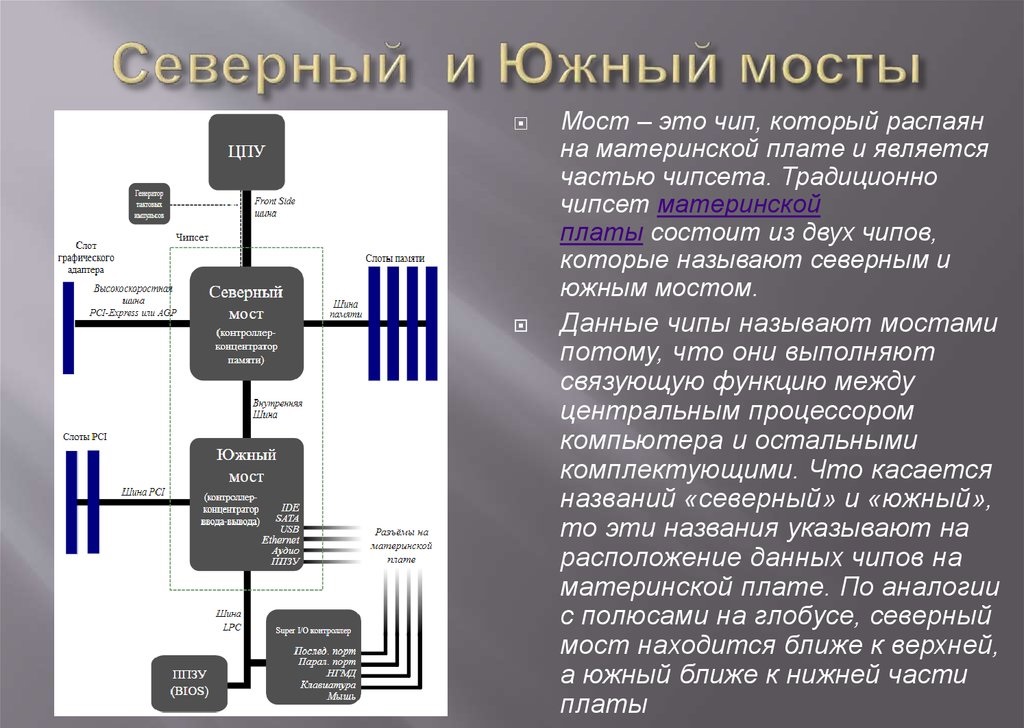
Остановимся более подробно на материнской плате, так как этот компонент является одним из самых важных в компьютере. Материнская плата в свою очередь также состоит из множества электронных элементов начиная от самых простых и заканчивая самым сложным чипсетом. Чипсетом называют микросхемы, которые входят в материнскую плату. К главному управляющему чипу относится центральный процессор. Благодаря процессору обеспечивается управление другими элементами компьютера. Однако, чтобы производить такое управление, необходимо иметь подсистему, через которую будет осуществляться взаимодействия между разными компонентами компьютера. Поэтому в роли подсистемы выступает набор микросхем. Благодаря микросхемам процессор взаимодействует с оперативной памятью, системой ввода-вывода информации, различными контроллерами устройств, периферийным оборудованием и так далее.
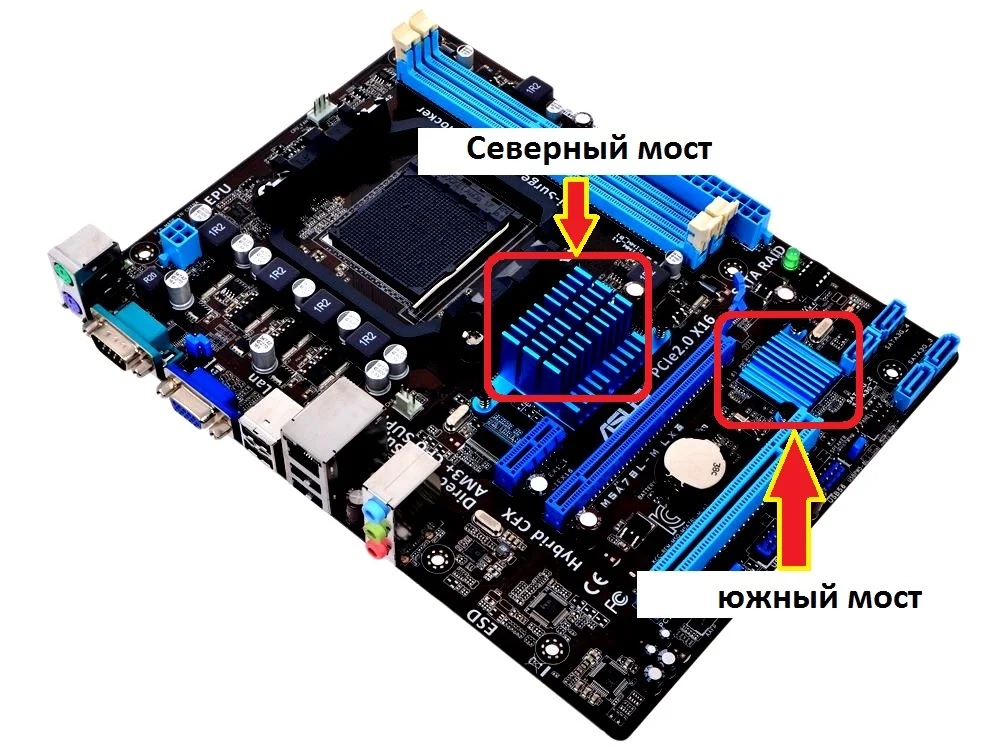
Связь и передача данных между отдельными функциональными отделами ПК осуществляется посредством шины. На многих актуальных, на сегодняшний момент времени материнских платах, но уже не на новых, присутствуют два чипсета. Эти чипсеты ещё называют северным и южным мостом. Такие названия эти микросхемы получили благодаря их расположению на материнской плате, и многие пользователи хотят знать, как проверить мосты на материнской плате. Так, северный мост располагается возле центрального процессора, а южный мост находится на противоположной стороне материнской платой от гнезда процессора.
В современных материнских платах присутствует только южный мост, а микросхема северного моста установлена в центральном процессоре. Данное техническое решение продиктовано следующими преимуществами:
- Энергопотребление материнской платы уменьшается;
- За счет мощной системы охлаждения процессора обеспечивается меньший износ;
- Производство становится дешевле.
Функции, выполняемые южным и северным мостом
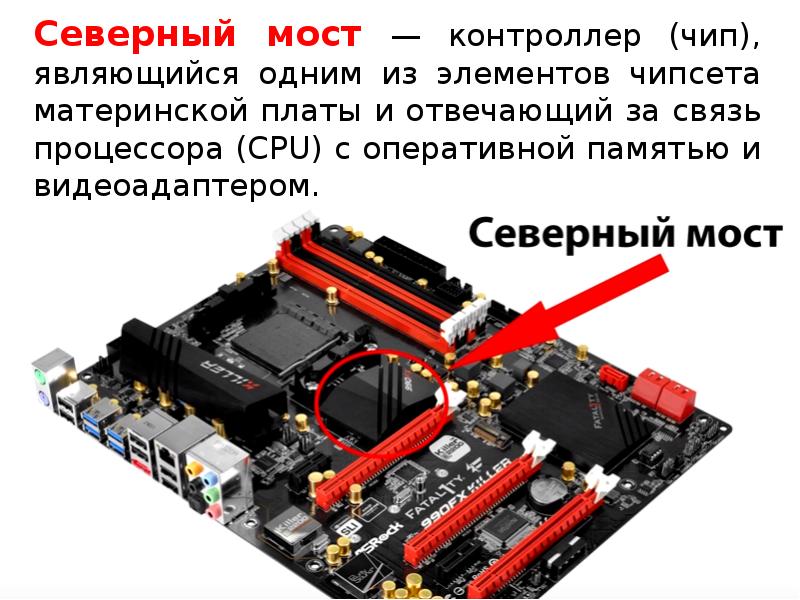
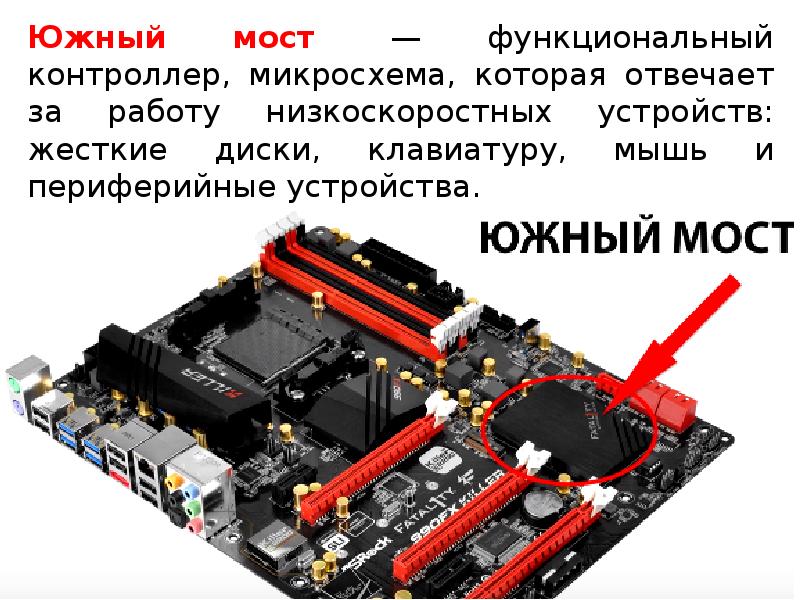
Каждая из микросхем согласовывает работу прикрепленных за ней элементов. Пользователям современных компьютеров важно знать, как узнать температуру южного и северного моста. Северный мост согласовывает работу с чипами памяти, процессором и гнездом видеоадаптера. Южный мост согласовывает работу устройства ввода-вывода. С северным мостом работают шины с высокой скоростью передачи данных. Это обусловлено тем, что важные вычислительные процессы происходят при работе именно c этой микросхемой. Если хоть один из компонентов северного моста выйдет из строя, то дальнейшая работа компьютера будет невозможной. Поэтому очень важно для предотвращения серьезных неисправностей материнской платы своевременно проверять температуру северного и южного моста. Если на ноутбуке греется северный мост, то проверить его температуру можно таким же способом, что и для стационарного компьютера.
Распространенные признаки перегрева северного моста
Существует много разных признаков перегрева северного моста, однако среди них следует выделить наиболее распространённые, а именно:
- Повышенный шум работы вентилятора охлаждения процессора;
- При длительной работе компьютера на экране появляется различные артефакты;
- Компьютер начинает тормозить и задачи выполняются очень медленно.
Если у вас возникли подозрения в перегреве южного и северного моста, необходимо произвести измерение их температуры. Ниже вы узнаете, как узнать температуру южного моста и северного.
Измерение температуры северного южного моста в программе AIDA64
После запуска приложения на своём компьютере, вам нужно сделать:
- Выбрать пункт меню “Компьютер”;
- Перейти в раздел “Датчики” и открыть его;
- Найти в разделе “Температура” пункт “Северный мост” и “Южный мост”.
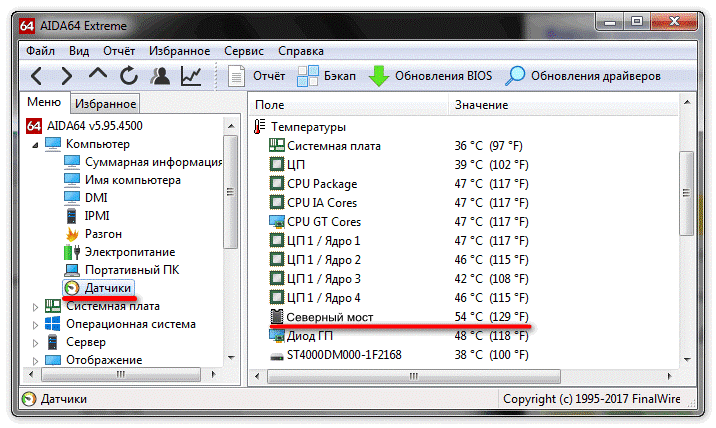
Если после этих действий программа покажет температуру близкую к 100°С, значит существует высокая вероятность выхода из строя компьютера
В некоторых материнских платах отсутствует диод северной микросхемы. Поэтому если программа Aida64 не показывает температуру северного моста, вам нужно узнать температуру его составляющих компонентов, в которые входит: процессор, оперативная память и гнездо видеоадаптера. Узнав температуру этих компонентов можно иметь общее представление о температуре северного моста. Не стоит забывать, что диагностика температуры южного и северного моста это один из способов предотвратить возможность привести оборудование в неисправное состояние. Если в системе присутствует хорошее охлаждение, тогда температура функционирующих в нём компонентов будет низкой. Если температура микросхемы повышается, то это является первым сигналом о том, что система охлаждения работает с перебоями и необходимо принять профилактические меры, чтобы предотвратить негативные последствия. Теперь вы знаете, как узнать температуру северного моста и южного.
Заключение
Подводя итоги, стоит обратить ваше внимание, что в качестве профилактических мер необходимо своевременно заменять термопасту, чистить кулер и другие элементы материнской платы от пыли, и в случае необходимости заменять вентиляторы. Такие несложные действия помогут вам сохранить работоспособность вашего компьютера на долгое время.
Диод PCH: что это такое и какая у него должна быть температура. Почему PCH перегревается и опасно ли это
Если буквально, то сама материнская плата — не греется. Это текстолит, в котором проходит множество контактов.
Но на текстолите, а точнее на плате есть VRM — система питания процессора. Она как раз и греется. Находится возле сокета (гнезда) процессора. Часто на данной системе располагается радиатор, особенно касается плат премиум-класса (игровых).
Если установить на офисную материнку топовый процессор, который даже если и поддерживается спецификацией — то часто будет перегрев VRM.
- Предел температуры VRM — 90—125 градусов, однако при такой температуре может происходить деградация текстолита, появляться посторонний запах.
- Нормальная — желательно не выше 55 градусов. Идеально — не выше 50.
Примерное расположение элементов VRM:


Основные составляющие стационарного компьютера
Современный персональный компьютер состоит из следующих основных компонентов:
- Центральный процессор;
- Материнская плата;
- Оперативная память;
- Видеокарта. Она может быть интегрирована в материнскую плату или поставляться отдельным устройством и устанавливаться в специальный слот на материнской плате;
- Блок питания;
- Устройства хранения информации.

Остановимся более подробно на материнской плате, так как этот компонент является одним из самых важных в компьютере. Материнская плата в свою очередь также состоит из множества электронных элементов начиная от самых простых и заканчивая самым сложным чипсетом. Чипсетом называют микросхемы, которые входят в материнскую плату. К главному управляющему чипу относится центральный процессор. Благодаря процессору обеспечивается управление другими элементами компьютера. Однако, чтобы производить такое управление, необходимо иметь подсистему, через которую будет осуществляться взаимодействия между разными компонентами компьютера. Поэтому в роли подсистемы выступает набор микросхем. Благодаря микросхемам процессор взаимодействует с оперативной памятью, системой ввода-вывода информации, различными контроллерами устройств, периферийным оборудованием и так далее.
Связь и передача данных между отдельными функциональными отделами ПК осуществляется посредством шины. На многих актуальных, на сегодняшний момент времени материнских платах, но уже не на новых, присутствуют два чипсета. Эти чипсеты ещё называют северным и южным мостом. Такие названия эти микросхемы получили благодаря их расположению на материнской плате, и многие пользователи хотят знать, как проверить мосты на материнской плате. Так, северный мост располагается возле центрального процессора, а южный мост находится на противоположной стороне материнской платой от гнезда процессора.
В современных материнских платах присутствует только южный мост, а микросхема северного моста установлена в центральном процессоре. Данное техническое решение продиктовано следующими преимуществами:
- Энергопотребление материнской платы уменьшается;
- За счет мощной системы охлаждения процессора обеспечивается меньший износ;
- Производство становится дешевле.
Как посмотреть температуру?
- AIDA64 — лучшая программа для просмотра температуры, а также чтобы узнать максимум информации о железе. Отображает показатели платы, процессора (в том числе каждое ядро), видеокарты (также и встроенного видеоядра), чипсета, жестких дисков, SSD. Присутствуют тесты, чтобы проверить стабильность железа.
- HWMonitor — менее популярная утилита, которая также хорошо показывает температуру, однако не дает подробной информации о комплектующих ПК. Также показывает количество оборотов вентилятора, вольтаж.
- BIOS — в современном биосе UEFI, да впрочем и в старом тоже — можно посмотреть температуру, обычно процессора и материнки. Но возможно сейчас в новых моделях плат — биосы способны показывать значения и других устройств. В принципе это главный минус — что показывает не все устройства. Но плюс — точность, в биосе никогда не будет ошибочных значений, как в софте. Но даже в софте это бывает крайне редко. В биосе разве что может показываться аномальное значение неподключенного датчика, впрочем в утилитах также отображаются такие аномалии.
Вот приложение AIDA64, чтобы посмотреть температуру достаточно выбрать раздел Датчики:

Диод ГП — это температура видеокарты, а системная плата — это и есть материнка.


Температурные показатели
Какие же температурные показатели должны быть у материнской платы при работе в разных режимах, чтобы она не вышла из строя.
Ну, во-первых, у каждого производителя таких устройств данные показатели могут быть разными, однако в любом случае нельзя, чтобы температура системной платы не превышала 70 градусов по Цельсию.

65 градусов для процессора вполне допустимое значение, когда критическая температура около 100 градусов.
Видеокарта же при 75 градусах может нормально работать, здесь критическая температура 90-95 градусов.
Хоть и критическая температура видеокарты чуть ниже, но предел нормальной рабочей температуры выше чем у процессора.
Скажем, даже при 80 градусах, видеокарта чувствует себя нормально, не все для всех видеокарт это приемлемая температура, но для большинства. Для процессора 80 градусов не желательно, но при пиковых нагрузках случается.
Чем меньше температура всех составляющих компьютера, тем стабильней и быстрее он работает, холодное железо всегда лучше работает горячего, закон физики.
Допустим, для материнки GA-X58A-UD3R с процессором Intel® Core™ i7-950 3.06 @ 4.20 GHz HT-on температура работы 50 градусов является нормальной.

Также следует знать, что рабочая температура системных плат с поддержкой процессоров Intel, не значительно, но меньше, чем рабочая температура их аналогов с поддержкой процессоров AMD, к примеру, Asus M5A78L LE.

Многие материнские платы могут выдавать цифровые показатели и больше 70 градусов, здесь уже следует принимать срочные меры, так как увеличивается вероятность того что устройство выйдет из строя. Да и общая производительность компьютера в таком случае падает.
Обычно это происходит по причине, слабой не соответствующей требованиям системы охлаждения компьютера, продолжительной игре в «тяжелой» игрушке с максимально выставленными параметрами (к примеру, сильно высокое разрешение экрана и т.д.).
Конечно, в современных процессорах стоит защита от перегрева и при больших температурных режимах работы компьютер просто выключается, но это не является причиной доводить материнку до больших температурных режимов работы.


Работа платы при повышенной температуре
Материнка способна работать при высоких температурах, ведь именно при них она проходит долго тестирование еще на заводе.
Однако постоянная работа при высоком нагреве — опасна, попросту изнашивает плату намного быстрее, могут появиться например такие проблемы:
- ПК может иногда выключаться без причин. Срабатывает система защита либо просто система сбоит.
- Работа начинает замедляться, программы запускаются медленно, работать невозможно. Причина — в процессоре срабатывает система защиты троттлинг — процессор сам снижает себе частоту чтобы охладить себя. В итоге ПК начинает заметно тормозить.
- Зависания. Это серьезная проблема, так как может быть в следствии разрушения медных дорожек в плате при длительном перегреве. Ремонту не подлежит.
- Со временем процессор может стать даже в простое горячим. Почему? Внутри, под крышкой — высохла термопаста (термоинтерфейс).
Стандартные средства проверки
Температуру можно узнать двумя способами – через BIOS и с помощью Windows PowerShell (средство автоматизации). В первом случае показания температуры процессора не учитывают нагрузку. То есть выяснить перегревается ли аппаратная часть сложно. А вот разработанное Microsoft средство автоматизации системы с открытым кодом даст достоверный результат. Чтобы воспользоваться сервисом, нужно:
- В поиске панели Пуск ввести PowerShell
и запустить от имени администратора; - В новом окне ввести get-wmiobject msacpi_thermalzonetemperature -namespace «root/wmi»
(просто скопировать); - Найти в списке слева «CurrentTemperature».
Цифра напротив и будет искомым параметром, но не значением фактической температуры. Чтобы получить Цельсии, нужно значение 3010 (пример с фото) разделить на 10. Затем полученную цифру уменьшить на 273С. Температура процессора – +28С.
При вводе команды средство может выдать ошибку. Нужно повторить ввод, но перед нажатием Enter заменить кавычки с использованием английской раскладки, проверить, не поставлено ли лишних пробелов. Нажать ввод. Приведенная команда может и не работать в некоторых системах.
Использование BIOS – не менее простая процедура. Чтобы попасть в него, необходимо в момент перезагрузки компьютера или ноутбука удерживать клавишу на клавиатуре F2, F8 или F12, Delete или другие. В зависимости от типа BIOS и материнской платы интересующие пользователя данные (а конкретнее CPU Temp или Temperature) системы могут находиться в различных разделах:
- Hardware Monitor;
- us;
- Monitor;
- PC Health us и др.
После получения данных из BIOS нужно выйти, нажав Exit. Компьютер перезагрузится.
Как снизить температуру?
- Использовать качественный радитор. Он должен быть массивным и от хорошего производителя, например Noctua.
- Установить водяное охлаждение. Особенно оправдано при использовании топовых процессоров, TPD которых равен больше 100.
- Обязательно включите технологии энергосбережения — тогда процессор в простое будет снижать частоту чтобы снизить потребление и нагрев. На производительность это не отразится. Однако при разгоне такие технологии советуют наоборот отключать. Управление технологиями находится в биосе.
- Разумеется ПК или нотубук при высоких температурах стоит проверить на наличие пыли. При большом ее количестве — почистить, а также будет неплохо заменить термопасту на процессоре (кстати можно и на чипсете).
Пример качественной системы охлаждения — радиатор Noctua:

Измерение температуры северного южного моста в программе AIDA64
После запуска приложения на своём компьютере, вам нужно сделать:
- Выбрать пункт меню “Компьютер”;
- Перейти в раздел “Датчики” и открыть его;
- Найти в разделе “Температура” пункт “Северный мост” и “Южный мост”.

Если после этих действий программа покажет температуру близкую к 100°С, значит существует высокая вероятность выхода из строя компьютера
В некоторых материнских платах отсутствует диод северной микросхемы. Поэтому если программа Aida64 не показывает температуру северного моста, вам нужно узнать температуру его составляющих компонентов, в которые входит: процессор, оперативная память и гнездо видеоадаптера. Узнав температуру этих компонентов можно иметь общее представление о температуре северного моста. Не стоит забывать, что диагностика температуры южного и северного моста это один из способов предотвратить возможность привести оборудование в неисправное состояние. Если в системе присутствует хорошее охлаждение, тогда температура функционирующих в нём компонентов будет низкой. Если температура микросхемы повышается, то это является первым сигналом о том, что система охлаждения работает с перебоями и необходимо принять профилактические меры, чтобы предотвратить негативные последствия. Теперь вы знаете, как узнать температуру северного моста и южного.
Признаки перегрева компьютера
Перегрев компьютера сопровождается некоторыми тревожными симптомами, на которые внимательный пользователь непременно должен обратить внимание. Стоит провести диагностику компьютера на перегрев, если:
- Требовательные к ресурсам приложения часто завершают свою работу без каких-либо предупреждений или сообщений
- Ощущается значительное ухудшение производительности
- Компьютер самопроизвольно перезагружается или даже выключается
- Наблюдаются артефакты на дисплее
- Операционная система не грузится, а вместо этого запускается BIOS
Температура Блока питания
Температуру блока питания нам так же, как и в случаи с оперативной памятью, программно определить не удастся Всё по той же причине – отсутствие термодатчиков. Обычно Блоки Питания не сгорают от перегрева, если они, конечно, не забиты пылью. Вот производитель и решил, не ставить, и не давать нам возможность следить за температурой. Самым простым и доступным способом промониторить температуру БП – это почувствовать рукой воздух на выдуве. Если воздух приятно тёплый, то всё в порядке Если дует как из обогревателя, то нужно продуть и почистить от пыли наш БП. Нормальной температурой же для БП является нагрев до 80°C. Он ,конечно же, будет работать и при 90°C, но долго он так не протянет.
Так же бывают нештатные ситуации, когда, вроде бы, и кулеров достаточно, и циркуляция воздуха в корпусе хорошая, и пылью ничего не забито! А температура всё равно достаточно высокая, и продолжает расти. По таким случаям нужно разбираться отдельно по каждому. И если кто столкнулся с такой проблемой, пишите в комментариях, будем рассматривать каждый случай, и обязательно найдём причину!
Проверка температуры компонентов ПК через BIOS
Этот метод достаточно прост, поскольку нет необходимости вводить команды или устанавливать программы. Необходимо зайти в BIOS вашего компьютера, но, чтобы туда попасть надо знать, какую клавишу нажать.
Клавиша может быть любой ESC, F2 или F8. По ссылке выше вы найдете, как войти в BIOS на разных ноутбуках и системных платах.
После того, как вы попали в БИОС необходимо на главной странице найти сведения о температуре, находящиеся в пунктах «Temp», «CPU Temperature» и похожие. Пункты могут располагаться на разных вкладках, например, H/W Monitor, Status, Main. Просто поищите повнимательнее.
Как проверить южный мост на материнской плате. SpeedFan — мощная утилита мониторинга температуры Какой программой можно проверить температуру южного моста
Все мы знаем, что перегрев основных компонентов компьютера очень опасен и может в конечном итоге привести к выходу их из строя. Но как узнать, насколько сильно греется ваш процессор или видеокарта? Тем, кто сейчас подумал об измерении температуры компьютера с помощью градусника, советую не спешить, поскольку есть гораздо более надежные методы измерения температуры составляющих вашего ПК. Сегодня мы поговорим о замечательной утилите под названием Aida64, позволяющей не только узнать температуру компьютера, но и провести полную его диагностику. Также мы узнаем, что нужно делать, если вдруг оказалось, что наш компьютер сильно греется.
Признаки перегрева компьютера
Перегрев компьютера сопровождается некоторыми тревожными симптомами, на которые внимательный пользователь непременно должен обратить внимание. Стоит провести диагностику компьютера на перегрев, если:
Меряем температуру
Для начала нам нужна собственно, сама программа Aida64. Она условно-бесплатная, пробный период действует 30 дней, нам этого вполне достаточно. Устанавливаем программу, запускаем и видим вот такое окно:

Открываем ветку Компьютер и переходим в раздел Датчики .

Здесь мы можем увидеть температуру нашей материнской платы (системная плата), процессора (ЦП), чипсета южного моста (MCP), графического процессора видеокарты (диод ГП), а в полной версии программы – еще и температуру жесткого диска.
Вообще Aida64 может пригодится не только для диагностики температуры. Данная программа может оказаться очень полезной, если вы хотите купить, к примеру, новый процессор, но при этом забыли модель своей материнской платы.
Ну ладно, температуру компонентов нашей системы мы узнали, но как теперь определить, какая температура находится в пределах нормы, а какая является серьезным поводом для беспокойства? Ведь разные части компьютера греются по разному, и их приемлемая температура тоже отличается. Ниже приведены приблизительные цифры для отдельных компонентов ПК, на которые можно ориентироваться.
Температура процессора
Средними показателями нормальной температуры процессора при простое принято считать 30-45 градусов, при хорошей нагрузке – 45-55 градусов. При температуре процессора больше 60 градусов, как правило, начинаются проблемы. Основная проблема процессора, связанная с умеренным перегревом – это так называемый троттлинг, при котором процессор с целью снижения своей температуры начинает работать в несколько раз слабее, пропуская при этом такты. При очень сильном перегреве процессор может совсем выйти из строя, что впрочем, справедливо для любого компонента компьютера.
Температура материнской платы
Нормальная температура материнской платы колеблется в пределах 25-45 градусов. Вообще случаи перегрева материнской платы встречаются довольно редко, больше беспокоиться стоит о процессоре и видеокарте.
Температура видеокарты
Современные видеокарты греются довольно-таки прилично, и если для стареньких моделей температура в 50-60 градусов могла стать фатальной, то в некоторых современных видеокартах такая температура является нормальным показателем (при нагрузке, естественно). Но если ваша видеокарта нагревается до 75-85 градусов, то с ней явно не все хорошо.
Температура чипсета южного моста
Южный мост, обозначенный в программе как MCP, греется сильнее всего: даже во время простоя компьютера его температура составляет 50-60 градусов. При нагрузке на компьютер приемлемая температура для южного моста – 60-80 градусов.
Температура жесткого диска
Нормальная температура для жестких дисков находится в пределах 30-40 градусов.
Как бороться с перегревом
Если вы вдруг обнаружили, что какой-нибудь из компонентов вашего компьютера (или даже несколько) сильно перегреваются, не спешите впадать в панику. Перегрев далеко не всегда означает, что деталь вышла из строя. Одной из основных причин перегрева является пыль – забитые пылью вентиляторы недостаточно хорошо охлаждают и вентилируют системный блок, в результате чего температура внутри последнего резко повышается.

Поэтому, первое, что необходимо сделать при перегреве компьютера – это провести чистку его от пыли, особое внимание при этом следует уделить вентиляторам и и радиаторам, включая также вентилятор блока питания. Во время чистки радиатора процессора было бы неплохо сменить термопасту на процессоре (удалить засохшую старую и нанести очень тонким слоем новую).

Если тотальная зачистка системного блока от пыли не дала желаемого результата, можно попробовать установить более мощное охлаждение, например, поменять кулер на процессоре и добавить пару дополнительных вентиляторов в корпус. Когда не помогает и это, то значит пришла пора нести ваш компьютер к мастеру, поскольку в домашних условиях провести полную диагностику компонентов системы и устранить проблему вам вряд ли удастся.
Еще мы предоставляем услуги по обслуживанию компьютеров .
К тому же мы занимаемся ремонтом планшетов . Мастера нашей фирмы своевременно починят ваше устройство.
Остались вопросы? — Мы БЕСПЛАТНО ответим на них в
В этой статье предлагаю обзор таких программ, расскажу об их возможностях, о том, какие именно температуры вашего ПК или ноутбука можно с их помощью посмотреть (правда, этот набор зависит еще и от наличия датчиков температуры комплектующих) и о дополнительных возможностях этих программ. Основные критерии, по которым отбирались программы для обзора: показывает необходимую информацию, бесплатная, не требует установки (portable). Поэтому, прошу не спрашивать, почему в списке нет AIDA64.
О программе Speccy (от создателей CCleaner и Recuva) для просмотра характеристик компьютера, в том числе температуры его компонентов я уже не раз писал — она достаточно популярна. Speccy доступна в виде инсталлятора или portable версии, которую не нужно устанавливать.
Помимо информации о самих комплектующих, программа показывает и их температуру, на моем компьютере были отображены: температура процессора, материнской платы, видеокарты, жесткого диска и SSD. Как я уже писал выше, отображение температуры зависит, в том числе, и от наличия соответствующих датчиков.
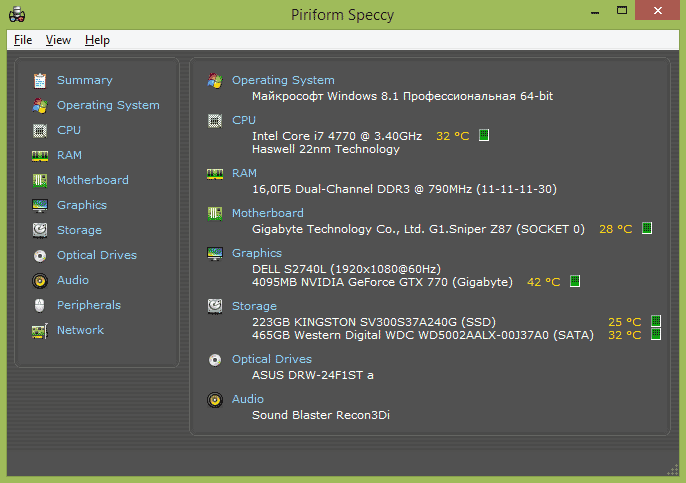
Несмотря на то, что информации о температуре меньше, чем в предыдущей описанной программе, ее будет вполне достаточно для того, чтобы отследить температуру компьютера. Данные в Speccy обновляются в режиме реального времени. Одно из преимуществ для пользователей — наличие русского языка интерфейса.
Загрузить программу вы можете с официального сайта http://www.piriform.com/speccy
CPUID HWMonitor
Еще одна простая программа, представляющая исчерпывающую информацию о температурах комплектующих вашего компьютера — HWMonitor. Во многом она похожа на Open Hardware Monitor, доступна в виде установщика и zip архива.

Список отображаемых температур компьютера:
- Температуры материнской платы (южный и северный мосты и пр., в соответствии с датчиками)
- Температура процессора и отдельных ядер
- Температура видеокарты
- Температура жестких дисков HDD и твердотельных накопителей SSD
Помимо указанных параметров, вы можете посмотреть напряжения на различных компонентах ПК, а также скорости вращения вентиляторов системы охлаждения.
Скачать CPUID HWMonitor вы можете с официальной страницы http://www.cpuid.com/softwares/hwmonitor.html
Бесплатная программа OCCT предназначена для тестов стабильности системы, поддерживает русский язык и позволяет посмотреть только температуру процессора и его ядер (если говорить только о температурах, иначе список доступной информации шире).

Помимо минимальных и максимальных значений температуры, вы можете увидеть ее отображение на графике, что может быть удобно для многих задач. Также с помощью OCCT вы можете выполнить тесты стабильности работы процессора, видеокарты, блока питания.
Программа доступна для загрузки на официальном сайте http://www.ocbase.com/index.php/download
HWInfo

Ну и если кому-то из вас оказалось недостаточно всех перечисленных утилит, предлагаю еще одну — HWiNFO (доступна в двух отдельных версиях 32 и 64 бит). Прежде всего программа предназначена для просмотра характеристик компьютера, информации о комплектующих, версии БИОС, Windows и драйверов. Но если в главном окне программы нажать кнопку Sensors, то откроется список всех датчиков в вашей системе, и вы можете увидеть все доступные температуры компьютера.

Помимо этого, отображаются напряжения, информация самодиагностики S.M.A.R.T. для жестких дисков и SSD и огромный список дополнительных параметров, максимальные и минимальные значения. Имеется возможность записи изменения показателей в журнал при необходимости.
В заключение
Думаю, описанных в данном обзоре программ будет достаточно для большинства задач, требующих информации о температурах компьютера, которые могут у вас возникнуть. Вы также можете посмотреть информацию с датчиков температуры в BIOS, однако этот способ не всегда подходит, так как процессор, видеокарта и жесткий диск простаивают и отображаемые значения значительно ниже, чем действительная температура при работе на компьютере.
Иногда возникают ситуации, когда ваш компьютер перестает работать и приходится нести его в сервисный центр. В некоторых случаях можно услышать, что Южный мост , и нужно менять всю материнскую плату. Диагноз вроде бы ясен, вот только, понятия Южный мост и Северный мост знает не каждый пользователь. Эти два устройства компьютера, а точнее материнской платы, являются главными функциональными контроллерами, отвечающими за работу всех остальных компонентов материнской карты. Вместе эти мосты образуют чипсет, но все же каждый из них отвечает за свои функции. Такое необычное название эти чипы квадратной формы получили благодаря своему расположению на материнской карте: Северный — в верхней части под процессором, а Южный — в нижней.
Северный мост
Северный мост является устройством управления, который отвечает за взаимодействие материнской платы с оперативной памятью вашего компьютера, видеокартой и процессором. К тому же этот элемент чипсета не только осуществляет взаимодействие, но и управляет скоростью работы выше описанных комплектующих. Одной из частей Северного моста является встроенный видеоадаптер, присутствующий в некоторых современных материнских платах — так называемая интегрированная видеокарта. Соответственно, этот мост дополнительно управляет шиной устройства, отвечающего за передачу изображения на монитор, и его быстродействием. Дополнительно Северный мост осуществляет соединение всех упомянутых устройств с Южным мостом. Как правило, этот чип имеет свое пассивное охлаждение, то есть установлен радиатор, реже можно встретить активное охлаждение с помощью кулера. Делается это, потому что температура Северного моста где-то на 30 градусов превышает температуру его Южного товарища. Это обусловлено обработкой команд самых активных компонентов системы и непосредственной близостью к процессору, благодаря чему происходит нагревание из вне.
Южный мост
Южный мост — это функциональный контроллер, основной функцией которого является реализация так называемых «медленных» соединений, в число которых входят различные шины, USB, SATA и LAN контроллеры, система энергообеспечения, BIOS и даже часы, в общем, список довольно велик. Именно поэтому выход Южного моста из строя приводит к необходимости замены всей материнской платы. Учитывая, что этот контроллер взаимодействует напрямую с внешними устройствами, причиной поломки может стать обыкновенный перегрев, спровоцированный, например, коротким замыканием.
Одной из частых поломок современных компьютеров является выход из строя южного моста. Если греется южный мост в дежурном режиме, отказали один или все USB порты — это главные симптомы его выхода из строя. Сегодня мы покажем быстрый способ, как проверить южный мост на материнской плате.


Проверяем разъем F_ USB1.


Проверим F_ USB2.


Как проверить — сгорел ли Южный Мост Intel?
 Рис.1 Выводы USB Data
На подавляющем большинстве плат от Gigabyte при подаче дежурного питания южный мост начинает раскаляться за 5-30 секунд. Если же в дежурном режиме мост холодный, но сразу после включения начинает сильно греться, это указывает на неисправность формирователя питания моста 1,5В. Для плат ASUS это каскадный стабилизатор, выполненный на двух полевых транзисторах (3,3—>2,4—>1,5), а на платах Gigabyte один-два парралельно включённых транзистора (у простых плат 3,3—>1,5, у более навороченых 2,5—>1,5, при этом 2,5 В формируется ШИМ-преобразователем). Сам же мост в большинстве случаев остается жив.
В самом простом случае при неисправном южном мосте POST-индикатор показывает код 25 для Award BIOS и D0-D4 или DD для AMI BIOS.
В 99% случаев один и более USB Data выводов коротят на «землю», что легко можно проверить прозвонив их. На фото красным обведены все выводы USB Data для платы Gigabyte 8IPE1000 rev.3.1, которые нужно прозвонить.
Самые труднодиагностируемые случаи, это когда USB Data не коротит на землю, дежурные напряжения не просажены и мост не раскаляется даже после запуска платы. Но таких случаев было всего два за мою практику и это скорее исключение, а пришли к выводу о неисправности моста (замена это подтвердила) после замены мультика, пропайки сокета и прошивки BIOSа.
По нашей статистике в 60% случаев виноват китайский DATA-кабель для сотовых телефонов. Еще 30% приходится на USB Flash Drive и 10% на остальные USB устройства. Однако, были случаи, когда USB устройства не использовались на плате, но мост сгорал, сам по себе! Для профилактики, при активном использовании DATA-кабелей сотовых, рекомендуется устанавливать дополнительный PCI-USB контроллер.
Как проверить южный мост?
Одной из частых поломок современных компьютеров является выход из строя южного моста. Если греется южный мост в дежурном режиме, отказали один или все USB порты – это главные симптомы его выхода из строя. Сегодня мы покажем быстрый способ, как проверить южный мост на материнской плате.
В большинстве случаев для предварительной диагностики достаточно проверить, не коротят ли USB Data выводы на массу материнки. Для наглядности мы покажем на материнке Gigabyte G31M-ES2C, как произвести такую нехитрую проверку. Нам понадобиться всего лишь обычный мультиметр.
Для этого необходимо мультиметр поставить в режим прозвонки и поочередно проверять Data выводы каждого USB порта.
Проверять нужно не только порты, которые выходят на заднюю панель, но и разъемы к которым подключаются USB с передней панели, с них и начнем. Для удобства ниже указана распиновка USB на материнке (в таком разъеме находится два USB порта).
Один щуп мультиметра устанавливаем на массу материнки, вторым щупом поочередно касаемся контактов Data + и Data – каждого порта. Показания мультиметра на разных портах не должны сильно отличаться.
Проверяем разъем F_ USB1.
Как видим, F_ USB1 имеет нормальные показания.
Проверим F_ USB2.
Тут все очевидно, оба USB порта на F_ USB2 коротят на массу.
Вывод очевиден южный мост вышел из строя. Замена южного моста вещь недешевая, в домашних условиях ее не произвести, в данном случае ремонт такой материнской платы не целесообразный.
Из-за чего сгорает южный мост?
Тут причин может быть масса, начиная от банального перегрева из-за непродуманной или неправильно собранной системы охлаждения, заканчивая низкокачественными китайскими кабелями телефонов или флешками. Также виновником может стать блок питания, который вышел из строя.
Comments powered by HyperComments
Южный и северный мост на материнской плате
Материнская плата компьютера технически сложное устройство, заслуживающее пристального внимания. Она обеспечивает взаимосвязь всех наиболее важных компонентов любого компьютера, таких как центральный процессор, оперативная память, видеоподсистема. Конструктив любой из системных плат основан на чипсете, который формируется из северного и южного мостов. О том, за что отвечает северный мост на материнской плате, за что отвечает южный мост и где они находятся – далее.
За что отвечает северный мост
Для начала разберемся — что такое северный мост на материнской плате? Северный мост представляет собой контроллер, координирующий работу наиболее активных и энергоемких компонентов, таких как – процессор, оперативная память и встроенная графика. Не трудно догадаться, что возложенные на него обязанности влекут за собой повышенный нагрев, вследствие чего данный контроллер имеет собственную систему охлаждения. Чаще всего она бывает пассивного типа, но встречаются экземпляры и с активной системой охлаждения.
Где находится северный мост на материнской плате
Если посмотреть на материнскую плату, то северный мост находится в верхней ее половине, ближе к центральному процессору. Данное местоположение выбрано не зря. Во-первых, тут находятся все устройства, управление которыми возложено на этот контроллер. Во-вторых, активная система охлаждения центрального процессора частично участвует и в его охлаждении. Этот технический прием можно увидеть невооруженным глазом, где присутствует пассивная система охлаждения контроллера. Если внимательно посмотреть, то будет видно, что данный контроллер расположен так, что его радиатор находится в зоне прохождения охлажденного воздуха, нагнетаемого кулером центрального процессора.
За что отвечает южный мост материнской платы
Южный мост координирует, так называемые, «медленные операции», список которых внушительный. В частности, под его управлением находятся система энергосбережения, системные часы, BIOS, интерфейсы IDE, SATA, USB, LAN, Embeded Audio и т.п. Располагается южный контроллер в нижней части материнской платы и бывает не оборудован системой охлаждения. Это конструктивная особенность зачастую становится причиной его перегрева и, в конечном итоге, выхода из строя всей материнской платы.
В нормально функционирующем компьютере температура южного моста ниже на 30 °C, чем у его северного собрата. Поэтому поводов для волнений обычно нет. Причины его перегрева, ведущие к фатальному исходу, могут быть разные — плохой контакт чипа с материнской платой, короткое замыкание в USB разъеме или статический разряд, передаваемый по интерфейсу USB.
Как проверить мосты на материнской плате?
Срочно спасайте!)) Один человек, мне сказал, что на материнке сгорели (или по пути в мир иной) мосты. Как можно это проверить, имея только прямые руки), желание и мультиметр? Из железа только 2 блока питания, эта самая материнка, 3 видеокарты (одна из них 100% рабочая, на ней когда-то эта система запускалась) и процессор да оператива к ней.
Кстати, плата старая, на ней есть всякие LPT и COM разъемы, помимо USB, так что, на них (может быть) можно понаблюдать на них какие-то диагностические сигналы
- Вопрос задан более года назад
- 3799 просмотров
- хм.. ну северный мост это слоты под ddr. память не видит — северный мост в ауте. так же северный мост рулит слотом видеокарты. южный мост рулит всем остальным — слоты pci, разъемы на материнке тип всяких ide, sata, usb, lan, audio Нравится 2 2 комментария
- Что за мать? Отключите от материнки всю периферию, видео и память за исключение процессора, подключите спикер. Проверьте: сопротивление между RESET и общим, USB D+, D- и общим. Попробуйте подложить снизу материнки стерку под мост и прижмите рукой АККУРАТНО БЕЗ ПЕРЕКОСОВ радиатор к плате и попробуйте включить. Издает ли звуки спикер? Какие напряжения на проце, памяти итд? Нравится 1 Комментировать
-
- Самара
- Полный рабочий день
- Калининград
- Полный рабочий день
Задача мониторинга критически важных параметров работы аппаратного обеспечения особенно часто встает перед любителями разгона. Совершенно очевидно, что конечная цель любого разгона — добиться наибольшего быстродействия системы путем повышения скорости работы отдельных компонентов.
Побочные эффекты разгонаОбычно разгону подвергаются процессор, системная память и видеокарта. Для получения более высокой тактовой частоты устройства необходимо запрограммировать регистры внутренних и внешних тактовых генераторов; часто приходится также вносить изменения в режим работы — добавлять такты ожидания и задержки, иначе устройство не будет функционировать на повышенной частоте. Все эти манипуляции выполняются средствами BIOS Setup — практически все платы имеют соответствующие настройки. Либо прибегать к помощи различных утилит разгона, которые сегодня выпускаются не только независимыми разработчиками, но и самими производителями материнских плат и видеокарт.
В последнее время активно применяется прием, который позволяет улучшить частотные характеристики транзисторов, входящих в состав микросхем, и тем самым увеличить потенциал разгона устройства. Из теории известно, что время переключения транзистора уменьшится, если увеличить напряжение питания. Поэтому производители материнских плат давно включили возможности программирования стабилизаторов VRM, отвечающих за подачу питания на компоненты платы, в перечень обязательных опций настройки BIOS. И если раньше пользователь мог только настроить напряжение питания ядра процессора, то сегодня он имеет доступ к напряжениям практически всех важных компонентов — памяти, северного и южного мостов чипсета, схем-формирователей шин процессора, памяти, внутренней шины между мостами чипсета и т.д. Благодаря этому разгону поддаются практически все системные шины, что существенно расширяет поле для экспериментов с разгоном.
И даже если таких настроек не имеется (например, BIOS видеокарт обычно не позволяет выполнять такие манипуляции, хотя успешные эксперименты в этой области уже были), опытный оверклокер всегда найдет возможность добиться повышения напряжения — например, путем перепайки платы (так называемый «вольтмод»).
Однако повышение частот никогда не проходит бесследно для компонентов системы. Известно, что от частоты напрямую зависит энергопотребление микросхемы. Зависит оно и от напряжения питания. Поэтому, разгоняя компоненты, оверклокер заведомо ухудшает параметры работы компонентов — повышает их температуру и энергопотребление, зачастую в несколько раз. Высокая температура негативно влияет на параметры работы микросхем; перегрев может в некоторых случаях привести к выходу из строя устройства. Применение эффективных средств охлаждения при разгоне строго обязательно.
Еще один негативный эффект возникает из-за резкого увеличения энергопотребления системы при разгоне. Блок питания компьютера может не справляться со стабилизацией токов и напряжений, из-за чего многие критические для работы параметры начинают «уплывать». Это не только чревато потерей стабильности, но и повышенным нагревом или сбоями в работе других устройств — жесткого диска, оптического привода, видеокарты и т.д.
Аппаратные средства мониторингаБыть в курсе критических параметров системы — температур и напряжений — необходимо не только при подборе параметров разгона, но и в дальнейшем, при наблюдении за работой устройств в условиях стресса. Приобретать для этих целей специальное измерительное оборудование было бы слишком накладно. Тем более, что производители материнских плат давно осознали необходимость встраивания в свои продукты простых и эффективных средств отслеживания напряжений и температур.
Кроме мониторинга, эти средства хорошо подходят для защиты системы от сбоев и повреждений в нештатных ситуациях. В частности, система мониторинга предупредит вас о перегреве процессора и системы, остановке вентилятора, неисправности блока питания, а также вызовет принудительный останов системы или замедление работы.
Средства мониторинга поначалу были реализованы с помощью специального чипа мониторинга и внешних датчиков температуры — термисторов, термодиодов и т.п. Чип мониторинга содержал ряд АЦП, на входы которых подавались напряжения питания и сигналы с термодатчиков и тахометров вентиляторов. Программный доступ к чипу осуществлялся по шине ISA/LPC или SMBus, причем пользоваться его услугами могли как функции BIOS, так и программные утилиты. В дальнейшем функции мониторинга были интегрированы в другие компоненты системы, например, в южные мосты чипсета или мосты ввода-вывода («Super I/O», микросхемы поддержки старых портов — LPT, COM, PS/2, FDD). Некоторые производители материнских плат применяют свои чипы мониторинга, которые отличаются реализацией некоторых специфических функций.
Датчики измерения температуры появились во всех современных процессорах и графических ускорителях, что позволило производить измерение их температуры более точно. Кроме того, процессоры получили средства автоматического слежения за своей температурой, поэтому необходимость их защиты от перегрева сегодня не так актуальна.
Помимо собственно слежения, сегодняшние схемы мониторинга имеют средства управления температурным режимом. В частности, они способны регулировать скорость вращения вентиляторов в зависимости от текущей температуры. Выполняется это с помощью модулирования по методу ШИМ напряжения питания, подаваемого на мотор крыльчатки вентилятора.
Существуют также кулеры, способные воспринимать сигналы управления от чипа мониторинга и управлять своим вращением самостоятельно. Чипы мониторинга, правда, пока только специализированные, «умеют» регулировать и частоту работы процессора, отслеживая его загруженность по температуре или потребляемому току.
Выбираем утилитуХорошо, когда аппаратная реализация мониторинга имеет такие развитые возможности управления. Но часто мониторинг выполняет лишь пассивную функцию, выдавая информацию по запросу и не предпринимая никаких активных действий. В таком случае аппаратные средства нужно дополнить программными.
Сегодня практически каждый производитель материнских плат предлагает свой комплект утилит для мониторинга и настройки системы. Можно, конечно, ограничиться и этим вариантом. Однако следует иметь в виду, что у таких утилит зачастую много недостатков. Это и интерфейс: часто разноцветный и безвкусный, с весьма своеобразным расположением органов управления, минимумом настроек и неудобными средствами отображения и ведения журнала. Это и функциональность: поддержка только ограниченного количества плат (ваша плата может не поддерживаться — и такое бывает), без возможности настройки и проверки работы. Стабильность работы и поддержка различных операционных систем тоже может хромать, а о регулярном обновлении версий часто и речи не идет.
В то же время для утилит мониторинга средства ручной настройки крайне важны для успешной работы. Дело в том, что чип мониторинга или соответствующие функции южного моста чипсета — это всего лишь набор контактов и средства доступа к ним. Разработчик материнской платы имеет полную свободу в выборе того, что и как подключать к этим контактам. Порядок подключения напряжений, вентиляторов, типы датчиков — все остается на его совести. Из трех имеющихся контактов для температурных датчиков он может подключить все или только один, может завести сразу два датчика от процессора — встроенного и внешнего, причем в любом порядке. Утилита может только предположить, что подключено к микросхеме. Пользователь должен сам проверить все показания и выбрать те настройки, которые дают наиболее правдоподобные результаты. О разводке системы мониторинга производитель платы никогда не сообщает. Единственная альтернатива такой ручной настройке — база данных по всем платам. В «фирменных» утилитах такая база чаще всего имеется.
Но по другим параметрам утилиты сторонних разработчиков обычно лучше «фирменных». Их авторы постоянно следят за появлением новых чипсетов и микросхем мониторинга и вносят необходимые изменения, чтобы гарантировать поддержку всех возможных вариантов. Расширяя функциональность, они заботятся о компактном размере и высоком быстродействии своих программ, иначе пользователи быстро переключатся на конкурирующие программы. Часто разработчики поддерживают друг друга — разрабатывают плагины, средства интеграции и управления, обеспечивают совместимость программ. При этом многие по-настоящему удачные программы мониторинга являются полностью бесплатными и свободно доступными для скачивания.
SpeedFan — удачный вариант утилиты мониторингаДолгое время программа Motherboard Monitoring (MBM) оставалась самой популярной и распространенной программой мониторинга. Несмотря на некоторую «тяжеловесность» интерфейса, она предоставляла удобные средства настройки параметров доступа к микросхемам, разные способы отображения результатов и ведения журнала. А главная «фишка» этой утилиты заключалась в наличии обширной базы данных по платам. MBM до сих пор остается известной и популярной, ее поддержка имеется в различных системных утилитах другого назначения.
Однако уже скоро год, как автор MBM, Александр Ван Каам, прекратил поддержку своей удачной разработки, о чем официально уведомил пользователей через свой веб-сайт (mbm.livewiredev.com). Программа все еще пригодна для использования, однако новые материнские платы она может не поддерживать, так как необходимо постоянно обновлять список чипсетов (реализация шины SMBus варьируется от чипсета к чипсету) и микросхем с поддержкой мониторинга.
Среди бесплатных альтернатив MBM существует несколько даже более мощных программ мониторинга, самая популярная среди которых — SpeedFan. Это утилита итальянского разработчика Альфредо Милани Компаретти, официальный веб-сайт находится по адресу www.almico.com/speedfan.php . Программа не только имеет широкие возможности по слежению за параметрами системы, но и позволяет осуществлять разгон системы (список плат ограничен), управлять вентиляторами, получать информацию о памяти и выполнять ряд сопутствующих функций.
Подробнее о SpeedFanПеречислим основные возможности этой замечательной утилиты:
- поддержка чтения параметров с помощью десятков популярных чипов мониторинга (National, Analog Devices, Philips, Fintek) и микросхем, которые имеют соответствующие возможности (Winbond, ITE, VIA, NVIDIA, SIS);
- поддержка чипсетов различных производителей — Intel, AMD, SIS, VIA, ULi, ATI, NVIDIA и даже ServerWorks;
- поддержка чтения температуры винчестера через механизм SMART;
- поддержка чтения температуры графического чипа (только для NVIDIA GeForce старших серий);
- автоматическое и ручное (по контрольным точкам) управление вращением вентиляторов (не для всех чипов мониторинга);
- управление по контрольным точкам частотой процессорной шины (только для немногих материнских плат, оснащенных тактовыми генераторами ICS);
- вывод атрибутов SMART жесткого диска;
- отображение температур и других параметров в системном трее, ведение журнала;
- вывод графика изменения параметров;
- настройка реакции на события (изменения температур и других параметров) — звуковой сигнал, сообщение, запуск программ;
- поддержка 64-битных операционных систем семейства Windows;
- многоязычный интерфейс, поддержка русского.
К сожалению, SpeedFan обязательно должен быть инсталлирован. При этом в систему добавляется системный драйвер, с помощью которого SpeedFan получает доступ к портам ввода-вывода. Известно, что это единственный способ работы с портами, однако многие системные утилиты запускают драйвер автоматически, не требуя предварительной инсталляции.
Интерфейс SpeedFan прост и незатейлив. У программы имеется единственное окно, в котором выводится лог старта программы (его можно было и скрыть), данные по вентиляторам, температурам и напряжениям, степень загрузки процессора (или нескольких процессоров), две кнопки — для минимизации (в трей) и вызова настроек. С помощью закладок можно переключиться на другие режимы (к ним, впрочем, не приходится обращаться): программирование тактового генератора (работает для нескольких плат), доступ к устройствам на шине SMBus (интересно лишь разработчикам), SMART, графики (совсем без настроек).
Окно настроек организовано не интуитивно, поэтому разобраться, что к чему, можно лишь с помощью файла справки. Начинать настройку следует с закладки «Advanced», где можно настроить параметры интерпретации данных от чипа мониторинга. Далее следует настроить выходы управления скоростью вращения вентиляторов («Speeds»), потом дать имена и указать пороги (желаемая и предельная) входов измерения температуры («Temperatures»), проверить данные по вентиляторам («Fans») и напряжениям («Voltages»). Тут же можно настроить триггеры событий («Events»), включить журнал («Log») и изменить немногочисленные параметры интерфейса («Options»).
Пожалуй, излишняя сложность, малопонятный интерфейс и необходимость изучения документации для выполнения настройки — серьезные минусы SpeedFan, поэтому эту программу нельзя порекомендовать неопытным пользователям. С другой стороны, SpeedFan поддерживает множество микросхем и позволяет их аккуратно настраивать, что делает эту утилиту незаменимым инструментом в руках оверклокера. Если в настройках разобраться, то можно обеспечить гибкое управление вентиляторами и предупреждение о выходе параметров за пределы заданных порогов. Но, пожалуй, самое полезное применение SpeedFan — слежение за критически важными параметрами системы при разгоне, организации «тихого» ПК или других экспериментах.
Как узнать температуру компонентов компьютера

Все мы знаем, что перегрев основных компонентов компьютера очень опасен и может в конечном итоге привести к выходу их из строя. Но как узнать, насколько сильно греется ваш процессор или видеокарта? Тем, кто сейчас подумал об измерении температуры компьютера с помощью градусника, советую не спешить, поскольку есть гораздо более надежные методы измерения температуры составляющих вашего ПК. Сегодня мы поговорим о замечательной утилите под названием Aida64, позволяющей не только узнать температуру компьютера, но и провести полную его диагностику. Также мы узнаем, что нужно делать, если вдруг оказалось, что наш компьютер сильно греется.
Признаки перегрева компьютера
Перегрев компьютера сопровождается некоторыми тревожными симптомами, на которые внимательный пользователь непременно должен обратить внимание. Стоит провести диагностику компьютера на перегрев, если:
Меряем температуру
Для начала нам нужна собственно, сама программа Aida64. Она условно-бесплатная, пробный период действует 30 дней, нам этого вполне достаточно. Устанавливаем программу, запускаем и видим вот такое окно:

Открываем ветку Компьютер и переходим в раздел Датчики.

Здесь мы можем увидеть температуру нашей материнской платы (системная плата), процессора (ЦП), чипсета южного моста (MCP), графического процессора видеокарты (диод ГП), а в полной версии программы – еще и температуру жесткого диска.
Вообще Aida64 может пригодится не только для диагностики температуры. Данная программа может оказаться очень полезной, если вы хотите купить, к примеру, новый процессор, но при этом забыли модель своей материнской платы.
Ну ладно, температуру компонентов нашей системы мы узнали, но как теперь определить, какая температура находится в пределах нормы, а какая является серьезным поводом для беспокойства? Ведь разные части компьютера греются по разному, и их приемлемая температура тоже отличается. Ниже приведены приблизительные цифры для отдельных компонентов ПК, на которые можно ориентироваться.
Температура процессора
Средними показателями нормальной температуры процессора при простое принято считать 30-45 градусов, при хорошей нагрузке – 45-55 градусов. При температуре процессора больше 60 градусов, как правило, начинаются проблемы. Основная проблема процессора, связанная с умеренным перегревом – это так называемый троттлинг, при котором процессор с целью снижения своей температуры начинает работать в несколько раз слабее, пропуская при этом такты. При очень сильном перегреве процессор может совсем выйти из строя, что впрочем, справедливо для любого компонента компьютера.
Температура материнской платы
Нормальная температура материнской платы колеблется в пределах 25-45 градусов. Вообще случаи перегрева материнской платы встречаются довольно редко, больше беспокоиться стоит о процессоре и видеокарте.
Температура видеокарты
Современные видеокарты греются довольно-таки прилично, и если для стареньких моделей температура в 50-60 градусов могла стать фатальной, то в некоторых современных видеокартах такая температура является нормальным показателем (при нагрузке, естественно). Но если ваша видеокарта нагревается до 75-85 градусов, то с ней явно не все хорошо.
Температура чипсета южного моста
Южный мост, обозначенный в программе как MCP, греется сильнее всего: даже во время простоя компьютера его температура составляет 50-60 градусов. При нагрузке на компьютер приемлемая температура для южного моста – 60-80 градусов.
Температура жесткого диска
Нормальная температура для жестких дисков находится в пределах 30-40 градусов.
Как бороться с перегревом
Если вы вдруг обнаружили, что какой-нибудь из компонентов вашего компьютера (или даже несколько) сильно перегреваются, не спешите впадать в панику. Перегрев далеко не всегда означает, что деталь вышла из строя. Одной из основных причин перегрева является пыль – забитые пылью вентиляторы недостаточно хорошо охлаждают и вентилируют системный блок, в результате чего температура внутри последнего резко повышается.

Поэтому, первое, что необходимо сделать при перегреве компьютера – это провести чистку его от пыли, особое внимание при этом следует уделить вентиляторам и и радиаторам, включая также вентилятор блока питания. Во время чистки радиатора процессора было бы неплохо сменить термопасту на процессоре (удалить засохшую старую и нанести очень тонким слоем новую).
Если тотальная зачистка системного блока от пыли не дала желаемого результата, можно попробовать установить более мощное охлаждение, например, поменять кулер на процессоре и добавить пару дополнительных вентиляторов в корпус. Когда не помогает и это, то значит пришла пора нести ваш компьютер к мастеру, поскольку в домашних условиях провести полную диагностику компонентов системы и устранить проблему вам вряд ли удастся.
Еще мы предоставляем услуги по обслуживанию компьютеров.
К тому же мы занимаемся ремонтом планшетов. Мастера нашей фирмы своевременно починят ваше устройство.
Как посмотреть температуру северного и южного моста в AIDA64
Для непосвященного человека персональный компьютер достаточно непростое электронное устройство. При общении со специалистами, которые хорошо знают схемотехнику компьютеров и ознакомлены с большинством программного обеспечения к нему, можно услышать новые слова. Об этих словах обычный человек может даже не подозревать. Безусловно, всё и быстро охватить, невозможно. Однако ниже мы познакомим вас с общей архитектурой составляющих компонентов компьютера, узнаем, что представляют собой северный и южный мост на материнской плате и как узнать температуру северного и южного моста.
Основные составляющие стационарного компьютера
Современный персональный компьютер состоит из следующих основных компонентов:
- Центральный процессор;
- Материнская плата;
- Оперативная память;
- Видеокарта. Она может быть интегрирована в материнскую плату или поставляться отдельным устройством и устанавливаться в специальный слот на материнской плате;
- Блок питания;
- Устройства хранения информации.
Остановимся более подробно на материнской плате, так как этот компонент является одним из самых важных в компьютере. Материнская плата в свою очередь также состоит из множества электронных элементов начиная от самых простых и заканчивая самым сложным чипсетом. Чипсетом называют микросхемы, которые входят в материнскую плату. К главному управляющему чипу относится центральный процессор. Благодаря процессору обеспечивается управление другими элементами компьютера. Однако, чтобы производить такое управление, необходимо иметь подсистему, через которую будет осуществляться взаимодействия между разными компонентами компьютера. Поэтому в роли подсистемы выступает набор микросхем. Благодаря микросхемам процессор взаимодействует с оперативной памятью, системой ввода-вывода информации, различными контроллерами устройств, периферийным оборудованием и так далее.
Связь и передача данных между отдельными функциональными отделами ПК осуществляется посредством шины. На многих актуальных, на сегодняшний момент времени материнских платах, но уже не на новых, присутствуют два чипсета. Эти чипсеты ещё называют северным и южным мостом. Такие названия эти микросхемы получили благодаря их расположению на материнской плате, и многие пользователи хотят знать, как проверить мосты на материнской плате. Так, северный мост располагается возле центрального процессора, а южный мост находится на противоположной стороне материнской платой от гнезда процессора.
В современных материнских платах присутствует только южный мост, а микросхема северного моста установлена в центральном процессоре. Данное техническое решение продиктовано следующими преимуществами:
- Энергопотребление материнской платы уменьшается;
- За счет мощной системы охлаждения процессора обеспечивается меньший износ;
- Производство становится дешевле.
Функции, выполняемые южным и северным мостом
Каждая из микросхем согласовывает работу прикрепленных за ней элементов. Пользователям современных компьютеров важно знать, как узнать температуру южного и северного моста. Северный мост согласовывает работу с чипами памяти, процессором и гнездом видеоадаптера. Южный мост согласовывает работу устройства ввода-вывода. С северным мостом работают шины с высокой скоростью передачи данных. Это обусловлено тем, что важные вычислительные процессы происходят при работе именно c этой микросхемой. Если хоть один из компонентов северного моста выйдет из строя, то дальнейшая работа компьютера будет невозможной. Поэтому очень важно для предотвращения серьезных неисправностей материнской платы своевременно проверять температуру северного и южного моста. Если на ноутбуке греется северный мост, то проверить его температуру можно таким же способом, что и для стационарного компьютера.
Распространенные признаки перегрева северного моста
Существует много разных признаков перегрева северного моста, однако среди них следует выделить наиболее распространённые, а именно:
- Повышенный шум работы вентилятора охлаждения процессора;
- При длительной работе компьютера на экране появляется различные артефакты;
- Компьютер начинает тормозить и задачи выполняются очень медленно.
Если у вас возникли подозрения в перегреве южного и северного моста, необходимо произвести измерение их температуры. Ниже вы узнаете, как узнать температуру южного моста и северного.
Измерение температуры северного южного моста в программе AIDA64
После запуска приложения на своём компьютере, вам нужно сделать:
- Выбрать пункт меню “Компьютер”;
- Перейти в раздел “Датчики” и открыть его;
- Найти в разделе “Температура” пункт “Северный мост” и “Южный мост”.
Если после этих действий программа покажет температуру близкую к 100°С, значит существует высокая вероятность выхода из строя компьютера
В некоторых материнских платах отсутствует диод северной микросхемы. Поэтому если программа Aida64 не показывает температуру северного моста, вам нужно узнать температуру его составляющих компонентов, в которые входит: процессор, оперативная память и гнездо видеоадаптера. Узнав температуру этих компонентов можно иметь общее представление о температуре северного моста. Не стоит забывать, что диагностика температуры южного и северного моста это один из способов предотвратить возможность привести оборудование в неисправное состояние. Если в системе присутствует хорошее охлаждение, тогда температура функционирующих в нём компонентов будет низкой. Если температура микросхемы повышается, то это является первым сигналом о том, что система охлаждения работает с перебоями и необходимо принять профилактические меры, чтобы предотвратить негативные последствия. Теперь вы знаете, как узнать температуру северного моста и южного.
Заключение
Подводя итоги, стоит обратить ваше внимание, что в качестве профилактических мер необходимо своевременно заменять термопасту, чистить кулер и другие элементы материнской платы от пыли, и в случае необходимости заменять вентиляторы. Такие несложные действия помогут вам сохранить работоспособность вашего компьютера на долгое время.
Узнать температуру процессора, видеокарты и дискового носителя

Перегрев компонентов компьютерной техники приводит к ее нестабильной работе и непредвиденным сбоям. В случае проблем, необходимо узнать температуру комплектующих, а лучше, постоянно ее мониторить, чтобы не допустить критического состояния.
Примеры, приведенные в данной статье применимы к различным производителям процессоров (Intel, AMD), видеокарт (NVIDIA, AMD, Intel), дисковых носителей. Также, руководство применимо к настольным компьютерам, ноутбукам и моноблокам под управлением Windows, и в некоторых случаях, Linux. Большинство рассматриваемых программ имеют русский перевод или интуитивно понятный интерфейс.
Универсальные программы
Самый простой способ определить температурные показатели — использовать программу, которая может показать термо-датчики всех устройств. Ниже представлены примеры, именно, таких программ.
1. Speccy
Это бесплатная небольшая программа. Скачать можно с официального сайта.
После установки и запуска в первом окне мы увидим всю нужную нам информацию:

* 1) температура процессора. 2) материнской платы (северного моста). 3) видеокарты. 4) дисковых носителей.
2. SpeedFan
Программа предназначена для контроля скорости кулеров, однако, отображение температур — ее неотъемлемая часть. Также, можно настроить автозапуск программы и постоянно видеть температурные показатели в трее.
Запускаем программу — в первом окне увидим показатели с датчиков:

3. AIDA64 (everest)
Это хорошая программа, но некоторые функции доступны только в платной версии. Поэтому применять ее только для определения температуры не целесообразно. Однако, если AIDA уже стоит в системе, стоит ей воспользоваться.
Запускаем программу — раскрываем пункт Компьютер — кликаем по Датчики. Справа находим Температуры:

Если свернуть программу, в трее мы будем видеть все показатели температур.
4. HWMonitor
Переходим на официальный сайт и скачиваем утилиту (можно обойтись портативной версией — zip-архив). Устанавливаем или распаковываем программу и запускаем ее — информацию о температурах мы увидим в удобно сгруппированных разделах:

5. MSI Afterburner
С ее помощью можно мониторить температуру комплектующих во время игр. Скачиваем утилиту с официального сайта, устанавливаем ее и запускаем.
Для настройки мониторинга открываем настройки:

Переходим на вкладку Мониторинг, выбираем галочками счетчики и для каждого из них настраиваем Показывать в ОЭД:

Температура процессора
Разберем программы для определения температуры процессора.
1. Core Temp
Простая бесплатная утилита с поддержкой русского языка. Скачать можно на официальном сайте. После загрузки, установки и запуска мы увидим основное окно программы со всеми необходимыми показаниями:

2. Команда в Powershell
Открываем Powershell от имени администратора и выполняем команду:
Get-WMIObject msacpi_thermalzonetemperature -namespace «root/wmi» | Select CurrentTemperature | ForEach-Object
Мы получим что-то на подобие:
* результат получиться в градусах по Цельсию.
3. БИОС или UEFI
Без установки дополнительных программ, температуру процессора можно посмотреть в базовой системе ввода вывода. Для начала, заходим в БИОС.
В разных версиях микропрограммы мы увидим разные варианты представления информации:


4. Различные гаджеты
Также можно найти в сети Интернет различные гаджеты для постоянного отображения информации о температуре на рабочем столе Windows, например, IntelCoreSerie.
5. CPU-Z
Казалось бы, программа CPU-Z должна показывать всю информацию о процессоре. Однако, разработчики выпустили отдельную утилиту HWMonitor (описана выше), которая позволяет смотреть температуру комплектующих ПК.
Температура видеокарты
Без специальных программ, узнать температуру видеокарты не представляется возможным. Рассмотрим несколько утилит, которые позволят это сделать.
1. GPU-Z
Простая утилита для отображения информации о видеокарте, в частности, температуры. Хороший способ, если не хочется ничего устанавливать — есть возможность запустить программу, не устанавливая. Скачать можно с официального сайта.
После запуска, переходим на вкладку Sensors и в разделе GPU Temperature мы увидим информацию о текущей температуре:

Кликнув по разделу, можно выбрать режим отображения, например, средние температурные показатели за весь период:

2. GPU Temp
Переходим на сайт программы, скачиваем ее и запускаем процесс установки. После запускаем и видим необходимые показатели:

3. Гаджеты
Как и для процессора, для видеокарты тоже можно найти гаджеты. Например, NVIDIA GPU Temp, отображает температуру видеокарты от одноименного производителя.
Температура HDD или SSD
Ну и разберем программы, которые позволят узнать температуру жесткого диска.
1. CrystalDiskInfo
Программа полезна, в первую очередь, отображением здоровья диска. Но она также отображает его температуру:

2. HD Tune
Данная утилита позволяет проводить диагностику диска, смотреть его показатели, в то числе — температурные:

Подробнее о программе и как с ней работать — HD Tune — сканирование жесткого диска.
3. HDD Temperature
Это платная утилита, поэтому не интересна в контексте просмотра температуры. Однако, если такая программа уже есть в системе, можно пользоваться ей:

4. HDDLife
Вариант рабочий, но также — не самый лучший выбор для проверки температуры — во первых, платная, во-вторых, поддерживает не все оборудование.
Нормальная температура комплектующих
В каких же пределах должна держаться температура для различных комплектующих.
Процессора
- До 42 o C. Процессор в режиме простоя.
- До 65 — 70 o C (в зависимости от модели). При нагрузке.
- До 61 — 72 o C (в зависимости от модели). Максимально рекомендуемая.
- 94 — 105 o C. Включение троттлинга — снижения производительности.
- Более 105 o C. Выключение компьютера с целью предотвращения сгорания.
Обратите внимание, что данные показатели могут постоянно меняться, так как меняются технологии. Если необходимо узнать точную информацию по конкретному процессору, можно воспользоваться подсказками в различных программах, например, в представленной выше Core Temp:

Таким образом, данные цифры условны — норма зависит от производителя (Intel, AMD . ) и конкретной модели. Также, норма для процессоров большинства ноутбука ниже. Правильнее всего зайти на страничку конкретного процессора и посмотреть его норму по температуре.
Видеокарты
В большей степени, рабочая температура видеокарты зависит от ее класса — для точного определения стоит изучить документацию. Средние показатели, примерно, следующие:
- До 45 o C. В режиме простоя.
- До 85 o C. При нагрузке.
- До 100 o C. Максимально рекомендуемая.
Свыше 100 o C видеокарта запускает процесс троттлинга и, если он не помогает — выключает компьютер.
Диска
- До 45 o C. В режиме простоя.
- До 53 o C. Максимально рекомендуемая.
При температуре выше 53 градусов значительно увеличивается амортизация диска, что приводит к ускорению его выхода из строя. Максимально допустимый порог SSD дисков чуть выше и может доходить до 70 градусов.
Минимальная рабочая температура диска должна быть в пределах 24-26 градусов. При более низких показателях возможны повреждения. Поэтому, если мы принесли с улицы холодный носитель, не стоит его сразу использовать в работе. Таким образом, комфортная температура для диска — от 25 до 45 градусов по Цельсию.
Данные цифры справедливы как для внутренних дисков, так и внешних, так как, по сути, последние — это те же самые диски, помещенные в отдельные боксы.
Последствия перегрева
Как говорилось выше, перегрев комплектующих может вызвать различного рода проблемы. Судить о возможном перегреве можно по следующим симптомам:
- Замедление работы компьютера. Для предотвращения сгорания и выключения, процессор и видеокарта запускают процесс троттлинга. По сути, они начинают работать с заниженными показателями, что приводит, с одной стороны, к понижению выделения тепла, с другой — уменьшение производительности.
- Излишний шум. Чаще всего, в компьютер устанавливаются управляемые вентиляторы, которые начинают вращаться быстрее при превышении температуры. Само собой, это приводит к повышению уровня шума.
- Самопроизвольное выключение компьютера. Для предотвращения окончательного сгорания, устройство подает сигнал на остановку подачи электропитания, что приводит к резкому выключению ПК. Это крайняя мера.
- Появление на экране цветных фигур (артефактов). Типичный симптом при перегреве видеокарты.
- Проседание FPS в играх. Частный случай замедления работы ПК.
- Горячий корпус. Как правило, это можно заметить только для моноблоков и ноутбуков.
- Синий экран смерти (BSOD). В редких случаях, система выдает стоп ошибку.
Причины перегрева и как снизить температуру
Разберем причины, когда температура комплектующих начинает выходит за рамки допустимой.
- Пыль. Чаще всего, грязь внутри системного блока или ноутбука является причиной ухудшения теплопроводности и повышения температуры. Для решения проблемы, разбираем компьютер и выдуваем пыль, используя баллончик со сжатым воздухом.
- Скопление горячего воздуха внутри корпуса. Для начала можно попробовать открыть боковую крышку компьютера, если поможет — установить дополнительный вентилятор на боковую стенку. Для ноутбука можно купить охлаждающую подставку.
- Высыхание термопасты. Снимаем кулер процессора, стираем остатки термопасты и наносим новый слой.
- Слабая работа вентиляторов. При слабом их вращении, эффективность охлаждения будет ниже предполагаемой. Замерить скорость вращения вентиляторов можно с помощь вышеупомянутых программ, например, SpeedFan. Вентиляторы можно попробовать почистить от пыли, смазать, заменить.
- Близкое расположение комплектующих друг к другу. Железо может греть друг друга. Если есть место, стоит разместить диски на большом расстоянии друг от друга, то же самое имеет отношение к видеокартам. Внутри корпуса все провода стоит аккуратно загнуть по краям, оставив много пространства в центре для эффективной циркуляции воздуха.
- Высокая температура окружения. Летом требуется больше охлаждать компьютер. Также стоит следить, чтобы компьютер стоял подальше от батарей или иных источников тепла.
- Проблема с электропитанием. При завышенной подаче электропитания, будет наблюдаться перегрев. Измерить напряжение можно вышеописанными утилитами, например, AIDA64 или HWMonitor. При превышении показателей напряжения попробуем подключить компьютер к другому источнику электроэнергии или заменить блок питания.
- Неэффективный режим работы электропитания Windows. Если выставлен режим работы электропитания на максимальную производительность, стоит попробовать выставить сбалансированный.
- Перегрев блока питания. Некоторые модели блоков питания имеют выдувной вентилятор в сторону процессора, что ухудшает эффект от системы охлаждения последнего.
Дополнительно, о снижении температуры читайте статью Перегревается компьютер.