Как убрать город проживания в Одноклассниках
Пользователи социальной сети, переживающие за свою анонимность в интернете, иногда хотят убрать город проживания в Одноклассниках, скрыть его от посторонних.
А можно ли вообще не указывать город в Одноклассниках или сделать его невидимым для других пользователей?
Ответ: скрыть город проживания в Одноклассниках функциями приватности социальной сети нельзя .
Удалить его также невозможно. Если не указывать город проживания и просто нажать сохранить, то появится вот такое сообщение: «Пожалуйста, выберите место проживания из списка».
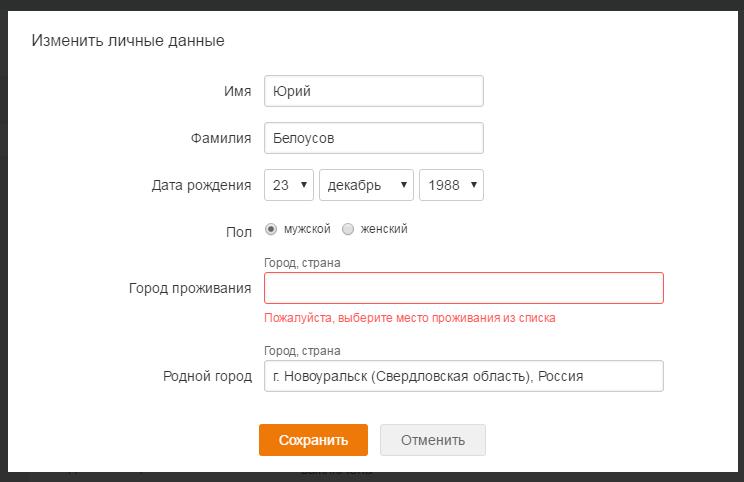
Единственный доступный вариант – изменить город на какой-нибудь другой. О том, как это сделать читайте тут:
Надеюсь, статья « Как убрать город проживания в Одноклассниках » была вам полезна.
Как не указывать город проживания в одноклассниках. Как убрать город проживания на одноклассниках
В социальной сети пользователи обозначены данными – имя, фамилия, возраст, город и страна проживания. Эта информация задается при создании профиля, потом ее можно легко изменить. Правильно указанные значения помогают быстрее найти тех, с кем вы вместе учились, работали или служили. Но бывают ситуации, когда необходимо скрыть часть личных данных: вы не хотите, чтобы вас нашли враждебно настроенные к вам в реальности личности, или надо оградить аккаунт от бывшего поклонника.
Можно изменить имя и фамилию – но тогда не все друзья поймут, с кем же они общаются. А вот изменение места жительства затруднит обнаружение профиля, но не доставит неудобств хорошим знакомым. Разберемся, как убрать город проживания в Одноклассниках.
Для этого зайдите в настройки.
Наведите курсор мыши на пункт «Личные данные», нажмите на появившуюся строку «Изменить».
Или зайдите в раздел «О себе» и кликните «Редактировать личные данные».

Появится окно с данными о вас.

Меняйте информацию по желанию: ставьте реальную или вымышленную – подтверждений вводимых данных не требуется. Но удалить какое-то из этих полей полностью нельзя по требованиям социальной сети. Строки «Имя» и «Фамилия» должны содержать хотя бы одну букву, а дата рождения обязательно состоит из чисел. «Город проживания» нельзя оставить пустым или заполнить самостоятельно любыми символами – его значение выбирается из списка. При попытке ввести в поле города что-то другое появляется предупреждение об ошибке и система не сохраняет введенное.

До 2012 года в Одноклассниках была возможность вписывать место проживания по своему усмотрению. Вместо названия города можно было поставить пробел или вписать любую абракадабру. Но потом в систему внедрили обязательный классификатор географических названий, который содержит даже мелкие поселения России и крупные в других странах.
Пользователи, которые успели изменить наименование города до 2012 года, сохраняют в профиле это уникальное значение. Все остальные должны обязательно выбрать название из списка. Впрочем, скрыть свой город все-таки можно. Необязательно совсем удалять значение – просто выберите любое отдаленное от вас.

Сохраните введенные данные и социальная сеть обновит ваш аккаунт. Теперь надоедливым поклонникам будет непросто вас найти, особенно если у вас распространенная фамилия. Менять название города в личных данных можно несколько раз в день – никаких ограничений нет.
Видео
Сегодня мы поговорим с вами о том, как в «Одноклассниках» изменить город. На самом деле реализовать задумку очень просто, причем сделать это можно несколькими путями. Главное — знать, куда и в какой последовательности нажимать. Так что давайте поскорее приступим с вами к разбору нашей сегодняшней темы.
Настройки
Что ж, если вы думаете, как в «Одноклассниках» изменить город проживания, то стоит как можно скорее приступить к делу. Ведь, как уже было сказано, данная операция может быть реализована многими способами. К примеру, начнем с вами с наиболее простого, безопасного и распространенного варианта развития событий, который существует на сайте «Одноклассники». Город попробуем изменить при помощи личных настроек.
Для этого вам придется авторизоваться в системе социальной сети, а затем перейти на главную страницу своего профиля. Без этого осуществить задумку у вас не получится. После чего перейдите в раздел «О себе». Там придется посетить «Личные данные». Перед вами откроется небольшое окошечко. Именно с его помощью нам удастся понять, как в «Одноклассниках» изменить город. Для этого в нужной строчке измените надпись на подходящую, а затем сохраните изменения. Как видите, ничего сложного или требующего особых навыков и знаний. Теперь можно радоваться результатам. Тем не менее это не единственный вариант, с которым сталкиваются пользователи. Так что давайте разберемся, что еще может быть вам предложено.
Приложения
Что ж, теперь перейдем с вами к наименее действенным, но тем не менее существующим вариантам развития событий. Дело все в том, что если вы задумались, как поменять в «Одноклассниках» город, то вы вполне можете наткнуться на какое-нибудь приложение, которое позволит вам осуществить задумку буквально в несколько кликов.
Все, что от вас потребуется, — это установить программу, а затем пройти процесс авторизации. Далее выбираете функцию, которую следует реализовать, набираете новые данные и сохраняете изменения. Вот и все. Теперь вам известно, как в «Одноклассниках» изменить город. К сожалению, радоваться тут не стоит.
Ведь довольно часто такие приложения — это самые настоящие вирусы. Они всего лишь заражают ваш компьютер, а также похищают личные данные. В нашем случае вашу анкету в социальной сети. После использования такой программы у вас больше не получится пройти авторизацию на сайте. Неприятно, правда? Именно по этой причине лучше будет воздерживаться от подобного рода приложений и программ. Кроме того, старайтесь избегать разнообразных взломщиков для браузеров и игр. Они тоже зачастую дают подобный эффект.
Услуги
А вот вам и еще один довольно интересный подход, который может помочь ответить на вопрос о том, как в «Одноклассниках» изменить город. Это не что иное, как самые обычные услуги по предоставлению подобного рода действий. Их сейчас можно встретить на многих площадках с объявлениями.
Тут вам придется связываться с администратором, обговаривать условия предоставления услуги, а затем оплачивать предоставленные изменения. Причем ценник тут может быть как чисто символический (100-200 рублей), так и высокий (от 500 рублей). В зависимости от профессионализма нашего хакера. Правда, здесь тоже все не так хорошо, как кажется.
Ведь такие объявления — это зачастую дело рук мошенников. Они получают от вас плату, а затем исчезают. Хорошо, если не взламывают ваши аккаунты. Стоит как можно осторожнее относиться к подобным предложениям. А лучше избегать вовсе.
Заключение
Вот мы и поговорили с вами о том, как в «Одноклассниках» изменить город. На самом деле, как уже можно было заметить, существует только один-единственный метод, способный помочь нам с поставленной задачей. Остальные же — это только обман. Причем большинство пользователей все равно верят подобным предложениям. Не стоит этого делать, если вы не хотите остаться без анкеты в «Одноклассниках».
Сегодня мы поговорим с вами о том, как в «Одноклассниках» изменить город. На самом деле реализовать задумку очень просто, причем сделать это можно несколькими путями. Главное — знать, куда и в какой последовательности нажимать. Так что давайте поскорее приступим с вами к разбору нашей сегодняшней темы.
Настройки
Что ж, если вы думаете, как в «Одноклассниках» изменить город проживания, то стоит как можно скорее приступить к делу. Ведь, как уже было сказано, данная операция может быть реализована многими способами. К примеру, начнем с вами с наиболее простого, безопасного и распространенного варианта развития событий, который существует на сайте «Одноклассники». Город попробуем изменить при помощи личных настроек.
Для этого вам придется авторизоваться в сети, а затем перейти на главную страницу своего профиля. Без этого осуществить задумку у вас не получится. После чего перейдите в раздел «О себе». Там придется посетить Перед вами откроется небольшое окошечко. Именно с его помощью нам удастся понять, как в «Одноклассниках» изменить город. Для этого в нужной строчке измените надпись на подходящую, а затем сохраните изменения. Как видите, ничего сложного или требующего особых навыков и знаний. Теперь можно радоваться результатам. Тем не менее это не единственный вариант, с которым сталкиваются пользователи. Так что давайте разберемся, что еще может быть вам предложено.
Приложения
Что ж, теперь перейдем с вами к наименее действенным, но тем не менее существующим вариантам развития событий. Дело все в том, что если вы задумались, как поменять в «Одноклассниках» город, то вы вполне можете наткнуться на какое-нибудь приложение, которое позволит вам осуществить задумку буквально в несколько кликов.
Все, что от вас потребуется, — это установить программу, а затем пройти процесс авторизации. Далее выбираете функцию, которую следует реализовать, набираете новые данные и сохраняете изменения. Вот и все. Теперь вам известно, как в «Одноклассниках» изменить город. К сожалению, радоваться тут не стоит.
Ведь довольно часто такие приложения — это самые настоящие вирусы. Они всего лишь заражают ваш компьютер, а также похищают личные данные. В нашем случае вашу анкету в социальной сети. После использования такой программы у вас больше не получится пройти авторизацию на сайте. Неприятно, правда? Именно по этой причине лучше будет воздерживаться от подобного рода приложений и программ. Кроме того, старайтесь избегать разнообразных взломщиков для браузеров и игр. Они тоже зачастую дают подобный эффект.
Услуги
А вот вам и еще один довольно интересный подход, который может помочь ответить на вопрос о том, как в «Одноклассниках» изменить город. Это не что иное, как самые обычные услуги по предоставлению подобного рода действий. Их сейчас можно встретить на многих площадках с объявлениями.
Тут вам придется связываться с администратором, обговаривать условия предоставления услуги, а затем оплачивать предоставленные изменения. Причем ценник тут может быть как чисто символический (100-200 рублей), так и высокий (от В зависимости от профессионализма нашего хакера. Правда, здесь тоже все не так хорошо, как кажется.

Ведь такие объявления — это зачастую дело рук мошенников. Они получают от вас плату, а затем исчезают. Хорошо, если не взламывают ваши аккаунты. Стоит как можно осторожнее относиться к подобным предложениям. А лучше избегать вовсе.
Заключение
Вот мы и поговорили с вами о том, как в «Одноклассниках» изменить город. На самом деле, как уже можно было заметить, существует только один-единственный метод, способный помочь нам с поставленной задачей. Остальные же — это только обман. Причем большинство пользователей все равно верят подобным предложениям. Не стоит этого делать, если вы не хотите остаться без анкеты в «Одноклассниках».
При регистрации на Одноклассниках необходимо заполнять предложенную форму. В ней может потребоваться указать имя и фамилию, дату рождения, место проживания и прочее. Но иногда возникает необходимость сменить ранее введенные личные данные для своей странички в Одноклассниках.
В каких случаях это может произойти? Например, девушка вышла замуж и взяла фамилию мужа, или изначально изначально введенные данные были не совсем правдивые, и теперь хочется их отредактировать. Возможно, вы захотите изменить семейное положение, добавить школу, в которой учились, указать новое место работы, заполнить поля, где речь касается интересов (любимые книги, фильмы и прочее).
В любом случае, когда в личном профиле указана информация именно о вас, друзьям, родственникам и знакомым будет проще вас найти. Также появляется возможность познакомиться с другими пользователями, которые слушают такую же музыку, смотрят похожие фильмы и прочее.
Теперь давайте разберемся, как можно изменить данные о себе на своей страничке в Одноклассниках, и как их можно удалить, если возникнет такая необходимость.
Изменение данных о себе
- Чтобы перейти к заполнению или изменению личных данных, откройте страницу в режиме просмотра Ленты и в меню под аватаркой нажмите кнопку «Еще».
- Список раскроется полностью и в нем нужно выбрать раздел «О себе».
- На следующей странице, прямо вверху, будет блок с личной информацией. В нем нужно нажать кнопку «Редактировать личные данные».
- Откроется окошко, в котором можно поменять информацию в предложенных полях. Отредактировать получится имя и фамилию, дату рождения, место рождения и проживания. Не забудьте нажать «Сохранить».
- Если вам нужно поставить свое семейное положение, тогда в разделе «О себе» напротив соответствующего поля нажмите «Указать» или «Редактировать» (если заполняли это полее раньше).
- Чтобы добавить место учебы, работы, или службу в армии, пролистайте страницу немного вниз и напротив нужного поля жмите «Добавить».
- Откроется отдельное окошко, куда введите всю запрашиваемую информацию и нажмите «Присоединиться».
- Если раздел «О себе» листать еще вниз, то там будет немалый список, относительно ваших интересов. Заполните подходящие для вас поля, чтобы друзья и другие пользователи знали, чем вы интересуетесь.
Для этого в нужном блоке кликните по полю «Добавить» (1), введите текст и нажмите на кнопку «Добавить» (2). Если из списка с подсказками вам что-то подходит, то жмите по этому полю (3).
С личными данными и интересами мы разобрались. Если вам интересно, вы можете перейти по ссылке, и прочесть подробную статью.
Как редактировать личные данные с телефона
Теперь давайте рассмотрим, как отредактировать личные данные, если вы заходите в Одноклассники через мобильное приложение с телефона или планшета.
- Откройте приложение и выберите в боковом меню пункт «Настройки».
- Вверху страницы, под именем, нажмите на кнопку «Настройки профиля».
- Дальше нас интересует пункт «Настройки личных данных», кликните по нему.
- В следующем окне нажмите по полю «Личные данные».
На самой странице можно поменять номер телефона, который закреплен за вашим профилем, логин и пароль, указать другой адрес электронной почты.
- Поменяйте имя и фамилию, дату рождения, страну и город проживания. Не забудьте сохранить изменения — «Сохранить».
Удаление личных данных
Если вам нужно не отредактировать, а совсем удалить некоторые данные о себе, снова перейдите «Еще» – «О себе», как было описано в первом пункте статьи.
Здесь нужно отметить, что удалить основную информацию о вас – не получится. После сохранения пустые поля просто подсветятся красным и это значит, что они обязательны для заполнения.
На этом буду заканчивать. Думаю, у вас получилось изменить личные данные и заполнить дополнительную информацию о себе в Одноклассниках.
На сайте в очередной раз поменяли интерфейс, и поэтому я должен показать вам как менять город для того, что бы вы могли использовать плагины с полна. По сути там ничего сложного, но вдруг вы не нашли эту кнопку для смены города.
Повторюсь, если нет полного понимания для чего нужно менять город проживания в вашем аккаунте на сайте Одноклассники. Плагины которые находятся в папках начиная с номера 1 и номером 5 включительно, применяются на странице “Люди на сайте”. В этом случае, сайт Одноклассники выдает вам список людей, которые сейчас в онлайн и живут в вашем городе. Именно тот город, который вы указали при регистрации. Но для того что бы вы могли включать плагины в другом конкретном городе, вам каждый раз в настройках вашей страницы, нужно менять название города вашего проживания. Вот есть такое неудобство именно с этими плагинами. Ниже найдете решение этого вопроса.
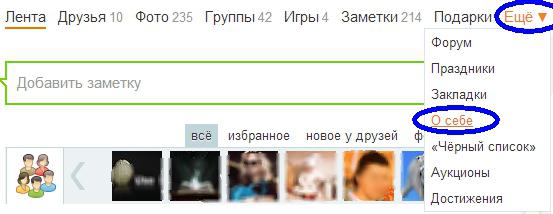
И так начнем! Откройте свою страничку. Нажмите на “Еще” как показано на картинке.

В сплывающем списке нажимаете на “О себе”, далее находите надпись “Редактировать личные данные” и нажимаете.

Все остальное вы проделываете так как я показываю в , по настройки города на Одноклассники, начало настроек с 1 мин. 15 сек.
Новое для Одноклассники.
Если вы обратите свое внимание на папку с плагинами номер “6 – Дополнения”, в ней есть папка “6.1 – Работа на разных страницах”, тогда вы поймете, что вопрос с изменением города уже решен. Просто на просто всю процедуру, что я описывал выше, не нужно будет проводить. Но это только в случае с применением плагинов содержащихся в папке номер 6.
У меня большая просьба к вам. Посмотрите внимательно материал по плагинам из папки шесть. Я все досконально описал в предыдущих материалах. В этом случае у вас будут меньше вопросов.
Ну… а программы для автоматизации вы найдете пройдя по ссылке.
Понравилось то, что вы прочитали?
Если ДА, тогда присоединяйтесь к читателям моего блога, которые получают к себе на почтовый ящик эксклюзивные статьи по автоматизации своей работы в сети и о различных способах заработка в интернете.
Форма подписки вверху справа на этой странице.
Так же поделитесь с друзьями в социальных сетях.
Если вы не видите социальные кнопки , обновите страницу, и они появятся.
В связи с блокировкой популярных сайтов и приложений интернет-пользователи всё чаще прибегают к использованию VPN. И пользователи устройств на ОС Android не являются исключением. VPN расшифровывается как Virtual Private Network и переводится как.
В iPhone существует множество функций, о которых большинство пользователей даже не догадывается. Не редко знакомство с такими скрытыми возможностями начинается после того, как пользователь натыкается на них случайно. Например, в верхней части.
Современную жизнь практически невозможно представить без использования ноутбуков. В отличие от стационарных компьютеров, они более компактные, легкие, а также портативные, что позволяет их использовать не только дома и на работе, но в практически.
Как в одноклассниках скрыть город проживания. Как в одноклассниках убрать свой город проживания


Что ж, если вы думаете, как в «Одноклассниках» изменить город проживания, то стоит как можно скорее приступить к делу. Ведь, как уже было сказано, данная операция может быть реализована многими способами. К примеру, начнем с вами с наиболее простого, безопасного и распространенного варианта развития событий, который существует на сайте «Одноклассники». Город попробуем изменить при помощи личных настроек.
Для этого вам придется авторизоваться в сети, а затем перейти на главную страницу своего профиля. Без этого осуществить задумку у вас не получится. После чего перейдите в раздел «О себе». Там придется посетить Перед вами откроется небольшое окошечко. Именно с его помощью нам удастся понять, как в «Одноклассниках» изменить город. Для этого в нужной строчке измените надпись на подходящую, а затем сохраните изменения. Как видите, ничего сложного или требующего особых навыков и знаний. Теперь можно радоваться результатам. Тем не менее это не единственный вариант, с которым сталкиваются пользователи. Так что давайте разберемся, что еще может быть вам предложено.
Видео
На сайте в очередной раз поменяли интерфейс, и поэтому я должен показать вам как менять город для того, что бы вы могли использовать плагины с полна. По сути там ничего сложного, но вдруг вы не нашли эту кнопку для смены города.
Повторюсь, если нет полного понимания для чего нужно менять город проживания в вашем аккаунте на сайте Одноклассники. Плагины которые находятся в папках начиная с номера 1 и номером 5 включительно, применяются на странице “Люди на сайте”. В этом случае, сайт Одноклассники выдает вам список людей, которые сейчас в онлайн и живут в вашем городе. Именно тот город, который вы указали при регистрации. Но для того что бы вы могли включать плагины в другом конкретном городе, вам каждый раз в настройках вашей страницы, нужно менять название города вашего проживания. Вот есть такое неудобство именно с этими плагинами. Ниже найдете решение этого вопроса.
И так начнем! Откройте свою страничку. Нажмите на “Еще” как показано на картинке.
В сплывающем списке нажимаете на “О себе”, далее находите надпись “Редактировать личные данные” и нажимаете.
Все остальное вы проделываете так как я показываю в , по настройки города на Одноклассники, начало настроек с 1 мин. 15 сек.
Новое для Одноклассники.
Если вы обратите свое внимание на папку с плагинами номер “6 – Дополнения”, в ней есть папка “6.1 – Работа на разных страницах”, тогда вы поймете, что вопрос с изменением города уже решен. Просто на просто всю процедуру, что я описывал выше, не нужно будет проводить. Но это только в случае с применением плагинов содержащихся в папке номер 6.
У меня большая просьба к вам. Посмотрите внимательно материал по плагинам из папки шесть. Я все досконально описал в предыдущих материалах. В этом случае у вас будут меньше вопросов.
Ну… а программы для автоматизации вы найдете пройдя по ссылке.
Приложения
Что ж, теперь перейдем с вами к наименее действенным, но тем не менее существующим вариантам развития событий. Дело все в том, что если вы задумались, как поменять в «Одноклассниках» город, то вы вполне можете наткнуться на какое-нибудь приложение, которое позволит вам осуществить задумку буквально в несколько кликов.
Все, что от вас потребуется, — это установить программу, а затем пройти процесс авторизации. Далее выбираете функцию, которую следует реализовать, набираете новые данные и сохраняете изменения. Вот и все. Теперь вам известно, как в «Одноклассниках» изменить город. К сожалению, радоваться тут не стоит.
Ведь довольно часто такие приложения — это самые настоящие вирусы. Они всего лишь заражают ваш компьютер, а также похищают личные данные. В нашем случае вашу анкету в социальной сети. После использования такой программы у вас больше не получится пройти авторизацию на сайте. Неприятно, правда? Именно по этой причине лучше будет воздерживаться от подобного рода приложений и программ. Кроме того, старайтесь избегать разнообразных взломщиков для браузеров и игр. Они тоже зачастую дают подобный эффект.
Как снять отметки друзей?
Многим знакомы случаи, когда в социальной сети Одноклассники, ваши друзья отмечают вас в определённой категории.
Неожиданные сюрпризы друзей
Всё бы ничего, но это, иногда, является для каждого из нас, полным сюрпризом.
Итак, давайте разберёмся, как же, всё-таки можно удалить эту отметку. Ведь не все хотят быть причислены к какой-нибудь категории.
Как удалить себя из любой категории?
Чтобы удалить себя или друга из любой категории (одноклассники, семья, коллеги, сослуживцы), нужно открыть список своих друзей.
После того, как заходим в раздел «Друзья», в левой части нашей страницы выбираем категорию, из которой хотим удалить нашего друга.

Затем, наводим курсор мышки на фотографию пользователя, которого хотите удалить из этой категории и появится всплывающее меню, где есть несколько вариантов действии.
Во всплывающем меню, нужно нажать на ссылку «Удалить из списка».

Подтверждение удаления
В появившемся окне, необходимо подтвердить наше намерение удалить пользователя из этого списка. Соответственно, нажимаем «Удалить».

После этих действий, выбранный друг будет удалён из данной категории и останется только в общем списке ваших друзей, то есть в категории «Все».
КАК УДАЛИТЬ СВОЙ ПРОФИЛЬ В ОДНОКЛАССНИКАХ?
Обновление страницы
В этот момент многие удивляются тому, что друг всё ещё остаётся в категории, однако стоит только обновить страницу и вы убедитесь в том, что он был удалён.

Он не будет определён ни в одну категорию. Соответственно за вами не будет никакой отметки. Он у вас в общих, также как и вы у него в общих друзьях (без какой-либо категории).
Как добавить друга в определённую категорию
Давайте уже рассмотрим вариант того, как добавить друзей в определённую категорию.
Вам нужно зайти на страницу друга и под его фотографией нажать на ссылку «Указать, кто он вам».
Другим вариантом является метод когда вы заходите в раздел «Друзья», подпункт «Все» на вашей странице. Здесь, точно так же как и в описании выше, выбираем «Указать, кто он вам».

Выбор категории
В списке слева от ваших друзей, выбираете необходимую категорию и нажимаете на эту ссылку.
Далее выбираете «Указать» (коллег, сослуживцев и так далее).

Вам остаётся только нажать на фотографии всех пользователей, которых хотите добавлять в нужную вам категорию. После этого, вы заметите что появится надпись «Выбран». Ну и, наконец, нужно нажать «Указать».

Кто кем приходится?
Кстати, добавляя новых друзей, вы сразу можете указать, кто из них кем вам приходится.
А вот нужны ли вообще эти отметки — решать, конечно, вам.
Желаю вам, чтобы у вас было как можно больше «настоящих» друзей!
Выбор всегда за тобой! Я ЗНАЮ — ТЫ МОЖЕШЬ!
«Без истинной дружбы, жизнь — ничто».
(Марк Туллий Цицерон)
Услуги
А вот вам и еще один довольно интересный подход, который может помочь ответить на вопрос о том, как в «Одноклассниках» изменить город. Это не что иное, как самые обычные услуги по предоставлению подобного рода действий. Их сейчас можно встретить на многих площадках с объявлениями.
Тут вам придется связываться с администратором, обговаривать условия предоставления услуги, а затем оплачивать предоставленные изменения. Причем ценник тут может быть как чисто символический (100-200 рублей), так и высокий (от В зависимости от профессионализма нашего хакера. Правда, здесь тоже все не так хорошо, как кажется.
Ведь такие объявления — это зачастую дело рук мошенников. Они получают от вас плату, а затем исчезают. Хорошо, если не взламывают ваши аккаунты. Стоит как можно осторожнее относиться к подобным предложениям. А лучше избегать вовсе.
Как убрать или скрыть город в Одноклассниках?
Убрать город проживания в Одноклассниках нельзя после того, как вы его добавили, однако можно убрать родной город.
Вопрос: почему у некоторых пользователей не указан город проживания? Все просто: при регистрации не обязательно указывать город проживания или рождения, это можно сделать позже в настройках. Однако если вы хотя бы один раз указали город, то позже удалить его нельзя.
Многие пользователи социальной сети «Одноклассники» задают вопрос: как в одноклассниках убрать город проживания? Ответ один – убрать его нельзя, но можно сменить другим, если хозяин профиля не желает, чтобы на странице был указан реальный город проживания.
Удаление личных данных
Если вам нужно не отредактировать, а совсем удалить некоторые данные о себе, снова перейдите «Еще» – «О себе», как было описано в первом пункте статьи.
Здесь нужно отметить, что удалить основную информацию о вас – не получится. После сохранения пустые поля просто подсветятся красным и это значит, что они обязательны для заполнения.
На этом буду заканчивать. Думаю, у вас получилось изменить личные данные и заполнить дополнительную информацию о себе в Одноклассниках.
Многие пользователи социальной сети «Одноклассники» задают вопрос: как в одноклассниках убрать город проживания? Ответ один – убрать его нельзя, но можно сменить другим, если хозяин профиля не желает, чтобы на странице был указан реальный город проживания.
Как осуществить смену места жительства в профиле
Одновременно с городом можно изменить и страну. Сделать это можно разными способами, но все они похожи.
- Пользователю следует зайти в личный профиль (на скриншоте ниже изначально установлен город Москва).
- Открываем вкладку «Еще».
- Появится список возможных действий, выбирайте пункт «О себе».
- Теперь вы попали на новую страницу, где требуется кликнуть надпись «Редактировать личные данные.
- В открывшемся окне можно отредактировать город проживания, страну, родной город, имя, фамилию, пол и дату рождения. Но нас интересует только город и страна.
- Пишем название, например, Минск, Беларусь. Как только вы напишете название города, система предложит вам список возможных вариантов, ведь Минск может быть и поселком и даже не в Белоруссии. Вам следует выбрать нужный вариант.
- Не забываем нажать кнопку «Сохранить». Если данные не сохранены, все придется переделывать. Смотрим, что получилось.
Теперь наша девушка жительница города Минск в Беларуси.
Как изменить город или страну в Одноклассниках?
Продолжаем изучать меню Одноклассников и рассказывать о том, что интересует пользователей социальной сети больше всего. Сегодня наша речь пойдет о том, как поменять страну или город. Сделать это совсем несложно, смотрите и запоминайте.
Откройте страницу в Одноклассниках (в идеале — свою страницу), после чего в меню, что находится по центру экрана, нажмите на строку «Еще» и выберите «Настройки».

Перед вами открылись настройки вашей страницы. В разделе «Основные» самая верхняя строка имеет название «Личные данные». Наведите на нее курсор мыши, чтобы появилась строка «Изменить», нажмите на нее.

Как видите, здесь также можно изменить имя, фамилию, дату рождения и т.д. Сейчас нас интересует только город и страна. Надо отметить, что страна меняется автоматически, как только вы вводите город. Например, в примере указан Нижний Новгород и Россия.

Если вы введете, к примеру, город Киев, то в качестве страны автоматически будет указана Украина. Это сделано для удобства пользователя.

После изменения город и страны не забудьте нажать на кнопку «Сохранить» для сохранения сделанных изменений.
Еще один момент. Как видите, вы можете менять как город проживания, так и свой родной город.
Как убрать или скрыть город в Одноклассниках?
Убрать город проживания в Одноклассниках нельзя после того, как вы его добавили, однако можно убрать родной город.
Вопрос: почему у некоторых пользователей не указан город проживания? Все просто: при регистрации не обязательно указывать город проживания или рождения, это можно сделать позже в настройках. Однако если вы хотя бы один раз указали город, то позже удалить его нельзя.
Пятый способ и последний
Описанных выше вариантов достаточно, чтобы осуществлять изменения, но есть еще способ. В правом верхнем углу главной страницы находится дублер основного аватара – маленькая фотография пользователя. Кликаем ее мышкой и в открывшемся меню выбираем «Изменить настройки».
Верхняя графа «Личные данные», наводим на нее курсор и жмем кнопку «Изменить». Дальше вы уже знаете, как действовать.
На личной странице в ОК отображается информация о пользователе, введенная во время регистрации или после создания профиля. Информацию о пользователе можно редактировать в любой момент и после создания страницы – рассмотрим, можно ли и как в Одноклассниках убрать город проживания.


Первый способ
Поставить другое местоположение владельца профиля в Одноклассниках с компьютера можно тремя способами.
На верхней оранжевой панели отобразится миниатюра аватарки с белой стрелочкой вниз – жмем на стрелочку:
В появившемся меню кликаем пятую строку с шестеренкой «Изменить настройки»:
Попадаем в параметры аккаунта. При наведении мышкой на первую строку – «Личные данные» — появляется кнопка «Изменить»:
После клика на «Изменить» откроется поле с данными пользователя, которые можно редактировать. В поле доступны для изменения имя, фамилия, пол, место рождения и жительства:
Удалите текст строки «Город проживания», чтобы скрыть информацию о текущем месте жительства, или текст строки «Родной город», чтобы скрыть от друзей, в каком городе вы родились:
Можно очистить сразу два поля. Начните вводить название другого города и оно появится в выпадающих результатах поиска:
Внимание! Оставить поле пустым нельзя – система выделить поле красным и появится надпись «Пожалуйста, выберите место проживания из списка»:
Поэтому указание населенного пункта, пусть даже и чужого, обязательно. После внесенных поправок нажимаем «Сохранить» и они вступят в силу.
С мобильного
Откройте приложение Одноклассники на мобильном и нажмите на кнопку «Меню» в нижней панели:
Пролистайте вниз открывшееся меню и выберите «Настройки»:
В обновившемся окне жмем «Настройки профиля»:
И – «Настройки личных данных»:
Откроется меню для редактирования информации пользователя. Нажмите «Личные данные»:
Страну проживания можно выбрать из выпадающего списка, нажав на стрелочку или на название страны:
Клик на форму ниже открывает поисковую форму – введите название любого населенного пункта и нажмите «Найти»:
В списке найденных местоположений нажмите на нужное (понравившееся) и оно автоматически добавится в профиль, осталось сохранить обновление:
Если нужного пункта в системе нет, обычно находят ближайший населенный пункт. Прописать название самостоятельно тоже не получится – система все равно просит воспользоваться поиском, и не сохраняет параметры. Либо нужно подождать, пока название добавят в базу Одноклассников и попробовать позже – обычно изменения в названиях быстро добавляются.
При регистрации на Одноклассниках необходимо заполнять предложенную форму. В ней может потребоваться указать имя и фамилию, дату рождения, место проживания и прочее. Но иногда возникает необходимость сменить ранее введенные личные данные для своей странички в Одноклассниках.
В каких случаях это может произойти? Например, девушка вышла замуж и взяла фамилию мужа, или изначально изначально введенные данные были не совсем правдивые, и теперь хочется их отредактировать. Возможно, вы захотите изменить семейное положение, добавить школу, в которой учились, указать новое место работы, заполнить поля, где речь касается интересов (любимые книги, фильмы и прочее).
В любом случае, когда в личном профиле указана информация именно о вас, друзьям, родственникам и знакомым будет проще вас найти. Также появляется возможность познакомиться с другими пользователями, которые слушают такую же музыку, смотрят похожие фильмы и прочее.
Теперь давайте разберемся, как можно изменить данные о себе на своей страничке в Одноклассниках, и как их можно удалить, если возникнет такая необходимость.
Как удалить праздник
Убрать случайно добавленный праздник очень просто, нужно лишь действовать согласно моей инструкции ниже. В компьютерной и телефонной версии сайта есть некоторые отличия, поэтому нужно разобраться с каждым вариантом по отдельности.
На компьютере
Выполним ряд простых действий, благодаря которым вы сможете убрать отмеченный праздник из одноклассников:
-
Откроем главную страницу социальной сети и найдем в левой части страницы список различных функций сайта. Нам нужен пункт «Ещё».


Таким образом, друзья больше не смогут видеть то, что вы когда-либо выбирали данный праздник. Но если отмечаемый праздник находится в другом месяце, то нужно будет сделать следующие действия:
-
Все в том же разделе с праздниками найдем календарик. Допустим, торжество, которые вы хотите удалить со своей страницы, отмечается в январе. Тогда жмем на эту стрелочку:


После этих действий ненужные праздники будут окончательно удалены с вашей страницы. Теперь вам известно, как удалить праздник, а так же как его найти.
На телефоне
Способ по удаление праздника через телефон примерно похож на то, как убирается торжество с компьютера. Но все же, есть пара значительных отличий. Так что, будем внимательно разбирать каждый шаг, чтобы не запутаться:
- Откроем приложение одноклассники и в левом верхнем углу найдем 3 горизонтальные полоски с буквами ОК.
- Нажав туда, откроется меню сайта, в котором представлены всевозможные разделы. Листаем вниз и находим раздел «Развлечения». Нам нужен пункт «Праздники», который представлен в виде двух серых воздушных шаров.
- Открываем его. Вас перебросит на страницу с праздниками друзей. Нам этот раздел не подходит. Поэтому переходим на вкладку «Мои».
- Как выполнили это действие, откроется страница со списком всех отмечаемых вами праздников. Из всех торжеств выбираем то, которое нужно убрать. Для этого напротив каждого праздника представлено 3 вертикальные точки. Допустим, удалим из списка праздников «Всемирный день мужчин».
- Жмем на эти три точки. Вылезет характерная надпись с крестиком «Удалить праздник». Нажимаем на эту строчку.
- После этого появится окно, в котором будет следующая фраза – «Удалить этот праздник?». Жмем на оранжевую кнопку «Удалить».
- Все готово! После этого праздник исчезнет из вашего списка торжеств, а так же с вашей страницы в одноклассниках.
Так что если вы случайно добавили какой-либо праздник себе на страницу, не стоит переживать, ведь убрать его очень просто и быстро.
Благодаря моей инструкции, вы теперь знаете, как удалить праздник в одноклассниках с телефона, и с компьютера. А так же вы узнали, что редактировать торжества в рассматриваемой социальной сети нельзя. Если вы будете четко следовать всем шагам из инструкции, то у вас обязательно все получится.
Изменение данных о себе
- Чтобы перейти к заполнению или изменению личных данных, откройте страницу в режиме просмотра Ленты и в меню под аватаркой нажмите кнопку «Еще».
- Список раскроется полностью и в нем нужно выбрать раздел «О себе».
- На следующей странице, прямо вверху, будет блок с личной информацией. В нем нужно нажать кнопку «Редактировать личные данные».
- Откроется окошко, в котором можно поменять информацию в предложенных полях. Отредактировать получится имя и фамилию, дату рождения, место рождения и проживания. Не забудьте нажать «Сохранить».
- Если вам нужно поставить свое семейное положение, тогда в разделе «О себе» напротив соответствующего поля нажмите «Указать» или «Редактировать» (если заполняли это полее раньше).
- Чтобы добавить место учебы, работы, или службу в армии, пролистайте страницу немного вниз и напротив нужного поля жмите «Добавить».
- Откроется отдельное окошко, куда введите всю запрашиваемую информацию и нажмите «Присоединиться».
- Если раздел «О себе» листать еще вниз, то там будет немалый список, относительно ваших интересов. Заполните подходящие для вас поля, чтобы друзья и другие пользователи знали, чем вы интересуетесь. Для этого в нужном блоке кликните по полю «Добавить» (1), введите текст и нажмите на кнопку «Добавить» (2). Если из списка с подсказками вам что-то подходит, то жмите по этому полю (3).
С личными данными и интересами мы разобрались. Если вам интересно, вы можете перейти по ссылке, и прочесть подробную статью.
Как редактировать личные данные с телефона
Теперь давайте рассмотрим, как отредактировать личные данные, если вы заходите в Одноклассники через мобильное приложение с телефона или планшета.
- Откройте приложение и выберите в боковом меню пункт «Настройки».
- Вверху страницы, под именем, нажмите на кнопку «Настройки профиля».
- Дальше нас интересует пункт «Настройки личных данных», кликните по нему.
- В следующем окне нажмите по полю «Личные данные». На самой странице можно поменять номер телефона, который закреплен за вашим профилем, логин и пароль, указать другой адрес электронной почты.
- Поменяйте имя и фамилию, дату рождения, страну и город проживания. Не забудьте сохранить изменения — «Сохранить».


Так же поделитесь с друзьями в социальных сетях.
Если вы не видите социальные кнопки , обновите страницу, и они появятся.
Продолжаем изучать меню Одноклассников и рассказывать о том, что интересует пользователей социальной сети больше всего. Сегодня наша речь пойдет о том, как поменять страну или город. Сделать это совсем несложно, смотрите и запоминайте.
Откройте страницу в Одноклассниках (в идеале — ), после чего в меню, что находится по центру экрана, нажмите на строку «Еще» и выберите «Настройки».
Перед вами открылись настройки вашей страницы. В разделе «Основные» самая верхняя строка имеет название «Личные данные». Наведите на нее курсор мыши, чтобы появилась строка «Изменить», нажмите на нее.
Как видите, здесь также можно изменить имя, фамилию, дату рождения и т.д. Сейчас нас интересует только город и страна. Надо отметить, что страна меняется автоматически, как только вы вводите город. Например, в примере указан Нижний Новгород и Россия.
Если вы введете, к примеру, город Киев, то в качестве страны автоматически будет указана Украина. Это сделано для удобства пользователя.
После изменения город и страны не забудьте нажать на кнопку «Сохранить» для сохранения сделанных изменений.
Еще один момент. Как видите, вы можете менять как город проживания, так и свой родной город.
Как в одноклассниках убрать город проживания?
Многие пользователи социальной сети «Одноклассники» задают вопрос: как в одноклассниках убрать город проживания? Ответ один – убрать его нельзя, но можно сменить другим, если хозяин профиля не желает, чтобы на странице был указан реальный город проживания.
Одновременно с городом можно изменить и страну. Сделать это можно разными способами, но все они похожи.
- Пользователю следует зайти в личный профиль (на скриншоте ниже изначально установлен город Москва).
- Открываем вкладку «Еще».
- Появится список возможных действий, выбирайте пункт «О себе».
- Теперь вы попали на новую страницу, где требуется кликнуть надпись «Редактировать личные данные.
- В открывшемся окне можно отредактировать город проживания, страну, родной город, имя, фамилию, пол и дату рождения. Но нас интересует только город и страна.
- Пишем название, например, Минск, Беларусь. Как только вы напишете название города, система предложит вам список возможных вариантов, ведь Минск может быть и поселком и даже не в Белоруссии. Вам следует выбрать нужный вариант.
- Не забываем нажать кнопку «Сохранить». Если данные не сохранены, все придется переделывать. Смотрим, что получилось.
Теперь наша девушка жительница города Минск в Беларуси.
Второй способ
От первого он отличается только началом, дальше все идет по той же схеме. Опять заходим во вкладку «Еще», кликаем строчку «Настройки».
Здесь не видно меню изменений, но если навести курсор мыши на графу «Личные данные», появится красная надпись «Изменить», на нее нужно нажать левой кнопкой.
Здесь мы опять видим функционал изменений, который был описан в первом варианте. Дальше следуйте предыдущим рекомендациям.
Третий способ
Чтобы сменить город проживания в одноклассниках 2016, кликните строчку «Изменить настройки» под большой фотографией.
Зайдя туда, вы опять попадете на страницу изменений, где можно сменить не только место жительства, но и другие данные:
- Логин.
- Пароль.
- Номер телефона.
- Электронную почту.
- Язык.
- И даже включить двойную защиту.
Но мы меняем только город и страну проживания.
Четвертый способ смены места жительства в «Одноклассниках»
Этот вариант самый простой. На главной странице кликаем левой кнопкой мыши свое имя.
Мы моментально попадаем в меню изменений, нужно чуть прокрутить ленту вниз и посмотреть влево. Там мы видим карандаш, его нужно кликнуть мышкой.
Опять попадаем в знакомое меню изменений.
Не забываем о функции «Сохранить». Смотрим на главной странице.
Теперь девушка живет в Риге.
Пятый способ и последний
Описанных выше вариантов достаточно, чтобы осуществлять изменения, но есть еще способ. В правом верхнем углу главной страницы находится дублер основного аватара – маленькая фотография пользователя. Кликаем ее мышкой и в открывшемся меню выбираем «Изменить настройки».
Верхняя графа «Личные данные», наводим на нее курсор и жмем кнопку «Изменить». Дальше вы уже знаете, как действовать.