Средства диагностики оборудования. Разрешение проблем аппаратного сбоя
Большинство пользователей беззаботно работают на компьютере и не задумываются о том, что в какой-то момент компьютер может выключиться и больше не включиться вовсе. Да и достаточно часто возникает проблема – только что собранный или обновленный компьютер не включается. А еще хуже, если компьютер внезапно перестает работать. В таком случае главное – правильно идентифицировать поломку. Ведь может и ремонт не понадобится.
Отчего и почему?
Для начала стоит разобраться с причинами, которые могут вызвать такое явление. Как известно и пыль и неблагоприятные климатические условия ухудшают состояние компонентов ПК. Соответственно, выход железа из строя может быть вызван окислением контактов, попаданием пыли (и следственно, статического электричества) на микросхемы и разъемы, их перегрев. Перегрев также может быть вызван и плохим охлаждением.
Также все эти ужасы также могут стать следствием скачка напряжения, нестабильностью блока питания, а также неправильного заземления. Первое, что здесь можно порекомендовать – использовать сетевые фильтры, UPS и заземление компьютера. Но помните – лучше вообще не заземлять компьютер, чем заземлять его неправильно. Во-первых, заземлять корпус ПК и модем с телефонной линией надо отдельно. Не стоит заземлять корпус на отопительную батарею, поскольку на тот же стояк ваши соседи могут заземлять, например, холодильник, стиральную машину или перфоратор. В таком случае, эта «земля» уже станет фазой с разностью потенциалов. Нежелательно заземлять несколько устройств в одну «землю» одновременно. Кстати говоря, поэтому не рекомендуется бытовую технику подключать в один сетевой фильтр с компьютером, а вот монитор, принтер и системный блок лучше запитать от одного сетевого фильтра.
К неплохому фейерверку из микросхем может привести и закорачивание какого-либо провода или попаданием питания на земляной контакт. Поэтому всегда стоит следить за качеством подключения кабелей и их состоянием.
Типичные проблемы
Ну а если уж беда случилась, то придется ее диагностировать. Итак, начнем. Для начала приведем полезную статистику, чтобы примерно знать, где может быть собака зарыта.
Если компьютер в состоянии клинической смерти, то, прежде всего, надо сделать вскрытие и постараться найти характерный запах гари и выяснить, откуда он идет. Если его нет, то стоит проверить надежность подключения питания. Если проверка не помогла, то стоит включить ПК и проверить, крутятся ли вентиляторы блока питания (БП), корпуса и кулера процессора (заодно проверьте крепление кулера). Если не крутятся, и винчестер не издает характерного звука раскручивания шпинделя, то вышел из строя блок питания. Наличие напряжения на его выходе можно проверить тестером померив величину напряжения на контактах системной платы в том месте, где жгут проводов питания соединен с БП. Стоит подключить новый БП и проверить целостность остальных компонентов. Для начала их необходимо визуально осмотреть на предмет наличия горелых элементов.
Несмотря на то, что рабочий монитор ломается достаточно редко, стоит проверить, подаются ли на него сигналы с видеоадаптера. Для этого осциллографом на контактах 10 и 13 (земля и синхронизация соответственно) 15-контактного разъема D-Sub видеоадаптера, вставленного в материнскую плату, нужно проверить наличие рабочих сигналов.
Чтобы облегчить задачу поиска неисправного компонента, приведу наиболее часто встречающиеся симптомы поломок различного оборудования. Когда процессор выходит из строя, то чаще всего на его ножках видны следы гари.
В материнских платах наиболее часто встречающаяся поломка – выход из строя дискретных элементов, особенно конденсаторов в VRM (Voltage Regulation Module, представляет собой LC-фильтр). Да и сам этот блок может выгореть. Нередко электролитические конденсаторы попросту вздуваются, что требует их замены. Также часто встречающийся момент – «выбивание» транзисторов в районе северного моста, модулей памяти и VRM. Их можно определить по подгоревшим ножкам и потемнениям в этой области. Встречаются и выходы из строя тактовых генераторов и линий задержки, а также выгорание портов.
Также иногда встречающееся явление – нарушение контакта на плате. Это может быть вызвано помещением платы расширения в слот не до конца, прогибом платы, закорачиванием контактов на обратной стороне платы на корпус, нехваткой длины проводов, идущих от БП к материнской плате.
В винчестерах самое уязвимое место – перегревшийся контроллер и IDE-разъем. Сгоревший контроллер можно определить по потемнениям рядом с местами его крепления. Перегрев микросхемы приводит и к ухудшению контакта между контроллером HDD и гермоблоком. Механические проблемы двигателя винчестера можно определить по сильной вибрации корпуса HDD при вращении дисков. Массовые неполадки были замечены у дисков IBM серии DTLA и Ericsson (70GXP и 60GXP), Maxtor 541DX, Quantum Fireball 3, Fujitsu серии MPG.
В CD-приводах чаще всего выходит из строя оптико-механическая часть. В частности механизм позиционирования лазера и определения диска. Как правило, такая поломка вызывается неисправностью МСУ (микропроцессор системного управления), который вырабатывает управляющие сигналы, а также драйвера двигателя лазерного считывателя, который отвечает за сигнал возбуждения. Для их проверки необходимо промерить выходные сигналы на соответствующих контактах МСУ. Характерным симптомом неисправности МСУ является отсутствие перемещения лазерного считывателя при первоначальном включении питания. У флоппи-дисководов чаще всего встречаются механические поломки связанные с подъемником и прижимом дискеты.
Программно-аппаратная диагностика
Если все вышеперечисленное не помогло определить поломку, то придется перейти к программно-аппаратной диагностике. А для того, чтобы она прошла успешно необходимо точно знать, каков порядок включения устройств ПК.
Итак, рассмотрим порядок загрузки компьютера.
- После включения питания БП выполняет самотестирование. Если все выходные напряжения соответствуют требуемым, БП выдает на материнскую плату сигнал Power_Good (P_G) на контакт 8 20-контактного разъема питания ATX. Между включением ПК и подачей сигнала проходит около 0,1-0,5 с.
- Микросхема таймера получает сигнал P_G и прекращает генерировать подаваемый на микропроцессор сигнал начальной установки Reset. Если процессор не исправен, то система зависает.
- Если CPU жив, то он начинает выполнять код, записанный в ROM BIOS по адресу FFFF0h (адрес программы перезагрузки системы). По этому адресу находится команда безусловного перехода JMP к адресу начала программы загрузки системы через конкретный ROM BIOS (обычно это адрес F0000h).
- Начинается выполнение конкретного кода ROM BIOS. BIOS начинает проверку компонентов системы на работоспособность (POST – Power On Self Test). Обнаружив ошибку, система подаст звуковой сигнал, так как видеоадаптер пока еще не инициализирован. Проверяется и инициализируется чипсет, DMA и происходит тест определения объема памяти. Если модули памяти вставлены не до конца или некоторые банки памяти повреждены, то или система зависает или звучат длинные повторяющие сигналы из системного динамика.
- Происходит разархивирование образа BIOS в оперативную память для более быстрого доступа к коду BIOS.
- Инициализируется контроллер клавиатуры.
- BIOS сканирует адреса памяти видеоадаптера, начиная с С0000h и заканчивая C7800h. Если BIOS видеоадаптера найден, то проверяется контрольная сумма (CRC) его кода. Если CRC совпадают, то управление передается Video BIOS, который инициализирует видеоадаптер и выводит на экран информацию о версии Video BIOS. Если контрольная сумма не совпадает, то выводится сообщение «C000 ROM Error». Если Video BIOS не найден, то используется драйвер, записанный в BIOS ROM, который инициализирует видеокарту.
- ROM BIOS сканирует пространство памяти начиная с C8000h в поисках BIOS других устройств, таких как сетевые карты и SCSI-адаптеры, и проверяется их контрольная сумма.
- BIOS проверяет значение слова по адресу 0472h, чтобы определить, какая загрузка должна быть выполнена – «горячая» или «холодная». Если по этому адресу записано слово 1234h, то процедура POST не выполняется, происходит «горячая» загрузка.
- В случае холодной загрузки выполняется POST. Инициализируется процессор, выводится информация о его марке, модели и т.д. Выдается один короткий сигнал.
- Тестируется RTC (Real Time Clock).
- Определение частоты CPU, проверка типа видеоадаптера (в том числе встроенного).
- Тестирование стандартной и расширенной памяти.
- Присвоение ресурсов всем ISA-устройствам.
- Инициализация IDE-контроллера. Если используется 40-контактный шлейф для подключения ATA/100 HDD, то появится соответствующее сообщение.
- Инициализация FDC-контроллера.
- ROM BIOS ищет системную дискету или MBR жесткого диска и читает сектор 1 на дорожке 0 стороны 0, копирует этот сектор по адресу 7С00h. Далее происходит проверка этого сектора: если он оканчивается сигнатурой 55AAh, то MBR просматривает таблицу разделов (Partition Table) и ищет активный раздел, а затем пытается загрузиться с него. Если первый сектор оканчивается любой другой сигнатурой, то вызывается прерывание Int 18h и на экран выводится сообщение «DISK BOOT FAILURE, INSERT SYSTEM DISK AND PRESS ENTER» или «Non-system disk or disk error».
В общем-то все. Что касается последнего пункта, то ошибки указанные в нем говорят о неисправности винчестера (программной или аппаратной). Теперь вам остается только выявить, в какой именно момент перестает работать ваш компьютер. Если это происходит до появления сообщений на мониторе, то неисправность можно определить по звуковым сигналам. Наиболее часто встречающиеся звуковые сигналы приведены в таблице.
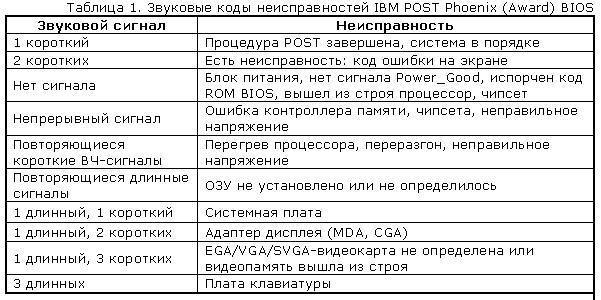
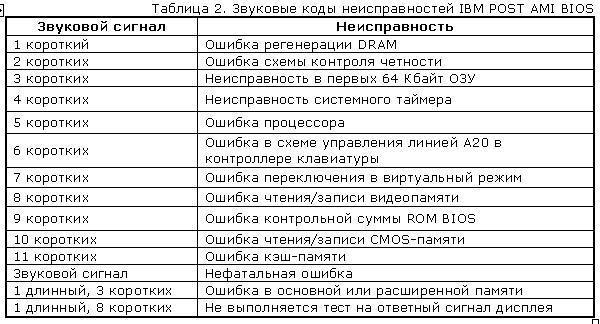
Стоит заметить, что звуковые сигналы могут отличаться от приведенных выше из-за различия версий BIOS. Если же и звуковые сигналы не помогли определить неисправность, то остается лишь уповать на аппаратную диагностику. Она производится несколькими средствами.
Аппаратная диагностика
Первое средство весьма банально, но вполне действенно. Работу отдельных блоков можно проверить, дотронувшись до них рукой, чтобы проверить их нагрев. После минутного включения должны греться чипсет, процессор, чипы памяти и блоки видеокарты. Если они кажутся теплыми, то этого достаточно, чтобы сделать вывод хотя бы о том, что на эти элементы подается питание. С большой долей вероятности они должны оказаться рабочими.
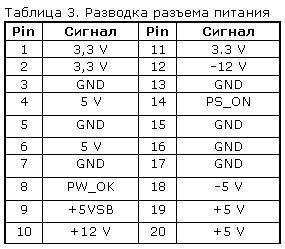
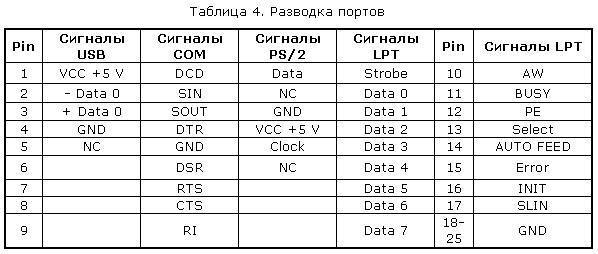
Второе средство более научно и требует некоторой инженерной подготовки. Заключается оно в измерении потенциалов на различных элементах. Для этого нужен тестер и осциллограф. Желательно иметь карту разводки материнской платы, поскольку она многослойная, и прохождение сигналов не так очевидно. Начать измерения стоит с силовых элементов входных цепей и стабилизирующих и шунтирующих конденсаторов, проверить наличие +3,3 и +5 В в соответствующих местах материнской платы, работу тактовых генераторов. После этого стоит проверить наличие штатных сигналов на выводах сокета процессора. Далее проверить наличие сигналов в слотах и портах. В последнюю очередь стоит заняться логическими элементами (хотя ремонт их часто оказывается делом неразумным). Для этого вам потребуется знание разводки портов и слотов. Эта информация приведена в таблицах.
Третье и последнее средство диагностики – профессиональные аппаратные средства диагностики. К ним относится использование диагностических карт типа ДП-1 и комплекса PC-3000, созданных компанией «РОСК». Диагностическая плата устанавливается в свободный слот материнской платы, и после включения ПК на ее индикаторе отображается код ошибки в шестнадцатеричном виде. Применение такой платы существенно повышает вероятность локализации неисправности. Использование ДП-1 рассчитано на корректную работу процессора, а CPU выходит из строя крайне редко.
На данный момент в России диагностические карты, тестовые ROM BIOS и другие средства диагностики производятся компанией ACE Laboratory.
При аппаратной диагностике следует иметь ввиду, что в большинстве случаев выходит из строя только одно устройство, и проще всего его выявить, заменив на аналогичное, гарантированно работающее.
Что касается блоков питания и периферийных устройств, то диагностика неисправностей в них – тема отдельного разговора, но по поводу мониторов можно дать ряд советов. Достаточно часто из строя выходит промежуточный строчный трансформатор, включаемый между предоконечным и выходным транзистором строчной развертки. Основной его неисправностью, как правило, бывает короткое замыкание витков. Этот трансформатор – часть высоковольтного блока строчной развертки. Это высокое напряжение подается на ЭЛТ. Поэтому часто отсутствие свечения на экране и отсутствие растра указывают на отсутствие высокого напряжения. Как правило, вертикальная полоса на экране также указывает на отказ блока строчной развертки. Проверить наличие высокого напряжение на ЭЛТ можно проведя рукой по поверхности экрана. Если высокое напряжение подается, то вы должны почувствовать некоторую вибрацию или потрескивания статического электричества.
Программная диагностика
Если же ваш компьютер все же включается, но работает нестабильно, зависает при загрузке, «выпадает» в синий экран, то это чаще всего является следствием переразгона, локального перегрева или «глючностью» памяти, а также ошибками работы HDD (к ним относится и «падение» Windows).
Стабильность их работы можно проверить под DOS, загрузившись c системной дискеты или диска. Для этого следует использовать утилиты CheckIT, PC Doctor, Memtest 86, Stress Linux, Norton Diagnostics, The Troubleshooter. Для профессионального тестирования и восстановления HDD следует использовать HDDUtility и MHDD, но они корректно работают только под MS-DOS 6.22. Первое, что требуется сделать с помощью них – проверить SMART-атрибуты состояния HDD. Также для диагностики, проверки и пометки bad-секторов можно использовать Norton Disk Doctor.
Следует помнить, что полноценную проверку железа можно произвести только под Windows, тестируя стабильность работы в burn-in тестах в течение не менее чем 24 часов. Среди таких тестов можно привести CPU Hi-t Professional Edition, CPU Stability Test, Bionic CPU Keeper, CPU Burn, Hot CPU Tester Pro, HD_Speed, DiskSpeed 32, MemTest.
А вообще, как известно, гораздо легче предупредить событие, чем исправить его последствия, поэтому гораздо легче регулярного (хотя бы раз в несколько недель) следить за параметрами выдаваемых блоком питания напряжений, смотреть SMART-параметры HDD (программы Active SMART, SMARTVision, SMART Disk Monitor), изучать температуру процессора, проверять наличие хорошего охлаждения и отсутствие посторонних звуков. Нелишним было бы и смазывание вентиляторов машинным маслом, как минимум раз в полгода.
Как выявлять и устранять проблемы с аппаратным сбоем
Семь методов:
- Проверка жесткого диска
- Проверка памяти
- Проверка питания
- Крепление материнских плат
- Остановить перегрев
- Случайные выключения
- Поиск профессиональной помощи
Вы когда-нибудь находили проблемы с компьютером? Удалено и переустановлено программное обеспечение и найти там что-то не так? В этой статье вы узнаете, как выявлять и устранять проблемы, связанные с сбоем компьютерного оборудования, если вы используете операционную систему Windows.
Метод 1. Проверка жесткого диска
1. Попытайтесь определить плохие сектора
Плохие сектора — это сектора на жестком диске, которые больше нельзя использовать. Это может быть связано с постоянным повреждением или невозможностью доступа ОС к ним. Если вы обнаружите, что система замерзает, получают ошибки остановки или другие ошибки, это может быть связано с плохими секторами. Используйте chkdsk и устраните эти проблемы.
2. Запуск chkdsk
Для этого нажмите «Пуск» (в нижнем левом углу), а затем вы увидите несколько параметров и выберите компьютер.
- Щелкните правой кнопкой мыши том, который вы хотите проверить, и нажмите на свойства.
- В диалоговом окне «Свойства» перейдите на вкладку «Инструменты».
- В разделе «Проверка ошибок» есть кнопка «Проверить сейчас». Нажмите на это, чтобы запустить chkdsk.
- В диалоговом окне «Проверить диск» выберите параметры, которые вы хотите запустить. Чтобы попытаться исправить плохие сектора, вы должны проверить второй вариант: «Сканировать и пытаться восстановить поврежденные сектора».
Если вы проверяете системный том, вы увидите сообщение «Windows не может проверить диск во время использования. Вы хотите проверить ошибки жесткого диска при следующем запуске вашего компьютера? »Нажмите« Запуск проверки диска », чтобы запустить проверку в следующий раз при запуске компьютера.
3. Запуск chkdsk из командной строки:
Нажмите «Пуск», введите cmd, затем щелкните правой кнопкой мыши cmd и выберите «Запуск от имени администратора».
- Введите chkdsk без параметров, чтобы увидеть состояние диска.
- chkdsk /? Отобразятся все возможные параметры команды.
Введите chkdsk c: \ f \ v, чтобы проверить и восстановить диск, а также отобразить любые сообщения очистки.
- Если вы хотите проверить том, отличный от C: измените «С» на соответствующую букву.
Если вы проверяете свой системный том, вы увидите сообщение:
- «Тип файловой системы — NTFS. Невозможно заблокировать текущий привод. Chkdsk не может работать, поскольку этот том используется другим процессом. Вы планировали бы, чтобы этот том был проверен при следующей перезагрузке системы? (Y / N)»
- Введите Y, а затем перезагрузите компьютер. Появится сообщение о том, что chkdsk запущен. Когда это закончится, Windows запустится автоматически.
Метод 2. Проверка памяти
1. Диагностика проблем памяти
Неисправная оперативная память может вызвать проблемы с системой. Некоторые из наиболее распространенных признаков проблемы с памятью — это ошибки остановки, которые система не запускает.
2. Если система не запускается
первое, что вы должны попробовать, это «Восстановление при запуске». Это попытается устранить любые ошибки на жестком диске или проблемы с конфигурацией программного обеспечения, которые могут помешать запуску компьютера в обычном режиме. Если после этого компьютер не запускается, запустите диагностику памяти Windows в диспетчере загрузки Windows.
3. Обратите внимание, что Windows Memory Diagnostic не может быть запущена во время работы Windows
Таким образом, вы можете запланировать его запуск при следующем запуске компьютера. Для этого перейдите в Панель управления, нажмите «Система и безопасность», а затем «Администрирование». Дважды щелкните значок «Диагностика памяти Windows», а затем выберите соответствующий параметр.
4. Откройте Диагностический планировщик памяти Windows
Введите mdsched в командной строке или нажмите «Пуск» и введите mdssched.
5. Запустите диагностику памяти Windows
через диспетчер загрузки Windows, если ваш компьютер не стартует. Чтобы получить доступ к этому, несколько раз нажмите клавишу пробела при запуске системы.
- Нажмите «Tab», чтобы выбрать «Диагностика памяти Windows», также доступны через «Параметры восстановления системы».
6. Обратите внимание, что по умолчанию Windows Memory Diagnostic запускает стандартный тест с двумя проходами
Существует три уровня тестирования: базовый, стандартный и расширенный.
7. Выберите количество проходов, выполняемых тестами
Больше проходов занимает больше времени, но с большей вероятностью можно найти проблемы с прерывистой памятью.
Способ 3. Проверка питания
1. Выключите питание и немедленно отключите компьютер, если из него выйдет дым
При необходимости используйте огнетушитель. Убедитесь, что огнетушитель одобрен для использования на электрических устройствах.
2. Если компьютер не делает ничего, когда вы нажимаете кнопку питания
первое, что нужно сделать, это проверить, что он подключен, и настенная розетка включена.
- Убедитесь, что настенная розетка работает. Вы можете сделать это, подключив что-то, что вы знаете, и смотрите, будет ли оно включено.
3. Убедитесь, что шнуры питания подключены к материнской плате
4. Убедитесь, что силовой кабель исправен
Вы можете сделать это с помощью мультиметра или просто поменять кабель на тот, который, как вы знаете, работает.
5. Убедитесь, что все внутренние или внешние выключатели питания включены
Убедитесь, что напряжение правильно установлено на источнике питания
7. Проверьте источник питания, используя его на другом компьютере
Если он не работает, замените его.
8. Если компьютер застывает до запуска операционной системы
возможно, что источник питания может быть недостаточно мощным. Убедитесь, что источник питания обеспечивает необходимую мощность для питания машины.
9. Обратите внимание, что если компьютер выключается с произвольными интервалами
проблема может быть связана с вентилятором питания. Убедитесь, что вентилятор работает.
10. Убедитесь, что вентилятор на материнской плате работает правильно
Система может быть отключена, поскольку она перегревается. Убедитесь, что ваша система чиста от пыли, при необходимости замените вентилятор.
Способ 4. Фиксация материнской платы
1. Запустите диагностическое программное обеспечение материнской платы
(если оно предоставлено производителем), чтобы убедиться, что материнская плата не повреждена.
2. Устранение неполадок, когда вы не слышите звуковые коды, доступные для просмотра любого видео
- Убедитесь, что компьютер получает питание и что монитор включен и подключен.
- Удалите все внешние аксессуары, такие как беспроводные карты или внешние диски.
- Убедитесь, что вентилятор питания работает. Если это не так, проблема, скорее всего, будет связана с источником питания.
- Откройте компьютер и визуально осмотрите материнскую плату. Если он почернел или расплавлен, замените материнскую плату.
- Убедитесь, что все необходимые разъемы питания подключены к материнской плате и что любой внутренний выключатель питания включен. Также убедитесь, что источник питания настроен на правильное напряжение.
- Убедитесь, что материнская плата, ОЗУ и процессор установлены правильно.
- Если на материнской плате есть перемычки, проверьте руководство, чтобы убедиться, что они находятся в правильном положении.
3. Если ни один из этих шагов не сработал
установите BIOS обратно по умолчанию, удалив батарею с материнской платы в течение 30 минут.
4. Примите меры, если вы слышите звуковые сигналы, но компьютер не запускается
Удалите все внешние аксессуары, например, беспроводные или внешние диски. Просто оставьте монитор, клавиатуру и мышь подключены. Делая это, вы выделяете устройства, которые могут вызывать звуковые коды.
Обратитесь к руководству или веб-сайту производителя, чтобы проверить значение звукового сигнала, который вы слышите.
Способ 5. Остановить перегрев
1. Потеря мощности после нескольких минут работы является симптомом перегрева
2. Убедитесь, что вентилятор процессора работает
3. Измените положение компьютера, чтобы обеспечить циркуляцию воздуха вокруг него
Это особенно важно с ноутбуками, убедитесь, что ни один из портов охлаждения не заблокирован.
4. Убедитесь, что ни один из вентиляторов не заблокирован
Это, очевидно, приведет к перегреву охлажденной зоны. Вентилятор также может выгорать.
5. Если возможно, проверьте температуру компьютера в BIOS или диагностическую программу
6. Удалите пыль в компьютере
Mетод 6. Случайные выключения
1. Запустите Windows Memory Diagnostic, чтобы проверить, что ОЗУ не является неисправной
2. Используйте диагностическое программное обеспечение материнской платы
чтобы определить, является ли материнская плата источником проблемы. Диагностическое программное обеспечение может быть получено от производителя материнской платы
Диагностика ПК без установки программа — как проверить компьютер на ошибки

У операционной системы Windows есть свой набор инструментов для выявления различного рода ошибок в ручном и автоматическом режиме.
Проверка жесткого диска
Шаг 1: откройте через проводник раздел «Мой компьютер». Укажите диск для проверки, кликом правой клавиши вызовите контекстно меню и выберите «Свойства».
Шаг 2: перейдите в раздел «Сервис», кликните на кнопку «Проверить» — вы должны обладать правами администратора.
Если диск не нуждается в проверке, система выдаст соответствующее сообщение, но вы все равно можете проверить этот диск.
Проверка системных файлов через командную строку
После проверки через меню «Сервис», можно перейти к следующему шагу выявления неисправностей файловой системы.
Шаг 1: зажмите клавиши «Win +X», выберите в меню Windows PowerShell (administrator ), если используете Windows 10 или «Командная строка» в 7 версии операционной системы.
Шаг 2: введите команду «sfc /scannow » — можете просто скопировать и вставить без скобок.
После завершения проверки наберите «Yes », если хотите сразу перегрузить операционную систему, учтите, что все данные в открытых приложениях не сохранятся. Напишите «No» если самостоятельно хотите позже перезагрузить компьютер.
Автоматическая проверка через CMD
Шаг 1: зажмите клавиши «Win +X», выберите в меню пункт «Выполнить».
Шаг 2: введите «sfc /» + один из следующих ключей: «scannow », «scanonce », «scanboot », «cancel », «purgecache », «cachesize », «revert », «cachesize =x», «scanfile », «verifyfile ».
Расшифровка ключей:
/cachesize =x — установка размера файлового кэша , где X — это размер в байтах.
/purgecache — проверка файлов с очисткой кэша .
/scanfile — указать файл для сканирования.
/verifyfile — проверка целостности файла.
/scannow — сканирование системных и защищенных файлов.
/scanonce — однократное сканирование после перезагрузки операционной системы.
/scanboot — сканирование перед каждой загрузкой ОС.
/enable — активация файлового защитника Windows .
/revert — восстановление параметров.
Устранение неполадок
Шаг 1: кликните на «Уведомления» и выберите «Все параметры».
Шаг 2: в поисковое поле введите «Устранение неполадок».
Шаг 3: укажите наиболее подходящие параметры поиска и устранения ошибок.
Каждый из описываемых способов позволяют автоматически устранить большинство неисправностей, возникающих в операционной системе Windows.
Также стоит обратить внимание что есть сторонние программы для проверки и исправления ошибок на компьютере. Которые изначально предназначены для чистки и исправления ошибок в системе. К примеру в Advanced System Care можно в один клик сделать целый комплекс действий направленный на оптимизацию и ускорение работы системы. Стоит отметить что этими программами следует пользоваться осторожно. Например, CCleaner лучше сразу настроить по инструкции, чтобы не навредить своему Windows.
Не забудьте поделиться этим материалом с друзьями, чтобы ваш компьютер всегда работал максимально быстро.
Диагностика компьютера 2022г.
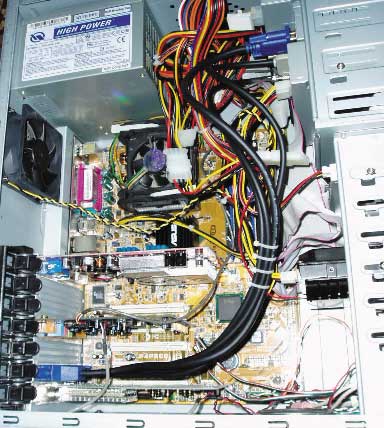
Почему не работает компьютер? Важнейшая часть ремонта компьютера — это правильная диагностика неисправности. Какие признаки каким неисправностям ПК соответствуют, и какой ремонт требуется? Эта статья про основные неисправности современного компьютера, а также о способах их устранения. Еще по теме читайте про диагностику ноутбуков и их ремонт.
Первичная диагностика неисправности компьютера
Первичную диагностику неисправности можно сделать по сигналам BIOS при старте системного блока. Но для этого нужно знать таблицы кодировки поломок. Каждый разработчик BIOS (AMI, AWARD, PHOENICS) использует свою кодировку вида неисправности. Один короткий сигнал означает у всех, что первичный тест (POST) пройден, ошибок не обнаружено. Еще отсутствие всяких сигналов означает, что система не стартует при подаче питания и сигнала включения. Но далее у всех по-разному. Читайте про определение неисправности компьютера по сигналам BIOS.
Иногда отличить аппаратную поломку от программной можно по изменению поведения после отключения питания. В отличие от программного ресета.
Многие неисправности компьютера можно установить по фатальным ошибкам BSOD в Windows. Но для этого нужно чтобы сама Windows работала. Например, устранение ошибки экрана смерти 0x000000f4.
Для правильной постановки диагноза неисправности необходим опыт, оборудование, а также запасные части. Сложно починить системный блок дома, не имея возможность поставить исправные детали. В условиях профессиональных центров это выполняется легко и недорого.
Аппаратные неисправности компьютера и их диагностика
Неисправность процессора
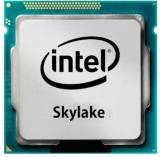
По каким признакам определить неисправность процессора:
- компьютер перезагружается циклически
- не стартует материнская плата
- нет загрузки с жесткого диска
- не устанавливается, а также не загружается Windows
- иногда программы работают с ошибками.
- сильно греется процессор, а также детали его питания на материнской плате
- проблемы с памятью, если контроллер памяти в процессоре
Если в процессор встроен контроллер памяти, то ошибки памяти могут происходить из-за неисправного CPU. Неисправный процессор Intel — крайне редкое явление. Но поломки у AMD встречаются регулярно.
Процессор может сгореть из-за неправильной сборки, если загнуть контакты платы или CPU. Особенно при коротком замыкании. В этом случае его меняют на новый. Самому в домашних условиях определить проблемы процессора трудно и рискованно. Ведь проверять неисправность процессора на своей плате опасно, потому что он способен «спалить» ее.
Не работает память компьютера
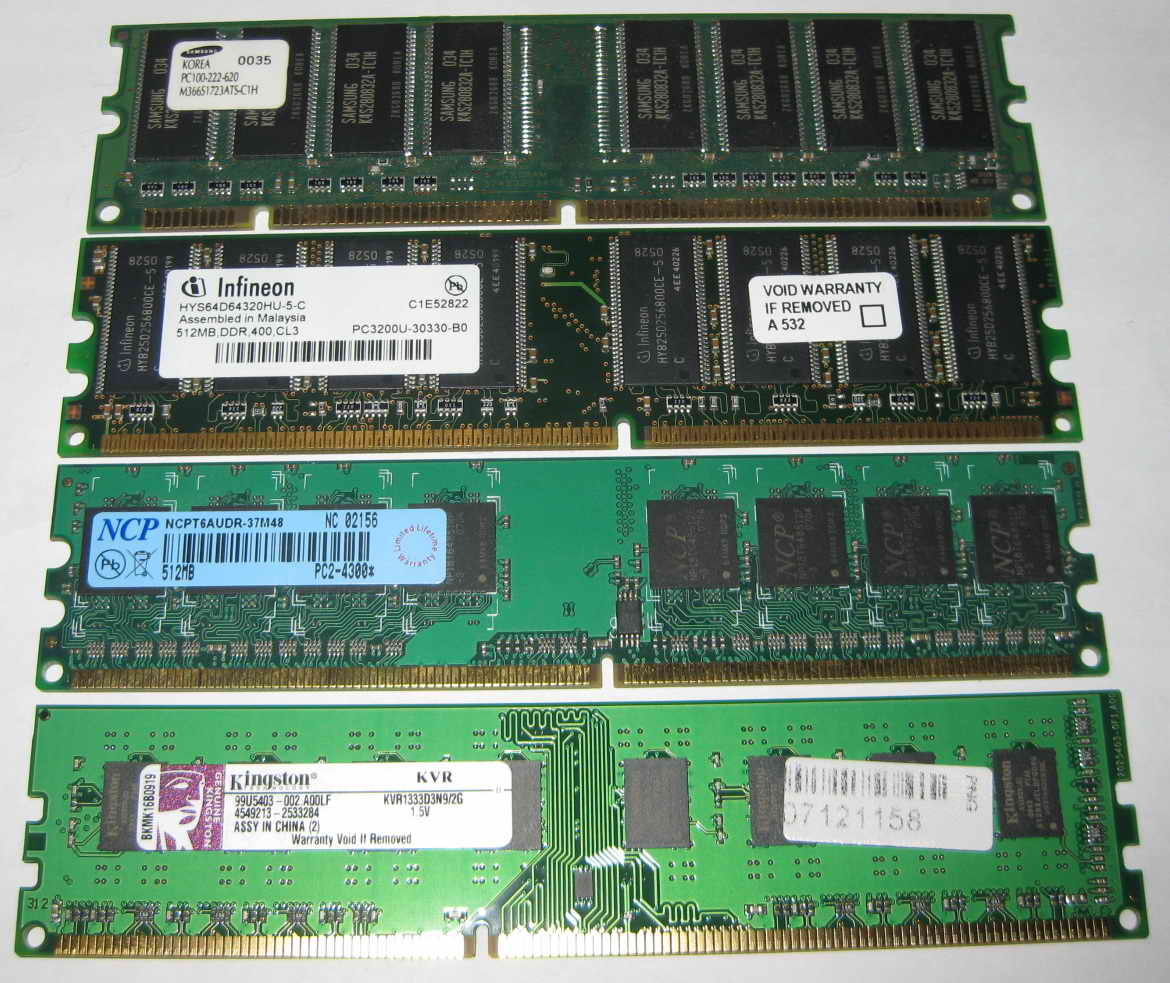
Признаки плохой памяти следующие. Компьютер не загружается, происходят периодические сбои, сопровождающиеся синим «экраном смерти» в Windows и приложениях. Проблемы оперативной памяти достоверно диагностируется специальными надежными тестами. Программы с низкой валидностью работают быстро, но часто не обнаруживают проблемы.
Диагностику поломки следует проводить на материнской плате с исправным контроллером памяти. Если контроллер в процессоре, нужно тестировать на заведомо исправном процессоре. Тест памяти программой с низкой достоверностью может только запутать вас и отнять дополнительное время. Неплохая программа memtest.
Неисправную память следует заменить, ремонтировать бессмысленно.
Неисправности материнской платы компьютера
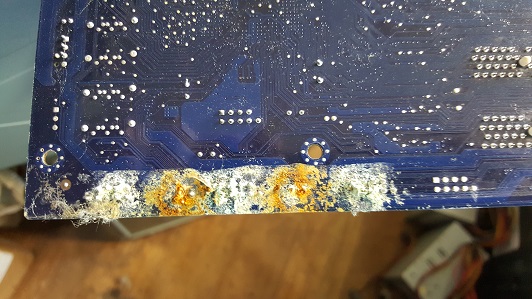
Если не работает материнская плата, то признаки следующие:
- компьютер совсем не включается, либо включается, но не загружается;
- не работают USB, звуковая карта, а также USB клавиатура и мышь;
- процессор холодный;
- не загружается или не устанавливается Windows, перегревается процессор.
Пример неисправности материнской платы компьютера, когда Windows не загружалась из-за ошибок памяти.
Если BIOS материнской платы поврежден (сгорела микросхема или испорчена программа) компьютер будет включаться. Но загрузки и изображения не будет. Неисправный BIOS мы, например, восстанавливаем новой прошивкой на программаторе. Иногда заменой на прошитую микросхему.
Материнские платы ремонтируют редко, обычно когда требуется перепайка конденсаторов, либо неправильная или или испорченная прошивка. ЧИП на ней менять дорого, около 6000 руб. В нашем сервисном центре мы выправляем контакты разъема процессора. Если контакты загнуты, а также сломаны, можем заменить сам разъем. Но на дешевой плате это нецелесообразно.
Подробнее про диагностику материнской платы здесь.
Устранение поломки: замена, ремонт.
Проблемы жесткого диска
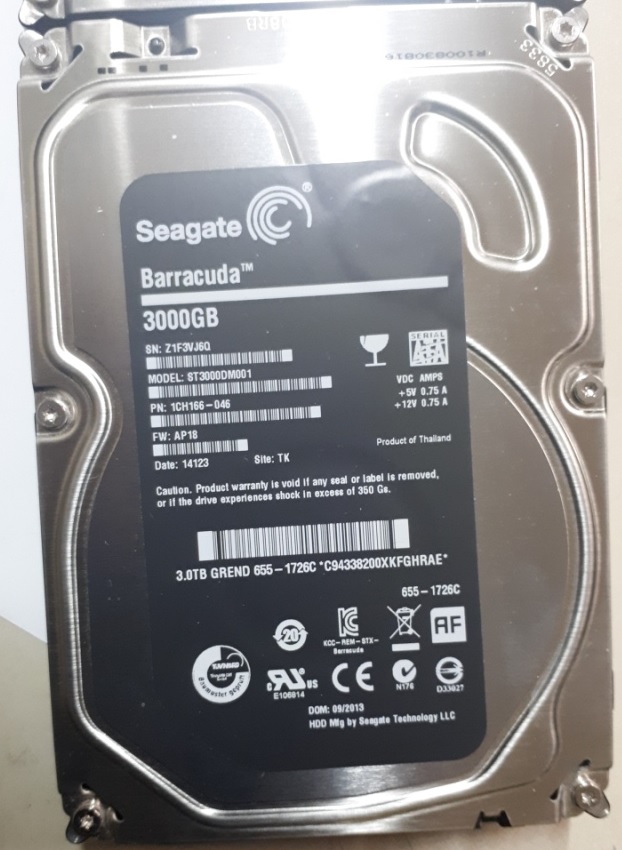
Признаки неисправности жесткого диска (HDD):
- не раскручивается, не обнаруживается в BIOS;
- не загружается Windows, системный блок циклически перезагружается, зависает, тормозит;
- регулярные ошибки и аварийные завершения программ.
Жесткие диски целесообразно ремонтировать, если повреждения небольшие, или на них содержится ценная информация.
Проверка HDD и SSD
Проверку повреждений жесткого диска можно производить программами Victoria HDD, MHDD, HDD Regenerator, Western Digital Data Lifeguard Diagnostics и др. Наиболее популярная Victoria HDD/SSD версии 5.37 от 14 октября 2021 г. Эта утилита поддерживает накопители с интерфейсом SATA, M.2 и U.2 NVMe. Но под Windows проверка не очень достоверна, тен стабильности, потому что программа тестирует в фоновом режиме. Более приоритетные программы ее периодически прерывают и искажают результаты.
Плохой SATA кабель
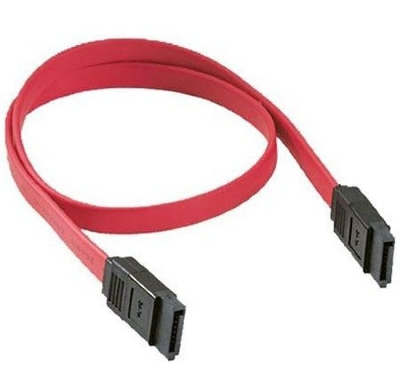
Испорченный кабель SATA и плохие контакты в нем также могут быть причинами сбойной или нестабильной работы HDD. Диагностировать неисправность кабеля можно по параметру UltraDMA CRC Errors в SMART.
Оказывается, что SATA кабель может испортиться просто от времени. Обычно сначала появляются одиночные ошибки, затем их становится все больше. Иногда он не работает вообще. Причин много:
- нарушение контакта между площадками SATA разъема и шинами
- нарушение контакта между площадками двух разъемов SATA
- отвал пайки экранирующей оплетки от земли
Качество изготовления SATA кабеля также может быть плохим. У них много параметров — толщина шин, экрана, качество разъема, позолота контактных площадок и др.
Подробнее о поломках жесткого диска тут.
Устранение поломки: замена кабеля.
Еще один частый вопрос связан с тем, что Windows не видит внешний жесткий диск, который подключается через USB. Во-первых, нужно проверить, раскручивается ли сам диск. Если полная тишина или слышны попытки раскрутиться (не набирает обороты), то диск не запускается. Поэтому Windows и не видит HDD. Это может быть из-за следующего:
- Диску для работы не хватает питания (вставьте второй конец разветвителя в USB);
- Плохой кабель (работоспособность внешних HDD сильно зависит от качества кабеля);
- контроллер диска в коробке низкого качества;
- Неправильно подсоединяете — например, через передние разъемы USB, а нужно к материнской плате сзади.
Вот основные факторы, из-за которых на компьютере не работает внешний диск.
Неисправность видеокарты
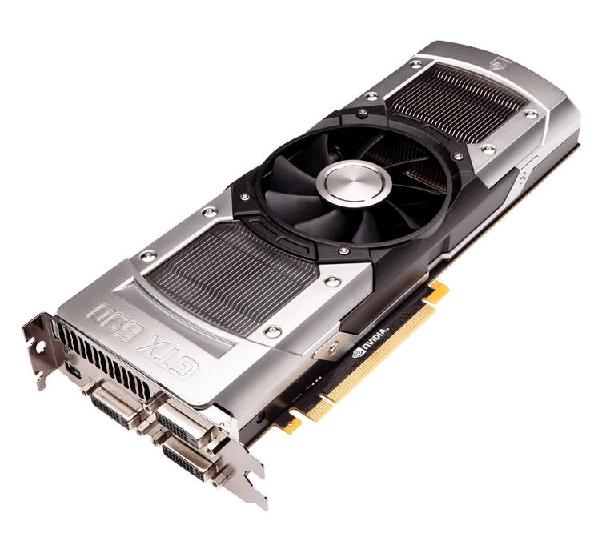
Проявления неисправности видеокарты:
- мусор, а также артефакты на экране монитора, часто еще до загрузки Windows;
- нет характерного звукового сигнала при загрузке;
- вылетают 3D игры;
- слетает драйвер видеоадаптера и не устанавливается, не работают игры, «вылетает» тест 3DMARK.
Частые причины неисправности видеокарт:
- повреждение GPU и отвал кристалла
- неисправность памяти карты
- износ и остановка кулера
- перегорание предохранителя (защитного сопротивления) и элементов в питании видеочипа
- ошибки в прошивке карты
Перегрев и проблемы с кулером
Типичная причина поломки видеокарты — перегрев. Критическая температура для кристалла видеокарты около 105º C. Чтобы избежать перегрева, не доводите карту до такой температуры, делайте чистку своевременно. Диагностировать неисправность видеокарты можно на другом системном блоке.
Перегрев видеокарты может происходить из-за того, что кулер системы охлаждения вращается с недостаточной скоростью или вообще не работает. Причины в плохой смазке, грязи, износе подшипника кулера. Попробуйте вращать вентилятор рукой. Исправный кулер должен долго вращаться от толчка. Если он вращается с трудом, то его нужно ремонтировать.
Кулер может не вращаться из-за износа и загрязнения подшипников, а также неисправности в схеме управления им. Если кулер разбирается, можно его почистить и смазать. Неразборный кулер не ремонтируется, нужно придумывать какие-то самодельные решения. Потому что системы охлаждения к конкретным заводским картам не продаются.
Перегрева из-за термопасты в фирменных видеокартах мы еще не встречали.
Отвал чипа
Следующая типичная поломка — это отвал кристалла видеочипа от подложки. Сам чип, т.е. его подложка отходит от платы карты очень редко. Обычно это происходит с видеокартами AMD. У NVIDIA технология получше и брака намного меньше. Поэтому реболлинг (снятие чипа, нанесение новых шариков и пайка по-новой) практически никогда не помогает. Потому что главная проблема чипа — это прочность припайки кристалла к его подложке. Если контакты между кристаллом и подложкой нарушились, то можно только заменить весь чип, отремонтировать не удастся. Диагностируем подозрительный чип температурным шоком — прогреваем чип в течение 20-30 секунд. Если карта заработала, меняем чип.
В современных видеокартах Nvidia отвала чипа уже практически не бывает. Технологии производства чипов улучшаются. Прогревать видеочип бесполезно.
Неисправна видеопамять
Проблемы с видеопамятью возникают из-за того, что изготовители стараются получить максимальную скорость от чипов. Часто чипы не выдерживают таких нагрузок. При проблемах с видеопамятью сначала нужно найти неисправный чип памяти, но это сделать очень трудно. Для поиска неисправного чипа появляются отдельные программы, например, MATS для Nvidia. Но у этого софта в арсенале лишь отдельные модели. Для массовой диагностики таких программ нет. А перепаивать наугад чипы памяти слишком дорого и муторно. Кроме того, видеопамять может сбоить из-за неисправного контроллера памяти в видеочипе. Поэтому данная программа работает корректно только при исправном чипе.
Как вариант можно использовать температурный метод диагностики — неисправный чип обычно греется сильнее или слабее. Меняем тот, который отличается по температуре.
Предохранитель стоит по питанию и его нетрудно перепаять. В качестве предохранителя обычно используют низкоомное сопротивление. Цена около 2000 руб.
Программы для проверки видеокарты
Какие программы можно использовать при проверке видеокарты? Для тестов лучше пользоваться программами Furmark и 3DMARK. Эти программы хорошо нагружают графический процессор и позволяют выявить дефекты — перегрев, артефакты, и другие поломки.
Для просмотра параметров карты воспользуйтесь утилитами Riva Tuner, MSI Afterburner, GPU-Z. В них можно изменить настройки видеокарты. Например, снизить производительность, нагрузку на GPU, если появились проблемы и требуется снизить температуру видеочипа.
Неисправность блока питания компьютера
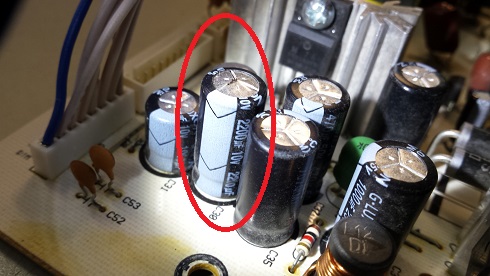
То, что компьютер включается и вентиляторы крутятся, совсем не значит, что блок питания работает хорошо. Возможно, что выход из строя БП является причиной того, что компьютер перестал работать. У блока питания много параметров, которые он должен обеспечивать, например:
- стабильные при нагрузке напряжения питания +-12В, +-5В;
- ограниченные пульсации выпрямленного напряжения и высокочастотные помехи;
- выдавать требуемый ток в нагрузку.
Компьютер может не работать или работать не стабильно, если:
- хотя бы одно напряжение подсаживается;
- имеет пульсации больше допустимых.
Со временем любой блок питания теряет мощность из-за старения конденсаторов. Но сбои могут возникать из-за недостаточной мощности БП. Как диагностировать неисправность БП?
Симптомы поломок, когда нужно проверить блок питания:
- например, загрузка останавливается
- компьютер не включается кнопкой (питание не подается на плату, а также вентиляторы);
- нет загрузки с жесткого диска;
- циклически перезагружается;
- при включении диагностируется ошибка.
Блоки питания ремонтировать практически перестали, потому что стандартный БП стоит столько же, сколько и ремонт. Ремонтируют только дорогие блоки.
Подробнее про неисправности БП.
Устранение поломки: замена БП.
Проблема с сетью
При неисправной сетевой карте компьютер может зависать при загрузке Windows, не загружаться. Поломка может появиться ночью, потому что видеоадаптер может сгореть и при выключенном устройстве. Ведь на карту подается дежурное напряжение всегда, если системный блок включен в сеть.
Чтобы диагностировать проблему, можно в БИОСе отключить сетевую карту, либо вынуть дополнительную.
Перегрев компьютера
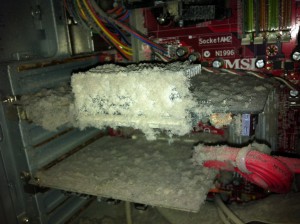
Нередко проблемы возникают из-за перегрева, связанного с запыленностью системного блока. Потому что пыль — хороший тепловой изолятор, который препятствует теплоотводу. На фото сгорела видеокарта, потому что системный блок вообще не чистили от пыли.
Перегрев процессора приводит к тому, что компьютер начинает тормозить, медленно работать. Сам перегрев процессора может происходить из-за:
- поломки крепления кулера, которая приводит воздушному зазору и уменьшению теплоотвода;
- износа и загрязнения подшипника вентилятора, который при этом гудит или вибрирует;
- загрязнения радиатора вентилятора;
- а также неправильной настройки БИОСа.
Для проверки температуры процессора и видеокарты подойдет утилита AIDA64 в режиме System stability Test при 100% загрузке ЦП.
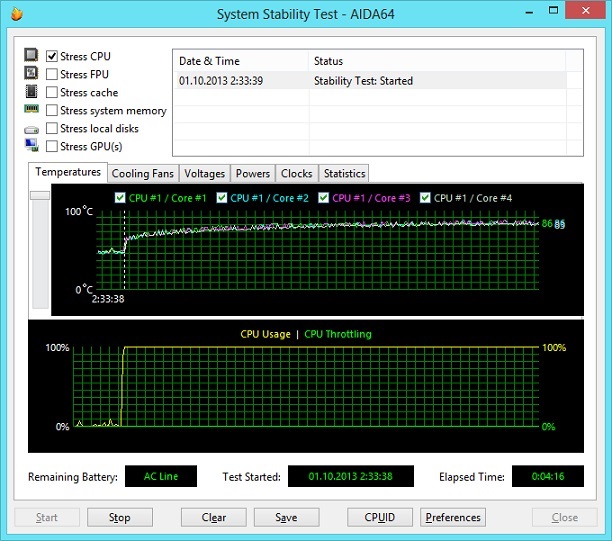
Профессиональная программа AIDA64 показывает информацию о всех компонентах ПК. Ее бесплатный аналог HWiNFO (HardWareInfo). У этой проги есть даже тест производительности CPU.
Несовместимость комплектующих компьютера
Несовместимость комплектующих является частой причиной неработоспособности исправных устройств. Чаще всего несовместимость встречается в сочетании Intel-AMD комплектующих. Например, заменили Nvidia видеокарту на новую от AMD и системный блок перестал запускаться.
Но несовместимость деталей диагностировать тяжело.
Программные неисправности компьютера
Половина неисправностей компьютеров возникает из-за проблем с программным обеспечением. Сюда относятся ошибки файловой системы при сбоях питания во время записи на диск. Причиной также могут быть ошибки операционной системы, ее приложений, драйверов, последствия вирусов.
Вероятные источники заражения вирусами:
- посещение фишинговых сайтов, открытие зараженных писем, а также скачивание зараженных программ;
- скорее всего, плохая антивирусная защита.
Читайте, как удалить вирусы.
К программным неисправностям можно отнести и ошибки BSOD (синий экран смерти) после замены материнской платы. Ошибка возникает, потому что изменился контроллер жесткого диска.
Проблемы с антивирусами
Антивирусы могут приводить к проблеме. 2 одновременно работающих антивируса, например, чудовищно тормозят компьютер. Это недопустимо, потому что антивирусы разных производителей начинают подозревать чужие антивирусные базы.
Пример: два антивируса Касперского, базовый и интернет секьюрити, если установлены вместе, выводят из строя Windows. На рабочем столе ничего не запускается, не работает даже кнопка Пуск.
Кстати, Антивирус Awast может приводить к «синему экрану смерти», вызывать зависания. Рекомендация — смена антивируса.
Принтер не печатает с компьютера
Если принтер периодически перестает печатать с компьютера, то вероятны следующие причины:
- скорее всего, всего проблема с диспетчером печати (проверить это можно перезапустив диспетчер печати или перезагрузить систему); ;
- неисправность чипсета материнской платы, в частности Южного моста;
- возможно, что плохой кабель USB, неправильный или испорченный драйвер. А также возможны проблемы с принтером, например, застряла бумага, закончился картридж, открыта крышка.
Про причины неисправности компьютера прочтите здесь.
Если Вам нужна профессиональная диагностика или ремонт, обращайтесь через чат. Причину поломки без диагностики в подавляющем большинстве случаев установить нельзя.
Вопросы по проблемам ПК
Вопросы поломкам железа

Вопрос. Компьютер не включается при нажатии кнопки питания, дергается вентилятор и останавливается.
Ответ. Вероятно, что неисправна материнская плата или блок питания (решается заменой). А также может срабатывать защита на короткое замыкание. Отключите все от платы, даже внешние USB и подключайте по-очереди.
Вопрос. Периодически пропадает видеокарта из системы.
Ответ. Видеокарта может пропадать, если плохой контакт в слоте карты, либо сбоит сама карта. Вам нужно почистить слот и проверить карту на другом компьютере.
Вопрос. Может ли греться видеокарта из-за блока питания?
Ответ. Ни разу не встречалось.
Вопрос. Очень шумно стал работать вентилятор на процессоре, гудит почти непрерывно. Раньше почти не слышал.
Ответ. Скорее всего, пора выполнять чистку от пыли. Откройте системный блок и удалите пыль из всех кулеров. Про чистку ноутбука читайте здесь.
Вопрос. Компьютер не видит телевизор через HDMI, а раньше видел и показывал фильмы. Контакты проверял.
Ответ. Вероятно, сгорел порт HDMI либо в телевизоре, либо в компьютере. Нельзя подсоединять кабель HDMI при включенных устройствах.
Вопрос. На мониторе видны мелкие горизонтальные полоски. Это матрица?
Ответ. Скорее всего, это наводки. Выберите другую частоту кадров, например 75 Гц. Если наблюдается горизонтальное мерцание строк, а также дрожание, то устраняем так же.
Вопрос. Система сообщает что USB устройство не опознано, но раньше оно работало.
Ответ. Вероятно вышла из строя электроника, обычно в USB интерфейсе.
Вопрос. Периодически пропадает жесткий диск.
Ответ. Скорее всего, проблема либо в контроллере на материнской плате, либо на жестком диске, либо кабеля.
Вопросы по программным неисправностям компьютеров
Вопрос. Сильно стал тормозить новый компьютер.
Ответ. Чтобы определить причину, выясните, какие процессы вызывают загрузку процессора. Если есть повреждения на жестком диске, то пролечите. Плохой кабель SATA может притормаживать работу устройства. Чтобы устранить неисправность, замените его.
Вопрос. Не устанавливается нужное разрешение на мониторе.
Ответ. Сначала нужно включить монитор, и только затем включать компьютер. Исправная система сама определит нужные параметры монитора.
Вопрос. Процессор постоянно загружен на 100%.
Ответ. Скорее всего, слабый процессор, вирусы, 2 антивируса, лишние резидентные программы, перегрев. Запустите диспетчер задач и посмотрите, какой процесс грузит процессор. Если это svhost, а вирусов нет, то проще переустановить Windows.
Вопрос. Постоянно выскакивает синий экран с надписью IRQ_NOT_ и еще что-то.
Ответ. Скорее всего, проблемы с оперативной памятью или драйвером.
Вопрос. Что делать, если появляется синий экран смерти?
Ответ. На экране смерти всегда написано сообщение, которое по которому можно определить вид поломки.
Вопрос. У меня на компьютере тормозит мышь. При плавном движении руки она дергается, перескакивает. Сменил мышь, но не помогло — все то же самое.
Ответ. Мышь никогда не тормозит, да и не может тормозить. Тормозит только сам компьютер, нужно разбираться из-за чего: жесткий диск, программы, видеокарта слабая, процессор…
Диагностика компьютера: как сделать тест ПК, программы для проверки и тестирования системы
 Персональный компьютер может работать долгое время, не проявляя никаких признаков неполадок. Но однажды, при очередном включении, вы вдруг обнаруживаете, что комп сильно тормозит, «вылетает» во время работы, а иногда — просто отказывается запускаться. Конечно, с большой долей вероятности вы в конце концов сможете починить машину — и понять, что предотвратить неприятность могла бы простая диагностика компьютера на наличие неисправностей. Выполнить её можно своими руками, не прибегая к помощи специалистов; как это делается, пошагово расскажем ниже.
Сращу предупредим: в статье подробно будет расписан каждый этап проверки. Только так можно добиться максимальной понятности инструкций. Не спешите переходить к последующему шагу, даже если считаете предыдущий излишним. Выполнив полную проверку по приведённому алгоритму, вы практически исключите появление опасных неполадок, могущих вывести ПК из строя. Большинство описываемых манипуляций совершенно просты и требуют скорее терпения, чем наличия навыков — а значит, с тестированием справится самый неопытный пользователь.
Кроме того, советуем перед тем, как приступить к работе, учесть временной фактор. Процессы сборки, разборки, обслуживания и проверок достаточно длительны — и, если вы будете аккуратно придерживаться инструкции, отнимут часть суток. Рекомендуем выделить для проведения мероприятий выходной день, а начинать тестирование уже с утра — тогда вы гарантированно успеете завершить работу.
Во время проверки критически важны чистота рабочих поверхностей и наличие под рукой всех необходимых инструментов. Сначала прочитайте предложенное ниже руководство, как провести диагностику компьютера самостоятельно, и лишь затем приступайте к процессу — так вы сэкономите немало сил и нервов. Удачи!
Начальные этапы физической диагностики компонентов компьютера
Этап #1: Разберите системный блок и очистите компьютер от пыли
Первый шаг, который вам предстоит сделать, связан с устранением из корпуса ПК частичек пыли. Для этого потребуется отсоединить от материнской платы часть комплектующих, после чего бережно очистить их, удаляя с поверхности пылинки и налипшую грязь. Во время проведения работы очень советуем не торопиться: процесс и правда скучноват, но именно он помогает предотвратить такие неприятные причины «вылетов» и торможений, как перегревание и утрату проводимости контактов.
Чтобы комплектующие не терялись, не падали со стола и не накапливали на себе ещё больше пыли, очень советуем во время чистки складывать их в заранее выделенное место. Не наваливайте детали одну на другую: кладите их рядом, стараясь делать так, чтобы они не соприкасались.
Не рекомендуем пренебрегать этим этапом диагностики — иначе вы не сможете однозначно установить, что перегревание компьютера с последующими сбоями вызвано внутренними проблемами, а не банальным накоплением пылинок на поверхностях.
Итак, диагностика системного блока компьютера начинается с разборки ПК и аккуратного избавления от частичек загрязнений. Следуйте простой инструкции:
- Предварительно, за 15–20 минут до начала последующих манипуляций, отключите электропитание ПК. После этого в течение 5–15 секунд нажимайте на кнопку включения — так вы сможете полностью обесточить комп и снять непременно присутствующее на платах остаточное напряжение.
- Поочерёдно отключайте от компьютера, на котором планируете провести диагностику, все подсоединённые кабели. Начинать следует с питающего провода.
- Используя отвёртку или отжимая фиксаторы, снимите обе боковые стенки. В этом случае ограничиться одной не получится — вам придётся чистить от пыли все доступные поверхности.
- Аккуратно извлеките видеокарту, отсоединив её от питающего разъёма.
- По очереди извлеките все планки оперативной памяти. Можете начинать с любой — но запомните, в каких слотах стояла каждая из плашек.
- Отключая питающий и передающий шлейфы, а затем отвинчивая корпуса от основы, выньте все жёсткие диски.
- Освободите остающиеся подключёнными контакты блока питания, а затем, снова используя отвёртку, извлеките и его.
- Остальные комплектующие, включая оптические приводы, можете оставить на своих местах: их состояние на проводимой нами диагностике компьютера практически не сказывается.
- Используя пылесос, освободите от частичек пыли свободные поверхности. Очень советуем включить прибор на выдув, а во время работы не прикасаться к оставшимся внутри ПК деталям, чтобы не повредить их и не получить разряд от, возможно, не до конца опустошённых конденсаторов. Точно в таком же порядке продуйте выложенные на поверхность стола комплектующие. Мешок пылесоса перед началом манипуляций необходимо снять.
- Если функция выдува недоступна, можете попробовать всасывать пыль. При этом рекомендуем предварительно надеть на рабочую часть пылесоса мягкую насадку.

- Места, до которых не получаете дотянуться пылесосом, следует очистить при помощи мягкой и в достаточной степени пушистой кисточки. Допускается использовать полимерную щетину — она будет лучше притягивать пылинки.

- Особое внимание уделите кулерам. Посмотрите, насколько сильно они загрязнены пылью — бывает, что слой не только вызывает перегревание, но даже препятствует вращению лопасти. Для удаления пылинок воспользуйтесь всё той же кистью.

- Также проверьте, надёжно ли установлены вентиляторы. Они не должны шататься, а тем более висеть на проводках. Если проблема в зажиме, защёлкните его должным образом. Если в фиксаторах — придётся менять кулер на новый.
- Если используете для продувки пылесос, старайтесь при прикасаться к лопастям: они довольно хрупки и в любой момент могут сломаться.
Вот и всё; первый этап работы успешно завершён. Собирать системный блок ПК пока не нужно — вам ещё предстоит поработать с комплектующими.
Этап #2: Проверьте аккумулятор материнской платы и сбросьте настройки BIOS
Следующая фаза тестирования компьютера — проверка состояния важнейшей составляющей, материнской платы. Можете сделать это и непосредственно перед сборкой, но мы советуем не менять последовательность шагов — тем более, устранить возможную проблему удобнее в самом начале диагностики.
Прежде всего бережно, не прикладывая неоправданных усилий к фиксатору, извлеките круглый блестящий питающий элемент, размещённый на лицевой поверхности матплаты. Надавливать на зажим можно как пальцем, так и обычной шлицевой отвёрткой.

Применяя простой бытовой мультиметр, измерьте, прикладывая щупы к обеим поверхностям, текущее напряжение аккумулятора. В идеале оно должно быть равным 3 вольтам. В ходе эксплуатации допускается падение до 2,2–2,5 вольта. Если значение меньше, советуем заменить батарейку.

Обратите внимание: если рабочее напряжение приближается к отметке 2 вольта, вскоре нормальный запуск компьютера станет невозможен. В лучшем случае будут постоянно сбиваться настройки BIOS, в самом плохом — вы просто не сможете нормально включить комп.
Под рукой нет мультиметра? В этом случае просто захватите аккумулятор с собой и пройдитесь до ближайшего магазина компьютерной техники. Попросите продавца проверить рабочее напряжение — скорее всего, это для вас сделают бесплатно. Можете поступить ещё проще и вместо замеров купить новую батарею: стоит она сравнительно дёшево.
Помните: через несколько секунд после того, как вы извлечёте батарейку, настройки BIOS будут в автоматическом порядке сброшены. Если желаете сохранить текущие, перед извлечением аккумулятора из ПК подключите блок питания к электросети и не отключайте до завершения диагностики или замены питающего элемента.
Тем не менее, перед тем как проводить стресс тест компьютера, было бы просто замечательно выполнить сброс BIOS. Так вы исключите возникновение ошибок, которые могут быть истолкованы двояко, и сможете сразу определить, в чём причина той или иной выявленной неисправности.
Для сброса рекомендуем использовать приведённый ниже алгоритм. В отличие от чисто программного, доступного из раздела меню Setup, он позволяет полностью очистить постоянную память BIOS — никакими другими способами «дотянуться» до CMOS в домашних условиях вы не сможете.
Именно ошибки, возникающие и накапливающиеся в этой памяти, приводят к:
- Невозможности включить компьютер, постоянной или проявляющейся время от времени.
- Пропаданию после включения изображения на мониторе, возможности управлять мышью и прочих критически значимых функций.
- Автоматическим выключения в процессе работы ПК.
Как мы уже отмечали, для того чтобы выполнить полномасштабный сброс, вам потребуется полностью отрезать компьютер от электропитания. Можете перещёлкнуть тумблер — но лучше снова вытащите вилку из розетки.
Теперь, используя «минусовую» отвёртку, пинцет или любой другой плоский проводящий предмет, на 7–15 секунд замкните контакты в гнезде аккумулятора. Можете подержать отвёртку чуть дольше — никакого вреда это не нанесёт.

Чтобы убедиться, что только что осуществлённые вами манипуляции привели к сбросу BIOS, при новом включении обратите внимание на отображаемые системой время и дату: они должны существенно сбиться, обычно — к году, в котором была изготовлена материнская плата.
Этап #3: Осмотрите комплектующие компьютера
Как вы уже могли заметить, полная диагностика компьютера — процесс долгий, складывающийся из множества отдельных операций. Одной из них является визуальное обследование каждого из размещённых на поверхности материнской платы конденсаторов. Все они должны выглядеть так, как обведённый зелёной линией на следующем снимке: без вздутий и тем более следов протекания электролита. Если заметили обратное, немедленно меняйте радиодетали: долго ваш компьютер в таком состоянии не прослужит.

Иногда вздутие происходит не в верхней части, а в нижней. Это выражается в незначительном наклоне конденсатора в ту или иную сторону. Ножки остаются припаяны — можете убедиться в этом, слегка подвигав деталь. Перепаять элементы можно самостоятельно, имея под рукой паяльник, припой и располагая определённым опытом. Опасаетесь, что не справитесь сами и испортите ПК? Тогда советуем обратиться за помощью к специалисту.
Аналогичным образом осмотрите детали блока питания. Здесь следует провести визуальную диагностику не только конденсаторов, но и обмотки, а также самой платы. Нашли следы выгорания, налёт электролита или явные признаки вздутия? Значит, и в этом случае потребуется замена радиодеталей.

Итак, диагностика компьютера продолжается. Далее вам необходимо осмотреть контакты каждого из установленных в ПК жёстких дисков. Металлические пластинки должны быть равномерно золотистого цвета, не покрыты оксидным налётом и, само собой разумеется, не обуглены.

В последнем случае исправить ситуацию уже не получится, и вам придётся приобретать новый носитель. А вот очистить загрязнённые контакты можно, применяя обычный ластик. Старайтесь не слишком сильно давить на металл, а по завершении — тщательно удалите скопившиеся катышки. После этого советуем незамедлительно заменить шлейфы, которые вы использовали для подключения дисков: стоят они недорого.
Не помешает проверить и прочие расположенные внутри системного блока провода и магистрали. Все они должны быть чистыми, с неповреждённой изоляцией и блестящими неокисленными контактами. Заметили выходящий из строя шлейф? Сразу замените его на исправный. Параллельно можете привести в порядок расположение проводков. Их много, часто они переплетаются, не давая вам понять, какой куда подключён. Приведите шлейфы в порядок, по мере необходимости используя пластиковые стяжки. Чем аккуратнее будет организована «внутренность» вашего ПК, тем проще будет проводить очередную диагностику.

Выполняя подключение, непременно убеждайтесь, что соблюдаете полярность для каждого из контактов. В противном случае часть комплектующих просто перестанет функционировать, а другая — рано или поздно вызовет короткое замыкание с возможным выгоранием всей панели.
Посмотреть, как именно расположены отрицательный и положительный полюса, можно непосредственно на плате, а также в прилагаемой компанией-производителем спецификации. Если документ недоступен, перейдите на сайт разработчика и найдите нужную информацию в электронном виде.
Иногда полярность указывается и на разъёмах подключаемых шлейфов. При несоблюдении полюсов дальнейшая проверка компьютера будет невозможна, поэтому советуем обратить на правильность подключения особое внимание. Как правило, «плюс» отмечается выгравированной пиктограммой-треугольником, а «минус» — это провод с изоляцией белого или светло-серого цвета.
После сборки обязательно проверьте, правильно ли выполнили подсоединение: от ошибок, приводящих к неприятным последствиям, не застрахован никто, в том числе и вы.
Этап #4: Проверьте блок питания компьютера
Если проводимая вами диагностика — не профилактическая, а экстренная, вызванная невозможностью включить компьютер, на следующем шагу необходимо будет проверить работоспособность элемента, посредством которого на все контакты поступает электричество, — то есть блока питания.
Настоятельно советуем выполнять описанную далее проверку на собранном приборе: иначе велика вероятность получить удар током или вызвать короткое замыкание, которое только прибавит проблем.
Тестирование выполняется в следующем порядке:
- Вы замыкаете проводок с обмоткой зелёного цвета на любой, имеющий чёрную изоляцию. Таким образом вы включаете блок питания: прибор считает, что он подключён к материнской плате.

- Подключаете шнур питания к электросети, при необходимости — перещёлкиваете тумблер в нужную позицию.
- Прислушиваетесь к звукам, доносящимся из корпуса: после описанных выше манипуляций должен начать вращаться встроенный кулер. Если никаких признаков жизни он не подаёт, в замене нуждается или вентилятор, или блок питания в целом. Впрочем, если вы установили современный бесшумный прибор, вращение начнётся только под нагрузкой — после подключения остальных составляющих ПК.
- На этом диагностика ПК на неисправности не завершена. Вам предстоит, снова применяя мультиметр, провести замеры текущего напряжения, выдаваемого блоком.

Значения должны лежать в следующих диапазонах:
- Для пары проводов «красный-чёрный» — от 4,7 до 5,4 вольт.
- Для пары «жёлтый-чёрный» — от 11,7 до 12,5 вольт.
- Для пары «оранжевый-чёрный» — от 3,0 до 3,5 вольт.
Замечаете, что полученные в одном или нескольких диапазонах характеристики сильно отличаются от нормы? Скорее всего, это свидетельствует о неисправности блока питания. Чтобы избежать дальнейших сбоев, вам потребуется или выполнить ремонт комплектующей, или просто заменить блок на новый.
Кроме того, следует помнить, что даже нормальные показатели, полученные описанным способом, не гарантируют исправности прибора. Вполне может быть, что он будет давать перепады при пиковых нагрузках — узнать, так ли это, вы сможете на следующих фазах диагностики.
Этап #5: Проверьте подачу питания к ПК
Теперь вам нужно убедиться в исправности всей электрической цепи, делающей возможной работу на компьютере. Начните с электророзетки. Она должна быть новой, рассчитанной на евровилку. Корпус розетки должен плотно примыкать к стене, а контакты — быть чистыми, без загрязнений и следов обгорания. Те же условия действуют и для сетевых фильтров, ИБП и прочих устройств, посредством которых вы обеспечиваете электропитание ПК.
Корректное тестирование компьютера невозможно провести и при наличии разболтанных или искрящих разъёмов. Обязательно осмотрите все контакты: незначительное на первый взгляд повреждение может привести не только к сбою, но и к полному выходу из строя компа, а также периферийных приборов.
Не стоит откладывать замену или ремонт неисправных узлов электроцепи. Возможно, вы сэкономите силы и время — но в итоге рано или поздно получите значительно более серьёзные проблемы, чем те, которые можете устранить прямо сейчас. Возрастёт и стоимость работ: вместо покупки новой розетки вам придётся приобретать, как минимум, исправный блок питания.
Если замечаете, что компьютер стал сам по себе выключаться или выполнять перезапуск, нелишне будет замерить сетевое напряжение. Российские электросети по большей части устарели и не могут обеспечить подачи энергии без просадок или скачков; чтобы уберечь ПК от преждевременного выхода из строя, при выявлении проблемы советуем купить источник бесперебойного питания, снабжённый стабилизатором.
Как собрать компьютер обратно
Визуальная диагностика и первичная проверка успешно проведены, и теперь вы можете приступать к сборке компа. Делать это нужно не спеша, как можно аккуратнее, соблюдая приведённую ниже последовательность. Кроме того, если до начала работ замечали нестабильное включение ПК, советуем проверять работоспособность комплектующих пошагово. Если таких проблем не было, а диагностика ПК проводится исключительно для профилактики, этот раздел можете смело пропускать.
Прежде других комплектующих нужно подключать процессор и материнскую плату. Прочие составляющие, включая планки оперативной памяти, пока оставьте на столе — с ними будем разбираться на следующем этапе.
Подключите компьютер к электросети, если есть необходимость — переключите тумблер. В результате, при поступлении тока, должен начать вращаться основной кулер, размещённый на материнской плате. Помимо прочего, вы услышите характерный одинарный (чаще всего) писк, уведомляющей, что BIOS запустилась в нормальном режиме.
Шаг #1: Установка оперативной памяти
Поскольку ПК всё ещё находится в разобранном состоянии, для выключения, необходимого перед следующими действиями, вам потребуется или нажать и немного подержать кнопку питания, или снова воспользоваться тумблером.
Теперь поочерёдно подключайте планки оперативной памяти. Вставляйте их по порядку, начиная с ближайшего к ЦП слота. Как помните, мы советовали при разборке компа запоминать расположение плашек — и подключать их в те же разъёмы. Если контакты окрашены в разные цвета, ориентируйтесь и на этот фактор.
Каждую из планок необходимо устанавливать параллельно поверхности слота, до упора — так, чтобы можно было без особых усилий «застегнуть» фиксаторы с обеих сторон.

После подключения каждой новой планки должна выполняться проверка ПК: нажимайте на кнопку питания и проверяйте, какие сигналы будет подавать комп. Если всё проходит как должно, вы услышите лишь несколько писков, уведомляющих об отсутствии графического адаптера — или даже извещение об успешном запуске. Если же компьютер сигнализирует о проблемах с ОЗУ, попробуйте или переставить планку в соседний контакт, или, напротив, включить в используемый другую плашку. Проблема ликвидирована? — Приступайте к дальнейшей сборке!
Следующую планку нужно вставить в разъём, окрашенный в тот же цвет. Если все слоты имеют один оттенок, сверьтесь со спецификацией: плашки должны стоять именно в тех разъёмах, которые используются при двухканальном режиме.
После очередного включения компьютера и получения положительного звукового сигнала вставляйте новые планки памяти — до тех пор, пока не подключите все. Рекомендуем выполнять проверку на каждом шагу — так вы сможете мгновенно выявить неисправность одного из модулей.
Если на плате имеется светодиодный индикатор, процесс диагностики существенно упрощается. Наблюдайте за лампочкой: если она загорится красным, обнаружена проблема. Помимо прочего, ориентируйтесь на возможно присутствующее цифровое табло: на нём будет отображаться код ошибки.

На этом тест памяти компьютера далеко не окончен: спустя несколько этапов мы проведём его уже при помощи специальной программы.
Шаг #2: Устанавливаем видеокарту
Графический адаптер, как и прочие комплектующие, необходимо вставлять в тот же слот, из которого вы его извлекли перед началом диагностики. Скорее всего, это PCI-E; если ПК старый, ваш выбор — AGP. После установки зафиксируйте карту, если это предусмотрено, шурупами, а затем — подключите питающие кабели.

После очередного включения убедитесь, что больше никаких звуков, оповещающих о возможных проблемах, не слышно. В идеале должен раздаться один сигнал, а за ним — начаться загрузка ОС.
Если слышите тревожные сигналы, сначала попробуйте снова, максимально аккуратно, подключить видеоадаптер. Проблема не исчезает? Вероятно, причина в карте — но, чтобы убедиться в этом, вам предстоит сначала подсоединить дисплей, а за ним и клавиатуру.
Шаг #3: Подключаем монитор
В очередной раз завершив работу компьютера (делать это по-прежнему придётся при помощи физической кнопки или тумблера), займитесь подключением монитора. Это обязательный этап диагностики; не отставляйте дисплей далеко от места сборки ПК. До упора вставьте контакт в гнездо, при необходимости — прикрутите его встроенными шурупами. Обратите внимание: разъём должен входить до конца, в противном случае могут наблюдаться проблемы с картинкой.
Включите компьютер; теперь вы, уже наполовину зная, как проверить работоспособность компьютера, наконец сможете посмотреть, что после предпринятых вами манипуляций пишет операционная система. К слову, если компьютер показывает черный экран, не всегда эта проблема может быть в мониторе. Если требуется, укажите источник видеосигнала.
Первое, что вы увидите при новом включении, — предложение открыть меню BIOS нажатием на предусмотренную разработчиком клавишу. Вариантов может быть несколько — и пока что они нас не интересуют; важен сам факт появления заставки.

Если ПК удаётся включить, однако на дисплее никаких надписей не высвечивается, вам требуется в первую очередь проверить, насколько качественно подключены видеоадаптер (о нём писалось выше) и сам монитор. Сделать это, не задействовав специальных инструментов для диагностики, можно, подключив потенциально проблемное устройство к другому компьютеру.
Шаг #4: Подключаем мышку и клавиатуру
Следующая непременная фаза проверки — подсоединение клавиатуры, а вместе с нею и мыши. Наличие последней критического значения не имеет, а вот без клавиатуры компьютер, особенно старой сборки, может отказаться включаться. Бывает и такое: оборудование подключено, а ПК при очередном запуске или зависает, или показывает синий экран. В этом случае всё однозначно: мышь или клавиатуру, вызывающую проблему, необходимо отремонтировать — или, ввиду сравнительной дешевизны, заменить.
Шаг #5: Подключаем SSD и жесткие диски
Теперь остаётся последний этап перед полноценным тестовым запуском компа. Вам нужно аккуратно, подсоединяя питающий и передающий шлейфы, подключить к материнской плате все ранее снятые диски. Как подключить SSD диск, мы подробно рассказали в статье по ссылке, ведь ССД диски бывают разных форматов. Конечно, зачастую подключать нужно диски с интерфейсом SATA. Можете делать это поочерёдно, начиная с любого из несистемных. Если винчестер только один, сразу подключайте его.
После каждого очередного подключения запускайте ПК и смотрите, какие надписи появляются на дисплее. Если это стандартная заставка, а никаких тревожных писков вы не слышите, снова выключайте комп и переходите к следующему диску. Если включения не происходит, вполне вероятно, что проблема, которая заставила вас начать диагностику, — именно в этом носителе.
Окончательно убедиться в сделанном выводе поможет описанный далее тест компьютера. Железо прихотливо, иногда ведёт себя совершенно непредсказуемо; не спешите идти в магазин за новым винчестером.
На аппаратном уровне вы можете организовать небольшую проверку, подключив те же шлейфы к оптическому приводу, если, конечно, на вашем ПК он ещё есть. Если при очередном включении наблюдаются те же проблемы, дело не в дисках, а в том, что на устройство подаётся слишком низкое (иногда — наоборот) напряжение. В этом случае проще всего приобрести новые шлейфы.
Когда все прочие диски будут успешно подсоединены, можете подключать системный. Вот и всё — приступаем к последнему этапу аппаратной диагностики.
Шаг #6: Запускаем компьютер
Как только все винчестеры будут подключены без звуковых или графических извещений об ошибках, при новом включении посетите меню BIOS. Для того в самом начале загрузки нажмите несколько раз ту клавишу, наименование которой отображается в нижней строке первой появляющейся заставки.
Здесь вам, особенно если был произведён сброс настроек, первым делом потребуется выставить оптимальный порядок загрузки. Делается это в разделе Boot; процесс будет выглядеть приблизительно так, как показано на следующем снимке, только первым в очереди на загрузку нужно поставить диск с операционной системой.

Если вместо классического меню используется «продвинутое», UEFI, вы увидите чуть более привлекательную картинку, предлагающую, впрочем, ровно те же функции.

После того, как выполните все необходимые настройки (не забудьте установить верные дату и время), можете выйти из меню и наконец попробовать загрузиться в штатном режиме. Для этого нажмите клавишу F10 или, если позволяет функционал оболочки, выберите альтернативный способ выхода. Обязательно подтвердите, что желаете сохранить все внесённые в процессе настройки изменения.
При включении в очередной раз убедитесь, что все кулеры вращаются, а мини-динамик не издаёт никаких предупреждающих сигналов. Помните, что на современных видеоадаптерах лопасти начинают раскручиваться не непосредственно при включении, а по достижении определённой температуры.
Замечаете, что один из основных кулеров, размещённых в корпусе, не работает должным образом? Не переживайте — вы сможете заменить его позднее. Будем считать, что базовая проверка комплектующих ПК успешно завершена; переходим к программному этапу.
Что делать, если на компьютере появляется синий экран смерти Windows
Описанные выше мероприятия помогают решить основные проблемы, с которыми вы можете столкнуться при некритической неисправности комплектующих. Если неполадка устранена, можете на этом и закончить; если нет — читайте дальше.
Как включить дамп памяти с отчетом об ошибке
Итак, разборка и сборка компьютера завершены успешно, но синие экраны появляются с той же регулярностью, что и раньше. В такой ситуации вам прежде всего требуется ознакомиться с дампом, автоматически создаваемым системой после каждого «вылета».
Чтобы получить к нему доступ, следуйте инструкции:
- Включите компьютер. Стараясь не запускать сторонних процессов, чтобы вновь не спровоцировать ошибку, нажмите клавишу Windows, а после, не освобождая её, — R. Раскладка, которая отображается в настоящий момент, значения не имеет.
- Введите в новом окошке короткую команду sysdm.cpl. В этом случае уже нужно предварительно переключиться на латиницу. Щёлкните «ОК».

- Когда не дисплее высветится новое окошко, переключитесь на вкладку «Дополнительно». Здесь вам потребуется отыскать поле «Загрузка и восстановление». Нашли? — Переходите к просмотру или настройке, кликнув по плашке «Параметры».

- На следующей странице выставьте в выпадающем списке вариант «Малый дамп памяти» — его для выявления причины неполадок будет достаточно. Снова щёлкните «ОК».

- Теперь можете приступать к просмотру. Для этого откройте системный диск, на нём — директорию Windows. Перейдите к подкаталогу Minidump: здесь и должны содержаться нужные вам файлы.

- Если ранее опция была отключена, в папке будет совершенно чисто. Чтобы получить доступ к сведениям, дождитесь очередного синего экрана и вновь посетите каталог.
Кроме того, необходимо принимать во внимание, что при критически частых «вылетах» часть сведений просто не будет успевать фиксироваться. Таким образом, вы получите искомые сведения, но в усечённом варианте. И, разумеется, пока проводится проверка компьютера на ошибки, ни в коем случае не нужно удалять сохраняемые в каталоге данные.
Как проанализировать ошибки в дампе памяти
Чтобы не тратить силы и нервы на анализ вручную (такой вариант тоже возможен), скачайте и запустите превосходную в своей простоте программу — BlueScreenView.

Как видите на скриншоте выше, в окошке приложения отображаются в удобной форме все зафиксированные «вылеты», а в нижнем поле — их причины и адреса возникновения ошибок. Приведённой информации более чем достаточно для поиска конкретной причины неполадки и способов её устранения.
Случается, что после очередного, особенно «удачного» сбоя ОС не может загрузиться в штатном режиме. В этом случае при новой попытке включения компьютера нажмите F8, а затем, чтобы продолжить диагностику, выберите подходящий вариант запуска в безопасном режиме.

Перейдя к списку выявленных причин появления синего экрана, выберите интересующую и, вызвав для неё контекстное меню, кликните по заголовку Properties. Факторы, на которые нужно обратить внимание в первую очередь, обычно выделены розовым.

Как видно в приведённом ниже примере, в рассматриваемом нами случае в несанкционированном прекращении работы компа виноват графический адаптер. Следовательно, и исправление неполадок нужно начинать с него.

Обратите внимание: довольно часто в списке появляется ошибка dxgkrnl.sys. В этом случае вам потребуется переустановить, после предварительного удаления, файлы DirectX; скачать самую новую версию можно совершенно бесплатно. Но, поскольку этот программный продукт напрямую связан с трёхмерной графикой, стоит проверить и видеокарту.
Точно в таком же порядке вы сможете выявить проблемы, вызванные другими комплектующими, от звуковой карты до портов USB. Если не уверены, какой именно компонент вашего ПК привёл к нежелательным последствиям, поищите в интернете по наименованию проблемного файла.
Проблемы с некоторыми устройствами, в частности, со звуковой и сетевой картами, проще всего решить, отключив встроенные устройства посредством BIOS, а затем приобретя и установив новые, сторонние. Перед тем, как совершать траты, советуем попробовать переустановить драйверы — иногда именно они являются причиной постоянных «вылетов»
Помимо прочего, зайдя в меню Options, вы сможете выбрать более удобный вариант просмотра данных. Прежде чем начинать тест ПК, советуем просмотреть коды всех важных ошибок. Для этого выберите в появившемся меню пункт Blue Screen in XP Style.

Теперь вы сможете просмотреть каждую из записей в том виде, в каком они появляются на дисплее.

А чтобы вернуться к первому формату просмотра, просто нажмите F6.
Возможен и такой вариант. После очередного «вылета» вы видите несколько новых файлов, и так они меняются каждый раз. В этом случае почти наверняка причина в оперативной памяти; чтобы провести полноценный анализ проблемы, не обойтись без специальной программы для тестирования железа компьютера.
Тестирование компонентов компьютера
По большей части диагностика, описанная ниже, проводится в программной среде Windows. Перед началом советуем просканировать компьютер на предмет вирусов: возможно, ваша проблема решится сама собой, без каких-либо дополнительных сложных манипуляций. Кроме того, очень советуем проводить оценку состояния аппаратной части ПК на свежей операционной системе: это почти полностью исключит наложение программных ошибок на «железные».
Тест #1: Проверка процессора
Необходимость диагностирования неисправностей ЦП возникает в случаях, когда вы замечаете, что комп начинает подтормаживать при просмотре видео в высоком разрешении, запуске некоторых игр, особенно требовательных к ресурсам, или начинаются постоянные самопроизвольные перезагрузки. Скорее всего, дело в перегревании процессора; убедиться, что оно не вызвано пылью, вы могли на этапе чистки и визуального контроля. В некоторых случаях требуется, после проведения предварительной проверки, полностью заменить термопасту. Советуем также прочитать отдельную статью, которая рассказывает про полноценное тестирование процессора компьютера.
Программа CPU-Z
Первая из рассматриваемых нами программ, CPU-Z, позволяет провести быстрый и качественный, практически профессиональный, анализ происходящего в вашем компьютере. Это касается не только процессора, но и других комплектующих, включая оперативную память. Дополнительные плюсы приложения — полная и окончательная бесплатность, а также возможность запуска на любых релизах ОС.

Интерфейс приложения, которое вы будете использовать для диагностики, предельно несложен. Запустив программу, вы сможете быстро узнать все значимые характеристики ЦП, включая чип, текущую температуру, напряжение на мостах, версию сборки и прочие, вплоть до объёма кэша. Информация, полученная посредством программы, пригодится не только при проверке, но и при попытках разгона компа — разумеется, если вы захотите рискнуть.
Эта программа для диагностики компьютера, однако, при составлении описания практически не затрагивает графический адаптер. Отчёт, полученный в результате снятия данных, вы сможете сохранить как в виде скриншота, так и в текстовом или HTML-формате. Все пункты меню доступны из верхней панели. Существует портативная версия — она пригодится, если вы планируете получать данные на нескольких компьютерах.
К явным преимуществам приложения относятся:
- Предоставление наиболее подробной информации о процессоре, памяти и материнской плате.
- Простой интерфейс.
- Возможность запуска на любом релизе ОС.
- Полная бесплатность.
- Быстрый экспорт полученной информации в текстовый документ.
Есть и пара недостатков:
- Почти полное отсутствие данных о жёстких дисках и видеоадаптере.
- Невозможность отыскать температурные данные большинства комплектующих.
Программа HWiNFO
Второе рекомендуемое в этом блоке приложение, HWiNFO, подходит, если вы желаете получить чуть больше полезных данных. После скачивания и запуска вы получите сведения о всех компонентах компа, а также, что отсутствовало в ранее рассматриваемой утилите, — их текущие температуры. Хотя термические показатели будут неизбежно искажены, разработчики заявляют, что эта программа даёт в наибольшей степени точные показания. Распространяется продует абсолютно бесплатно.

Как и предыдущая, эта программа работает на всех релизах ОС Windows. Вы в любой момент можете экспортировать полученные в ходе анализа показаний датчиков сведения в текстовый файл — для этого потребуется всего лишь нажать Save Report. Есть у приложения и две приятные уникальные особенности: с его помощью вы сможете обновить как драйверы, так и текущую версию BIOS. Найти большую часть опций, предлагаемых разработчиками, вы сможете в меню Program.
Для этой программы для диагностики ПК характерны следующие преимущества:
- Возможность выполнить из основного меню обновление как BIOS, так и драйверов.
- Довольно простой русский интерфейс.
- Полная бесплатность.
- Достаточно высокоточные показания, снимаемые с термодатчиков.
- Отсутствие возможности запустить стресс-тест или любую другую проверку компьютера под нагрузкой.
Именно вследствие ограничений, налагаемых разработчиками, мы для диагностики будем использовать сразу обе программы. Первую — для стресс-диагностики, а вторую — для снятия температурных показаний в реальном времени. Вместо HWiNFO в этом случае можно использовать собственную утилиту для мониторинга, предлагаемую производителем. Например, PC Probe — для сборок от ASUS.
Прежде всего необходимо посмотреть предельно допустимую температуру для вашего процессора. Нужное вам значение будет содержаться в спецификации, в строчке TCASE. Значение, полученное вами, с большой долей вероятности будет отличаться от приведённого на следующем снимке — для каждого ЦП оно задан свой предел.

Ориентироваться при проведении дальнейшей диагностики следует именно на этот показатель, а не на текущие температуры отдельных ядер. Если по какой-либо причине не можете отыскать точное значение, сверяйтесь с эмпирическими данными. Для старых ЦП предельное допустимое значение — 60–65°С; для новых моделей — 70–75°С.
Приступаем к проверке:
- Запускаем обе утилиты, после чего в HWiNFO находим окошко с показаниями датчика CPU, а в CPU-Z — нажимаем на кнопку Stress CPU.

- Внимательно наблюдаем за показаниями, отображаемыми в первом окошке. Спустя 15 минут температура не должна достигнуть найденного вами ранее предельного значения — если это условие выполняется, волноваться вам пока не о чем. Вы успешно провели первый стресс тест для ПК и можете приступать к дальнейшим манипуляциям. Если проводите диагностику после масштабного сбоя, советуем понаблюдать за результатами подольше, вплоть до 50–60 минут. Видите, что в процессе теста комп стал зависать? Позаботьтесь об оптимизации системы охлаждения.
Учитывайте, что на температуру влияют не только внутренние, но и внешние факторы. Так, летом перегревание по понятным причинам может наступить быстрее, чем зимой.
Самый очевидный способ решить проблему — установить новый, более мощный кулер. При этом, разумеется, нужно учитывать, что чем производительнее оборудование, тем больше оно будет потреблять электроэнергии.
Кроме того, советуем провести замену термопасты. В частности, можете использовать продукцию Artic. Для бытовых компьютеров рекомендуем марку MX-4, но если искать этот вариант не хочется, для процессора будет достаточно и КПТ-8.
Перед тем, как наносить свежий слой, тщательно удалите старый. Можете сделать это, используя ватку, смоченную в жирорастворяющей жидкости. Откалывать куски отвёрткой или другим жёстким инструментов крайне не рекомендуем. Простая замена теплопроводящего слоя поможет вам выгадать от 2°С до 5°С. При сильном перегреве этого будет слишком мало — в любом случае потребуется ставить в корпус более мощные кулеры.
Тест #2: Проверка оперативной памяти
Выполнить диагностику этой важнейшей составляющей вашего ПК необходимо даже в том случае, если вы считаете, что память полностью исправна. Можете сделать это даже раньше, чем приступите к тестированию процессора — провести оценку состояния компа, не зная, насколько хорошо работает ОЗУ, невозможно.
Чтобы приступить к тестированию, следуйте несложному алгоритму:
- Скачайте пакет Hiren’s BootCD, запишите его на диск или флеш-память, после чего, при новом включении компьютера, запустите включённую в функционал утилиту Memtest 86+. Если эта программа для проверки компьютера не даст результата, можете перейти к одному из альтернативных вариантов, также входящих в состав пакета.

- Приготовьтесь подождать. Процесс диагностики займёт по меньшей мере полчаса, а скорее всего — 60–90 минут. Точное время зависит от текущего состояния памяти, а также от наличия в ней аппаратных ошибок. Если ОЗУ исправно, по завершении первого прохода, поименованного в таблице Pass: 1, вы получите уведомление вида Errors: 0.

- Если не желаете ожидать, сразу после появления этого уведомления можете завершить работу утилиты. Нажмите Escape — и подождите, пока завершится очередной этап загрузки ОС.
А вот если в ходе тестирования будут обнаружены ошибки, очень советуем провести диагностику каждой планки по отдельности: так вы сможете выявить неисправную плашку. Если оборудование пока на гарантии, сделайте снимок экрана, подтверждающий наличие проблемы, а затем обменяйте повреждённую ОЗУ на новую. Вплоть до замены проводить дальнейшие тесты не советуем: вы столкнётесь с постоянно появляющимися неотслеживаемыми ошибками, которые устранить только установка новой планки памяти.
Тест #3: Проверка видеокарты
Графический адаптер вы можете проверить с помощью огромного количества программ, большинство из которых находится в свободном доступе. Ниже мы расскажем о двух самых популярных решениях, не слишком перегружающих компьютер и дающих вполне релевантные результаты. Советуем проводить тесты с минимальным временным разрывом — тогда показания будут точнее. Помимо этого, читайте нашу специальную статью про проверку видеокарты, она полностью раскрывает этот вопрос.
Программа FurMark
Начнём рассматривать варианты диагностики именно с FurMark. При помощи этой программы для проверки ПК вы сможете не только провести замер параметров, но и визуально оценить качество прорисовки вашей видеокартой сложных наполненных текстур. Дополнительные преимущества утилиты — качественная трёхмерная анимация, поддержка API OpenGL и полностью бесплатное распространение.

Перед тем, как приступить к тестированию, необходимо задать в начальном окошке параметры проверки. Выберите уровень отрисовки мелких деталей, степень загрузки системы, прочие предлагаемые разработчиками параметры. Если хотите провести и визуальную диагностику, заблаговременно разверните окно на весь экран. Кроме того, непременно задайте время автоматического завершения стресс-тестирования — иначе графический адаптер просто может сгореть.
Готовы? Тогда нажимайте GPU Stress Test и приступайте к проверке. Наблюдать за отрисовкой сложного трёхмерного объекта вы сможете в основной части окошка, а контролировать текущие значения исследуемого оборудования — в строках, расположенных в верхнем левом углу. Если заметите слишком сильное перегревание, немедленно завершите исследование вручную.
К преимуществам приложения можно отнести:
- Возможность использовать несколько вариантов тестирования.
- Присутствие встроенных программных продуктов GPU-Z и второго, не менее полезного, — GPU Shark.
- Осуществление проверки по всем важным параметрам, включая температуру.
- Абсолютную бесплатность.
Не обойдётся и без недостатков:
- Используя оригинальную версию, вы не сможете наслаждаться русским интерфейсом.
- Вследствие создания максимальной нагрузки оборудование, подвергаемое диагностике, может просто выгореть.
Программа 3DMark
Второе предлагаемое нами приложение, 3DMark, позволит вам приступить к тесту компьютера, а точнее, графического адаптера в связке с центральным процессором. Самая простая версия, Basic, доступна в бесплатном режиме, без каких-либо ограничений; за пользование продвинутыми придётся платить.

Интерфейс программы, с помощью которой вы сможете приступить к диагностике, значительно привлекательнее, чем у рассмотренного выше продукта, однако также не русифицирован. Кроме того, даже для запуска приложения ваш компьютер должен соответствовать минимальным требованиям, выдвигаемым разработчиками. Это — неизбежное условие поддержки современных программных оболочек DirectX и NVIDIA RTX/DLSS.
После завершения диагностики программа выдаст вашему ПК балльную оценку. При желании вы можете поделиться ею в интернете, а также сравнить с показаниями других компов со всего света.
- Обеспечивает полную, однако в должной мере бережную нагрузку, не приводящую к выгоранию видеокарты.
- Отрисовывает красивые трёхмерные сцены, позволяет проводить визуальную оценку качества.
- Доступна бесплатная версия.
- Достаточно простой интерфейс.
К недостаткам отнесём:
- Отсутствие в базовой версии возможности переключиться на русский язык.
Приступаем к диагностированию:
- Проводим запуск первой из установленных нами программ, FurMark, и пользуемся ею на протяжении 5–15 минут.
- Во время проверки смотрим, какую температуру показывает утилита в верхней строке. Значение не должно превышать эмпирического предела — 80°С. Если замечаете, что температура продолжает ползти вверх, немедленно прерывайте стресс-тест.
- Сразу по завершении первого этапа запускайте второе приложение, 3DMark. На этом этапе тест компьютера на неисправности железа будет длиться чуть дольше, вплоть до полутора часов. В ходе выполнения проверки утилита выявит ошибки и покажет их в режиме реального времени, а затем — в итоговом отчёте.
- Параллельно с проведением исследования следите за качеством отображаемой на дисплее картинки. Неестественные цвета, явные искажения пропорций, прочие неприятные моменты, включая появление полос и пятен, также должны заставить вас задуматься о замене видеокарты.
Если графический адаптер пока на гарантии, можете заменить его на новый; кроме того, можно попробовать провести ремонт. Выполнять прогревание чипа, как советуют некоторые «умельцы», в домашних условиях не стоит: это лучше доверить профессионалу.
Тест #4: Тестирование блока питания
Эта комплектующая, как и все прочие, подвержена износу. Срок службы блока укорачивают скачки напряжения, неожиданные обрывы электропитания, прочие неблагоприятные обстоятельства. В результате страдает не только БП, но и связанные с ним видеокарта, ОЗУ и жёсткие диски. Таким же образом действует и нагрузка при запуске слишком требовательных к ресурсам видеоигр, на работу с которыми ваш блок питания просто не рассчитан.
Для проведения тестирования можете использовать программу 3DMark 2011 — она равномерно нагружает все комплектующие компа, а значит, опосредованно, и блок питания.
Если не хотите устанавливать дополнительные программы, можете одновременно запустить уже имеющиеся на ПК и рассмотренные нами ранее: CPU-Z и FurMark.
Вы уже знаете, как проверить компьютер на ошибки «железа» при помощи этих утилит. Если в ходе диагностирования комп отключается, дело почти наверняка в блоке питания. И всё же не спешите с выводами: посмотрите, как будет работать на компьютере другой БП.
Тест #5: Проверка дисков
На этом шагу вам придётся набраться терпения; диагностика отнимет даже больше времени, чем ранее проведённая вами проверка исправности ОЗУ. Можете отложить мероприятия в самый конец описываемого нами тестирования — или вовсе перенести его на другой день. Лучшие программы по проверке жестких дисков и инструкции по их применению, описаны в статье по ссылке. Мы же приведем здесь более краткие, но всё же эффективные советы.
Рекомендуем начать с программы HDTune, позволяющей оценить скорость работы каждого из ваших жёстких дисков. Уже сам по себе этот параметр может свидетельствовать о неисправности винчестера.

Приложение достаточно просто в обращении, имеет приятный интерфейс и позволяет:
- Оценивать производительность дисков, включая встроенный кэш.
- Получить полную достоверную информацию о каждом из носителей, в том числе в виде таблицы S.M.A.R.T.
- Просканировать поверхность диска и выявить проблемные секторы.
- Контролировать температуру накопителей в режиме реального времени.
Небольшое неудобство, с которым вам придётся столкнуться, — платность приложения: по истечении полумесяца со дня установки за дальнейшее использование придётся перечислить разработчикам деньги.
Найти нужный инструмент проверки вы сможете, воспользовавшись размещённой наверху панелью вкладок.

Теперь перечислим чуть детальнее основные инструменты, предлагаемые программой:
- «Бенчмарк». В этом случае программа для тестирования компьютера запускает проверку скорости. Данные выводятся как в числовом формате, так и в виде красивого графика. Здесь же, в частности, вы сможете посмотреть текущую загруженность ЦП.

- «Инфо». Здесь вы сможете отыскать все важные данные о диске, от типа разметки до объёма кэша.

- «Здоровье». На вкладке вы можете посмотреть, насколько изношен ваш накопитель, узнать количество проблемных и явно испорченных секторов и получить прочую представляющую интерес информацию.

- «Монитор диска». Показывает количество операций записи и чтения, наибольшую достижимую скорость вращения, средний показатель, посмотреть список активных процессов.

- «ААМ». Этот инструмент, в отличие от прочих, не только представляет вам сведения, но и позволяет настроить параметры работы диска, а конкретнее — скорость вращения. Чем она ниже, тем бесшумнее работает винчестер. Подберите подходящее значение — и наслаждайтесь спокойной работой!

- «Случайный доступ». Инструмент проводит оценку качества работы винчестера, а следовательно, и ПК в целом, путём попеременного обращения к случайно выбранным секторам и записи на них файлов объёмом 512–1024 килобайтов. В сводной таблице вы увидите:
- Количество операций, выполняемых в течение одной секунды.
- Время доступа к секторам — наибольшее и среднее.
- Усреднённую скорость работы.

Отметим, что если диск разбит на логические разделы, получить объективные данные при помощи этого инструмента вы не сможете.
- «Дополнительный тест». Набор инструментов тестирования, позволяющих получить вспомогательные данные о состоянии винчестера. Отметьте нужные параметры флажками — и начинайте диагностику!

- «Поиск ошибок». В отличие от ранее перечисленных инструментов, целенаправленно выявляет потенциально проблемные секторы.

- «Использование папок». Посмотрите, какой объём занимает каждая из размещённых на диске директорий. Чем больше места она занимает, тем ярче окрашена: от зеленоватого до жёлтого и красного.

- «Стирание». Позволяет полностью, на «низком» уровне, удалить с носителя все содержащиеся на нём данные. Восстановить их после этого уже не получится.

- «Бэнчмарк файла». На этой, заключительной вкладке, вы можете измерить скорость копирования любого из файлов несколькими доступными способами, а также определить размер блока: доступный диапазон значений — от 32 килобайтов до 512 мегабайтов.

Вот и всё; выбирайте нужный инструмент и начинайте диагностику. Кроме того, обратите внимание на размещённые на основной панели кнопки. Здесь вы найдёте:
- Значение текущей температуры накопителя.
- Создать скриншот показаний, полученных в приложении.
- Перейти к настройкам приложения.
- Выполнить сворачивание окошка в трей, а впоследствии — развернуть обратно.

По завершении проверки обязательно загляните в сводную таблицу. Если видите в ней строчки, выделенные красным, пора приступать к ремонту диска. В идеале напротив всех параметров должна стоять отметка «ОК».

Как мы уже отмечали, проверка поверхности носителя займёт немало времени. Так, на диск ёмкостью до 512 мегабайтов уйдёт порядка 3–4 часов; чем больше объём, тем больше терпения вам понадобится. В идеале красных секторов на итоговой диаграмме быть не должно.

При наличии хотя бы одного такого блока имеет смысл обращаться за заменой оборудования по гарантии — или приобрести новый диск, после чего сразу скопировать на него информацию со старого.
Приложение позволяет выполнить косвенную диагностику и твердотельных накопителей: если при запуске обращения к SSD комп станет сильно зависать, вы можете сделать однозначный вывод о проблемах с диском. Но если в вашем компьютере установлен SSD диск, то его лучше проверить с помощью других программ.
Бывает и такое. Вы запускаете приложение, но после нескольких минут работы оно даёт синий экран или, реже, автоматически закрывается. В этом случае снова воспользуйтесь пакетом Hiren’s BootCD — а именно входящей в него программой MHDD.
Некоторые сообщения об ошибках, которые вы можете списать на проблемы с оперативной памятью, на самом деле относятся к жёсткому диску. К таким, в частности, относится окошко, приведённое на следующем скриншоте.

Прежде чем задумываться о замене накопителя, попробуйте деинсталлировать, а затем установить новый драйвер: довольно часто это помогает избавиться от неприятности.
Тест #6: Проверка работоспособности DVD-привода
Полная проверка системы компьютера не может обойтись и без этого шага. Самый простой способ начать диагностику — попробовать выполнить полноценную, с последующей верификацией, запись DVD. Воспользуйтесь для этого внушающей доверие программой — к примеру, Astroburn.
Когда обе операции будут успешно завершены, не останавливайтесь на достигнутом и выполните полное копирование данных на любой другой носитель. Если процесс прошёл без ошибок, можете себя поздравить: привод в полном порядке.
Не стоит рассчитывать на то, что оборудование будет служить вечно. Рано или поздно выйдет из строя механизм подачи лота, испортится основная линза, пыль загрязнит чувствительные поверхности — полностью изолировать их невозможно. Во всех этих случаях советуем просто поменять привод на новый — это дешевле и быстрее, чем проводить ремонт.
Тест #7: Проверка корпуса компьютера
Собственно, вмятины, царапины и даже трещины в корпусе никакой угрозы для электроники не представляют. Другое дело — порты, вынесенные на заднюю или переднюю панель, кнопки питания и перезагрузки и прочие важные элементы. Все их, включая индикаторы, нужно осмотреть, очистить от пыли, а при необходимости — перепаять. Кроме того, можете полностью отсоединить от блока питания переднюю панель и посмотреть, как будет работать комп в таком режиме.
Тест #8: Проверка материнской платы
К сожалению, при тесте компьютера в домашних условиях выявить проблемы с основной платой можно только косвенным путём. Если все подсоединённые к ней компоненты по отдельности функционируют исправно, а вместе — приводят к торможению или «вылетам», дело почти однозначно в этой составляющей. Дальнейшие работы, при появлении соответствующих подозрений, лучше доверить специалисту.
А вот если дело касается отдельных компонентов, в частности, звуковой или сетевой карты, вы можете временно решить проблему, отключив переставшие нормально работать встроенные устройства через BIOS, а затем установив сторонние комплектующие. В особо запущенных случаях помогает лишь полная замена платы.
Ещё программы для диагностики компьютера
Программа Speccy
Это приложение, разработанное компанией Piriform, позволяет не только провести полную проверку «здоровья» вашего компьютера, но и, по завершении, сформировать отчёт в виде сводной таблицы. Программу можно скачать совершенно безвозмездно, а работает она на любых версиях ОС, от устаревших до самых новых.

Чтобы начать пользоваться Speccy, просто скачайте и запустите приложение. Сразу начнётся сбор данных — получить исчерпывающие сведения вы сможете на вкладке «Общая информация». Кроме того, перемещаясь между вкладками панели, размещённой слева, вы можете просмотреть расширенную информацию, касающуюся каждого из устройств. Сведения можно сохранять в виде скриншота, а также экспортировать в текстовый файл или XML-таблицу.
К преимуществам приложения можно отнести:
- Возможность выводы на экран полной информации о всех составляющих ПК, в том числе показаний, снимаемых с термодатчиков.
- Отображение как текущих, так и номинальных параметров.
- Простой русский интерфейс.
- Очень удобный инструмент экспорта таблицы данных.
- Полная бесплатность.
Из недостатков отметим:
- Возможное отсутствие в общем перечне некоторых устройств, подключённых к компу.
- Отсутствие системы стресс-тестирования.
Программа GPU-Z
Как мы уже отмечали, проверка работоспособности компьютера невозможна без оценки состояния графического адаптера. Справиться с задачей отчасти поможет эта программа, разработанная TechPowerUp. Все данные отображаются в удобной сводной таблице, а значения постоянно обновляются.

В частности, здесь вы можете проконтролировать текущую температуру, узнать версию сборки и количество операций, совершаемых за секунду. Все полученные сведения можно сохранить в виде скриншота или текстового файла.
Обратите внимание: программа поможет выявить поддельный графический адаптер. При несовпадении заявленных параметров номинальным вы будете видеть возле наименования карты пометку FAKE. Картинку же логотипа заменит большой восклицательный знак.
Главные достоинства программы:
- Удобный «одностраничный» интерфейс.
- Представление всех представляющих интерес сведений в единой таблице.
- Экспорт полученных сведений в таблицу или изображение.
- возможность сравнить данные, полученные на вашем компьютере, с показателями других ПК со всего мира.
- Совершенная бесплатность.
Не получилось избежать и недостатков:
- Приложение не предлагает инструментов для диагностики под нагрузкой.
- Часть заголовков таблицы не переведена на русский язык.
Программа HWMonitor
Удобное приложение, предлагаемое CPUID, позволяет получить практически полный набор сведений о состоянии вашего компа. Данные отображаются в режиме реального времени и постоянно обновляются, однако, к сожалению, вы не сможете получить информации о некоторых параметрах, включая прошивку. В бесплатно распространяемых релизах набор доступных опций довольно сильно ограничен.

Все доступные данные будут представлены в виде единой таблицы. Сведения отсюда, в том числе температуры и напряжения, можно копировать — или экспортировать в текстовый документ. Ввиду отсутствия некоторых сведений использовать приложение для разгона не получится — рекомендуем совмещать его с другими, в частности, с CPU-Z.
«Продвинутая» версия предлагает, помимо прочего, инструменты для дистанционного контроля данных при помощи смартфона или планшета.
К преимуществам программы можно причислить:
- Возможность получить о вашем ПК практически все представляющие интерес сведения.
- Удобный, крайне минималистичный интерфейс.
- Возможность выбора между платной и бесплатной версиями.
Есть, как обычно, и недостатки:
- Официальная версия программы не позволяет переключиться на русский язык.
- Отсутствует часть данных о комплектующих.
- Нет возможности запустить тест системы компьютера.
Программа SpeedFan
Один из старейших программных продуктов, изначально разработанный для оценки состояния встроенных кулеров. Помимо этого, вы сможете наблюдать за загрузкой процессора, регулировать скорость вращения лопастей, проверять температуру комплектующих.

Приложение также даёт возможность снимать показатели напряжения по всем трём линиям: 3,3/5/12 вольтов. Как ни странно, здесь же вы сможете просмотреть таблицу S.M.A.R.T.: такой возможности не предлагают даже некоторые специализированные программы. Регулируя отдельные показатели, вы сможете повысить производительность компа — или, напротив, сделать его работу более бесшумной. Помимо прочего, рекомендуем активировать предупреждение о достижении максимальной возможной температуры; наблюдать за изменениями этого параметра можно на удобной шкале в соответствующей вкладке.
Ключевые преимущества приложения:
- Получение максимального количества данных о компонентах.
- Возможность регулировать отдельные параметры ЦП и кулеров.
- Донельзя простой интерфейс.
- Работа на любых версиях ОС.
- Бесплатность.
- Возможность использовать встроенный русификатор.
К недостаткам отнесём:
- Отсутствие ряда данных, касающихся планок ОЗУ и материнской платы.
Программа AIDA64 Extreme
Пожалуй, самое известное в настоящее время приложение, предлагающее пользователю поистине огромный набор возможностей. В отличие от ранее перечисленных, может применяться эта программа для теста компьютера — в том числе при стрессовых нагрузках.

Помимо информации, касающейся аппаратной части вашего компа, приложение предоставляет возможность диагностики программных компонентов, включая среду DirectX и некоторые драйверы.
Чтобы перейти к стресс-тестированию, вам достаточно будет открыть подвкладку «Тест», размещённую в меню «Сервис». В частности, здесь вы сможете проверить работоспособность не только привычных компонентов, но даже сетевого адаптера. По завершении проверки можно опубликовать данные своего ПК — и сравнить их с показателями других компьютеров.
Безусловные преимущества продукта:
- Широчайший набор представляемых данных.
- Возможность провести стресс-тестирование и сравнить результаты с данными других компов.
- Отдельные инструменты проверки для графических адаптеров и планок памяти.
- Привлекательный, полностью русский интерфейс.
Недостатки, на которые нужно обратить внимание:
- Необходимость приобретать полную версию по завершении месячного ознакомительного периода.
Программа PCMark
Продукт от того же разработчика, что и 3DMark. Применяется для проверки всех комплектующих, а не только видеокарты. Базовой версией, с сильно ограниченным функционалом, вы можете пользоваться абсолютно бесплатно. Во время тестирования на дисплее будет отображаться привлекательная картинка, позволяющая визуально оценить качество отрисовки.

Помимо основных показателей, касающихся работы видеокарты, при использовании этой программы для теста ПК вы получите информацию об актуальном состоянии жёсткого диска, процессора, оперативной памяти и некоторых других комплектующих. Кроме того, посредством приложения можно оценить качество общения через VoIP-приложения, работы в веб-браузерах — и даже измерить время запуска ОС. Оценка по всем параметрам, как и раньше, выставляется в баллах.
Главные преимущества программы:
- Возможность провести полноценную диагностику ПК, не прибегая к помощи других приложений.
- Удобная балльная система оценки, включающая рекомендации по обновлению «отстающих» компонентов.
- Крайне приятный интерфейс.
- Наличие базовой версии, распространяемой в бесплатном режиме.
Среди недостатков отметим:
- Невозможность перейти, опять-таки в базовой версии программы, на русский интерфейс.
Программа стресс-теста компьютера OCCT
Завершим наш небольшой обзор этой замечательной, простой в применении и, что не менее важно, бесплатно распространяемой утилитой. В окошке настроек вы можете задать параметр прерывания стресс-тестирования: в ручном режиме или по прошествии определённого времени. Рекомендуем второй вариант — иначе велик риск сжечь компьютер. Кроме того, имеет смысл задать периоды простоя до и после проведения диагностики.

Наблюдать за текущими значениями температуры и прочих доступных параметров вы можете в режиме реального времени, как в числовом выражении, так и на отдельных, достаточно легко воспринимаемых графиках. В отличие от ранних релизов, текущая версия программы позволяет подавать нагрузку не ступенчато, а сразу, проверяя таким образом стрессоустойчивость процессора и связанных комплектующих.
К основным вариантам диагностики, которые доступны из главного окна, отнесём:
- Стандартный, CPU. Не вызывает критического возрастания температуры, позволяет быстрее выявить возможные неполадки.
- Расширенный, Linpack. При включении этого параметра температура достигает максимальных значений, процессор в полном смысле слова перегревается и, следовательно, может выйти из строя. Использовать такой режим можно только в течение непродолжительного времени — и целесообразно только тогда, когда вы подозреваете, что текущие проблемы связаны с перегревом.
- PowerSupply. В этом режиме вы получаете возможность проверить устойчивость к перегрузкам одного из основных компонентов ПК, блока питания. Обратите внимание на два фактора: во-первых, компьютер будет потреблять во время тестирования максимальное количество электроэнергии; во-вторых, если БП по умолчанию слабый, такая диагностика может его окончательно «добить».
- GPU:3D. Как и следует из наименования, инструмент предназначен для оценки состояния графического адаптера. Тестирование, как во всех остальных случаях, проводится при повышенных температурах.
Что делать, если не получается найти неисправность
Как видите, большую часть операций, позволяющих выполнить полноценную диагностику компа и устранить основные неисправности, вы можете и без привлечения к делу специалистов, в домашних условиях. Это и лучше: в сервисном центре за те же услуги придётся платить — и, вероятно, немалую сумму.
Однако не все проблемы решаются так просто. В частности, вы не сможете своими силами отремонтировать процессор или блок питания, а также устранить помехи, вызванные растрескиванием материнской платы или утратой ею проводимости.
В таком случае единственное, что вам остаётся, — обратиться за помощью к профессионалам. Очень советуем сразу взять с собой весь системный блок, а не носить по одной детальке — проблема должна оцениваться и преодолеваться комплексно. Лучше всего, когда комп ещё на гарантии: после проведения диагностики смело требуйте замены.
При обращении в сервисный центр не стоит рассчитывать на особо трепетный подход к вашему ПК. Скорее всего, специалисты проведут точно те же тесты, которые вы могли выполнить дома, а затем — заменят повреждённые комплектующиеся теми, что есть в наличии.