[Разное] Как правильно настроить Hamachi или «НЕ МОГУ ОТКРЫТЬ ПОРТЫ»
![[Разное] Как правильно настроить Hamachi или "НЕ МОГУ ОТКРЫТЬ ПОРТЫ"](https://ru-minecraft.ru/uploads/posts/2017-07/1501025597_detail_picture__41616475.jpg)
Нет, я конечно понимаю что для Вас это слишком сложно, но всё таки развиваться как то надо!
Способ №1
Относительно лёгкий способ для начала нам надо скачать очень полезную программу (советую качать от сюда)
1) Качаем по
2) Устанавливаем
3) Запускаем (если просит скачать обновления — отклоняем
4) Выбираем роутер (если таков имеется в списке)
![[Разное] Как правильно настроить Hamachi или "НЕ МОГУ ОТКРЫТЬ ПОРТЫ"](https://ru-minecraft.ru/uploads/posts/2014-06/thumbs/1402784672_1.png)
![[Разное] Как правильно настроить Hamachi или "НЕ МОГУ ОТКРЫТЬ ПОРТЫ"](https://ru-minecraft.ru/uploads/posts/2014-06/thumbs/1402784619_2.png)
![[Разное] Как правильно настроить Hamachi или "НЕ МОГУ ОТКРЫТЬ ПОРТЫ"](https://ru-minecraft.ru/uploads/posts/2014-06/thumbs/1402784644_3.png)
![[Разное] Как правильно настроить Hamachi или "НЕ МОГУ ОТКРЫТЬ ПОРТЫ"](https://ru-minecraft.ru/uploads/posts/2014-06/thumbs/1402784651_4.png)
![[Разное] Как правильно настроить Hamachi или "НЕ МОГУ ОТКРЫТЬ ПОРТЫ"](https://ru-minecraft.ru/uploads/posts/2014-06/1402785499_5.png)
![[Разное] Как правильно настроить Hamachi или "НЕ МОГУ ОТКРЫТЬ ПОРТЫ"](https://ru-minecraft.ru/uploads/posts/2014-06/thumbs/1402785885_bandicam-2014-06-15-01-42-55-555.png)
![[Разное] Как правильно настроить Hamachi или "НЕ МОГУ ОТКРЫТЬ ПОРТЫ"](https://ru-minecraft.ru/uploads/posts/2014-06/thumbs/1402785877_bandicam-2014-06-15-01-43-00-330.png)
![[Разное] Как правильно настроить Hamachi или "НЕ МОГУ ОТКРЫТЬ ПОРТЫ"](https://ru-minecraft.ru/uploads/posts/2014-06/thumbs/1402785928_bandicam-2014-06-15-01-43-03-383.png)
![[Разное] Как правильно настроить Hamachi или "НЕ МОГУ ОТКРЫТЬ ПОРТЫ"](https://ru-minecraft.ru/uploads/posts/2014-06/thumbs/1402785940_bandicam-2014-06-15-01-43-12-943.png)
4) Видим почти туже картинку что и в той программе. Думаю кто прочитал 1 вариант тот поймёт что тут делать!
5) Закрываем программу
6) Идём на этот сайт и смотрим открылись ли порты!
Если не открылись не волнуйтесь, они не всегда открываются.
И так с портами покончено! «Ура» проликовали школьники. Теперь поговорим о таких программах как Hamachi и Tunngle.
Hamachi
LogMeIn Hamachi – это хост-служба VPN, позволяющая безопасно организовывать виртуальные ЛВС для распределенных командам, мобильных сотрудников и друзей по видеоиграм – в считанные минуты.Или просто искусственная локальная сеть.
Мне лень рассказывать полную настройку. Поэтому выложу видео (не моё)!
Сайт
Tungle
Тоже хамачи только с общими комнатами. Плюс — её ни как ни надо настраивать.
1) Регистрируемся на офф сайте
2) Качаем прогу
3) Устанавливаем
4) Входим
5) Входим в любую комнату
6) Играем
-Сложно правда?
И так дорогие хакеры, конец. Я закончил. Ещё раз ссылки на все проги:
-SPF
-Hamachi
-Tunngle
Как открыть порты через Хамачи
Вы можете открыть порты через Хамачи для организации прямого туннеля с другом (без ретранслятора). Для этого необходимо прописать порты в программе и сделать проброс портов в роутере. Чтобы все прошло успешно, у ваc должен быть «белый» IP адрес!
Шаг 1
Откройте настройки Hamachi.


Зайдите во вкладку «Параметры» и отключите использование прокси, как показано на скриншоте:

Шаг 2
Пропишите порты для TCP и UDP. Вам не нужно искать как узнать порт в Хамачи, вы можете прописать сюда любой свободный. Я прописал для TCP 12121 и для UDP 12122:

Шаг 3
Сделайте проброс портов на вашем роутере. В зависимости от его модели, настройки могут отличаться названиями. Я покажу, как пробросить порты на примере роутера TP-Link WR340.
Зайдите на роутер через браузер. В адресной строке вбейте IP роутера (по умолчанию – 192.168.0.1), затем авторизуйтесь, введя логин и пароль (обычно они указаны на корпусе маршрутизатора, по умолчанию логин «admin», пароль «admin».)

Во вкладке «Forwarding» откройте «Virtual Servers» и пропишите сюда ваши порты, нажав кнопку «Add New».

Сначала пропишите порт для протокола TCP – 12121. В поле «IP Address» пропишите локальный IP вашего компьютера (его можно узнать, посмотрев в «Сведения», в окне состояния вашего сетевого адаптера, в центре управления сетями) и нажмите кнопку «Save».

Затем пропишите порт для UDP – 12122.

Должно получиться вот так:

Шаг 4 (необязательный, но желательный)
Чтобы после отключения роутера вашему компьютеру всегда выдавался один и тот же локальный IP (для которого мы прописали проброс портов и для которого проброс только и будет работать), необходимо сделать специальную настройку. Зайдите в «Advanced Settings» — «DHCP» — «Address Reservation» и нажмите кнопку «Add New».

Пропишите сюда IP адрес вашего компьютера и MAC адрес его сетевой карты.

MAC можно узнать в интерфейсе роутера, в меню «DHCP Clients List», он прописан напротив вашего IP.

Проброс портов завершен, перезагрузите роутер и затем, перезапустите Hamachi!
Как открыть порты для Хамачи

Для открытия портов посредством Hamachi для того, чтобы организовать прямой туннель с другом, не используя ретранслятор, просто пропишите порты в программе и сделайте проброс портов в роутере. Залогом успешной работы станет «белый» IP адрес.
Этап 1
Произведите открытие настроек Hamachi. На вкладке под названием следует отключить использование прокси, поскольку в данном случае они будут мешать.
Этап 2
Следует прописать порты, предназначенные для TCP и UDP. Вам не потребуется производить поиск узнавания порта в Hamachi, поскольку можно вписать любой свободный, например, TCP 12121 и для UDP 12122:
Этап 3
Произведите проброс портов в рамках вашего роутера. На основании модели, в настройках могут наблюдаться различия. Рассмотрим проброс com портов по примеру роутера марки TP-Link WR340.
На роутер потребуется зайти при помощи браузера. В адресной строке нужно ввести IP роутера. По умолчанию, это значение составляет 192.168.0.1. После этого пройдите авторизацию с вводом логина и пароля, указанных на корпусе маршрутизатора. Значениями по умолчанию принято считать логин и пароль «admin».
Вкладка «Forwarding» потребует открытия «Virtual Servers», в которой следует прописать порты и нажать кнопку под названием «Add New».
Для начала прописывается порт для протокола TCP – 12121. Поле «IP Address» должно содержать компьютерные IP локального типа. Для того чтобы узнать их, загляните в раздел «Сведения», который находится в окне состояния адаптера к сети в центре сетевого управления, а затем кнопку «Save».
Далее прописывается порт для UDP – 12122. Итоговая запись выглядит следующим образом:
Этап 4 желателен, но не обязателен.
Для выдачи одного и того же локального IP к вашему компьютеру после отключения потребуется специальная настройка. Имеется в виду компьютер, для которого прописывается проброс портов, основываясь на его настройках, и будет строиться работа. Для специальных настроек посетите пункт Меню «Advanced Settings», потом «DHCP», далее «Address Reservation», а затем выберите кнопку с названием «Add New».
Именно сюда следует прописать IP адрес собственного компьютера с MAC адресом карты, работающей в сети. Для того чтобы узнать MAC адрес, используйте интерфейс роутера и конкретное меню «DHCP Clients List», прописанное против IP.
На этом и завершается проброс портов. Далее следует перезагрузка роутера и перезапуск системы Hamachi.
Настройка Hamachi для игр по сети в Windows 10
Программа Hamachi наверняка знакома многим любителям компьютерных игр. Особенно это относится к сетевым проектам, которые можно проходить со своими друзьями. С помощью этой программы можно организовать виртуальную локальную сеть для удобного соединения. Но далеко не всем очевидна ее настройка. По этой причине мы подготовили подробную статью. Давайте разбираться, как настроить Хамачи для компьютеров и ноутбуков на операционной системе Windows.
Настройка в Windows
Первый шаг нужной нам процедуры – установка актуальной версии программы. Для загрузки мы рекомендуем использовать официальный сайт. При таком подходе вы не натолкнетесь на вирусы и другие угрозы для вашего ПК.
Пошаговая инструкция, как установить Хамачи:
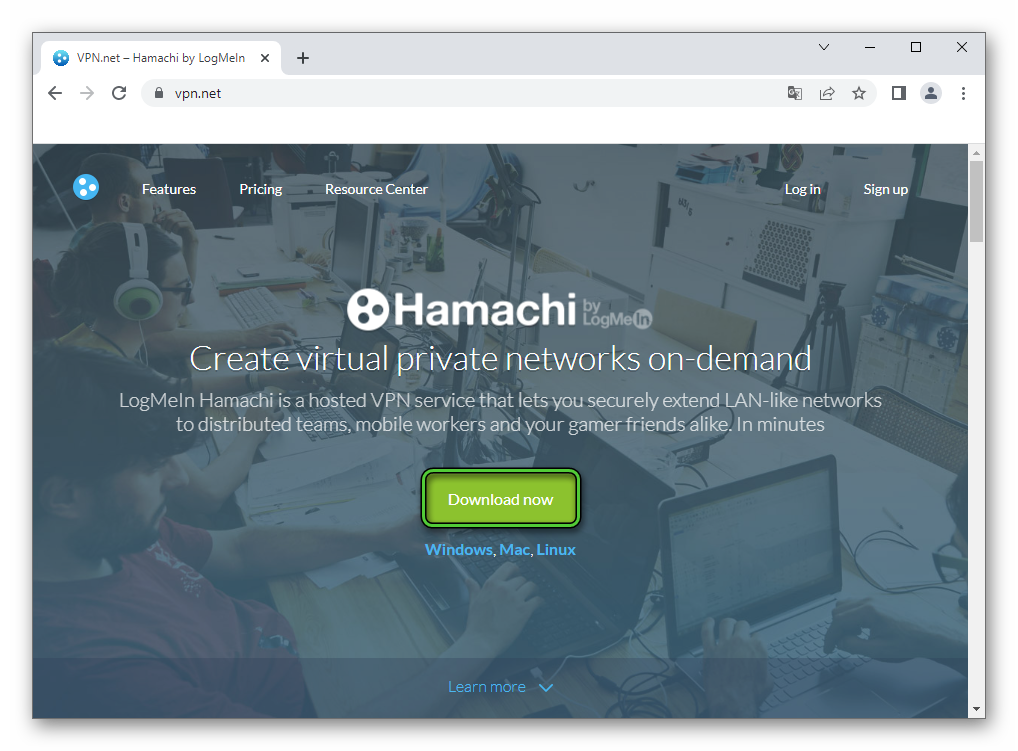
- Откройте в браузере официальный сайт программы.
- Кликните по зеленой кнопке DownloadNow.
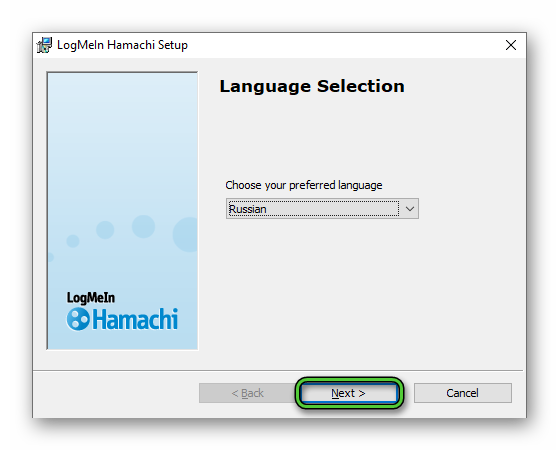
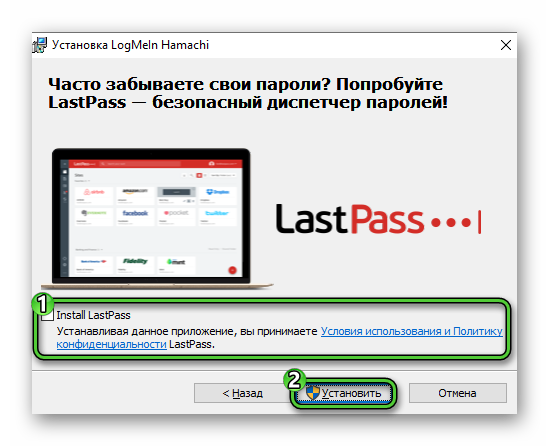
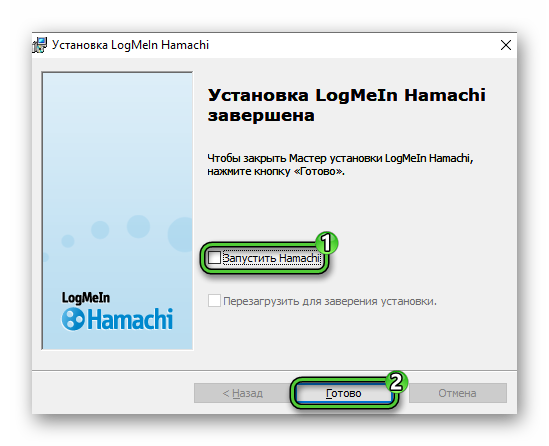
Следующий шаг – регистрация учетной записи, необходимая для использования Хамачи:
- Запустите только что установленную программу.
- В главном окне кликните по кнопке включения.
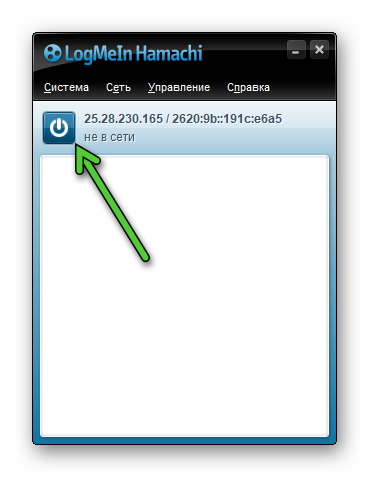
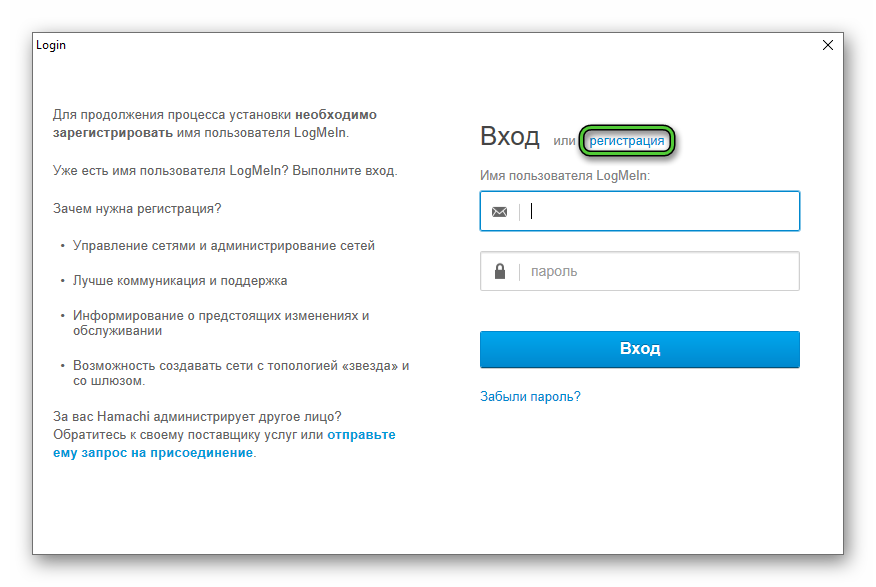
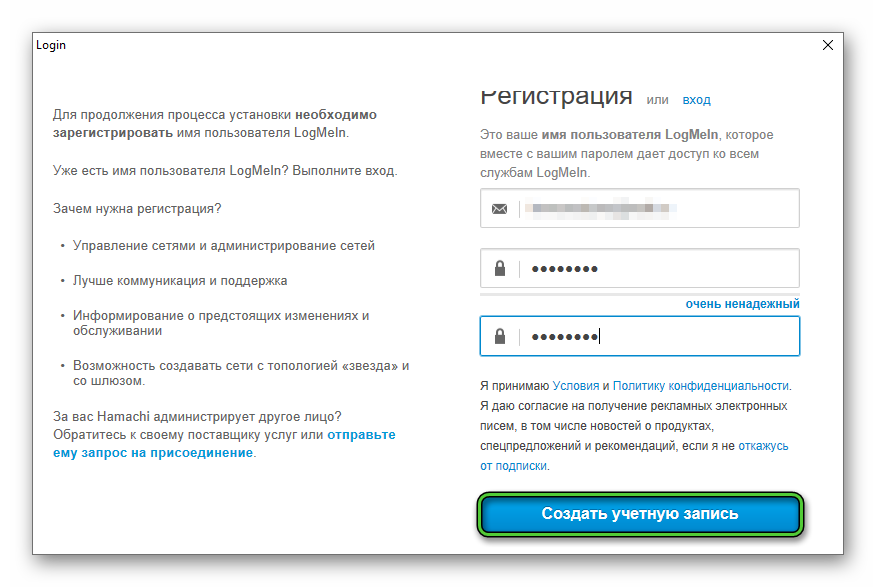
Зачастую, этого достаточно, чтобы пользоваться программой. Но иногда требуется детальная настройка Хамачи. Мы разделим данную процедуру на несколько этапов и опишем каждый по отдельности. Идите по порядку, тогда точно со всем разберетесь.
Редактирование параметров виртуального адаптера
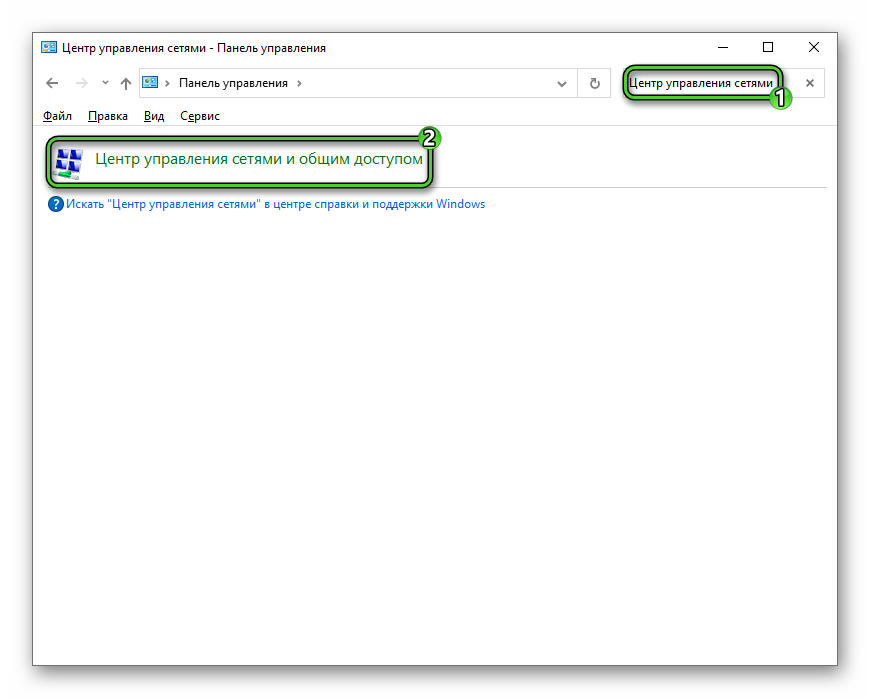
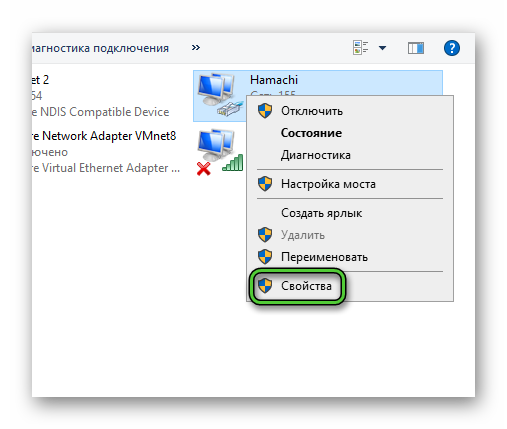
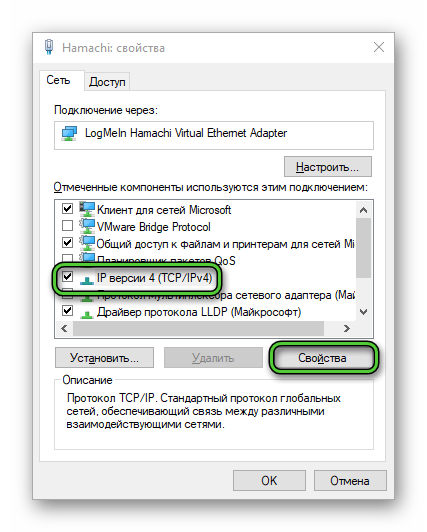
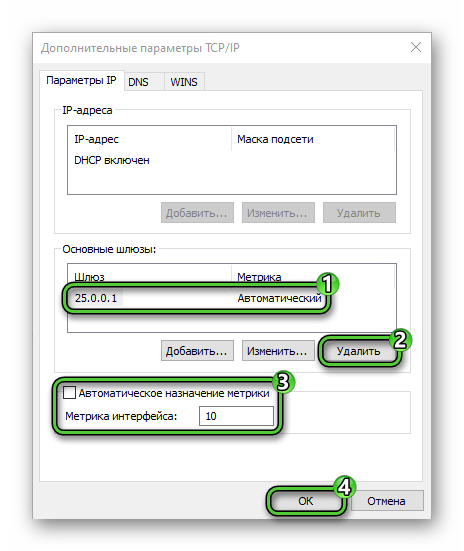
Во время установки Hamachi в систему добавится новый виртуальный адаптер, который нужен для виртуального подключения. Перейдем к редактированию его параметров:
-
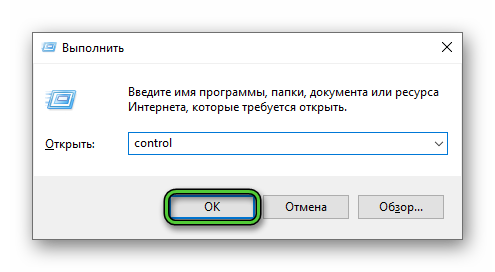
Нажмите Win + R и выполните команду control , чтобы запустить Панель управления.
Добавление исключения для брандмауэра
Брандмауэр в операционной системе Windows отвечает за управление входящими и исходящими соединениями. Соответственно, он может мешать работе программы. Для правильной настройки Хамачи желательно добавить для него исключения. Этим мы сейчас и займемся.
В операционных системах Windows 8, 10 и 11 добраться до нужных параметров выйдет так:
- Нажмите комбинацию клавиш Win + I для вызова окна «Параметры».
- Посетите раздел «Обновление и безопасность».
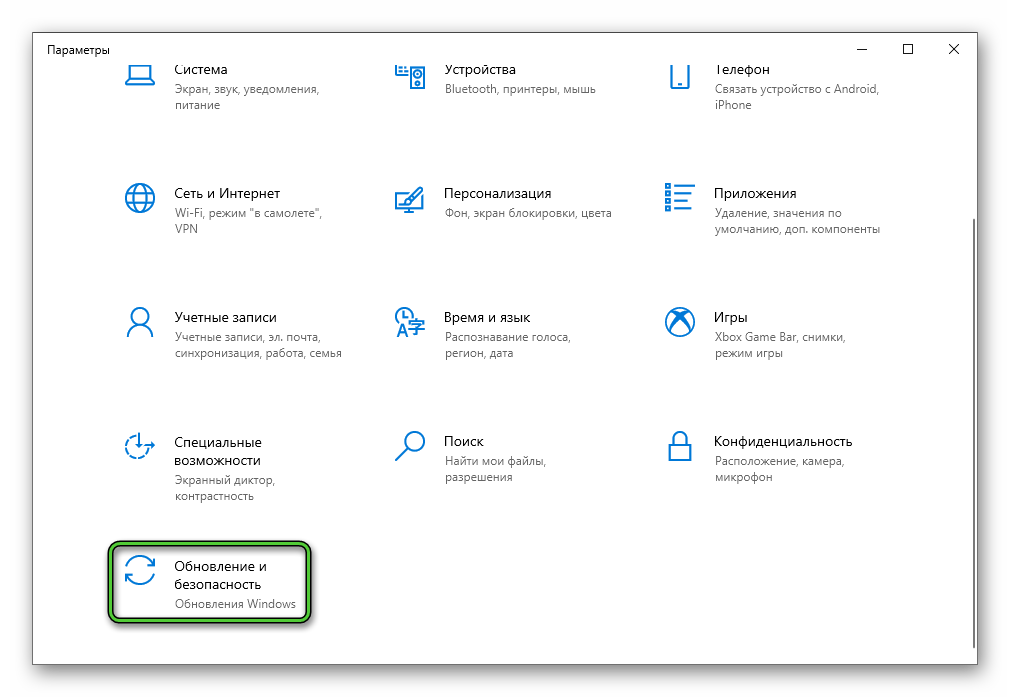
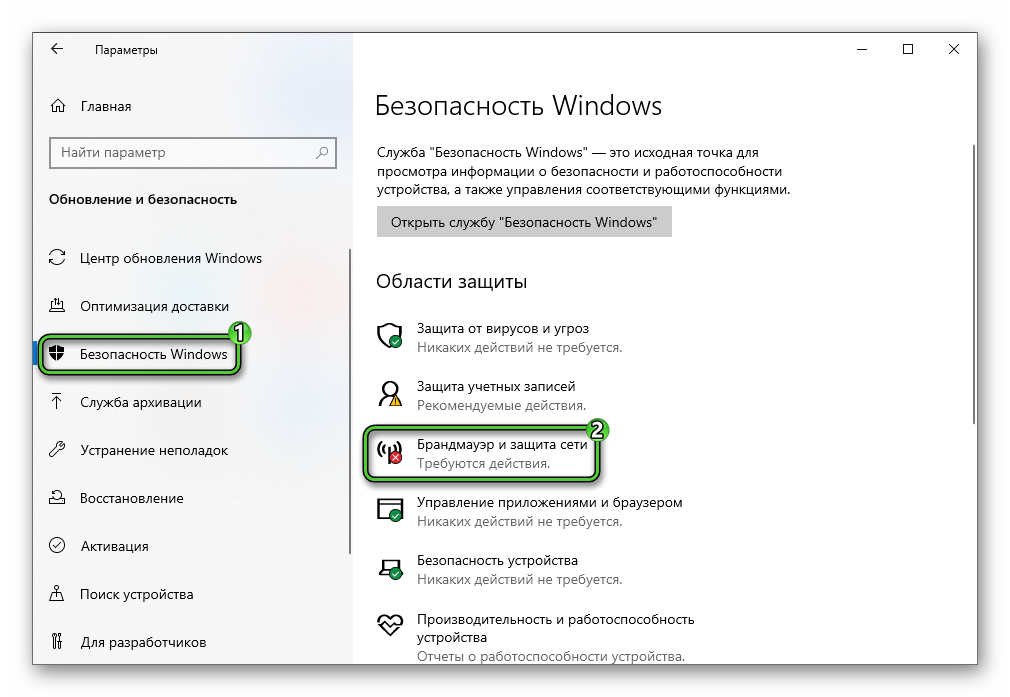
В Windows 7 и более ранних версиях системы добраться до этого параметры выйдет несколько иначе:
-
Опять откройте Панель управления, одновременно нажав Win + R и выполнив команду control .
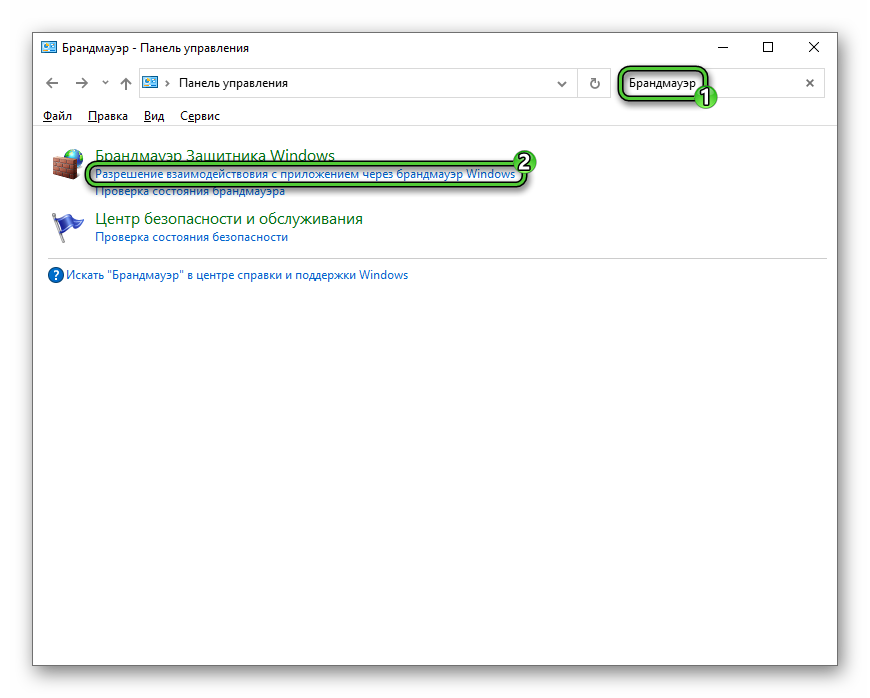
Теперь переходим к добавлению исключения:
- Нажмите на кнопку «Изменить параметры».
- А затем на «Разрешить другое приложение…».
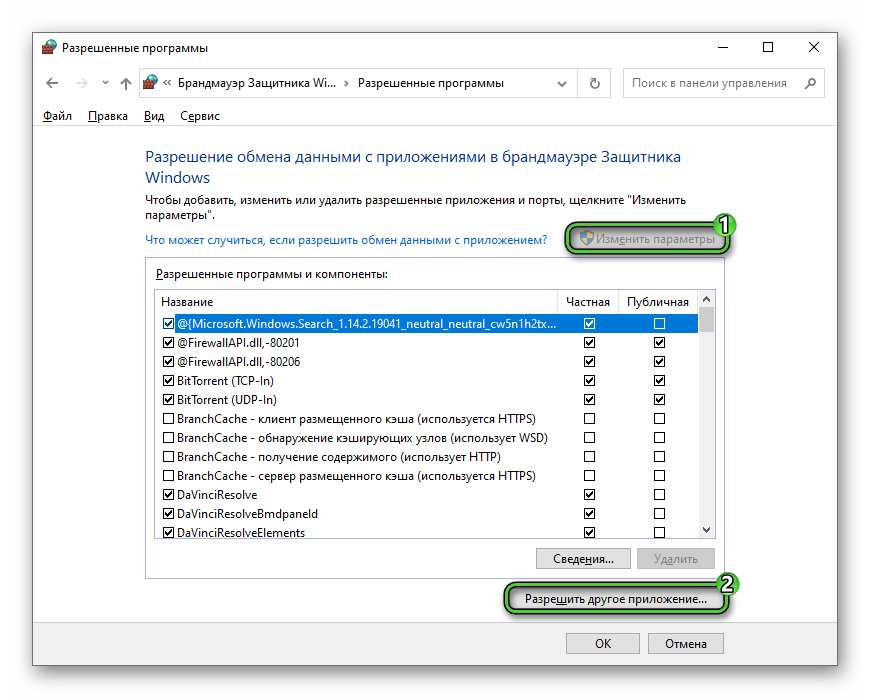
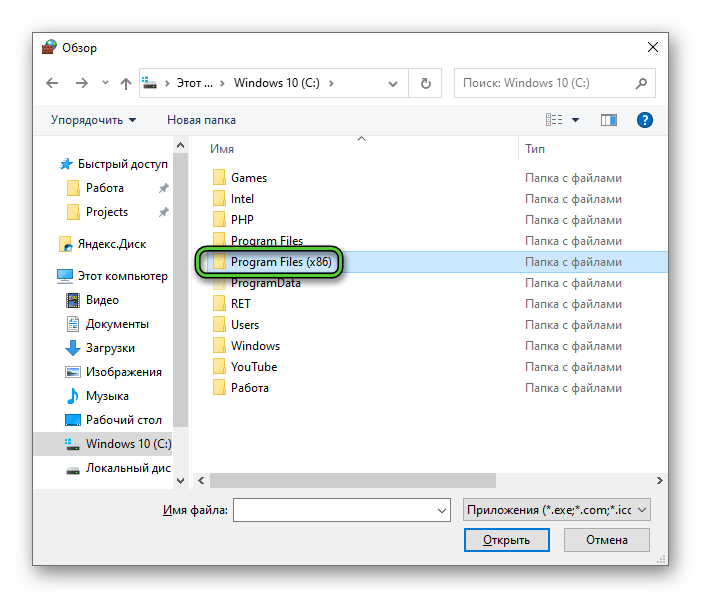
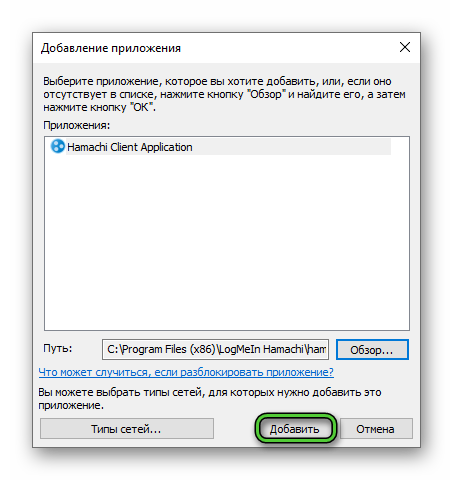
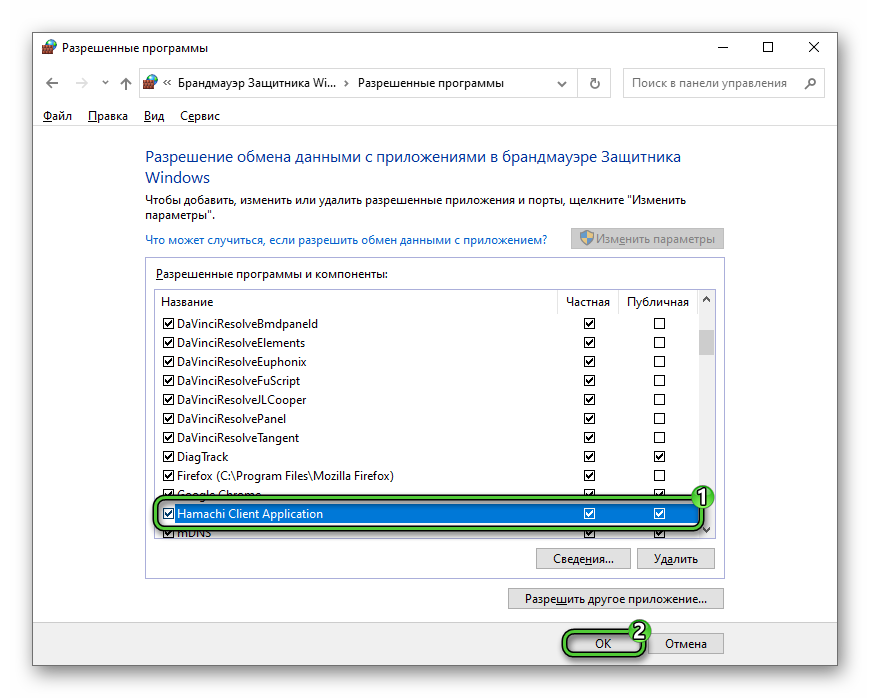
В результате вы добавите Хамачи в исключения для сетевых подключений Брандмауэра Windows.
Если вы пользуетесь сторонним антивирусом, то в некоторых ситуациях для него придется отдельно настраивать исключения. Но зачастую эта процедура значительно проще описанной выше.
Проверка службы Hamachi
Перед тем как играть по сети по Хамачи, желательно проверить работу службы Windows, которая была добавлена при установке программы. Добраться до нужного окна выйдет через инструмент «Выполнить». Вызовите его упомянутыми ранее горячими клавишами Win + R , введите команду services.msc и нажмите «ОК».
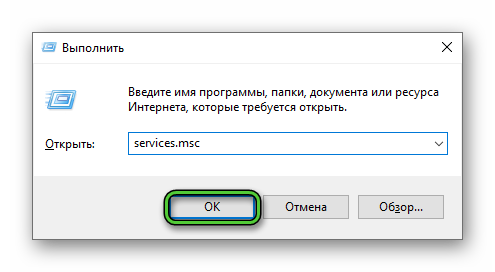
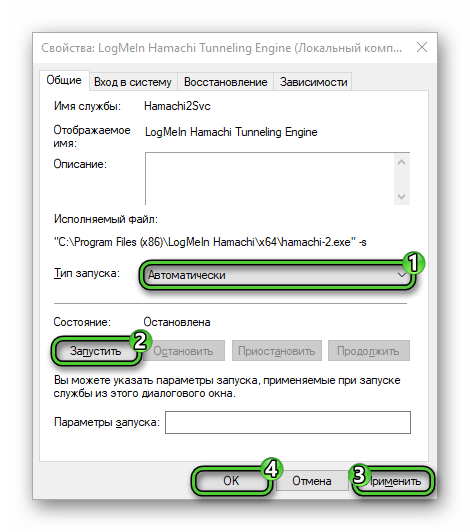
Пролистайте страницу вниз, пока не увидите графу LogMeIn Hamachi Tunneling Engine. Кликните по ней ПКМ и выберите «Свойства» в контекстном меню. В графе «Тип запуска» активируйте режим «Автоматически» и запустите службу, если она неактивна. Затем нажмите на «Применить» и «ОК».
Настройка в самой программе
Внутри программы Hamachi настройка тоже требуется. Добраться до страницы параметров выйдет из меню «Система».
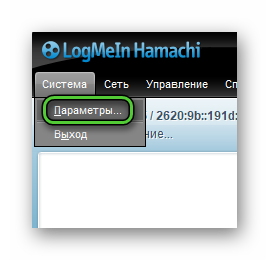
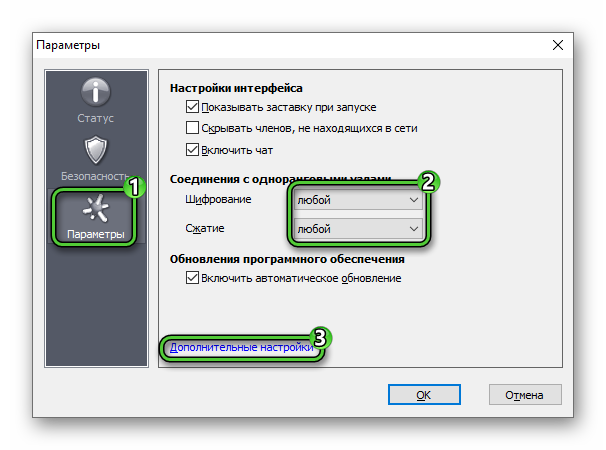
В новом окне опять выберите пункт «Параметры», чтобы открыть нужную вкладку. Для опций «Шифрование» и «Сжатие» выберите режим «Любой». Затем кликните на кнопку «Дополнительные настройки».
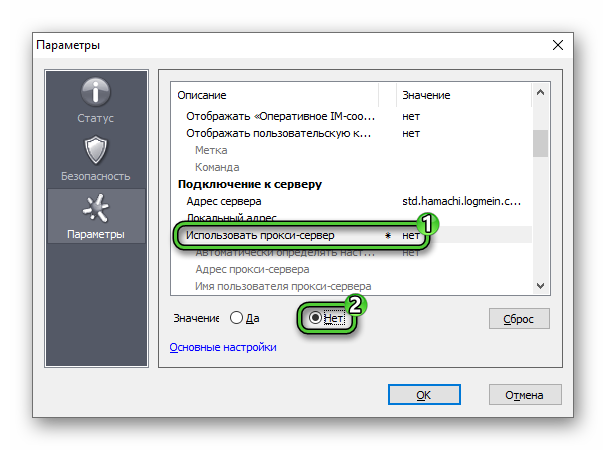
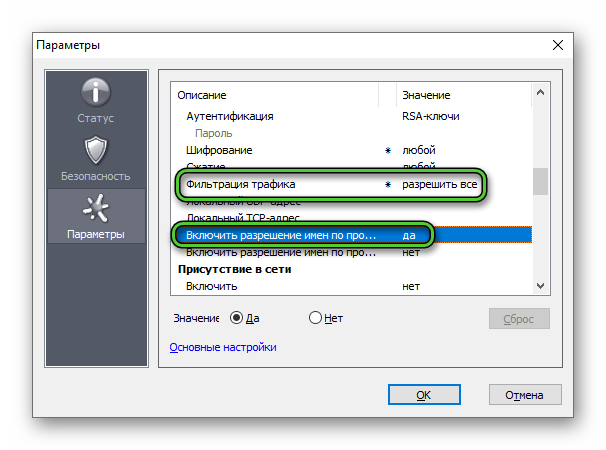
Пролистайте список до блока «Подключение к серверу» и выберите для параметра «Использовать прокси-сервер» значение «Нет».
В блоке «Соединение с одноранговым узлом» Для параметра «Фильтрация трафик», расположенного чуть выше, выберите режим «Разрешить все». Затем включите параметр «Включить разрешение имен по протоколу mDNS». Это предпоследний пункт.
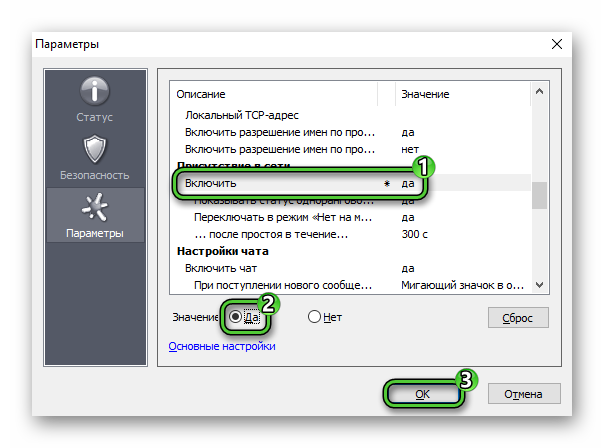
Затем включите «Присутствие в сети» и нажмите «ОК» для завершения.
Теперь вы знаете, как настроить программу Hamachi. Остается только пробросить и открыть порты для подключения.
Проброс портов
Хамачи использует определенные сетевые порты для подключения. Если они недоступны, например, из-за каких-то ограничений, то программа частично или полностью не будет работать. Сначала давайте их выберем:
-
Через меню «Система» откройте окно «Параметры».
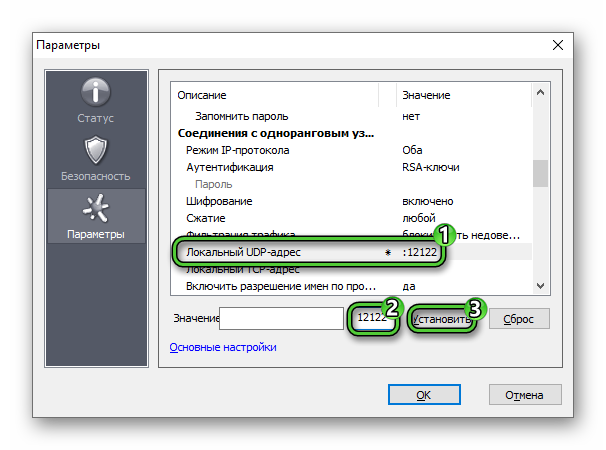
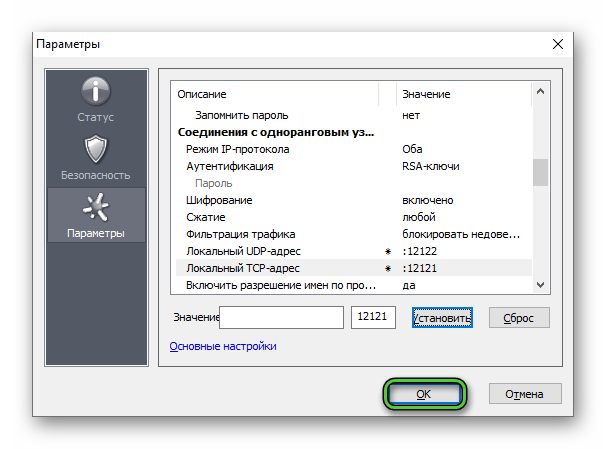
Данные порты выбраны в связи с тем, что зачастую их не используют другие программы, а значит, никаких проблем быть не должно.
Открытие портов
Как открыть порты для Хамачи? С этой процедурой все не так просто. Дело в том, что зачастую порты открываются через Wi-Fi-роутер. И для каждой модели своя инструкция. Зачастую данная процедура не потребуется, ведь после описанных выше действий вы сможете без проблем пользоваться Hamachi. Ну а если все же порты закрыты, то поищите инструкцию для вашего роутера или свяжитесь с интернет-провайдером для получения подробных сведений.
Создание и подключение к сети
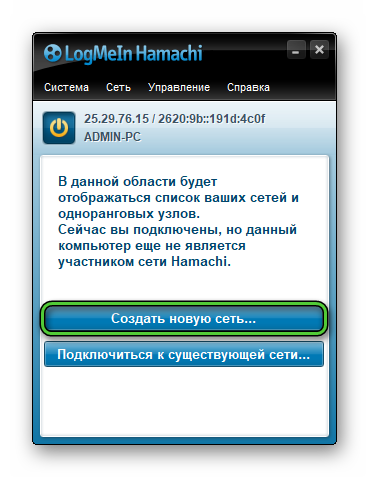
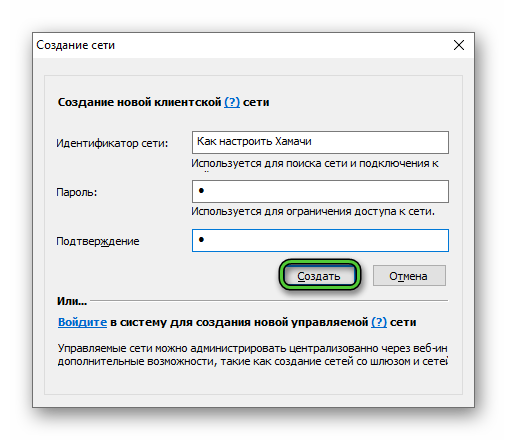
Программа полностью настроена и готова к работе. Для организации виртуальной сети вам нужно создать ее или подключиться к существующей. Рассмотрим оба случая по отдельности.
Инструкция, как создать сеть в Хамачи:
-
В главном окне программы кликните по соответствующей кнопке.
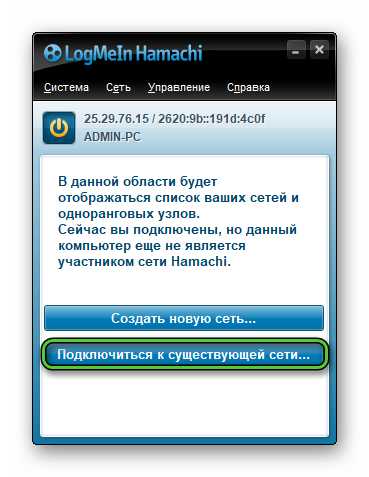
Инструкция, как подключиться по Хамачи к уже созданной сети:
-
В главном окне программы нажмите на нижнюю синюю кнопку.
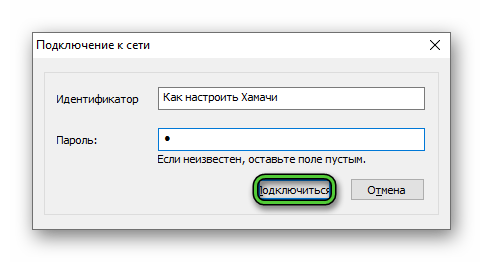
Вы можете сами создать сеть, а затем объяснить знакомому процедуру подключения. После этого можно запускать локальную сессию в игре и играть по сети через Хамачи.
Обратите внимание, что в бесплатной версии Хамачи после настройка для игры по сети, виртуальный сервер будет ограничен по количеству участников. Подключиться к нему могут до 5 человек, включая создателя. Расширить эти лимиты выйдет путем оформления платной подписки.
Принцип работы
Под конец хотелось бы вкратце объяснить, как работает Хамачи. По своей сути это программа-VPN, предназначенная для создания собственного сервера, к которому может подключиться несколько человек. Обмен трафиком может идти как через созданный сервер, так и напрямую между подключенными устройствами для повышения безопасности. В результате программа эмулирует локальную сеть, будто компьютеры подключены между собой интернет-проводом.
Зачастую Hamachi используется для онлайн-игр, например, Майнкрафта, различных шутеров и т. д. Особенно это полезно для нелицензионных игр, скачанных из интернета, где по умолчанию мультиплеер не работает. Но также программа может пригодиться и для старых игрушек, которые уже не поддерживаются разработчиком.
Завершение статьи
В данной статье максимально подробно описана процедура настройки Hamachi со всеми важными моментами. Зачастую все шаги не требуются, достаточно установить программу, зарегистрироваться, а затем создать сеть или подключиться к ней. Но если что-то работает не так, то следует добавить исключения брандмауэра, проверить работу службы Windows и изменить параметры.
Мы рассказали, как пользоваться Хамачи и детально настроить программу для правильной работы. В отдельной статье описаны нюансы подключения к сети. Рекомендуем вам с ней ознакомиться.