Конфигурация базы данных не соответствует сохраненной конфигурации 1С
В работе с программой 1С, пользователь может столкнуться с сообщением Конфигурация базы данных не соответствует сохраненной конфигурации, где предлагается два варианта действий: либо продолжить (в этом случае откроется программа 1С), либо отказаться и перейти к решению проблемы.
Паниковать в таком случае не стоит. Давайте разберемся, что может быть его причиной.
Конфигурация базы данных не соответствует сохраненной конфигурации
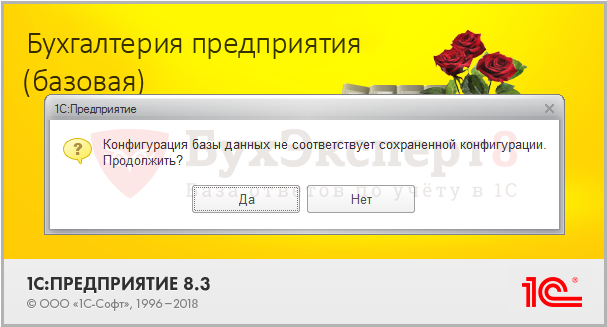
Суть самого сообщения заключается в том, что в конфигурацию информационной базы были внесены изменения, но она не была обновлена. Программа 1С содержит две конфигурации – конфигурацию информационной базы и конфигурацию поставщика. При внесении изменений в конфигурацию необходимо обновить конфигурацию нашей информационной базы.
При выполнении обновления в ручном режиме (через Конфигуратор) программа в ходе выполнения обновления сама предложит обновить конфигурацию. Если по каким-то причинам пользователь отклонил это действие или оно не выполнено по причине сбоя при его выполнении, то при открытии программы 1С пользователь увидит соответствующее сообщение.
При выполнении обновления в автоматическом режиме, обновление могло закончится некорректно, не было доведено до конца и прервалось, например, при отключении электроэнергии, сбоя работы компьютера и т.п. В такой ситуации, необходимо просто дать завершить его.
Первое, что нужно сделать пользователю — посмотреть, какой релиз конфигурации у программы 1С. Если мы на сообщение ответим Да, то программа откроется и пользователь сможет продолжить в ней работать.
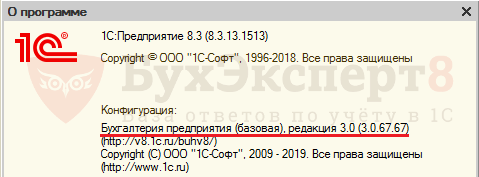
Зайдем в раздел Справка — О программе и посмотрим номер нашего релиза.
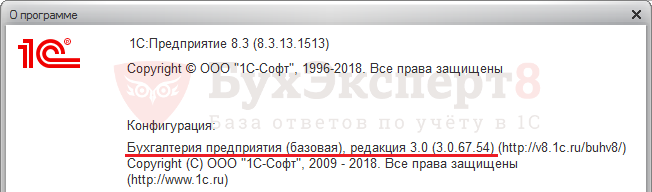
При сбое в процессе обновления релиз программы остается прежним, т.е. его номер не успел измениться. В данном примере смоделирована ситуация сбоя при выполнении обновления 1С: Бухгалтерия предприятия (базовая) с релиза 3.0.67.54 на релиз 3.0.67.67.
При этом релиз программы в Конфигураторе показывает как измененный.
Ответив на сообщение программы — Нет, она просто закроется, после чего мы зайдем в программу в режиме Конфигуратор .

Обратите внимание, у конфигурации стоит восклицательный знак <!>, что говорит о том, что она изменена и данные отличаются от конфигурации информационной базы.
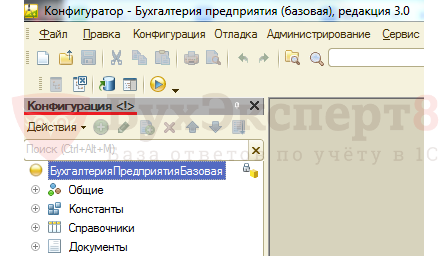
В этом случае, нам нужно просто обновить конфигурацию. Для этого можно нажать кнопку на панели инструментов с синим цилиндром Обновить конфигурацию базы данных или же клавишу F7 на клавиатуре.

Или перейти в пункт меню Конфигурация и выбрать команду Обновить конфигурацию базы данных .
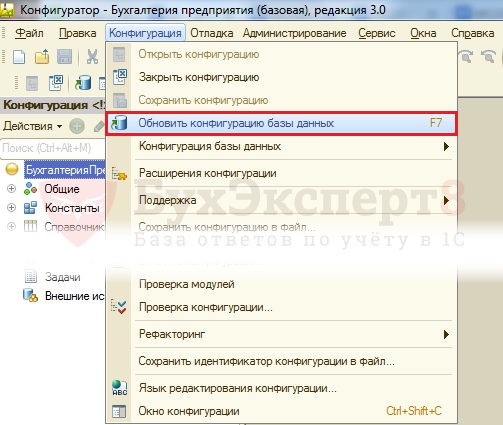
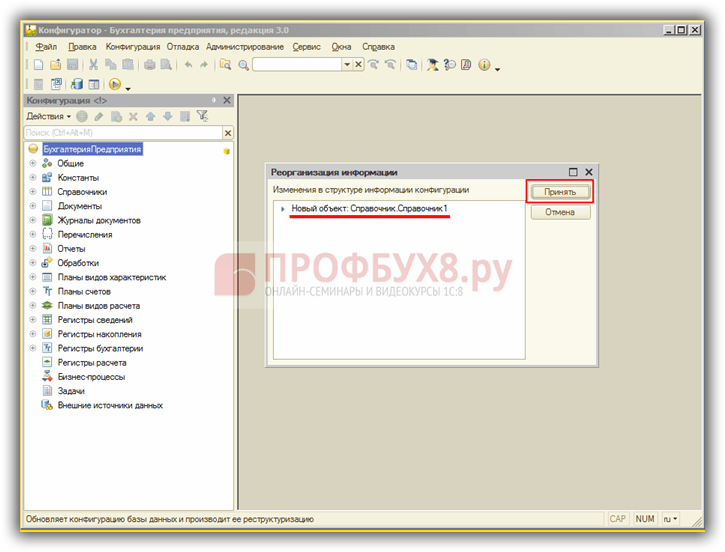
Программа 1С выполнит обновление, принимаем изменения и запускаем программу.
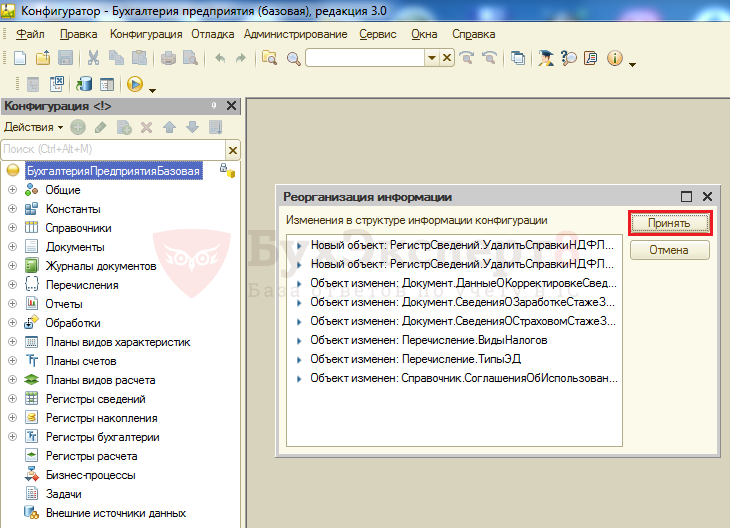
Сообщение больше появляться не будет.
В том случае, если изменения необходимо отклонить, можно вернуться к конфигурации базы данных до внесения этих изменений.
Другой ситуацией появления сообщения может быть, когда пользователь (программист), сняв с поддержки, внес изменения в базу данных и не сохранил их. Если эти изменения необходимы, то также нужно просто обновить конфигурацию. В том случае, если изменения внесены случайно, то можно вернуть базу данных в исходное состояние.
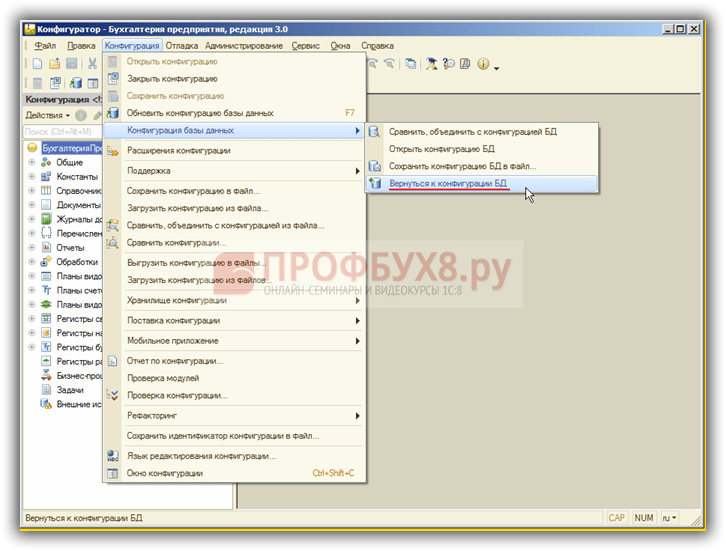
Для этого в пункте меню Конфигурация — Конфигурация базы данных выбрать команду Вернуться к конфигурации БД .
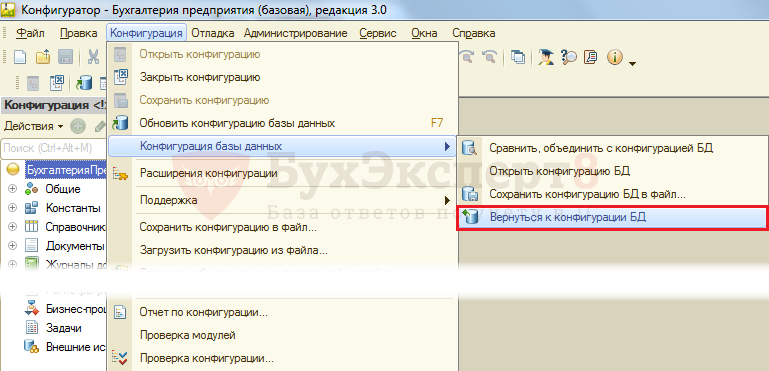
Измененные метаданные конфигурации будут заменены на метаданные информационной базы, и таким образом, конфигурация вернется к состоянию до внесения изменений.
После выполнения этого действия сообщение Конфигурация базы данных не соответствует сохраненной конфигурации появляться не будет.
Напомним, что перед выполнением любых действий с информационной базой, необходимо выполнять резервное копирование, чтобы при возникновении более сложных проблем можно было восстановить базу из ее копии.
- Регистрация конфигурации в центре лицензирования не выполнена: как убрать
- Внутренняя ошибка компоненты dbeng8: как исправить
- Конфликт блокировок при выполнении транзакции 1С 8.3: как исправить
- Недостаточно памяти 1С: как исправить
- Неверный формат хранилища данных 1С 8.3: как исправить
Подписывайтесь на наши YouTube и Telegram чтобы не пропустить
важные изменения 1С и законодательства
Помогла статья?
Получите еще секретный бонус и полный доступ к справочной системе БухЭксперт8 на 14 дней бесплатно
2.7 Работа с конфигурацией базы данных
Для просмотра структуры конфигурации базы данных, свойств, форм, макетов и другой информации об объектах можно открыть окно конфигурации базы данных. Для этого нужно выбрать пункт Конфигурация – Конфигурация базы данных – Открыть окно конфигурации БД. По виду оно не отличается от окна Конфигурация.

Приемы работы с объектам и конфигурации базы данных совпадают с приемами работы в окне Конфигурация с тем лишь отличием, что все объекты доступны только для чтения (просмотра).
Обновление конфигурации базы данных
В процессе редактирования конфигурации могут быть созданы новые, изменены существующие или удалены имеющиеся объекты.
Текущая структура базы данных может быть отлична от структуры конфигурации. Отличие конфигураций показывается в заголовке окна Конфигурация символами <!>.
ПРИМЕЧАНИЕ. Знак отличия <!> конфигураций появляется только после сохранения изменений в основной конфигурации. Однако после сохранения основной конфигурации можно продолжить внесение изменений, и в этом случае в заголовке окна Конфигурация
будут присутствовать признаки изменения для обеих конфигураций.
Чтобы выполнить приведение в соответствие конфигурации и конфигурации базы данных, необходимо произвести обновление конфигурации базы данных. Для этого нужно выбрать пункт Конфигурация – Обновить конфигурацию базы данных. Если основная конфигурация еще не была сохранена, то сначала конфигуратор выполнит ее сохранение, а потом произведет обновление конфигурации базы данных.
Если при обновлении конфигурации базы данных было открыто окно сообщений, то оно очищается.
ВНИМАНИЕ! Обновление конфигурации базы данных может потребовать прекращения работы всех пользователей.
Перед обновлением можно сравнить конфигурации, а также провести их объединение.
Если на момент выполнения обновления конфигурации базы данных выполнялась отладка, то после сохранения текущей конфигурации на экран выводится вопрос: Для обновления конфигурации базы данных необходимо прекратить отладку. Продолжить? При ответе Да отладка прекращается, и конфигурация базы данных обновляется. При ответе Нет не производится обновление, и отладка не прекращается.
Обновление конфигурации базы данных требует монопольного доступа конфигуратора к информационной базе. В зависимости от наличия пользователей, работающих с базой данных, и их режимов работы, возможно несколько вариантов поведения системы:
1. конфигуратор выдает сообщение об ошибке исключительной блокировки в том случае, если:
● используется файловый вариант базы данных;
● есть сеансы, подключенные к информационной базе без использования веб-сервера;
● нет сеансов, работающих через веб-сервер;
● обновление конфигурации требует реструктуризации базы данных.
2. конфигуратор предлагает завершить все сеансы и повторить обновление, если:
● обновление конфигурации требует реструктуризации базы данных;
● с файловым вариантом информационной базы работают веб-клиенты или тонкие клиенты, подключенные через веб-сервер;
3. в остальных случаях конфигуратор предлагает выполнить динамическое обновление.
Примечание 1. При выдаче диагностических сообщений указываются характеристики сеансов, которые мешают выполнению действия. Если количество сеансов меньше или равно 5, то выводится подробный список сеансов (с указанием имени компьютера, типа
приложения и т. д.), в противном случае выводится общее число сеансов.
Примечание 2. Работа информационной базы в монопольном режиме не переводит базу данных Microsoft SQL Server в однопользовательский (single user) режим.
Примечание 3. Для ускорения процесса реструктуризации информационной базы, при использовании СУБД Microsoft SQL Server, рекомендуется режим восстановления для базы данных устанавливать в значение Простой или С неполным протоколированием. Смену
режима можно выполнять или перед выполнением реструктуризации или на постоянной основе, если не требуется выполнять восстановление базы данных на произвольный момент времени. Перед сменой режима восстановления базы данных необходимо
выполнить резервное копирование базы данных!
Ошибка монопольного доступа
Если система не может получить монопольный доступ, то имеется возможность только дождаться, пока пользователи будут отключены от информационной базы, и повторить операцию обновления.
Завершение сеансов и попытка обновления
Если для обновления конфигурации базы данных необходимо завершить все сеансы, то пользователю выдается сообщение .
Если выбрана команда Завершить сеансы и повторить, то у пользователя запрашивается подтверждение выбранного действия (Завершение сеансов приведет к аварийному завершению работы пользователей! Выполнить завершение сеансов?) и в случае
утвердительного ответа происходит попытка завершения работы всех сеансов информационной базы. Затем выполняется попытка повторного сохранения конфигурации базы данных.
Завершение всех сеансов приведет к аварийному завершению работы всех клиентских приложений.
Возможны ситуации, когда завершение работы сеанса невозможно. Например, файловый вариант информационной базы опубликован
на веб-сервере, доступ к которому требует клиентского сертификата или на веб-сервере настроена аутентификация и для доступа требуется ввод имени пользователя и пароля. При этом к информационной базе подключения выполняются только с использованием
веб-сервера. Конфигуратор не поддерживает аутентифицированный доступ к веб-серверу и поэтому не может выполнить попытку завершения сеансов. В том случае, если Конфигуратор не смог завершить сеансы доступа к информационной базе, попытку обновления конфигурации базы данных можно либо выполнить позже, либо завершить работу сеансов другими способами.
Динамическое обновление
Если есть возможность выполнить динамическое обновление, пользователю выдается специальное сообщение (см. рис.28).
Динамическое обновление
Если выбрана команда Обновить динамически, то выполняется обновление без завершения работы пользователей. Предполагается, что выполненные изменения будут записаны динамически в виде версии изменений конфигурации (конфигурация базы данных при этом не изменяется). Допускается выполнение повторных изменений основной конфигурации. Если при очередной попытке обновления конфигурации базы данных может быть установлен монопольный режим работы, конфигуратор осуществляет обновление конфигурации базы данных с учетом всех изменений (как текущих, так и предыдущих).
Если было выполнено динамическое обновление, то работающие в этот момент пользователи продолжают работать со старой конфигурацией. Для того чтобы начать работать с обновленной конфигурацией, пользователю необходимо перезапустить систему «1С:Предприятие». Для контроля и оповещения пользователей о произведенных динамических изменениях следует использовать метод глобального контекста КонфигурацияБазыДанныхИзмененаДинамически().
ПРИМЕЧАНИЕ. После выполнения обновления конфигурации базы данных все версии, созданные динамическим обновлением, будут удалены.
Если были обнаружены изменения, требующие реструктуризации базы данных, то на экран выводится диалог со списком таких изменений для подтверждения обновления.
Для подтверждения сохранения нужно нажать кнопку Принять, для отказа – кнопку Отмена.
Фоновое обновление конфигурации базы данных
Общее описание
ПРИМЕЧАНИЕ. Доступно только для лицензии КОРП
Обновление конфигурации базы данных, которое связано с реструктуризацией базы данных, выполняемое для информационных баз большого объема, может занимать длительное время. Во время выполнения обновления, работать с информационной базой невозможно.
Для того чтобы свести потери времени на эту операцию к минимуму, существует специальный режим, выполняющий обновление конфигурации базы данных в фоновом режиме. Фоновое обновление конфигурации базы данных характеризуется следующими
особенностями:
● Доступно только в клиент-серверном варианте информационной базы;
● Может выполняться при закрытом конфигураторе.
● Большая часть фонового обновления конфигурации базы данных выполняется без монопольного доступа к базе данных (включая выполнение операции реструктуризации базы данных).
● Во время фонового обновления недоступны следующие операции:
● Редактирование конфигурации.
● Отладка прикладного решения.
● Выполнение операции обновления конфигурации базы данных.
● Не допускается использование методов УстановитьРежимАгрегатов(), УстановитьИспользованиеАгрегатов(), ПерестроитьИспользованиеАгрегатов().
● Изменение содержимого плана счетов или плана видов расчета, если связанный с ним регистр бухгалтерии или регистр расчета
участвует в операции фонового обновления. Попытка изменить содержимое таких планов счетов или планов вида расчета вызывает ошибку.
● Фоновое обновление конфигурации можно поставить «на паузу» длительностью не более 48 часов. Если «пауза» продлится более 48 часов – фоновое обновление будет отменено.
● Не поддерживается работа фонового обновления для конфигураций, находящихся в режиме совместимости с версией 8.1
● Не поддерживается работа фонового обновления конфигурации базы данных при работе на СУБД IBM DB2 9.1.
Процесс фонового обновления конфигурации состоит из нескольких этапов:
● Фаза обработки:
● Выполняется длительное время.
● Запуск данной фазы может быть выполнен любым способом:
● Интерактивно, из конфигуратора;
● Из встроенного языка (с помощью соответствующих методов);
● С помощью режима пакетного запуска конфигуратора.
● Во время выполнения фазы пользователи могут работать с информационной базой.
● Выполняется реструктуризация основного объема данных для следующих объектов конфигурации:
● Справочники,
● Документы,
● Журналы документов,
● Регистры сведений,
● Регистры накоплений,
● Регистры бухгалтерии,
● Регистры расчета,
● Последовательности,
● Планы счетов,
● Бизнес-процессы,
● Задачи.
● Во время выполнения фазы обработки, система фиксирует все измененные данные для вышеперечисленных объектов, по аналогии с механизмами обмена данными.
● Фаза актуализации:
● Запускается автоматически, после окончания фазы обработки, с интервалом 1 минута.
● Во время выполнения фазы пользователи могут работать с информационной базой.
● Фаза состоит из автоматически повторяющихся итераций. Каждая итерация анализирует изменения, накопленные с момента выполнения предыдущей итерации (или завершения фазы обработки) и выполняет реструктуризацию накопленных изменений.
● Итерации завершаются в момент перехода к следующей фазе.
● Фаза принятия изменений:
● Требует монопольный доступ к информационной базе.
● Во время выполнения фазы пользователи не могут работать с информационной базой.
● Первым шагом этой фазы выполняется актуализация данных, накопленных с момента проведения последней, перед текущей
фазой, итерации фазы актуализации.
● Затем выполняется реструктуризация данных, не участвующих в фазах обработки и актуализации. В этих данных не
предполагается большого объема изменений, и их реструктуризация выполняется быстро.
● Следующим шагом выполняется принятие всех изменений, выполненных в базе данных.
● После этого обновление конфигурации базы данных завершается.
Если фоновое обновление запущено так, что не требуется выполнения реструктуризации базы данных, то в этом случае все обновление выполняется в фазе принятия изменений, переход к которой возможен сразу после начала фонового обновления.
Во время фонового обновления имеется возможность остановить работу сервера или поставить процесс фонового обновления «на паузу».
После остановки сервера или после аварийного завершения рабочего процесса, обслуживающего системное фоновое задание, выполняющее обновление, создание первого сеанса будет происходить несколько большее время, нежели обычно. Это связано с восстановления фонового обновления. Однако сам процесс фонового обновления находится в приостановленном состоянии. Для продолжения работы необходимо возобновить работу фонового обновления. Такое поведение реализовано для того, чтобы не произошло зацикливание системы в том случае, если причиной аварийного завершения рабочего процесса, обслуживающего фоновое обновление, является собственно фоновое обновление.
После восстановления работоспособности сервера, фоновое обновление конфигурации базы данных продолжает работу следующим
образом:
● Если работа была прервана в фазе обработки, то процесс продолжается с последнего объекта конфигурации, обработка которого
не была завершена.
● Если работа была прервана в фазе актуализации – незаконченная итерация начинается заново.
СОВЕТ. Рекомендуется отменять запущенный процесс фонового обновления конфигурации базы данных в тех случаях, когда не планируется завершение фонового обновления конфигурации базы данных (например, процесс поставлен на бесконечную «паузу»). Выполнение данной рекомендации положительно скажется на характеристиках системы, т. к. не будет происходить регистрация изменений для выполнения фазы актуализации.
При выполнении операции фоновой реструктуризации следует учитывать некоторые особенности работы системы:
● Если регистр бухгалтерии или накопления добавлен в состав разделителя, то данный регистр обрабатывается во время фазы
принятия изменений.
● Если изменен тип независимого разделителя (см. здесь), то все объекты, входящие в состав этого разделителя, обрабатываются во время фазы принятия изменений.
● Если изменяется тип измерения, входящего в основной отбор независимого регистра сведений, то такой регистр обрабатывается во время фазы принятия изменений.
Диалог фонового обновления конфигурации базы данных
Для вызова операции фонового обновления конфигурации базы данных нужно выбрать пункт меню Конфигурация – Конфигурация базы данных – Фоновое обновление конфигурации базы данных. Нажатие кнопки Запустить запускает фазу обработки. При этом в окне служебных сообщений отображается текст:
Старт фонового обновления конфигурации БД прошел успешно
Конфигурация недоступна для редактирования. Выполняется фоновое обновление конфигурации базы данных.
После запуска фонового обновления конфигурация блокируется от изменения. Во время выполнения любой фазы, работу фонового обновления можно приостановить с помощью кнопки Приостановить. Для того, чтобы продолжить выполнение фонового обновления
служит кнопка Продолжить.
После окончания фазы обработки начинается фаза актуализации, во время выполнения которой можно перевести систему к выполнению фазы принятия изменений с помощью кнопки Завершить или отказаться от обновления с помощью кнопки Отменить.
СОВЕТ. Рекомендуется отменять запущенный процесс фонового обновления конфигурации базы данных в тех случаях, когда не планируется завершение фонового обновления конфигурации базы данных (например, процесс поставлен на бесконечную
«паузу»). Выполнение данной рекомендации положительно скажется на характеристиках системы, т. к. не будет происходить регистрация изменений для выполнения фазы актуализации.
Флажок Разрешить динамическое обновление служит для того, чтобы определить, нужно ли при нажатии на кнопку Запустить попытаться выполнить динамическое обновление вместо запуска процесса фонового обновления конфигурации базы данных. Если этот флажок установлен, то сразу же после нажатия на кнопку Запустить будет производиться проверка на возможность выполнить динамическое обновление конфигурации. В случае, когда конфигурация допускает такую возможность, вместо фонового обновления конфигурации базы данных будет производиться динамическое обновление.
Флажок Выполнять на сервере служит для того, чтобы определить, где будет выполняться запуск, завершение и отмена. Если этот флажок сброшен, то данные действия будут выполняться на стороне клиентского приложения, а если установлен – то на стороне сервера «1С:Предприятия». Кроме того, если установлен данный флажок, то можно выполнять обновление конфигурации только при наличии права ОбновлениеКонфигурацииБазыДанных, без установленного права Администрирование.
Сохранение конфигурации базы данных в файл
Для сохранения конфигурации базы данных в файл на диск нужно выбрать пункт Конфигурация – Конфигурация базы данных –
Сохранить конфигурацию БД в файл. На экран выводится стандартный диалог выбора файла. Необходимо выбрать каталог и указать
имя файла, в который будет записана конфигурация базы данных.
Сохраненный файл конфигурации базы данных необходим для операции сравнения и объединения конфигураций
Сравнение конфигурации и конфигурации базы данных
Если в процессе внесения изменений в конфигурацию требуется получить отчет об отличиях от конфигурации базы данных, то следует
выбрать пункт Конфигурация – Конфигурация базы данных – Сравнить, объединить с конфигурацией БД.
В случае необходимости можно восстановить измененные объекты.
Отказ от изменений в конфигурации
Для отказа от изменений в конфигурации достаточно выбрать пункт Конфигурация – Конфигурация базы данных – Вернуться к конфигурации БД.
Примечание. Пункты меню Сохранить конфигурацию БД в файл… и Вернуться к конфигурации БД доступны даже в случае закрытой редактируемой конфигурации. Команда Вернуться к конфигурации БД по-прежнему недоступна, когда информационная база подключена к хранилищу конфигурации.
Как откатить изменения 1с?
Форум 1С программирование, форум: общие вопросы программирования (Dev), тема: Как откатить изменения назад.
Как вернуться к конфигурации БД?
Для этого в режиме «Конфигуратор» требуется перейти «Меню → Конфигурация → Конфигурация базы данных 1С → Вернуться к конфигурации БД».
Как изменить конфигурацию базы данных 1с?
Запускаем 1С в режиме конфигуратор. Выбираем пункт «Поддержка» вменю «Конфигурация». Подпункт «Настройки поддержки». Все объекты конфигурации делятся на два вида: «Объекты с правилом «Изменения разрешены» и «Объекты с правилом «Изменения не рекомендуются».
Как вернуть конфигурацию на полную поддержку 1с?
В главном меню выбрать «Конфигурация – Поддержка», если пункты меню не активны, то в этом же меню следует нажать «Открыть конфигурацию». После выполнения этого действия слева появится список объектов конфигурации, а в главном меню «Конфигурация – Поддержка» станет активным пункт «Настройки поддержки».
Как снять с поддержки конфигурацию 1с?
1. Выбрать пункт меню «Конфигурация > Поддержка > Настройка поддержки…». 2. В появившемся окне нажать на кнопку «Снять с поддержки», на вопрос ответить «Да».
Вернуться к конфигурации бд не активна.
Для начала привожу список используемых мной сокращений:
- РИБ — распределенная информационная база
- ЦБ — центральная база, корневой узел РИБ
- УБ — удаленная база, БД удаленного узла РИБ
По собственному опыт могу сказать, что сталкивался с двумя причинам возникновения ошибки:
- во время приёма файла сообщения в УБ «упала» база, в связи с чем, видимо, и произошла разсинхронизация между конф. ЦБ и УБ;
- под MSSQL клиент загрузил копию рабочей базы и не выключил в копии регл. задания автообмена, в результате часть сообщений в удаленные узлы формировалась из рабочей БД, а часть из копии, что и привело рассинхронизации конфигураций
Есть также мнение, что к этой ошибке приводит использование механизма динамического обновления базы. Здесь есть сомнения, потому как с одной стороны динамическое обновление никогда не затрагивает структуры БД, а механизмы РИБ всё-таки работают именно со структурой БД, а не с прикладной её частью, тем не менее в РИБ используется механизм формирования цифровой подписи версии конфигурации (в дальнейшем буду называть её для сокращения хэшем), и при изменении прикладной части хэш естественно обязан пересчитаться. Не буду ни отрицать этого, ни утверждать, т.к. если и сталкивался с этой ситуацией, то явных доказательств этого не нашел.
Для исправления использую 2 методики, в зависимости от ситуации.
ПЕРВАЯ МЕТОДИКА
Первая (самая распространенная) неоднократно упоминается и в партнерской конференции, и на прочих интернет-ресурсах связанных с 1С. Применяется в большинстве случаев, когда несмотря на сообщение о расхождених конфигураций, при сравнении вручную выдается, что они идентичны.
- выгружаем из ЦБ cf-файл;
- отвязываем УБ от РИБ (метод УстановитьГлавныйУзел, готовую обработку можно найти в приложении или в других публикациях);
- заменяем конф. УБ на выгруженный в первом шаге cf-файл, для этого пользуемся меню «Загрузить конфигурацию из файла» (а не сравнением-объединением. );
- восстанавливем признак РИБ для УБ.
В большинстве случаев этих действий более чем достаточно, что восстановить обмен, но не всегда.
ВТОРАЯ МЕТОДИКА
Применяется в случае, если первая методика не сработала, а выгрузить заново узел не представляется возможным.
Предыстория: у клиента настраивали каскадную РИБ и ошибка возникла в первом уровне каскада (второй уровень всё это время работал безупречно). Разработка конфигурации велась совместно с IT-службой клиента и с момента возникновения ошибки конфигурация ЦБ успела несколько раз поменяться. Вариант с откатом изменений не рассматривался даже в принципе, т.к. потеря части данных и остановка работы нескольких подразделений были совершенно неприемлимы. Первый вариант исправления ошибки каких-либо ощутимых результатов не дал. В связи со чем пришлось искать другие пути решения.
Пришла мысль попробовать подменить хэши файлов конфигураций непосредственно в XML-файлах обмена. Описание структуры файла обмена из книги «Профессиональная разработка в системе 1С:Предприятие 8» дало слабое представление о формировании цифровых подписей конфигураций и изменений в них, но определило направление поиска: значения Digest1 и Digest2. Всё остальное выяснял чисто эмпирическим путём (то бишь методом проб и ошибок), но закономерность установить таки получилось.
Тестовые эксперименты прошли удачно. На рабочих базах тоже всё прошло благополучно.
Итак, последовательность действий:
- выполняем действия 1 — 4 первой методики;
- выгружаем из УБ файл обмена, но не загружаем его в ЦБ;
- выгружаем из ЦБ файл обмена, но не загружаем его в УБ;
- в файле обмена из ЦБ заменяем блок, содержащий информацию об изменениях конфигурации и хэши (Digest1 и Digest2), на блок хэшей из файла УБ (пример см. ниже)
- производим загрузку файла из 4-го пункта в УБ;
- обязательно перезаписываем файл обмена из УБ (2-й пункт)! этот файл не должен быть загружен при обмене в ЦБ!
- для проверки делаем несколько последовательных обменов.
Если при обмене используется сжатие данных, то либо отключаем сжатие, либо сначала распаковываем файл, меняем, потом запаковываем обратно и отправляем.
Блок файла обмена из ЦБ
106.0
. здесь идут блоки описания изменений конфигурации.
1cf680807e97a5dc0d1ed7f901b07392
038211651cf680807e97a5dc0d1ed7f9
нужно заменить на блок файла обмена из УБ (обратите внимание Digest1 у файла из УБ всегда равен «00000000000000000000000000000000». )
106.0
00000000000000000000000000000000
11651cf680807e97a5dc0d1ed7f901b0
Перечисленные действия необходимо выполнять с предельной осторожностью, некорректная последовательность чревата полной неработоспособностью РИБ. Поэтому перед этими действиям создание резервных копий ОБЯЗАТЕЛЬНО!
В остальном могу только пожелать удачи!
Для платформ 1с 8.x при возникновении ошибки «Конфигурация узла распределенной ИБ не соответствует ожидаемой»
Методика решение проблемы
Список используемых мной сокращений:
РИБ — распределенная информационная база
ЦБ — центральная база, корневой узел РИБ
УБ — удаленная база, БД удаленного узла РИБ
По собственному опыт могу сказать, что сталкивался с двумя причинам возникновения ошибки:
во время приёма файла сообщения в УБ «упала» база, в связи с чем, видимо, и произошла разсинхронизация между конф. ЦБ и УБ;
под MSSQL клиент загрузил копию рабочей базы и не выключил в копии регл. задания автообмена, в результате часть сообщений в удаленные узлы формировалась из рабочей БД, а часть из копии, что и привело рассинхронизации конфигураций
Есть также мнение, что к этой ошибке приводит использование механизма динамического обновления базы. Здесь есть сомнения, потому как с одной стороны динамическое обновление никогда не затрагивает структуры БД, а механизмы РИБ всё-таки работают именно со структурой БД, а не с прикладной её частью, тем не менее в РИБ используется механизм формирования цифровой подписи версии конфигурации (в дальнейшем буду называть её для сокращения хэшем), и при изменении прикладной части хэш естественно обязан пересчитаться. Не буду ни отрицать этого, ни утверждать, т.к. если и сталкивался с этой ситуацией, то явных доказательств этого не нашел.
Для исправления использую 2 методики, в зависимости от ситуации.
ПЕРВАЯ МЕТОДИКА
Первая (самая распространенная) неоднократно упоминается и в партнерской конференции, и на прочих интернет-ресурсах связанных с 1С. Применяется в большинстве случаев, когда несмотря на сообщение о расхождених конфигураций, при сравнении вручную выдается, что они идентичны.
1. выгружаем из ЦБ cf-файл;
2. отвязываем УБ от РИБ (метод УстановитьГлавныйУзел, готовую обработку можно найти в приложении или в других публикациях);
3. заменяем конф. УБ на выгруженный в первом шаге cf-файл, для этого пользуемся меню «Загрузить конфигурацию из файла» (а не сравнением-объединением. );
4. восстанавливаем признак РИБ для УБ.
В большинстве случаев этих действий более чем достаточно, что восстановить обмен, но не всегда…
ВТОРАЯ МЕТОДИКА
Применяется в случае, если первая методика не сработала, а выгрузить заново узел не представляется возможным.
Итак, последовательность действий:
1. выполняем действия 1 — 4 первой методики;
2. выгружаем из УБ файл обмена, но не загружаем его в ЦБ;
3. выгружаем из ЦБ файл обмена, но не загружаем его в УБ;
4. в файле обмена из ЦБ заменяем блок, содержащий информацию об изменениях конфигурации и хэши (Digest1 и Digest2), на блок хэшей из файла УБ (пример см. ниже)
5. производим загрузку файла из 4-го пункта в УБ;
обязательно перезаписываем файл обмена из УБ (2-й пункт)! этот файл не должен быть загружен при обмене в ЦБ!
для проверки делаем несколько последовательных обменов.
Если при обмене используется сжатие данных, то либо отключаем сжатие, либо сначала распаковываем файл, меняем, потом запаковываем обратно и отправляем.
Блок файла обмена из ЦБ
106.0 . здесь идут блоки описания изменений конфигурации. 1cf680807e97a5dc0d1ed7f901b07392 038211651cf680807e97a5dc0d1ed7f9
нужно заменить на блок файла обмена из УБ (обратите внимание Digest1 у файла из УБ всегда равен «00000000000000000000000000000000». )
106.0 00000000000000000000000000000000 11651cf680807e97a5dc0d1ed7f901b0
Перечисленные действия необходимо выполнять с предельной осторожностью, некорректная последовательность чревата полной неработоспособностью РИБ. Поэтому перед этими действиям создание резервных копий ОБЯЗАТЕЛЬНО!
Почему возникает ошибка
Вообще говоря, часто употребляемое понятие «Информационная база 1С» является комплексным – в него включаются не только база данных как таковая, но и конфигурации.
- Если база данных – это, условно говоря, то, «что» хранится. Например, вводимая пользователем информация, итоговые данные;
- То конфигурация описывает, «как, в каком виде» эта информация хранится, её структуру.
Для образного и очень близкого к правде сравнения приведём простую таблицу, например справочник сотрудников организации:
- Столбцы таблицы (ФИО, Номер телефона, Адрес) образуют структуру информации и определяются конфигурацией, которую создают разработчики и программисты 1С;
- Строки таблицы, значения в них (Иванов Иван Иванович, 8-777-666-55-44, Край Раздольный, город Вольный, улица Свободная) составляют сами данные, то есть вводимую в рабочем порядке пользователями информацию:
Совсем немного усложним: в информационной базе 1С бывает, как минимум, две конфигурации:
- Основная конфигурация (далее – О.К.) – именно с ней работают программисты, изменяя или создавая для пользователей новые документы, справочники и отчёты.
- Конфигурация базы данных (далее – К.Б.Д.) – эта конфигурация влияет на то, что «видят» пользователи в процессе своей работы с программой. Если она изменилась, то эти изменения «увидят» и пользователи. Непосредственно модифицировать её разработчики не могут, изменения наследуются К.Б.Д. от основной конфигурации.
Вернёмся к нашему примеру: по просьбе пользователя программист 1С, используя средства конфигуратора, отредактировал таблицу справочника сотрудников, добавив туда дополнительный столбец Дата рождения. Для этого ему надо было пройти два этапа:
- На первом этапе вносятся необходимые изменения в основную конфигурацию, то есть в таблицу добавляется столбец Дата рождения;
- На втором этапе обновляется конфигурация базы данных, то есть в неё наследуются от О.К. сделанные на предыдущем этапе изменения.
Таким образом, рассматриваемая в этой статье ошибка «Конфигурация базы данных не соответствует сохраненной конфигурации» возникает, когда уже закончен первый этап (изменена О.К.), но ещё пока не осуществлён второй (обновление К.Б.Д.) – две конфигурации различаются, не соответствуют друг другу.
Напоследок, прежде чем переходить к решению проблемы, ещё раз обратим внимание, что второй этап, то есть обновление К.Б.Д., может быть не выполнен не только из-за решения программиста отсрочить его, но и, к примеру, из-за аварийного преждевременного завершения обновления конфигурации.
Важно: Перед каждыми производимыми модификациями информационной базы и других файлов, относящихся к 1С, не забывайте делать резервные копии. Как сделать резервное копирование базы в 1С 8.3 читайте Или смотрите в нашем видео уроке:
Что делать?
Существует несколько возможных алгоритмов действий, выбор какого-либо из них зависит от разных факторов: квалификации и полномочий пользователя, зоны ответственности за администрирование 1С и др.
Игнорировать изменения
Если не вносили никаких изменений в основную конфигурацию, но необходимо продолжать работу в программе 1С Предприятие 8, в том числе и до того момента, когда ответственный за обновление завершит свою работу, то есть выполнит 2-й этап. Или же пока не выяснятся причины произошедшего и не внесутся исправления, то можете игнорировать данное сообщение с ошибкой.
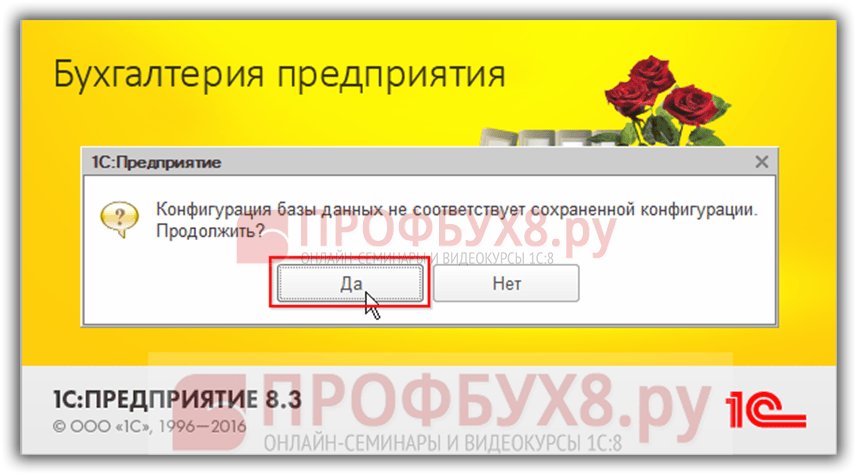
Просто каждый раз при запуске информационной базы соглашайтесь с предложением продолжить, нажимая кнопку «Да». Функциональность приложения от этого не изменится, останется прежней:
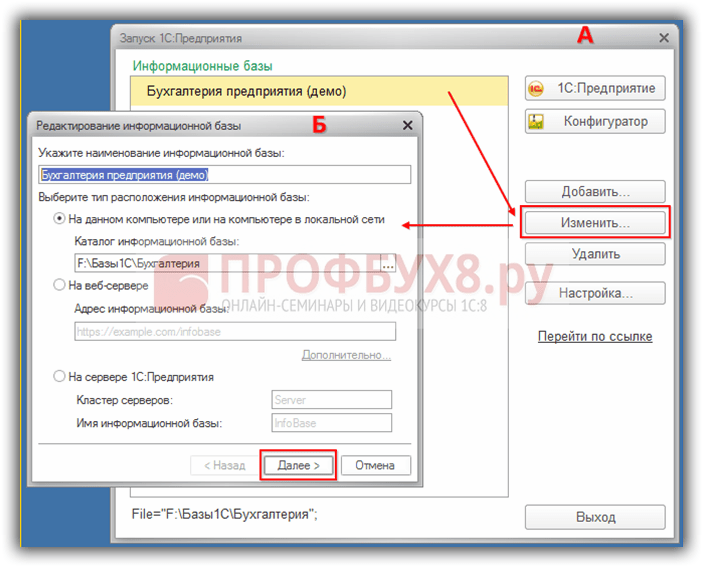
Можно и вовсе принудительно убрать это сообщение, прописав ключ /DisableStartupMessages в параметрах запуска информационной базы:
- В окне программы запуска (пометка «А») выделяем нашу базу данных и нажимаем кнопку Изменить, после чего откроется окно редактирования свойств ИБ (пометка «Б»):
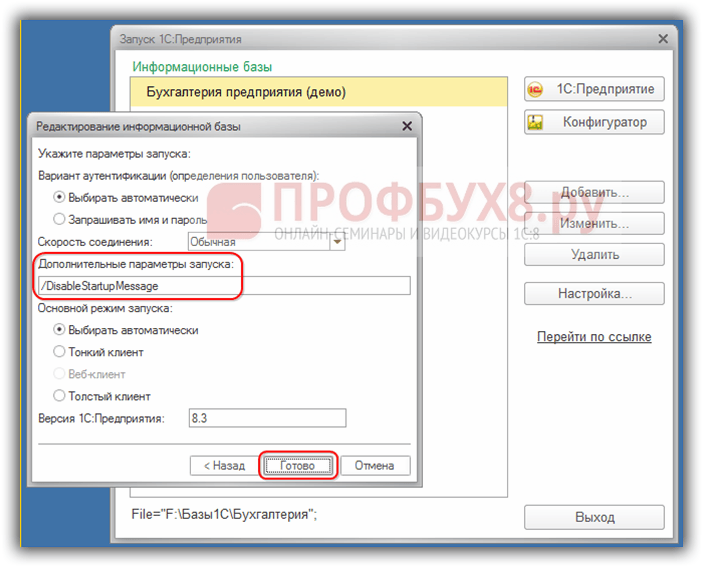
- Нажатием кнопки Далее перелестнём первую страницу свойств и перейдём к следующей странице, где можно указать параметры запуска ИБ. В свойстве Дополнительные параметры запуска прописываем параметр /DisableStartupMessages:
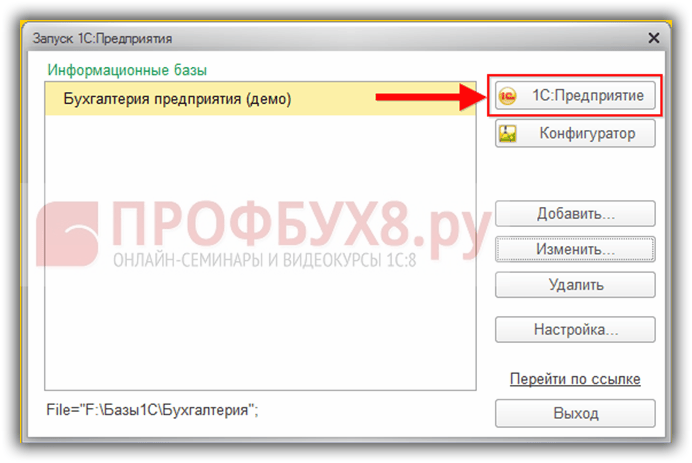
- Нажимаем кнопку Готово и возвращаемся к окну программы запуска, где запускаем ИБ по кнопке 1С:Предприятие:
Теперь при запуске базы данных 1С 8.3 не будете видеть стартовое сообщение: «Конфигурация базы данных не соответствует сохраненной конфигурации» и программа 1С Предприятие будет запускаться в привычном порядке.
Примечание : Кроме того, рассмотренный параметр подавляет следующие стартовые сообщения:
- “Возможностей Вашего компьютера недостаточно для редактирования справки по конфигурации. Для редактирования справки необходимо установить Microsoft Internet Explorer версии 7.0 или выше”;
- “Возможностей Вашего компьютера недостаточно для редактирования html-документов, в том числе разделов справки. Для редактирования html-документов необходимо установить Microsoft Internet Explorer версии 7.0 или выше. В данном запуске редактирование html-документов будет недоступно”.
Принять изменения
- Воспользоваться командой главного меню: Конфигурация – Обновить конфигурацию базы данных ;
- Нажать клавишу F7 клавиатуры;
- Нажать на специальную кнопку панели инструментов (см. изображение ниже);
- В процессе отладки (для информации; в статье рассматриваться не будет):
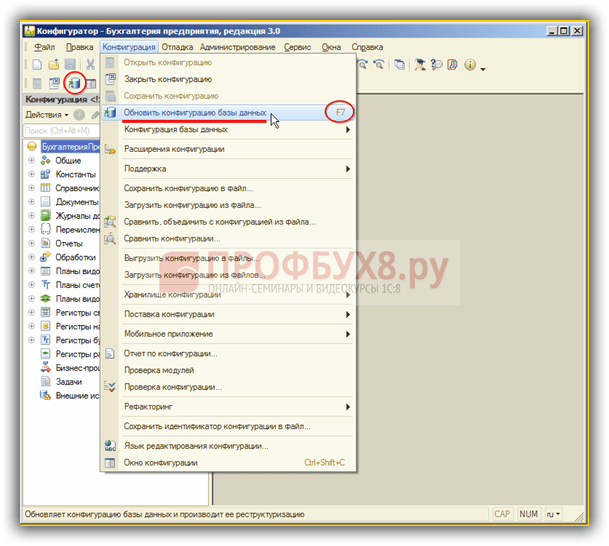
Примечание: По умолчанию открываемое слева окно конфигурации и есть основная конфигурация; значок в заголовке окна говорит о том, что она уже изменена и отличается от конфигурации базы данных. Последняя открывается командой главного меню: Конфигурация – Конфигурация базы данных -Открыть конфигурацию БД.
Через некоторое время после команды обновления появляется финальное диалоговое окно «Реорганизация информации», служащее последним предупреждением о необратимости изменения конфигурации базы данных. В окне перечислены изменения, которые вступят в силу после нажатия кнопки Принять:
Отклонить изменения
При ровно тех же условиях, перечисленных в первом абзаце предыдущей главы, можете принять решение сделать откат изменений основной конфигурации, то есть убрать их, привести эту конфигурацию к состоянию, соответствующему состоянию конфигурации базы данных.
Для этого надо выполнить команду главного меню: Конфигурация – Конфигурация базы данных – Вернуться к конфигурации БД :
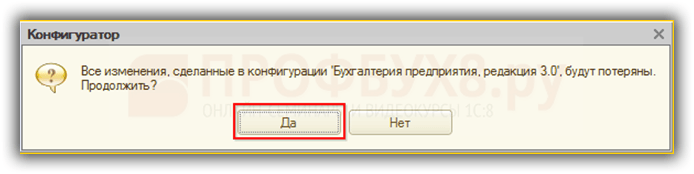
Итак, согласившись продолжить, мы откатываем О.К. к конфигурации базы данных.
На сайте можно ознакомиться с по конфигурации 1C Бухгалтерия 8.3.
Чтобы научиться работать в программе 1С, изучить весь функционал и
Распределенная информационная база (РИБ) достаточно часто используется для организации работы филиалов и подразделений, позволяя оперативно обмениваться информацией, сохраняя нужную степень автономности. Несмотря на то, что данная технология достаточно надежна, время от времени ломается и она. Сегодня мы рассмотрим одну из довольно распространенных ошибок: Расскажем о причинах ее возникновения и методах борьбы с ней.
Начнем, как всегда, с начала. После того, как вы создали РИБ все изменения в конфигурацию информационной базы можно вносить только в главном узле. Впоследствии, при следующем обмене, все изменения будут переданы в подчиненные узлы и автоматически применены там. Но гладко было на бумаге.
На практике иногда случается так, что между сеансами обмена, особенно если на периферии плохо с каналом, конфигурация главного узла успевает измениться дважды. Например, внесли изменения, выгрузили, периферийная база изменения получила, но еще не применила их, что может занять некоторое время, и подтверждения еще не прислала. Если в этот промежуток внести изменения еще раз и снова выгрузить обмен, то получится, что центр ожидает увидеть в периферийном узле конфигурацию №1 и попытается обновить ее на конфигурацию №3, а по факту столкнется там с конфигурацией №2. Иногда подобная ситуация возникает при динамическом обновлении центральной базы. В итоге обмен станет невозможным, и вы получите сообщение о том, что Конфигурация узла распределенной ИБ не соответствует ожидаемой!

В общем мораль этой истории проста — не ведите активную доработку рабочей базы, а если ведете, то завершайте все сеансы обмена до внесения следующих изменений. Но как быть, если такая неприятность все-же произошла?
Решение «в лоб» — создать новый образ подчиненного узла, однако на практике он обычно неприменим. Как правило возникновение серьезной ошибки при обмене фиксируется не сразу, а через некоторое время после того, как перестали поступать оперативные данные из периферийных баз. В зависимости от расписания обмена между моментом возникновения проблемы и ее обнаружением может пройти целый рабочий день, а то и более.
Здесь стоит кинуть камень в огород разработчиков, которые выдают как ошибку и точно также подсвечивают красным ситуацию Номер сообщения меньше или равен номеру ранее принятого сообщения , которая в общем-то является вполне нормальной. В итоге у пользователей восприятие ошибок притупляется, и они просто перестают читать выводимые сообщения, считая, что все хорошо и просто другая сторона еще не сделала обмен у себя.
 Но вернемся к нашей ошибке. Решение довольно простое и лежит на поверхности: привести конфигурацию периферийной базы к ожидаемой, т.е. привести ее в соответствие с конфигурацией центрального узла. Но на практике сделать это не так просто. Если мы откроем периферийную базу в конфигураторе, то увидим, что изменения заблокированы средствами управления РИБ.
Чтобы изменить конфигурацию подчиненного узла потребуется временно отключить его от центральной базы. Для этих целей можно воспользоваться одной из обработок, которых достаточно представлено в сети, либо отключить ИБ от центрального узла с помощью параметра запуска Конфигуратора /ResetMasterNode .
Откройте командную строку и введите (с учетом версии платформы и реального пути установки):
«C:\Program Files (x86)\1cv8\8.3.6.2100\bin\1cv8.exe» config /ResetMasterNode
После выполнения данной команды появится обычное окно стартера, выберите там нужную базу и нажмите кнопку Конифгуратор .
 Запуска ИБ при этом не произойдет , т.е. может показаться, что ничего не произошло, но открыв базу в Конфигураторе повторно, можно убедиться, что она отключена от главного узла и доступна для внесения изменений.
Внимание! На платформах 8.3.7 — 8.3.9 выполнение данной команды приводит к аварийному завершению работы. Ошибка исправлена в платформе 8.3.10.
Если вы не хотите возиться с командной строкой, то можно воспользоваться одной из обработок, ниже представлена та, которую используем мы, она была найдена на просторах сети, и мы внесли в нее лишь косметические правки. Обратите внимание, обработка подходит лишь для обычного приложения, для конфигураций на управляемом приложении используйте ключ запуска Конфигуратора.
Работа с ней предельно проста, запускаем ее в режиме 1С:Предприятия, через Файл — Открыть , затем просто нажимаем нужную кнопку, в нашем случае Отключить главный узел .

Теперь нам потребуется актуальная конфигурация из центрального узла. Для этого откроем центральную ИБ в Конфигураторе и выполним Конфигурация — Сохранить конфигурацию в файл . Полученный файл с расширением cf потребуется передать в периферийный узел.
 Затем в периферийном узле запускаем ИБ (предварительно отключив ее от главного узла) в Конфигураторе и снимаем с поддержки. Для этого выбираем: Конфигурация — Поддержка — Настройка поддержки .
 В открывшемся окне сначала включаем возможности изменения.
 А затем снимаем конфигурацию с поддержки.
 Теперь можно загружать конфигурацию из файла, для этого выберите Конфигурация — Загрузить конфигурацию из файла и укажите не переданный из центрального узла cf -файл. После чего вы получите предупреждение о том, что текущая конфигурация не пустая. Обращаем ваше внимание, что проделываемые нами манипуляции потенциально опасны и могут привести к необратимому повреждению ИБ, поэтому перед тем, как продолжать убедитесь, что у вас есть актуальная резервная копия.