Как открыть режим докладчика в powerpoint
Режим докладчика — удобное средство проведения презентаций. Вы можете одновременно просматривать презентацию с заметками на одном экране (например, на ноутбуке) и проецировать слайды без заметок на другой, более крупный экран, который видит ваша аудитория.
Если вы используете PowerPoint 2013 или более новую версию, просто подключите мониторы и PowerPoint автоматически настроит режим докладчика.
Если режим докладчика отображается не на том экране, можно быстро переключить его на другой экран.
Если вы не хотите использовать режим докладчика, отключите его.

Начало показа
На вкладке Слайд-шоу в группе Начать слайд-шоу нажмите кнопку С начала.

Если вы работаете с PowerPoint на одном мониторе и хотите перейти в режим докладчика, в режиме Слайд-шоу в левом нижнем углу на панели элементов управления щелкните значок  , а затем выберите пункт Показать режим докладчика.
Использование элементов управления в режиме докладчика
для перехода к предыдущему или следующему слайду нажмите Назад или Далее;

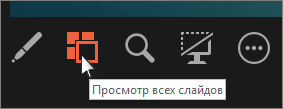
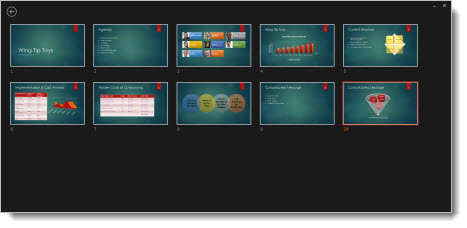
Чтобы просмотреть все слайды презентации, выберите команду Просмотр всех слайдов.
Совет: Вы увидите эскизы всех слайдов презентации (как показано ниже), что упрощает переход к конкретному слайду.
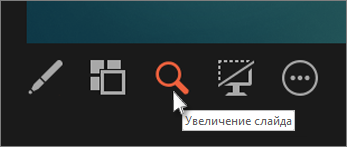
Чтобы лучше рассмотреть детали слайда, нажмите Увеличение масштаба слайда, а затем наведите указатель на ту часть, которую нужно увеличить.
Дополнительные сведения об увеличении масштаба см. в статье Увеличение масштаба части слайда.
Чтобы указать на определенный элемент или сделать рукописную надпись на слайде, воспользуйтесь инструментами «Перо» и «Лазерная указка».
Чтобы отключить инструмент «Перо», «Лазерная указка» или «Маркер», нажмите клавишу ESC.
Чтобы скрыть или отобразить текущий слайд в презентации, выберите команду Черный или нормальный экран во время слайд-шоу.
Вы можете использовать PowerPoint на смартфоне как пульт дистанционного управления для показа слайдов и просмотра заметок докладчика. Дополнительные сведения (и видеоролик) можно найти в статье </c0>Использование лазерной указки на смартфоне во время демонстрации презентации в PowerPoint.
Переключение мониторов, предназначенных для режима докладчика и режима слайдов
Чтобы вручную выбрать, на каком экране отображаются ваши заметки в режиме докладчика, а на каком — только сами слайды, на панели задач в верхней части окна режима докладчика щелкните элемент Параметры отображения и выберите команду Переключиться между режимом докладчика и слайд-шоу.

Как выглядят заметки в режиме докладчика
Совет: Вы можете добавлять заметки либо во время презентации (непосредственно в режиме докладчика), либо во время редактирования презентации. Информацию о том, как добавить заметки докладчика к презентации, см. В разделе Добавление заметок докладчика к слайдам.
Если компьютер подключен к проектору, то при показе слайд-шоу  на вашем экране используется режим докладчика, а на экране проектора отображаются только слайды. В этом режиме вы можете просматривать свои заметки во время показа, а зрителям будут видны только слайды.
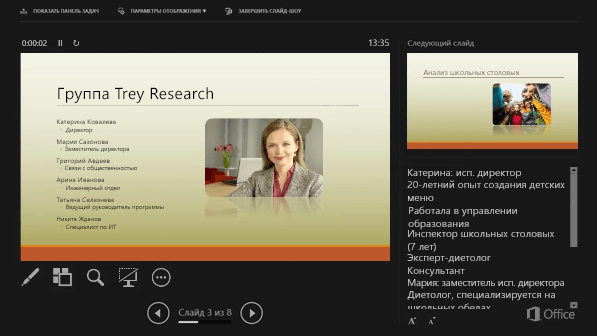
Заметки отображаются в области справа. Если вам нужно добавить или удалить что-либо, просто щелкните текстовое поле для его изменения. Текст переносится автоматически, а вертикальная полоса прокрутки появляется при необходимости. Вы можете менять размер текста в области заметок с помощью следующих двух кнопок в левом нижнем углу этой области:

Чтобы изменить размер областей в режиме докладчика, наведите указатель мыши на вертикальную линию, которая отделяет их, а затем щелкните и перетащите.
Совет: Если вам вообще не нужно видеть текущий слайд в режиме презентации, и вы хотите, чтобы ваши заметки были больше, перетащите эту вертикальную разделительную линию полностью влево.
Отключение режима докладчика
Чтобы отключить режим докладчика во время показа презентации, выполните указанные ниже действия.
На вкладке Слайд-шоу ленты снимите флажок Режим докладчика.

Продолжайте обновлять ваши слайды
Если вы работаете с группой людей над созданием вашей колоды слайдов, возможно, изменения вносятся в слайды вплоть до последней минуты. Традиционно, как только вы начали свою презентацию, ваши слайды не будут обновляться. Если вы используете PowerPoint для Microsoft 365, у вас есть возможность позволить вашим слайдам обновлять ваши слайды, даже если вы представляете их, чтобы у вас всегда были самые последние изменения.
Вы можете включить это, перейдя на вкладку Показ слайдов на ленте, выбрав Настроить показ слайдов и установив флажок Сохранить слайды обновленными.
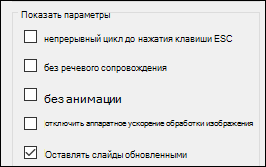
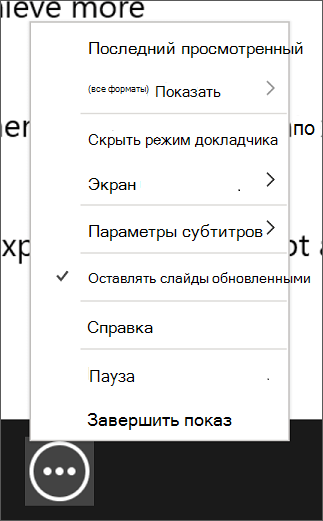
Если вы уже начали свою презентацию и хотите убедиться, что настройка включена, вы можете сделать это в представлении Presenter. Нажмите кнопку Больше параметров слайд-шоу (которая выглядит как три точки) и в меню убедитесь, что установлен флажок Сохранить слайды обновленными.
См. также
Начало показа
Чтобы начать использование режима докладчика, выберите Слайд-шоу > Режим докладчика.

Использование элементов управления в режиме докладчика
Для перехода к предыдущему или следующему слайду нажмите стрелку «Назад» или «Далее».
Чтобы указать на слайд лазерной указкой или сделать в нем запись, наведите указатель мыши на экран и выберите инструмент «Перо» и «Лазерная указка»  во всплывающей панели инструментов в левом нижнем углу.
Чтобы отключить инструмент «Перо», «Лазерная указка» или «Маркер», нажмите клавишу ESC.
Чтобы сделать экран черным или нормальным, нажмите на клавиатуре клавишу b .
Чтобы включить или отключить субтитры, нажмите кнопку Показ или отключение субтитров  .
Вы можете использовать PowerPoint на смартфоне как пульт дистанционного управления для показа слайдов и просмотра заметок докладчика. Дополнительные сведения (и видеоролик) можно найти в статье </c0>Использование лазерной указки на смартфоне во время демонстрации презентации в PowerPoint.
Показ рабочего стола Mac на другом мониторе
В меню Apple выберите пункт Системные настройки.
Откройте приложение Мониторы.
В диалоговом окне щелкните вкладку Расположение.
Снимите флажок Включить видеоповтор мониторов.
С помощью этих действий можно настроить показ презентации на двух мониторах. На одном из них вы можете демонстрировать презентацию PowerPoint, а на другом, который не будет виден вашей аудитории, — работать с другими приложениями.
Переключение мониторов, предназначенных для режима докладчика и режима слайдов
Чтобы вручную выбрать, на каком экране отображаются ваши заметки в режиме докладчика, а на каком — только сами слайды, на панели задач в верхнем левом углу окна режима докладчика нажмите Переключить экраны.
Как выглядят заметки в режиме докладчика
Если компьютер подключен к проектору и запускается режим докладчика, он отображается на экране компьютера, а на экране проектора отображаются только слайды.
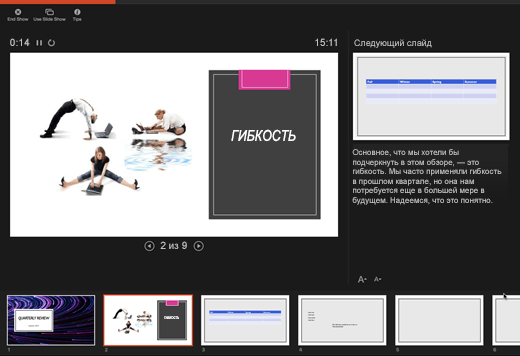
Заметки отображаются в области справа:
Текст переносится автоматически, а вертикальная полоса прокрутки появляется при необходимости.
Текст можно изменить в области Заметок.
Вы можете менять размер текста в области заметок с помощью следующих двух кнопок в левом нижнем углу этой области:

Вы можете настроить размер текущего слайда, а также заметок и панелей следующего слайда, используя мышь для перетаскивания вертикальной линии, разделяющей две панели.
Совет: Если вам вообще не нужно видеть текущий слайд в режиме презентации, и вы хотите, чтобы ваши заметки были больше, перетащите эту вертикальную разделительную линию полностью влево.
Отключение режима докладчика перед началом презентации
В меню PowerPoint выберите пункт Параметры.
В диалоговом окне Параметры PowerPoint в разделе Вывод и общий доступ щелкните Слайд-шоу.
В диалоговом окне Слайд-шоу снимите флажок Всегда запускать режим докладчика с двумя мониторами.
Закройте диалоговое окно.
Отключение режима докладчика во время презентации
В верхней части окна презентации щелкните Использовать слайд-шоу.

Эта кнопка закрывает режим докладчика. После ее нажатия слайд-шоу будет одновременно транслироваться на экране вашего компьютера и проецироваться на другой экран.
Продолжайте обновлять ваши слайды
Если вы работаете с группой людей над созданием вашей колоды слайдов, возможно, изменения вносятся в слайды вплоть до последней минуты. Традиционно, как только вы начали свою презентацию, ваши слайды не будут обновляться. Если вы используете PowerPoint для Microsoft 365 для Mac, у вас есть возможность позволить вашим слайдам обновлять ваши слайды, даже если вы представляете их, чтобы у вас всегда были самые последние изменения.
Это можно включить, перейдя на вкладку Показ слайдов на ленте и установив флажок Сохранить слайды обновленными.
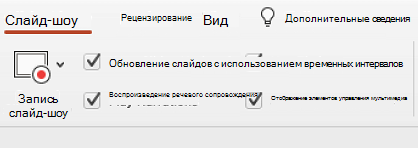
Если вы уже начали свою презентацию и хотите убедиться, что настройка включена, вы можете сделать это в представлении Presenter. Нажмите кнопку Больше параметров слайд-шоу (которая выглядит как три точки) и в меню убедитесь, что установлен флажок Сохранить слайды обновленными.
Режим докладчика в PowerPoint
Часто при показе презентации необходимо вывести изображение на проектор либо другой экран, дабы ведущий мог делать заметки, настройки и переключаться между слайдами на основном мониторе, а зрителям все эти нюансы были не видны. Этой цели и служит режим докладчика в PowerPoint. В то время как зрители видят полноценное слайд-шоу на одном экране, докладчик использует подсказки и корректировки с другого. В этой статье мы расскажем, как использовать режим докладчика в PowerPoint.
Возможности и требования режима докладчика в PowerPoint
По существу, приложение PowerPoint поддерживает лишь два монитора для показа презентации, однако второй ПК вы в силах отладить для работы с тремя и более дисплеями.
На что же способен режим докладчика, какие возможности тот скрывает:
- можно применять эскизы во время выбора слайдов из соответствующего их количества;
- заметки можно выделить особой гарнитурой, дабы ведущий мог использовать их как сценарий доклада;
- затемнение или осветление экрана, чтобы показ продолжался с той же позиции. Также эти интервалы можно задействовать в качестве пауз для Q&A-секций или для кофе-брейка;
- использование крупных значков поможет облегчить контроль над слайдами, даже во время того, как вы взаимодействуете с новой, не прошедшей процедуру идентификации мышкой или клавиатурой.
Для того, чтобы режим докладчика в PowerPoint функционировал бесперебойно и корректно, система должна соответствовать ряду требований. Перед запуском режима докладчика в данном программном продукте следует убедиться вот в таких элементах:
Как настроить режим докладчика в PowerPoint 2016, 2013, 2010?
Для отладки и кастомизации режима докладчика придется обратиться к верхнему меню PowerPoint. Заходим в раздел «Слайд-шоу» и выбираем опцию «Настройка слайд-шоу» на ленте.

Все настройки режима докладчика сконцентрированы в секции «Несколько мониторов». Отмечаем галочку «Использовать режим докладчика» и выбираем монитор в ниспадающем меню «Монитор для слайд-шоу».

На проекторе выставляем аналогичные значения, но там параметры данной формы будут уже несколько иными.
Как настроить режим докладчика в PowerPoint 2007?
Здесь названия меню для открытия формы «Настройка презентации» слегка видоизменились. Открываем раздел «Показ слайдов» -> «Настройка демонстрации» и выполняем те же самые настройки, описанные ранее.

Как настроить режим докладчика в PowerPoint 2003?
В наиболее архаичной версии программы для демонстрации презентаций разделы меню для доступа к настройкам режима докладчика также имеют несколько другие названия. Так, чтобы открыть нужную нам форму, следует использовать меню «Показ слайдов» -> «Настройка презентации».

В остальном все настройки имеют тот же самый вид.
Режим докладчика – довольно удобная функциональность, с ее помощью ваша демонстрация обретет совершенно новые грани и возможности.
Ведущий PowerPoint | Полное руководство для начинающих в 2023 году
Вы когда-нибудь задумывались, как некоторые ведущие делают свои слайд-шоу такими гладкими и привлекательными? Секрет заключается в Ведущий PowerPoint Просмотр — специальная функция, которая дает суперспособности докладчикам PowerPoint во время их презентаций.
В этом руководстве мы рассмотрим, как вы можете использовать режим докладчика PowerPoint и его лучшую альтернативу, чтобы стать уверенным и увлекательным докладчиком, вдохновив вашу аудиторию и желая большего. Давайте откроем для себя PowerPoint Presenter View вместе!
Содержание
- Что такое режим докладчика PowerPoint?
- Как использовать представление Powerpoint Presenter
- Альтернатива представлению докладчика Powerpoint
- В итоге
- Часто задаваемые вопросы
- Миниатюры слайдов: Миниатюрные превью слайдов, вы можете легко перемещаться по слайдам презентации.
- Страница заметок: Вы можете делать заметки и просматривать свои заметки в частном порядке на своем экране, не показывая их аудитории.
- Предпросмотр следующего слайда: Эта функция отображает предстоящий слайд, позволяя вам предугадывать содержимое и плавно переходить от одного слайда к другому.
- Пройденное время: Представление докладчика показывает время, прошедшее во время презентации, помогая вам эффективно управлять их темпом.
- Инструменты и аннотации: Presenter View предлагает инструменты аннотации, такие как перья или лазерные указки, затемненные экраны и субтитры.
Что такое режим докладчика PowerPoint?
PowerPoint Presenter View — это функция, позволяющая просматривать презентацию в отдельном окне, которое включает текущий слайд, следующий слайд и заметки докладчика.
Эта функция дает множество преимуществ для презентаторов PowerPoint, упрощая проведение плавной и профессиональной презентации.
- Вы можете оставаться организованным и не отставать, просматривая текущий слайд, следующий слайд и заметки докладчика в одном месте.
- Вы можете управлять презентацией, не глядя на компьютер, что позволяет установить зрительный контакт с аудиторией и сделать презентацию более увлекательной.
- Вы можете использовать режим докладчика, чтобы выделить определенные части ваших слайдов или предоставить дополнительную информацию вашей аудитории.
Как использовать представление Powerpoint Presenter
Шаг 1. Для начала откройте презентацию PowerPoint.

Шаг 2: на слайд-шоу вкладка, доступ Представление Представителя. Вы увидите новое окно, в котором отображается:
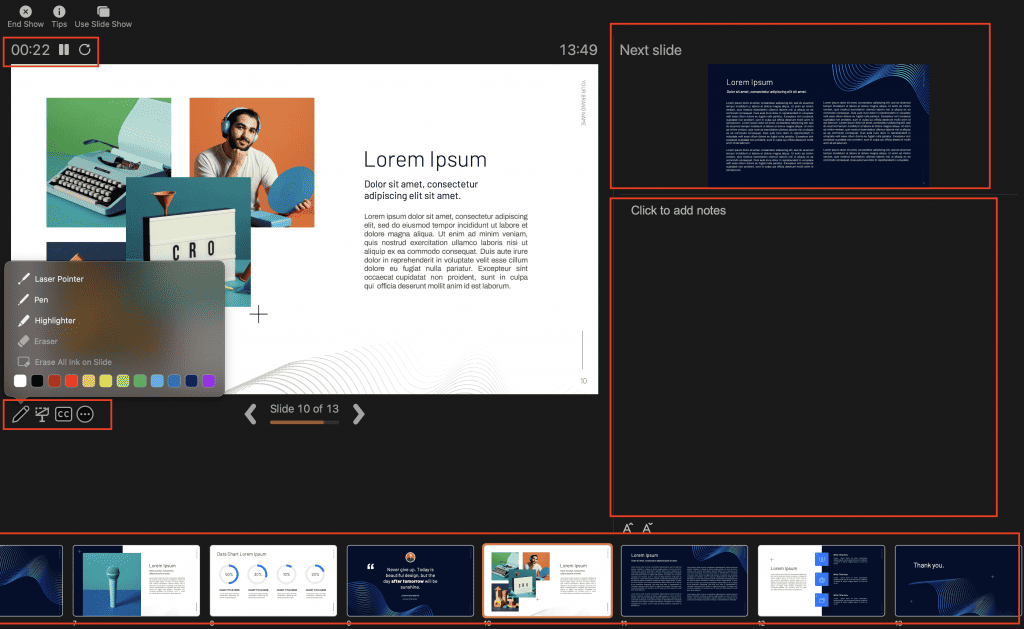
- Миниатюры слайдов: Миниатюрные превью слайдов, вы можете легко перемещаться по слайдам презентации.
- Страница заметок: Вы можете делать заметки и просматривать свои собственные заметки в частном порядке на экране, не показывая их аудитории, гарантируя, что они останутся в курсе и хорошо подготовлены.
- Предпросмотр следующего слайда: Эта функция отображает предстоящий слайд, позволяя вам предугадывать содержимое и плавно переходить от одного слайда к другому.
- Пройденное время: Представление докладчика показывает время, прошедшее во время презентации, помогая вам эффективно управлять их темпом.
- Инструменты и аннотации: В некоторых версиях PowerPoint в режиме докладчика доступны инструменты аннотации, такие как перья или Лазерные указки, Затемняющие экраны, и субтитры, позволяя докладчикам PowerPoint подчеркивать моменты на своих слайдах во время презентации.
Шаг 3. Чтобы выйти из режима докладчика, щелкните значок Конец шоу в правом верхнем углу окна.
Альтернатива представлению докладчика Powerpoint
PowerPoint Presenter View — удобный инструмент для докладчиков, использующих два монитора, но что, если в вашем распоряжении только один экран? Не волнуйся! АгаСлайды покрыл тебя!
- AhaSlides — это облачное программное обеспечение для презентаций., так что вы можете получить к нему доступ с любого устройства с подключением к Интернету. Это означает, что вы можете использовать AhaSlides для демонстрации своих слайдов, даже если у вас нет проектора или второго монитора.
- AhaSlides также предлагает множество интерактивных функций. которые вы можете использовать для привлечения своей аудитории, такие как опросы, викторины и вопросы и ответы. Эти функции могут помочь вам удерживать внимание аудитории и сделать вашу презентацию более интерактивной.
Как использовать функцию Backstage при презентации на AhaSlides
Шаг 1: Войдите и откройте свою презентацию
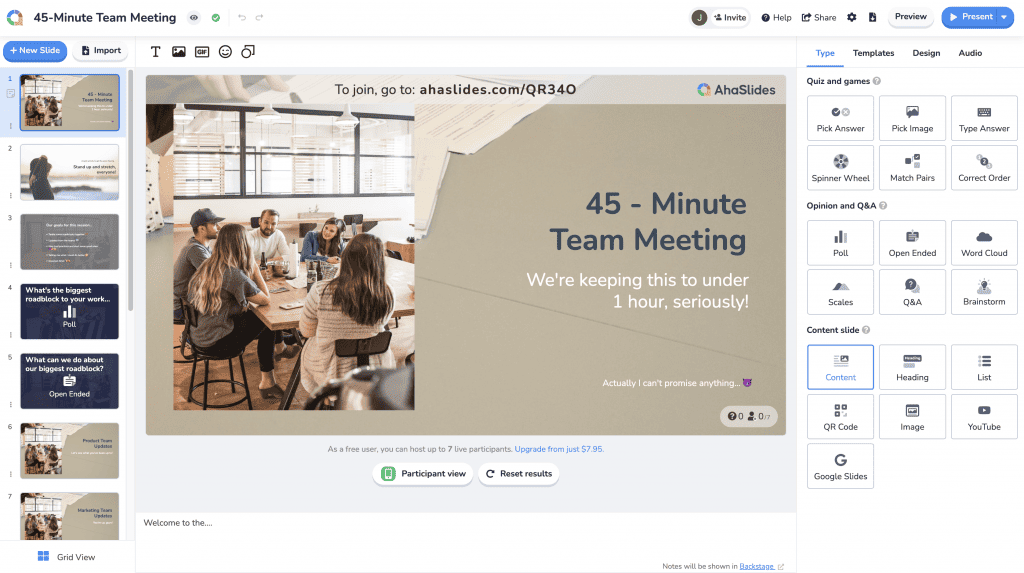
- Перейдите в АгаСлайды сайте и войдите в свою учетную запись. Если у вас еще нет учетной записи, вы можете создать ее бесплатно.
- Создайте новую презентацию или загрузите существующую презентацию.
Шаг 2: нажмите Присутствовать за кулисами in Подарочная коробка
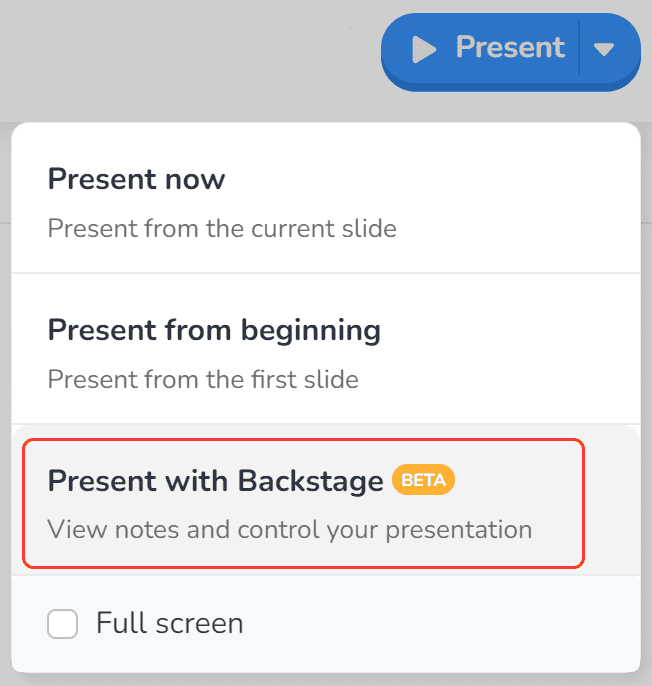
Шаг 3: Использование инструментов Backstage
- Частный просмотр: У вас будет частный предварительный просмотр ваших предстоящих слайдов, что позволит вам подготовиться к тому, что впереди, и оставаться на вершине хода презентации.
- Примечания к слайду: Как и в представлении докладчика PowerPoint, Backstage позволяет вам записывать слайды докладчика, гарантируя, что вы никогда не пропустите ни одной детали во время выступления.
- Бесшовная навигация по слайдам: Благодаря интуитивно понятным элементам управления навигацией вы можете легко переключаться между слайдами во время презентации, сохраняя плавность и четкость презентации.
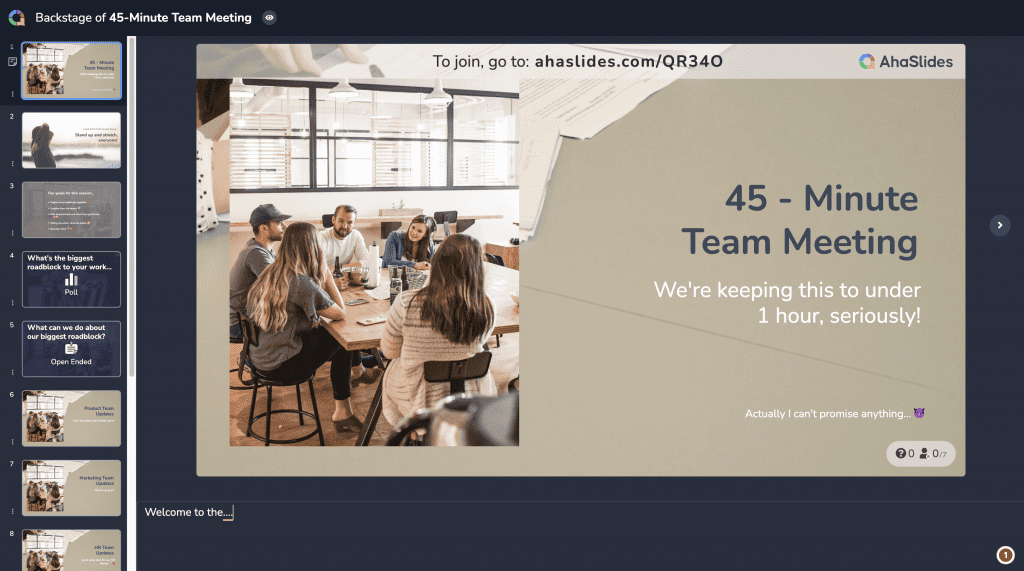
Или вы можете следовать простым инструкциям, приведенным в Руководство AhaSlides за кулисами.
Советы по предварительному просмотру и тестированию презентации с помощью AhaSlides
Прежде чем приступить к презентации, было бы неплохо посмотреть, как ваши слайды выглядят на других устройствах, даже без роскоши дополнительного монитора?
Утилизировать Функция предварительного просмотра AhaSlides эффективно, выполните следующие простые шаги:
- Создать учетную запись на АгаСлайды и войти.
- Создайте новую презентацию или загрузите существующую презентацию.
- Нажмите на «Предварительный просмотр» в правом верхнем углу экрана.
- Откроется новое окно, в котором вы сможете увидеть свои слайды и заметки.
- В правой части окна вы увидите предварительный просмотр того, что увидит ваша аудитория.
Используя эту функцию, вы можете убедиться, что ваша презентация выглядит потрясающе, гарантируя захватывающие впечатления для вашей аудитории независимо от того, как они получают доступ к вашему контенту.
В итоге
Какой бы вариант ни выбрали докладчики, освоив PowerPoint Presenter View или используя AhaSlides Backstage, обе платформы позволяют выступающим стать уверенными и увлекательными докладчиками, проводя незабываемые презентации, которые воодушевляют их аудиторию и жаждут большего.
Часто задаваемые вопросы
Кто тот человек, который представляет презентацию?
Человека, представляющего презентацию, обычно называют «докладчиком» или «спикером». Они несут ответственность за донесение содержания презентации до аудитории.
Кто такой тренер по презентациям PowerPoint?
Тренер по презентациям PowerPoint — это функция PowerPoint, помогающая улучшить навыки презентации. Presentation Coach предоставляет вам отзывы о вашей презентации, например, сколько времени вы тратите на каждый слайд, насколько хорошо вы используете свой голос и насколько увлекательна ваша презентация.
Что такое режим докладчика PowerPoint?
PowerPoint Presenter View — это специальный вид в PowerPoint, который позволяет докладчику видеть свои слайды, заметки и таймер, в то время как аудитория видит только слайды. Это полезно для докладчиков, поскольку позволяет им отслеживать свои презентации и следить за тем, чтобы они не тратили свое время.
Как настроить режим докладчика в PowerPoint
Докладчик в программе PowerPoint представляет собой удобное средство для помощи во время презентаций. С его помощью вы можете управлять презентацией, просматривать дополнительные материалы и даже видеть заметки или подсказки. Если вы хотите выступить профессионально и организованно перед аудиторией, настройка режима докладчика является неотъемлемой частью подготовки к презентации.
Шаг за шагом в этой статье мы расскажем, как настроить режим докладчика в PowerPoint. Вам потребуется всего несколько минут для установки соответствующих параметров и настройки нужных функций. Пользуясь докладчиком, вы сможете не только улучшить свою презентацию, но и чувствовать себя увереннее на сцене или в аудитории.
Шаг 1: Запустите программу PowerPoint и откройте желаемую презентацию. Перейдите во вкладку «Слайдшоу» в верхней части окна программы.
Примечание: Зависит от версии программы, в интерфейсе может быть немного отличий.
Шаг 2: В верхней части панели инструментов «Слайдшоу» найдите раздел «Настройка слайдшоу» и кликните на кнопку «Докладчик».
Шаг 3: В открывшемся окне «Докладчик» выберите нужные вам параметры для отображения материалов в режиме докладчика. Например, вы можете выбрать, какие слайды отображать на экране и на вашем устройстве, а также включить или отключить отображение заметок или подсказок.
Как активировать режим докладчика в PowerPoint: пошаговая инструкция
Режим докладчика в PowerPoint позволяет вам видеть дополнительные сведения о презентации, такие как заметки и следующие слайды, в то время как слайды отображаются на проекторе или экране.
Чтобы активировать режим докладчика в PowerPoint, выполните следующие шаги:
- Откройте свою презентацию в PowerPoint.
- На вкладке «Слайдшоу» в верхнем меню выберите «Настройки перезентации».
- Во вкладке «Дополнительно» найдите раздел «Докладчик».
- Установите флажок рядом с опцией «Использовать докладчик».
- Настройте параметры режима докладчика по своему усмотрению, такие как выбор монитора для докладчика и настройка вывода заметок и следующих слайдов.
- Нажмите «ОК», чтобы сохранить изменения.
Теперь, когда вы запустите слайдшоу, на вашем компьютере будет отображаться режим докладчика, а на проекторе или экране будут отображаться только слайды.
Вы также можете использовать дополнительные функции, доступные в режиме докладчика, например, знаки времени для отслеживания времени выступления и инструменты для рисования на слайдах.
Активация режима докладчика в PowerPoint поможет вам лучше организовать и представить свою презентацию, обеспечивая более гибкое и информативное взаимодействие с аудиторией.
Откройте презентацию в программе PowerPoint
Чтобы настроить режим докладчика в программе PowerPoint, необходимо сначала открыть саму презентацию. Для этого выполните следующие шаги:
- Запустите программу PowerPoint на своем компьютере. Обычно она доступна в меню «Пуск» или на рабочем столе.
- Кликните на кнопку «Открыть» или выберите соответствующий пункт меню.
- В появившемся окне просмотра файлов найдите и выберите файл презентации, который вы хотите открыть.
- Кликните на кнопку «Открыть» или дважды кликните на выбранном файле, чтобы открыть его в программе PowerPoint.
- После того, как презентация будет загружена, вы увидите ее содержимое на экране.
Теперь, когда презентация открыта, вы можете продолжить настройку режима докладчика в программе PowerPoint, следуя дальнейшим инструкциям.
Перейдите во вкладку «Показ слайдов»
В программе PowerPoint для настройки режима докладчика необходимо перейти во вкладку «Показ слайдов». Данная вкладка предназначена для настройки способа презентации и управления содержимым слайдов.
Чтобы перейти во вкладку «Показ слайдов», выполните следующие шаги:
- Запустите программу PowerPoint и откройте презентацию, которую вы хотите настроить в режиме докладчика.
- В верхней части программы найдите панель инструментов и выберите вкладку «Показ слайдов».
После выполнения этих действий вы окажетесь во вкладке «Показ слайдов», где можно настроить режим докладчика и просмотреть, как будет выглядеть презентация при демонстрации.
Во вкладке «Показ слайдов» вы можете использовать различные инструменты и функции для настройки режима докладчика, такие как:
- Настройка макета слайдов и их последовательности в режиме презентации.
- Добавление анимации или переходов между слайдами для создания более динамичной презентации.
- Настройка параметров демонстрации слайдов, таких как стиль курсора, отображение заметок докладчика и времени, затраченного на каждый слайд.
Помимо этого, во вкладке «Показ слайдов» вы можете проверить презентацию на наличие ошибок, исправить существующие проблемы с размером или расположением элементов и улучшить общее визуальное впечатление от презентации.
В целом, вкладка «Показ слайдов» предоставляет широкие возможности для настройки режима докладчика и создания презентации, которая эффективно передаст ваше сообщение аудитории.
Нажмите на кнопку «Настройка режима докладчика»
Для настройки режима докладчика в PowerPoint необходимо выполнить следующие шаги:
- Откройте презентацию, с которой вы будете выступать в режиме докладчика.
- На верхней панели инструментов PowerPoint найдите вкладку «Слайдшоу» и нажмите на неё.
- В меню «Слайдшоу» найдите опцию «Настройка докладчика» и выберите её.
- Откроется диалоговое окно «Настройка режима докладчика».
- В окне «Настройка режима докладчика» вы сможете настроить различные параметры режима докладчика, такие как выбор монитора для отображения докладчика, настройки времени доклада, управление слайдами и др.
- Чтобы применить настройки и перейти в режим докладчика, нажмите на кнопку «ОК».
После выполнения этих шагов вы будете находиться в режиме докладчика с настроенными параметрами, готовыми для успешного проведения презентации.