Как найти заметки ВКонтакте

Социальная сеть ВКонтакте, как и многие аналогичные сайты, располагает большим количеством разновидностей записей, уникальных для настоящего ресурса. Одним из таких подвидов постов являются заметки, поиск и обнаружение которых может вызвать немало трудностей у начинающих пользователей.
Выполняем поиск заметок
Обращаем ваше внимание на то, что нами уже был детально рассмотрен процесс создания, публикации и удаления заметок на сайте ВКонтакте. В связи с этим прежде всего вам следует изучить представленную статью и только после этого продолжать ознакомление с материалом ниже.
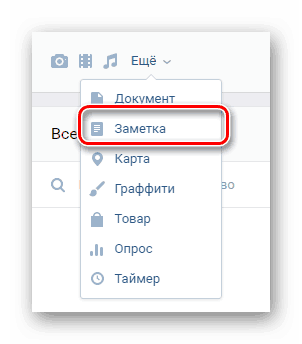
Вдобавок к сказанному, процесса поиска заметок мы касались в еще одной статье на нашем ресурсе.
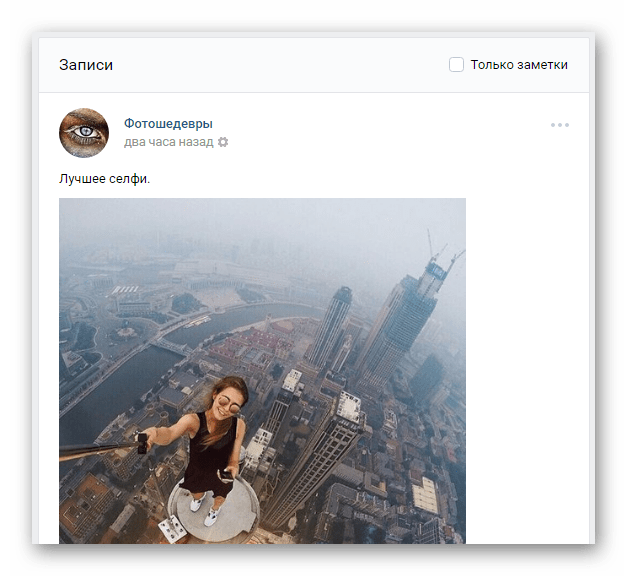
Переходя к сути вопроса, делаем замечанием, что заметки, равно как и упомянутые выше записи ВКонтакте, проще всего найти, используя специальный раздел «Закладки».
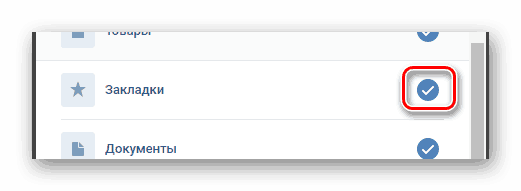
Поиск понравившихся заметок
В рамках этого раздела статьи мы расскажем о том, как и где можно найти записи с прикрепленными заметками, которые были вами положительно оценены. При этом знайте, что в категорию положительно оцененных входят все посты с установленным лайком, будь то созданные посторонними пользователями заметки или ваши.
Заметки могут быть созданы и оценены исключительно на персональных страницах людей! Учтите, что для успешного поиска нужного материала вам потребуется активированный раздел «Закладки».
- Через главное меню сайта ВКонтакте откройте страницу «Закладки».
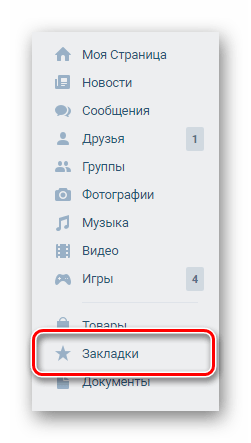
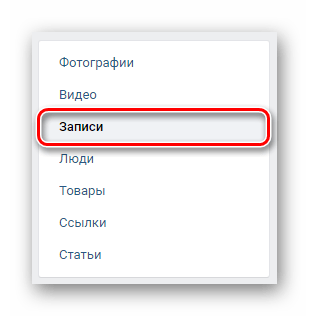
- При помощи использования навигационного меню в правой части окна перейдите на вкладку «Записи».
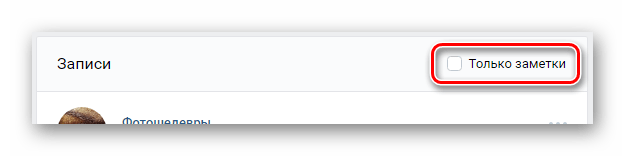
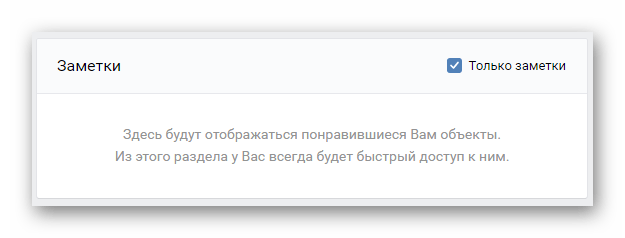
- В основном блоке с отмеченными вами материалами сайта найдите подпись «Только заметки».
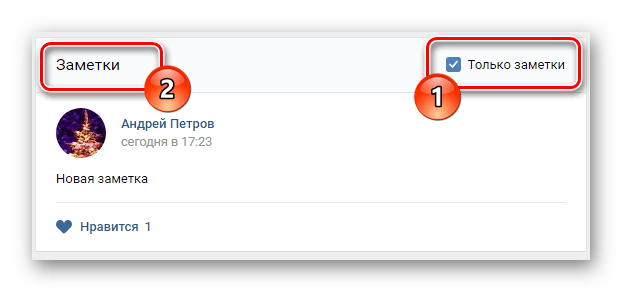
- Установив рядом с данным пунктом галочку, содержимое страницы изменится на «Заметки».
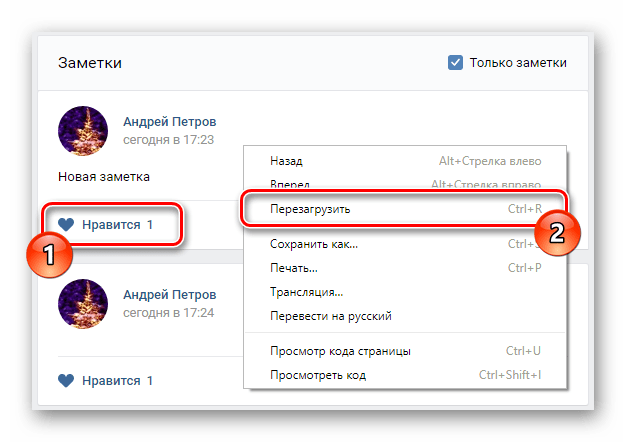
- Избавиться от какой-либо записи, размещенной здесь, возможно только посредством удаления оценки «Нравится» с последующей перезагрузкой активного окна.
- Если по каким-либо причинам вами не были отмечены посты, содержащие в себе заметки, после установки галочки страница будет пустой.
На этом поиск заметок посредством эксплуатации раздела «Закладки», мы заканчиваем.
Поиск созданных заметок
В отличие от первого метода, данная инструкция в рамках настоящей статьи подойдет вам, если вы хотите найти все заметки, которые сделали самостоятельно и не отмечали их оценкой «Мне нравится». При этом знайте, что подобного вида поиск напрямую пересекается с процессом создания новых записей.
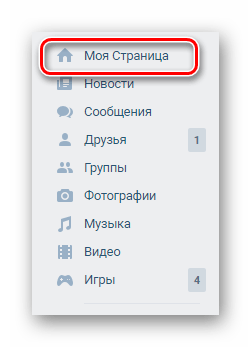
- С помощью главного меню сайта ВК откройте раздел «Моя Страница».
- Пролистайте содержимое до начала персональной ленты активности.
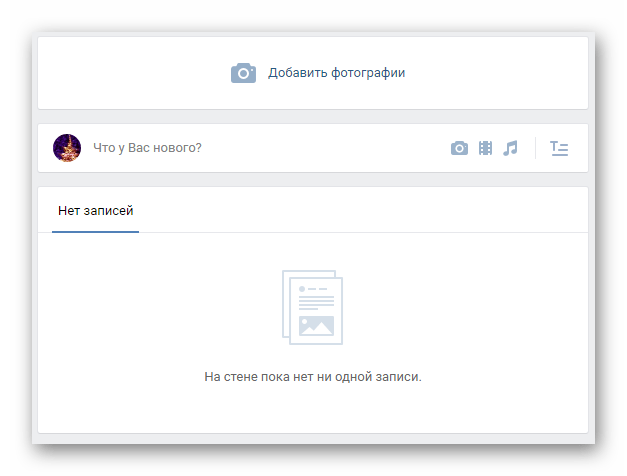
- В зависимости от имеющегося материала у вас может быть представлено несколько вкладок:
- Нет записей;
- Все записи;
- Мои записи.
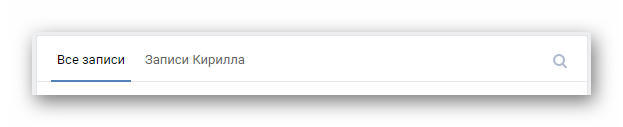
По сути, этих рекомендаций вполне достаточно, чтобы найти требуемую информацию. Однако тут же можно сделать несколько дополнительных и не менее важных замечаний. Если при посещении раздела «Стена» в меню не будет представлено пункта «Мои заметки», значит вами подобного вида записи не были созданы. Чтобы разрешить эту трудность можно заранее создать новый пост с соответствующим прикреплением.
Если мы что-либо упустили по ходу этой статьи, будем рады выслушать ваши уточнения. А на этом данную тему можно считать полностью решенной.
Как открыть свои заметки в контакте?
Раньше было много нужных заметок,а как их найти-то теперь.
Чтобы открыть свои заметки в Социальной сети ВКонаткте, нужно самое первое зайти на свою страницу ВКонтекте, создать заметки, которые Вам понравились, потом на своей основной старнице в левом углу есть под Настройками Закладки, если их нажать, то появиться все, что Вы добавляли в Закалдки, а в правом углу будет надпись "Только Заметки", если поставить галочку, увидите все Ваши заметки, которые Вы создавали.
Если Вы хотите найти заметки своих друзей, нужно в социальной сети ВКонтакте написать в белом окошке там где синеньким стоит Поиск — Закладки, и все закладки друзей Вы сможете увидеть.
Заметки вконтакте как найти с телефона. Редактор заметок вконтакте
Многие пользователи не могут найти свои записи, так как вкладка “Мои заметки” исчезла с левого меню. Данный инструмент постепенно отходит, поэтому модераторы его убрали с главного экрана. Но это не значит, что он исчез насовсем. Для поиска необходимо выполнить такие действия:
- зайдите в свой профиль;
- найдите на стене раздел “Все записи”, нажмите на него;
- справа на экране откроется окно, где появится пункт “Мои заметки”, кликните по нему.
Затем появятся все созданные вами записи по этому типу.

Существует еще один способ получить доступ к записям. Введите в браузере ссылку: . Вы попадете в то место, где они хранятся.
Видео
Как же сделать заметку?
- Теперь Вам следует действовать несколько по-иному. Нажмите на поле ввода текста на своей стене, как буд-то хотите напечатать там сообщение. Выберите пункт “Прикрепить”, а далее “Заметку”.
- Откроется окно создания. В верхнее пустое поле Вы должны ввести её название. Старайтесь, чтобы оно было коротким и “кричащим”, тогда большее количество людей её прочитают.
- Поле для ввода текста находится чуть ниже.
- Вы увидите кнопки, которые позволят Вам редактировать текст. Вот и первое отличие обычной записи от заметки. Когда создаёте запись, таких кнопок нет. В заметках Вы можете не только выделять слова курсивом, жирным, делать подчеркивания, но и добавлять подзаголовки соответствующих уровней, добавлять в заметку фотографии, видео, аудио-файлы, а также ссылки на другие веб-ресурсы.
- Когда Ваша заметка будет готова, смело нажимайте на кнопку “Сохранить и прикрепить”, она тут же отобразиться на Вашей стене и Ваши друзья, а также другие пользователи, смогут её прочитать.
Ничего сложного, правда? Это ещё проще, чем создать беседу. Наша статья, как всегда, оказалась очень кстати. А теперь давайте коротко поговорим о том, для чего они могут понадобиться.
Как посмотреть свои заметки?
Зайдите на свою стену и нажмите на число записей. Откроется окно, в котором будут присутствовать вкладки «Мои записи» и «Мои заметки». Официальная версия такого переезда заметок из отдельной вкладки на стену следующая.
Альтернатива моим заметкам
Заметки убрали не просто так. Когда был старый интерфейс ВК, на стене нельзя было опубликовать длинный пост, да и пользователям это было не интересно. Все лонгриды, специально оформленные, с добавлением музыки и картинок, уходили в отдельное место на стене. Они были видны всем пользователям. Но со временем люди приспособились к публикации во встроенном редакторе на стене, и надобность в лонгридах отпала.
Как найти заметки в телефоне?
Поиск в Google Keep
- На устройстве Android откройте приложение Google Keep.
- В правом верхнем углу нажмите на значок поиска .
- Введите искомые слова, название ярлыка или нажмите на нужный значок, чтобы отфильтровать результаты поиска. …
- В списке результатов поиска нажмите на нужную заметку, чтобы открыть ее.
Что такое заметки ВКонтакте и для чего они нужны
Заметка – это своеобразная мини-статья или краткая запись о чем-либо, в которой вы можете указать важную текстовую информацию, а также вставлять ссылки и медиафайлы ( , видео и аудиозаписи). На самом деле сейчас заметки, скорее всего, потеряли свою актуальность, и ими пользуются нечасто. Но все равно это довольно интересный инструмент с неплохими возможностями, и ниже мы рассмотрим, как им пользоваться
Как найти понравившуюся заметку
ВКонтакте дает возможность искать понравившиеся записи и любые вещи, которые вы когда-то лайкали или добавляли себе. Для этого есть специальная функция — «». Если вы когда-то лайкали чужую запись, то найти ее не составит труда. Вот как это делается:
- Зайдите в «Закладки».
- Выберите раздел «Статьи».

- Найдите то, что вы искали.
Поиск понравившихся заметок
Вы могли ставить лайки на заметки других пользователей. Впоследствии, вам могло захотеться снова посмотреть их. Как это сделать?
Есть способ. В главном меню найдите и откройте раздел «Закладки» . В открывшемся окне открываем вкладку «Записи» , и ставим галочку напротив пункта «Только заметки» . Будет выведен список пользовательских заметок, которые вы отметили как понравившиеся.

Поиск заметок
Если вы однажды поставили лайк понравившейся публикации, то через некоторое время, при желании, сможете еще раз на нее посмотреть. Каким образом это можно сделать?
- Откройте свой профиль.
- Перейдите в главное меню.
- Выберите рубрику “Закладки”.
- На экран выведется окно, здесь выберите пункт “Записи”.
- Поставьте галочку возле строки “Только заметки”.
- После этого появятся все отмеченные вами заметки.

Редактирование заметок
Внести изменения в свою запись на стене можно следующим образом:
- отыщите нужную заметку;
- кликните по ее названию;
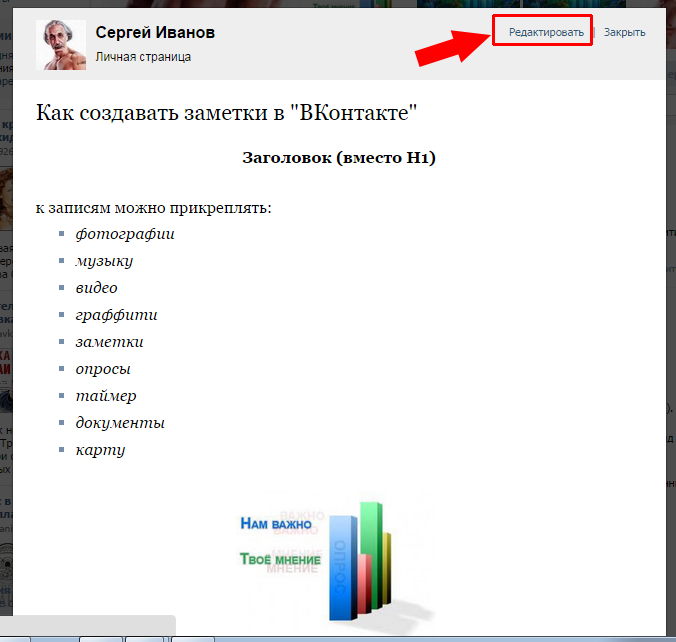
- в открывшемся окне выберите пункт “Редактировать”, который расположен справа вверху.
Теперь можно приступать к редактированию. Распределите текст справа, слева, по центру, измените его цвет, шрифт. Для этого нужно выделить желаемый фрагмент и нажать на кнопку “В”, “I”, “Н1”, “Н2” или “Н3”.
Придайте публикации презентабельный вид, используя маркированный список. Затем добавьте медиафайл. Его можно загрузить с устройства или сфотографировать на веб-камеру. Все внесенные изменения необходимо сохранить.
Где найти заметки в контакте
ВКонтакте – одна из самых популярных социальных сетей в России, где пользователи могут делиться своими мыслями, фото и видео. В ней есть множество интересных функций, в том числе и заметки. Заметки публичные и частные, могут быть полезными для ведения дневника, создания заметок или даже блога.
Однако, иногда можно столкнуться с проблемой поиска нужной заметки среди огромного количества других записей. В этой статье мы расскажем о простом и быстром способе, как найти нужную заметку в ВКонтакте.
Мы представим вам несколько вариантов поиска, которые помогут вам быстро найти нужную заметку. Вы сможете найти заметку с помощью поиска на странице, посредством искомых слов, найти заметку с помощью функции «Важное» или с помощью специального приложения ВКонтакте.
Шаг 1: Открытие меню ВКонтакте
Первым шагом для поиска заметок в ВКонтакте необходимо открыть меню. Для этого нужно выполнить следующие действия:
- Зайти на страницу ВКонтакте и ввести свои данные для авторизации;
- Далее, в правом верхнем углу экрана находится кнопка с именем пользователя и фотографией. Нажмите на нее;
- После этого откроется список доступных функций ВКонтакте, которые можно использовать. Находите и нажмите на кнопку «Заметки».
После этого откроется список всех заметок, которые вы когда-либо публиковали. Если же вам нужны заметки других людей, то необходимо выполнить поиск по ключевым словам, используя соответствующие инструменты поиска. В любом случае, первым шагом является открытие меню ВКонтакте и переход к функции «Заметки».
Шаг 2: Выбор раздела «Заметки»
После авторизации на странице ВКонтакте необходимо найти в левом меню раздел «Заметки». Обычно он располагается между разделами «Фотографии» и «Видео».
Если вы не можете сразу найти раздел «Заметки», используйте функцию поиска: нажмите на иконку лупы в верхней части страницы и начните вводить название раздела. В боковом меню появится соответствующий пункт, на который следует нажать.
После выбора раздела «Заметки» вы увидите список всех своих заметок и заметок других пользователей. В этом разделе можно не только просматривать заметки, но и создавать новые, редактировать уже существующие, а также комментировать их.
Также в раздел «Заметки» можно попасть, нажав на свою страницу и выбрав раздел «Заметки» в списке под аватаром. После этого появится страница с вашими заметками и пустым полем для создания новых.
- Не забудьте проверить настройки безопасности своих заметок перед публикацией;
- В разделе «Заметки» Вы можете найти информацию о себе и своих друзьях, которую вы можете использовать в личных и профессиональных целях;
- Создавайте качественные заметки, которые будут интересны вашим друзьям и читателям;
Теперь вы знаете, как быстро найти раздел «Заметки» на странице ВКонтакте и использовать его функционал для создания и просмотра заметок.