Как поставить пароль на WhatsApp
Если Вы прочли статью о том, как прочитать чужую переписку, то возможно задались вопросом — как поставить пароль на WhatsApp, чтобы обезопасить себя от слишком любопытных людей. Для Android сделать это очень просто, достаточно установить бесплатное приложение Замок WhatsApp.
↑ Пароль (Touch ID, Face ID) на WhatsApp на iPhone
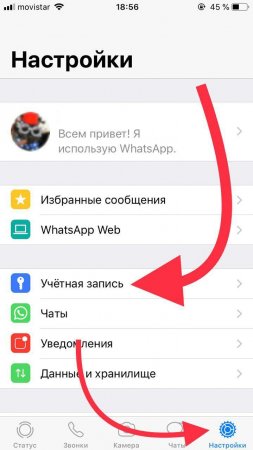
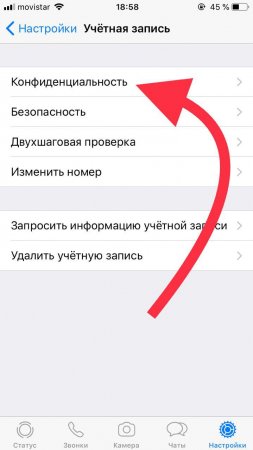
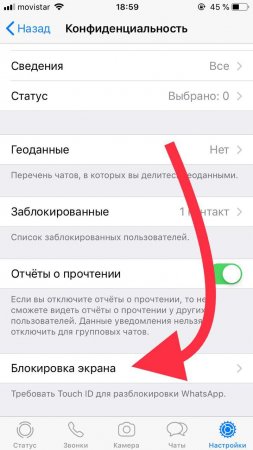
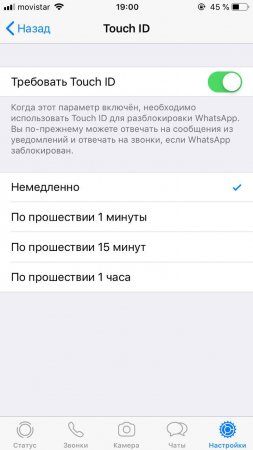
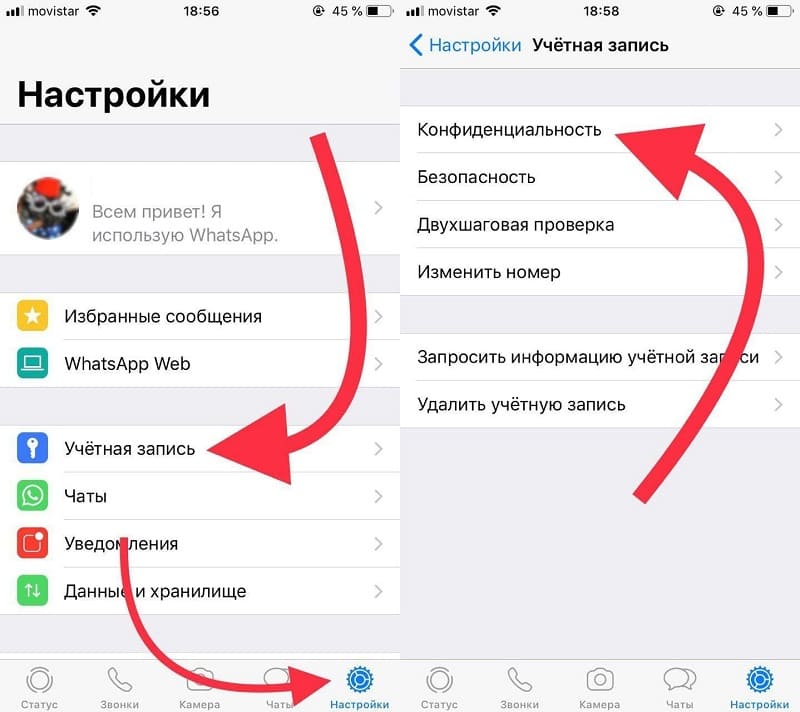
В роли пароля в iPhone выступает Touch ID или Face ID, чтобы включить блокировку мессенджера следуйте инструкции:
- Зайдите в Настройки;
- Выберите раздел Учетная запись — Конфиденциальность;
↑ Ставим пароль на Ватсап в Андроиде
- Для начала нужно установить бесплатное приложение для блокировки доступа к приложению, через Google Market.
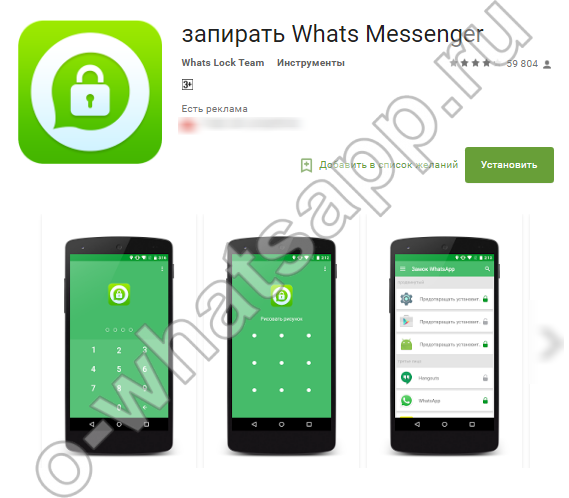
- Откройте Google Market и в поиске вбейте Замок WhatsApp, в результатах выберите приложение указанное стрелкой на картинке.
Как защитить WhatsApp паролем и спрятать свои чаты от чужих глаз
Чтобы сделать WhatsApp более безопасным, вы можете установить на приложение пароль или использовать другие методы защиты. Рассказываем, какие варианты блокировки предлагает мессенджер и как их активировать.
Блокируем доступ к WhatsApp
В настройках WhatsApp есть несколько функций, активация которых может предотвратить несанкционированный доступ к вашим сообщениям. В зависимости от того, какие опции поддерживает ваш смартфон, они могут меняться.
- Запустите WhatsApp и откройте настройки. На Android кликните три точки в правом верхнем углу, а затем нажмите «Настройки». На iPhone выберите значок настроек в правом нижнем углу.
- Выберите раздел «Аккаунт» («Учетная запись»), а затем перейдите в меню «Конфиденциальность».
- В настройках конфиденциальности в нижней части страницы вы можете найти пункт «Блокировка отпечатком пальца» или «Блокировка экрана». В зависимости от того, какие параметры безопасности поддерживает ваш смартфон, здесь могут быть доступны разные варианты. Нажмите на опцию, которая появится на вашем устройстве.
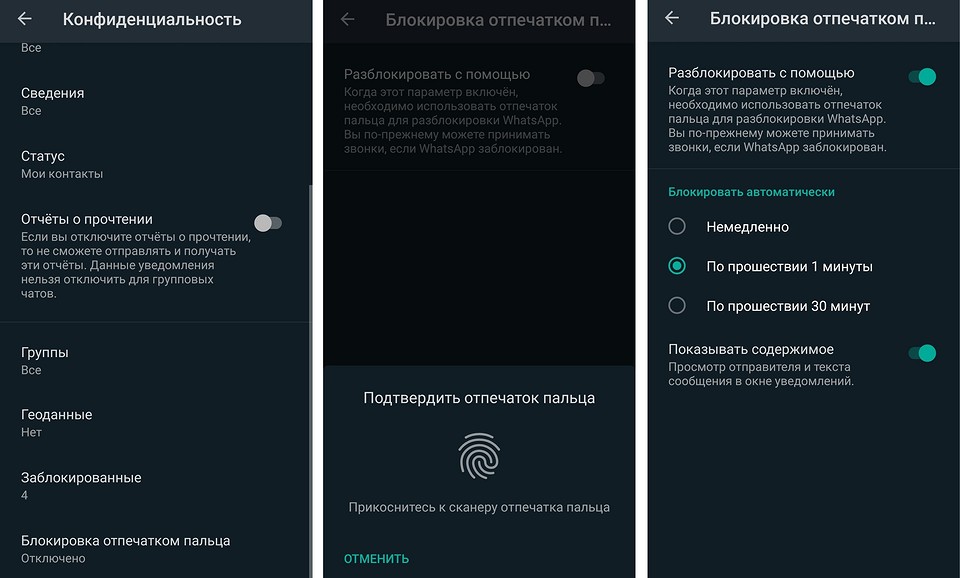
Включите эту функцию, передвинув ползунок. После этого появится больше вариантов настройки. Вы сможете выбрать, через какой период времени должна происходить блокировка: немедленно, через минуту или через полчаса. Если выбрать первый вариант, то приложение заблокируется сразу, как только вы из него выйдете, и попросит приложить палец к сканеру при повторном открытии.

Как настроить двухфакторную авторизацию в WhatsApp
В дополнение к блокировке, которую необходимо будет снимать при открытии WhatsApp, еще более безопасным приложение сделает двухфакторная аутентификация. При настройке WhatsApp на смартфоне вам понадобится задать PIN-код, который не позволит людям с несанкционированным доступом к вашей SIM-карте установить и использовать ваш WhatsApp.
Способы установить, поменять или убрать код блокировки в WhatsApp на телефонах Android и iPhone и на компьютере

Профиль
Тем, кто хочет пресечь несанкционированный доступ к приватной информации, может быть полезна инструкция, как поставить пароль на «Ватсап». Мессенджер считается одним из самых безопасных – звонки и сообщения здесь защищены двойным шифрованием, а история переписки не сохраняется на серверах. Но если кто-то посторонний разблокирует смартфон, он сможет открыть приложение и просматривать диалоги и истории вызовов.
Зачем нужен пароль для мессенджера
Разработчики предусмотрели дополнительную защиту WhatsApp от постороннего вторжения. Двухфакторная аутентификация владельца учетной записи не позволит злоумышленнику, даже если он получит доступ к SIM-карте, переустановить приложение на другое устройство. Помимо подтверждающего кода в SMS, ему придется ввести дополнительно 6-значный шифр для подтверждения номера. Также приложение запросит ввести ПИН-код, если владелец долгое время не пользовался телефоном.
Возможно защитить и приложение, используя встроенные инструменты мобильного устройства. Владельцы смартфонов на iOS применяют Face ID или Touch ID, а пользователи телефонов «Хонор», «Сяоми», «Самсунг», «Хуавей» на ОС Android с прошивкой MIUI, EMUI или Zen UI – функции операционной системы для установки графического ключа или идентификации владельца по отпечатку пальца.
Эти меры предосторожности предупредят несанкционированный вход в «Ватсап». Если злоумышленнику станет известен код блокировки, он сможет получить доступ к чатам и контактам в мессенджере.
Инструкция, как установить блокировку в WhatsApp
Чтобы установить двухфакторную аутентификацию, нужно зайти в настройки. Для этого запускают приложение на смартфоне и нажимают на значок в виде 3 точек в правом верхнем углу экрана.
Подключение двухфакторной аутентификации.
Далее выполняют следующие шаги:
- Открывают вкладку «Аккаунт».
- Выбирают раздел «Двухшаговая проверка».
- Тапают по полю «Включить».
- Придумывают шестизначный код и устанавливают его. В последующем при переустановке приложения на другое устройство и в случае, если владелец не заходил в мессенджер более 6 дней, потребуется подтверждение. Если период неактивности длится больше 1 месяца, аккаунт будет автоматически удален.
- Добавляют свой email. Почта требуется для сброса пароля, если сам пользователь его случайно забыл.
Двухфакторная проверка подключена. Теперь можно быть спокойным: даже если злоумышленники создадут клон сим-карты, они не смогут установить приложение на другое устройство и восстановить историю переписок из резервного хранилища.
Остается только дополнительно обезопасить вход в приложение, установив пароль на вход. Порядок действий будет зависеть от того, на какой платформе работает мессенджер.
На телефоне
Владельцы «айфонов» могут сделать защиту «Ватсапа» более надежной, если установят для разблокировки приложения Face ID или Touch ID. Это не помешает им принимать входящие звонки и отвечать на сообщения из всплывающих уведомлений, но войти в мессенджер без контроля по отпечатку пальца или по лицу уже не получится.
Руководство, как поставить пароль на «Ватсап»:
- Запускают приложение.
- Открывают «Настройки».
- Выбирают вкладку «Аккаунт» или «Учетная запись».
- Переходят к разделу «Конфиденциальность».
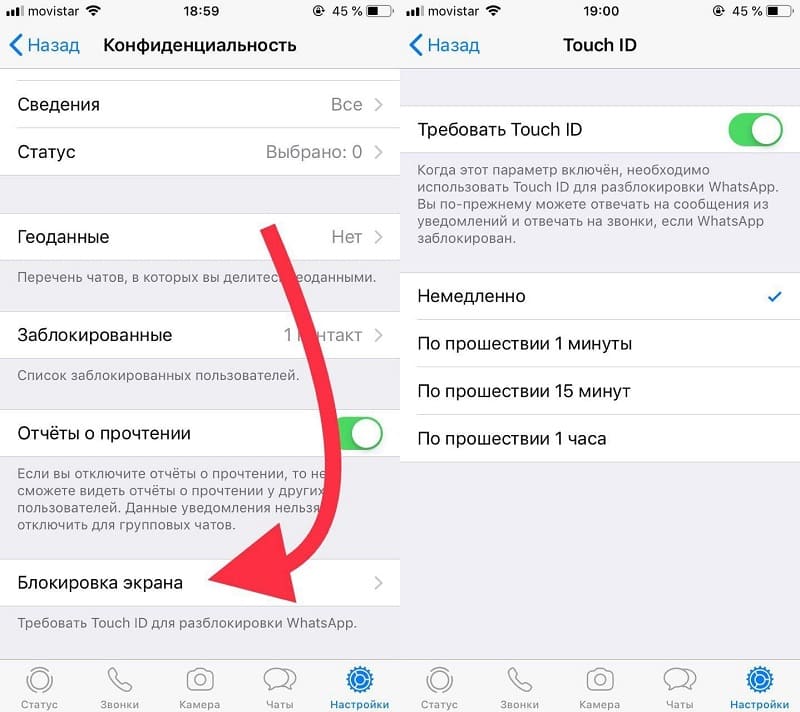
- В пункте «Блокировка экрана» активируют опцию «Требовать Face ID» или «Запрашивать Touch ID».
Далее потребуется установить время ожидания, по истечении которого «Ватсап» автоматически уйдет в спящий режим. Теперь, чтобы разблокировать мессенджер, понадобится отпечаток пальца или снимок лица владельца. Если датчики не сработают, можно применить графический ключ.
Установка разблокировки по отпечатку пальца.
Тем, кто пользуется смартфонами на базе «Андроид», придется действовать через параметры устройства.
Пошаговая инструкция показывает, как поступают с гаджетами с прошивкой MIUI:
- Запускают «Настройки» из шторки быстрых уведомлений или нажатием на значок в виде шестерни на экране.
- Открывают раздел «Приложения».
- Переходят к вкладке «Защита» и активируют функцию.
- Устанавливают графический ключ или применение Touch ID для входа. При желании можно также использовать контроль по лицу.
- Привязывают устройство к Mi или Google-аккаунту. В случае проблем со входом это поможет восстановить доступ.
Владельцы девайсов от Samsung, Honor или Huawei действуют по похожему алгоритму. Единственное неудобство этого способа в том, что защита включается на запуск всех приложений, а не только «Ватсапа».
Еще одна возможность – использовать программы для установки паролей.
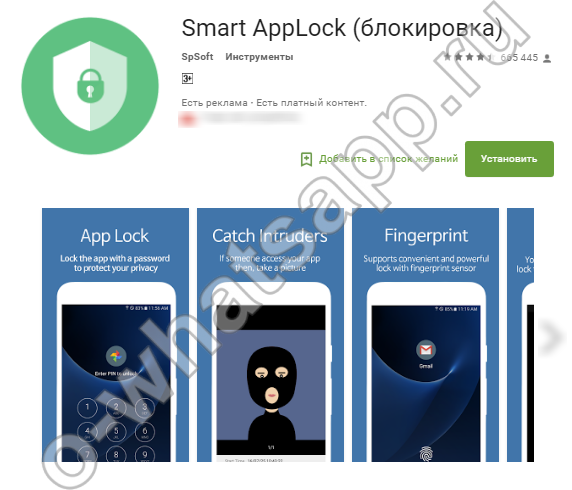
В магазине Google Play Market доступна к скачиванию программа Smart AppLock. С ее помощью можно установить дополнительную защиту на выбранные приложения.
На компьютере
Возможностей блокировки мессенджера в браузерной версии разработчики не предусмотрели. Использование стороннего софта вызывает сбой в работе. Единственная возможность предотвратить посторонний доступ к WhatsApp – не включать опцию «Оставаться в системе» и каждый раз по завершении сеанса выходить из аккаунта. Тогда для входа в приложение потребуется каждый раз привязывать устройство, считывая QR-код с экрана. Хотя это и создает помехи в работе, зато предупреждает несанкционированное проникновение.
Способы поменять или совсем убрать код блокировки
Сбросить двухфакторную аутентификацию можно в настройках приложения. Для этого заходят во вкладку «Аккаунт», переключаются на раздел «Безопасность» и нажимают на «Двухшаговую проверку». Если хотят отказаться от защиты, тапают по полю «Отключить». Если требуется установить новый код, нажимают кнопку «Изменить».
Как поставить пароль на Ватсап: штатные средства и сторонние программы
Изначально функционал приложения не предусматривает подобной функции. Да и сами разработчики телефонов на различных системах не позаботились о дополнительной защите установленных программ от несанкционированного входа. Но решить данный вопрос можно, только для этого потребуется установка на мобильное устройство дополнительного софта.
Существует несколько вариантов защитить программу от проникновения посторонних. Для опытных юзеров несложно установить необходимый защитный софт. А вот для новичков в подобном вопросе могут возникнуть некоторые трудности. Рассмотрим все способы, как поставить пароль на Ватсап.
Требования
Чтобы исключить утечку конфиденциальной переписки, нужно поставить пароль в Ватсапе. Обычно для этого создается секретный ПИН код, с помощью которого в дальнейшем пользователь сможет заходить в мессенджер. Но для пароля нужно установить стороннее приложение. После его активации можно придумывать секретный код.
Пароль придумывают с определенными требованиями. Их сформулировал еще Билл Берр, потом на вооружение требования взяли сетевые сервисы, банковские организации и ведущие корпорации. Для повышения защиты данных придумывать ПИН-код следует с учетом таких требований:
- Не меньше 4 символов.
- Один из знаков должен быть цифрой.
- Присутствие дополнительных символов (не цифры и не буквы).
- Использование заглавных и строчных символов.
Как поставить пароль на WhatsApp на Android
У бесплатного приложения WhatsApp изначально нет собственных средств блокировки. Для установки пароля скачайте специальное приложение. Такая утилита позволит обезопасить переписку от чужих глаз или вмешательства хакеров. В статье будут даны подробные инструкции, как выбрать приложение и как поставить пароль на Ватсап на Андроид. В Google Play в строке запроса введите «Защита WhatsApp» или «Замок (запирать) WhatsApp».
AppLock – легко и надежно
Если жена или подруга имеет привычку читать сообщения, друг в шутку просматривает переписку, пора принимать меры. Поставьте пароль или графический ключ на сам смартфон, но есть еще один вариант избежать чужого вмешательства в переписку WhatsApp на Андроид – скачать и установить утилиту. Программа AppLock заслужила оценку 4,6 балла в Google Play.
- найдите файл с таким названием в интернет-магазине Андроид;
- нажмите кнопку «Установить»;
- дождитесь загрузки;
- запустите утилиту.
После установки WhatsApp получит расширенные функции настройки блокировки. Пользователь вводит пароль, использует графический ключ или секретный вопрос. Программа проста в управлении, интерфейс схож со стандартными опциями защиты.
С помощью AppLock вы настроите безопасность WhatsApp и других приложений, включая СМС, электронную почту и записную книжку. Теперь при нажатии на иконку, смартфон запрашивает пароль. Утилита блокирует некоторые действия внутри программы: удаление сообщений, запрет звонкой и т. д. При использовании GPS защитный модуль включается в конкретной точке на карте. Из недочетов отмечают рекламу при запуске, слабая система защиты, после обновления дает сбои.
Messenger and Chat Lock
Бесплатная утилита для закрытия личных данных. Подходит для блокировки WhatsApp, а также изображений и видео в памяти смартфона. Установите и откройте программу. Введите 4-значный пароль, после чего будут доступны настройки конфигурации. Функции Messenger and Chat Lock:
- Устанавливайте время автоматической блокировки, и WhatsApp окажется под защитой пароля только в конкретный период. Пользователю не нужно вводит пароль каждый раз, только в нужный момент.
- При неправильном вводе пароля, фронтальная камера сфотографирует лицо злоумышленника, ну или владельца, если он вдруг забыл придуманный им числовой код или графический рисунок.
- Пользователь ставит ограничения на совершение команд внутри приложения. Запретить копирование, удаление или перенос информации, фото и видеофайлов, а также невозможность совершать вызовы без разрешения.
Преимущество Messenger and Chat Lock – низкие затраты ресурсов и энергии. Приложение занимает минимум места в памяти смартфона.
Chat Lock WhatsApp
Утилита конкретно предназначена для запирания Ватсап. Отличается простым дизайном. Блокируется комбинацией цифр от 4 до 8 чисел. Приложение справляется с основной задачей – защитой личной информации абонента.
После скачивания программа устанавливает контроль над функциями мессенджера. Сообщение, списки контактов будут недоступны даже при удалении Chat Lock WhatsApp со смартфона. Эта опция не позволяет влезть в смартфон даже после того, как его украли или потеряли. На выбор предоставляется два варианта блокировки:
- пин-код, цифровое значение;
- графический ключ на поле 3х3.
Как и во всех подобных утилитах, предусмотрена система восстановления, если абонент забыл комбинацию цифр или рисунка. Здесь поможет секретный вопрос, на который пользователь отвечает в начале регистрации. Поэтому, разработчики рекомендуют устанавливать вопросы, касаемые семьи или других фактов, известных только вам.
Whats Messenger
Whats Messenger – приложение, предназначено как раз для нашей любимой программы Whatsapp, а точнее для ее блокирования.
-
- С помощью нее можно просто закрыть запуск программ;
- Настройки позволяют защитить только сообщения, чаты (прочитать или отправить);
- Запрет на звонки;
- Скрыть пароль на Ватсап (можно сделать так, чтобы никто не догадывался о том, что приложение заблокировано); Советуем прочитать и узнать информацию о статусе невидимки Whatsapp.
Для пользователей Xiaomi
- Откройте настройки смартфона;
- Найдите раздел «Отпечатки и безопасность»;
- Перейдите к блоку «Защита приложений»;
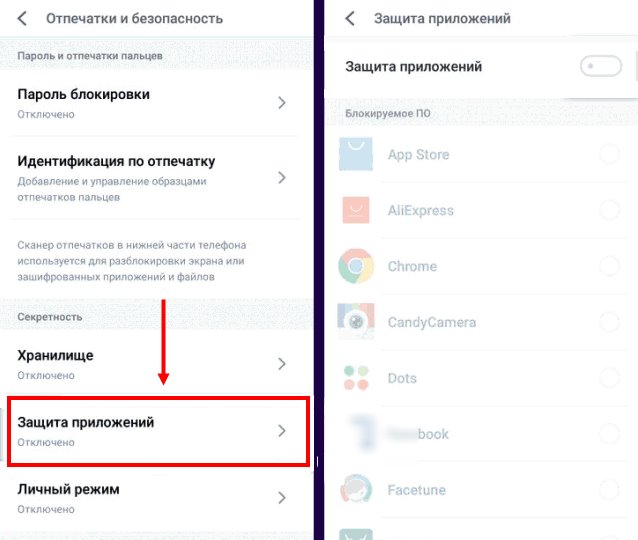
- Задайте пароль (длиной от 4 до 6 цифр) и повторите его;
- Теперь нужно поставить галочку напротив Ватсапа в списке приложений.
Готово, теперь войти можно будет только после ввода придуманного пароля на Ватсап.
Smart AppLock
Smart AppLock — программа сможет закрыть доступ к утилите в отдельности, папкам или всему устройству. В нем тоже есть немало тонких настроек:
- Открытие доступа по месту и времени;
- Украшение для экрана;
- Возможность блокировки по SMS на разном расстоянии;
Lock for WhatsApp
Lock for WhatsApp — еще одно приложение для блокирования WhatsApp, очень простой интерфейс, но несмотря на это со своей задачей она справится. Имеет числовую комбинацию от 4 до 8-значных чисел.
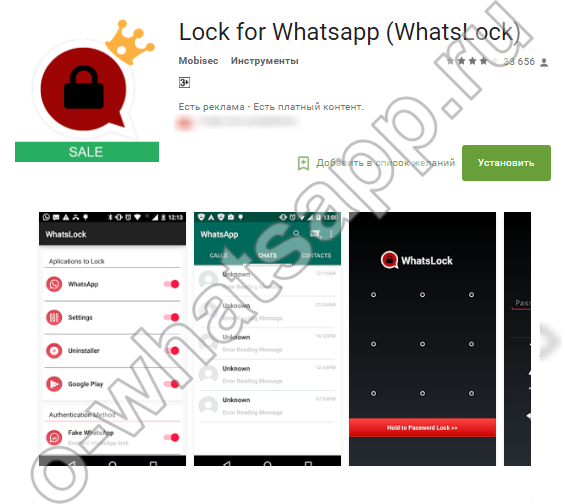
Можно ли на Ватсап поставить пароль? Да, можно при помощи альтернативных сервисов. Для других смартфонов (например, с OC Windows), также существуют программы, которые позволяют повысить безопасность WhatsApp и защитить переписку от посторонних любопытных глаз.
Как поставить пароль на WhatsApp на Айфон
Прежде чем разбираться, как установить пароль на WhatsApp, необходимо научиться устанавливать утилиты. Приведем краткую, но подробную инструкцию:
- Откройте ЭпСтор, предустановленный на Айфоне;
- В нижней части экрана кликните иконку лупы;
- Введите название выбранного приложения в строчку поиска и кликните на иконку продолжения;
- Выберите результат из выдачи и нажмите «Установить».
Теперь нам нужно выбрать программу, которая поможет поставить пароль в Вацапе – мы подобрали несколько популярных вариантов, которые справляются со своей задачей на ура.
Ставим пароль на iPhone
Если вы используете WhatsApp на смартфоне от компании Apple, в качестве пароля можно использовать Touch ID или Face ID. Защита предусмотрена непосредственно приложением, включается она следующим образом:
- Откройте настройки WhatsApp;
- Перейдите в раздел Учетная запись, а затем в Конфиденциальность;
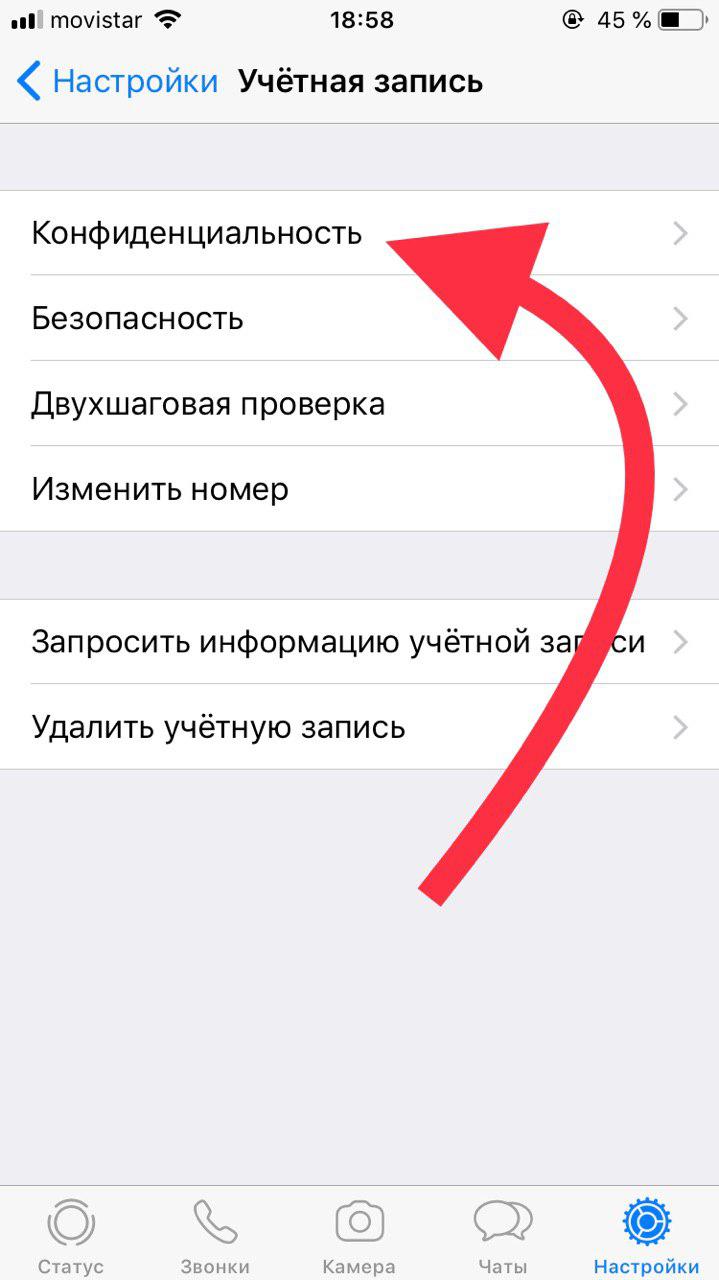
- В самом низу вы сможете обнаружить пункт Блокировка экрана;
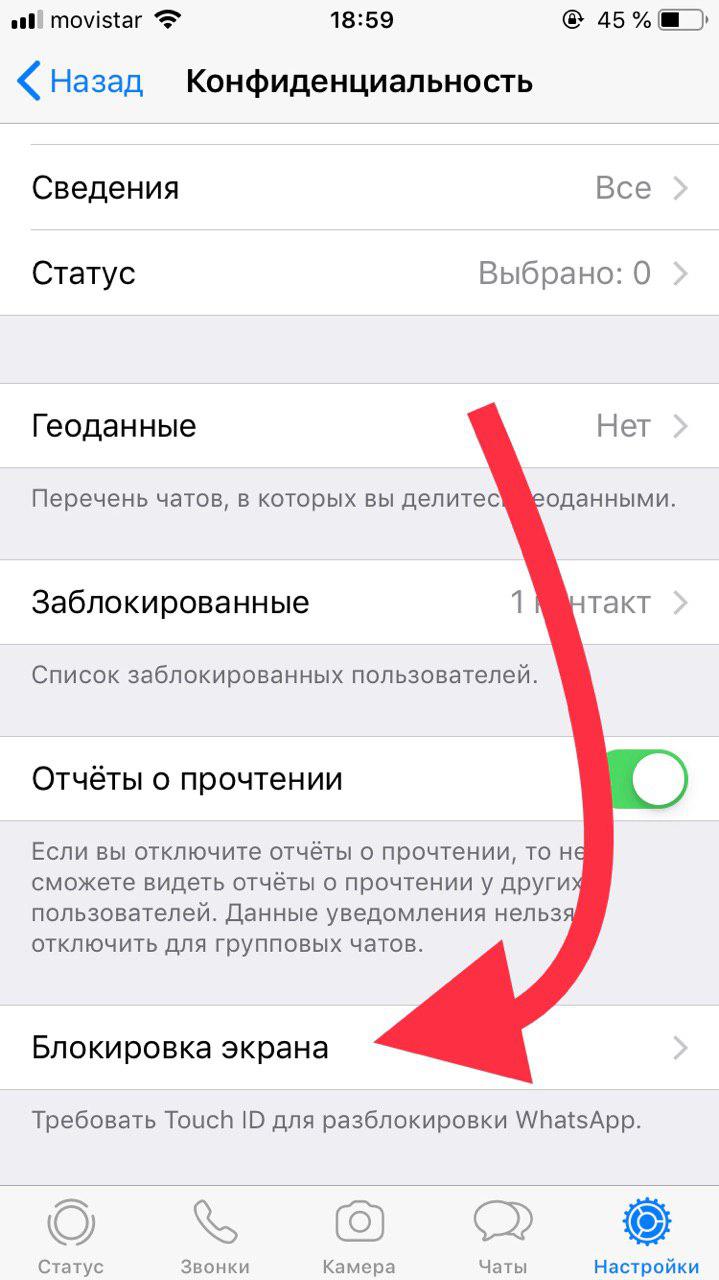
- Здесь нужно переместить ползунок, чтобы активировать тот или иной тип защиты.
Когда вы установите защиту на WhatsApp, экран начнет блокироваться не сразу, а по истечению определенного количества времени. Можно самостоятельно выбрать как часто это будет происходить: раз в 1, 15 минут или каждый час. Таким образом вам не придется вводить пароль лишние разы при каждом сворачивании мессенджера.
Блокировка на приложения
Бесплатная простейшая утилита быстро загружается и обладает широчайшим функционалом:
- Блокировка по местоположению;
- Возможность установить блок на любую программу (не только мессенджер), а также СМС-сообщения, телефонную книгу, исходящие звонки;
- Запрет на изменение и удаление приложения.

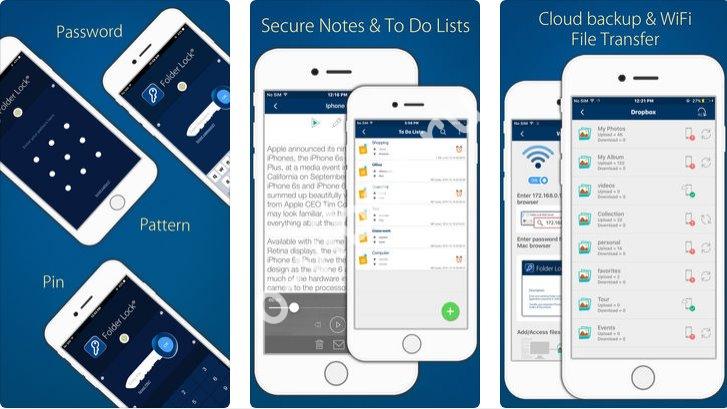
Folder Lock
Аналогичная утилита, которая включает облегченный функционал. Однако вы найдете все нужные возможности:
- Защита не только Ватсапа, но и отдельных папок с содержимым;
- Возможность скрыть любые данные на устройстве.
Теперь вы наверняка знаете, можно ли поставить пароль на Вотс Ап и как именно это сделать. Ваши личные данные не попадут в чужие руки, ничьи глаза не прочтут переписку и не смогут просмотреть медиафайлы из бесед. Просто выберите подходящий вариант, прочтите, как поставить пароль на Ватсап и пользуйтесь утилитой в свое удовольствие.
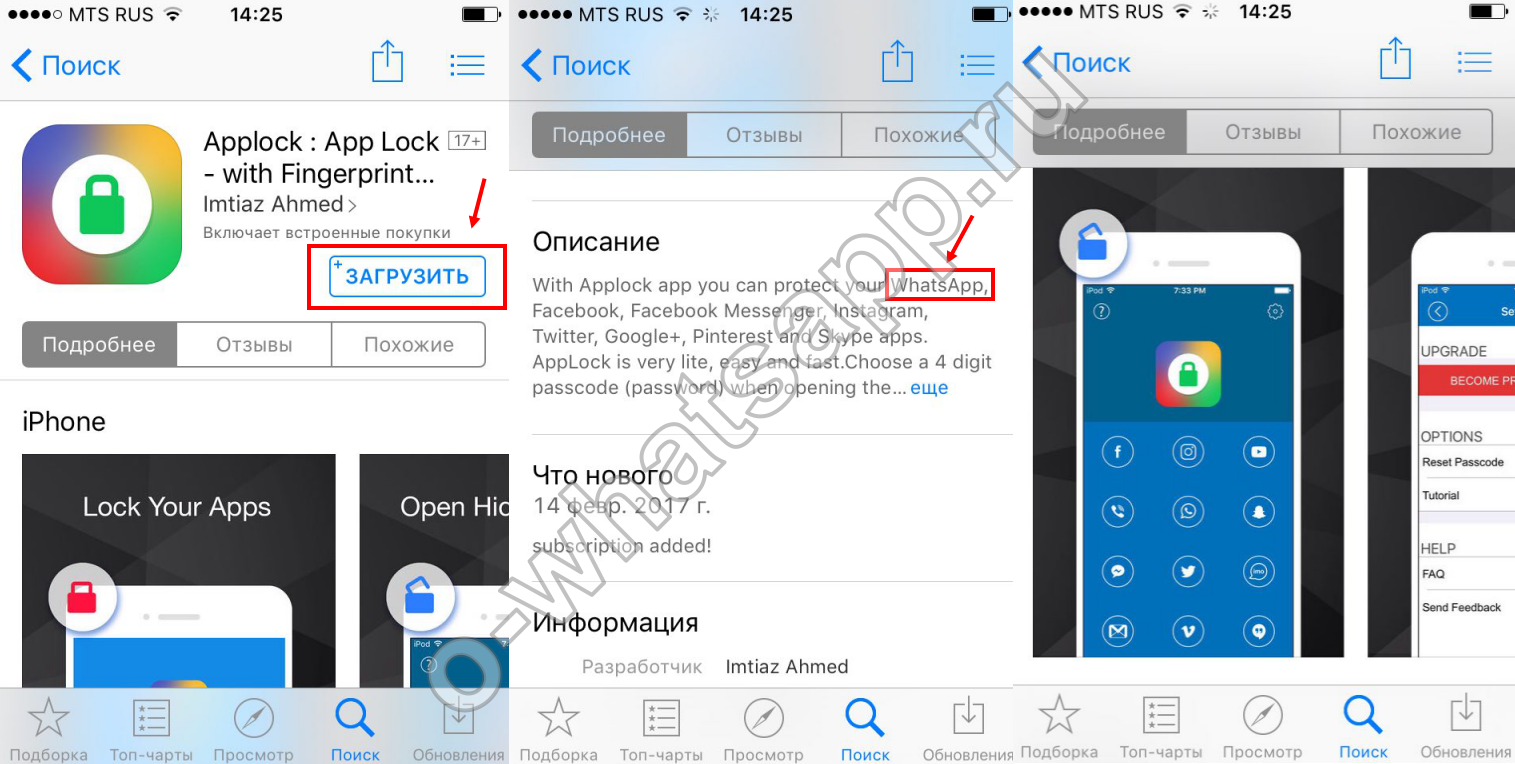
AppLock
AppLock — с успехом справится с данной задачей защиты приложения. Программу установить легко, интерфейс несложный. Эта прога очень известна среди тех, кто хочет скрыть свою информацию от посторонних. Кроме того она обладает очень нужным набором функций:
- AppLock работает вместе с модулем GPS (задать блокировку в определенном месте на карте);
- Блокировка ставится не только на запуск любой проги, но и на список контактов, почты, sms;
- Она позволяет блокировать определенные действия с приложениями (любые изменения, удаление и корректировки);
- Есть отдельный запрет на исходящие звонки и отправку смс;
С этой утилитой ты точно решишь вопрос, как поставить пароль на Вацап.
Как поставить пароль на Ватсап штатными средствами
Увы, но сам мессенджер не позволяет устанавливать пароль. Однако это можно сделать при помощи сторонних приложений, о которых речь пойдет ниже. Поэтому ответить на вопрос, как поставить пароль на Ватсап, можно только отрицательно: никак. Впрочем, можно просто заблокировать телефон на ввод PIN-кода или распароливание жестами. В какой-то степени — это можно считать защитой WhatsApp от несанкционированного доступа.
Как поставить пароль на чат с одним человеком

Запаролить отдельные чаты в Ватсапе можно с помощью софта Whats Messenger. Программа запрещает звонки или отправку сообщений, может защитить кодом отдельные папки, запрещает чтение сообщение, если предварительно не введен пароль.
Как еще можно обезопасить свой аккаунт
Пользователям доступна масса других приложений, которые дают возможность запаролить Ватсап. К такому софту относят Секьюрити блокировку, Шлюз, LOCX Блокировку и пр. Все они работают по похожему принципу. Если случайно пароль забудется, его всегда можно восстановить, воспользовавшись специальной формой. Перед установкой лучше заранее изучить отзывы пользователей, а уж потом выбирать утилиту.
Несмотря на недальновидность разработчиков Ватсапа, не предусмотревших возможность защиты мессенджера секретным паролем, существует масса вариантов стороннего софта, помогающего повысить защиту конфиденциальных переписок в приложении.
Эти программы проверены временем и заслужили доверие пользователей, что подтверждается многочисленными отзывами.