Как посмотреть все открытые приложения на айфоне 13?
Переключение между приложениями на iPhone, iPad или iPod touch. Узнайте, как быстро переключаться с одного приложения на другое. Переключившись .
Как в айфон 13 закрыть все приложения?
Шаг 1: Откройте переключатель приложений на iPhone 13 или iPhone 13 Pro свайпом вверх от нижнего края экрана, только перед тем, как отпускать палец, задержите его на экране пару секунд. Жест похож на возвращение на домашний экран, но только палец нужно на секундочку задержать на экране.
Как посмотреть последние запущенные приложения на айфоне?
Переключение между приложениями при помощи кнопки «Домой» Дважды нажмите кнопку «Домой» для отображения списка недавно использовавшихся приложений. Смахните влево или вправо, чтобы найти нужное приложение. Нажмите приложение.
Как в 13 айфоне закрыть вкладки?
Закрытие и открытие приложения на iPhoneЧтобы закрыть приложение, откройте переключатель приложений, смахните вправо, чтобы найти нужное приложение, затем смахните вверх по приложению.Чтобы повторно открыть приложение, перейдите на экран «Домой» (или в библиотеку приложений), затем коснитесь нужного приложения.
Как открыть окна на айфоне 13?
Чтобы увидеть все открытые приложения в переключателе приложений, выполните одно из следующих действий.На iPhone c Face ID. Смахните вверх от нижнего края экрана, затем остановите палец в центре экрана.На iPhone с кнопкой «Домой». Дважды нажмите кнопку «Домой».
Как посмотреть все открытые приложения на айфоне 13? Ответы пользователей
Это не означает, что вы можете постоянно держать приложения и игры открытыми в фоновом режиме. Пользователи должны закрыть нерелевантные приложения, .
На этой странице вы найдете ответ на вопрос — Как закрыть все открытые приложения на iPhone. Я описал три разных способа, которые сам использую.
Как на iPhone убрать открытые приложения?
Это вовсе не значит, что все ваши игры и приложения могут спокойно работать в фоновом режиме всё время. Иногда лучше закрывать ненужные .
Есть какие-либо вопросы по теме как закрыть приложение на iPhone или iPad? Задавайте их в комментариях. iphonich.ru. Как закрыть все открытые вкладки на айфоне .
App Store не публикует абы что, но кое-какие старые версии там все равно попадаются: как вы помните, на неделе стало известно, что Apple уже .
. все недавно запущенные приложения, пока она не оказывалась пустой. . свернутые приложения продолжают работать в фоне, разряжая аккумулятор iPhone.
Обычно для открытия свернутого приложения приходилось проводить пальцем вверх от нижнего края экрана. И только потом нажимать на приложение. А .
Guide-Apple
Как закрыть приложения на iPhone 13, 13 mini, 13 Pro и 13 Pro Max?
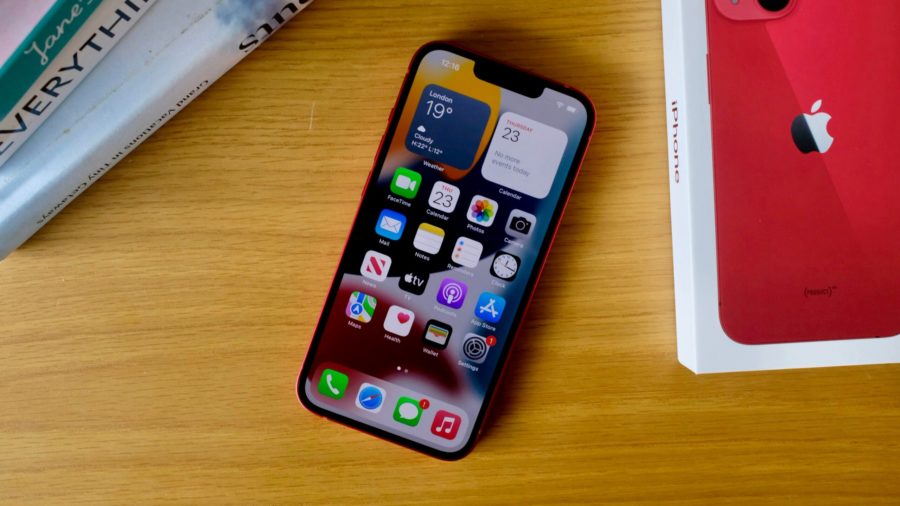
Вот вы покупаете себе новенький iPhone 13 и вдруг понимаете, что не знаете как закрывать открытые приложения.
Это очень легко исправить. Сегодня вы увидите короткий гайд, который вы запомните и будете использовать всё время использования новым девайсом.
Как закрыть открытые вкладки на Айфоне 13, 13 мини, 13 Про и 13 Про Макс?
Жесты появились в далеком iPhone 10 и с тех пор почти не менялись, это относится и к реализации сегодняшней функции.
Если у вас раньше был старый Айфон с кнопкой Домой, то многозадачность вызывалась двойным нажатием. Но теперь, это делается примерно так.
Просто следуйте этим шагам:
- проводите пальцем с центра нижней части экрана и немного задерживаемся в центре;
- теперь у вас перед глазами все открытые программы;
- просто свайпаете их вверх и они закрываются;
- можно закрывать сразу несколько штук.
Кнопки, которая закрывала бы сразу все приложения, к сожалению пока что нет. Но кто знает, может какая-то версия получит и такую возможность.
Также стоит упомянуть, что постоянно открытие программ весьма значительно влияет на работу вашего аккумулятора. Так что лучше не закрывать приложения после каждого его открытия.
Как принудительно закрывать приложения на iPhone 13 и iPhone 13 Pro
У iPhone 13 mini и iPhone 13 по 4 ГБ оперативной памяти, а у моделей Pro – 6 ГБ. Это вовсе не значит, что все ваши игры и приложения могут спокойно работать в фоновом режиме всё время. Иногда лучше закрывать ненужные приложения принудительно, и ниже мы расскажем, как это делается.

Для начала разберёмся в том, зачем вообще нужно принудительно закрывать приложения.
Нужно ли принудительно закрывать приложения на iPhone 13?
Споры по этому вопросу ведутся многие годы и не собираются прекращаться. Согласно самой Apple, приложения на iPhone не нужно закрывать принудительно, ведь на их запуск будет расходоваться ещё больше ресурсов, чем на работу в фоновом режиме. Однако время от времени стоит пользоваться принудительным закрытием, когда приложение зависает или расходует слишком много заряда батареи.
Мы не советуем постоянно закрывать приложения. Можете закрывать только те, которыми пользуетесь редко, иначе они просто будут засорять переключатель приложений. Никаких улучшений производительности вы не заметите, но хотя бы не будете путаться среди множества ненужных приложений.
Если вы не можете загрузить медиафайлы в OneDrive или Google Фото, то можете закрыть все остальные приложения, чтобы освободить для сервисов оперативную память.
То же самое касается и случаев, когда вам нужно скачать большие файлы из Telegram, Prime Video или Netflix. Скачивание может замедлиться из-за недостатка свободной оперативной памяти.
Как принудительно закрывать приложения на iPhone 13

Шаг 1: Откройте переключатель приложений на iPhone 13 или iPhone 13 Pro свайпом вверх от нижнего края экрана, только перед тем, как отпускать палец, задержите его на экране пару секунд.
Жест похож на возвращение на домашний экран, но только палец нужно на секундочку задержать на экране.

Шаг 2: Теперь закройте любое приложение, смахнув его карточку вверх.
Вы также можете смахивать по несколько приложений сразу тремя пальцами.
Ещё раз отметим, что ради экономии заряда батареи закрывать приложения не стоит, это сделает только хуже. Вы можете принудительно закрывать проблемные или ненужные приложения.
Как закрыть открытые приложения на iPhone 13: подробная инструкция
Владение iPhone 13 может быть прекрасным опытом, но иногда пользователи сталкиваются с ситуацией, когда множество приложений остается открытым, что может привести к неэффективному использованию ресурсов устройства. Если вы хотите узнать, как закрыть все открытые приложения на iPhone 13, мы подготовили подробную инструкцию для вас.
Первый метод заключается в использовании функции «Переключение приложений». Просто дважды нажмите кнопку «Домой» на передней панели iPhone 13. Это откроет список открытых приложений в виде карусели. Листайте влево или вправо, чтобы найти приложение, которое вы хотите закрыть. Затем проведите приложение вверх, чтобы удалить его из списка и закрыть полностью.
Второй метод состоит в использовании жеста «Хомячок». Удерживайте палец на нижней полоске экрана iPhone 13 и плавно проведите его влево или вправо. Это переключит вас между открытыми приложениями. Чтобы закрыть приложение, просто смахните его вверх с помощью пальца. Этот метод позволяет закрыть приложение мгновенно и более интуитивно, особенно если вы привыкли к использованию жестов на iPhone 13.
Теперь вы знаете два простых способа закрыть все открытые приложения на iPhone 13. Выберите наиболее удобный для вас метод и наслаждайтесь эффективным использованием своего устройства!
Как закрыть приложения на iPhone 13: пошаговая инструкция
Современные смартфоны, включая iPhone 13, позволяют пользователям многозадачить и запускать одновременно несколько приложений. Однако, иногда может возникнуть необходимость закрыть открытые приложения, чтобы освободить оперативную память и улучшить производительность устройства. В этой пошаговой инструкции описывается, как закрыть приложения на iPhone 13.

- Шаг 1: На домашнем экране iPhone 13 найдите кнопку «Домой». Обычно она располагается внизу центральной части экрана и имеет вид круглой иконки.
- Шаг 2: Нажмите кнопку «Домой» дважды, дважды нажмите на эту значок. Это откроет список последних запущенных приложений, отображаемых в виде карт приложений.
- Шаг 3: Чтобы закрыть приложение, которое вы хотите закрыть, просто проведите пальцем вверх или вправо по карте приложения. Приложение начнет двигаться вертикально или горизонтально, пока оно не исчезнет с экрана. Это означает, что приложение было успешно закрыто.
- Шаг 4: Повторяйте шаги 3 для каждого приложения, которое вы хотите закрыть. Можете прокручивать горизонтально, чтобы просмотреть более ранние запущенные приложения.
- Шаг 5: Когда вы закончите закрывать приложения, нажмите на кнопку «Домой» один раз, чтобы вернуться на домашний экран.
Используя эту пошаговую инструкцию, вы сможете легко закрывать открытые приложения на iPhone 13. Это поможет вам сохранить оперативную память и оптимизировать производительность вашего устройства.
Откройте переключатель приложений

Если вы хотите закрыть открытые приложения на iPhone 13, следуйте этим шагам:
- Нажмите кнопку «Домой» или проведите пальцем вверх снизу экрана, чтобы открыть переключатель приложений. Вы увидите открытые приложения в виде небольших окончиков.
- Чтобы просмотреть все открытые приложения, пролистайте окна влево или вправо с помощью пальца.
- Чтобы закрыть приложение, смахните окно приложения вверх с помощью пальца. Приложение исчезнет из переключателя и будет закрыто.
Вы также можете закрыть все приложения сразу, используя следующую инструкцию:
- Откройте переключатель приложений, как показано выше.
- Проведите пальцем вверх по окнам приложений, пока не появится секция «Карточки приложений».
- В этой секции проведите пальцем вверх по экрану, чтобы закрыть все приложения одновременно. Открытые приложения исчезнут, и вы вернетесь на главный экран.
Когда вы закрываете открытые приложения, они остаются в фоновом режиме и продолжают потреблять ресурсы, такие как батарея и интернет-трафик. Поэтому рекомендуется время от времени закрывать неиспользуемые приложения для оптимизации производительности и увеличения срока службы батареи вашего iPhone 13.

Увеличьте список открытых приложений
Если вы хотите увеличить список открытых приложений на вашем iPhone 13, вам потребуется использовать следующие шаги:
Сначала нажмите кнопку «Домой» дважды. Она находится в нижней части передней панели вашего устройства.
После нажатия кнопки «Домой» откроется список открытых приложений. Здесь вы увидите миниатюры всех приложений, которые вы использовали ранее.
Вы можете прокручивать список приложений, смахивая пальцем вправо или влево. Чтобы перейти к следующему приложению, просто проведите пальцем вправо. Чтобы вернуться к предыдущему приложению, проведите пальцем влево.
Если вы хотите закрыть одно из приложений, просто проведите его миниатюру вверх. Приложение исчезнет из списка открытых приложений, и его процесс будет завершен.
Если вы хотите закрыть все открытые приложения сразу, проведите пальцем вверх по миниатюрам приложений, используя несколько пальцев одновременно. Весь список приложений будет закрыт, и их процессы будут остановлены.
Теперь вы знаете, как увеличить список открытых приложений на iPhone 13 и как закрыть отдельные или все приложения одновременно. Эта функция может быть полезной, если вам нужно освободить память устройства или просто перейти между приложениями быстрее.
Перетащите приложение вверх для закрытия
На iPhone 13 вы можете закрыть любое открытое приложение путем перетаскивания его вверх. Это может быть полезно, если вы хотите освободить оперативную память, закрыть приложение, которое зависло, или просто очистить список открытых приложений.
Вот как закрыть открытые приложения на iPhone 13, используя этот метод:
- Откройте Меню приложений, дважды нажав кнопку «Домой» или проведя палец вверх от нижней части экрана и задержав его на половину секунды.
- На iPhone X и новее моделях или iPad с iOS 12 и новее: свайпните вниз с верхнего правого угла экрана.
- На iPhone 8 и старше моделях или iPad с iOS 11 и ранее: дважды нажмите кнопку «Домой».
- Увидеть список открытых приложений.
- На iPhone X и новее моделях: список открытых приложений будет виден по центру экрана.
- На iPhone 8 и старше моделях или iPad: список открытых приложений будет виден внизу экрана.
- Чтобы закрыть приложение, перетащите его вверх до тех пор, пока не исчезнет с экрана. Вы также можете закрыть несколько приложений одновременно, проводя пальцем по экрану влево или вправо, чтобы переключаться между приложениями, а затем перетащив их вверх. Примечание: Некоторые приложения, такие как мессенджеры с функцией фоновой загрузки, могут по-прежнему работать в фоновом режиме, даже после их закрытия.
Теперь вы знаете, как закрыть открытые приложения на iPhone 13, используя метод перетаскивания вверх. Этот простой способ позволяет быстро и удобно освободить оперативную память и управлять открытыми приложениями.
Повторите для закрытия остальных приложений
Если вы хотите закрыть несколько приложений одновременно, повторите нижеследующие шаги для каждого приложения:
- На главном экране iPhone 13 свайпните вверх снизу экрана и остановитесь на середине экрана.
- Вы увидите открытые приложения в своей «колоде приложений». Возможно, ваши приложения будут отображаться по десять штук на экране, и вам может потребоваться прокрутить вправо или влево, чтобы увидеть остальные.
- Начните свайпать каждое приложение вверх снизу экрана, чтобы закрыть его. Приложение уменьшится и исчезнет из «колоды приложений». Если вам необходимо закрыть множество приложений, может потребоваться некоторое время для прокручивания и свайпа каждого из них.
- После закрытия всех нужных приложений свайпните вниз с верху экрана или нажмите кнопку «Домой» для возврата на главный экран.
Теперь все выбранные вами приложения должны быть закрыты, и ваш iPhone 13 будет освобожден от ненужных процессов, что поможет сохранить батарею и обеспечить плавную работу устройства.
Интернет-помощник собрал в данном разделе публикации, которые позволят вам найти ответ на любой вопрос, имеющий непосредственное отношение к сотовой связи и мобильным устройствам
Как закрыть все активные приложения сразу на айфоне
Иногда может возникнуть необходимость закрыть не все приложения сразу, а только активные. Вот как это сделать:
- На экране «Домой» откройте приложение «Сафари».
- Нажмите на значок вкладок в правом верхнем углу экрана, чтобы открыть коллекцию вкладок.
- Выполните более длительное нажатие на кнопку «Готово».
- Выберите «Закрыть все [количество вкладок]» для того, чтобы одновременно закрыть все активные приложения на айфоне.
Давай знакомиться! Меня зовут Сергей Лавреньев. Я создал и наполняю материалом этот ресурс. Тут найдется информация для каждого. Большой спектр тем, иногда поучительно, иногда развлекательно, иногда шокирует, но неизбежно интересно.
Как одновременно закрыть три приложения на iPhone
Вероятно, вы не будете часто закрывать более одного приложения, так как это неизбежно снижает производительность и срок службы батареи, ведь первый запуск расходует больше энергии. Но если вы не можете найти источник торможения или быстрого расхода аккумулятора, можно воспользоваться жестом закрытия сразу до трех приложений.
- Дважды нажмите на кнопку Домой (или нажмите на левую сторону экрана используя 3D Touch на iPhone 6s или более новой модели), чтобы отобразился список запущенных приложений.
- Перейдите к приложениям, которые вы хотите закрыть — до трех одновременно.
- Используя два-три пальца, проведите ими вверх на карточках приложениях, которые вы хотите закрыть.
После первого запуска приложений и когда вы выходите из них, iOS автоматически ставит их на паузу для экономии заряда батареи. После их повторного открытия система просто снимает их с паузы.
Как закрыть приложения на iPhone 12
В этой статье объясняется, как закрывать приложения на iPhone 12. Она также развеивает заблуждение о том, что закрытие приложений экономит заряд батареи.
Закрытие приложений иногда также называется выходом из приложений, принудительным закрытием приложений или принудительным закрытием приложений.
Чтобы закрыть приложения на iPhone 12, выполните следующие действия:
1. На любом экране iPhone 12 (домашний экран или в приложении) проведите пальцем вверх от нижней части экрана. Вы можете провести пальцем до самого верха, но для срабатывания этого действия достаточно и 25% пути вверх.
2. Это действие показывает все приложения, которые работают на вашем iPhone 12 в настоящее время.
3. Проведите пальцем влево или вправо, чтобы увидеть все приложения открытые в данный момент.
4. Когда вы найдете то приложение, из которого хотите выйти, проведите по нему вверх и за верхнюю часть экрана приложения. Когда они исчезают с экрана, приложение закрывается.
Заметка: Вы можете закрыть два или три приложения одновременно. Просто проведите по ним сразу несколькими пальцами.
5. Три — это максимальное количество приложений, которые вы можете закрыть одновременно на iPhone 12. Нет встроенного способа удалить все приложения сразу.
И это единственный случай, когда вам нужно закрыть или выйти из приложений на iPhone, — это когда приложение не работает. В этом случае выход и перезапуск приложения часто могут решить временную ошибку, так же как и перезапуск вашего iPhone.
Заметка: Некоторые приложения могут попросить систему дать ей определенное количество времени для завершения задачи или продолжения работы, потому что в этом вся цель приложения (например, музыкальные, картографические и коммуникационные приложения).
КАК НАСЧЕТ ВЫХОДА ИЗ ПРИЛОЖЕНИЙ ДЛЯ ЭКОНОМИИ ЗАРЯДА БАТАРЕИ?
Многие люди считают, что фоновые приложения расходуют заряд батареи. Это не правда. Фактически, выход из приложений, которые зависают в фоновом режиме, не только не помогает сэкономить заряд батареи, но и может сократить время ее работы.
Итак, если приложение не работает, можно оставить его замороженным в фоновом режиме до тех пор, пока оно вам не понадобится снова. Советую также прочесть тему «Как создать папку и группировать приложения на iPhone».
А вот большое количество открытых программ порой может привести к зависанию или медленной работе мобильника, особенно когда происходит скачивание файлов из сети.
Создание папок на вашем iPhone — потрясающий способ уменьшить беспорядок на вашем домашнем экране.
В Android, как только вы запустите приложение, оно будет продолжать работать в фоновом режиме, даже
Как одновременно закрыть три приложения на iPhone
Вероятно, вы не будете часто закрывать более одного приложения, так как это неизбежно снижает производительность и срок службы батареи, ведь первый запуск расходует больше энергии. Но если вы не можете найти источник торможения или быстрого расхода аккумулятора, можно воспользоваться жестом закрытия сразу до трех приложений.
- Дважды нажмите на кнопку Домой (или нажмите на левую сторону экрана используя 3D Touch на iPhone 6s или более новой модели), чтобы отобразился список запущенных приложений.
- Перейдите к приложениям, которые вы хотите закрыть — до трех одновременно.
- Используя два-три пальца, проведите ими вверх на карточках приложениях, которые вы хотите закрыть.
Как закрыть все приложения без входа в диспетчер приложений iPhone или iPad
Если по каким-то причинам вы не хотите использовать интерфейс приложения диспетчера приложений, чтобы закрыть одну из программ, вы можете закрыть ее старинке: Удерживая кнопки питания и Домой.
Это два разных способа закрывать приложения на iPhone и iPad, но результат у них одинаковый.
Как принудительно закрыть приложение на iPhone 13
Чтобы закрыть приложение на вашем iPhone 13, вам нужно запустить экран переключателя приложений. Для этого проведите вверх от нижнего края экрана и остановитесь около середины экрана, затем поднимите палец.
Когда появится экран переключателя приложений, вы увидите галерею миниатюр, которые представляют все приложения, которые в настоящее время открыты или приостановлены на вашем iPhone. Проведите пальцем влево или вправо, чтобы просмотреть приложения.
Когда вы найдете эскиз приложения, которое хотите закрыть, быстро перетащите эскиз пальцем вверх к верхнему краю экрана.
Плитка исчезнет, и приложение будет принудительно закрыто. В следующий раз, когда вы запустите приложение, оно полностью перезагрузится. Вы можете повторить это с любым количеством приложений на экране переключателя приложений.
Если у вас по-прежнему возникают проблемы с приложением после принудительного закрытия, попробуйте перезапустить iPhone 13. Вы также можете выполнить обновление системы или обновить само приложение. И, наконец, если вам нужно принудительно закрыть приложение на iPad, аналогичный метод также работает. Удачи!
В ОТНОШЕНИИ: Как закрыть и перезапустить приложения для iPhone и iPad
Написание Tremplin Numérique, французское веб-агентство. Наши авторы ежедневно и бесплатно предоставляют вам последние технологические и цифровые новости во Франции и во всем мире.
Как закрыть приложения на iPhone 13
Обычно ваш iPhone 13 поддерживает бесперебойную работу приложений на переднем плане (или в фоновом режиме, готовые возобновить работу при необходимости). Но если приложение iOS плохо себя ведет, его легко закрыть. Вот как.
Прежде чем начать, важно знать, что операционная система iPhone 13, Apple iOS, отлично справляется с автоматическим управлением системными ресурсами. Таким образом, вам не нужно вручную принудительно закрыть приложение, если оно не отвечает или не отвечает.
Это снизит нагрузку на процессор телефона и даже потребляет меньше заряда батареи. Вот почему идеальный вариант – позволить приложению существовать в фоновом режиме и выполнять руководство по выходу только в том случае, если приложение зависло или не работает должным образом.