Как снимать видео на айфоне с заблокированным экраном?
Шаг 4: Откройте экран блокировки и сделайте свайп от правого края, чтобы увидеть кнопку начала записи. Не отпуская палец, нажмите кнопку записи. Теперь, все также не отпуская палец, нажмите кнопку Home. Шаг 5: Продолжайте вести съемку на iPhone с заблокированным дисплеем.Mar 27, 2017
Как добавить запись экрана на шторку айфон?
В iOS 14 или более поздней версии выберите «Настройки» > «Пункт управления», затем нажмите кнопку «Добавить» рядом с функцией «Запись экрана». Откройте Пункт управления на iPhone или iPod touch либо на iPad. , затем нажмите «Микрофон». Нажмите «Начать запись» и дождитесь завершения трехсекундного обратного отсчета.
Как сделать Фото с выключенным экраном на айфоне?
Поднимите шторку экрана блокировки наполовину при помощи кнопки, отвечающей за запуск камеры. Удерживайте шторку в таком состоянии. Шаг 2. Выберите режим съемки видео и нажмите на кнопку записи.
Как снимать видео в темноте на айфон?
Откройте приложение «Камера» и проведите пальцем влево, пока не увидите «Таймлапс». Нажмите кнопку затвора , чтобы начать запись видео. Функция «Таймлапс» в ночном режиме доступна на iPhone 13, iPhone 13 mini, iPhone 13 Pro, iPhone 13 Pro Max, iPhone 12, iPhone 12 mini, iPhone 12 Pro и iPhone 12 Pro Max.
Как снимать видео на айфоне с заблокированным экраном? Ответы пользователей
Как снимать видео на iPhone с выключенным экраном (способ для iOS 9) . Шаг 1. Поднимите шторку экрана блокировки наполовину при помощи кнопки, .
Способ номер один · Для начала видеосъёмки переключитесь на такой режим, и кликните кнопку для начал съёмок; · Трижды следует сделать двойной клик на кнопку с .
Как скрыто снимать видео на «айфон»? · Шаг 1: Ваш iPhone должен быть заблокирован. · Шаг 2: Не прекращаем удерживать шторку и переключаемся в .
С помощью Камеры можно снимать видео и файлы QuickTake на iPhone. . Сведите или разведите пальцы на экране, чтобы увеличить или уменьшить масштаб.
На экране блокировки iPhone можно открыть Камеру и Пункт управления, . Чтобы узнать, какие функции могут быть доступны на заблокированном экране, .
Чтобы активировать скрытую фотосъемку, запустите камеру и двойным нажатием кнопки «Home» перейдите в режим многозадачности. После прокрутите ленту, чтобы .
Айфон способен записывать видео с экрана, как со звуком, так и без него. . Можно свернуть экран и начать использовать телефон: играть, .
Прием позволяет вести съемки на iPhone с заблокированным экраном. . переключитесь на режим съемки видео и заблокируйте устройство.
Как снимать на айфоне чтобы не было видно
Снимая на iPhone с использованием iOS 12, можно активировать скрытую фотосъемку, чтобы фотографии делались незаметно. Для этого нужно выполнить следующие шаги:
- Запустите камеру на устройстве.
- Дважды нажмите кнопку «Home», чтобы перейти в режим многозадачности.
- Прокрутите ленту, чтобы скрыть приложение «Камера» с экрана.
- Нажмите кнопку «Увеличить громкость», чтобы сделать скрытую фотографию.
Как снимать видео на айфоне при выключенном экране
Если вам нужно записывать видео на iPhone с выключенным экраном, вы можете использовать следующие инструкции:
- На экране блокировки щелкните значок камеры и проведите пальцем до середины экрана.
- Не отпуская палец, выберите параметр видео и нажмите красную кнопку, чтобы начать запись.
Как снимать видео на айфоне с заблокированным экраном
Чтобы запечатлеть видео на iPhone с заблокированным экраном, используйте кнопку камеры на экране блокировки и следуйте этим шагам:
- Поднимите ползунок камеры на экране блокировки наполовину и удерживайте его пальцем.
- Чтобы начать видеосъемку, переключитесь в режим записи и нажмите кнопку для начала съемки.
- Для прекращения записи сделайте три двойных нажатия на кнопку «Home».
Как фотографировать без бликов на айфоне
Если вам нужно сделать фотографии на iPhone без бликов, вот несколько полезных советов:
- Закройте объектив камеры, чтобы уменьшить воздействие постороннего света. Обратите внимание, что на iPhone нельзя установить специальную бленду для объектива, поэтому возможно понадобятся дополнительные насадки или внешние линзы.
Как снимать на айфоне в ночном режиме
Ночной режим на iPhone позволяет делать качественные снимки в условиях слабой освещенности. Вот как использовать ночной режим на iPhone:
- Откройте Камеру на устройстве.
- Когда условия освещенности становятся низкими, ночной режим включается автоматически.
- Если вы хотите экспериментировать с настройками ночного режима, коснитесь значка «девятерной решетки» на экране Камеры.
- Держите устройство твердо, чтобы сделать стабильный снимок, и нажмите кнопку затвора для сделать фотографию.
Полезные советы и выводы
- Скрытая фотосъемка на iPhone позволяет делать фотографии незаметно. Это может быть полезно в некоторых ситуациях, но помните о соблюдении правил конфиденциальности и этики.
- Запись видео на iPhone с выключенным экраном может быть удобной функцией для тех случаев, когда вам нужно держать устройство в руках, но не хотите отвлекаться на экран.
- Фотографии и видео на iPhone могут быть сделаны даже при заблокированном экране, что может быть удобно в некоторых ситуациях.
- Для съемки без бликов рекомендуется закрыть объектив камеры и использовать дополнительные насадки или внешние линзы для улучшения качества снимков.
- Ночной режим на iPhone позволяет делать качественные снимки в условиях слабой освещенности. Это особенно полезно при съемке в темное время суток или в помещениях с низким освещением.
Таким образом, использование различных функций и настроек на iPhone позволяет снимать фотографии и видео с разными эффектами и условиями. Надеюсь, эти советы будут полезными для вас при съемке на iPhone.
Как убрать серый фон на айфоне
Чтобы убрать серый фон на айфоне, вам потребуется выполнить несколько простых шагов. В первую очередь, откройте раздел «Настройки» на вашем устройстве. Затем прокрутите вниз и выберите пункт «Универсальный доступ». Внутри этого раздела найдите опцию «Дисплей и размер текста» и нажмите на нее.
После этого откроется новый экран, на котором находится раздел «Светофильтры». В этом разделе вы найдете главный переключатель, который нужно отключить. Если у вас включен серый фон, переключатель будет иметь голубую полоску. Просто смахните его вправо, чтобы переключить его в положение «Выкл».
После того, как вы выполните все эти действия, серый фон на вашем айфоне должен исчезнуть. Если проблема остается, попробуйте перезагрузить устройство. Это может помочь в случае, если настройки не применились корректно. Теперь вы сможете наслаждаться ярким и четким дисплеем своего айфона без серого фона.
Как спрятать значок приложения на айфоне
Для того чтобы скрыть значок приложения на iPhone, необходимо выполнить несколько простых шагов. В начале нужно открыть настройки и найти раздел «Учетная запись». Затем, открывается профиль с вашей фотографией или инициалами, который находится в верхней части экрана. В этом профиле нужно нажать на кнопку «Покупки». Если на устройстве настроен семейный доступ, то вместо кнопки «Покупки» нужно выбрать раздел «Мои покупки». Далее, необходимо найти приложение, которое вы хотите скрыть, и произвести смахивание его значка влево. После этого, появится кнопка «Скрыть», которую необходимо нажать. После этого, значок приложения исчезнет с главного экрана вашего устройства.
Как скрыть уведомления на экране айфон 11
Для скрытия уведомлений на экране iPhone 11 необходимо пройти в настройки устройства. Для этого откройте меню «Настройки», а затем выберите раздел «Уведомления». В этом разделе вы увидите параметры отображения уведомлений на экране блокировки. Чтобы скрыть содержимое уведомлений, а показать только их количество, выберите опцию «Отображение только количества уведомлений». Для активации этой функции коснитесь пункта «Количество». Теперь, когда на вашем iPhone поступят новые уведомления, на экране блокировки будет отображаться только их количество, а содержимое останется скрытым. Это может быть полезным в случае, когда вы хотите сохранить приватность своих уведомлений и предотвратить их просмотр посторонними людьми, которые могут иметь доступ к вашему устройству. Однако, вам по-прежнему будут приходить уведомления, и вы сможете увидеть их полное содержание, как только разблокируете устройство.
Как убрать боковую панель на Айфоне
Если вас беспокоит наличие боковой панели на вашем Айфоне и вы хотите ее убрать, есть несколько способов сделать это. Один из них — выключить доступ к Пункту управления в приложениях. Для этого вам необходимо открыть раздел «Настройки» на вашем устройстве. Затем найдите в нем раздел «Пункт управления» и откройте его. В этом разделе вы увидите различные параметры. Вам нужно выключить опцию «Доступ в приложениях». После этого боковая панель больше не будет появляться при проведении свайпа снизу экрана. Таким образом, вы сможете наслаждаться полноценным использованием своего Айфона без постоянного присутствия боковой панели. Удачи!
Скрытое фотографирование на iPhone с iOS 12 позволяет вам снимать фотографии без видимых следов на главном экране. Для активации этой функции необходимо запустить камеру и дважды нажать кнопку «Home», чтобы перейти в режим многозадачности. Затем нужно прокрутить ленту, чтобы приложение «Камера» скрылось с экрана. Теперь вы можете нажимать кнопку «Увеличить громкость» для снятия скрытых фотографий. Таким образом, никто не увидит, что вы снимаете фото, и вы сможете сохранить свою приватность. Это особенно полезно, если вы хотите запечатлеть что-то важное или личное, не привлекая лишнего внимания. Однако, помните о такой функции, как снятие видео, которое может раскрыть вас. Используйте эту возможность с осторожностью и уважением к чужой личной жизни.
Используйте приложение Камера без необходимости разблокировки iPhone
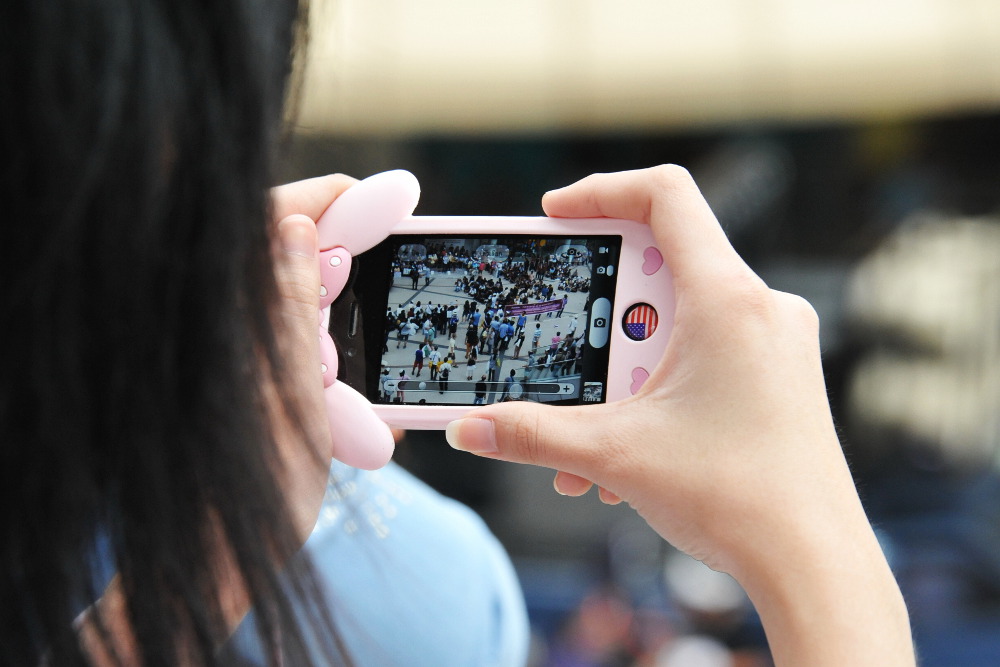
Новейшие средства безопасности компании Apple, такие как датчик отпечатков пальцев и шестизначный кодовый замок, закрывают люки на вашем iPhone, делая практически невозможным разблокировку устройства для любого человека, не имеющего доступа к вашему пальцу или не знающего ваш код безопасности. Это хорошо, особенно если ваш телефон украден или попал в чужие руки.
Но иногда вам нужен быстрый доступ к чему-либо, и необходимость ждать двухсекундной паузы, пока iPhone сканирует отпечаток пальца или вводит код безопасности, чтобы получить доступ к самым мощным приложениям вашего телефона, может привести к упущенным возможностям.
Сколько раз вы упускали возможность сделать идеальную фотографию, потому что забыли свой код или ваши пальцы были мокрыми, и iPhone не смог идентифицировать вас? Хорошие снимки достаточно трудно получить и без этих проблем.
Следуйте этим инструкциям, чтобы обойти разблокировку телефона для доступа к приложению камеры, когда вы спешите.
Шаг первый: Включите дисплей телефона
Если ваш iPhone находится в режиме ожидания, включите дисплей, нажав кнопку Home — большую круглую кнопку в нижней части экрана — или кнопку питания на боковой стороне iPhone. Если все сделано правильно, вы увидите экран блокировки.
Шаг второй: Проведите вверх, чтобы открыть Центр управления

Пользуясь указательным пальцем, проведите вверх от нижней части экрана iPhone. Это откроет так называемый Центр управления — место на iPhone, где можно включить фонарик, получить доступ к Bluetooth и быстро получить доступ к настройкам и элементам управления.
Шаг третий: нажмите на значок камеры 
Приложение Камера iPhone удобно расположено в Центре управления в правом нижнем углу экрана. Нажатие на значок камеры мгновенно включит камеру iPhone, и вы сможете начать снимать.
YouTube видео: Используйте приложение Камера без необходимости разблокировки iPhone
Вопросы и ответы по теме: “Используйте приложение Камера без необходимости разблокировки iPhone”
Как узнать какое приложение использует камеру на айфоне?
**Как узнать, какие приложения iPhone используют камеру?**1. Открыть приложение Настройки на вашем iPhone. 2. Прокрутите вниз и нажмите на опцию конфиденциальности. 3. Прокрутите вниз и коснитесь опции камеры. 4. Здесь вы найдете все установленные приложения для iOS с доступом к камере.
Как убрать ошибку Face ID?
Перейдите в меню «Настройки», нажмите «Face ID и код-пароль» и выберите «Сброс Face ID». Затем нажмите «Настроить Face ID» и повторите настройку.
Как разрешить доступ к фото на айфоне iOS 15?
Откройте приложение “Настройки” в iOS и нажмите Конфиденциальность Фото. Разрешите приложению Google Фото доступ к снимкам.
Почему не работает Камера на айфоне?
Перезапустите устройство iPhone, iPad или iPod touch. Проверьте камеру еще раз, сделав снимок. Если устройство оснащено передней и задней камерами, проверьте работоспособность обеих. Для переключения между камерами нажмите поворотную кнопку .
Как узнать какие приложения имеют доступ к камере?
Когда приложения используют камеру или микрофон, в правом верхнем углу экрана появляется зеленый индикатор. Проведите по экрану сверху вниз и нажмите на этот индикатор. Нажмите один раз, чтобы узнать, какие приложения или сервисы используют камеру или микрофон. Нажмите ещё раз, чтобы настроить разрешения.
Как понять какое приложение использует камеру?
В Windows 10 контроль использования веб-камеры приложениями осуществляется с помощью родной функции. Она находится в разделе «Параметры» —> «Конфиденциальность» —> «Камера». Это довольно полезная штука для контроля доступа приложений к вебкамере.
Как снимать видео на заблокированном экране айфона
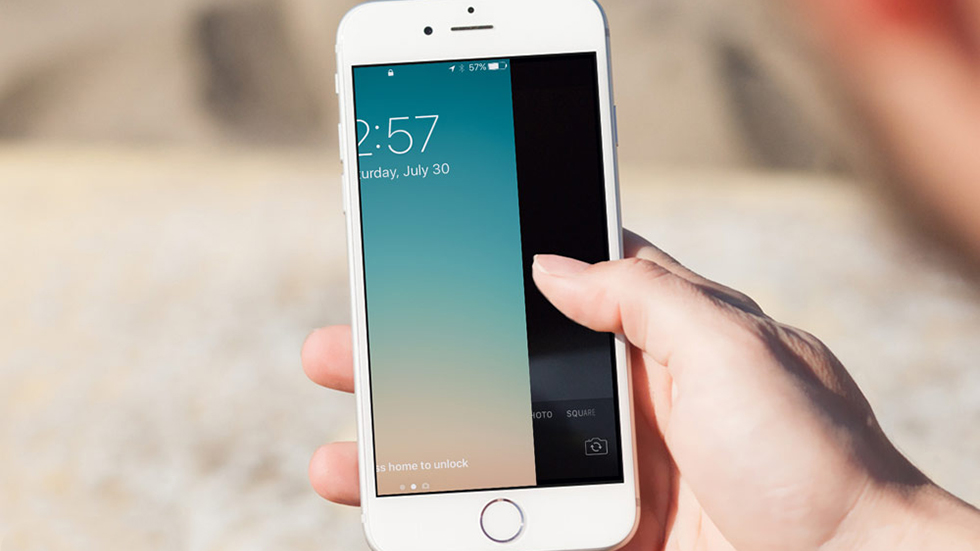
В iOS 9 имелся баг, который позволял выполнять съемку на iPhone и iPad с выключенным экраном. В iOS 10 же недоработка была исправлена разработчиками Apple, однако, альтернативный метод «скрытой» съемки все-таки был обнаружен, даже два. О том, как снимать видео на iPhone и iPad с выключенным экраном рассказали в этой инструкции.
Важно! Скрытая съемка без уведомления снимаемого запрещена УК РФ. Информация в этой инструкции размещена исключительно для ознакомительной цели.
Как снимать видео на iPhone с выключенным экраном. Способ 1
В случае с первым способом следует оговориться. Данный метод с поддержкой iOS 10 лишь дает возможность скрыть приложение «Камера», а не полностью заблокировать устройство. Тем не менее, на экране сам процесс съемки не показывается. Кроме этого, этот способ работает как на iPhone, так и на iPad.
Шаг 1. Запустите приложение «Камера».
Шаг 2. Начните съемку видео.
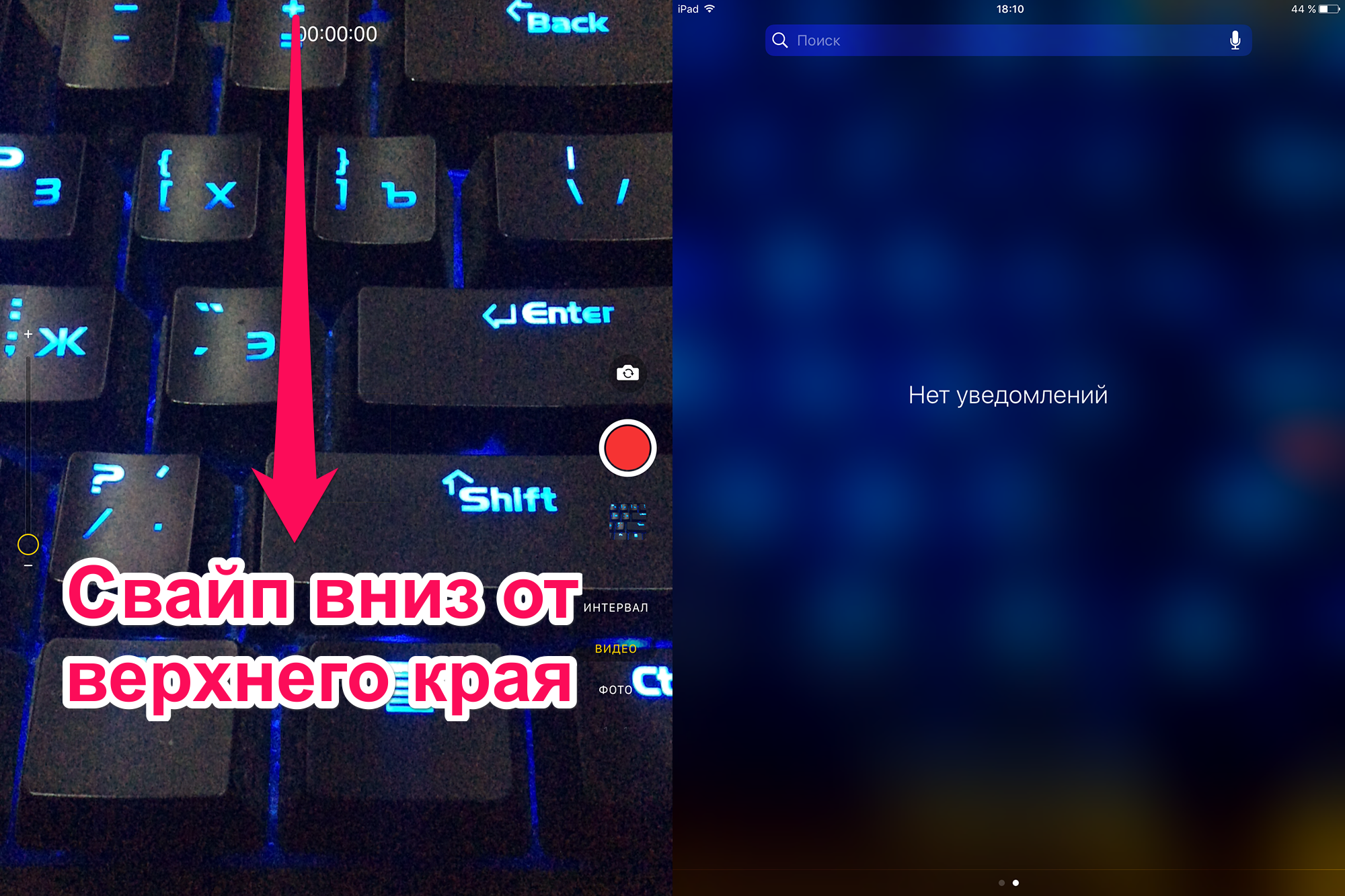 Шаг 3. Опустите шторку Панели уведомлений.
Готово! Съемка продолжится, в то время как на дисплее будет отображаться панель уведомлений. При этом iPhone или iPad не будет автоматически блокироваться спустя указанное в настройках время, поэтому постоянно нажимать на дисплей не придется. Также с Панели уведомлений можно перейти на экран виджетов (сделав свайп вправо) и даже зайти в меню их управления. Съемка из-за этих действий не будет прервана, звук продолжит записываться.
Как снимать видео на iPhone с выключенным экраном. Способ 2
Если же вам требуется полностью заблокировать во время съемки, то для этого есть особенное решение. К сожалению, на iPad данный метод не работает.
Шаг 1. Перейдите в меню «Настройки» → «Основные» → «Универсальный доступ».
Шаг 2. Выберите пункт «Увеличение» и активируйте одноименный переключатель.
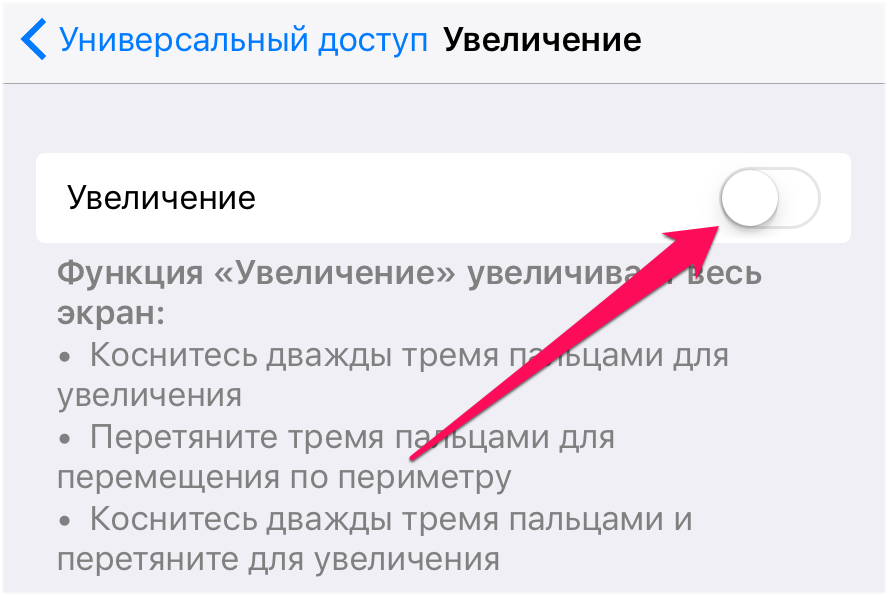 Шаг 3. Нажмите на кнопку под окном с увеличенным изображением для открытия окна с настройками.
 Шаг 4. Нажмите «На весь экран» и выберите минимальное увеличение, переставив ползунок в самый левый край.
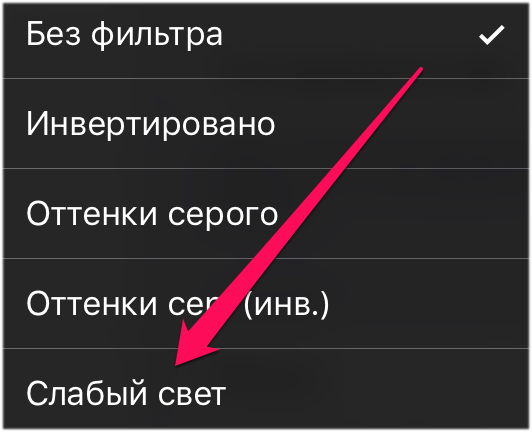
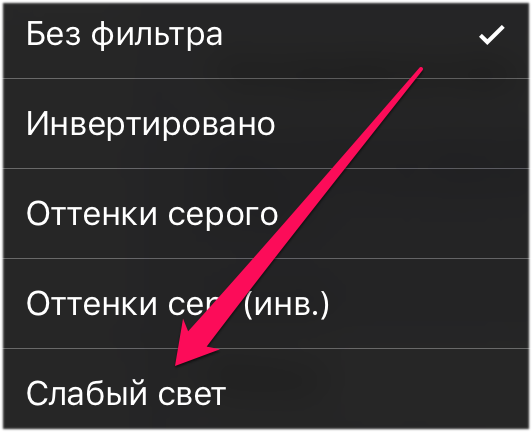
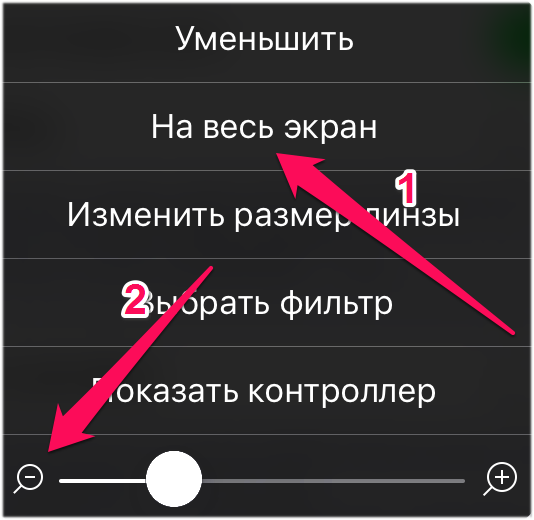 Шаг 5. В окне с параметрами увеличения нажмите «Выбрать фильтр» и выберите «Слабый свет».
 Шаг 6. Перейдите в меню «Настройки» → «Основные» → «Универсальный доступ» → «Сочетание клавиш» и поставьте флажок на пункте «Увеличение».
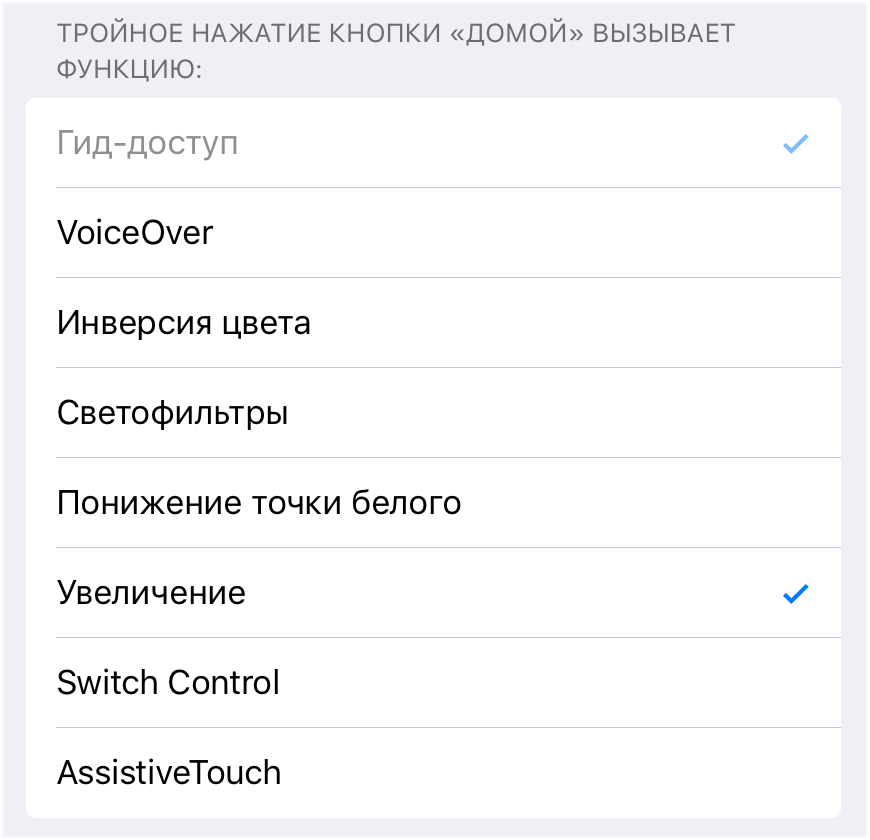 Данные настройки позволяют вам снижать минимальную яркость экрана ниже минимума путем тройного нажатия кнопки Домой.
Шаг 7. Заблокируйте iPhone.
Шаг 8. На заблокированном экране вытяните шторку камеры на чуть больше половины экрана.
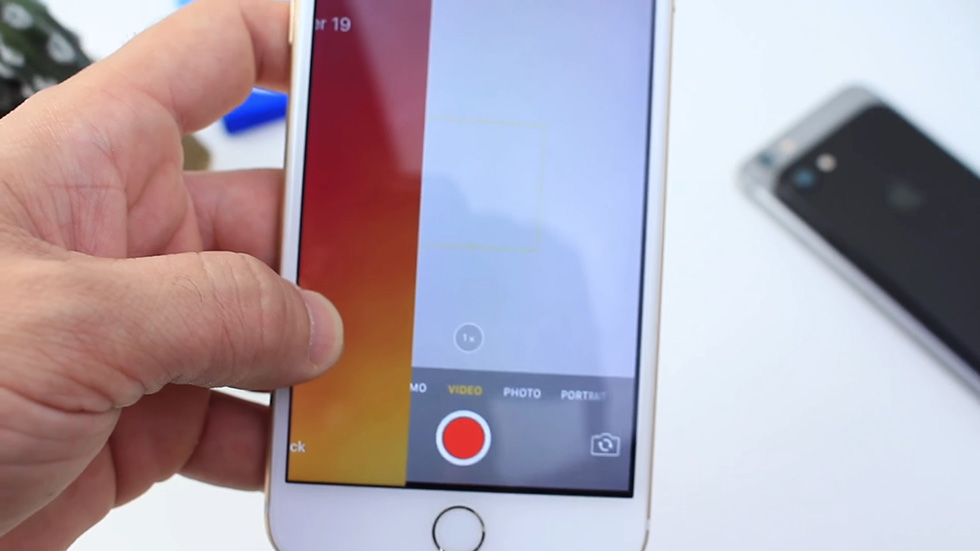 Шаг 9. Выберите режим съемки и видео и запустите съемку.
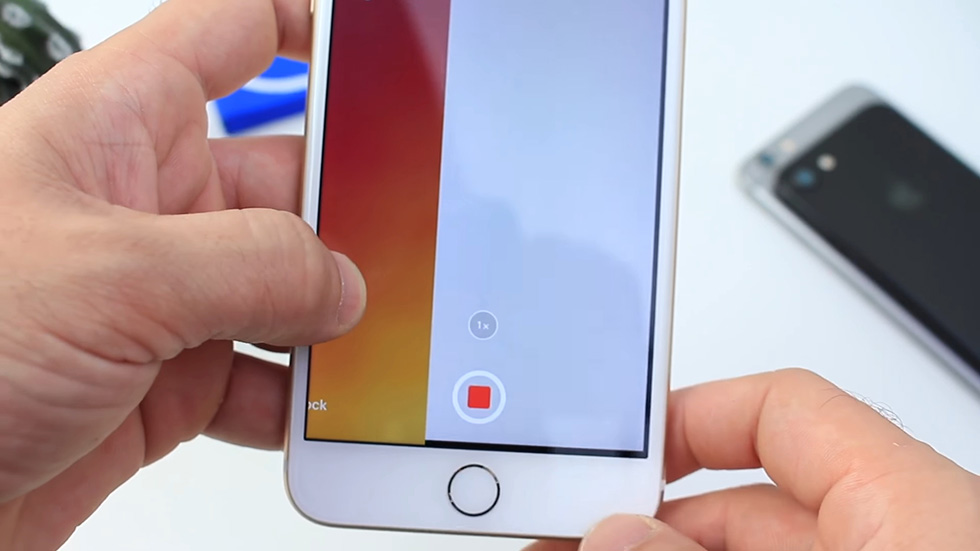 Шаг 10. Задвиньте шторку камеры практически до самого конца (но не задвигайте полностью) и нажмите три раза на кнопку Домой.
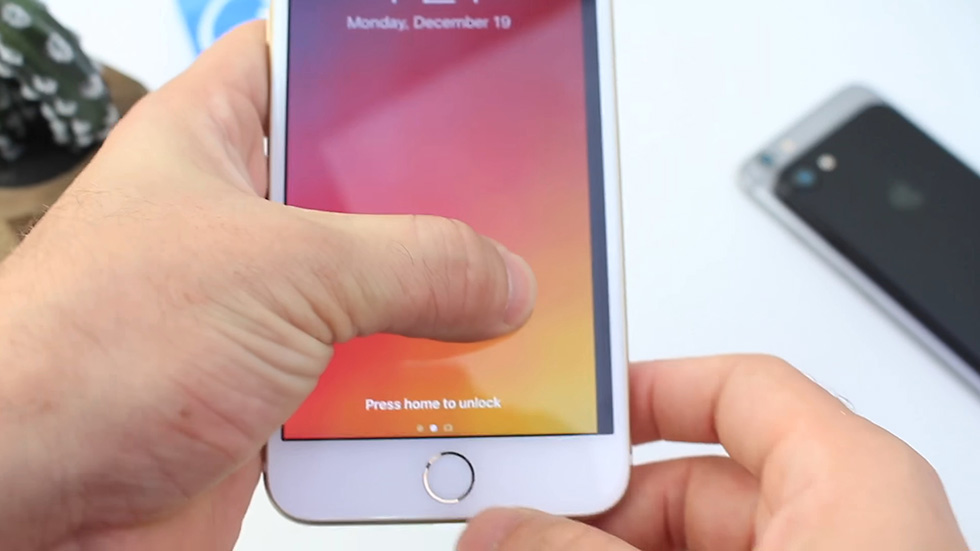 Готово! Если все сделано правильно, экран блокировки «зависнет» в положении с не до конца задвинутой шторкой камеры, а яркость дисплея снизится. При этом iPhone можно будет заблокировать — съемка не остановится. Разблокировка же iPhone прервет съемку.
Как снимать видео на iPhone с выключенным экраном (способ для iOS 9)
Шаг 1. Поднимите шторку экрана блокировки наполовину при помощи кнопки, отвечающей за запуск камеры. Удерживайте шторку в таком состоянии.
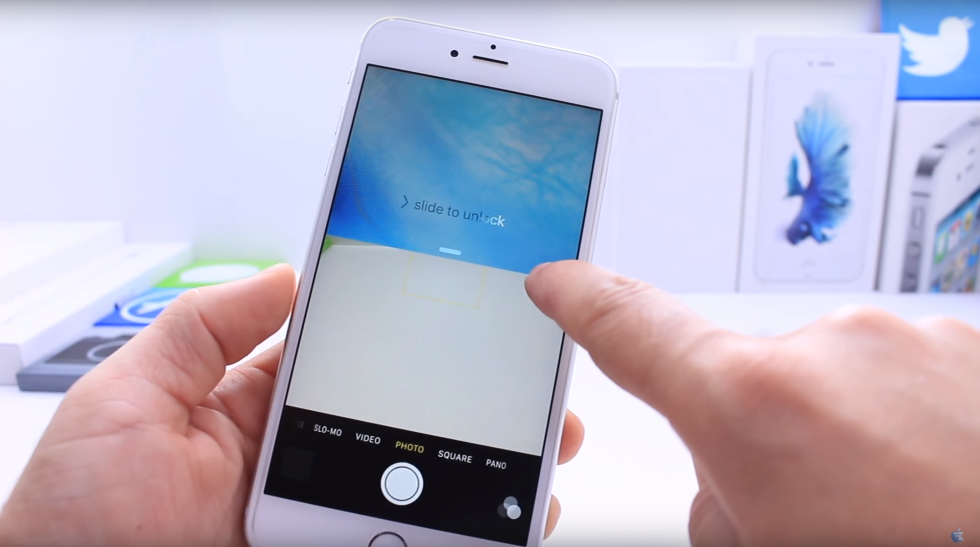 Шаг 2. Выберите режим съемки видео и нажмите на кнопку записи.
Шаг 3. Не отпуская шторку камеры три раза с периодичностью в 1-2 секунды выполните двойное нажатие на кнопку Домой.
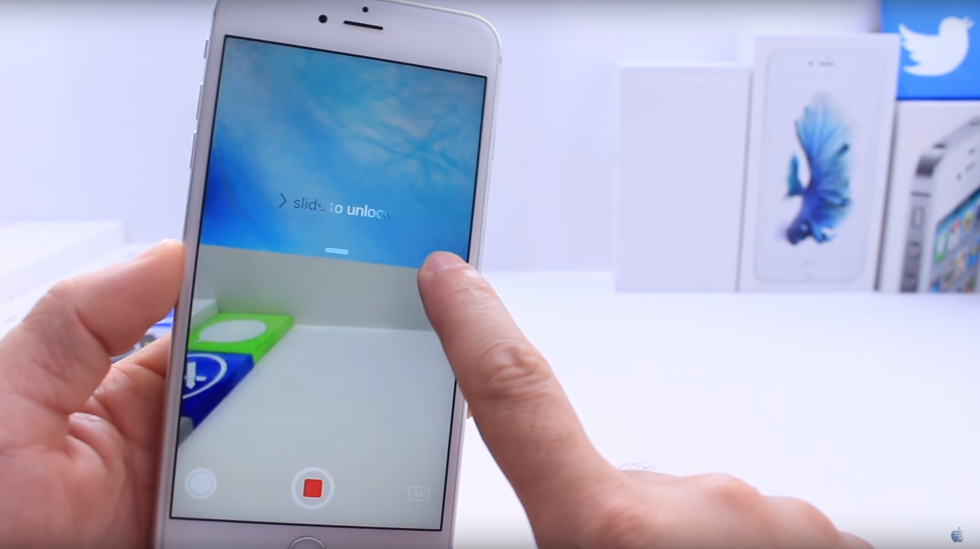 Шаг 4. Продолжайте удерживать шторку пальцем до тех пор, пока экран не погаснет. После чего палец с дисплея можно убирать.
Шаг 5. Продолжайте снимать видео с выключенным экраном.
Когда же вы захотите окончить съемку, просто разблокируйте iPhone и остановите видеозапись в приложении Камера.
Поставьте 5 звезд внизу статьи, если нравится эта тема. Подписывайтесь на нас Telegram , ВКонтакте , Instagram , Facebook , Twitter , Viber , Дзен , YouTube .
Как вести съемку на iPhone с выключенным экраном [без джейлбрейка]
Иногда возникают ситуации, когда необходимо незаметно для окружающих сделать несколько фотографий или записать видео. Небольшой трюк с iPhone позволяет решить эту проблему.
Пользователь под ником iDeviceHelp обнаружил возможность вести скрытую видеосъемку на устройствах с iOS. С помощью основной камеры iPhone пользователи могут записать все, что происходит вокруг абсолютно незаметно для окружающих.
Трюк предусматривает возможность проведения съемки с выключенным экраном. Для этого необходимо выполнить последовательность из пяти шагов. Функция актуальна для любых устройств на операционной системе iOS 9.x, включая iOS 9.3.3 beta.
Шаг 1: На экране блокировки поднимите наполовину шторку с помощью кнопки Камера. Удерживайте ее пальцем.
Шаг 2: Переключитесь на режим съемки видео и нажмите кнопку для начала видеосъемки.
Шаг 3: Сделайте двойной клик кнопки Home. Снова сделайте двойной клик кнопки Home, а затем третий раз (всего шесть нажатий).
Шаг 4: Держите шторку пальцем несколько секунд до тех пор, пока экран не погаснет.
Шаг 5: Продолжайте вести съемку на iPhone с выключенным экраном. Для того, чтобы остановить видеозапись, разбудите смартфон и остановите съемку.
О том, как настроить скрытую видеосъемку на iPhone, можно посмотреть ниже:
Скрытая видеосъемка на iPhone: как включить
Если вам когда-нибудь понадобится вести скрытую видеосъёмку на iPhone, то эта инструкция окажет незаменимую помощь в этом нелёгком шпионском деле. Без стороннего софта, джейлбрейка и прочих сложностей.
Суть заключается в том, что смартфон, находясь в режиме ожидания (дисплей выключен), будет вести съёмку через основную камеру. Там уже вы сами направите устройство в нужную сторону.
Данный способ работает абсолютно на всех актуальных прошивках, доступных на момент написания материала. Была протестирована на нескольких устройствах как под управлением iOS 9.3.2, так и iOS 9.3.3.
Для того, чтобы всё получилось понадобится iPhone и чуточку внимательности.
Как активировать запись видео на iPhone с выключенным дисплеем
1. На экране блокировки отодвиньте шторку камеры до середины и удерживайте её в этом положении.

2. Переключите режим съёмки на запись видео.

3. Активируйте кнопку записи.

4. Продолжая удерживать шторку камеры, дважды нажмите кнопку «Домой» (Home), затем ещё раз и ещё раз. То есть вы делаете два быстрых нажатия с небольшим интервалом три раза.
5. Подождите несколько секунд пока не погаснет дисплей iPhone. Всё, несмотря на то, что дисплей погас, будет происходит съёмка.
6. Чтобы завершить съёмку разблокируйте устройство и запустите камеру.

Для большей наглядности рекомендуем посмотреть видеоинструкцию от первооткрывателя такого приятного бага:
Как снимать видео на iPhone с выключенным экраном
Иногда мы не может себе позволить съёмку, а такие интересные события, что прямо руки жаждут съёмки. Да и встречаются ещё парочка событий, когда съёмка просто необходима и не вариант, чтобы кто-то видел, что именно Вы снимали. И специально для всех таких случаев и существуют такие два скрытых способа съёмки видео с выключенным экраном.
Как снимать видео на iPhone с выключенным экраном
Способ номер один
Этот способ поддерживают модели с операционными системами 9.3.3 beta, iOS, iOS 9.x.
Всего пять шагов, и функция съёмки активирована:
- С помощью кнопки камера на экране блокировки приподнимите приблизительно наполовину шторку и удерживайте её при помощи пальца.
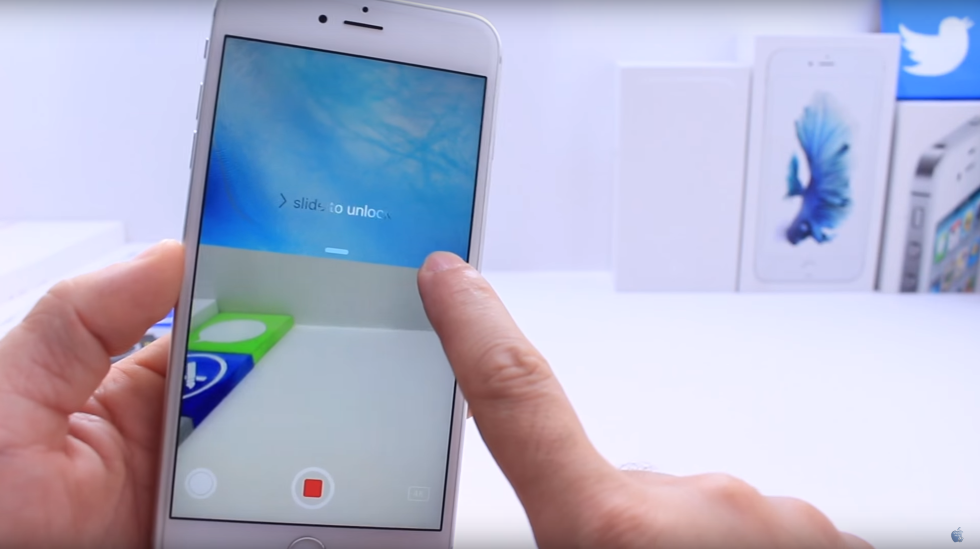
- Для начала видеосъёмки переключитесь на такой режим, и кликните кнопку для начал съёмок;
- Трижды следует сделать двойной клик на кнопку с названием «Home». Всего получилось шесть нажатий;
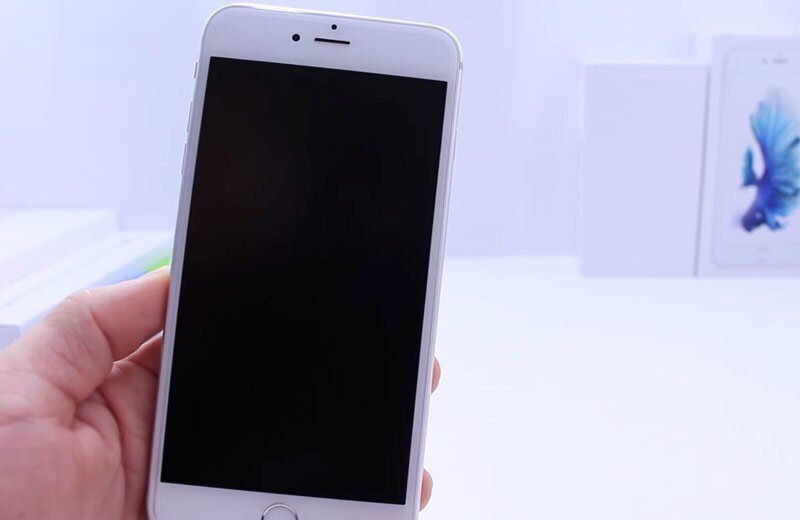
- Всё это время Вы удерживали шторку, при помощи пальца, и удерживайте её, не передвигая, ещё несколько секунд, пока не погаснет экран;
- Съёмка началась, и Вы можете продолжать снимать с уже выключенным экраном. А если есть необходимость отключить видео, то просто разбудите смартфон и далее привычными действиями остановите текущую съёмку.
А вот у кого iPad, то метод точно не сработает. Но не стоит расстраиваться, специально для них придуман ещё один способ съёмки с выключенным экраном.
Способ номер два
Специально для любителей скрытых видеосъёмок подробное описание второго способа скрытых съёмок:
- Через меню нашли «настройки», «основные«, «универсальный доступ».
- Выбираем «увеличение» и активируем одноимённый переключатель.
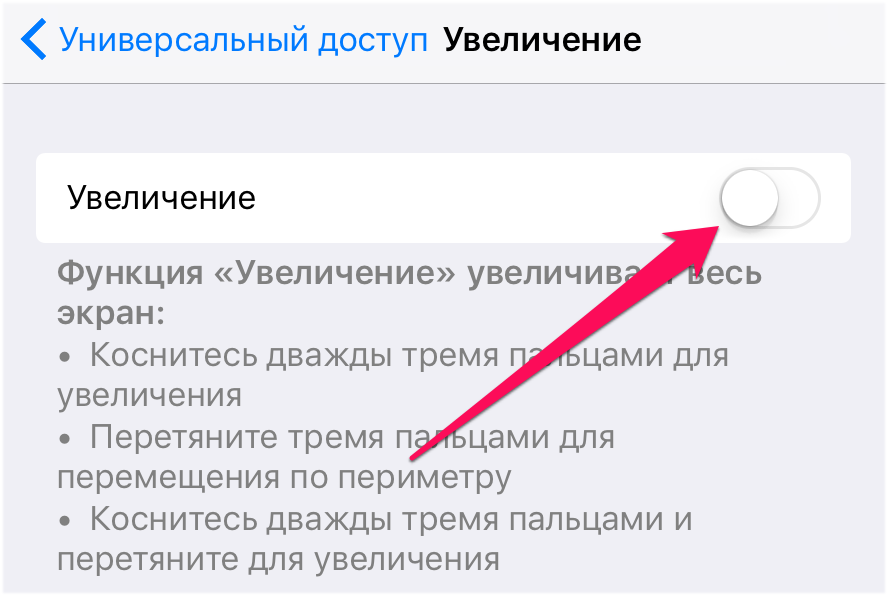
- Для того чтобы снова открыть окно с настройками следует нажать кнопку под этим окном.
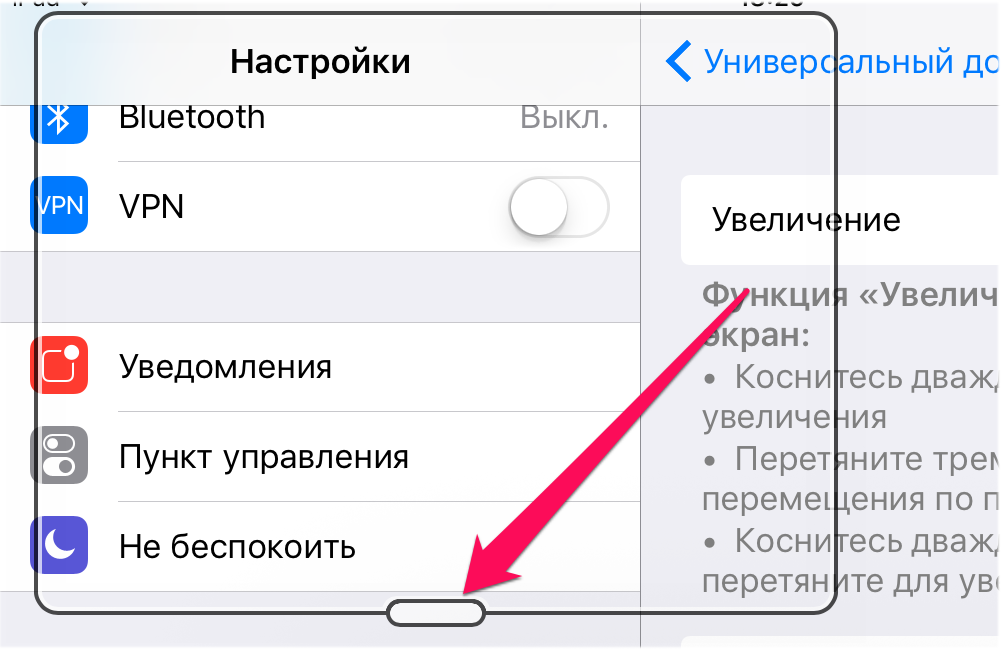
- Далее клик «на весь экран». И после выбираем минимальное увеличение через передвижение ползунка в самый левый край.
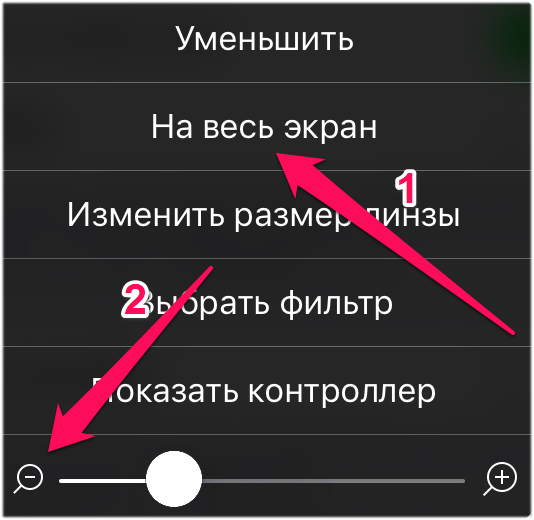
- В окне с параметрами выбираем уже «фильтр» и устанавливаем слабый свет.
- Снова обращаемся к меню «настройки», «основные«, «универсальный доступ». Но теперь выбираем пункт «сочетание клавиш» и ставим флажок на «увеличение».
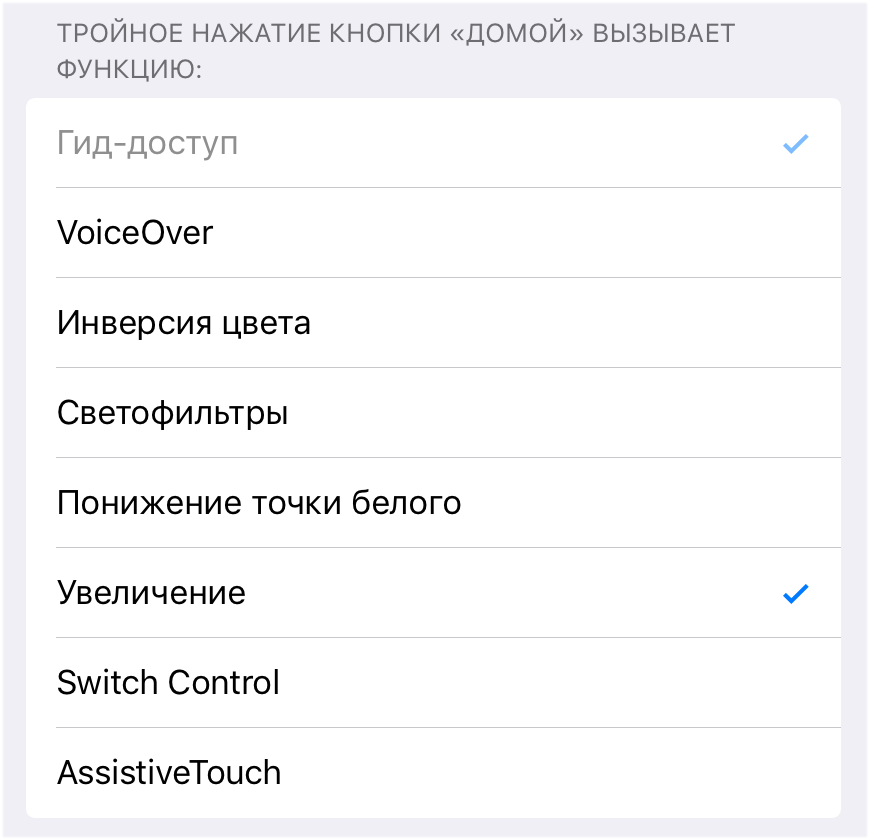
- Эти действия помогут снизить яркость, и поставить её на минимальную, при помощи тройного нажатия клавиши «домой»
- Ставим айфон на блокировку.
- Вытягиваем на чуть больше, чем наполовину экрана, шторку.
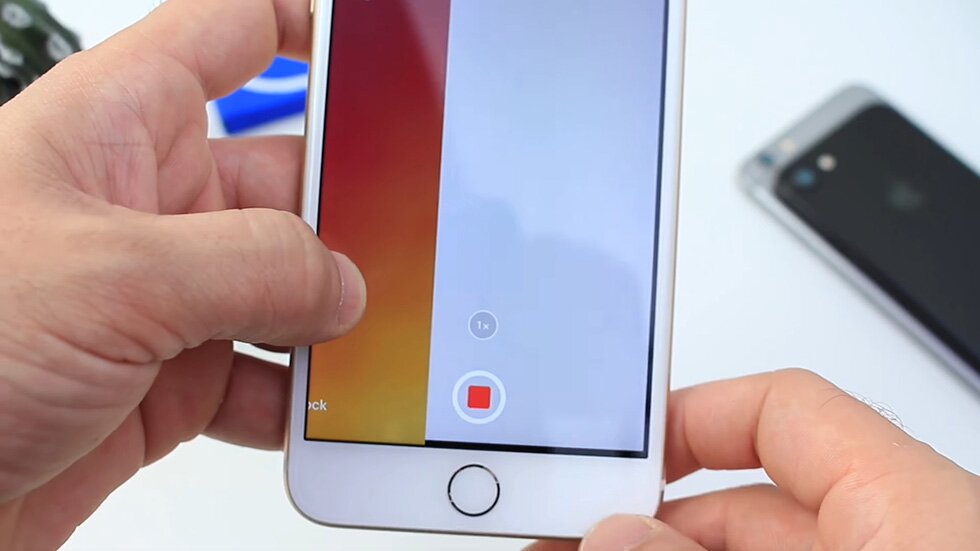
- Режим съёмки видео нажимаем и съёмка пошла. Задвигаем шторку, но не до конца. И теперь долгожданное действие: нажимаем трижды на «домой». Теперь получилось, что съемка началась и экран очень тусклый. А для того чтобы прервать съёмку необходимо будет просто разблокировать айфон.
Вот два способа для того чтобы теперь можно было пользоваться режимом видеосъёмки при выключенном экране. И снимать можно и никто не заметит, что съёмка началась, закончилась и что вообще она была.