Как настроить и использовать торрент на Андроиде (или как скачивать торрент-файлы с телефона)
 Всем доброго времени!
Думаю, спорить особо бессмысленно, что очень многие файлы сейчас можно найти только на торрент-трекерах. И в некоторых ситуациях загружать торренты сразу на телефон гораздо удобнее, чем сначала на ПК, а потом вручную передавать их на SD-карту, и подключать ее к смартфону. Ну а если у вас под-рукой нет ПК — то и выбирать не приходится. 👀
Кстати, загрузить торрент с помощью смартфона может понадобиться и в тех случаях, когда на ПК «полетела» Windows и вам нужно 📌создать загрузочную флешку; либо скорость скачивания очень маленькая (об этом, кстати, у меня на блоге тоже 📌был отдельный материал).
В общем, в этой небольшой заметке покажу на примере, как можно быстро настроить торрент-клиент на самом обычном типовом телефоне под управлением Андроид.
👉 Примечание : рекомендуется использовать телефон с ОЗУ не менее 2 ГБ, и свободным местом в памяти от 10÷15 ГБ. Это позволит избежать тормозов во время фоновой работы приложения (загрузка/отдача торрентов).
Использование торрент-клиента на Андроид
Пару слов о подключении (трафике)
Как правило, для загрузки и отдачи торрентов требуется достаточно хороший канал интернета (и лучше безлимитный трафик). Пока что на текущих средних тарифах у мобильных операторов дают не так много ГБ входящего трафика, и поэтому я бы порекомендовал использовать торренты только при безлимитном Wi-Fi подключении.
📌 В помощь!
Телефон не подключается к Wi-Fi: причины и решение [Андроид] — https://ocomp.info/telefon-ne-podkl-k-wi-fi.html


Работает ли Wi-Fi.
Впрочем, если вы выберите клиент uTorrent (на котором я и рекомендую остановиться) , то в его настройках есть спец. функция: загрузка/отдача файлов разрешается только при наличии Wi-Fi соединения. Как ее включить будет показано далее.
Выбор торрент-клиента
Как и для Windows — для Android выпущено уже достаточно много различных торрент-клиентов. Но, как уже сказал выше, начать знакомство с ними на Android все же посоветовал бы с uTorrent. Почему:
- он поддерживается большинством торрент-трекеров;
- у него есть функции по ограничению загрузки/отдачи (чтобы не «проесть» случайно трафик);
- хорошая и стабильная фоновая работа.
Кстати, интерфейс программы практически ничем не отличается от компьютерной версии (см. скрин ниже 👇).
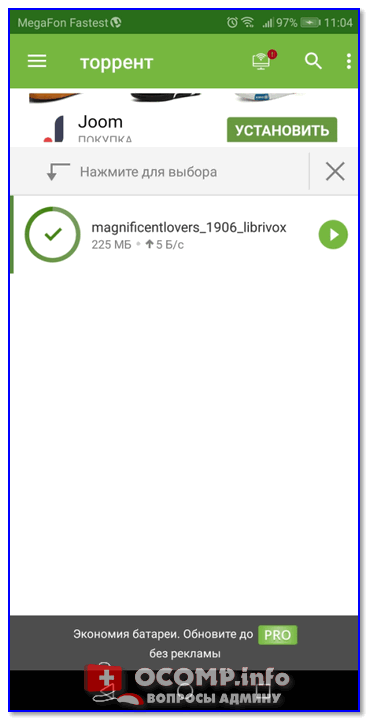
Главное окно uTorrent
Обратите внимание, что в строке статуса после, запуска uTorrent, у вас появится значок (он всегда вам подскажет, активно ли приложение). Весьма удобно, учитывая, что при обычном закрытии окна приложения — оно продолжает работать ( прим. : нужно использовать кнопку «выхода» в меню программы) .

Значок uTorrent в строке статуса
Важные настройки клиента
После установки uTorrent перед загрузкой торрентов сначала бы порекомендовал зайти в его настройки ( примечание : для просмотра параметров в верхнем меню есть спец. значок из трех полосок. ), и:
- включить функцию экономии трафика (чтобы торренты загружались только по Wi-Fi). Хотя, если у вас безлимитный мобильный трафик — этот шаг можете опустить;
- установить максимальное число активных торрентов (если собираетесь загружать много всякого «добра», рекомендую установить 2-3 активных торрента — это позволит избежать тормозов и зависаний телефона);
- отключить автозапуск (эта штука может серьезно сказываться на отзывчивости телефона при включении). См. скрин с настройками ниже. 👇
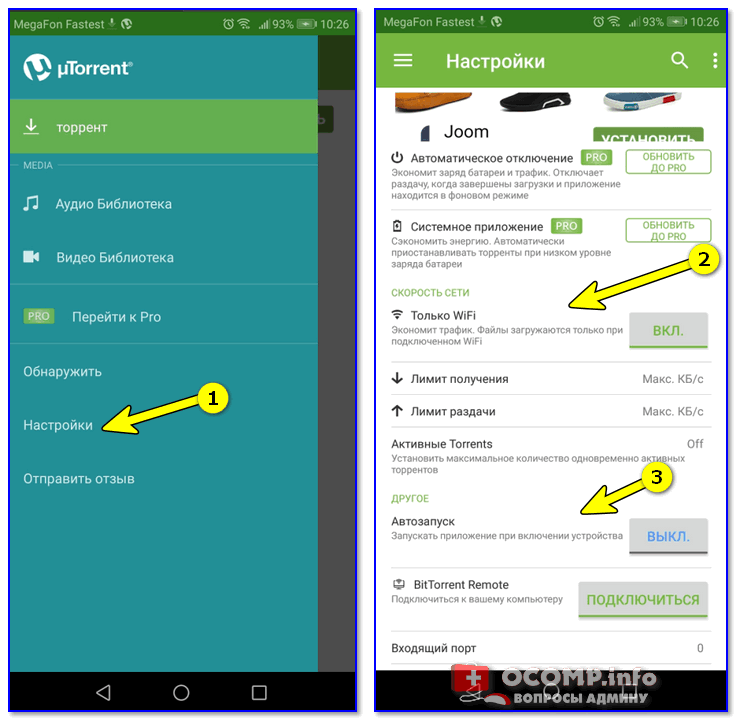
Настройки клиента uTorrent
Загрузка
Что касается непосредственно скачивания торрентов — то на телефоне оно проходит также, как на ПК. Заходите на сайт торрент-трекера, выбираете понравившейся файл, и нажимаете по ссылке «Загрузить torrent. « — полученный файл с расширением «.torrent» приложение uTorrent откроет автоматически прямо из браузера (кстати, скачивание запускается сразу же, в авто-режиме) .
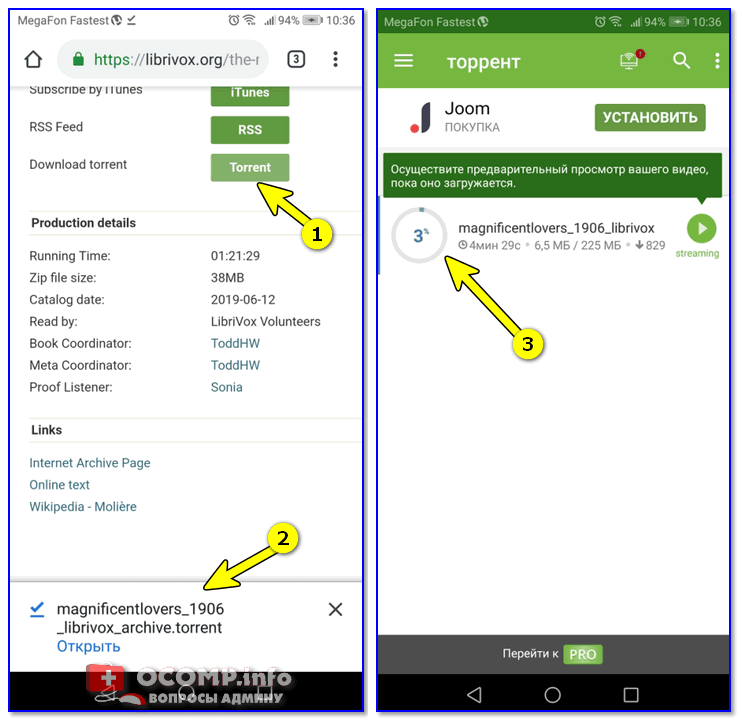
Если нажать на сам файл-торрент (уже добавленный в uTorrent) — то можно посмотреть более подробные сведения о нем (дату и время загрузки, скорость, пиры, сиды, и пр.). См. скрины ниже.
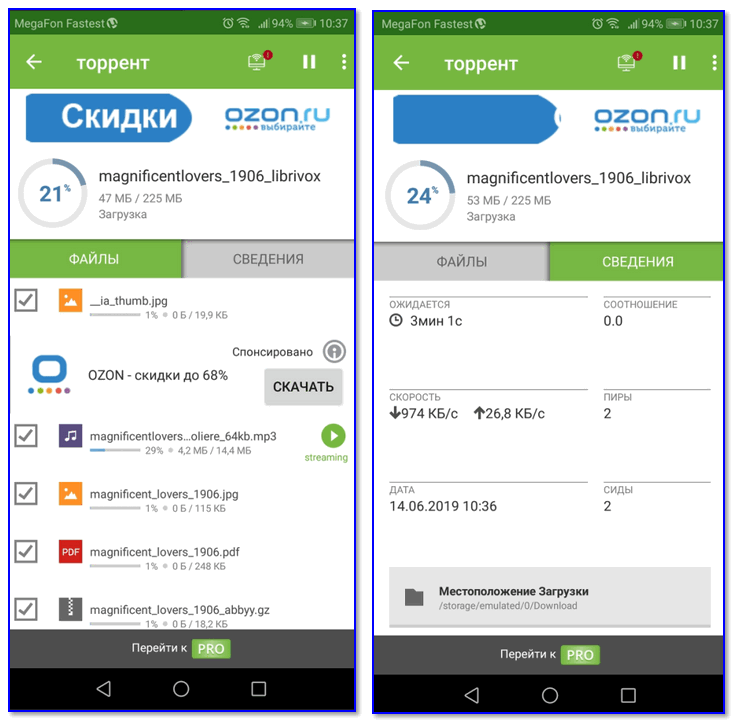
Папка, куда сохраняется торрент (как перенести)
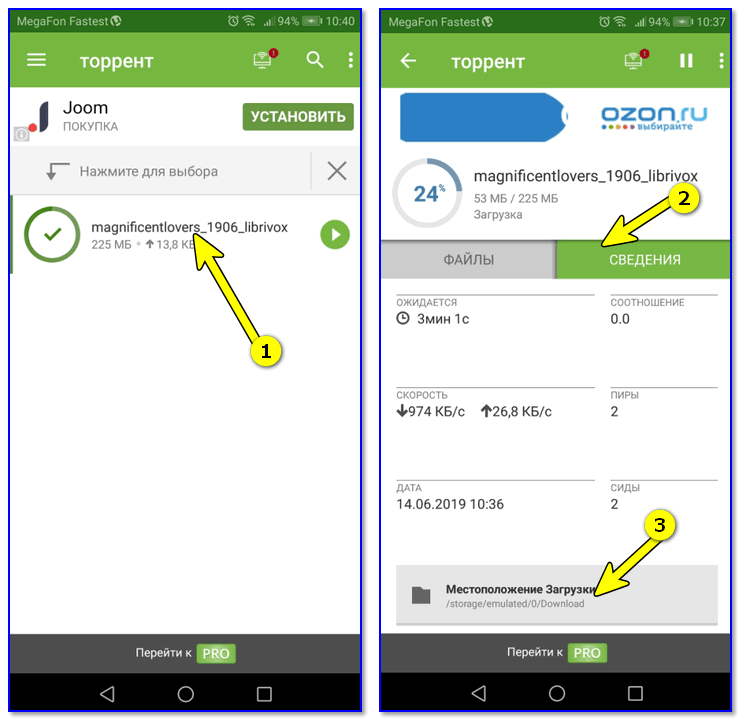
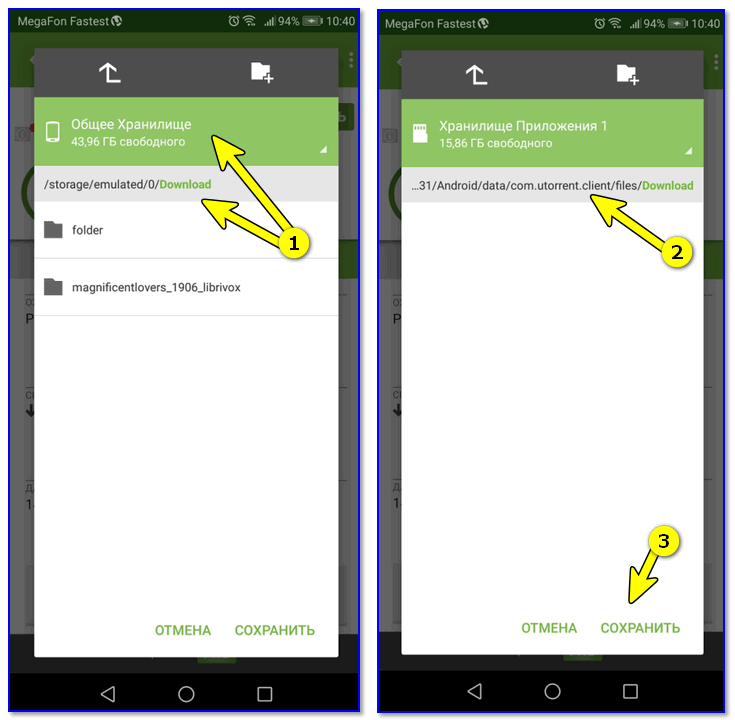
Чтобы узнать или поменять папку загрузки — нажмите на торрент-файл и перейдите во вкладку «Сведения» . В нижней части окна должно быть указано месторасположение, где находится загружаемый торрент. Если кликнуть по этому пути — у вас появится возможность изменить его.
Обратите внимание, что uTorrent позволяет загружать файлы как в память телефона, так и непосредственно на SD-карту. После задания нового пути, чтобы внесенные изменения вступили в силу, не забудьте нажать на кнопку «Сохранить» .
Пару слов о выходе из приложения
Если вы просто закроете или свернете приложение — оно продолжит работать (т.е. в нем будет вестись загрузка/отдача файлов). Отслеживать работу приложения можно по небольшому значку в строке состояния (рядом с названием мобильного оператора, стрелка-1 на скриншоте ниже).
Чтобы полностью остановить работу uTorrent — воспользуйтесь в меню кнопкой «Выход» (стрелка-2 ниже). 👇
Чем открыть торрент файл на телефоне
Torrent Video Player — TVP
версия: 2.1.1.4 / 2.2.0.7 Pro
Последнее обновление программы в шапке: 08.02.2017

Краткое описание:
Проигрыватель на базе VLC и Libtorrent для потокового воспроизведения видеоторрентов.
Описание:
Смотрите фильмы, сериалы, видео, слушайте музыку с торрентов без предварительного скачивания. Просто откройте торрент файл или Magnet ссылку в веб-браузере и наслаждайтесь шоу — загрузка и воспроизведение будут идти одновременно.
Работа с торрент файлами на Android устройствах
Разобравшись как пользоваться торрентом на Андроиде, пользователь сможет загружать фильмы, музыку и прочий мультимедийный и не только контент. Далее о принципе работы и лучших торрент-приложениях.
Как скачивать файлы через торрент
Torrent работает по принципу P2P-сети:
- Некто создает torrent-файл, который включает информацию об имени и размере ролика, альбома с песнями и делит контент на равные информационные блоки.
- Другие пользователи загружают торрент-файл и “дают” считать его клиенту.
- Начинается передача данными между участниками раздачи. Чем больше в ней людей, тем быстрее раздача.
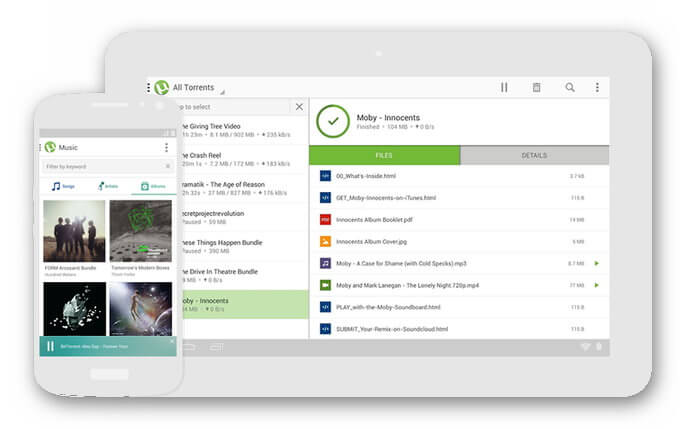
Торрент-клиент выступает в роли диспетчера загрузок, который регулирует активные подключения, ограничивает скорость приема/отдачи файлов и их максимальное количество.
Теперь о том, как скачивать фильмы через торрент на Андроид :
- Загрузите файл с информацией о кинокартине, телесериале.
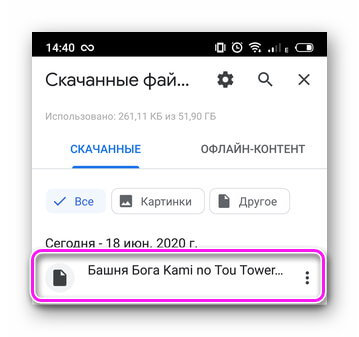
- Нажмите «Открыть» или найдите документ в папке «Download».

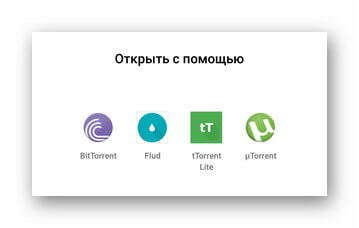
- Тапните по нему, чтобы начать скачивание. Если на устройстве установлено несколько клиентов, выберите предпочтительный.
Контент загружают со специальных трекеров. Выложенные файлы зачастую нарушают авторские права.
Лучшие приложения для закачки с торрента на Андроид
Все приложения похожи, но отличаются в деталях, о чем ниже.
uTorrent
Мобильная версия одноименного клиента с ПК, которая примечательна:
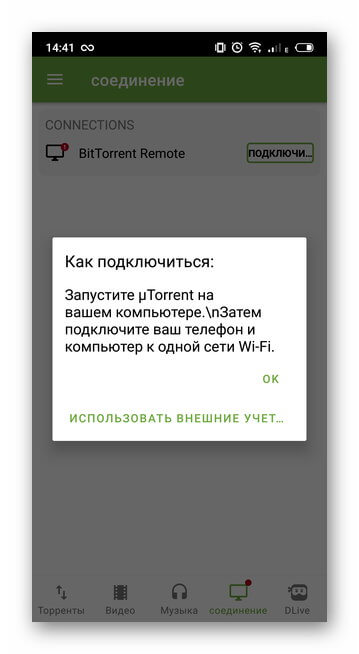
- функцией подключения к компьютерной версии ПО — создает DLNA-сеть;
- встроенным видео-, аудиоплеером для просмотра загружаемых и загруженных видеофайлов.
[ads_row][ads_col col=”cell”]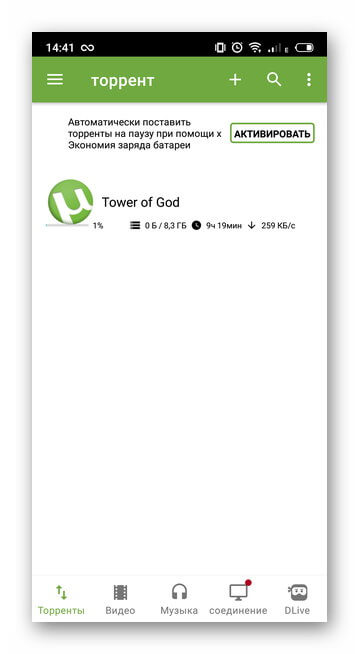 [/ads_col][ads_col col=”cell”]
 [/ads_col][ads_col col=”cell”]
 [/ads_col][/ads_row]
BitTorrent
Полный аналог предыдущего приложения для пользователей:
- имеет расширенные настройки;
- воспроизводит потоковое видео, аудио;
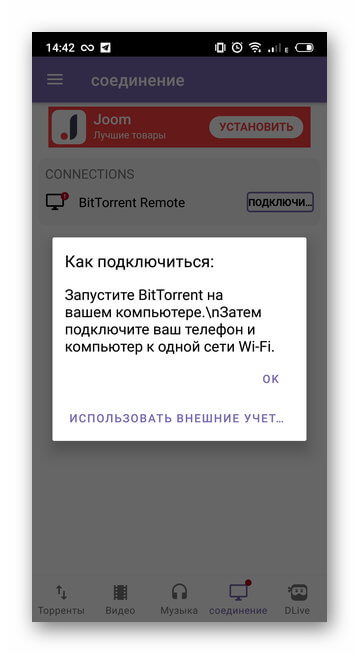
- умеет подключаться к программе, разработанной для ПК.
[ads_row][ads_col col=”cell”]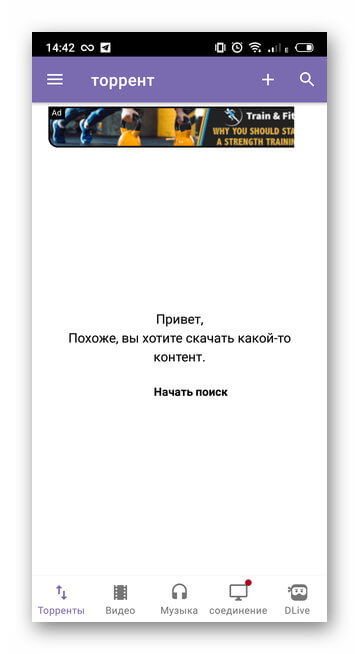 [/ads_col][ads_col col=”cell”]
 [/ads_col][ads_col col=”cell”]
 [/ads_col][/ads_row]
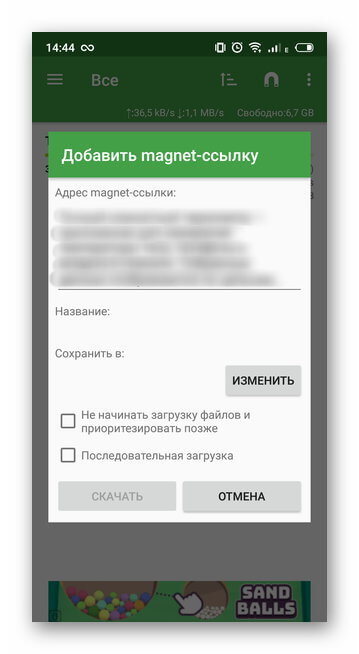
tTorrent
Расширенная версия торрент-клиента:
- поддерживает magnet-ссылки;
- продвинутая настройка параметров ПО;
- позволяет находить раздачи по прямой ссылке;
- открывает доступ к подпискам на информационные RSS-каналы.
[ads_row][ads_col col=”cell”]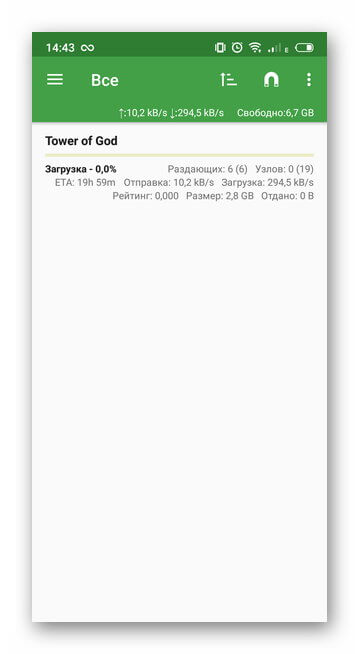 [/ads_col][ads_col col=”cell”]
 [/ads_col][ads_col col=”cell”]
 [/ads_col][/ads_row]
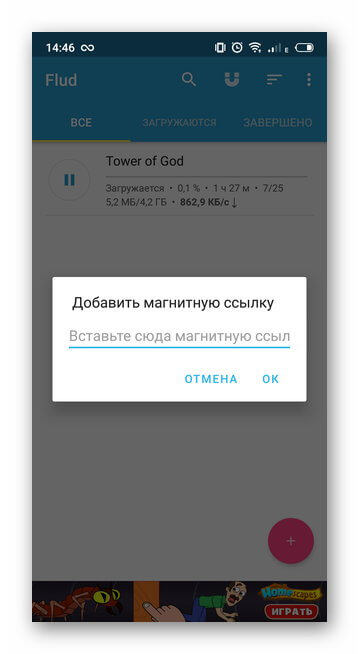
Программа похожа на предыдущий проект:
- поддерживает magnet-ссылки;
- есть встроенный планировщик загрузок;
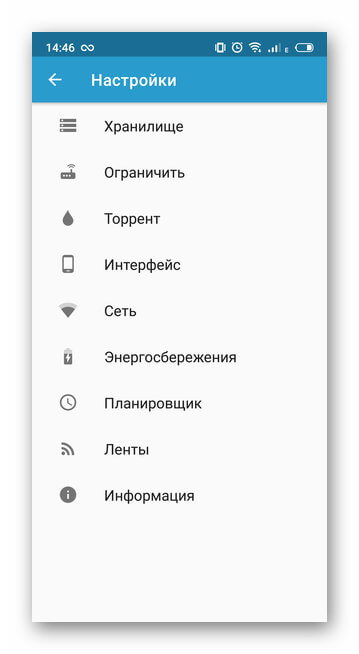
- открывает доступ к ручной настройке хранилища, интерфейсу, сети, энергосбережению и прочему.
[ads_row][ads_col col=”cell”]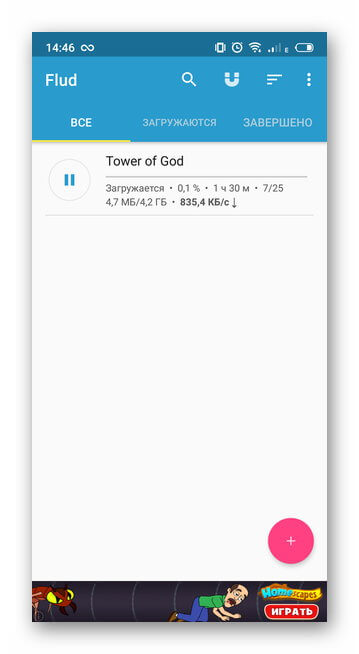 [/ads_col][ads_col col=”cell”]
 [/ads_col][ads_col col=”cell”]
 [/ads_col][/ads_row]
Как настроить Torrent на Андроид
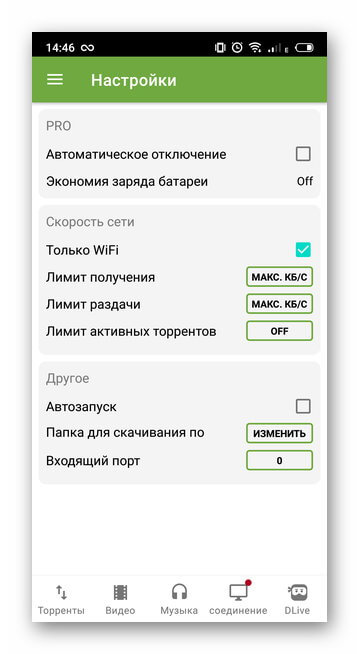
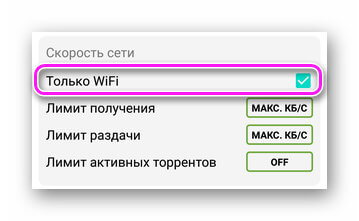
На примере uTorrent о том, как сэкономить мобильный трафик, ограничить число раздач и избежать уменьшения производительности. Развернув «Настройки»:
- Включите «Только Wi-Fi», чтобы отключить загрузку по 3G/4G сети.
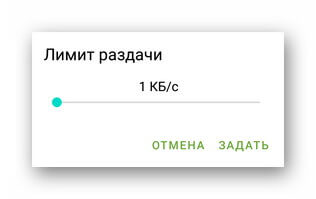
- Опустите лимит раздачи, если скачиваете контент через мобильный интернет — экономит трафик.
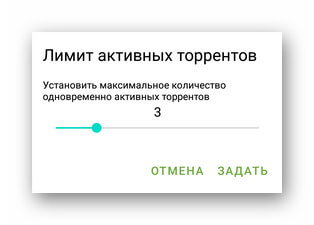
- При активной загрузке мультимедиа, установите лимит активных торрентов до 2-3 штук — уменьшит время, затраченное на скачивание.
- Снимите галку с «Автозапуска», чтобы приложение не открывалось автоматически с запуском смартфона — сэкономит оперативную память.
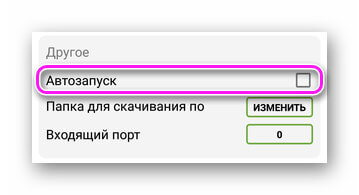
- По желанию, укажите папку для хранения данных.

После активации, клиент остается работать в фоне, увеличивая энергопотребление:
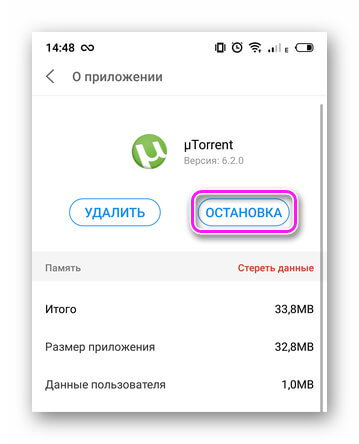
- Разверните шторку уведомлений и тапните «Выход».
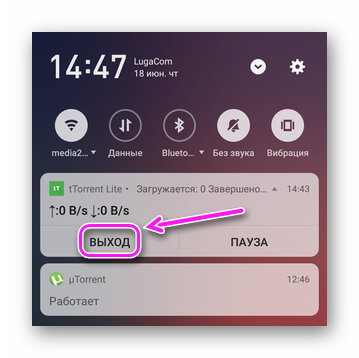
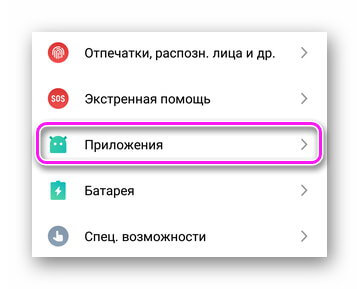
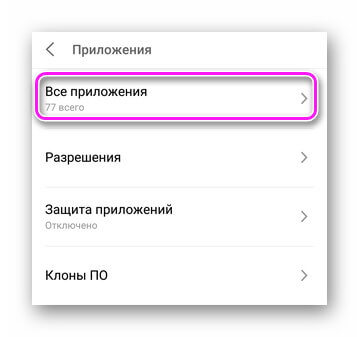
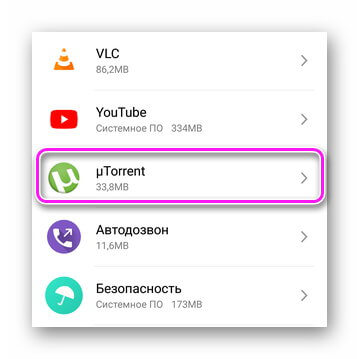
- Если такой кнопки нет, то откройте «Настройки», выберите «Приложения» – «Все приложения».[ads_row][ads_col col=”cell”]
 [/ads_col][ads_col col=”cell”]
 [/ads_col][/ads_row]
 - В списке найдите и откройте карточку софта.
- Жмите остановить.
Почему торрент не качает на Андроиде
- На раздаче нет сидеров — пользователи, которые успели скачать файл не в сети или удалили его с ПК, телефона.
- Провайдер блокирует подключение к IP раздающих — используйте VPN.
- Нет подключения к интернету — проверьте сеть, переподключите соединение/роутер.
- Недостаточно памяти — почистите внутренний накопитель или укажите папку для хранения на microSD-карточке.
Выложенные на трекеры файлы, не прошедшие модерацию, могут быть заражены вирусами. Перед скачиванием, рекомендуется установить противовирусный софт.
Торрент-клиенты — удобный инструмент для загрузки или раздачи объемных файлов.
uTorrent


Поделитесь ссылкой с друзьями


Отзывы о приложении uTorrent ( 4 )
 melnikov_ , 05 апреля 2021 в 20:58:49 # Приложение помогает, потому что сегодня очень много контента идёт через Torrent, но когда я нажимаю кнопку "начать поиск" на главном экране, она не работает! По этому приходиться заходить в файловый менеджер телефона, и там уже через него открывать файл Torrent, что-бы начать загрузку. В остальном вроде-бы всё хорошо, но из-за этого недостатка ставлю 4 звезды. Ответить
Денис , 01 апреля 2021 в 22:40:39 # На моем смартфоне Honor 9a глючит, не работает поиск торрентов. Исправьте это проблему пожалуйста. Ответить
Эмиль Гаязов , 28 декабря 2020 в 21:56:00 # Приложение отличное всегда качаю игры через торрент на ПК тоже установлена программа но там интерфейс сложный. рекомендую) Ответить
Нагито? , 01 сентября 2020 в 07:07:15 # . Привет всем, я бы хотела спросить, зачем это приложение? Я знаю это очень тупо спрашивать здесь, но всё же. Пожалуйста. Ответить