Как сбросить Андроид-смартфон на заводские настройки
Уровень сложности: для начинающих. Мобильная операционная система Android может быть не только удобным инструментом для выполнения повседневных задач с помощью смартфона, но и весьма капризной ношей с подвисаниями, ошибками и проблемами. Одним из кардинальных и верных способов решения проблем с «уставшей» системой является полный сброс Андроид-смартфона на заводские настройки. Необходимость в этом мероприятии может возникнуть и при необходимости продажи устройства на вторичном рынке.
Итак, вы окончательно решили, что пришло время сбросить настройки к заводским, ведь при покупке смартфон «летал», а сейчас наблюдаются ощутимые задержки при открытии пунктов меню или запуске приложений. Существует несколько способов выполнить сброс.
Важно! Перед тем, как выполнить общий сброс, убедитесь, что сохранили все данные, хранящиеся в памяти смартфона: фотографии, контакты, SMS-сообщения, заметки. Сброс до заводских настроек полностью удалит информацию, хранящуюся в памяти устройства.
Способ 1: сброс до заводских настроек через меню
Самый простой вариант вернуть Android-смартфону предпродажное состояние — это выполнить сброс до заводских настроек из соответствующего пункта меню. Данный вариант актуален для устройств, которые не испытывают критических проблем с перемещением по пунктам меню системы.
1. Откройте «Меню» — «Настройки» и выберите пункт «Восстановление и сброс».


2. Прокрутите открывшийся список в самый низ и нажмите на пункт «Сброс настроек» (название данного пункта на разных смартфонах может выглядеть иначе: «Сбросить настройки телефона», «Общий сброс», «Стереть все данные» и т. п.).

Система предупредит о том, что во время сброса будет удалена вся личная информация, настройки, приложения и данные.
3. Подтвердите выполнение операции по сбросу настроек, выбрав пункт «Стереть всё».
Способ 2: сброс с помощью аппаратных клавиш
В зависимости от текущего состояния устройства, может потребоваться выполнение общего сброса с помощью аппаратных клавиш смартфона. Если ваше устройство намертво зависает на логотипе при загрузке, либо сразу после загрузки системы начинаются проблемы с перемещением по пунктам меню, бесконечно всплывающие ошибки и полный отказ в адекватной работе емкостного экрана, данный вариант сброса настроек — то, что нужно.
1. Зажмите клавишу включения и удерживайте её до тех пор, пока смартфон полностью не выключится.
2. Перейдите в режим восстановления Recovery, удерживая одновременно две (реже три) определённые клавиши. В зависимости от производителя смартфона, комбинация клавиш, необходимых для перехода в режим Recovery, может различаться.
Asus, Acer
- Клавиша уменьшения громкости + клавиша питания
Lenovo
- Клавиша увеличения громкости + клавиша уменьшения громкости + клавиша питания.
- Нажмите и удерживайте клавишу питания до появления вибрации. Несколько раз нажмите на клавишу увеличения громкости.
- Клавиша увеличения громкости + клавиша питания.
Huawei
- Клавиша ум еньшения громкости + клавиша питания. Удерживайте в течение 10 секунд.
- Зажмите клавишу регулировки громкости посредине + клавишу питания. Удерживайте 10 секунд. После появления логотипа отпустите клавишу питания (клавишу громкости удерживайте). После появления картинки «робота с шестеренками» переместите палец с центра клавиши регулировки громкости на кнопку увеличения громкости. Отпустите клавишу после появления зеленой полосы статуса загрузки.
Клавиша уменьшения громкости + клавиша Power. После появления логотипа отпустите обе клавиши на 1 секунду и тут же зажмите их вновь. Удерживайте до входа в режим Recovery.
Samsung
- Клавиша «Домой» + клавиша увеличения громкости + клавиша питания.
- Клавиша уменьшения громкости + клавиша питания.
- Клавиша увел ичения громкости + клавиша питания.
- Подключите устройство к сети и дождитесь, пока загорится зеленый индикатор питания. Найдите отверстие с утопленной кнопкой Reset и с помощью скрепки нажмите на неё. Как только загорится экран, зажмите на несколько секунд клавишу питания. Отпустите кла вишу питания и несколько раз нажмите на клавишу увеличения звука.
Prestigio
- Клавиш а увеличения громкости + клавиша питания.
- Клавиша уменьшен ия громкости + клавиша питания.
Meizu, Xiaomi
- Клавиша увеличения громкости + клавиша питания. Клавишу питания отпустить сразу после появления логотипа, при этом клавишу ув еличения громкости продолжать удерживать.
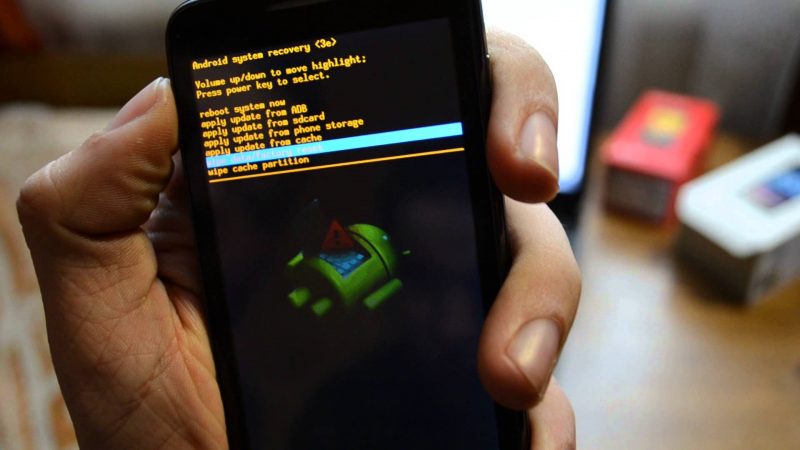
3. Дождитесь появления меню Recovery.

4. В случае, если меню Recovery не реагирует на прикосновения пальцев, для перемещения по пунктам используйте клавиши увеличения/уменьшения громкости (вверх/вниз соответственно). Для подтверждения выбора конкретного пункта меню один раз нажмите клавишу питания.
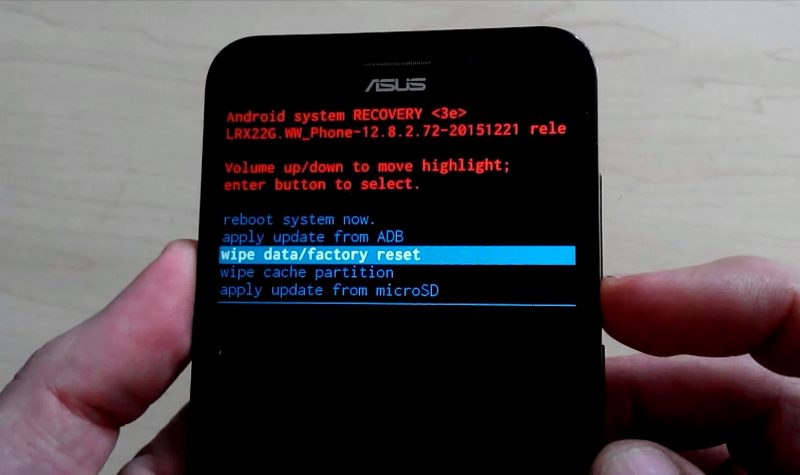
5. Для сброса смартфона до заводских настроек выберите пункт Wipe data / factory reset.

6. В открывшемся меню согласитесь с удалением данных при помощи повторного нажатия клавиши питания.

7. В этот момент начнется удаление всех данных со смартфона и его сброс до заводских настроек. После окончания сброса выберите пункт Reboot System (перезагрузка устройства).
Как только смартфон перезагрузится, вы получите полностью «чистое» устройство с заводскими настройками и без личных данных.
Способ 3: сброс с помощью цифровой комбинации
Еще один вариант простого сброса до заводских настроек — использование цифровых комбинаций.
Как сбросить Android-устройство к заводским настройкам: простая инструкция

Часто операционная система Android может «капризничать» и поэтому ваш смартфон или планшет перестает стабильно работать. Чтобы восстановить работу устройства может понадобиться немало усилий, от обычных сбросов настроек до перепрошивки смартфона или планшета. Однако оптимальным способом восстановить стабильную работу ОС Android остается полный сброс смартфона к заводским настройкам.
Мобильная операционная система Android может быть не только удобным инструментом для выполнения повседневных задач с помощью смартфона, но и очень капризной ношей с подвисаниями, ошибками и проблемами. Одним из кардинальных и верных способов решения проблем с «уставшей» системой является полный сброс Android-смартфона к заводским настройкам. Потребность в этом мероприятии может возникнуть и при необходимости продажи устройства на вторичном рынке.
Итак, вы окончательно решили, что пора сбросить настройки к заводским, ведь при покупке смартфон «летал», а сейчас наблюдаются ощутимые задержки при открытии пунктов меню или запуске приложений. Существует несколько способов сбросить.
Важно! Перед тем, как выполнить общий сброс, убедитесь, что сохранили все данные, хранящиеся в памяти смартфона: фотографии, контакты, SMS-сообщения, заметки. Сброс к заводским настройкам полностью удалит информацию, хранящуюся в памяти устройства.
Способ 1: сброс к заводским настройкам через меню
Самый простой вариант вернуть Android-смартфону предпродажное состояние – это сбросить к заводским настройкам с соответствующего пункта меню. Данный вариант актуален для устройств, которые не испытывают критических проблем с перемещением по пунктам меню системы.
1. Откройте «Меню» – «Настройки» и выберите пункт «Восстановление и сброс».
Как сбросить настройки на Android
Как сбросить настройки на Android
2. Прокрутите список, который открылся, вниз и нажмите на пункт «Сброс настроек» (название данного пункта на разных смартфонах может выглядеть иначе: «Сбросить настройки телефона», «Очистить все», «Стереть все данные» и т. д.) .
Сбросить настройки на Android
Система предупредит о том, что во время сброса будет удалена вся личная информация, настройки, приложения и данные.
3. Подтвердите выполнение операции по сбросу настроек, выбрав пункт «Удалить все».
Способ 2: сброс с помощью аппаратных клавиш
В зависимости от текущего состояния устройства, может потребоваться выполнение общего сброса с помощью аппаратных клавиш смартфона. Если устройство намертво зависает на логотипе при загрузке, или сразу после загрузки системы начинаются проблемы с перемещением по пунктам меню, бесконечно всплывающие ошибки и полный отказ в адекватной работе емкостного экрана, данный вариант сброса настроек – то, что нужно.
1. Зажмите клавишу включения и удерживайте ее до тех пор, пока смартфон полностью не выключится.
2. Перейдите в режим восстановления Recovery, удерживая одновременно две (реже три) определенные клавиши. В зависимости от производителя смартфона, комбинация клавиш, необходимых для перехода в режим Recovery, может отличаться.
Asus, Acer
• Клавиша уменьшения громкости + клавиша питания.
Lenovo
• Кнопка для повышения громкости + клавиша уменьшения громкости + клавиша питания.
• Нажмите и удерживайте клавишу питания до появления вибрации. Несколько раз нажмите на клавишу увеличения громкости.
• Кнопка для повышения громкости + клавиша питания.
Huawei
• Клавиша уменьшения громкости + клавиша питания. Удерживайте в течение 10 секунд.
• Зажмите клавишу громкости посередине + клавишу включения. Удерживайте 10 секунд. После появления логотипа отпустите клавишу включения (кнопку громкости удерживайте). После появления картинки «робота с шестернями» переместите палец из центра клавиши регулировки громкости на кнопку увеличения громкости. Отпустите кнопку после появления зеленой полосы статуса загрузки.
LG
• Клавиша уменьшения громкости + клавиша Power. После появления логотипа отпустите обе клавиши на 1 секунду и тут же зажмите их снова. Удерживайте до входу в режим Recovery.
Samsung
• Кнопка «Домой» + клавиша увеличения громкости + клавиша питания.
• Клавиша уменьшения громкости + клавиша питания.
Sony
• Кнопка для повышения громкости + клавиша питания.
• Подключите устройство к сети и дождитесь, пока загорится зеленый индикатор питания. Найдите отверстие с утопленной кнопкой Reset и с помощью скрепки нажмите на нее. Как только загорится экран, зажмите на несколько секунд кнопку питания. Отпустите клавишу включения и несколько раз нажмите на клавишу увеличения звука.
Prestigio
• Кнопка для повышения громкости + клавиша питания.
• Клавиша уменьшения громкости + клавиша питания.
Meizu, Xiaomi
• Кнопка для повышения громкости + клавиша питания. Клавишу включения отпустить сразу после появления логотипа, при этом клавишу увеличения громкости продолжать удерживать.
3. Дождитесь появления меню Recovery.
Как обычно выглядит меню Recovery
4. В случае, если меню Recovery не реагирует на прикосновения пальцев, для перемещения по пунктам используйте клавиши увеличения/уменьшения громкости (вверх/вниз соответственно). Для подтверждения выбора конкретного пункта меню один раз нажмите клавишу включения.
5. Для сброса смартфона к заводским настройкам выберите Wipe data/factory reset.
Как правильно сбросить смартфон к заводским настройкам
6. В меню согласитесь с удалением данных с помощью повторного нажатия клавиши питания.
Подтвердите сброс настроек
7. В этот момент начнется удаление всех данных со смартфона и его сброс к заводским настройкам. После окончания сброса выберите пункт Reboot System (перезагрузка устройства).
Как только смартфон перезагрузится, вы получите полностью «чистое» устройство с заводскими настройками и без личных данных.
Способ 3: сброс с помощью цифровой комбинации
Еще один вариант простого сброса к заводским настройкам – использование цифровых комбинаций.
1. Откройте программу «Телефон».
2. Введите один из вариантов кода:
* # * # 7378423 # * # *
* # * # 7780 # * # *
* 2767 * 3855 #
При необходимости нажмите клавишу вызова.
3. Смартфон перезагрузится, после чего начнется процесс сброса настроек.
Источник: 4PDA.
Больше новостей, касающихся событий из мира технологий, гаджетов, искусственного интеллекта, а также космоса читайте в разделе Техно
Сброс настроек на Андроиде до заводских – 5 способов
Пользователи устройств на ОС Android в определённый момент сталкиваются с ее зависанием, частыми ошибками и внезапным прекращением работы ряда приложений. Это связано с накоплением в памяти различных лишних и остаточных файлов, которые тормозят работу ОС. Любой ремонт всегда включает сброс настроек «Андроида» до заводских, т. е. удаление всех папок с файлами и приложений (так называемый Hard Reset). Как это сделать самостоятельно?
Как обнулить настройки на Андроиде до заводских
Перед началом работы по удалению всех ненужных файлов и обнулению системы, следует скопировать всю важную информацию на карту памяти или перенести на другое устройство.
После сброса настроек навсегда исчезнут:
- все установленные приложения;
- контакты;
- скачанные и полученные файлы (фото, видео и музыка);
- установленные настройки (будильник, напоминания);
- аккаунты и пароли.
При этом, обновления самой операционной системы и версия ПО остаются и не «откатываются» до изначальных. Кроме сохранения важной информации, необходимо обязательно удалить аккаунт Google и очистить пароли. В противном случае, при включении устройство будет запрашивать вход в аккаунт.
Сбросить настройки до заводских на телефоне Андроид можно через меню настроек, если это позволяет система (некоторые вирусы блокируют доступ к ним).
Для этого необходимо:
- Открыть «Настройки» – «Восстановление и сброс». В некоторых устройствах эта функция скрывается в разделе «Архивация и сброс», «Конфиденциальность» или «Учетные записи».
- Найти пункт «Сброс настроек (данных)» и нажать на него.
- Система покажет уведомление об удалении всех файлов и аккаунтов.
- Необходимо выбрать пункт «Сбросить настройки».
- Операционка выдаст повторный запрос, его надо подтвердить.
Система начнет удаление всех ненужных файлов и перезагрузит устройство после окончания операции. Следует заранее зарядить устройство до 100 %, поскольку если оно разрядится в процессе удаления, то возникнут неприятные трудности, решить которые самостоятельно вряд ли удастся.
Через телефон
Сбросить все настройки можно и с помощью самого смартфона, т. е. при использовании его аппаратных кнопок. Чтобы перезапустить смартфон надо его полностью выключить, а после, одновременно нажать несколько кнопок: «Питание» и две кнопки громкости («больше-меньше»). Телефон начнет перезапускаться и сбросит настройки.
Также некоторые разработчики размещают специальную кнопку для обновления системы. Она очень маленькая и чаще всего находится в углублении рядом с кнопкой включения. Для запуска операции следует зажать ее с помощью иголки или карандаша.
С использованием клавиш Recovery
Этот метод подойдет для устройств, которые зависают на стадии включения и не реагируют на касания по экрану. Также он актуален для пользователей, которые забыли пароли для входа.
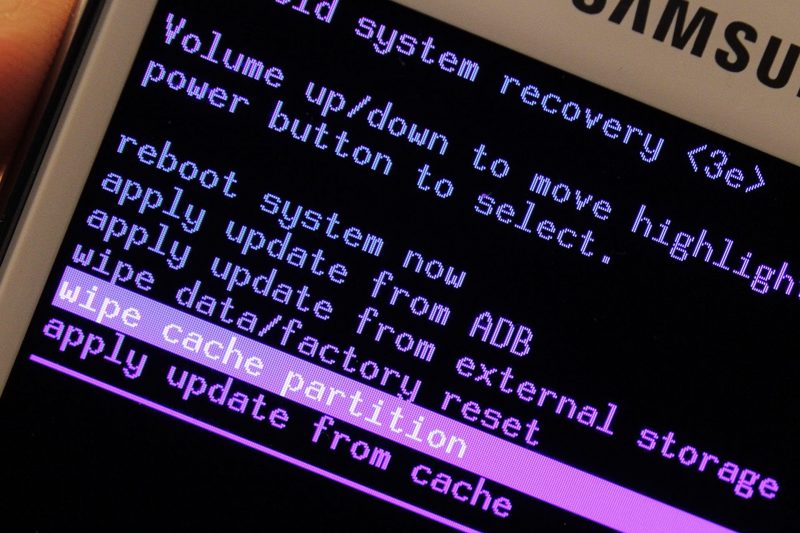
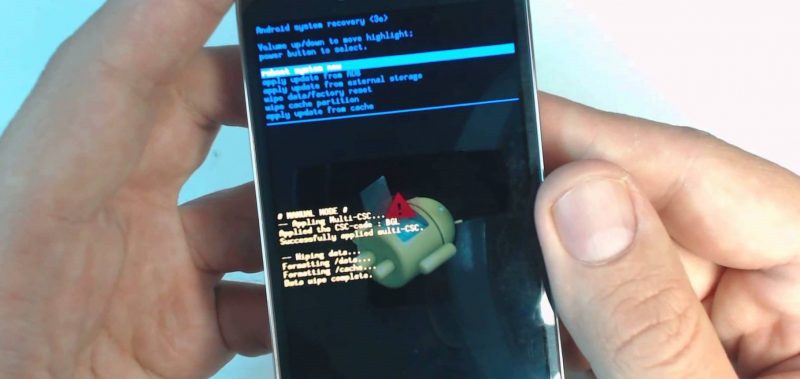
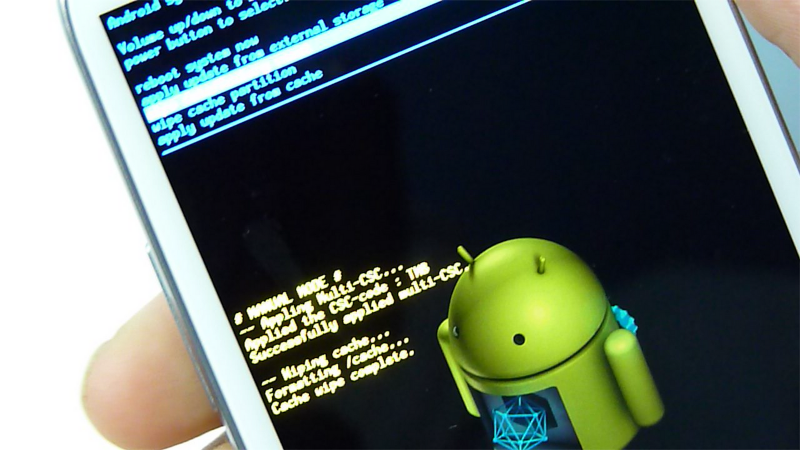
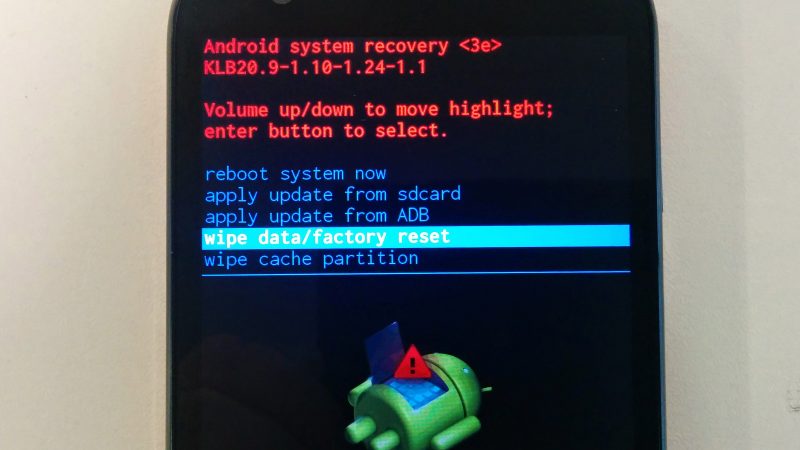
Для сброса следует нажать определенную комбинацию клавиш, перейти в режим Recovery (заводское программное обеспечение) и оттуда запустить восстановление системы.
Сброс Андроида через «Рекавери» на выключенном гаджете происходит таким образом:
- Выполнить нажатие комбинации кнопок (для каждой модели она своя).
- Перейти в режим восстановления Recovery.
- Перейти Wipe data – factory reset.
- Согласиться при повторном запросе.
- Дождаться окончания операции.
- Осуществить перезагрузку гаджета, нажав на Reboot System.
Каждая компания, которая выпускает электронные гаджеты, назначает свои комбинации аппаратных клавиш, которые помогают пользователям решить возникшую проблему.
Ниже перечислены модели устройств и их аппаратные клавиши:
- Lenovo, Aser, Asus, Huawei: «Снижение громкости + reset».
- LG: «Снижение громкости + Питание». Зажать на 10 секунд, дождаться появления логотипа, отпустить клавиши на 1 секунду и вновь зажать до перехода в режим Recovery.
- Samsung: «Домой + Питание + Увеличение громкости».
- Sony: «Домой + Увеличение громкости + Питание».
Если устройство не реагирует на прикосновения к экрану, выбирать пункты меню следует с помощью клавиш громкости и клавиши «Питание» или «Домой».
С помощью компьютера
Если не получается сбросить настройки традиционными методами, можно попробовать сделать это через компьютер, предварительно скачав программу Android System Development Kit на сайте разработчиков.
После скачивания файла следует:
- На устройстве включить режим USB Debugging: «Настройки» – «Для разработчиков» – «USB настройки» или «Настройки» – «Общие» – «О телефоне» – «Общие» – «Информационные программы».
- Поставить галочки на инструменты и драйверы USB.
- Установить драйвера для устройства на ПК и подключить его через порт USB.
- Открыть командную строку и прописать в ней «C:\Users\Имя пользователя\AppData\Local\Android\Android-SDK\платформенные инструменты
- Ввести ADB перезагрузки в recovery.
- Дождаться перезапуска системы.
После этого можно ввести новый пароль и получить доступ к настройкам меню.
Сброс сервисным кодом
Существует еще один простой и быстрый способ запустить сброс системы – с помощью специального сервисного кода.
Для этого необходимо:
- Открыть клавиатуру телефона (в разделе звонков) или «Экстренный вызов».
- Ввести код сброса настроек: *2767*3855# или *#*#7780#*#* или *#*#7378423#*#*.
- После ввода кода без запроса подтверждения устройство начнет сброс настроек.
Поскольку такая функция делает доступ к телефону слишком простым, и в случае кражи она может сыграть ворам на руку, не все производители позволяют так перезапускать систему.
Для чего это нужно
В каких случаях требуется перезапуск системы и откат ее до заводского состояния?
Обычно это необходимо для решения системных ошибок, а также:
- перед продажей устройства;
- при постоянном зависании системы и многочисленных сбоях;
- сразу после обновления программного обеспечения.
Если не удается сбросить настройки самостоятельно, то лучше всего обратиться в сервисный центр за помощью. Поскольку можно по неосторожности удалить важные системные файлы и навредить тем самым работе устройства.
Как сбросить смартфон на Android до заводских настроек [3 рабочих способа]
В этой статье вы узнаете, как сбросить телефон на Android до заводских настроек. Рассмотрим 3 способа, которые работают в 2023 году.
Материал написан в формате пошаговой инструкции. Также ответим на частые вопросы по теме статьи.
Как сбросить телефон на Андроид до заводских настроек: 3 рабочих способа
Сразу перейдем к основной части статьи. Посмотрим, как сбросить телефон на Android до заводских настроек (сделать Hard Reset). Рассмотрим 3 актуальных способа.
Через настройки смартфона
Первый способ, который поможет сбросить телефона на Android до заводских настроек — через настройки гаджета.
Как сбросить телефон на Android до заводских параметров через меню настроек:
- Откройте раздел «Настройки» в телефоне.
- Зайдите в раздел «Общие настройки» → «Восстановление и сброс» (или просто «Сброс»).
- Выберите пункт «Сброс данных» (или «Сброс устройства»), чтобы вернуть смартфон к заводским настройкам.

Функция сброса данных
В некоторых моделях гаджетов функция сброса данных находится в разделе «Настройки» → «Система» → «Параметры сброса».
Используем сервисные коды
Сбросить гаджет до заводских настроек можно с помощью сервисных кодов — специальных комбинаций из цифр и символов. Например, с помощью сервисных кодов можно быстро вернуть телефон Samsung к заводским параметрам.
Сервисные коды нужно ввести в разделе «Телефон» — встроенном приложении для набора номера.
Есть 3 сервисных кода, которые помогут «откатит» гаджет до заводских:
- *2767*3855#
- *#*#7378423#*#*
- *#*#7780#*#*
Просто введите этот сервисный код в разделе набора номера и нажмите кнопку «Позвонить». Смартфон перезагрузится. После этого начнется сброс гаджета.
Через меню Recovery
Если у вас нет доступа к телефону — например, вы забыли пароль и поэтому не можете зайти в настройки или ввести сервисный код, — то здесь вам поможет меню «Восстановления» (Recovery).
Зайти в меню Recovery можно зажав несколько клавиш на смартфоне — зависит от модели устройства. Например, нужно выключить телефон, а после — зажать несколько клавиш: уменьшение громкости + кнопка питания.
Давайте посмотрим, как перейти в меню Recovery на смартфонах от разных производителей.
Samsung:
- Кнопка «Домой» + кнопка увеличения громкости + клавиша питания.
- Клавиша уменьшения громкости + кнопка питания.
LG:
- Кнопка уменьшения громкости + клавиша включения (Power). Когда появится логотип отпустите обе клавиши на 1 секунду и тут же нажмите их снова. Удерживайте до входа в меню Recovery.
Huawei:
- Кнопка уменьшения громкости + клавиша питания. Удерживайте около 10 секунд.
- Зажмите клавишу регулировки громкости посредине + клавишу питания. Удерживайте 10 секунд. Когда появится логотип отпустите клавишу питания (при этом клавишу громкости все еще удерживайте). После появления картинки «робота с шестеренками» переместите палец с центра клавиши регулировки громкости на кнопку увеличения громкости. Отпустите клавишу после появления зеленой полосы статуса загрузки.
Xiaomi:
- Клавиша увеличения громкости + клавиша питания. Кнопку питания отпустите сразу после того, как появится логотип (при этом клавишу увеличения громкости продолжать удерживать).
Lenovo:
- Кнопка увеличения громкости + клавиша уменьшения громкости + клавиша питания.
- Нажмите и удерживайте клавишу питания до появления вибрации. Несколько раз нажмите на клавишу увеличения громкости.
- Кнопка увеличения громкости + клавиша питания.
Acer, Asus:
- Клавиша уменьшения громкости + кнопка питания.
Sony:
- Клавиша увеличения громкости + клавиша питания.
Что делать в меню Recovery — сбрасываем гаджет:
- После того, как вы попали в меню Recovery, зайдите в раздел «wipe data/factory reset» (также он может называться «Clear eMMC» или «Clear Flash».
- Нажмите «yes — delete all user data».
- Чтобы начать процесс сброса гаджета до заводских настроек, нажмите «Rebot System». После перезагрузки начнется откат устройства до стандартных параметров.
Мини-FAQ: ответы на частые вопросы
В завершении статьи — небольшой FAQ. Ответим на частые вопросы по теме сброса телефона до заводских настроек.
Бывают разные причины:
1. Возникли серьезные системные сбои, которые можно исправить возвратом к заводским параметрам.
2. Вы планируете продать телефон и хотите «обнулить» его.
3. В смартфоне появились вирусы, которые нужно «устранить».
4. Вы забыли пароль от телефона.