Как записать видео с экрана ноутбука со звуком: лучшие способы

 4.5 Оценок: 18 (Ваша: )
В этой статье мы расскажем, как сделать запись экрана на ноутбуке, применяя стандартные инструменты, онлайн-сервисы и сторонние программы. В каждой категории есть инструменты как для неопытных, так и для продвинутых пользователей. Вы узнаете, какие приложения подходят для летсплеев, а где удобнее создавать обучающие вебинары.
Как записать видео с экрана ноутбука
с помощью программ
Компьютерные приложения для захвата монитора ― самый надежный вариант, так как не нужно заходить на сайт или вводить специальные комбинации клавиш. У софта богаче функционал, чем у онлайн-сервисов, часто есть встроенный видеоредактор.
Экранная Студия

Может фиксировать видео с монитора в трех вариантах: целиком рабочий стол, выделенная область или открытое окно приложения. Софт записывает контент со звуком или без. Также фиксирует аудио с микрофона: вы можете сопровождать видеролик собственной озвучкой. Программу удобно сворачивать в трей, в фоновом режиме она не грузит процессор. Съемка начинается одним кликом, в процессе ее всегда можно поставить на паузу и вновь возобновлять.
Скачайте программу бесплатно, чтобы записать и смонтировать клип для работы, учебы или в развлекательных целях.
В Экранной Студии есть встроенный редактор, который позволяет делать полноценный монтаж из записанного ролика: обрезать видео, склеивать фрагменты, изменять качество и накладывать спецэффекты.
Особенности:
- наложение фоновой музыки;
- добавление анимированных переходов;
- коллекция вступительных заставок и титров;
- стилизованные визуальные фильтры;
- добавление любого количества аудио с ПК;
- изменение скорости видеоряда;
- много обучающих материалов — инструкции, видеоуроки;
- подходит для Windows 7 и поздних версий — 8, 8.1, 10, 11.
- Плюсы:
- большой выбор инструментов для коррекции;
- изменение громкости аудиодорожки;
- экспорт в распространенные форматы ― AVI, MP4, WMV, FLV и другие;
- адаптация разрешения к конкретным устройствам (смартфону, приставке).
- Минусы:
- бесплатный демо-период длится только 5 дней.
Bandicam

Позволяет записывать в высоком качестве, как со звуковым сопровождением, так и без. Разработана для съемки игрового процесса: может захватывать 2D и 3D видеоигры в 4K Ultra HD качестве. Также есть возможность фиксировать видеопоток с внешних подключенных устройств: веб-камеры, смартфона, игровой приставки, IPTV-устройств. В процессе вы можете скрыть курсор, а также поставить таймер на автоматическое окончание. В главном меню много параметров, задающих режим, максимальную длительность видеозаписи, разрешение, отображение счетчика FPS.
Особенности:
- подойдет для Windows 11, 10, 8 и ранних версий;
- несколько режимов ― полноэкранный, прямоугольное окно, выделенная мышкой область;
- максимальное разрешение достигает 3840 x 2160;
- запуск съемки дисплея по расписанию;
- выбор горячих клавиш на основные функции;
- функция многоканального захвата звука (например, из игры, браузера или микрофона).
- Плюсы:
- рисование вручную во время записывания;
- сжатие без потери исходного качества;
- видеофайлы можно публиковать на YouTube без дополнительного конвертирования;
- готовый видеоклип легко отредактировать ― наложить голос, вставить логотип.
- Минусы:
- без премиум-подписки ограничение на продолжительность ― 10 минут;
- в бесплатном варианте на видеоролике будет вотермарк;
- не подходит для пользователей macOS.

Подходит для фиксации контента рабочего стола, браузера или потокового вещания. Фишка софта ― вести запись можно одновременно с нескольких источников, например с веб-камеры, игровой приставки и монитора. Рекордер автоматически объединит сцены в один видеофайл. Количество сцен и продолжительность не ограничены. Переключение между сценами происходит в реальном времени благодаря плавным переходам.
Перед тем, как сделать видео экрана на ноутбуке в OBS Studio, вы можете задать основные параметры: формат экспорта, кодировщик, битрейт и много другое. Настройки разделены на несколько разделов: главные, видео, аудио, потоковое вещание и расширенные.
Особенности:
- встроенный микшер для шумоподавления или усиления;
- клип снимается со звуком или без;
- можно записывать и стримить одновременно (например на таких площадках, как Youtube или Twitch);
- подходит для сохранения геймплея,
киберспортивных трансляций; - есть опция хромакея;
- экспорт в MP4 или FLV.
- Плюсы:
- полностью бесплатное ПО;
- мультиплатформенный софт ― подходит для Windows, Mac или Linux;
- быстрое переключение между разными источниками;
- видеоряд без потери качества;
- редактирование готового проекта — цветокоррекция, фильтры, наложение стикеров;
- гибкие настройки битрейта для аудио.
- Минусы:
- требователен к ресурсам ― для стабильной работы нужно не менее 4Гб ОЗУ;
- много параметров, в которых сложно разобраться новичку;
- для стриминга требуется скорость интернета не меньше 100 мбит/с.
Snagit

Многофункциональный комбайн, который позволяет фиксировать любые действия, происходящие на компьютере. Можно захватить весь дисплей, необходимую область, делать широкие панорамные прокрутки, бесконечный скроллинг страниц сайтов. Доступна фиксация голоса с подключенного или встроенного микрофона.
С ПО легко заскринить монитор, а затем сохранить файл в виде статичного или GIF-изображения. Snagit ― готовое решение, как записать видео с экрана ноутбука и преобразить его в эффектный клип. Здесь много инструментов редактирования: штамп, кадрирование, изменение размера, визуальные эффекты.
Особенности:
- добавление текста, выносок, графических элементов;
- сохранение видеоролика в форматах MP4 и GIF;
- возможность редактирования скриншотов;
- поддержка видеопотока с веб-камеры.
- Плюсы:
- интуитивно понятный интерфейс;
- можно делиться записанным файлом по email напрямую из рекордера;
- удобное управление горячими клавишами;
- стабильно работает на слабых компьютерах.
- Минусы:
- бесплатный пробный период без ограничений длится 15 дней;
- внесенные изменения в ролике нельзя отменить;
- поддерживает только один облачный сервис — Google Диск.
Free Screen Video Recorder

Подходит для девайсов, работающих на операционной системе Виндовс. В этом ПО можно захватывать полный дисплей, открытое окно или отдельный выделенный объект. Файлы сохраняются на жесткий диск или в буфере обмена. Скриншоты можно сразу отправить на печать непосредственно из рекордера.
Софт поддерживает фиксацию аудио и голоса с внешнего или внутреннего микрофона. Это простая утилита с базовыми функциями: съемка, создание скриншота и экспорт.
Особенности:
- процесс возможно ставить на паузу;
- создание контента в Full HD;
- доступен автозапуск программы при включении ПК;
- установка продолжительности записи.
- Плюсы:
- русифицированный интерфейс;
- частые обновления версий с исправлением ошибок и улучшением функциональности;
- интерфейс прост и понятен уже после первого запуска;
- работает в ранних версиях — Windows 8, 7 и даже XP.
- Минусы:
- больше опций для взаимодействия со скриншотами, чем с видеороликами;
- нет возможностей редактирования видеоконтента;
- наложение вотермарка в бесплатной версии;
- не захватывает картинку с веб-камеры.
iSpring Free Cam

Ориентирована в первую очередь на создание образовательного контента: уроков, презентаций, вебинаров. Это оптимальный вариант для новичка, так как интерфейс простой, в нем имеются все опции для скринкаста. Есть встроенный аудио- и видеоредактор. Там можно обрезать лишний фрагмент, удалить фоновый шум, отрегулировать громкость ролика. Рекордер снимает в трех режимах: весь дисплей, конкретная область или необходимое окно.
Особенности:
- сохранение в расширении WMV без потери качества;
- публикация сразу на канал Youtube;
- эффекты затухания или нарастания аудиосопровождения;
- фиксация звуков системы;
- подсвечивание курсора мыши.
- Плюсы:
- предоставляется бесплатно;
- русифицированный интерфейс;
- для комфортной работы не требуются навыки и опыт;
- экспорт проекта в соцсети.
- Минусы:
- чтобы скачать дистрибутив, нужно указать ссылку на почтовый ящик;
- не подойдет для владельцев Мак техники;
- ролики экспортируются в несжатом виде и много весят.
CamStudio

Позволяет сделать запись всего дисплея, выделенной области, окна приложения. Подходит для обучающих вебинаров или видеоуроков. Захватывает изображение с внешней или встроенной веб-камеры. Максимальная продолжительность ― 2 часа, есть опция автоматической остановки. Перед тем как включить запись экрана на ноутбуке, возможно отрегулировать ряд полезных настроек: разрешение, качество, частота кадров.
Во время записи в настройках CamStudio вы можете выбрать подсветку курсора. Это своего рода виртуальная указка, которая пригодится при разработке онлайн-курса.
Особенности:
- сохранение только в формате AVI;
- самостоятельный выбор кодека для сжатия;
- открытый исходный код ― можно добавить изменения в ПО или сделать на его основе новое расширение.
- Плюсы:
- настройка горячих клавиш для удобства навигации;
- лаконичный интерфейс, простое управление;
- можно добавлять текст и аннотации;
- доступен эффект «картинка в картинке».
- Минусы:
- большой вес выходного файла;
- не работает в фоновом режиме;
- англоязычное меню;
- отсутствие встроенного редактора для видеозаписи.
Съемка дисплея на ноутбуке без программ
Не все пользователи знают, что в операционной системе уже есть встроенные инструменты для съемки. Они имеют базовый функционал, но справляются с основной задачей, фиксируя как весь монитор, так и отдельные области.
Xbox Game Bar

Игровая панель, которая встроена в систему Windows 10. Чтобы открыть ее, нажмите сочетание клавиш Win + G, и инструмент появится поверх запущенной игры, окна браузера или приложения. Панель предназначена в первую очередь для игровых прохождений, но подойдет и для фиксации работающих приложений на мониторе. Чтобы начать захват, достаточно нажать на значок с изображением камеры и кнопку «Начать запись». Итоговый проект сохранится в папке «Клипы». Также при вызове панели от Xbox в левой части дисплея вы увидите данные о производительности компьютера.
- Плюсы:
- можно записывать видео и делать скриншоты;
- не нужно скачивать дополнительный софт;
- легко настраиваемый интерфейс;
- нет лишних опций;
- почти не нагружает процессор.
- Минусы:
- не работает в версиях Windows ниже 10;
- единственный выходной формат ― MP4;
- нет редактора или инструмента для обрезки или обработки ролика.
QuickTime Player

Проигрыватель, встроенный в операционную систему macOS. Имеет удобную функцию «Снимок экрана», которая позволяет делать не только скриншоты, но и видеозахват нужной области. Режим выбирает сам пользователь: целый монитор или отдельный фрагмент, выделенный мышкой. Приложение записывает звук с подключенного или внутреннего микрофона, поэтому скринкасты удобно сопровождать голосовыми комментариями. Плеер поддерживает запись трансляции с вебки компьютера.
- Плюсы:
- пользователям техники Mac не придется устанавливать сторонние рекордеры на свой девайс;
- экспорт в формате MOV, который воспроизводится в большинстве известных медиаплееров;
- элементы управления собраны в компактном меню;
- минималистичный и русскоязычный интерфейс программы;
- воспроизведение созданного проекта в самом плеере.
- Минусы:
- работает только на гаджетах с macOS;
- не пишет системные звуковые эффекты, для этого требуется установить дополнительные расширения;
- отсутствует встроенный видеоредактор.
Как снимать видео на ноутбуке онлайн
Веб-инструменты позволяют записывать монитор без необходимости скачивать программы или плагины ― весь процесс захвата запускается на самом сайте.
iTop Screen Recorder

Онлайн-сервис стабильно работает в основных популярных браузерах: Opera, Firefox, Google Chrome. Для начала использования не нужна регистрация или загрузка софта. Чтобы запустить запись, достаточно открыть сайт в браузере и кликнуть на красную кнопку Rec. Сервис бесплатный, но длительность видеоролика в онлайн-режиме имеет ограничение по времени. Финальный проект сохраняется в формате WEBM ― его можно посмотреть в стандартном проигрывателе Windows. Также существует версия продукта в виде программного обеспечения с расширенным функционалом.
- Плюсы:
- есть три режима — полный рабочий стол, фрагмент, активное окошко в браузере;
- контент записывается со звуковым рядом, но не более двух раз в сутки;
- на видеоклипе нет водяных знаков и надписей;
- высокое HD-качество файла;
- работает служба поддержки, где вы можете задать вопрос по работе ПО.
- Минусы:
- на сайте можно записать не более 10 минут;
- по набору инструментов уступает одноименному приложению, ограничен в выборе экспортирумых форматов;
- не пишет видеоконтент с вебки.
RecordScreen

Онлайн-ресурс для записи экрана на ноутбуке с простым интерфейсом. Позволяет фиксировать активные действия или трансляцию с веб-камеры, а также звуки с любого микрофона. Чтобы начать процесс, нужно зайти на сайт и кликнуть на кнопку Record. Доступно три режима захвата: дисплей целиком, активное окно или любая вкладка в браузере. В элементах управления легко разберется новичок. После окончания процесса появится кнопка скачивания файла с расширением WEBM. Его можно воспроизвести как в самом браузере, так и в стандартном плеере Windows.
- Плюсы:
- сервис бесплатный;
- клипы без водяного знака;
- не требуется регистрация пользователя на площадке;
- захват экрана со звуком;
- нет ограничения по длительности.
- Минусы:
- меню исключительно на английском;
- сохраняет в единственном доступном на сервисе формате;
- отсутствуют опции для монтажа и улучшения качества ролика.
Online Screen Recorder

За пару кликов в веб-сервисе можно выбрать подходящий режим и запустить захват. На усмотрение пользователя ― скринкаст только монитора или с веб-камеры. Видеозапись можно вести с фиксацией аудио из браузера, с системными звуками или микрофонными комментариями. Еще один вариант ― отключить звук и оставить только видеоряд. Перед началом работы сервис предлагает выбрать область захвата: полноэкранный режим, запущенное окно или активная вкладка браузера. После завершения процесса проект сразу открывается для предпросмотра.
- Плюсы:
- удобные настройки захвата;
- не нагружает браузер и процессор в целом;
- захват без потери качества;
- есть автоматический старт: при нажатии кнопки Share Your Screen съемка начнется через 3 секунды;
- корректно работает в любом браузере и даже в мобильных версиях.
- Минусы:
- для скринкаста продолжительностью более 15 минут нужна премиум подписка;
- чтобы скачать ролик на жесткий диск требуется авторизация;
- англоязычный сервис.
Выводы
Мы рассмотрели самые удобные способы, как записать видео на ноутбуке. С этой задачей справляются все рассмотренные ПО и сервисы. Если нужно просто снять дисплей, вполне реально обойтись стандартными средствами. Но иногда полезно иметь дополнительные опции, чтобы не скачивать лишних программ. Например, в Экранной Студии записанный ролик можно отредактировать и смонтировать, применив разные эффекты и фильтры. ПО от iSpring улучшит качество аудиодорожки, а Snagit превратит видеоряд в GIF-анимацию.
Удобная запись видео с экрана компьютера на Windows
 Некоторым пользователям периодически требуется записывать видео происходящего на экране компьютера — в основном, в целях демонстрации того, как работать с теми или иными программами (например, для друзей и родственников).
В операционной системе Windows 10 с помощью сочетания Win+G можно вызвать XBox Game Bar, который позволяет записывать видео с экрана, но это приложение создано специально для игр, и использовать его для записи демонстрации приемов работы с той или иной программой — не слишком удобно. Я несколько раз попробовал и в результате понял, что лучше найти что-то другое.
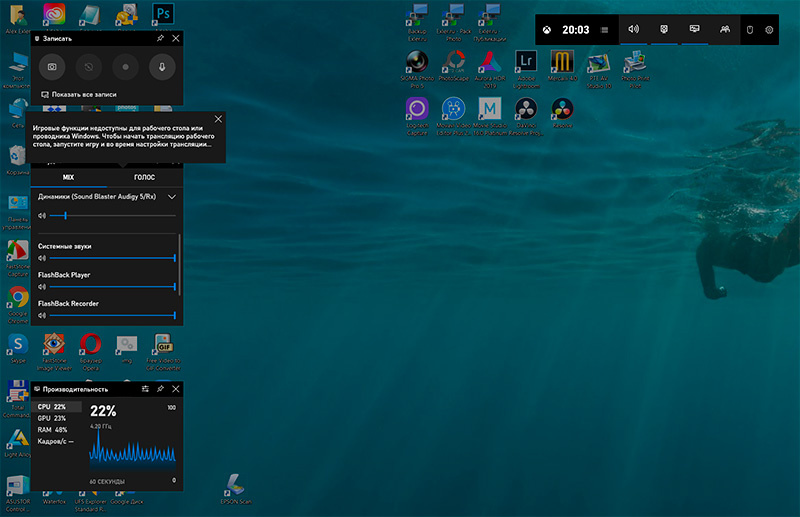
XBox Game Bar
Я перебрал несколько программ, позволяющих записывать видео с экрана — как платных, так и бесплатных, — и мне из всех них больше всего понравилось приложение FlashBack Express, которое полностью бесплатное, причем там нет никаких ограничений по длительности ролика и не накладываются никакие водяные знаки, а кроме того, в комплекте еще присутствует видеоплеер, позволяющий экспортировать отснятый ролик в один из трех распространенных форматов.
У разработчика также есть платная версия FlashBack Pro с заметно более продвинутыми возможностями: видеоплеер там превращается в достаточно продвинутый видеоредактор, позволяющий производить с отснятым роликом различные манипуляции. Различия этих версий приведены в данной табличке.
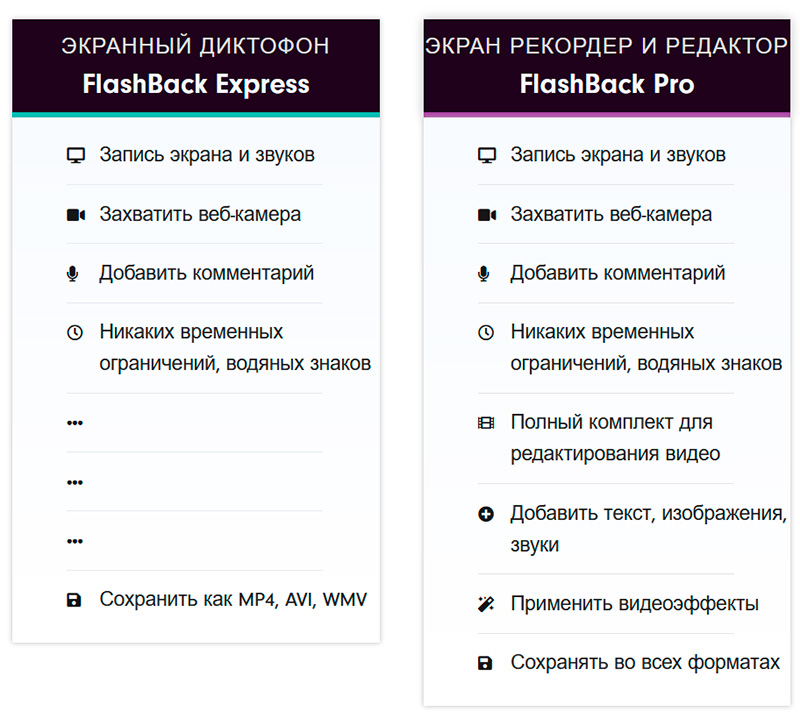
Но я вас уверяю, что и бесплатная версия делает все, что вам может понадобиться, поэтому давайте с ней познакомимся: я с большим удовольствием использую эту программу уже где-то, наверное, год, она очень грамотно написана и очень удобна в применении.
Скачать FlashBak Express можно с сайта разработчика вот здесь.
После установки у вас на компьютере появятся две программы — FlashBack Express Recorder и FlashBack Express Player.
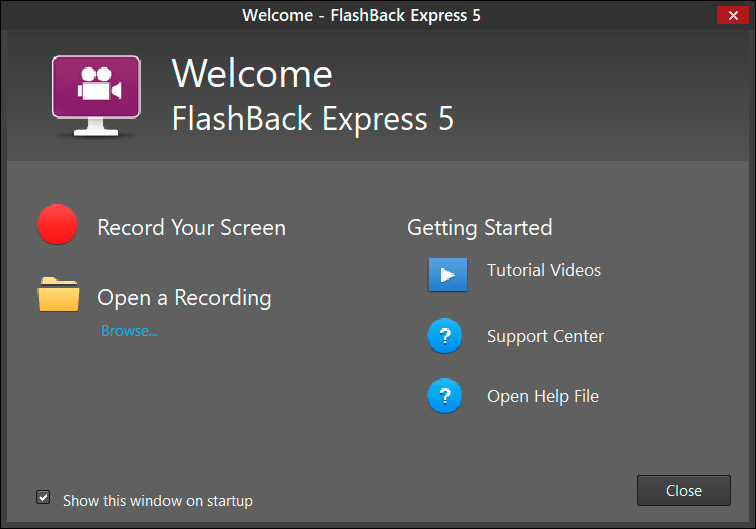
Для записи того, что у вас происходит на экране, нужно запустить FlashBack Express Recorder. При первом запуске он покажет вот такое стартовое окно, которое можно отключить.
При нажатии кнопки "Record Your Screen" ("Запись вашего экрана") появляется вот такое окно.
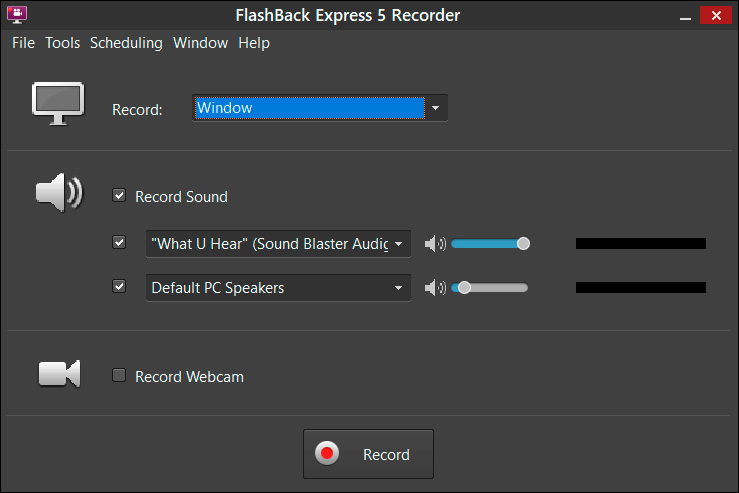
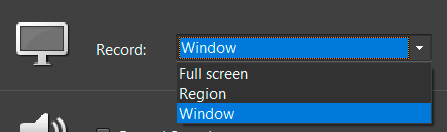
Что можно записать? Полный экран, выбранную область, окно приложения.
В разделе Record Sound можно выбрать источник записи звука (по умолчанию стоит "Что я слышу"), также можно подключить звук динамика компьютера.
Ну и отдельная опция — возможность одновременной записи с вебкамеры и накладывания этого изображения на трансляцию экрана (безо всяких дополнительных ухищрений).
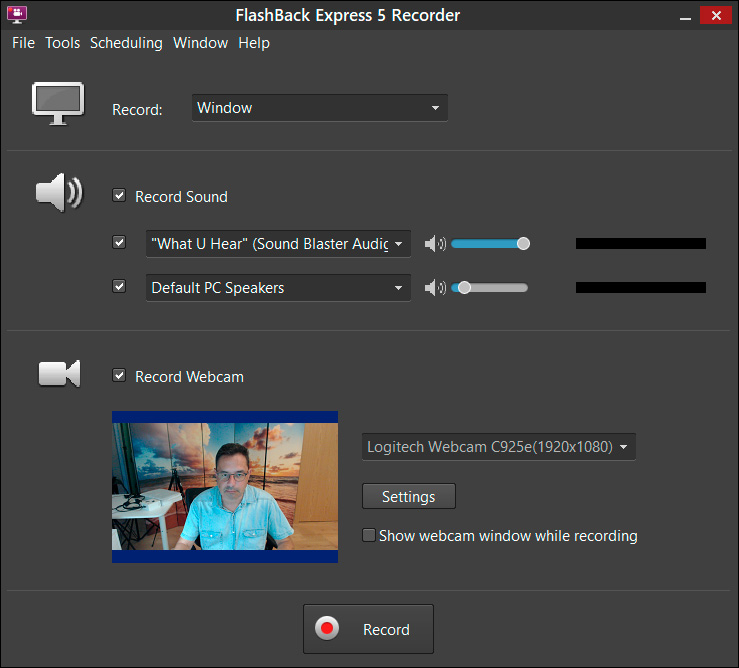
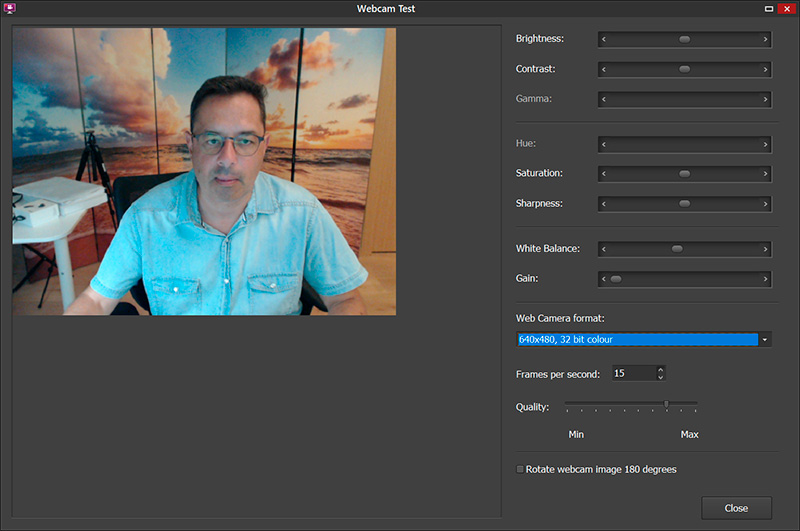
Причем по вебкамере там можно много чего задавать из настроек: выбрать разрешение и настроить всякие другие параметры. Единственное, чего там не хватает, это возможности отрегулировать размер окна выводимого изображения и его положения на дисплее.
Конечный результат на видео будет выглядеть как-то так.
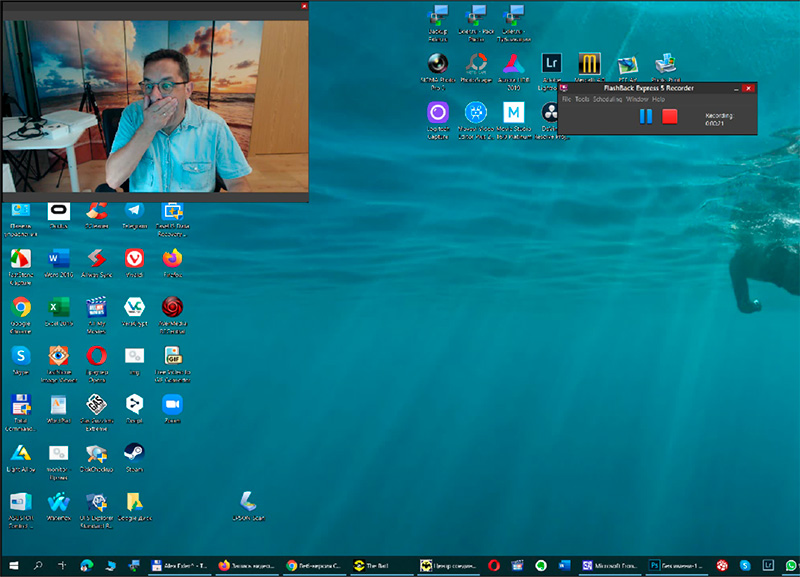
Это, конечно, очень удобная возможность прежде всего для игровых стримеров (им нужно транслировать прохождение игры и себя за компьютером), но и для людей, которым требуется объяснять происходящее на экране — тоже очень даже пригодится, потому что такая комбинация смотрится значительно лучше, чем просто видеосъемка экрана.
Если минимизировать панель записи, то в области уведомлений возникнет значок, который при раскрытии показывает следующее меню.
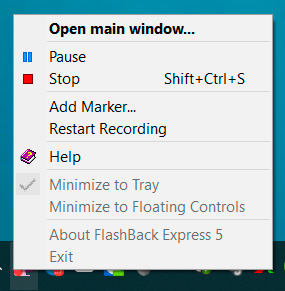
Остановку записи можно сделать из этого меню или по комбинации клавиш Shift+Ctrl+S. После остановки записи появится вот такой вопрос.
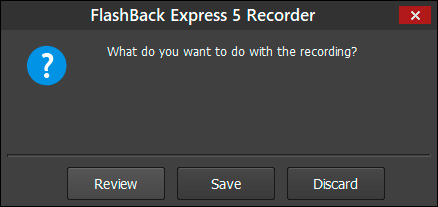
Просмотр (Review) — загрузка видеоролика в плеер FlashBack, сохранить (Save) — сохранить в собственном формате приложения, ну и потерять (Discard) — не сохранять.
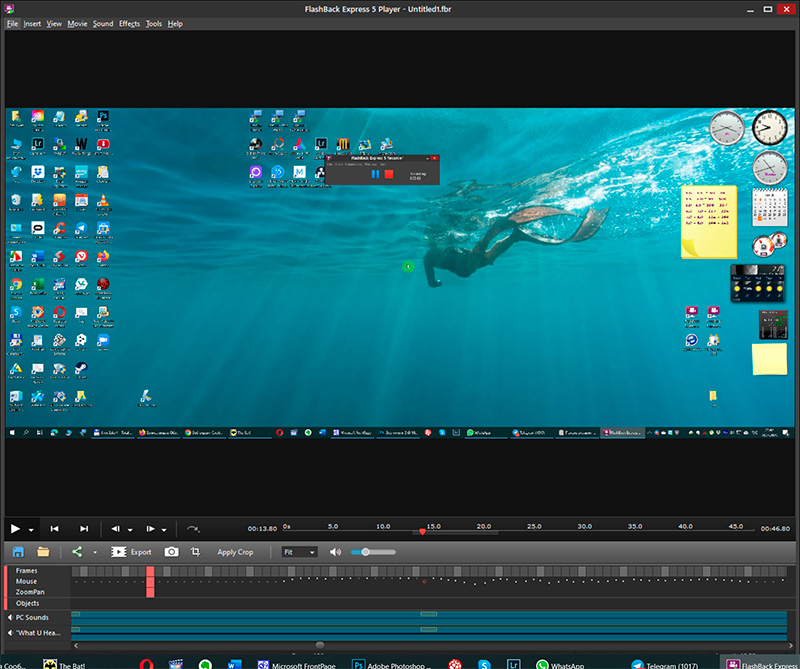
При нажатии кнопки "Просмотр" вы попадете в FlashBack Express Player, где ролик можно посмотреть и экспортировать его в один из трех распространенных форматов.
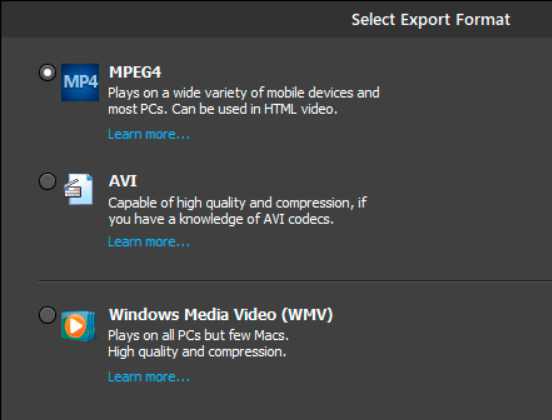
Эти форматы — MP4, AVI и WMV.
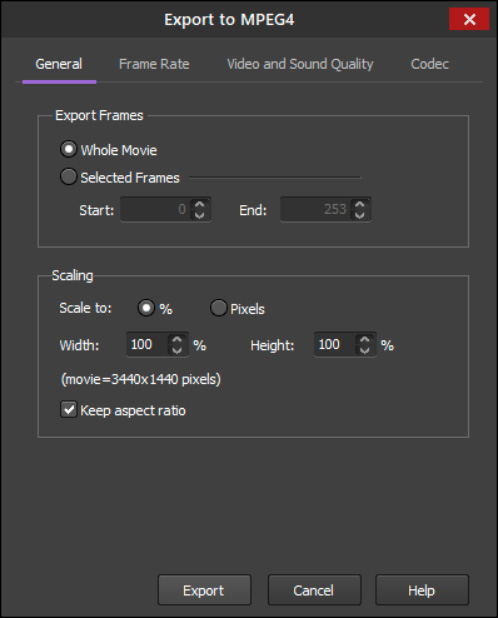
При экспорте можно задавать различные параметры.
Ну, вот и все: нужную часть экрана (весь экран, область, окно) записали, из плеера экспортировали в нужный формат — готово!
Причем FlashBack Express еще и умеет захватывать курсор мыши и показывать клики мыши, что более чем удобно. Посмотрите, как это выглядит.
Просто, удобно, эффективно — вот прям рекомендую. Версия Pro мне, в общем-то, не нужна, вполне хватает бесплатной Express, но я хочу ее приобрести, чтобы хоть что-то заплатить создателям программы. Потому что сколько я ни тестировал бесплатные версии платных программ такого типа, все они были с серьезными ограничениями (с логотипами, с ограничениями по времени ролика и так далее), а здесь — полностью функциональная версия без каких-либо ограничений. Так что пользуйтесь на здоровье.
Как сделать запись экрана на ноутбуке: 7 способов

Сделать скринкаст (запись видео с экрана) можно с помощью встроенных средств операционки или через сторонний софт. Разберемся, как записать видео с экрана ноутбука, что лучше использовать для игр и стримов, а что — для обучения или ведения блога. И, конечно, дадим подробные инструкции, чтобы сразу опробовать софт.
Мы разберем семь приложений для Windows и macOS. Отбирали по таким критериям:
- наличие бесплатной версии или пробного периода;
- удобство пользования;
- отсутствие потери качества и FPS.
Игровая панель Xbox Game Bar
Этот инструмент уже встроен в Windows 10 и 11, поэтому ничего скачивать и устанавливать не придется. Главные функции Xbox Game Bar — поиск друзей для видеоигр и создание летсплеев. Также здесь можно записывать другие приложения и браузер. Однако Game Bar не позволяет записывать рабочий стол и проводник. Если вы свернете окно, захват прервется. Записанный файл сохранится в папку по умолчанию.
Игровая панель записывает только окно, в котором ее вызвали. Это удобно тем, что не нужно беспокоиться о всплывающих сообщениях в мессенджерах — их Game Bar не запишет. Но снимать разные окна и переключаться между ними уже не выйдет.
Как снимать игровые клипы в Xbox Game Bar:
-
Откройте игру или страницу в браузере и вызовите игровую панель (сочетание Win + G). Она появится в виде небольшой плашки, а экран станет темнее.


В Xbox Game Bar нет редактирования, так что исправить недочеты и обрезать лишнее не получится. Для записи коротких игровых клипов панель подойдет, но для более продвинутой съемки лучше найти альтернативу.
OBS Studio

Русский язык: есть
Лицензия: бесплатная
ОС: Windows, macOS, Linux
Софт для создания летсплеев и проведения прямых эфиров. В OBS Studio можно захватывать видео из разных источников, накладывать картинку с веб-камеры (или даже нескольких камер). Если во время стрима вы хотите снимать с разных ракурсов, купите дополнительную «вебку». Вот неплохой бюджетный вариант — пишет в HD, имеет встроенный микрофон, стоит дешево.
OBS Studio рассчитана профессиональный летсплейщиков и стримеров. В ней много полезных настроек, есть возможность устанавливать плагины. Однако если вы новичок — начните с софта попроще.
Особенности:
- настраиваемый интерфейс — можно убрать неиспользуемые меню или поменять их местами;
- удобная интеграция с YouTube, Hitbox, Twitch и другими платформами;
- возможность взаимодействовать с источниками прямо через OBS;
- встроенный редактор с набором эффектов и переходов;
- каждый источник добавляется в качестве нового слоя, их можно накладывать друг на друга или скрывать.
Как сделать запись экрана на ноутбуке в OBS Studio:
- Установите приложение. Во всплывающем менюнастройте разрешение и частоту кадров.
- В поле «Источники» нажмите «+» и укажите, откуда брать картинку. Вы можете выбрать отдельное окно или опцию «Захват экрана», чтобы снимать все подряд.
- Отрегулируйте громкость в микшере.
- Кликните «Начать запись». Когда остановите ее, результат автоматически сохранится в папку «Видео» на компьютере.
Кому подойдет: летсплейщикам и блогерам для записи прямых эфиров.
Bandicam

Русский язык: есть
Лицензия: $33 в год или $45 бессрочно, есть пробная версия
ОС: Windows
Простой софт для создания летсплеев и обучающих роликов. С понятным интерфейсом быстро разберутся новички. Хотя продвинутым пользователям функционала может не хватить. Через него нельзя стримить — только писать контент, а потом публиковать отдельно. Зато у Bandicam есть бесплатная бессрочная версия! Правда, с ограничениями: в кадре будет висеть водяной знак, а снимать можно всего по десять минут.
Особенности:
- шесть режимов записи, в том числе игровой (можно выставлять ограничения FPS);
- рисование на мониторе в режиме реального времени;
- можно показывать щелчки мыши для демонстрации работы.
Как сделать запись экрана на компьютере в Bandicam:
- Установите софт, откройте его и выберите режим видеозахвата.
- При необходимости добавьте веб-камеру и укажите, откуда брать звук.
- Для начала видеосъемки нажмите «REC» или клавишу F12. Таким же образом можно остановить процесс.
- Ролик автоматически сохраняется в указанную папку. Поменять ее можно в меню «Основные».
Кому подойдет: новичкам для записи коротких роликов.
Free Screen Video Recorder

Русский язык: есть
Лицензия: бесплатная
ОС: Windows
Компактная программа для простых задач: поможет снять рабочий стол и сохранить итог. В программе редактировать записанное нельзя: для монтажа понадобятся сторонние видеоредакторы.
Особенности:
- элементарный интерфейс — шесть кнопок для видеозахвата и одна кнопка параметров;
- скринкаст сохраняется в формате MP4;
- можно запланировать видеозапись на точное время.
- Скачайте и запустите приложение.
- Выберите режим (весь рабочий стол, окно или фрагмент), настройте источник звука в опциях.
- Начните видеосъемку.
- Клавишей F11 остановите видеозахват. Итог сохранится в папку «Документы».
Кому подойдет: новичкам, софт пригодится, чтобы фиксировать ошибки для техподдержки.
CamStudio

Русский язык: нет
Лицензия: бесплатная
ОС: Windows
Работает на английском языке, но управление интуитивно понятно. По умолчанию сохраняет видео в формате AVI. Собственный кодек CamStudio сжимает ролики, уменьшая вес файла. Встроенного редактора нет, но во время записи можно накладывать водяной знак.
Особенности:
- можно сохранять видео в форматах AVI и SWF;
- можно добавлять отметки времени и надписи;
- можно задать продолжительность видеосъемки — спустя заданное время она остановится автоматически.
Как снять рабочий стол в CamStudio:
- Скачайте и запустите софт.
- В меню «Region» выберите участок захвата.
- Если требуется видеозапись со звуком — выберите соответствующий пункт в «Options».
- Кликните красную кнопку, чтобы начать видеозахват. Ставить его на паузу и останавливать можно соответствующими значками.
- Задайте название файла и укажите папку для экспорта результата.
Кому подойдет: тем, кто вынужден экономить память на ПК.
QuickTime Player
Встроенный медиаплеер на macOS. Есть функции для видеозаписи, скриншотинга и простой коррекции видео — можно, например, обрезать дорожку по длине. Софт захватывает все происходящее на рабочем столе, так что можно смело переключаться между окнами. Кроме того, можно записать изображение с веб-камеры (с помощью FaceTime.) Имеется отдельный режим для голосовой записи.
Чтобы QuickTime Player писал системный звук, понадобится специальное расширение. Без него программа «слышит» только микрофон.
Как включить запись экрана на ноутбуке в QuickTime Player:
-
Запустите QuickTime Player. Кликните на значок правой кнопкой мыши или откройте меню «Файл», выберите «New Screen Recording».
Як записати відео з екрана комп’ютера: 5 утиліт та 3 інтернет-сервіси
Розробники пропонують різноманітний софт для користувачів, які пишуть відео вдома. Крім того, існують рішення, інтегровані у Windows та macOS.
Як записувати екран на ноутбуці або комп’ютері засобами Windows
Майкрософтівці при розробці кожної нової ОС приділяють все більше уваги любителям комп’ютерних ігор. У 2019 році вони серйозно переробили Xbox Game Bar, порадували користувачів новими фішками для контролю за ресурсами та продуктивністю ПК під час ігор. Стало зручніше записувати скринкасти. Зупинимося докладніше на іксбоксі.
Xbox Game Bar (XGB)
Багато користувачів, які юзають Windows 10 і вище, під час записування відео задовольняються вбудованим функціоналом XGB. Однак і в актуальних версіях майкрософтівської операційної системи він може бути відключений. Подивитися відповідні налаштування системи можна через «Параметри» — «Ігры».
Щоб захопити відео, натисніть Win+G, після чого відкриється меню XGB. Щоб запустити процес, у вікні «Записать» натисніть на «Запис». Для завершення знову натисніть цю кнопку. Записаний контент буде розміщено у «Мої відеозаписи». Якщо стандартна роздільна здатність або якість відео не влаштовує, можна налаштувати налаштування XGB. При цьому розмір файлу MP4 значно збільшиться.
Інструмент заточений під софт, який працює з картинками через DirextX чи OpenGL. Проблем не повинно виникнути під час запису комп’ютерних ігор, використання браузера та графічних програм. Як тільки повернетесь на «Робочий стіл», процес одразу припиниться. А що зі звуком, як записати аудіоконтент та відео з екрана комп’ютера? Тут також допоможе XGB. Читайте далі, де що настроювати.
Як записати відео з екрана комп’ютера зі звуком
У вікні «Аудіо» — управління динаміками, звуками комп’ютера. Можна вибрати, з якого мікрофона потрібно записувати голос. Для вимкнення мікрофона є кнопка у вікні «Запис».
Також є кілька налаштувань у параметрах головного меню XGB, а точніше у розділі створення кліпів. За замовчуванням залучено записування контенту на фоні, активовано повідомлення про включення мікрофона. Можна вибрати налаштування аудіо:
-
+ мікрофон;
- гра + мікрофон + програми + система;
- без звуку.
У головному меню можна прибирати/активувати вікна: мінідодатки, аудіо, записати, продуктивність, спільнота.
Як робити запис екрана за допомогою спеціальних програм
Існує безліч сторонніх утиліт для захоплення екрана. В основному це умовно безплатний софт. Без покупки ліцензії можна юзати урізану пробну версію, але повний функціонал коштує грошей. Цілком безкоштовні проги зустрічаються рідше. Їх обирають законослухняні користувачі, які не хочуть платити. Якщо інтерфейс такого софту не подобається, можна спробувати повправлятися з демоверсіями інших розробників.
Bandicam
Бандикам — популярна програма, що поєднує великий функціонал і простоту налаштування. Після запуску утиліти у лівій частині відкриється меню розділів. У меню «Відео» можна змінити гарячі клавіші, які відповідають за старт/стоп та паузу.
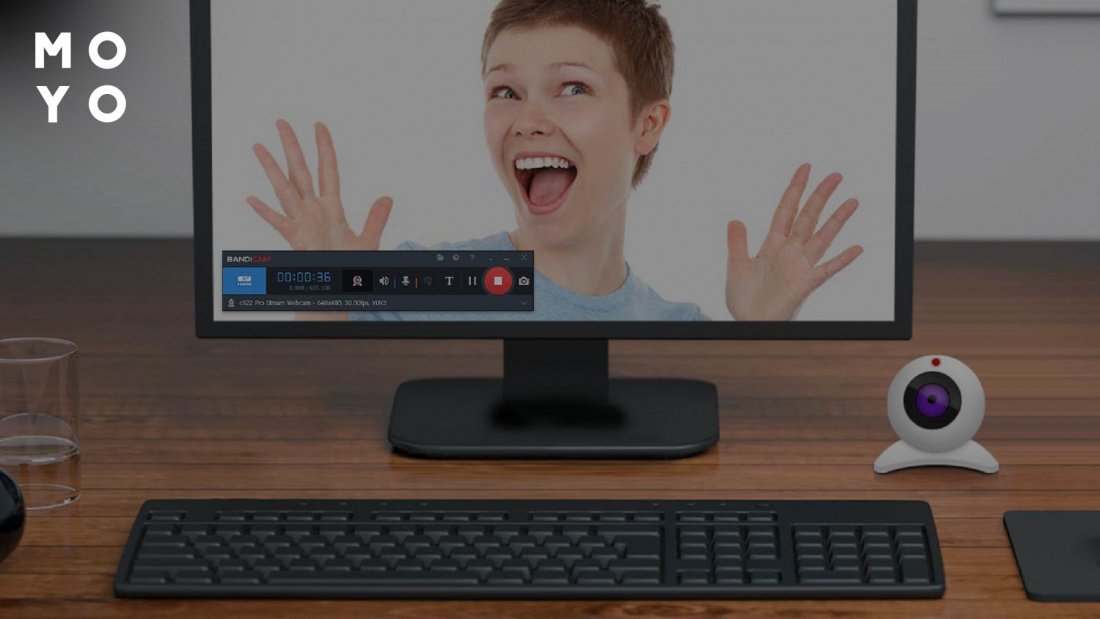
Угорі є кнопка налаштування запису. При її натисканні відкривається вікно з вкладками:
- Звук. Увімкнення/вимкнення звукозапису, вибір мікрофона.
- Вебка. Увімкнення/вимкнення паралельного запису відео з вебкамери. Розміщення додаткового віконця на екрані. . Нюанси показу курсора.
- Логотип. Вставка лого.
У Бандикамі можна вибрати якість звучання, картинки та формат (MP4 або AVI). Необов’язково брати в кадр весь екран: часом має сенс обмежитися окремою прямокутною областю.
Екранна камера
Йтиметься не про вебкамеру, а про програму, яка називається «Екранна камера». Утиліта встановлюється в пару кліків, її можливості:
- Повноекранний запис або захоплення окремої області, скріншотування.
- Редагування відео: підрізання, титри, музичний супровід.
- Конвертація ролика після знімання. Прога працює з форматами AVI, МР4, MKV, HD, MOV.
- Заливка роликів у соцмережі та на YouTube.
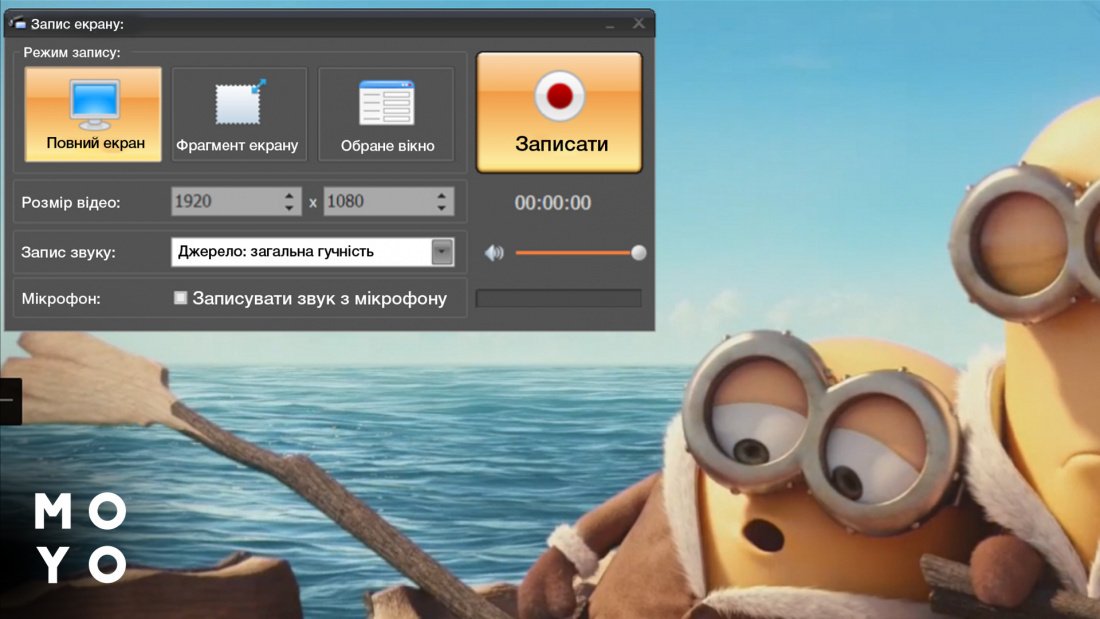
Утиліта — відповідне рішення для тих, хто хоче записати відео прямо з екрана ноутбука, але не знає, як це зробити. Розробники подбали про зручне управління, програма реагує на натискання мультимедійних клавіш лептопа.
Geforce Experience
Щасливим власникам відеокарт від NVIDIA для записування екрана не обов’язково встановити програму сторонніх розробників. Для цього можна використовувати GeForce Experience — утиліту, що інсталюється разом з драйверами відеокарти. Додаток вміє автоматично оновлювати драйвера, допомагає налаштувати ігри. Також до його функціонала входить запис геймплею з робочого столу.
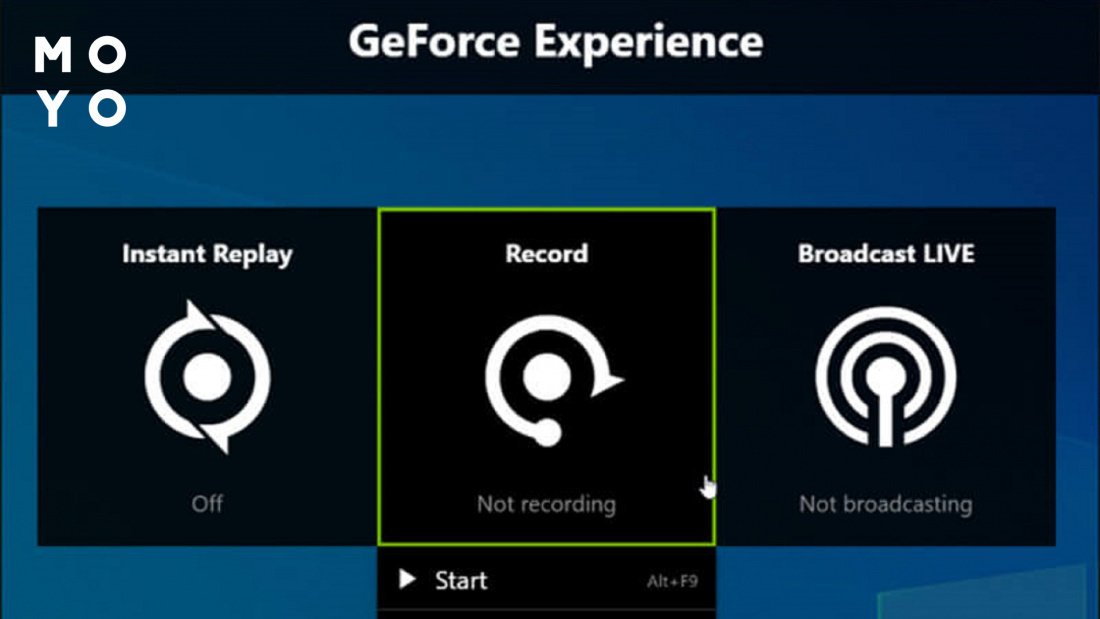
Для налаштування проги потрібно клацнути по шестерні та включити внутрішньоігровий оверлей. В результаті стануть активними налаштування цього блоку. Переваги додатка:
- Якість запису до 4К. Різниця з тим, що відбувається на екрані, мінімальна.
- Трансляція відео у Twitch.
- Майже не гальмує комп’ютер.
- Добротний інтерфейс, зручне налаштування.
У розділі налаштувань звуку можна встановити параметр, що розділяє аудіо на 2 доріжки. У першу прога запише звуки ПК, у другу — ваш голос з мікрофона. Це зручно для подальшого редагування аудіо.
Free Screen Video Recorder
У процесі встановлення рекордера не поспішайте після кожного віконця натискати «Далі». У пакет інсталяції може входити софт, який не стосується роботи з відеофайлами. Щоб не встановлювати його, достатньо вчасно забрати галочки.
Розробники рекордера велику увагу приділили не лише захопленню відео, а й швидкому створенню скриншотів. Прога стане в пригоді тим, хто часто працює в цих двох напрямках. У налаштуваннях відео можна виставити затримку перед захопленням у кілька секунд, щоб була можливість підготуватися до запису. Інтерфейс проги витриманий у мінімалістичному стилі, відсутність великої кількості параметрів полегшує роботу з утилітою.
OBS Studio
Розробники проги вважають, що їх дітища немає безплатних конкурентів. Їм вдалося створити функціональну утиліту з версіями під Windows, MacOS і Linux, що розповсюджується на безоплатній основі. Такий підхід не призвів до зниження якості софту, програма успішно справляється зі своїми завданнями, радує зручним інтерфейсом.
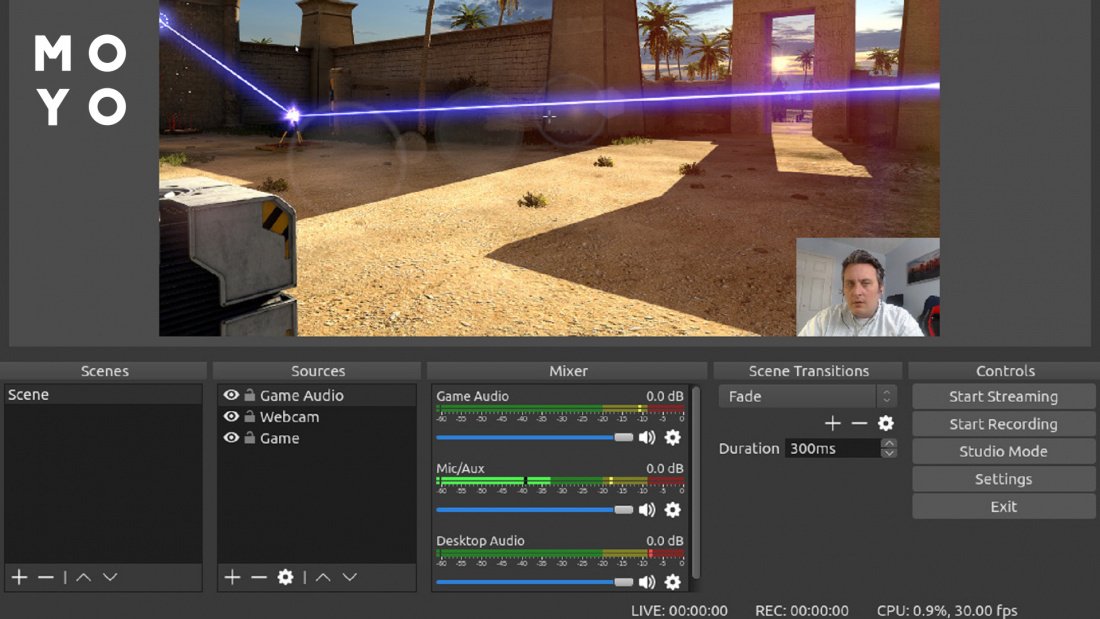
У вас навряд чи виникнуть труднощі з тим, як налаштувати все та почати запис екрана на ПК. Після встановлення проги запуститься майстер автоматичного налаштування. У стартовому вікні актуальні перші 2 пункти. Користувач може надати пріоритет трансляції або запису. У першому випадку на перший план виходить якість контенту, який створює автор трансляції, у другому превалює запис з комп’ютера. Точніші налаштування можна потім задати вручну.
Як записати відео з екрана через онлайн-сервіси
Спеціалізовані інтернет-майданчики є вдалим рішенням для користувачів, які не пишуть відео на постійній основі. Якщо потрібно зробити запис раз на місяць або рік, то, можливо, для цього буде достатньо безплатного онлайн-сервісу. Сайти для запису відеоконтенту на слуху, ними можна сміливо користуватись, не побоюючись занести вірус. Відсутність встановлення дає можливість не захаращувати ПК зайвим софтом.
RecordScreen
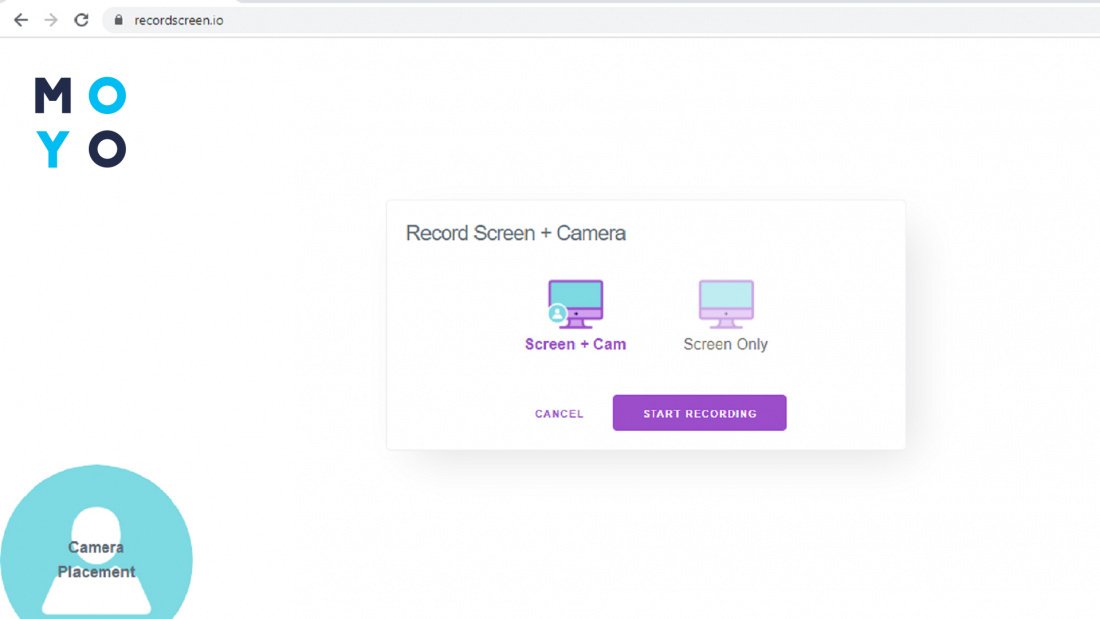
Популярний сайт для створення скринкастів підійде для найпростішого захоплення відео без редагування. Ресурс створює ролики у форматі WebM. Запускати RecordScreen бажано у новій версії Хрому, інакше фокус може не вдасться. Алгоритм роботи:
- Після відкриття сайту натисніть RECORD!
- Виберіть варіант з вебкамерою або без.
- Натисніть кнопку Start.
- Виберіть область захоплення: віконце, вкладку або весь екран.
- Натисніть «Поділитись».
- Щоб завершити, натисніть Stop.
- У вікні, що з’явилося, можна переглянути відео. Для завантаження натисніть Download.
Після запуску сервіс може запросити доступ до вебкамери та мікрофону.
Free Online Screen Recorder
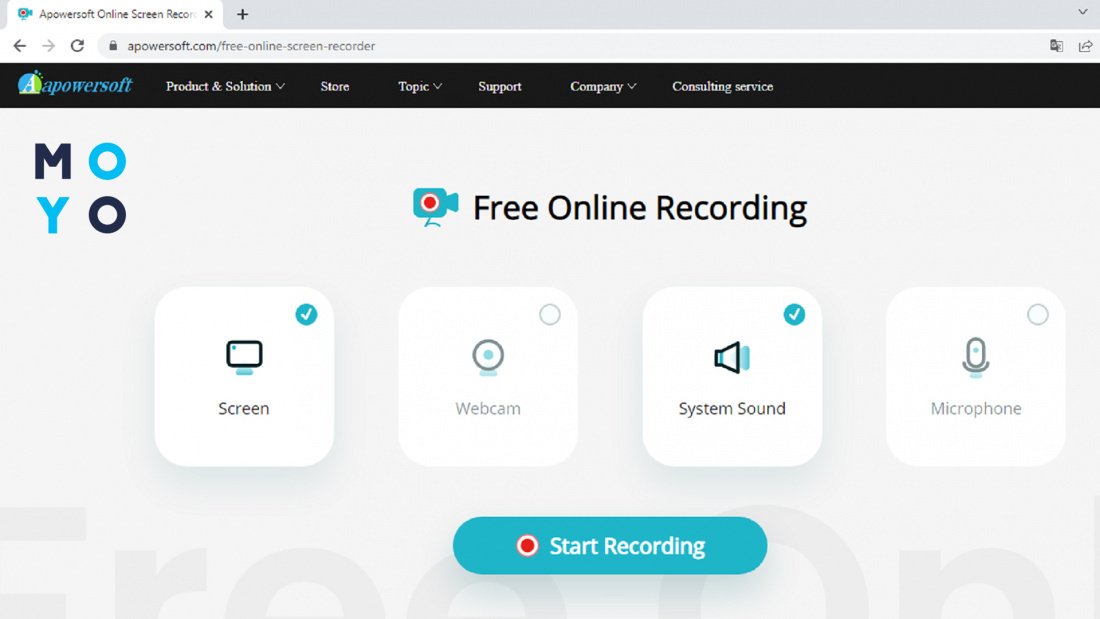
Під такою довгою назвою в інтернеті працює один із сервісів бренду Apowersoft. У першому вікні на однойменному сайті потрібно натиснути стартову кнопку, потім крім екрана та системних звуків можна вибрати вебкамеру та мікрофон. Далі:
- Знову стартуємо. Сервіс дає 3 секунди, щоб підготуватися та починає запис. Далі видно таймер, можна встановити відео на паузу або зупинити. Після зупинки можна переглядати відзнятий матеріал.
- Записуємо відео на вінчестер компа або викладаємо в хмару. Розробники пропонують завантажити десктопну версію з можливістю редагування відеофайлу та тонкими налаштуваннями.
Сервіс завантажує файл на комп’ютер у форматі WebM. Є можливість скористатися конвертором розробника для перетворення ролика на MP4. Майданчик невибагливий щодо браузерів: робити запис екрана та вебки на ноутбуці можна як у Хромі, так і в Мозилі.
Clipchamp
Компанія Clipchamp уславилася своїми програмними продуктами для роботи з відеоконтентом. У Microsoft оцінили креативність стартапу та купили його. Для захоплення відео потрібно на сайті Clipchamp проклацати Features — Screen recorder.
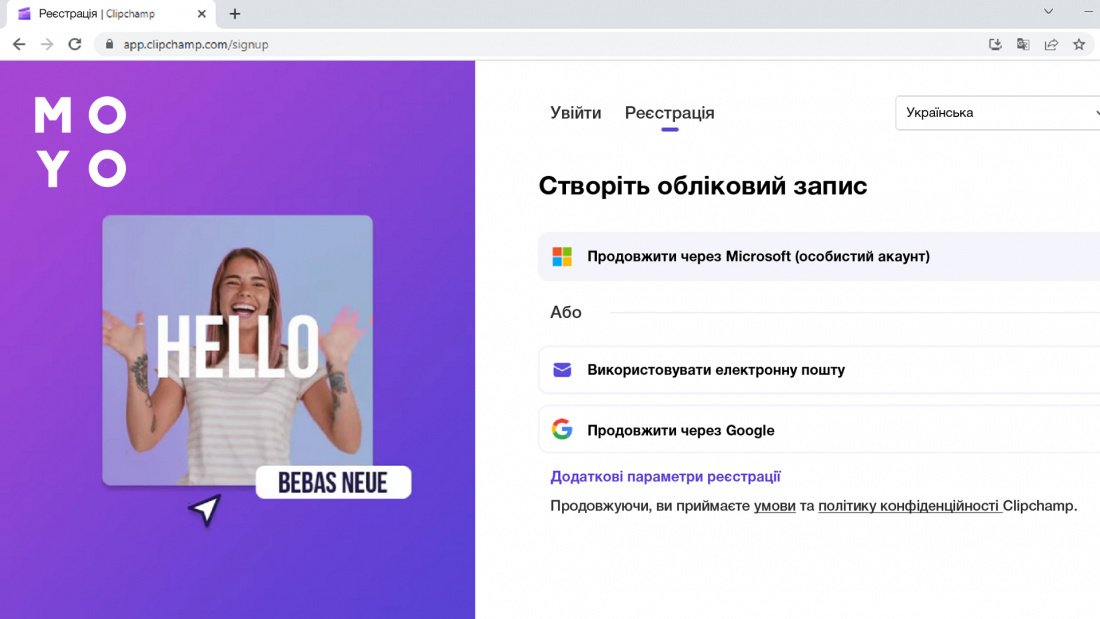
Далі ресурс пропонує зареєструватися чи авторизуватись. Можна увійти під майкрософтівськім обліковим записом. За невелику плату майданчик пропонує доступ до багатофункціонального редактора. Можна накладати відео звук, музику, додавати стікери, гіфки, стокові картинки.
Як записати відео з екрана макбука
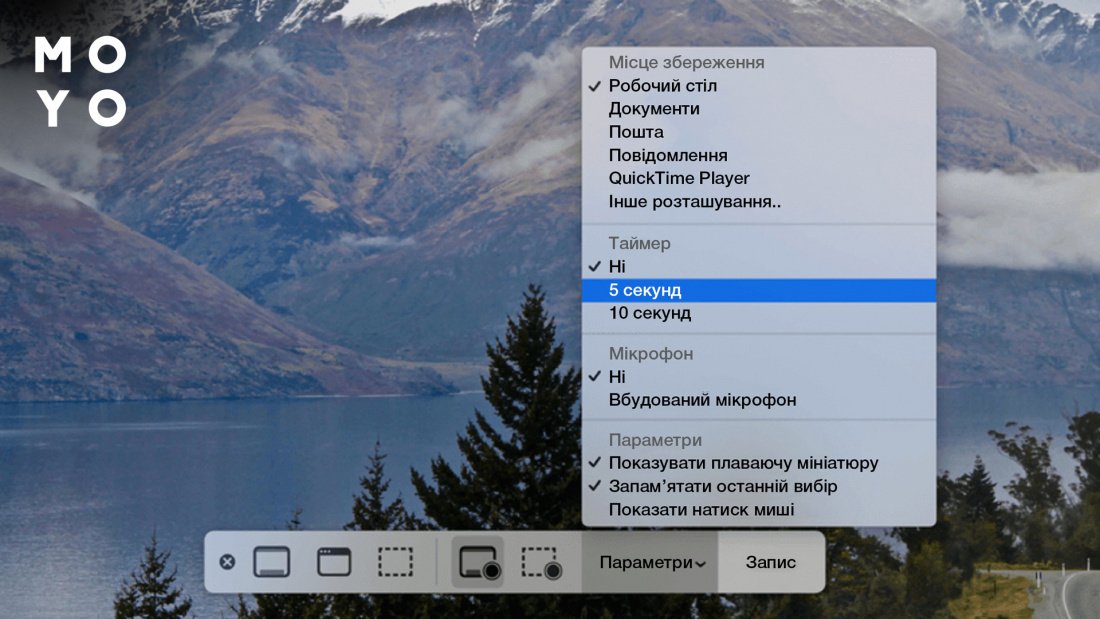
Власники макбуків можуть записувати відео без допомоги софту сторонніх розробників. Можливості macOS це дозволяють. У системах, починаючи з Mojave, є вбудована утиліта, яку можна запустити трійкою Command + Shift + 5. Відразу з’явиться віджет з іконками повноекранного запису та обраної області. Для зупинки процесу скористайтесь меню-баром. Там же у віджеті є інструменти для скриншотування.
Для запису екрана необов’язково мати новий Мас. У будь-якому випадку можна скористатися вбудованим плеєром QuickTime. Для запису екрана натисніть Ctrl+Command+N. Для зупинки використовуйте меню-бар.
Тепер ви точно знаєте, як записати скрин чи відео з екрана макбука інструментами від Apple.
На закінчення невелика табличка з прогами для захоплення екрана:
На вибір софту великий вплив мають індивідуальні вподобання. Іноді замість складного безплатного додатка користувачі вибирають простий платний.