Google Chrome позволит сохранять группы вкладок на панели закладок
В браузере Google Chrome идёт тестирование функция, которая улучшит работу с веб-браузером при работе с большим числом сгруппированных вкладок. Это позволит сохранять эти данные локально, чтобы не потерять при перезапуске или сбое браузера.
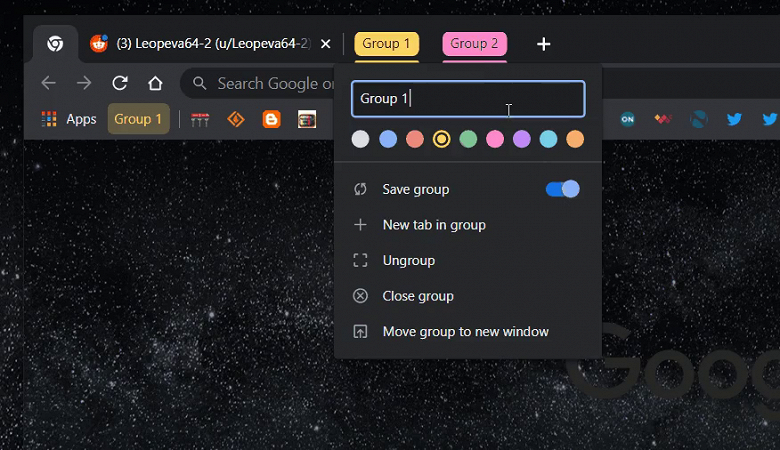
Помимо этого, такие группы вкладок можно будет синхронизировать между устройствами, если на них используется одна и та же учётная запись Google.
Судя по имеющимся данным, эта возможность появится в ветке Canary в версии браузера под номером 110. На данный момент есть только сборка 109, однако в ней эта функция уже есть, хотя и с ограничениями. Синхронизация там ещё не работает, но саму группировку можно опробовать. Для этого надо включить настройку Tab Groups Save в разделе chrome://flags.
После этого в выпадающем меню для значка/имени группы появится переключатель для сохранения. Когда группу сохранили, её можно открыть, а в контекстном меню группы вкладок на панели перечислены все страницы.
Пока не сообщается, когда именно новинка появится, однако не исключено, что её добавят именно в 109 версии. А в 110 сборке Google Chrome уже не будет поддержки Windows 7 и 8.1.
Как сохранить группировку вкладок в хроме?
Как включить сохранение групп вкладок в Chrome Перейдите по адресу chrome://flags/#tab-groups-save в Chrome. Установите значение Enabled для экспериментального флага Tab Groups Save. Перезапустите браузер.Aug 23, 2021
Как вернуть группы вкладок?
Способ такой: Закрыть все открытые вкладки и группы вкладок Нажимаем «+ новая вкладка» и в строке браузера набираем текст: chrome://flags. В открывшемся окне в строке поиска набираем: Tab Grid Layout. Меняем значение с «Default» на значение «Enabled Without auto»
Как сделать папку вкладок в хроме?
Как организовать закладкиОткройте браузер Chrome на компьютере.В правом верхнем углу окна нажмите на значок «Настройка и управление Google Chrome» Закладки Диспетчер закладок.Перетащите закладку вверх, вниз или в одну из папок в левой части экрана. Вы также можете копировать и вставлять закладки в любом порядке.
Как посмотреть группы вкладок в хроме?
WindowsНа компьютере Windows откройте Chrome.Чтобы перейти к выбору вкладок, несколько раз нажмите F6.Чтобы переключиться на следующую вкладку, нажмите Tab. Для перехода на предыдущую – Shift + Tab.Чтобы открыть меню группы вкладок, нажмите на значок «Меню» .Если вам нужно выбрать пункт меню, сделайте следующее:
Как закрепить группу вкладок в хроме?
Чтобы изменить положение вкладки, перетащите ее на новое место вдоль верхней части окна браузера. Чтобы закрепить вкладку слева, нажмите на нее правой кнопкой мыши и выберите Закрепить.
Как группировать вкладки?
В открывшихся настройках в поиске наберите Tab Groups . Переключите появившийся параметр Tab Groups в режим Enabled, затем нажмите кнопку Relaunch снизу. Браузер перезапустится. Теперь щёлкните любую вкладку правой кнопкой мыши и нажмите «Добавить в новую группу».
Как навсегда закрепить вкладку в хроме?
Чтобы закрепить вкладку, нажмите на нее правой кнопкой мыши и выберите Закрепить вкладку. Она появится в левой части окна браузера и будет меньше остальных вкладок.
Как сохранить группировку вкладок в хроме? Ответы пользователей
Теперь щёлкните любую вкладку правой кнопкой мыши и нажмите «Добавить в новую группу». Вкладка окрасится цветом, рядом с ней появится цветной .
Во-первых, списки вкладок пришлось хранить оффлайн, чтобы состояние корректно восстанавливалось после перезапуска браузера. Во-вторых, был сделан «умный» .
Так может накапливаться по паре-тройке десятков вкладок. . группы вкладок в Chrome 85. Ну почти. . Под каким именем сохранить сессию?».
В этой статье вы узнаете о двух лучших способах группировки вкладок Google Chrome как на Windows, так и на Mac. Цветовое кодирование при использовании Google .
Как создаются группы вкладок в Firefox. Обзор популярных аддонов, выполняющих группирование. Альтернативный способ создания групп в панели закладок.
Группировка вкладок — это удобная функция, которая уже давно доступна в Google Chrome. Функция помогает организовывать вкладки в разные группы, .
Браузер Google Chrome является самым популярным среди пользователей. . Chrome 88 для Android-пользователей стала доступна опция группировки вкладок.
Группировка вкладок в браузере Google Chrome
Укладка вкладок в основном позволяет вам складывать вкладки друг на друга, чтобы сохранить состояние экрана, когда количество вкладок достигает уровня, на .
Пользователи Chrome скоро смогут сохранять и восстанавливать группы вкладок
Компания Google впервые представила функцию группировки вкладок в 2020 году в тестовых сборках Chrome Dev. Сейчас группы вкладок доступны всем пользователям стабильной версии.
Просто кликните правой кнопкой мыши по открытой вкладке в браузере Chrome и выберите опцию контекстного меню «Добавить вкладку в новую группу». Вы можете назначить название для каждой группы, цветовое обозначение и использовать функцию перетаскивания (drag & drop) для размещения дополнительных вкладок в группе.
Группы можно сворачивать, чтобы освободить место для других вкладок в окне браузера. Также поддерживаются и другие функции, такие как автоматическое сворачивание или замораживание вкладок в свернутых группах для экономии ресурсов.
Сейчас Google работает над добавление нового функционала, а именно возможности сохранения и восстановления групп вкладок.

Группы вкладок сохраняются и восстанавливаются автоматически, когда пользователи запускают или завершают сеанс просмотра. Новая функция позволит пользователям сохранять и восстанавливать сеансы вручную.
Как включить сохранение групп вкладок в Chrome
В Chrome Canary представлен экспериментальный флаг, позволяющий сохранить группы вкладок, но данная функция еще не полностью работоспособна. Хотя после включения флага опция сохранения группы становится доступна, сама функциональность, которая обрабатывает сохранение, пока не реализована.
Чтобы включить данную функцию, выполните следующие шаги:
- Перейдите по адресу chrome://flags/#tab-groups-save в Chrome.
- Установите значение Enabled для экспериментального флага Tab Groups Save.
- Перезапустите браузер.

После включения фага и перезапуска браузера, кликните правой кнопкой мыши по заголовку группы и активируйте переключатель Save group.
Функция восстановления вкладок пока еще полностью недоступна, поэтому не ясно, как все будет работать. Сохранение групп будет полезно только в том случае, если есть возможность восстановления.
Функция сохранения и восстановления групп вкладок является полезным дополнением в Chrome. В скором времени пользователи смогут сохранять целые группы и восстанавливать их по требованию, не теряя ни одной вкладки группы.
Как сохранить и восстановить группы вкладок в Chrome
В нашем любимом браузере есть несколько элементов, которые можно считать чрезвычайно важными. Через несколько лет в эту часть мы можем включить ресницы, которые мы используем постоянно. Разработчики этих программ, как в Chrome, Firefox or Edge, полностью осознают это, поэтому не перестают их улучшать.
Мы сообщаем вам об этом, потому что вот уже несколько недель Google работает над добавлением новых функций к функциям группировки вкладок Chrome. Итак, мы хотим сказать вам, что поисковый гигант хочет, чтобы мы могли сохранять и восстанавливать группы персонализированных вкладок. Что ж, это то, что мы уже можем попробовать, и мы собираемся показать вам, как это сделать.

Chrome уже позволяет нам сохранять собственные группы вкладок
Первое, что мы должны знать, это то, что Google представила функцию групп вкладок в 2020 году. Это то, что можно было увидеть в разрабатываемых версиях браузера Chrome. Вот почему сегодня группировка вкладок доступен всем пользователям стабильной версии. Чтобы воспользоваться этой функцией, нам просто нужно щелкнуть правой кнопкой мыши любую открытую вкладку в браузере и выбрать опцию Добавить вкладку в новую группу.
Please enable JavaScript
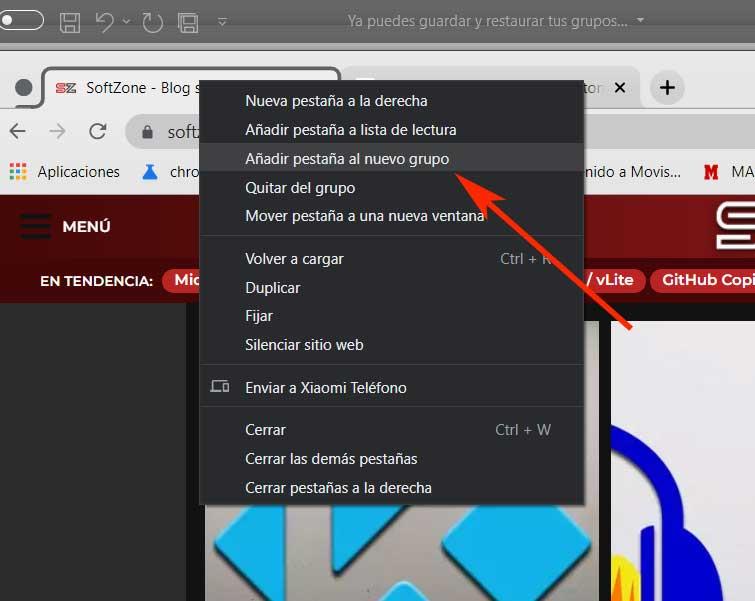
Это находится в появившемся контекстном меню, где мы можем назначить индивидуальные цвета и заголовки для каждой группы. Кроме того, здесь у нас есть возможность использовать функцию перетаскивания для размещения дополнительных вкладок в определенной группе. Также интересно знать, что эти группы можно свернуть, чтобы освободить место для других вкладок в окне браузера. В свою очередь, по области применения гигант работает над другими функциями для этого же раздела, что мы увидим со временем.
Однако то, что мы уже можем протестировать, — это сохранить те группы, которые только что появились, в тестовой версии браузера Canary. Эта новая функция предлагает пользователям возможность вручную сохранять и восстанавливать групповые сеансы.
Как включить функцию сохранения групп вкладок
Прежде всего, мы должны иметь в виду, что Google уже представил экспериментальный селектор в Chrome Canary , Это позволяет сохранение групп вкладок , но функция еще не работает полностью. Хотя у нас есть возможность сохранить группу, когда мы ее активируем, функциональные возможности, управляющие сохранением, еще не полностью готовы, хотя ожидается, что это произойдет в ближайшее время.
На этом этапе мы сообщаем вам, что для включения функции нам необходимо сделать следующее. Запускаем Canary версию Chrome и в адресной строке пишем следующее:
Установите для экспериментальной отметки значение «Включено», чтобы активировать ее и перезапустить браузер. После включения нам просто нужно щелкнуть правой кнопкой мыши заголовок группы вкладок и активировать Сохранить группу опцию.
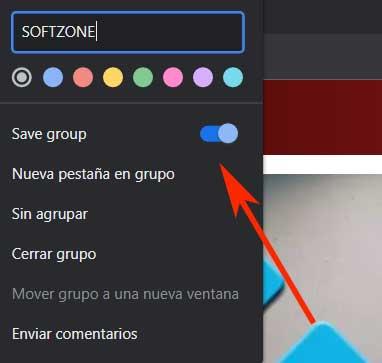
На данный момент пока не ясно, как группы можно восстановить из этого функционала, так как он еще не полностью доработан. И дело в том, что сохранение полезно только в том случае, если есть возможность восстановления. Теперь остается только посмотреть, будет ли он доступен, когда мы щелкнем правой кнопкой мыши на панели вкладок или где-нибудь еще в программе.