Как установить пароль на телефон Samsung
2. Находим раздел «Экран блокировки» и заходим в него. 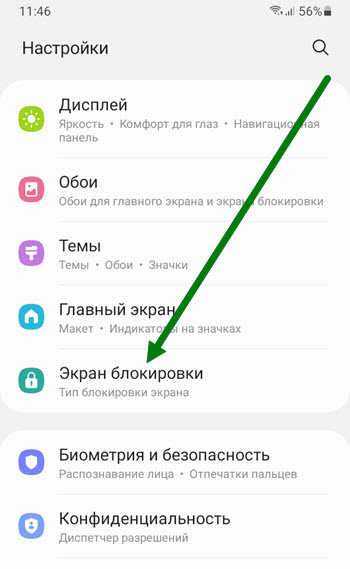
3. В самом верху данного раздела, находится нужный нам пункт «Тип блокировки экрана».
По умолчанию он имеет значение «Провести по экрану», жмём на него. 
4. На открывшейся странице, мы можем выбрать один из трёх вариантов:
- Рисунок (графический ключ) имеет среднюю надёжность защиты.
- PIN-код состоит только из цифр, умеренно-высокий уровень безопасности.
- Пароль состоит из цифр и букв, самая высокая степень защиты.
Я выберу пароль, вы на своё усмотрение. 
5. Задаём секретный код, после жмём на кнопку «Продолжить».
Внимание обязательно запишите или сохраните пароль любым другим способом, иначе вы рискуете потерять доступ к смартфону.
На Ютубе ролики с заголовком что делать если забыл пароль, набирают миллионы просмотров, не окажитесь в числе этих зрителей. 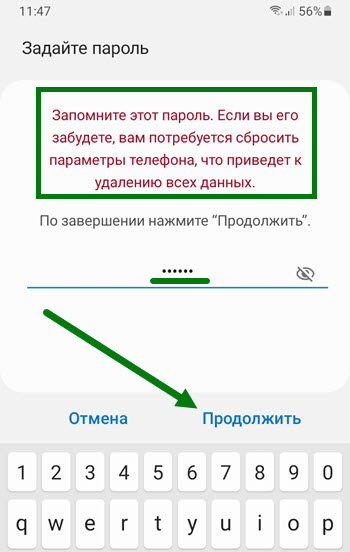
6. Повторно указываем код, после жмём на кнопку «Да». 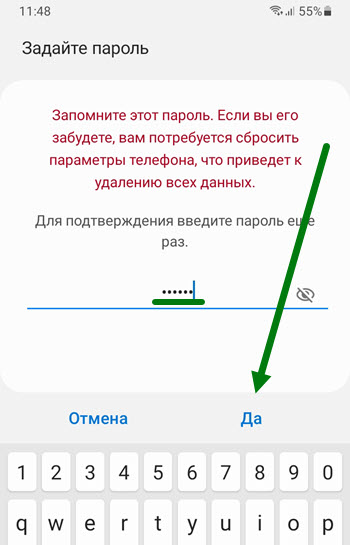
7. Перед нами открылось окно, в котором указанно что смартфон можно будет разблокировать удалённо, полностью читаем содержимое, ознакамливаемся с политикой конфиденциальности, после жмём на кнопку «Принять». 
8. Теперь необходимо совершить последние настройки, указав что нужно выводить на экран блокировки.
После жмём на кнопку «Готово». 
9. Для открытия экрана, вводим ранее заданный пароль, после нажимаем «ОК». 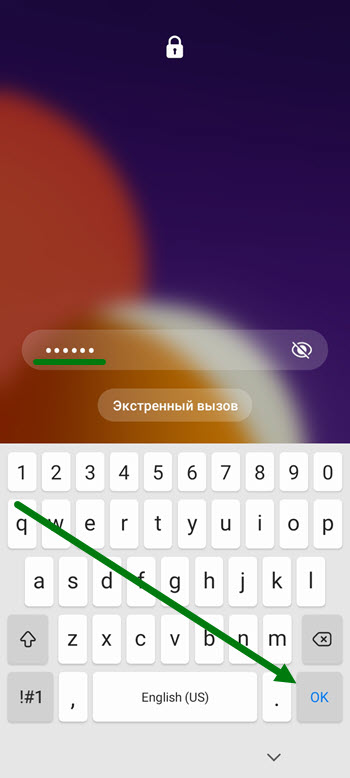
Поздравляю, наш смартфон надёжно защищён. Для того чтобы открывать его гораздо быстрее, рекомендую внести биометрические данные:
Как поставить пароль на самсунг галакси андроид

Samsung Galaxy
Привет! Сегодня я покажу вам как поставить пароль на телефон андроид самсунг галакси. Вы можете очень просто и быстро защитить свой смартфон samsung galaxy. Доступ к телефону можно будет получить только после ввода вашего пароля. Смотрите инструкцию далее и пишите комментарии, если у вас есть вопросы. Поехали!)
На главном экране найдите значок Настройки и нажмите на него.

В настройках нажмите на вкладку Экран блокировки.

Далее, нажмите здесь на вкладку Тип блокировки экрана.

Здесь вы можете выбрать тип защиты. Нажмите на вкладку Пароль.

Введите в поле пароль и нажмите внизу справа на кнопку Продолжить. Затем нужно будет ещё раз ввести его и нажать Да.
Внимание! Запомните этот пароль! Если вы его забудете, вам придётся сбросить настройки телефона, что приведёт к удалению всех данных в его памяти.

Всё готово. Теперь выключите свой смартфон и снова включите. Вас попросят ввести свой пароль для доступа к телефону.
Как поставить пароль на телефон Самсунг
Как только пользователь приобрел необходимое себе устройство, его стоит обезопасить от чужих рук, то есть поставить определённую блокировку на аппарат. Это необходимо для того, чтобы обезопасить тот контент, а также личную информацию, которая хранится на устройстве. Как же пользователь может правильно поставить пароль на Самсунг стандартным способом?
Как поставить пароль на телефон Самсунг стандартным способом
На самом деле, существует несколько способов, благодаря которым пользователь действительно может поставить пароль:
- Стандартный;
- При помощи дополнительных программ.
Эти два способа являются самыми популярными. Блокировка может быть направлено как и на телефон полностью, так и на отдельные папки, приложения. Более подробно об этом стоит поговорить далее.
Стандартная блокировка – самый простой тип, которым может воспользоваться каждый пользователь. Её главное отличие в том, что пользователю нет необходимости, чтобы скачивать дополнительные программки. Для этого достаточно просто открыть настройки и следовать инструкции ниже:

- Открываем настройки на Самсунге. Как правило, настройки выглядят как шестеренка на синем фоне;
- После открытия настроек находим такой пункт, как «Экран блокировки»;

- Теперь необходимо кликнуть на верхнюю кнопку, чтобы открыть и выбрать нужный тип блокировки;
- Блокировка может быть разной: пользователь может использовать графический способ, пароль, а также пин-код. Пользователю предстоит сделать выбор. Само устройство говорит о том, что самый безопасный – использование пароля. На примере этого способа установим блокировку;

- После этого придумываем интересный пароль, который должен состоять из букв или же цифр, можно комбинировать;

- После введения кликаем на «Продолжить».
Как только пользователь установит блокировку, при действиях по открытию телефона от будет видет то, что ему нужно ввести установленный для него пароль. Это действие выполнить достаточно просто и быстро.
Как поставить пароль на папку в телефоне Самсунг
К сожалению, в системе устройства нет такой функции, чтобы поставить пароль на определенную папку. Для этого другие разработчики стали придумывать специализированные приложения, которые необходимы, чтобы запаролить ту или иную папку. Стоит отметить, что паролить папки – это также важная деятельность. При помощи установки пароля на папку, пользователь может достаточно просто и легко ограничить доступ к конфиденциальным файлам, при этом блокировать устройство совсем не обязательно.
Стоит рассмотреть популярное приложение для блокировки – App Lock.

Эта программка позволяет пользователю поставить пароль не только к конкретным папкам, но и даже некоторым функциям устройства, в том числе и звонки, и камера. Для начала пользователю предстоит создать отдельный графический пароль, а после просто выбрать те папки, которые он хотел бы заблокировать. Использовать эту возможность легкодоступно для каждого.
- Установить время блокировки;
- Заблокировать галерею и определенные фотографии;
- Скрыть иконку приложения на рабочем столе;
- Установить невидимый графический ключ.

Как видно, пользователю доступны многие варианты, благодаря которым он может достаточно просто и легко заблокировать папку. Для начала необходимо установить приложение через официальный источник – Play Market. После этого стоит установить блокировку и в корневом каталоге выбрать те папки, которые хотелось бы заблокировать.
Как поставить пароль на приложение
Для того, чтобы поставить пароль на определённые приложения в телефоне, разработчики Самсунг придумали интересную функцию под названием «Защищенная папка». Благодаря ей, пользователь может установить пароль на необходимые ему приложения, а в дальнейшем открывать её только тогда, когда понадобилась утилита, при этом нужно ввести пароль.
Для того, чтобы воспользоваться этой удобной функцией, пользователю необходимо сделать следующее:
- Переходим в настройки телефона, которые располагаются на главном экране. После этого находим такой пункт, как «Биометрия и безопасность». Как правило, именно в нем располагается необходимое пользователю приложение Samsung Knox;

- После этого в разделе находим необходимый пункт – «Защищенная папка». Тапаем на него;
- На первой странице пользователя встретит приветственное окно. Тапаем на кнопку «Продолжить»;

- Как только человек кликнет на кнопку, начнется непосредственное создание папки. Для этого необходимо выбрать способ защиты. Это может быть как и рисунок, так и пин-код;
- Как только пользователь выбрал необходимый ему способ защиты, ему стоит повторить его 2 раза, так как это одно из требований системы;
- После этого защищённая папка появится на главном экране. Кликнув на неё, пользователь может активировать процесс добавления файлов, а также добавления приложений.

Обратите внимание! Данная функция доступна не на каждом устройстве Самсунг. Только последние версии и прошивки имеют данную функцию в своём арсенале.
Создание подобной папки – действительно отличный способ, чтобы сохранить свои файлы.
Как установить пароль на телефон Samsung с помощью приложений
Ранее говорилось о том, что есть приложения для создания дополнительной или же основной защиты телефона. Человек может воспользоваться такой программой, как App Lock, о которой говорили ранее, а может применить другую, такую же популярную программку, как CM Locker.

Для начала приложения необходимо скачать через официальный источник, а после активировать её. Придет дополнительное разрешение от программы, которое необходимо одобрить. Откроется главный экран, в котором нужно выбрать «Блокировка экрана».

Обратите внимание! Скачивать программы необходимо только с официальных источников, чтобы не возникло дальнейших проблем с системой устройства.
Программа переведёт пользователя в раздел создания пароля. Создаем ключ или же вводим код разблокировки, создаем его и на устройстве появляется необходимый код. Все достаточно просто и легко, если следовать интуитивным шагам инструкции.
Возможные проблемы с установкой пароля
В любой системе и действиях могут возникнуть проблемы, с которым пользователь сталкивается впервые. Несмотря на различные проблемы, самой главной остается то, что человек не может снять блокировку. Телефон просто не дает это сделать!
Существует несколько способов, чтобы решить эту проблему:
- Можно попробовать отключить или же вовсе удалить установленный VPN, если он имеется на устройстве;
- Необходимо отключить права разработчика или же администратора;
- Удалить сертификаты, которые установлены ранее;
- Попробовать расшифровать устройство или же его память;
- Нужно сделать сброс настроек.
Если же пользователь столкнулся с серьёзными проблемами при разблокировке, то ему необходимо прежде всего обратиться к специалисту, чтобы тот помог ему решить её.
Как поставить пароль на Samsung Galaxy с Android: шаг за шагом
Для того чтобы установить пароль на ваш Samsung Galaxy Android, необходимо открыть настройки. Для этого, найдите значок шестеренки на экране вашего телефона и нажмите на него. Можно также найти настройки через меню приложений.
Шаг 2: Найдите «Безопасность»
После входа в меню настроек, найдите и выберите «Безопасность».
Шаг 2.1: Выберите «Экран блокировки»
Большинство телефонов Samsung Galaxy Android требуют выбора «Экран блокировки» для установки пароля.
Шаг 2.2: Выберите тип блокировки экрана
На этом этапе вы можете выбрать, какой тип блокировки экрана использовать. В настоящее время существует несколько типов блокировки, включая PIN-код, пароль или жест. Их можно настроить в соответствии с вашими потребностями.
Шаг 3: Установка пароля
После выбора типа блокировки экрана, потребуется установить пароль. Введите пароль и подтвердите его. Убедитесь, что вы выбрали надежный пароль, который никто не сможет легко угадать. Теперь пароль для блокировки экрана вашего Samsung Galaxy Android установлен.
Запомните пароль, чтобы не потерять доступ к вашему телефону. Также рекомендуется настроить сохранение пароля на сервере Google, что позволит восстановить его, если вы его забудете.
Следуя этим простым шагам, вы сможете установить пароль на вашем Samsung Galaxy Android и обеспечить безопасность вашей личной информации.
Как поставить пароль на папку в Samsung Galaxy
Защита конфиденциальной информации на мобильном устройстве должна быть приоритетом для каждого пользователя Samsung Galaxy. Если вы хотите защитить свою личную информацию, то настройка пароля на папку — это то, что вам нужно.
Для этого нужно:
- Открыть меню приложений и выбрать лаунчер Samsung.
- Нажать на значок «Папки» и выбрать нужную папку для защиты.
- Нажать на «Меню» и выбрать «Защита папки».
- Выбрать тип блокировки: пароль или отпечаток пальца. Если выбрано «Пароль», то нужно ввести свой пароль и подтвердить его.
- Введенный пароль будет использоваться для защиты этой папки и будет запрашиваться при каждом ее открытии.
Вы можете использовать этот метод, чтобы защитить любые папки на вашем устройстве Samsung Galaxy. Но не забывайте, что ваш пароль должен быть сложным и надежным, чтобы обеспечить максимальную защиту ваших данных.