Как установить deb пакет в fedora
Дистрибутивы Linux Mint, Ubuntu и Fedora Workstation содержат множество предустановленных приложений, таких, как Firefox, LibreOffice и Transmission. По сути в рамках каждого их этих дистрибутивов поставляется полный пакет приложений для повседневного использования, но ведь это Linux и вам наверняка хочется подобрать приложения в соответствии со своими представлениями об удобстве. К счастью, вы можете выбирать из десятков тысяч (!) существующих приложений и пакетов программного обеспечения.
Возможно, вы привыкли к установке приложений в ОС Windows путем «простой» загрузки файла установщика вашего любимого приложения с какого-либо веб-сайта. В дистрибутивах Linux Mint, Ubuntu и Fedora Workstation аналогичный процесс является более простым. Ведь вам не придется загружать что-либо вручную с веб-сайтов.
Вместо этого вы сможете устанавливать приложения лишь из репозиториев программного обеспечения («магазина программного обеспечения») дистрибутивов Linux Mint, Ubuntu и Fedora Workstation. Процесс установки приложений из репозиториев гораздо проще, так как вам не придется тратить время на поиск приложений в сети. Кроме того, вам не придется самостоятельно загружать их установщики.
2. Преимущества: простота и безопасность
Несложно выделить два преимущества системы репозиториев: простота и безопасность. Помимо того, что в репозиториях содержится лишь проверенное программное обеспечение, после его установки ваша система будет в безопасности благодаря наличию функции централизованного обновления.
Обновления в дистрибутивах Linux Mint, Ubuntu и Fedora Workstation выпускаются не только для программного обеспечения из комплекта поставки этих дистрибутивов, но и для всего программного обеспечения, которое было установлено из репозиториев!
3. Три способа установки приложений
Существуют три рекомендованных способа установки приложений: с помощью Менеджера программ в Linux Mint, приложения Ubuntu Software в Ubuntu или Центра приложений в Fedora Workstation, с помощью Менеджера пакетов Synaptic в Linux Mint и Ubuntu или с помощью менеджера пакетов Yum Extender DNF в Fedora Workstation, а также с помощью одной из следующих команд в терминале:
- Linux Mint: sudo apt install <имя пакета>
- Ubuntu: sudo apt-get install <имя пакета>
- Fedora Workstation: sudo dnf install <имя пакета>
Также возможна установка программного обеспечения в ручном режиме по аналогии с установкой приложений ОС Windows. Данный способ установки программного обеспечения позволяет обойти механизмы защиты, используемые в системе репозиториев программного обеспечения дистрибутивов и не рекомендуется.
4. Центры приложений
4.1. Менеджер программ Linux Mint
Менеджер программ Linux Mint очень прост в использовании. В первую очередь вам придется установить соединение с сетью Интернет.
После этого необходимо осуществить переход в рамках главного меню системы: «Меню — Администрирование — Менеджер программ». Теперь вы можете выбрать приложение для установки из одной из доступных категорий, либо ввести в строку поиска имя приложения, которое вы ищите, например, «Inkscape», если вы хотите установить отличный редактор векторной графики (который как нельзя лучше подходит для создания рождественских поздравительных открыток). Также вы можете ввести ключевое слово для поиска приложений, например, «vector». После завершения ввода следует нажать клавишу Enter. Используйте двойной клик для выбора приложения «Inkscape» из списка результатов поиска, после чего нажмите кнопку «Установить» на странице описания приложения для его установки.
4.2. Приложение Ubuntu Software
Приложение Ubuntu Software появилось в Ubuntu 16.04 LTS и практически не отличается от Центра приложений в Fedora Workstation. В первую очередь вам также придется установить соединение с сетью Интернет.
После этого следует нажать на иконку приложения Ubuntu Software в боковой панели (иконка представляет собой сумку для покупок). Теперь вы можете выбрать приложение для установки из одной из доступных категорий, либо ввести в поле поиска имя приложения, которое вы хотите установить, например «synaptic», если вы хотите установить легковесный менеджер пакетов программного обеспечения Synaptic. Также вы можете ввести ключевое слово для поиска приложений, например, «installer». Поиск приложений начнется автоматически по мере изменения содержимого поля поиска, поэтому вам не нужно нажимать клавишу Enter. После этого вы можете выбрать «Менеджер пакетов Synaptic» и нажать кнопку «Установить».
4.3. Центр приложений Fedora Workstation
Центр приложений Fedora Workstation претерпел небольшие изменения в последних версиях дистрибутива, тем не менее, он является простым в использовании и интуитивно понятным инструментом. Для его работы также необходимо соединение с сетью Интернет.
Для запуска приложения достаточно нажать на кнопку «Обзор» на верхней панели, ввести в поле поиска режима обзора в верхней части экрана запрос «software» и выбрать первое предложенное приложение «Центр приложений». После запуска приложения вы можете либо выбрать нужное вам приложение из любой категории, либо нажать на кнопку с увеличительным стеклом в заголовке окна и ввести в открывшееся поле поиска имя приложения, которое вы хотите установить, например «yumex», если вы хотите установить легковесный менеджер пакетов программного обеспечения «Yum Extender DNF». Также вы можете ввести ключевое слово для поиска приложений, например, «yum». Поиск приложений начнется автоматически по мере изменения содержимого поля поиска, поэтому вам не нужно нажимать клавишу Enter. После этого вы можете выбрать «Yum Extender DNF» и нажать кнопку «Установить».
Это все необходимые действия для установки приложения из репозитория! В результате приложение будет автоматически загружено и установлено. Кроме того, в меню будет автоматически добавлен элемент для запуска установленного приложения.
5. Менеджеры пакетов
5.1. Менеджер пакетов Synaptic
С помощью менеджера пакетов Synaptic вы можете более тонко управлять пакетами программного обеспечения из репозиториев дистрибутивов Linux Mint и Ubuntu. Он предоставляет пользователю гораздо больше возможностей, чем приложение Ubuntu Software и Менеджер приложений Linux Mint.
Synaptic не поставляется в составе дистрибутива Ubuntu, но вы можете установить его с помощью приложения Ubuntu Software. В Linux Mint он предустановлен по умолчанию.
Synaptic может обрабатывать запросы практически также, как если бы вы использовали строку поиска Google для поиска пакетов программного обеспечения. Для того, чтобы использовать данный менеджер пакетов программного обеспечения, необходимо установить соединение с сетью Интернет.
Synaptic достаточно прост в обращении: к примеру, вам нужен очень простой текстовый редактор, который является более легковесным, чем простой текстовый редактор GEdit. Вы слышали о простом текстовом редакторе Leafpad и хотите испытать его в работе.
Для установки этого текстового редактора вам придется запустить Менеджер пакетов Synaptic. В дистрибутиве Ubuntu для этого достаточно нажать на логотип Ubuntu в левом верхнем углу экрана, ввести запрос synaptic и выбрать вариант «Менеджер пакетов Synaptic».
Не используйте поле быстрого поиска (так как функция быстрого поиска не всегда работает корректно), а вместо этого нажмите кнопку «Поиск» на панели управления окна Synaptic и введите запрос «leafpad» в текстовом поле открывшегося диалога. После окончания ввода запроса нажмите кнопку «Поиск». Synaptic выведет список пакетов программного обеспечения, которые так или иначе связаны с текстовым редактором Leafpad. В большинстве случаев вы можете просто выбрать пакет программного обеспечения с самым подходящим именем, в данном случае «leafpad». Также обратите внимание на описание пакета программного обеспечения, которое выводится при выборе пакета. Используйте правую кнопку мыши для открытия контекстного меню пакета программного обеспечения, после чего выберите пункт «Отметить для установки» этого меню и нажмите кнопку «Применить» на панели инструментов окна Synaptic. В результате Synaptic загрузит все пакеты программного обеспечения, необходимые для корректного функционирования текстового редактора Leafpad из репозиториев программного обеспечения дистрибутива Ubuntu или Linux Mint и установит их. Элемент меню для запуска текстового редактора будет добавлен автоматически.
Как видите, ничего сложного!
5.2. Менеджер пакетов Yum Extender DNF
Менеджер пакетов Yum Extender DNF позволяет гибко управлять пакетами программного обеспечения в дистрибутиве Fedora Workstation. Он предоставляет пользователю гораздо больше возможностей, чем предлагаемый по умолчанию Центр приложений.
Yum Extender DNF не поставляется по умолчанию в составе дистрибутива Fedora Workstation, но может быть без каких-либо проблем установлен с помощью Центра приложений. Для работы данного менеджера пакетов также необходимо соединение с сетью Интернет.
Предупреждение: в официальном репозитории дистрибутива Fedora Workstation помимо актуальной версии менеджера пакетов Yum Extender DNF присутствует устаревшая версия Yum Extender, которая хоть и является работоспособной, но не рекомендуется к использованию. Впрочем, она не отображается в результатах поиска Центра приложений, поэтому вы вряд ли ошибетесь.
Менеджер пакетов достаточно прост в обращении: к примеру, вам нужен очень простой текстовый редактор с подсветкой синтаксиса различных языков программирования. Вы слышали о простом текстовом редакторе Geany и хотите испытать его в работе. Для этого достаточно запустить Yum Extender DNF следует, нажатв на кнопку «Обзор» на верхней панели, введя запрос «yum» в поле поиска в верхней части экрана и выбрав первое предложенное приложение «Yum Extender (DNF)». Все, что нужно сделать для установки упомянутого приложения — это нажать на кнопку с увеличительным стеклом в заголовке окна менеджера пакетов «Search (Show/Hide)», ввести в открывшееся поле ввода поискового запроса строку «geany», нажать кнопку Enter, установить галочку рядом с именем первого найденного пакета и нажать на кнопку с шестеренками в заголовке окна приложения «Apply pending changes». После этого приложение выведет список пакетов для установки и предложит вам согласиться с установкой с помощью кнопки «OK» или отказаться от нее с помощью кнопки «Cancel». Для установки пакета вам придется ввести свой пароль. Элемент меню для запуска Geany будет добавлен автоматически.
Все достаточно просто, не так ли?
6. Старайтесь не пользоваться этим методом: установка в ручном режиме
Установка пакетов программного обеспечения, аналогичная использованию установщиков программного обеспечения в ОС Windows, также возможна в дистрибутивах Linux Mint, Ubuntu и Fedora Workstation. При этом ее не рекомендуется осуществлять, так как она позволяет обойти механизмы безопасности, реализованные в рамках репозиториев программного обеспечения! Кроме того, в подавляющем большинстве случаев вы не сможете автоматически получать обновления для установленного таким образом программного обеспечения.
Для осуществления установки программного обеспечения в ручном режиме вам придется загрузить файл пакета программного обеспечения с расширением .deb в случае дистрибутива Linux Mint или Ubuntu (и дистрибутив Ubuntu, и дистрибутив Linux Mint основаны на пакетной базе дистрибутива Debian, поэтому файлы пакетов программного обеспечения имеют расширение .deb) или с расширением .rpm в случае дистрибутива Fedora Workstation (ввиду того, что пакеты с данным расширением используются в множестве дистрибутивов, в описании пакета должен упоминаться дистрибутив Fedora). Используйте двойной клик для запуска процесса установки пакета программного обеспечения таким же образом, как при использовании установщика (с расширением .exe) в ОС Windows.
Также вы можете устанавливать программное обеспечение для Linux, вообще не снабженное какой-либо системой установки (подобное программное обеспечение распространяется в форме архивов с расширением .tar.gz). Но чаще всего его установка связана с различными трудностями и сложна для неопытных пользователей.
7. Хотите ознакомиться с дополнительными советами?
Хотите узнать о других настройках и приемах работы с дистрибутивом Linux Mint, Ubuntu или Fedora Workstation? На данном веб-сайте размещено большое количество подобных материалов.
Как установить deb пакет в fedora
We know that there are two main software package formats on Linux systems, RPM and deb.
RPM is the recursive abbreviation of "RPM Package Manager (RPM Package Manager)". RPM is a management tool for software packaging, installation, uninstallation and upgrade. The file extension generated by it is ".rpm". RPM is used in Linux distributions such as RedHat Linux, OpenLinux and Turbo Linux.
deb is the extension (.deb) of the package format in Debian-based operating systems (such as Debian, Ubuntu and Kali). The name source of "deb" is the same as that of "Debian". It is taken from Debra Murdock, the wife of Lan Murdock, the founder of Debian. The tool often used to process deb packages is dpkg.
Sometimes, we may need to use deb packages on Linux using RPM. At this time, we can use the Alien tool to convert the deb package into an RPM package.
The following describes how to convert deb packages into RPM packages and how to install RPM packages on Fedora.
One install Alien
Installing Alien requires root privileges. If we log in to Fedora as a normal user, then we need to switch to the root user before proceeding or use the command:
Temporarily obtain root privileges (I encountered an unavailable problem when I used the "sudo" command in Fedora. Please check my blog for the solutionSolving "xxx not in sudoers file" in Fedora Linux)。
Enter the command:
Install Alien.
Enter the command:
If Alien’s help message can be returned in the terminal, it means that Alien is installed successfully.
Two convert deb package into RPM package
First create a new folder, put the deb installation package in this file, then right-click, select "Open in Terminal", switch to the root user, and enter the command:
After the conversion is completed, we can see the RPM package with the extension ".rpm".
Three install RPM package
Use the command:
This installation may have many dependencies that need to be resolved. In order to automatically resolve dependencies during the software installation process, we can use the command:
Resolve related dependencies automatically during installation.
end
For more information, please visit my personal websiteWasteland Dream
How to install .deb packages on Fedora?
I come across some closed source software that only provides .deb packages. Fedora manages packages with rpm/yum. How to install the .deb packages on Fedora?
Alien is a tool to convert .deb package to .rpm package: http://joeyh.name/code/alien/
In latest Fedora, the tool alien is in Fedora’s repository. You can use dnf to install the package.
In earlier Fedora version, you may download and install it from the source code.
Finding and installing Linux applications
The Fedora repository is available for all Fedora releases and backed by the following characteristics.
Free and Open Source software packaged in Fedora Linux meets license approval criteria. (Link to: https://docs.fedoraproject.org/en-US/legal/license-approval/)
Fedora Quality Assurance continually improves the quality of Fedora releases and updates. (Link to: https://docs.fedoraproject.org/en-US/qa-docs/)
What comes with default?
Fedora-packaged software: registry.fedoraproject.org
Optional repos
Installation Procedures
The Fedora Linux ships with a graphical software manager to browse, test, install apps and update the installation. This article caters for users who prefer the use of graphical interface to command line interface. The process diverges depending on desktop environment.
GNOME
In GNOME desktop environment, GNOME Software helps you explore, install and update applications and system extensions.
How to use Software
To launch Software, press the Super key (next to left Alt key), type software, and press Enter key.
Step through the numbered list and the number annotated on the image of GNOME Software.
1. Explore applications by categories
All the featured apps will be shown on banner in the middle.
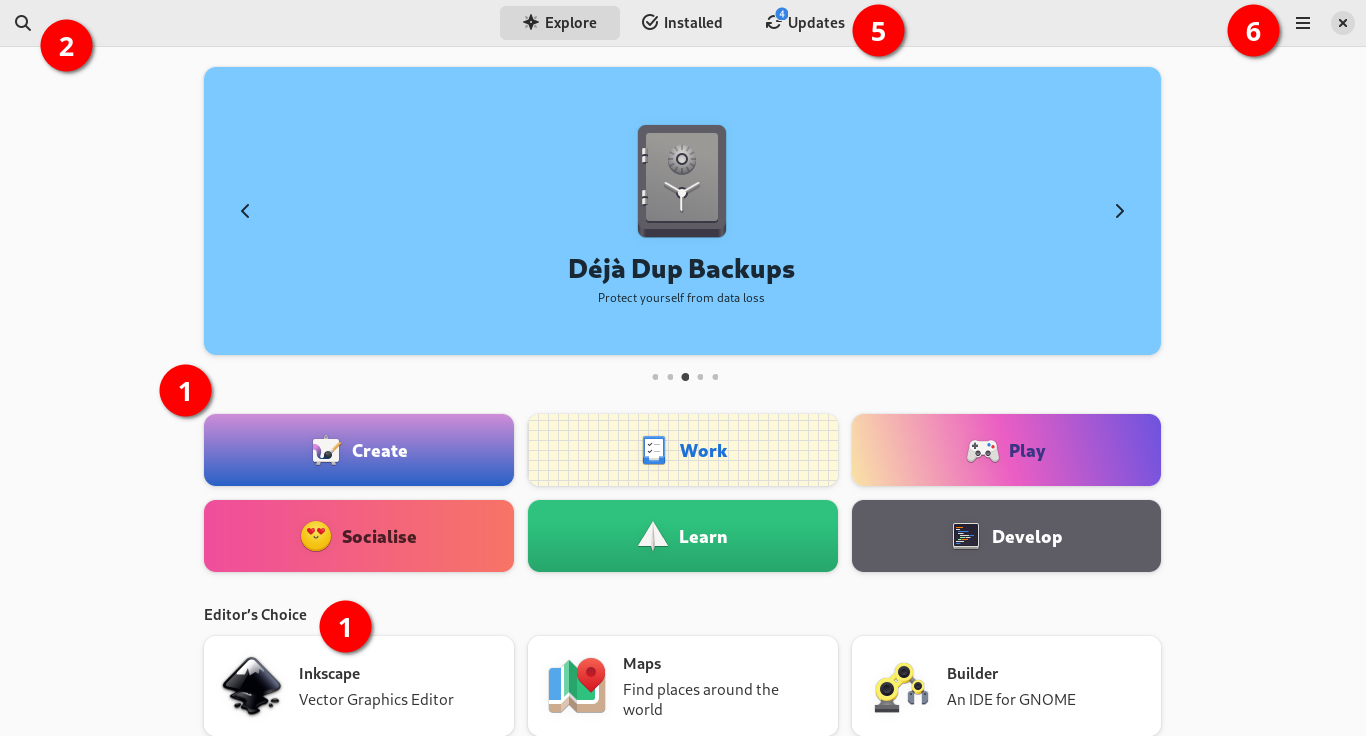
Browse apps as categorized below and click a category that is of your interest.
Use case: Create, Work, Play, Socialize, Learn, Develop
2. Search applications by name
If you know the name of apps to install, click the magnifying glass on the top left corner and type in the name of apps and press Enter key. GNOME Software will suggest a set of applications that match your search.
3. Check the software metadata
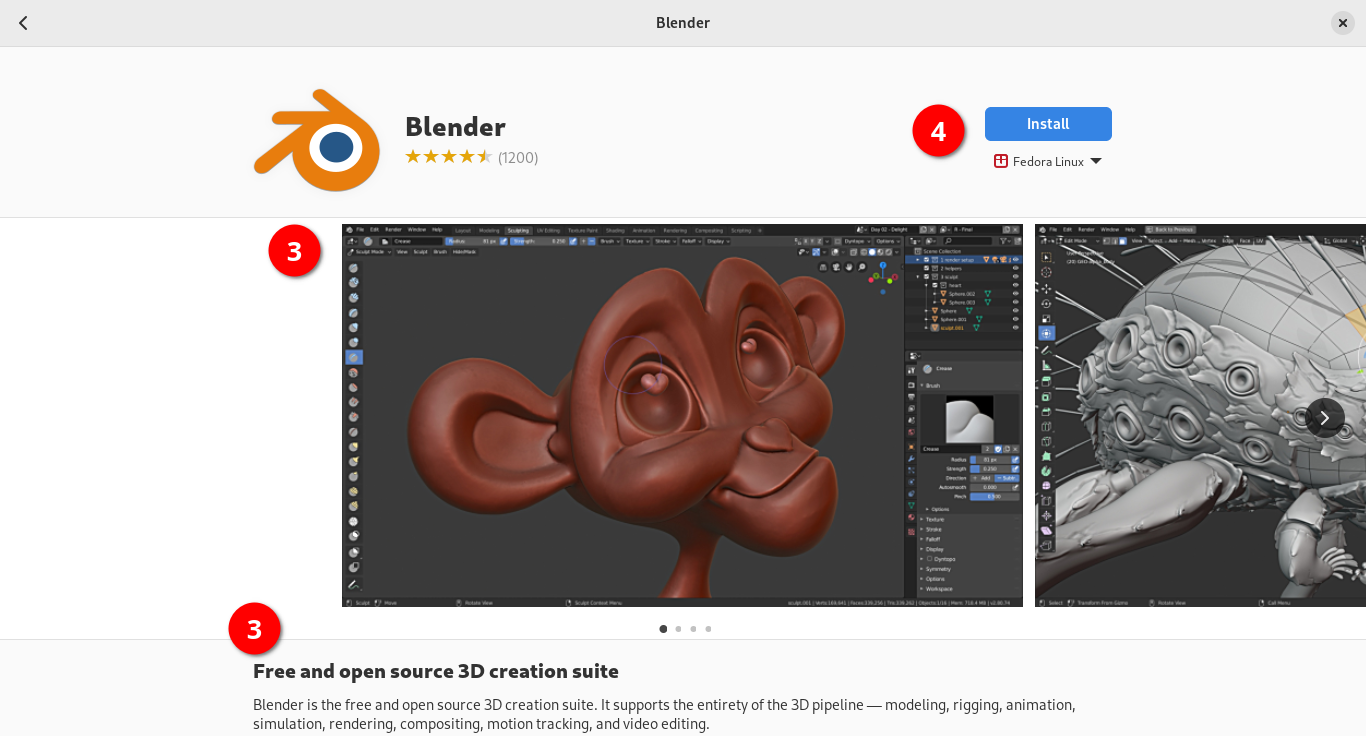
Once you click an app icon, Software presents screenshot of apps and overview.
Scroll down to examine version history, reviews and license details.
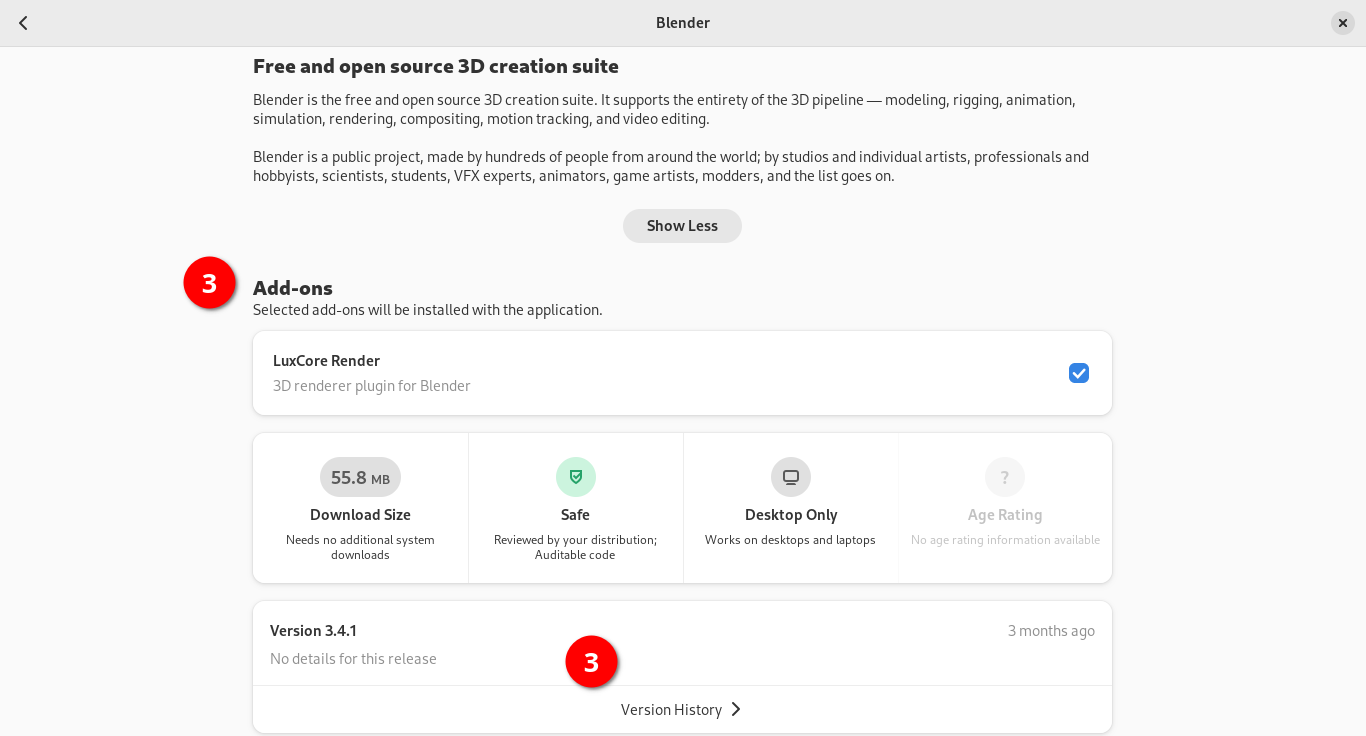
If an app has optional add-ons to install together with the app, they will be displayed as Add-ons before the software metadata section.
4. Installation
If you have checked the software metadata, scroll up to find and click the blue Install button on top right corner of software you selected.
Source (repository) is labelled as Fedora Linux (RPM) or Fedora Flatpak under the blue ‘Install’ or ‘Open’ button.
5. Updates
To check system and app updates, go to updates tab and load updates. If there are updates available, the blue download button will appear.
Click download and wait for the blue Restart & Update button. System updates require restart.
If you prefer automatic notification when there are updates available, enable automatic Updates in the hamburger menu on the top right corner.
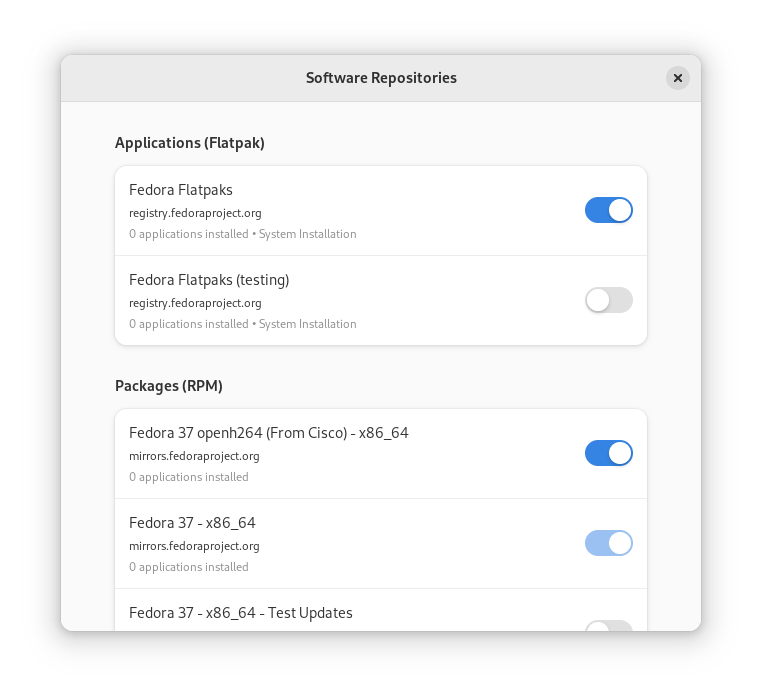
6. Manage repositories
To enable or disable repositories, go to the hamburger menu on the top right corner and select Software Repositories. From there, you can toggle Fedora Flatpaks to explore more apps.
In KDE Plasma desktop, Discover helps you explore, install and update applications and system extensions.
How to use Discover
Before launching Discover, Kickoff Application Launcher (Kickoff in short) assists you to use the integrated search function.
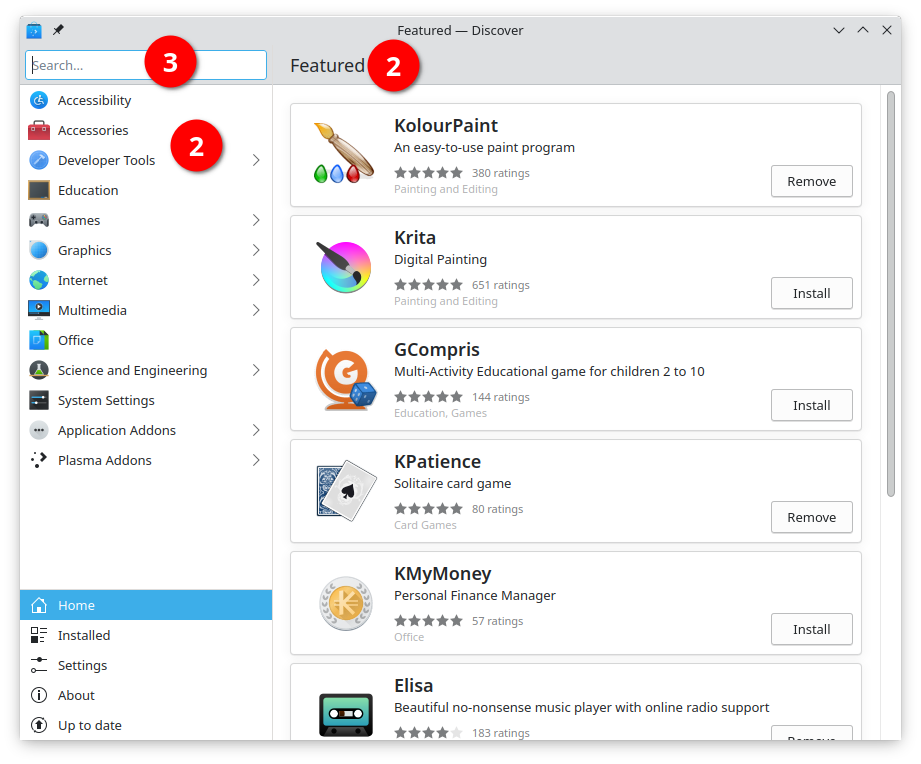
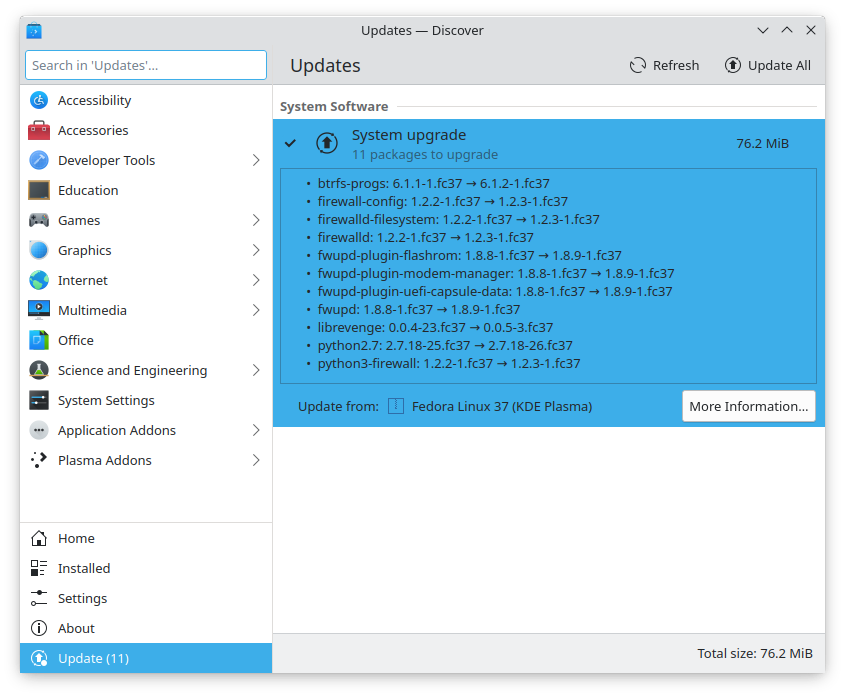
Step through the numbered list and the number annotated on the image of KDE Plasma desktop and Discover.
1. Explore applications with Kickoff
To launch Kickoff, in the default configuration, press the Super key (next to left Alt key). Hover your mouse over installed apps as caterogized on the left pane. All the available apps will be shown on the right pane.
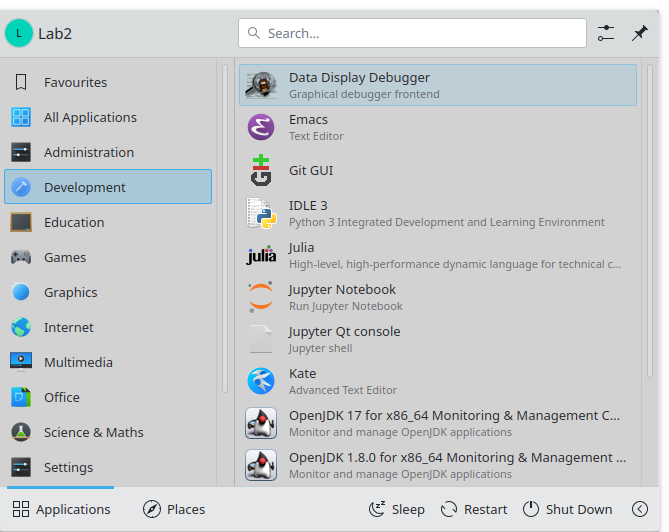
If you look for an application that has not been installed yet, Kickoff will suggest a set of applications that match your search.
Get <application name>. Click the app to navigate to Discover, enabling you to installation.

2. Explore applications by categories
To launch Discover directly, press the Super key (next to left Alt key), type discover, and press Enter key.
Hover your mouse over available apps as caterogized on the left pane. Click a category that is of your interest. All the featured apps will be shown on the right pane.
3. Search applications by name
If you know the name of apps to install, type in the name of apps in the search window on the top left corner and press Enter key. Discover will suggest a set of applications that match your search.
4. Check the software metadata
Once you click an app icon, Discover presents screenshot of apps and overview, software metadata such as software version, reviews and license details.
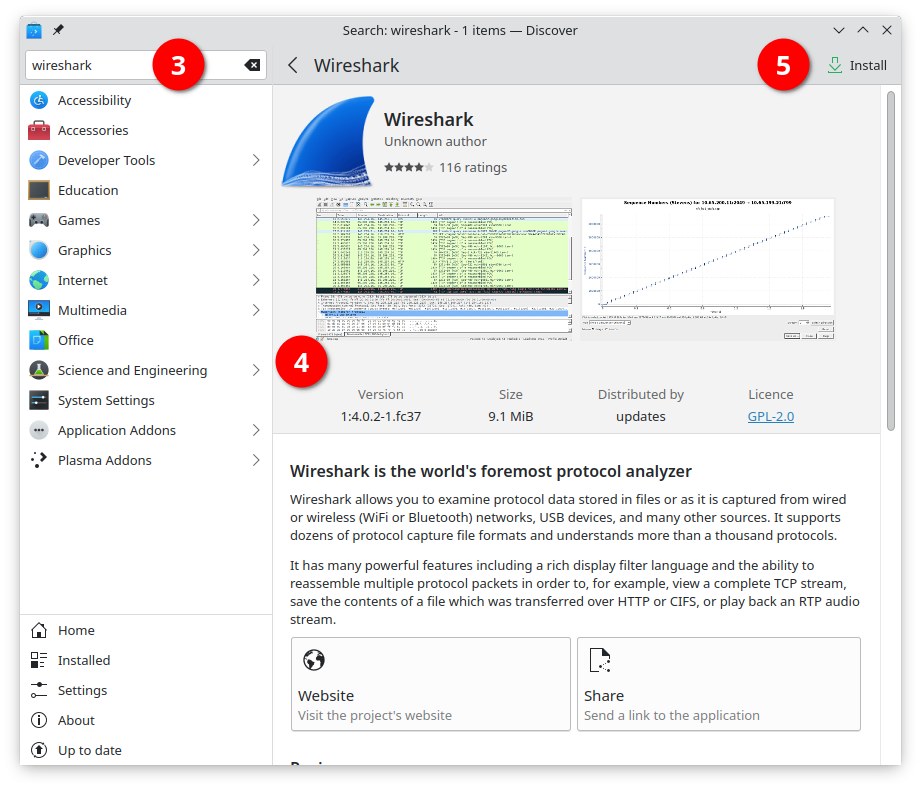
5. Installation
If you have checked the software metadata, click the Install button on top right corner of software you selected.
6. Updates
Update notification will appear on status bar when updates become available. Click the notification to open Discover. Press “Update All” button on the top right corner. System updates require restart.
7. Manage repositories
To enable repositories, go to Settings in Discover. In case Flathub is required to explore more apps, click the Add Flathub button.
More information
For latest improvements on functionality and look of graphical software manager, please check the upstream documentation on the link below.
To explore and install command-line apps, refer to the DNF Command Reference: https://dnf.readthedocs.io/en/latest/command_ref.html
To explore and install language libraries, packages, and development toolchain, refer to the Fedora Developer Portal: https://developer.fedoraproject.org/tech.html
All Fedora Documentation content available under CC BY-SA 4.0 or, when specifically noted, under another accepted free and open content license.