Как в Photoshop сделать фон прозрачным
Если вы столкнулись с задачей удаления фона из изображения, Photoshop предлагает вам непревзойденный инструмент для этого, особенно эффективный на изображениях с однотонными или однородными фонами. Конечно, его можно применять и к более сложным сценариям, но будьте готовы к тому, что идеальность результата может немного уступать.
- Начните с открытия вашего изображения в программе. В первую очередь обратите внимание на слой фона. Если он заблокирован (что можно определить по значку замка рядом с ним), просто кликните по этому замку, чтобы разблокировать слой.
Этот метод является быстрым и довольно эффективным способом удаления фона из изображений, особенно если фон достаточно прост и однороден. Если изображение сложнее, рассмотрите возможность использования других инструментов и методов в Фотошопе для достижения наилучшего результата.
Прозрачный фон в Photoshop с помощью инструмента Волшебная палочка
Когда речь идет о фотографиях с ярко выраженным, сплошным фоном, инструмент Волшебная палочка в Photoshop может стать вашим лучшим помощником. Этот инструмент способен быстро и точно выделить участки с похожими цветами.
-
Для начала откройте изображение в Photoshop. Перед вами будет фоновый слой, обычно заблокированный. Чтобы снять эту блокировку, просто кликните по иконке замка рядом со слоем.
Этот метод является одним из самых быстрых и надежных способов удаления однотонных фонов. Но помните, что для сложных изображений лучше использовать комбинацию различных инструментов Photoshop.
Как сделать прозрачный фон в Фотошоп с инструментом Магнитное лассо
Если перед вами стоит задача выделения объектов со сложной формой и детализацией, Магнитное лассо в Photoshop станет вашим незаменимым помощником. Этот инструмент разработан специально для того, чтобы «чувствовать» и определять края объектов, минимизируя трудозатраты.
-
Откройте изображение в Фотошопе. Обратите внимание на иконку замка рядом со слоем изображения – это означает, что слой заблокирован. Чтобы снять блокировку, просто кликните по ней.
Магнитное лассо – это отличный инструмент для работы со сложными изображениями и деталями. Требует немного практики, но результаты того стоят!
Прозрачный фон с использованием режима Быстрая маска
Для профессионалов в сфере графического дизайна, которые сталкиваются с изображениями, где фон содержит множество деталей или не имеет чётко определенных границ, режим Быстрая маска в Photoshop — настоящее спасение. Этот метод предлагает детальное и точное выделение с помощью стандартной кисти.
- Начните с импорта изображения в Photoshop. Если заметите маленький значок замка рядом со слоем, просто кликните по нему, чтобы разблокировать слой.
- Нажмите клавишу Q для входа в режим Быстрой маска. Вы увидите, что панели инструментов слегка меняют цвет, указывая на изменение режима.
Режим Быстрая маска требует набитой руки и немного терпения, но результаты могут быть потрясающими, особенно когда дело доходит до сложных задач выделения.
Создание прозрачного фона в Фотошоп инструментом Перо
Инструмент Перо в Photoshop предоставляет графическим дизайнерам уникальные возможности для детального и точного выделения объектов сложной формы. Этот метод является одним из самых точных, но требует определенных навыков и времени.
- Начните с загрузки изображения в Photoshop.
- В панели инструментов найдите и выберите Перо. С его помощью начните обводить объект, точка за точкой. Не забудьте о том, что главное в этом методе — не количество точек, а их правильное размещение на ключевых изгибах контура объекта.
Владение инструментом Перо может потребовать практики, но мастерство работы с ним даст вам несравненное преимущество в области графического дизайна.
Как удалить фон с фотографии в Photoshop
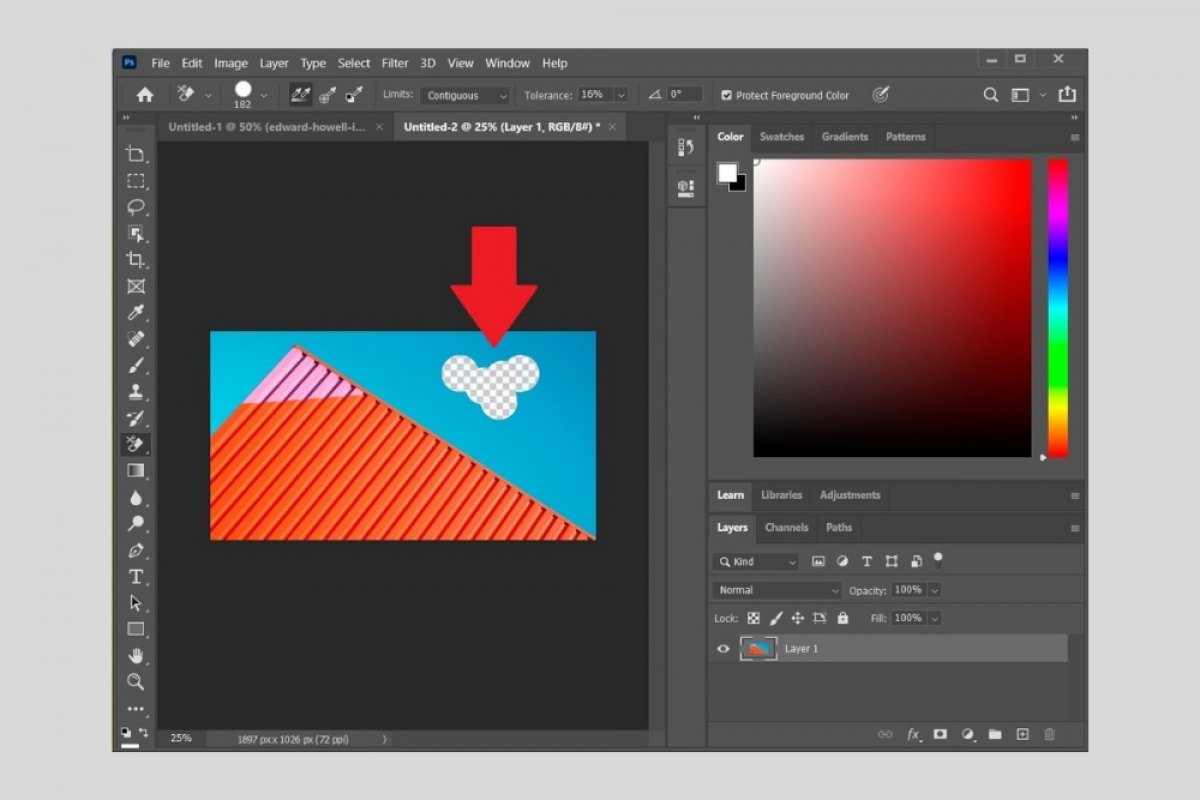
Одна из самых популярных функций Photoshop — это возможность удалить фон с любого графического документа. Этот процесс может быть полезен в некоторых конкретных случаях, таких как изменение окружающей среды портрета или изменение неба в пейзаже. Далее мы очень подробно объясняем шаги, которые необходимо предпринять для удаления фона на фотографии.
Сначала откройте Photoshop и загрузите изображение, на котором вы хотите удалить фон. В этом случае мы удалим небо с фотографии, чтобы было видно только здание. Нажмите на инструмент Eraser Tool и выберите Background Eraser Tool. Вы также можете использовать инструмент Magic Eraser Tool, который является более быстрым, но в некоторых случаях менее точным.
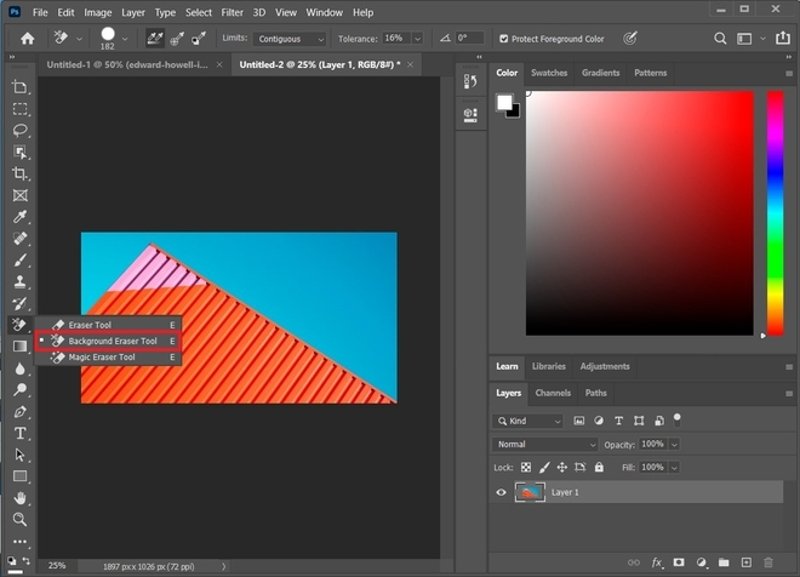
Удаление фона
Измените чувствительность инструмента в соответствии с вашими потребностями. Чем ниже это значение, тем точнее удаление фона. Однако работа с ним займет чуть больше времени.
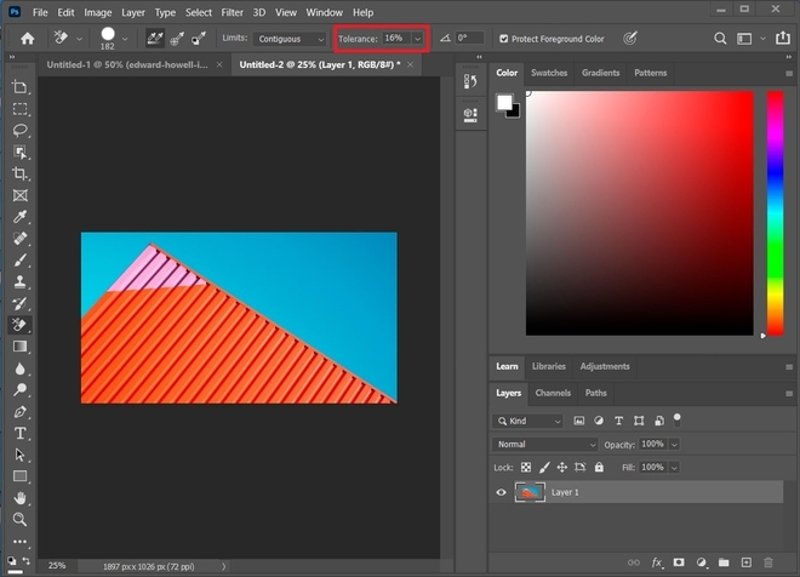
Изменить чувствительность инструмента
Теперь переместите курсор на изображение, начиная с области, принадлежащей фону. Окликайте по нему, постепенно его удаляя. Будьте осторожны, не дотрагивайтесь областей, не являющихся частью фона. В любом случае помните, что вы можете отменить любое изменение, используя комбинацию CTRL + Z.
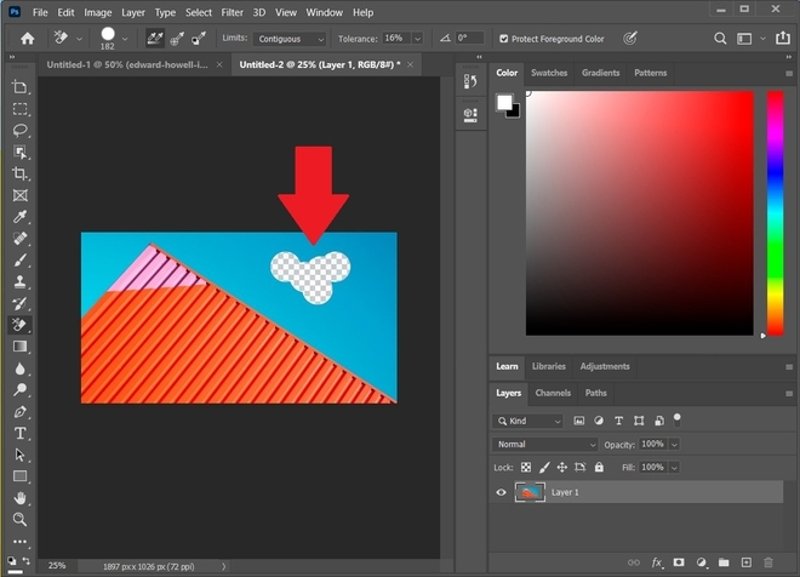
Постепенное удаление фона
Когда вы закончите, вы увидите серо-белый клетчатый узор. Это означает, что эта область была стерта и является полностью прозрачной.
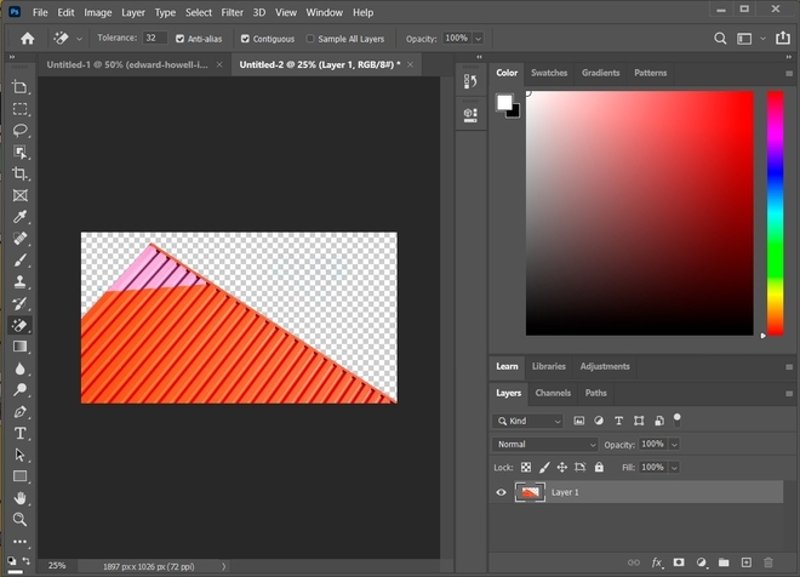
Фон удален
Если вашей целью с самого начала было заменить фон вашей фотографии другим, вам просто нужно вставить его на новый слой. Создайте его, нажав кнопку Create new layer.
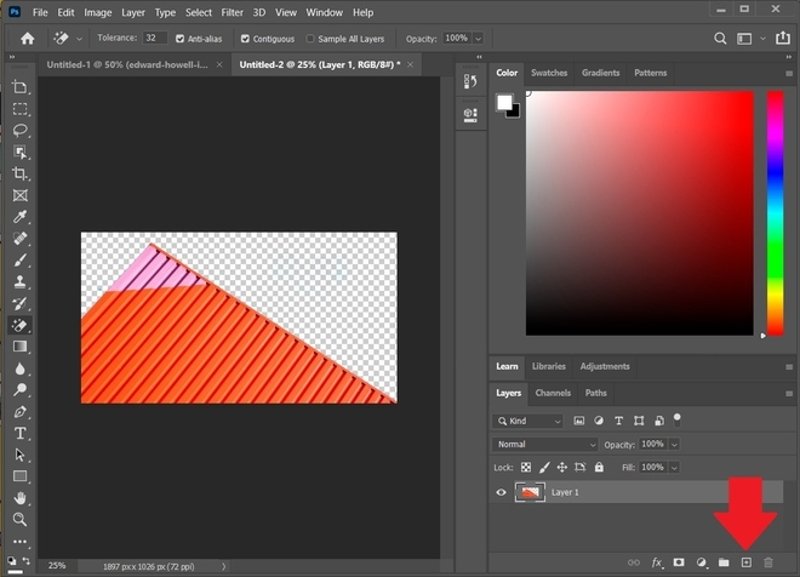
Добавить новый слой
Убедитесь, что вы выбрали новый слой, и перетащите на него новый фон. Конечно, у вас также есть возможность использовать команду копирования и вставки, если вам так удобнее.
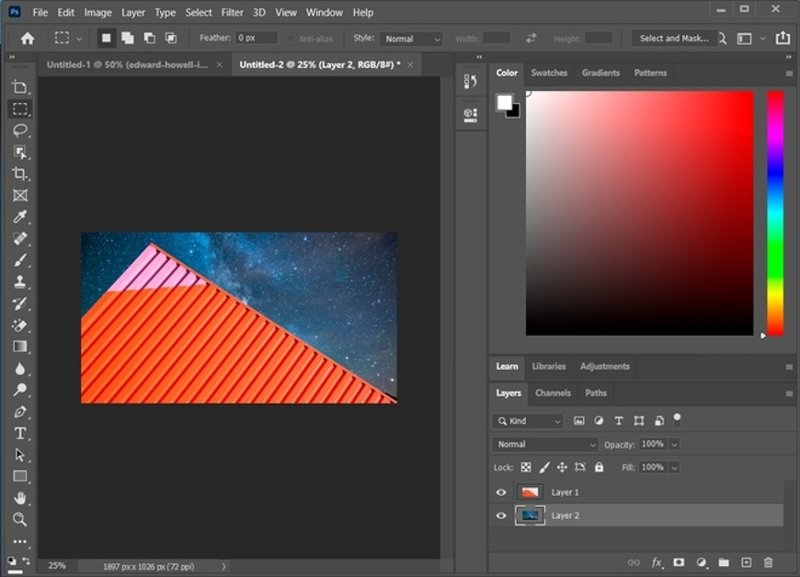
Новый фон
После выполнения этих действий ваша фотография будет иметь новый обновленный фон. И в заключение, не забывайте, что если вы хотите сохранить изображение без фона, соблюдая прозрачность, вы должны использовать формат PNG.
Как быстро в Photoshop сохранить изображение без фона в формате PNG
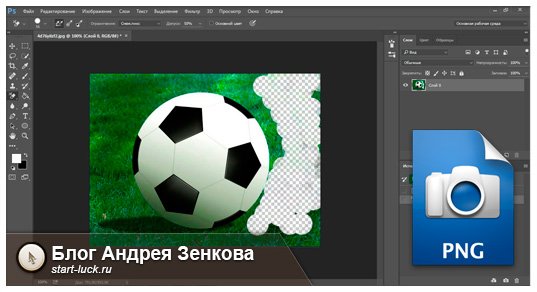
Доброго времени суток, уважаемые читатели. Умение делать картинки с прозрачных фоном невероятно нужно каждому начинающему разработчику сайтов, дизайнеру и даже обычному человеку.
Это самая популярная функция в программе Photoshop, а потому я решил максимально подробно рассказать вам не только о самом процессе, но и том, как сохранить картинку в фотошопе без фона.
Оказывается, что у многих возникают трудности с этим, но публикаций в интернете на эту тему в интернете вообще нет. Только несколько тем на форумах. Но, я беру на себя миссию исправить эту несправедливость…
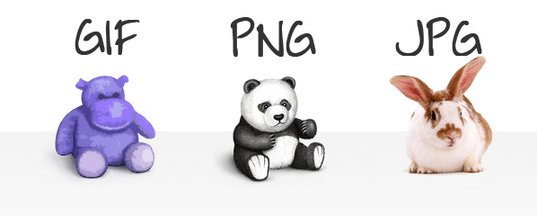
Итак, сейчас я одену на себя рыцарские доспехи и развею все страхи, сомнения, непонимание и превращу трудности искусства фотошопного в бесхитростную обыденность. Я также поведаю обо всех тонкостях мастерства. Готовьтесь. «Ведать» я буду очень простым языком, чтобы понятно стало каждому, так что прошу прощения у читателей, которых смущает такая дотошность и они сами все прекрасно знают.
Более терпеливых я благодарю за понимание. Приступим.
Чего нужно добиться, чтобы фотка была действительно прозрачной
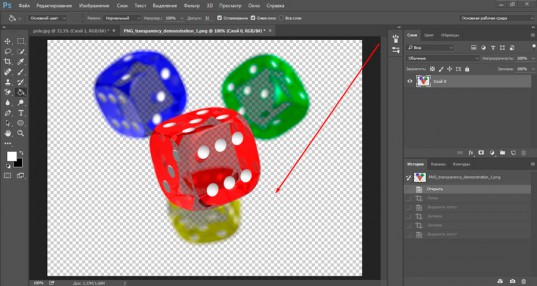
Прозрачность на картинке обычно отображается вот такой шашкой. Если вы видите ее в Google, то значит изображение можно без проблем качать и при наложении этого объекта на другой фон не поменяется цвет.
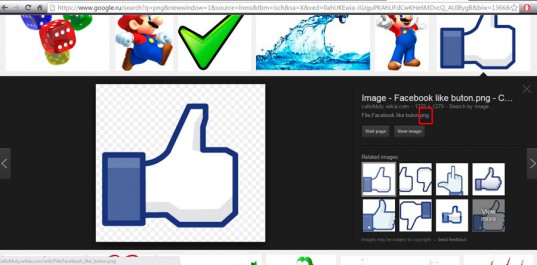
Как вы можете увидеть, такая шашка не отображается, если изображение в поиске отражено через миниатюру. Надо кликнуть на картинку и дополнительная информация откроется.
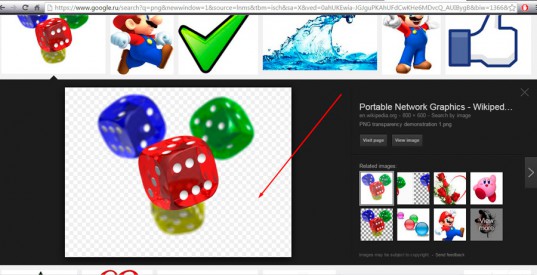
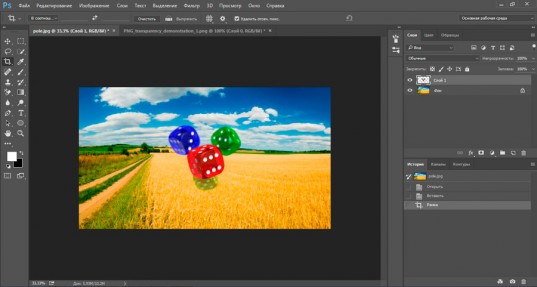
Вот смотрите, я скопировал этот рисунок и вставил его на фотографию поля. Не буду вдаваться как именно я это сделал, сейчас это не важно. Самое важное, что вы видите все части поля, кубики как будто были вырезаны и наложены на картинку.
Если бы я не нашел в поиске фотографию с шашкой, то иллюстрация выглядела совсем иначе. Фон был бы белым и прямоугольным.
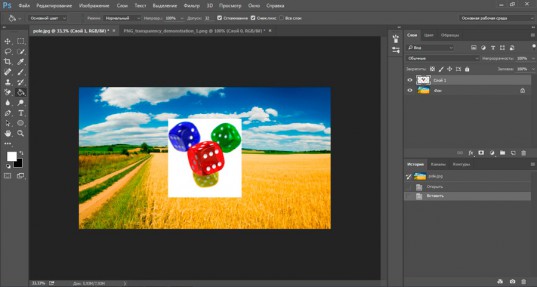
Почему так? Эта шашечка – общепринятый признак, если вы его видите, то значит в этой части иллюстрации цвета нет совсем, и при наложении вы увидите нижнюю часть рисунка. Точно также прозрачность отображается и в программе Photoshop. Если вам нужно убрать фон из фотографии, то необходимо добиться того, чтобы вместо цвета, вы смогли узреть вот этот заветный узор. Шашку.
Как правильно хранить прозрачные картинки
Все мы привыкли к такому формату фотографий, как jpeg. Некоторые люди даже и не знают о существовании других. Однако, он не понимает, что такое прозрачность. Для того, чтобы скачивать и хранить на своем компьютере «правильные» фотографии, вам понадобится понять и запомнить новый формат — png.
Видите, помимо шашки, в Google почти всегда вместе с нужными картинками можно увидеть это сочетание букв.
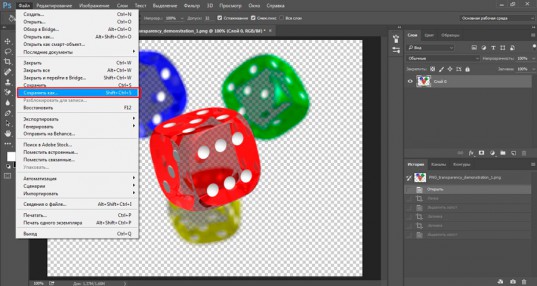
Если вам необходимо сохранить картинку с вырезанным фоном, то опять же, вам нужен специальный формат. Вы находите в категории «Файл» ссылку «Сохранить как…».
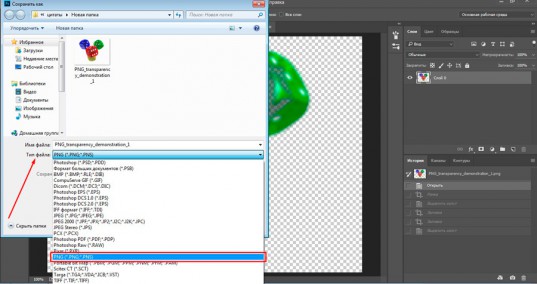
Затем выбираете нужный тип файла, png и готово. Он есть в любой версии. Если не видите – ищите внимательнее. Без него никак. Уверяю вас.
Зачем было нужно придумывать другой формат? Все дело в том, что популярный jpeg, не понимает, что такое прозрачность. Он меняет ее на привычный белый.
Как избавиться от фона: простой и довольно быстрый способ без лишних заморочек
В моем блоге вы можете найти статью, в которой я показываю 4 инструмента и привожу видео, в котором можно найти 3 способа избавиться от фона на рисунке (смотрите здесь). Можете прочитать ее, если вам интересно. Сейчас я хотел бы показать вам еще один прием, так как считаю, что без этого статья была бы не полной. Мало ли, кто-то не захочет лазить по моему блогу. А тут все в одном месте.
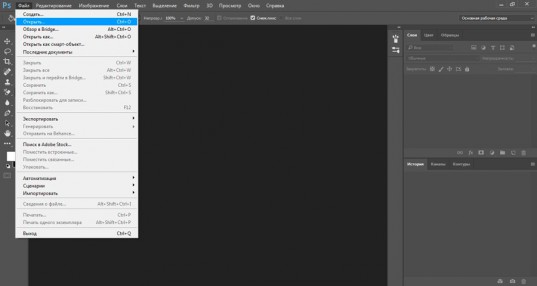
Итак, открываем картинку.
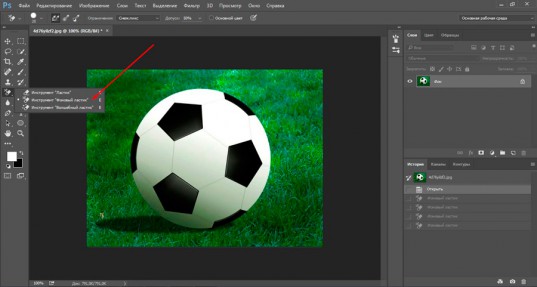
Находим инструмент «Фоновый ластик». Если не можете его отыскать, то подержите несколько секунд мышку с зажатой левой кнопкой на клавише обычного ластика. Нужный инструмент откроется. Вы сможете его добавить, щелкнув по нему.
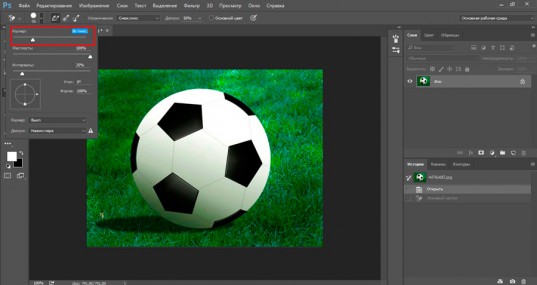
Можете увеличить диаметр ластика, чтобы стирать было удобнее.
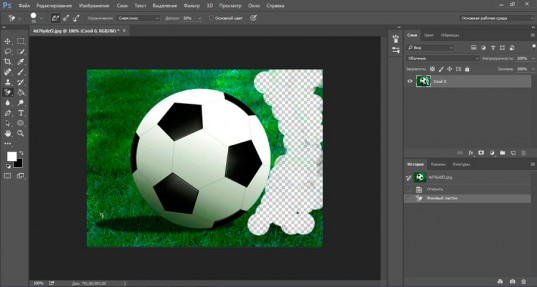
Теперь повозюкайте по ненужным элементам на картинке. Вы увидите, как шашка начинает проявляться, а цвет исчезать!
Надеюсь, что после того как вы закончите, у вас не возникнет вопроса в каком формате сохранять обработанный рисунок. Конечно же PNG.
Данный метод стирания не назовешь самым лучшим и невероятно удобным. Поэтому я рекомендую вам все-таки обратить внимание на предыдущую мою статью, полностью посвященную этой теме.
А если вам интересно работать в фотошопе, то советую вам начать на этом зарабатывать! Спрос есть. Вы без труда можете попробовать создавать сайты, обрабатывать картинки, рисовать различные фоны и делать много всего интересного. Поверьте, это действительно нужно. Вы можете убедиться, открыв несколько сайтов для фрилансеров.
Думаете, что у вас не получится или вы слишком стары для этого дерьма? Не хватает времени? Поверьте, это все нелепые отговорки. Я юрист и зарабатываю достаточно, но … у вас есть хобби, любимое увлечение? Вы живете полной жизнью? Вам действительно не скучно?
Что бы вы ни знали и чем бы ни интересовались. Интернет открывает массу новых возможностей. Впустите в свою жизнь изменения. Если деньги вас не интересуют – это еще лучше. Это дает больше шансов вашему проекту стать дорогим, крутым и успешным. Все известные люди не работают ради прибыли, они трудятся, потому что любят то, чем они занимаются. Редко кто из них называет это «работой».
Прошло время, когда основное время человек проводил за компьютером или телевизором. Теперь все развиваются, улучшают какие-то свои навыки и делятся с людьми тем, что они знают. По сути так всегда было, увеличились только масштабы.
Кстати, не так давно читал секреты долголетия кавказских горцев. Один из принципов состоит в том, что к ним постоянно ходит молодое поколение, чтобы советоваться по каким-то важным вопросом. Старики чувствуют себя нужными, а потому не испытывают никаких отрицательных эмоций относительно старости. На Кавказе не бояться становиться старыми.
Кстати, позитивный настрой – это еще один их секрет. Старцы утверждают, что со злыми, раздраженными и скучными людьми, у которых нет интересных увлечений, никто не хочет общаться, а потому, такой образ жизни крайне невыгоден, особенно в пожилом возрасте.
Занимайтесь чем-то новым. Если вы любите фотошоп – обратите внимание на курс Зинаиды Лукьяновой — « Фотошоп с нуля » и овладейте им в совершенстве. Очень быстро у вас появится прибыльное хобби. Не так уж увлечены дизайном? Обратите внимание на то, как пишут тексты для интернета и создавайте свои проекты.

Если вам понравилась эта статья, и я хотя бы немного заинтересовал вас – подписывайтесь на рассылку. Пусть не сейчас, но дайте себе шанс заняться чем-то новым. Я буду присылать вам свои публикации о том, как можно зарабатывать деньги в интернете.
Возможно, одна из них вас вдохновит на что-то новое и пока неизвестное. Вы поймете, что это интересно и захотите попробовать сами, а потом… кто знает что будет потом?
Обернется ли хобби во что-то большее или вы просто покажете результат своих трудов друзьям, дабы получить их похвалу и восхищение? В отличие от многих вы встанете с дивана и сделаете то, что выведет вас за рамки привычного. Вы попытаетесь изменить свою жизнь. Это очень похвально.
Я искренне желаю вам успехов в ваших начинаниях и надеюсь, что эта наша встреча будет не последней.
Удаляем фон картинки с помощью инструментов Photoshop – 3 способа
Только предварительно удалив фон, получится правильно наложить объект на другое изображение или создать коллаж. Процедура достаточно проста и выполняется в популярном графическом редакторе. В статье расскажем, как убрать фон с картинки в Фотошопе с помощью трех инструментов. Выбор метода будет зависеть от навыков пользователя и цветовых параметров.
Добавление картинки в Photoshop
Первым делом потребуется открыть рабочее изображение в графическом редакторе. Применить можно два варианта. Первый:
- Запустить Фотошоп.
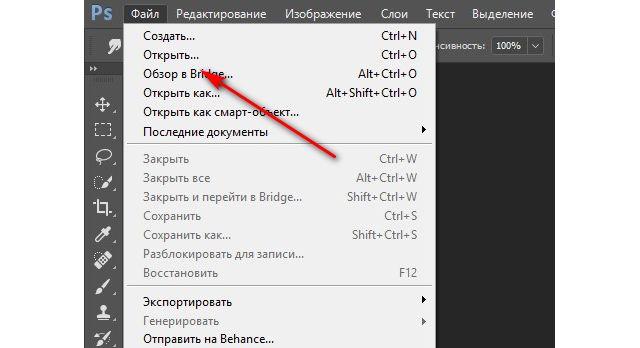
- Выбрать пункт меню «Файл», кликнуть по строке «Открыть».
- Находясь в папке с изображением, кликнуть по нему ПКМ.
- В контекстном меню навести курсор на строку «Открыть с помощью».
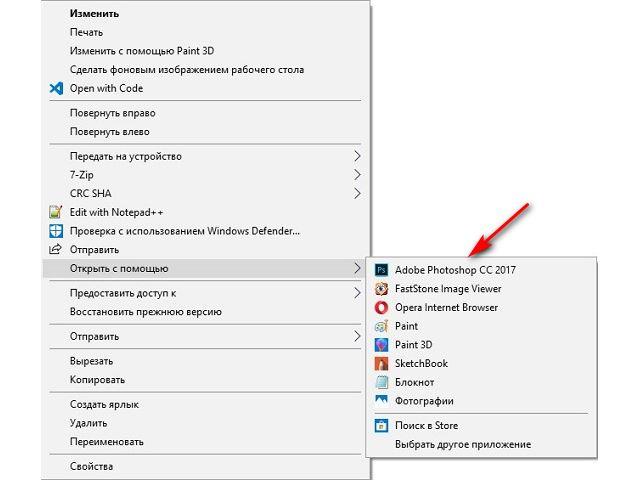
После добавления картинки в программу можно приступать к непосредственному редактированию.
Как сделать прозрачный фон в Фотошопе
Рассматриваемый графический редактор предоставляет пользователю массу возможностей, поэтому удаление фона выполняется различными способами. Далее опишем наиболее популярные и простые для освоения.
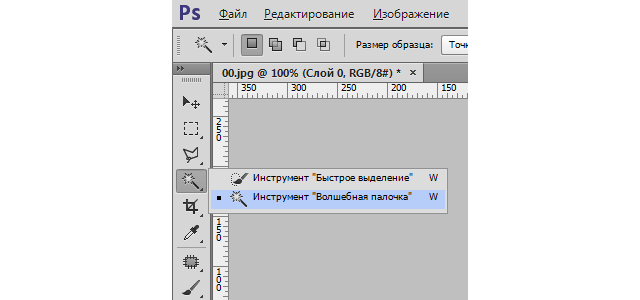
Инструмент «Волшебная палочка»
Вариант может быть применен в случае с однотонным фоном картинки. Пошаговая инструкция:
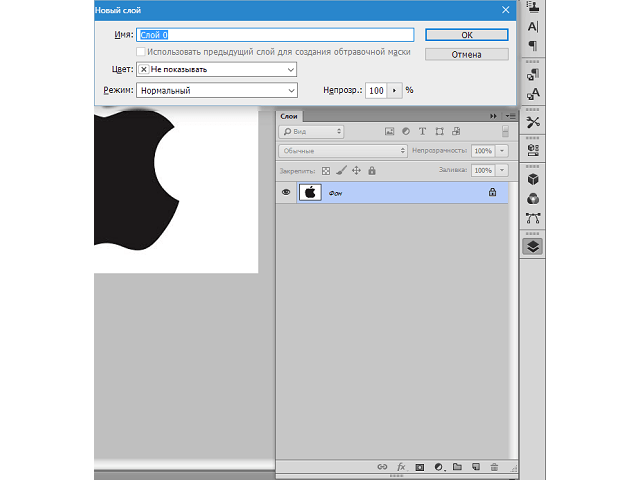
- Если открытое изображение имеет расширение «JPG» — в ней будет один слой под названием «Фон». По умолчанию он заблокирован. Чтобы снять блокировку нужно сделать двойной клик левой кнопкой, затем в отобразившемся окне нажать «ОК».


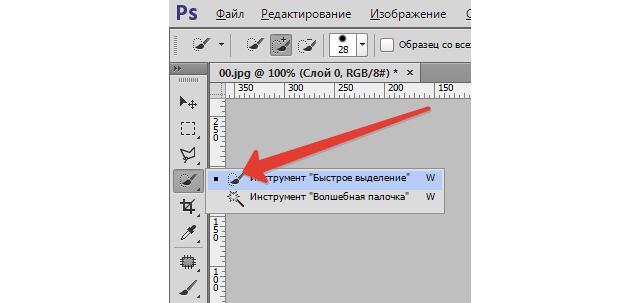
Инструмент «Быстрое выделение»
Второй метод, как сделать прозрачный фон у картинки, подойдет для объектов, имеющих один тон. При этом он не должен сливаться с удаляемым фоном. Пошаговая инструкция:
- Повторить шаг 1 предыдущего списка.
- На панели слева выбрать инструмент «Быстрое выделение».

Ручное выделение объекта
Представленные выше инструменты действуют в автоматическом режиме, их возможности ограничены и на сложных изображениях добиться желаемого результата не выйдет. На цветных картинках, где объект полностью или частично сливается с фоном, потребуется прибегнуть к ручному выделению. Для этой цели в программе предусмотрен ряд инструментов:
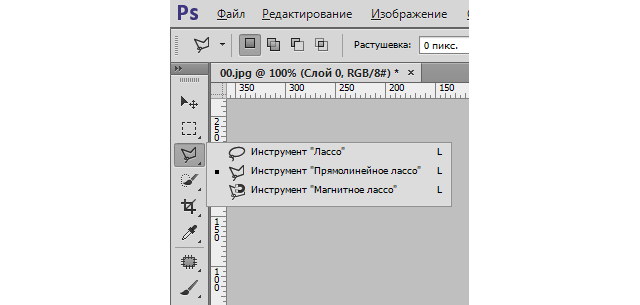
- Лассо – сложно использовать без графического планшета.
- Прямолинейное лассо – применяется для объектов с прямыми линиями.
- Магнитное лассо – используется на однотонных картинках. Линия как-бы «примагничивается» к границам объекта. Если он сливается с тоном, то инструмент ошибается, залезая за черту.
- Перо – инструмент имеет широкий спектр использования и будет наиболее удобен не подготовленным пользователям. Его и выберем для ручного выделения.
Инструкция, как убрать задний фон в Фотошопе:
- Нажать на инструмент «Перо» в панели слева.

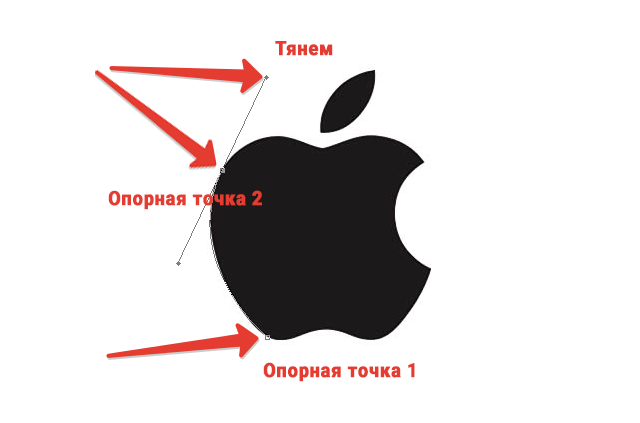
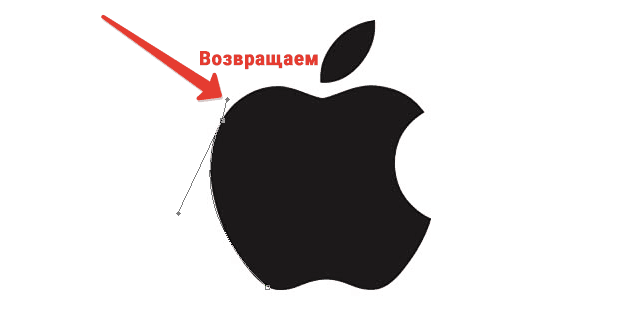

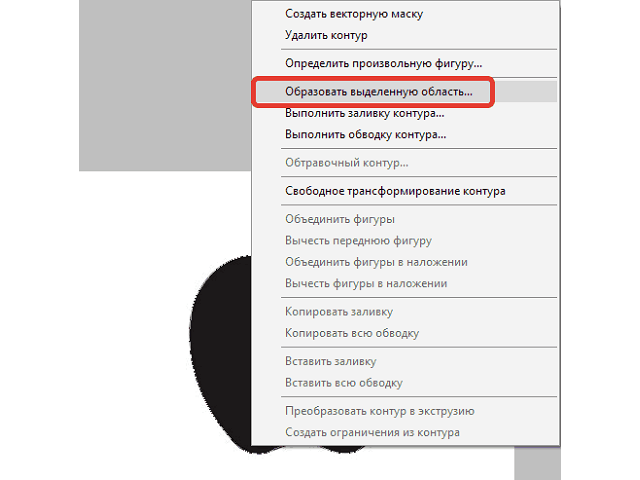
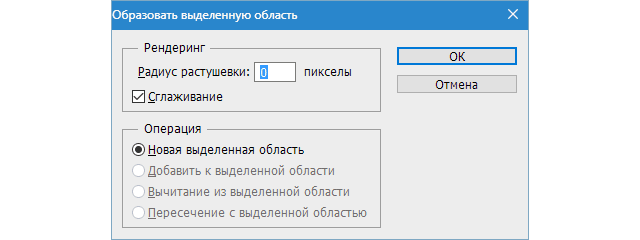

Добившись положительного результата одним из описанных выше методов, нужно сохранить объект в памяти компьютера, чтобы в будущем наложить его на другое изображение.
Как сохранить картинку без фона в Фотошопе
Следует знать в каком формате сохранять работу, иначе фон станет белым:
- Нажав на пункт меню «Файл», выбрать «Сохранить как…».
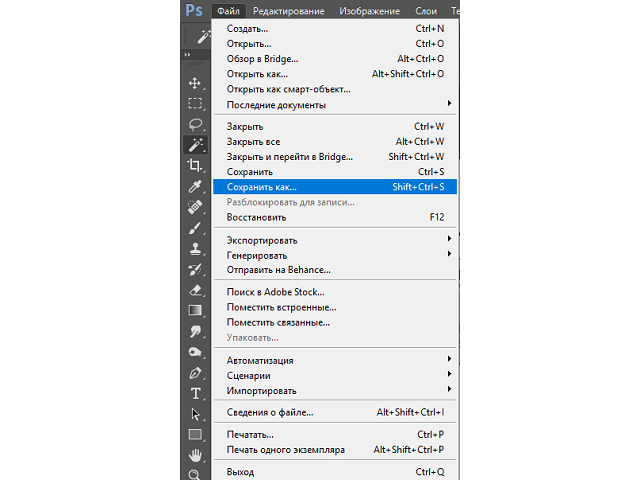
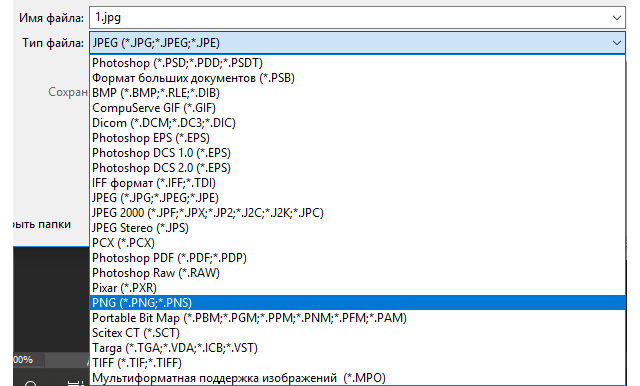
На этом сохранение изображения без фона завершено.
Подведем итоги. Вырезать объект с картинки можно несколькими способами. Их выбор зависит от сложности изображения и количества цветов. На однотонном фоне проще применить инструмент «Волшебная палочка», а на однотонном объекте – «Быстрое выделение». В остальных случаях придется провести ручное выделение с помощью «пера».