Создание календаря в MS Word
В Microsoft Word есть большой набор шаблонов документов разного типа. С выходом каждой новой версии программы этот набор расширяется. Те же пользователи, кому и этого покажется мало, могут скачать новые с официального сайта программы (
Одной из представленных в Word групп шаблонов являются календари. После добавления в документ их, конечно же, нужно будет подредактировать и подстроить под собственные нужды. Именно о том, как все это сделать, мы и расскажем вам в данной статье.
Вставка шаблона календаря в документ
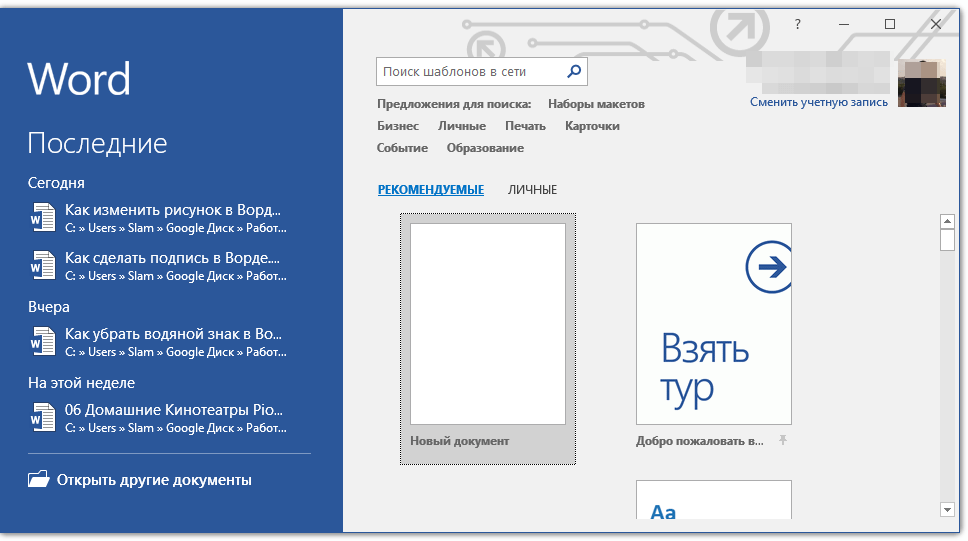
- Откройте Ворд и перейдите в меню “Файл”, где необходимо нажать на кнопку “Создать”.
Примечание: В последних версиях MS Word при запуске программы (не готового и ранее сохраненного документа), сразу открывается необходимый нам раздел “Создать”. Именно в нем мы и будем искать подходящий шаблон.
Помимо слова “Календарь”, в поиске вы можете указать и год, для которого вам нужен календарь.
Примечание: Элементы, представленные в шаблоне календаря, можно редактировать точно так же, как и любой другой текст, меняя шрифт, форматирование и другие параметры.
Некоторые шаблонные календари, доступные в Word, автоматически “подстраиваются” под любой, указанный вами год, черпая необходимые данные из интернета. Однако, некоторые из них придется изменять вручную, о чем мы подробно расскажем ниже. Ручное изменение также необходимо и для календарей за уже прошедшие года, которых в программе тоже немало.
Примечание: Некоторые календари, представленные в шаблонах, открываются не в Ворде, а в Excel. Инструкция, описанная в этой статье ниже, применима только для вордовских шаблонов.
Редактирование шаблонного календаря
Как вы понимаете, если календарь автоматически не подстраивается под необходимый вам год, сделать его актуальным, правильным придется вручную. Работа, конечно, кропотливая и продолжительная, но оно явно того стоит, ведь в результате вы получите уникальный календарь, созданный своими руками.
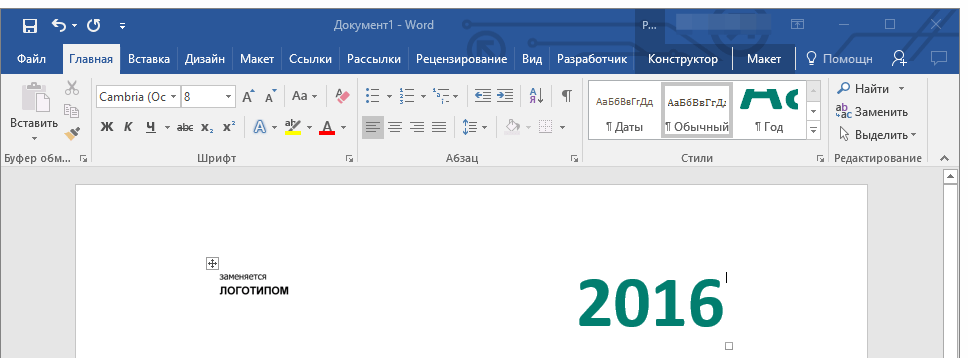
- Если на календаре указан год, измените его на текущий, следующий или любой другой, календарь для которого вы хотите создать.
- Возьмите обычный (бумажный) календарь на текущий или тот год, календарь для которого вы создаете. Если календаря нет под рукой, откройте его в интернете или на мобильном телефоне. Вы также можете ориентироваться на календарь на компьютере, если вам так будет удобнее.
- А теперь самое сложное, точнее, самое продолжительное — начиная с января месяца, измените даты во всех месяцах в соответствии с днями недели и, соответственно, календарем, на который вы ориентируетесь.
Чтобы быстрее перемещаться по датам в календаре, выделите первую из них (1 число). Удалите или измените на необходимую, либо же установите курсор в пустой клетке, где должна находиться цифра 1, введите ее. Далее перемещайтесь по следующим клеткам с помощью клавиши “TAB”. Установленная там цифра будет выделяться, и на ее месте вы сможете сразу поставить правильную дату.
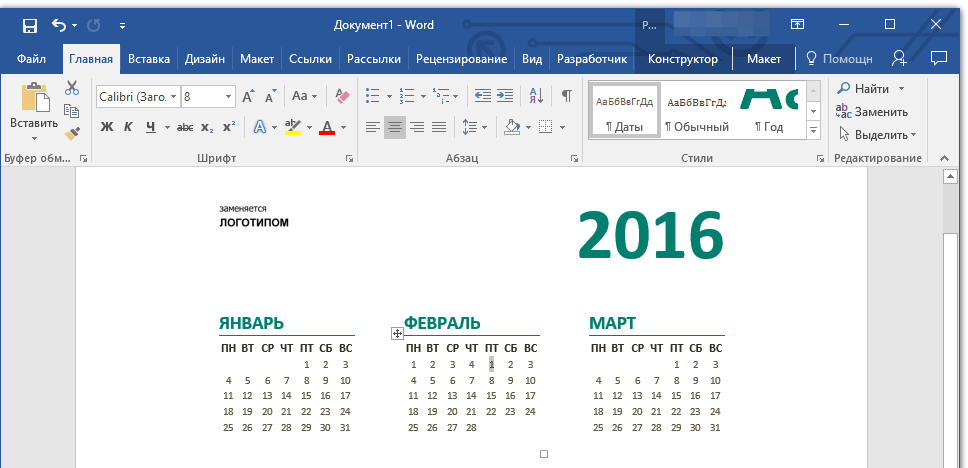
В нашем примере вместо выделенной цифры 1 (первое февраля) будет установлена 5, соответствующая первой пятнице февраля 2016 года.
Примечание: Большинство календарей представлены в виде цельных таблиц, размеры которых можно изменять — достаточно потянуть за угловой (правый нижний) маркер в нужном направлении. Также, эту таблицу можно переместить (плюсик в квадрате в левом верхнем углу календаря). О том, что еще можно сделать с таблицей, а значит, и с календарем, находящимся внутри нее, вы можете прочесть в нашей статье.
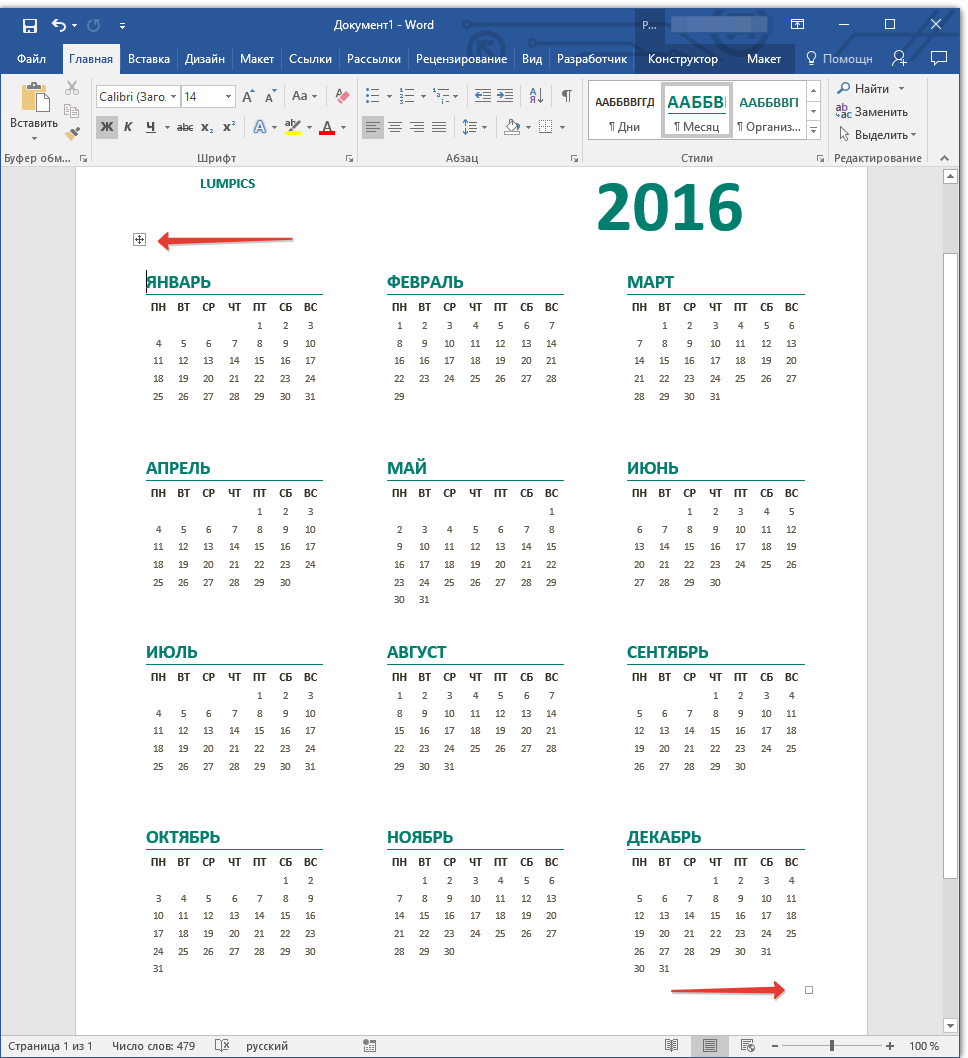
Сделать календарь более красочным можно с помощью инструмента “Цвет страницы”, который меняет ее фон.
Вот, собственно, и все, теперь вы знаете, как сделать календарь в Ворде. Несмотря на то, что мы с вами использовали готовый шаблон, после всех манипуляций и редактирования на выходе можно получить действительно уникальный календарь, который не стыдно будет повесить дома или на работе.
Как сделать календарь в Word 2007 (за 6 шагов)
Word 2007 позволяет создавать календари на месяц, год, дни рождения или планирования. Этого можно достичь, используя шаблоны, которые не позволяют начинать с нуля, или дизайны, требующие значительного форматирования. Настройте календарь, указав важные для вас даты, информацию, которую нужно запомнить, или добавив семейные фотографии. Распечатайте его и повесьте или добавьте страницы в личный ежедневник, чтобы поддерживать порядок.
Шаг 1
Нажмите кнопку «Офис» в верхнем левом углу документа. Появится раскрывающееся меню со списком значков на этой стороне и опцией «Недавние документы» справа.
Шаг 2
Нажмите «Создать», первый значок в левой части раскрывающегося меню. Появится новый экран, который автоматически выделит поле «Пустые и недавние» с левой стороны.
Шаг 3
Щелкните «Календари» в нижней части «Microsoft Office Online». Список с различными типами календаря появится в среднем поле.
Шаг 4
Нажмите на тип календаря, который, по вашему мнению, соответствует тому, что вы ищете. Параметры эскизов для календаря появятся под этим типом календаря. Если вам не нравится какой-либо из вариантов, щелкните стрелку, указывающую влево вверху от середины, которая ведет к предыдущему экрану.
Шаг 5
Нажмите на тип календаря, который хотите использовать. Прочтите лицензионное соглашение в поле в правой части экрана. Если вы согласны, нажмите «Я принимаю». Обратите внимание, что после того, как вы согласитесь, вам не нужно будет нажимать ни на какой другой шаблон.
Шаг 6
Нажмите кнопку «Загрузить» справа. Это загрузит ваш шаблон в ваши файлы и откроет его, что позволит вам сразу же приступить к его настройке.
Где найти в Microsoft word 2007 мастер календарей?
Чтобы найти мастер календарей,вам нужно будет в Word открыть новый документ и далее открывайте именно в меню опцию Файл и затем- Создать.

И там в появившемся меню вы увидите опцию Мастер календарей.

Текстовой редактор Microsoft word 2007 обладает большими функциями, о которых многие пользователи даже не знают.
И можно в программе составить свой календарик,с нужными функциями для вас через Мастера.

И когда откроется окно Мастер календарей, вы сможете выбрать для своего нового календаря новый стиль,выбрать можно ориентацию.


А также выбрать другие нужные функции и оформление для вашего нового календаря.
Лично я пыталась найти мастера календарей в Microsoft Word 2007, как описываются в предложенных способах и ничего не нашла. При нажатии кнопки Создать таких меню не появляется. Мало того, это словосочетание даже не находится в Справе.
Сама делала календарь с помощью таблиц. Заходишь в меню Вставка — Таблица. Нажимаешь на небольшую стрелочку под словом. Выбираешь пункт Экспресс-таблицы. И чуток пролистываешь вниз. Там представлено несколько вариантов календарей с различным стилем. Выбираешь один и уже после работаешь с ним, как с таблицей — меняешь месяц и сам ставишь числа.
Также можно выбирать стили таблиц и окрашивать строки по своему вкусу. Результат такой (подчеркивание не убрано специально).
Как сделать календарь в Word
Не редко для рабочих задач требуется распечатать календарь. Один из вариантов – найти в интернете готовую картинку с календарем на нужный месяц или год. Но, такой вариант не подойдет, если перед распечаткой календарь нужно отредактировать, например, записать в него запланированные мероприятия.
В данной статье мы расскажем о том, как сделать календарь в Word на месяц и год с помощью шаблонов или таблиц. Статья будет актуальной для современных версий Word, таких как Word 2010, 2013, 2016, 2019 и 2021.
Шаблоны Word
В последних версиях Word доступен такой инструмент как готовые шаблоны. С их помощью можно быстро создавать различные документы, например буклеты, письма, визитки, календари и т. д.
Чтобы создать календарь с помощью шаблонов нужно нажать на кнопку « Файл » на панели инструментов и перейти в « Другие шаблоны ».
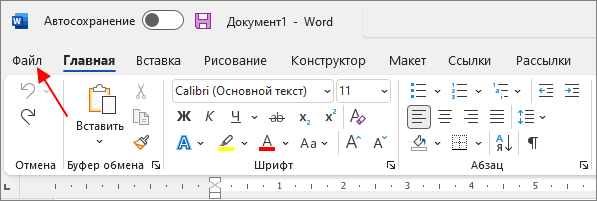
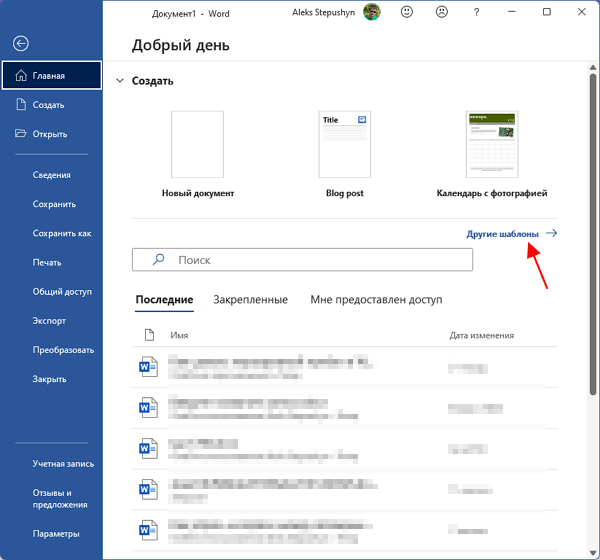
После этого перед вами появится каталог шаблонов. Здесь нужно ввести в поиск слово « календарь » и нажать на кнопку ввода.
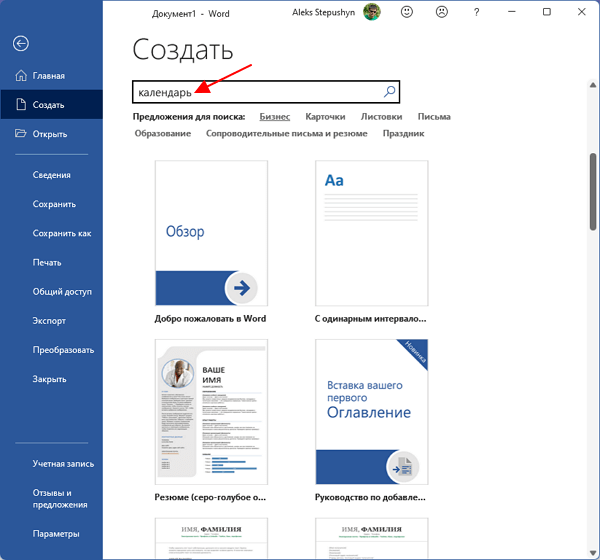
В результате перед вами появятся шаблоны для создания календаря. Некоторые из шаблонов уже настроены на текущий год, а некоторые позволяют выбрать год или месяц, после чего календарь генерируется автоматически.
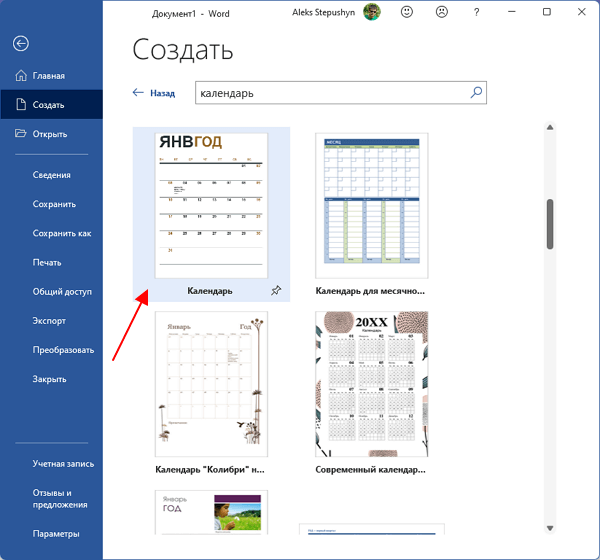
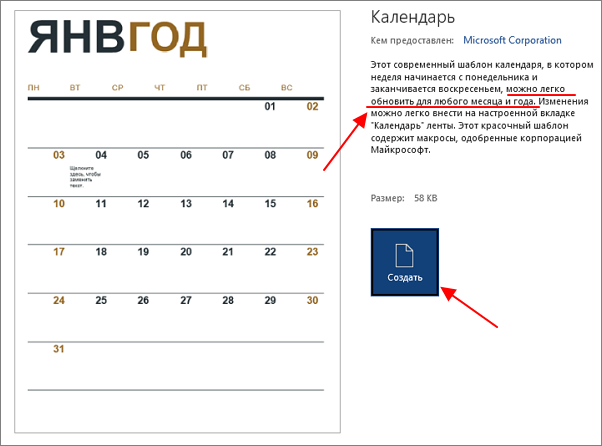
Кликнув по шаблону, можно посмотреть его описание. Если шаблон предлагает пользователю выбор месяца, то это будет указано в описании. Для того чтобы создать календарь по выбранному шаблону достаточно нажать на кнопку « Создать ».
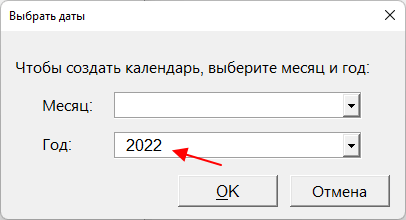
Если шаблон календаря предполагает выбор месяца или года, то появится меню, в котором можно будет указать эти данные.
В результате вы создадите календарь в Word, который можно будет отредактировать, сохранить как файл или распечатать.
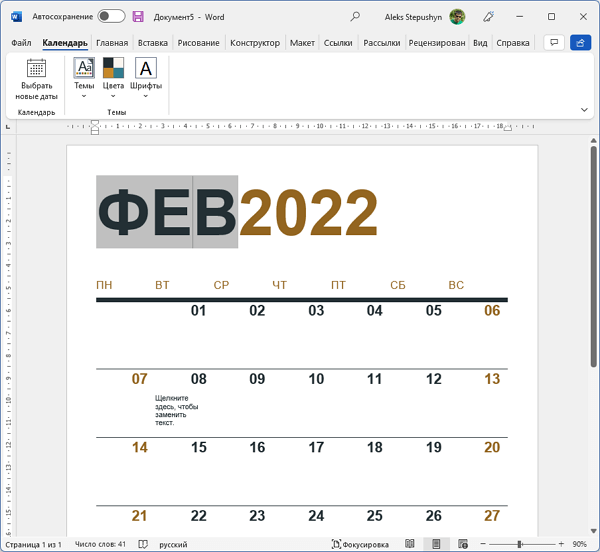
Если шаблон предполагал настройки, то на панели инструментов появится новая вкладка « Календарь ». На которой можно будет изменить дату или дизайн страницы.
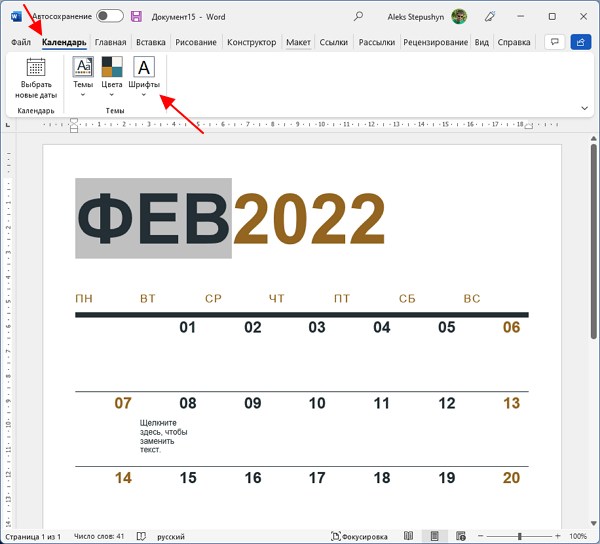
Поскольку шаблон построен на основе таблицы, то дизайн созданного календаря также можно изменить через настройки таблиц, которые доступны на вкладках « Конструктор таблиц » и « Макет ».
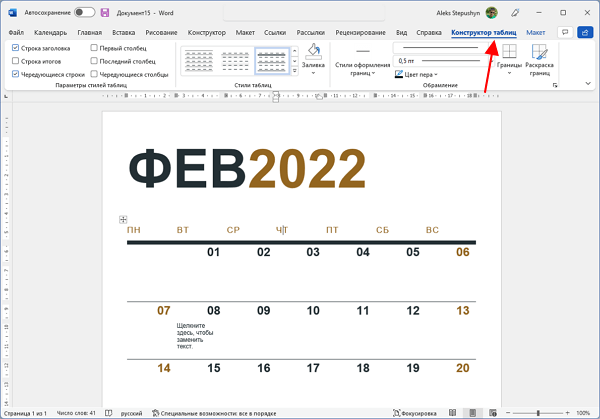
Здесь можно изменить используемые цвета, отредактировать линии, заливку и т. д.
Экспресс-таблицы
Еще один способ создания календаря в Word – это Экспресс-таблицы. Чтобы воспользоваться этим вариантом нужно создать новый документ, перейти на вкладку « Вставка », нажать на кнопку « Таблица » и выбрать пункт « Экспресс-таблицы ».
В результате появится список шаблонов таблиц, которые можно создать в один клик. Выберите подходящий вариант и нажмите на него.
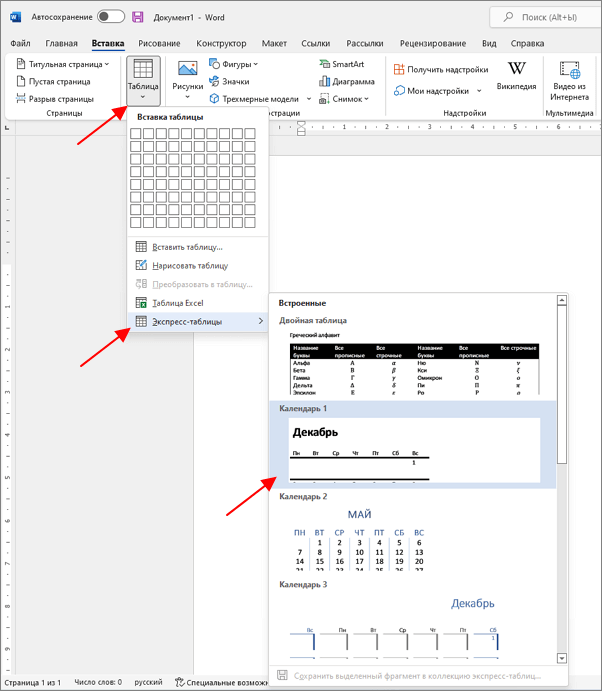
В результате на страницу будет вставлена таблица с календарем на месяц.
К сожалению, здесь не предусмотрено возможности автоматического создания календаря для подходящего месяца, поэтому правильные числа в таблице придется расставлять вручную.
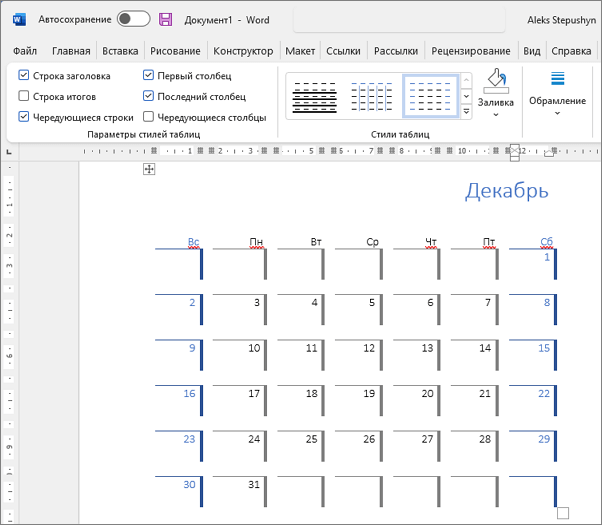
Для редактирования внешнего вида данного календаря также можно использовать настройки таблиц на вкладках « Конструктор таблиц » и « Макет ».
- Как перевернуть страницу в Word
- Как построить график в Excel
- Как сделать альбомную страницу в Word
- Как сделать вертикальный текст в Word
- Как закрепить область в Экселе
Создатель сайта comp-security.net, автор более 2000 статей о ремонте компьютеров, работе с программами, настройке операционных систем.
Задайте вопрос в комментариях под статьей или на странице «Задать вопрос» и вы обязательно получите ответ.