Как изменить название диаграммы в excel
Если диаграмма содержит названия диаграмм (то есть название диаграммы) или названия осей (названия, показанные на оси x, y или z) и метки данных (которые предоставляют более подробные сведения об определенной точке данных на диаграмме), вы можете изменить эти названия и подписи.
Вы также можете изменять названия и подписи, которые не зависят от данных на нем, делать это непосредственно на диаграмме и использовать форматирование с форматированием форматирования, чтобы улучшить их внешний вид.
Обратите внимание, что вы можете изменять названия и метки данных, связанные с данными в соответствующих ячейках. Например, если изменить название в ячейке с «Годовой доход» на «Годовой доход», это изменение автоматически появится в названиях и метках данных на диаграмме. Однако вы не сможете использовать форматирование в формате RICH TEXT при изменении в ячейке.
При редактировании связанного названия или метки данных на диаграмме (а не в ячейке) это название или метка данных больше не будут связаны с соответствующей ячейкой, а внесенные изменения не будут отображаться на самом сайте (хотя они будут отображаться на диаграмме). Тем не менее вы можете восстановить связи между названиями или метами данных и ячейками.
Завершив редактирование текста, вы можете при необходимости переместить метки данных в другое место.
Примечание: Чтобы внести какие-либо из описанных ниже изменений, на диаграмме уже должны быть заголовки или метки данных. Дополнительные сведения о добавлении см. в дополнительных сведениях Добавление и удаление названий на диаграмме и Добавление и удаление меток данных на диаграмме.
В этой статье:
Редактирование названия или метки данных на диаграмме
На диаграмме выполните одно из указанных ниже действий.
Для изменения названия диаграммы или оси щелкните его.
Чтобы изменить метку данных, два раза щелкните ее.
Первый щелчок выбирает метки данных для всего ряда данных, а второй — отдельную метку данных.
Щелкните еще раз, чтобы перейти в режим редактирования, выделите текст, который вы хотите изменить, и введите новый текст или значение.
Для вставки разрыва строки установите курсор в нужное место и нажмите клавишу ВВОД.
Завершив редактирование, щелкните за пределами текстового окна, в котором был изменен текст.
Чтобы отформатировать текст в заголовке или метке данных, сделайте следующее:
Щелкните название и выделите текст, который вы хотите отформатировать.
Щелкните текстовое поле правой кнопкой мыши и выберите нужные параметры форматирования.
Вы можете также воспользоваться кнопками форматирования на ленте (вкладка Главная, группа Шрифт). Чтобы отформатировать все название, щелкните его правой кнопкой мыши, в контекстном меню выберите команду Формат названия диаграммы и задайте нужные параметры.
Примечание: Размер поля названия или метки данных изменяется в соответствии с размером текста. Его невозможно изменить вручную, а текст может быть усечен, если он не помещается в поле максимального размера. Если нужно поместить больше текста, вы можете использовать надпись. Дополнительные сведения см. в статье Добавление надписи на диаграмму.
Редактирование названия или метки данных, связанных с данными на диаграмме
На листе щелкните ячейку с текстом названия или метки данных, которые вы хотите изменить.
Отредактируйте содержимое либо введите новый текст или значение, а затем нажмите клавишу ВВОД.
Внесенные изменения автоматически отобразятся на диаграмме.
Восстановление связи между названием или меткой данных и ячейкой листа
Связи между названиями или метками данных и соответствующими ячейками на листе разрываются при изменении их содержимого на диаграмме. Чтобы автоматически обновлять названия и метки данных с учетом изменений, вносимых на листе, необходимо восстановить связь между заголовками или метками данных и соответствующими ячейками листа. Вы можете восстановить связь для одного ряда данных, связанного с меткой, или всех рядов данных одновременно.
В отчетах сводных диаграмм описанная ниже процедура позволяет восстановить связь между подписями и исходными данными (а не ячейками листа).
Восстановление связи для названия оси и диаграммы
На диаграмме щелкните название диаграммы или оси, которое вы хотите связать с ячейкой листа.
На листе в строка формул введите знак равенства (=).
Выберите ячейку листа, содержащую данные или текст, которые нужно отобразить на диаграмме.
В строку формул можно также ввести ссылку на ячейку листа. Введите знак равенства, имя листа и восклицательный знак, например =Лист1!F2.
Нажмите клавишу ВВОД.
Восстановление связи для метки данных
При настройке содержимого метки данных на диаграмме она больше не связывается с данными на этом сайте. Вы можете восстановить ссылку, сбросив текст подписи для всех подписей в ряде данных, или ввести ссылку на ячейку, содержаную данные, с помощью которых нужно связать каждую точку данных.
Сброс текста метки
На диаграмме щелкните метку данных, которую вы хотите связать с ячейкой листа, один или два раза.
Первый щелчок выбирает метки данных для всего ряда данных, а второй — отдельную метку данных.
Щелкните метку данных правой кнопкой мыши и выберите пункт Формат подписи данных или Формат подписей данных.
Установите флажок Параметры подписи, если он не установлен, а затем установите флажок Сброс.
Восстановление связи с данными на листе
На диаграмме выберите подпись, которую вы хотите связать с ячейкой листа.
На листе в строка формул введите знак равенства (=).
Выберите ячейку листа, содержащую данные или текст, которые нужно отобразить на диаграмме.
В строку формул можно также ввести ссылку на ячейку листа. Введите знак равенства, имя листа и восклицательный знак, например =Лист1!F2.
Нажмите клавишу ВВОД.
Изменение положения меток данных
Положение отдельной метки данных можно изменить, перетащив ее. Вы также можете располагать метки данных в стандартных положениях относительно их маркеров данных. Доступные параметры расположения зависят от типа диаграммы.
На диаграмме выполните одно из указанных ниже действий.
Если нужно изменить положение всех меток в ряде данных, щелкните любую метку, чтобы выделить весь ряд.
Если нужно изменить положение отдельной метки данных, дважды щелкните ее.
Откроется панель Работа с диаграммами с дополнительными вкладками Конструктор, Макет и Формат.
На вкладке Макет в группе Подписи нажмите кнопку Подписи данных, а затем выберите нужное значение.
Если вы хотите использовать дополнительные параметры меток данных, щелкните Дополнительные параметры подписей данных, откройте страницу Параметры подписи, если она еще не открыта, а затем задайте нужные значения.
Заголовок диаграммы, легенда, оси, метки данных и другие настройки
После того, как вы создали диаграмму в Excel, что вы обычно хотите сделать с ней в первую очередь? Нужно сделать так, чтобы график выглядел именно так, как вы его себе представляли! Настройте диаграмму Excel: добавьте заголовок диаграммы, оси, легенду, метки данных и многое другое.
В современных версиях Excel настраивать диаграммы легко и просто. Microsoft действительно приложила большие усилия, чтобы упростить процесс и сделать параметры настройки простыми и понятными. А далее в этой статье вы ознакомитесь с несколькими быстрыми способами добавления и изменения всех основных элементов диаграмм Excel.
3 способа настроить диаграмму в Excel
Если у вас была возможность прочитать нашу предыдущую статью о том, как создать диаграмму в Excel, вы уже знаете, что вы можете получить доступ к основным функциям диаграммы тремя способами:
- Выберите диаграмму и перейдите на вкладку Конструктор диаграмм или Формат на ленте Excel.
- Щелкните правой кнопкой мыши элемент диаграммы, который вы хотите настроить, и выберите соответствующий пункт в контекстном меню.
- Используйте кнопки настройки диаграммы, которые появляются в ее верхнем правом углу, когда вы нажимаете на нее.
Еще больше параметров настройки можно найти на панели «Формат диаграммы», которая появляется в правой части рабочего листа, как только вы выбираете «Формат…» в контекстном меню диаграммы или выбираете нужный вам элемент диаграммы в меню «Формат» на ленте.
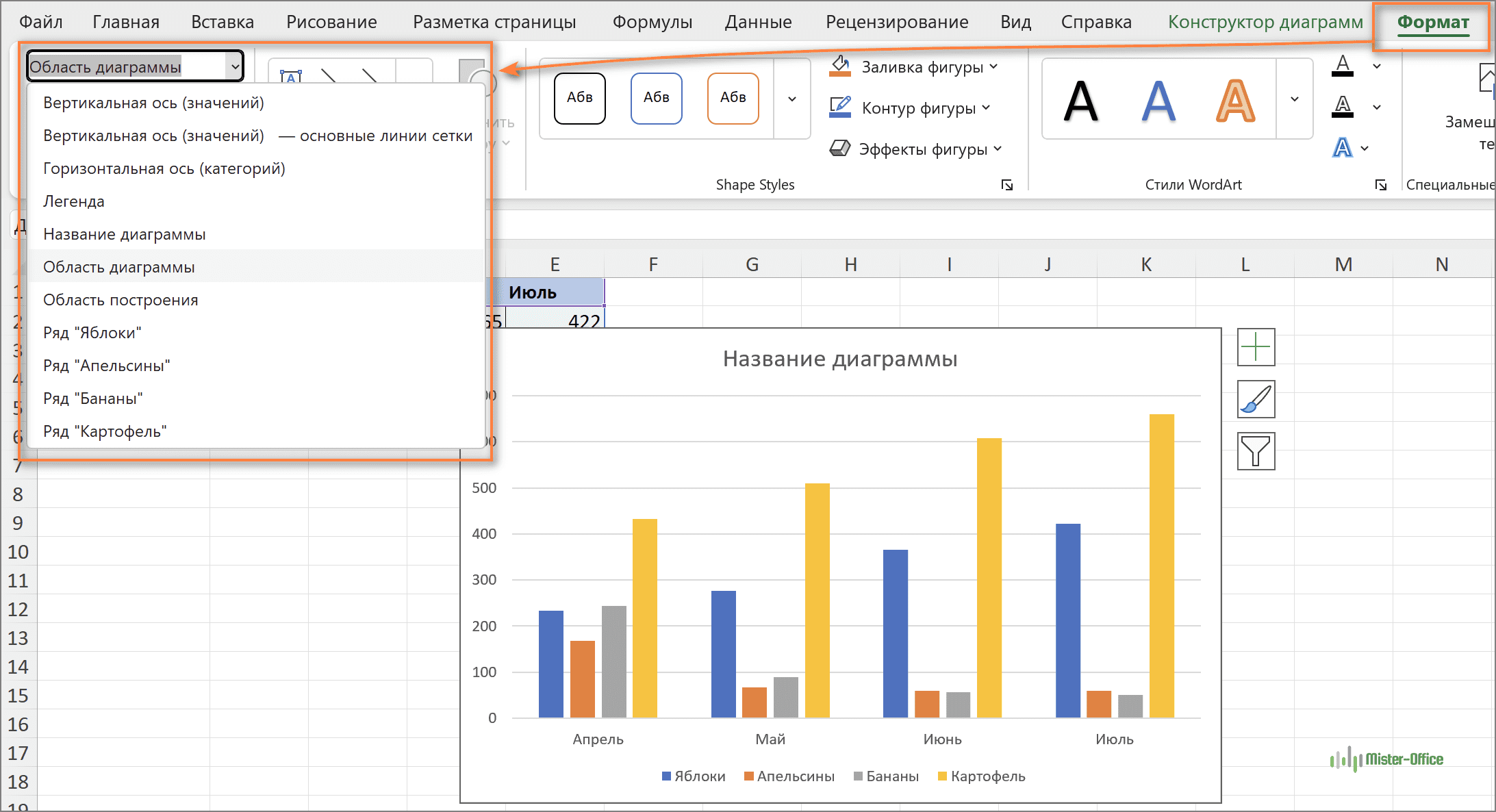
Совет. Для быстрого доступа к соответствующим параметрам панели «Формат диаграммы» дважды щелкните левой кнопкой мыши соответствующий элемент на диаграмме.
Вооружившись этими базовыми знаниями, давайте посмотрим, как вы можете изменить различные элементы диаграммы, чтобы она выглядела именно так, как вы хотите.
Как добавить заголовок в диаграмму Excel
В этом разделе показано, как вставить заголовок диаграммы в разные версии Excel, а также, где находятся все основные функции настройки диаграммы.
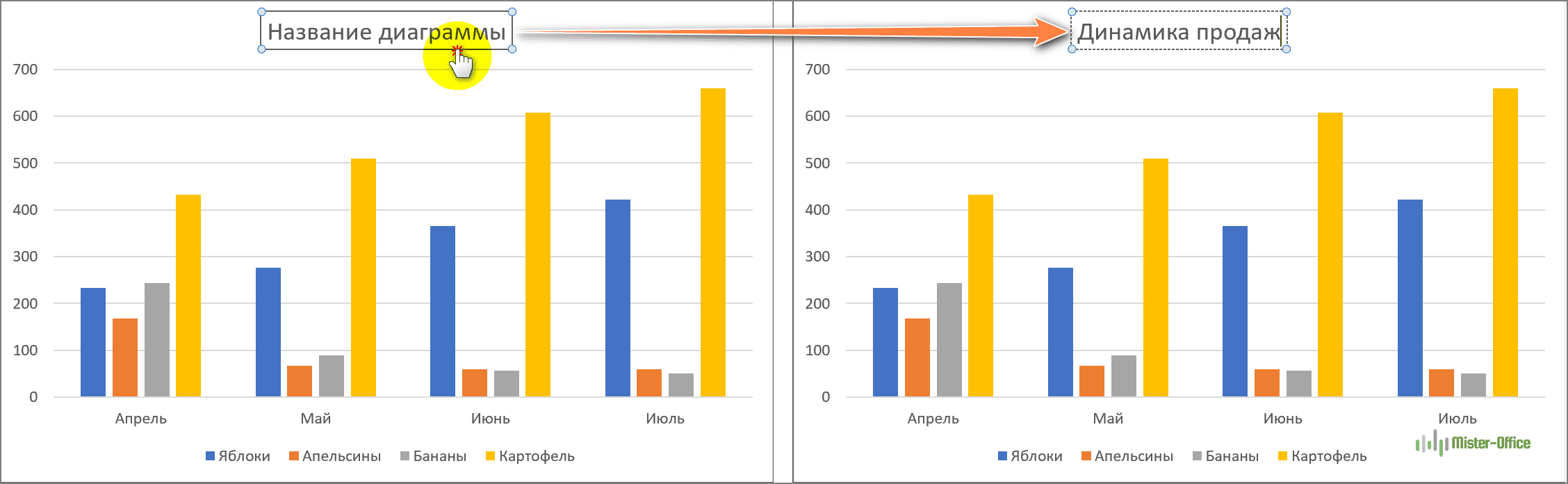
Вы также можете связать заголовок диаграммы с какой-либо ячейкой на листе, чтобы он автоматически обновлялся каждый раз, когда обновляется понравившаяся ячейка. Подробные шаги описаны ниже в разделе Связывание заголовков осей с определенной ячейкой на листе.
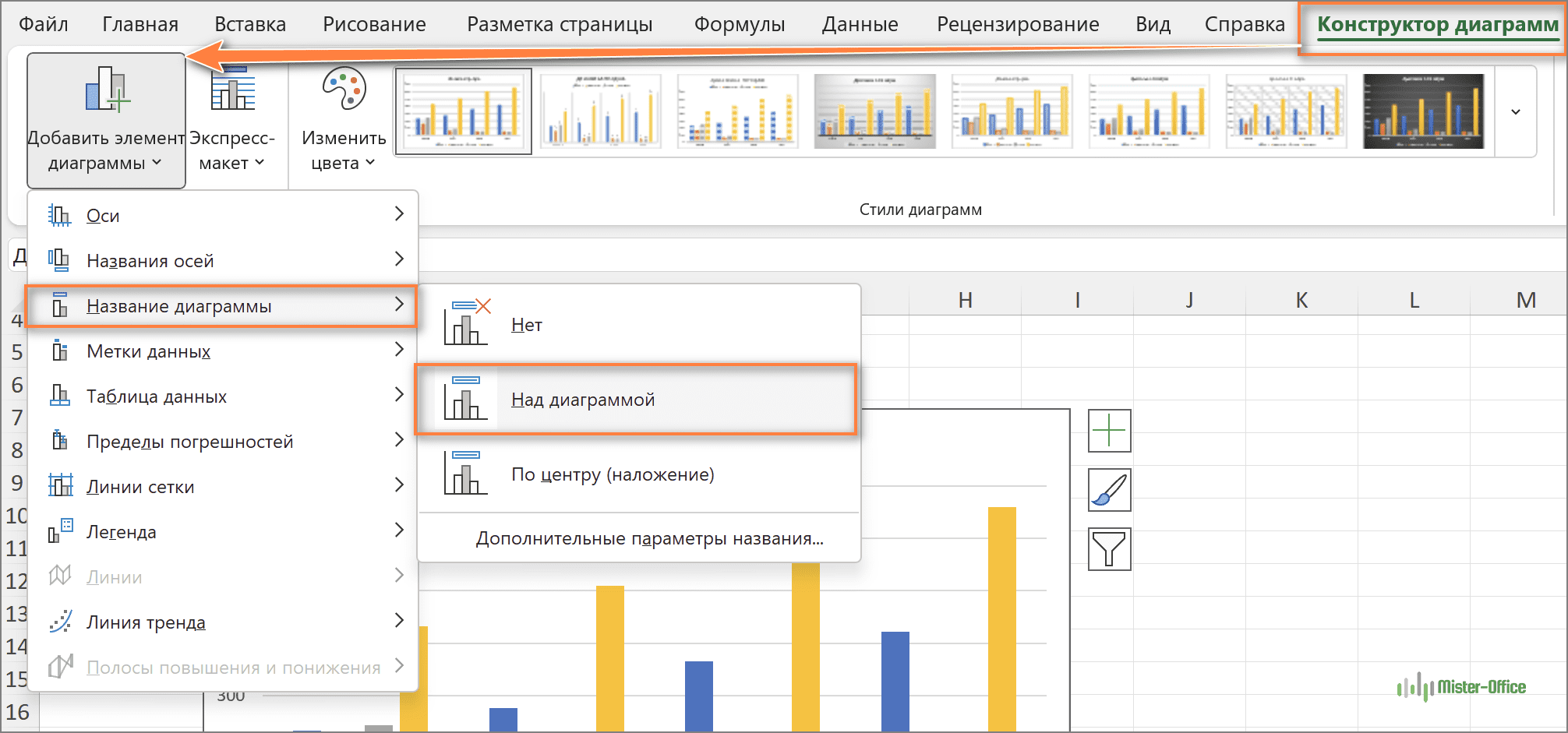
Если по какой-то причине заголовок не был добавлен автоматически, щелкните в любом месте графика, чтобы на ленте появились вкладка «Конструктор диаграмм». Нажмите «Добавить элемент диаграммы» > «Название диаграммы».
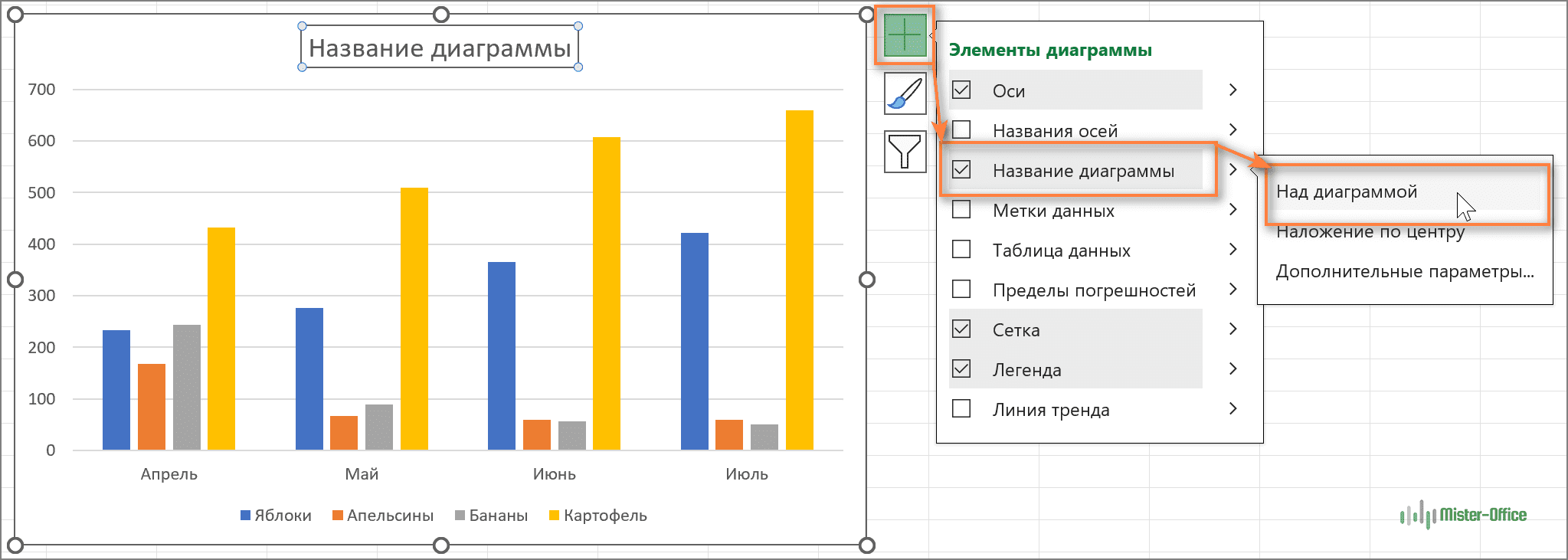
Вы можете выбрать выбрать один из следующих вариантов:
- Над диаграммой — параметр по умолчанию, отображающий заголовок в верхней части области диаграммы и изменяющий размер диаграммы.
- Наложение по центру — наложение заголовка по центру на диаграмму без изменения ее размера.
Или вы можете нажать кнопку «Элементы диаграммы» в правом верхнем углу графика и затем кликнуть «Название диаграммы» > «Над диаграммой».
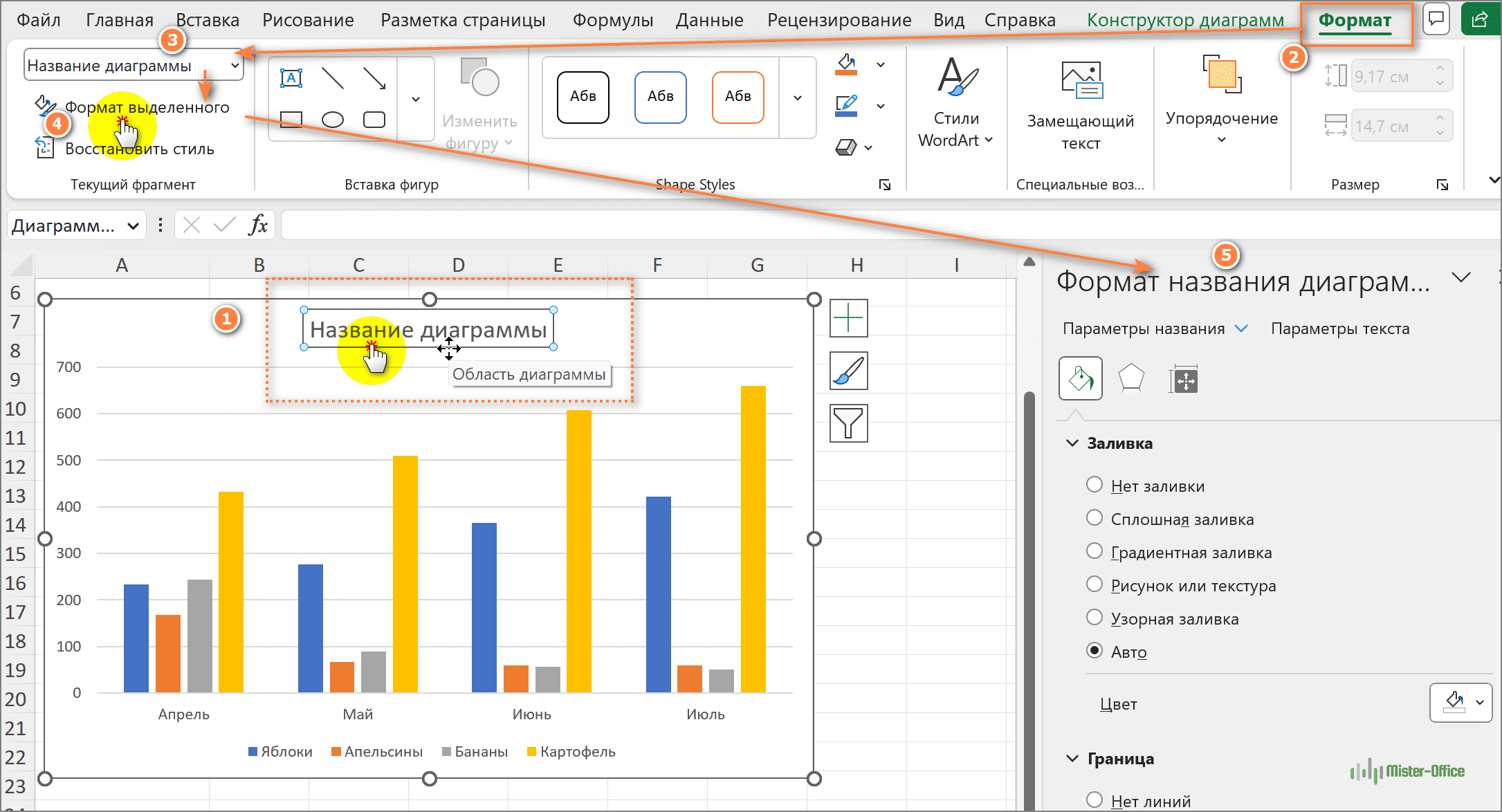
Чтобы получить дополнительные параметры для названия, кликните мышкой по названию диаграммы, перейдите на вкладку «Формат» > «Название диаграммы» > «Формат выделенного».
Или вы можете нажать кнопку «Элементы диаграммы» и выбрать «Название диаграммы» >«Дополнительные параметры…».
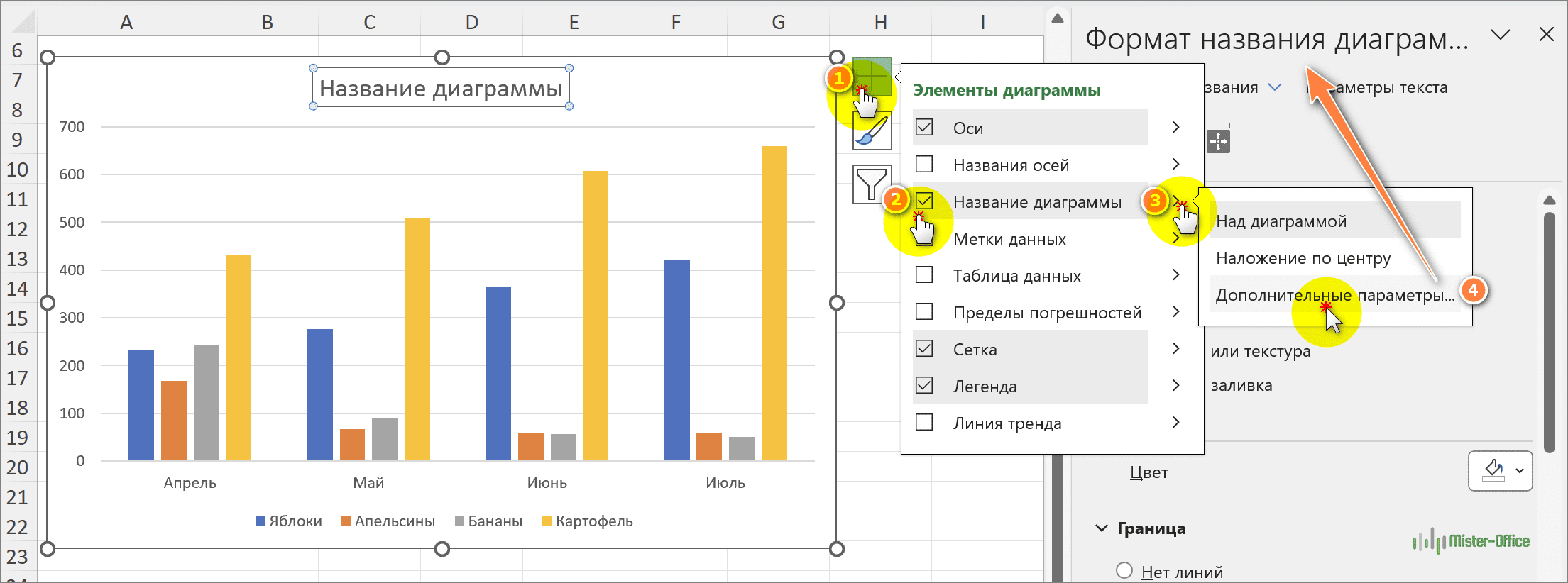
Щелкнув элемент «Дополнительные параметры» (либо на ленте, либо в контекстном меню), вы откроете панель «Формат названия диаграммы» в правой части вашего рабочего листа, где вы сможете установить параметры форматирования по вашему выбору.
Как добавить заголовок к диаграмме в Excel 2010 и Excel 2007
Чтобы добавить заголовок диаграммы в Excel 2010 и более ранних версиях, выполните следующие действия.
- Щелкните в любом месте графика Excel, чтобы активировать вкладку Диаграмма на ленте.
- На вкладке «Макет» нажмите «Заголовок диаграммы» > «Над диаграммой» или « По центру» .
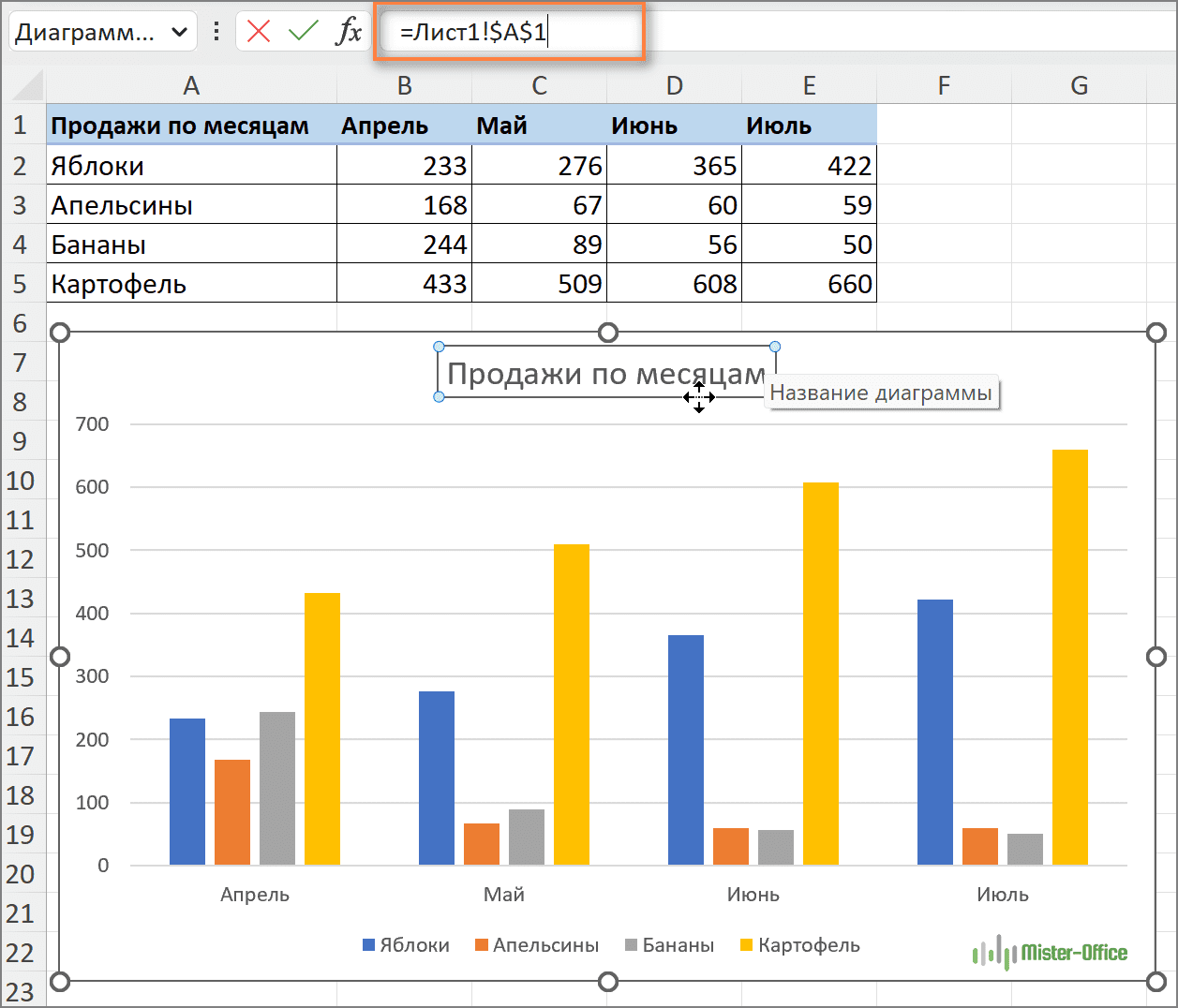
Как связать заголовок диаграммы с какой-либо ячейкой на листе
В этом примере мы связываем заголовок нашей круговой диаграммы Excel с ячейкой A1. Вы также можете выбрать две или более ячеек, например несколько заголовков столбцов, и содержимое всех выбранных ячеек появится в заголовке диаграммы.
Как переместить заголовок в диаграмме
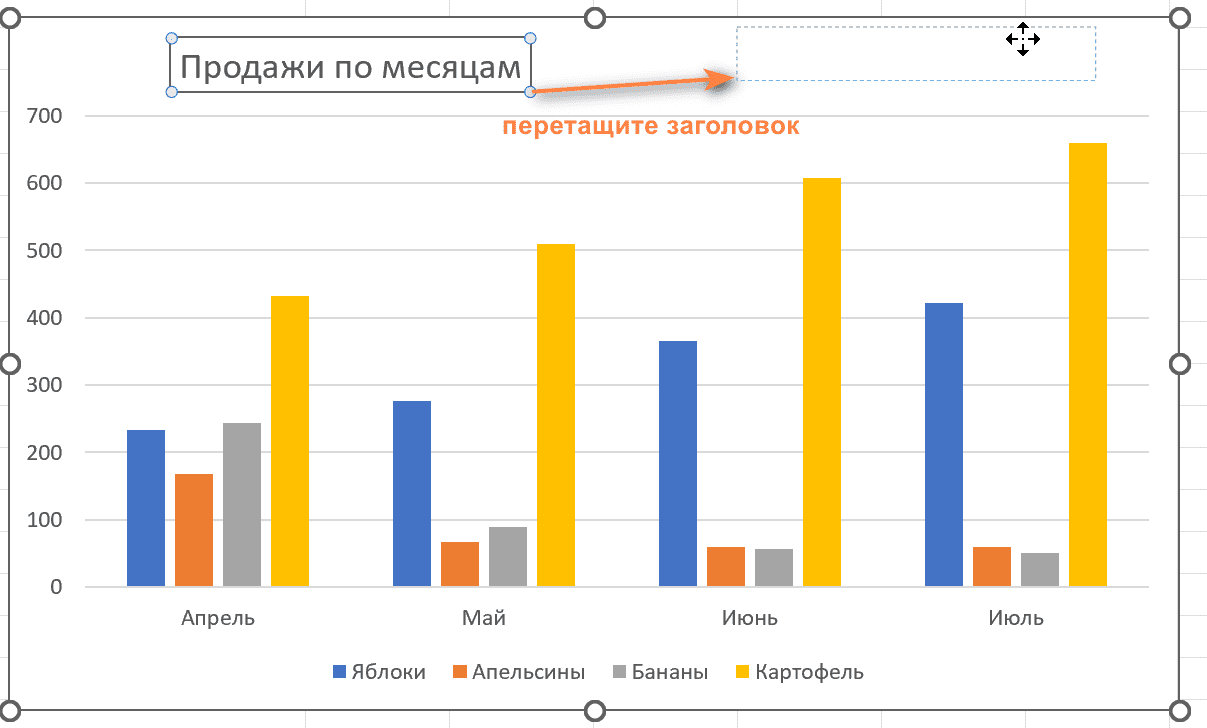
Если вы хотите переместить заголовок в другое место на графике, выберите его и перетащите с помощью мыши:
Как удалить заголовок диаграммы
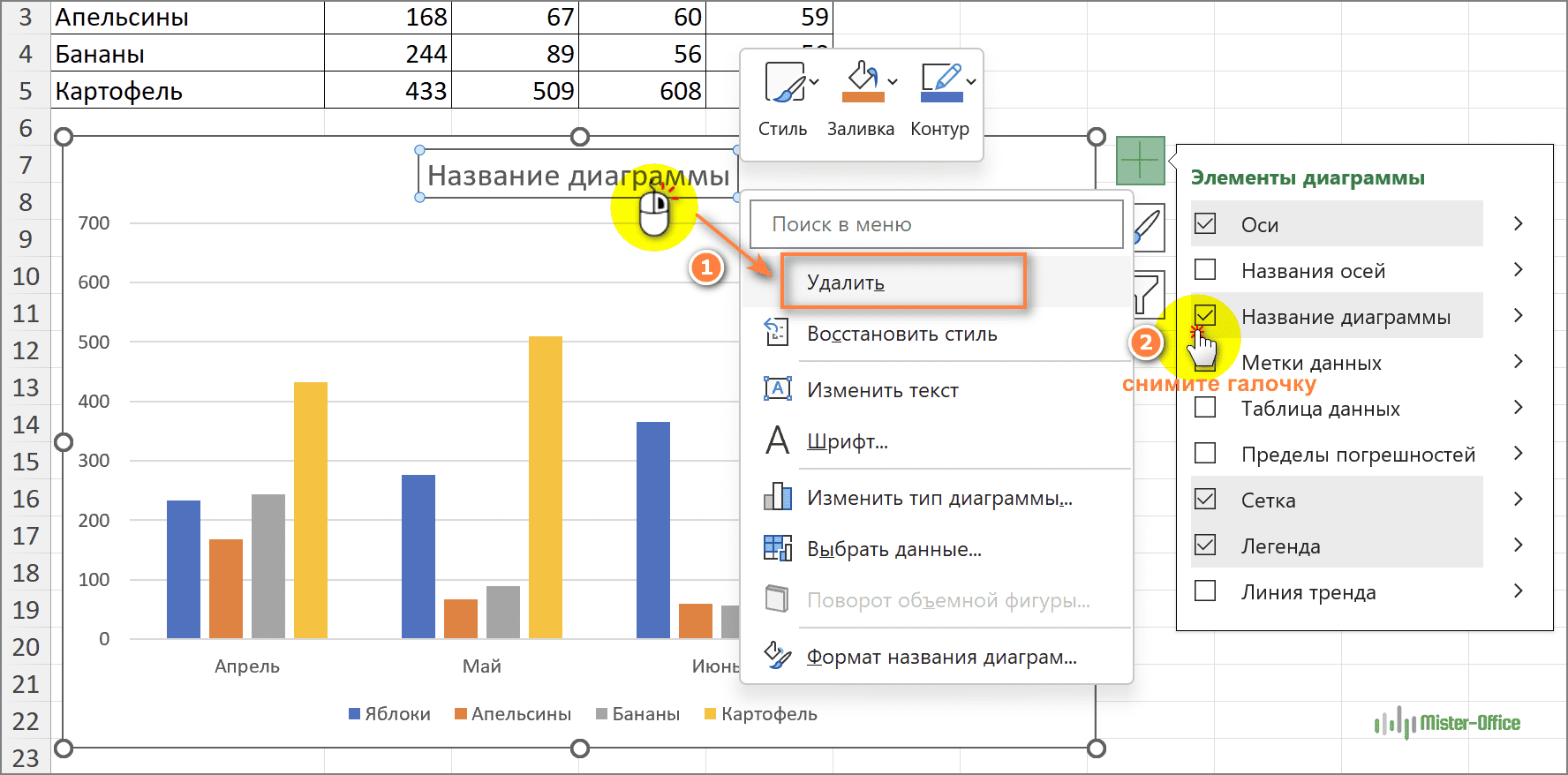
Если вы не хотите, чтобы какой-либо заголовок отображался на диаграмме Excel, вы можете удалить его двумя способами:
- На вкладке «Конструктор диаграмм» нажмите «Добавить элемент диаграммы» > «Названиедиаграммы» > «Нет».
- На диаграмме щелкните правой кнопкой мыши заголовок диаграммы и выберите «Удалить» в контекстном меню.
- Нажмите кнопку «Элементы диаграммы» и снимите галочку возле пункта «Название диаграммы»
Два последних действия вы можете видеть на скриншоте ниже.
Как изменить шрифт и форматирование заголовка диаграммы
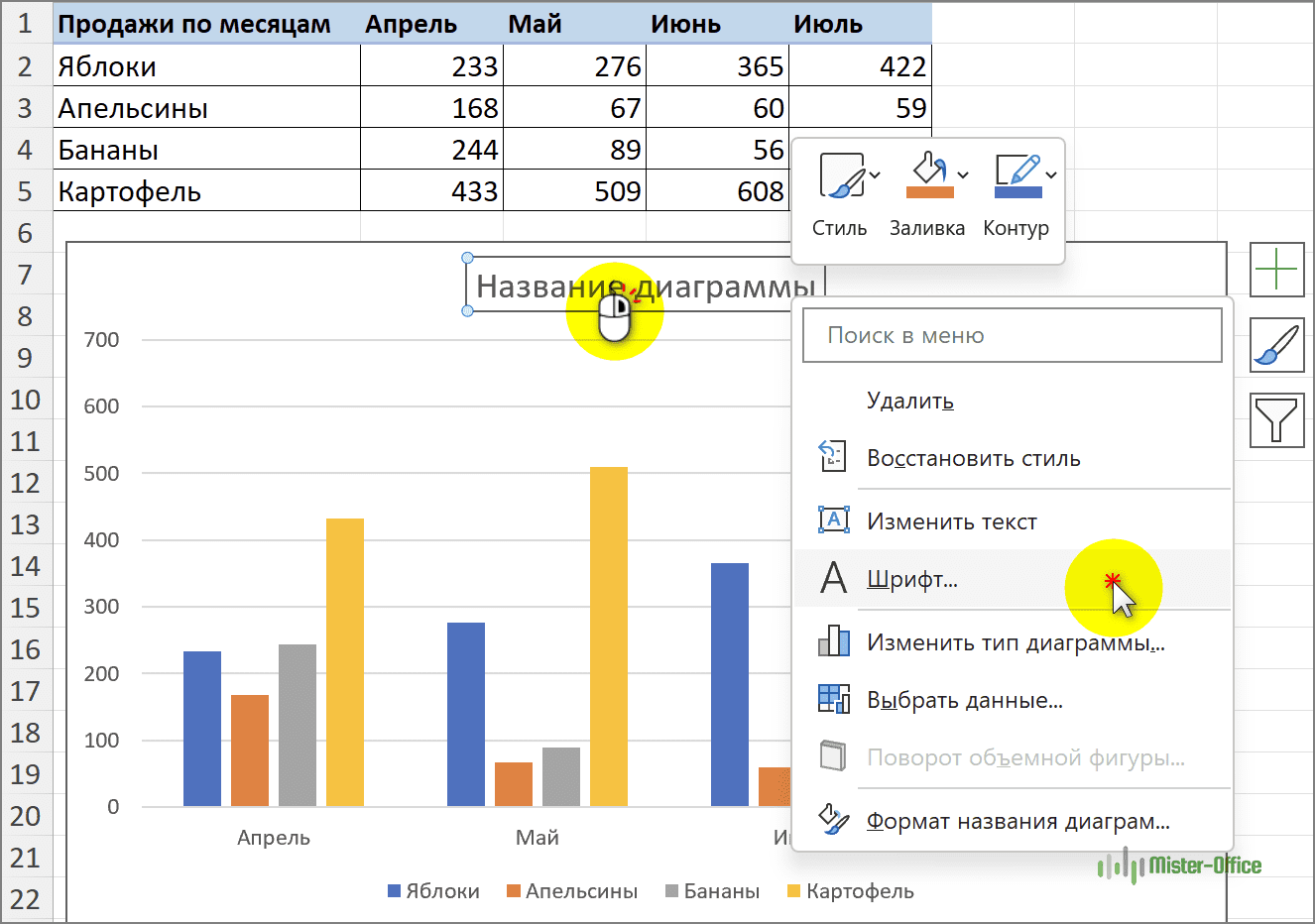
Чтобы изменить шрифт заголовка диаграммы в Excel, щелкните его правой кнопкой мыши и выберите «Шрифт» в контекстном меню. Появится диалоговое окно, где вы можете выбрать различные параметры форматирования.
Чтобы получить дополнительные параметры форматирования, выберите заголовок на диаграмме, дважды щелкните по нему левой кнопкой мыши и на появившейся справа вкладке поэкспериментируйте с различными настройками. Вот как это выглядит:
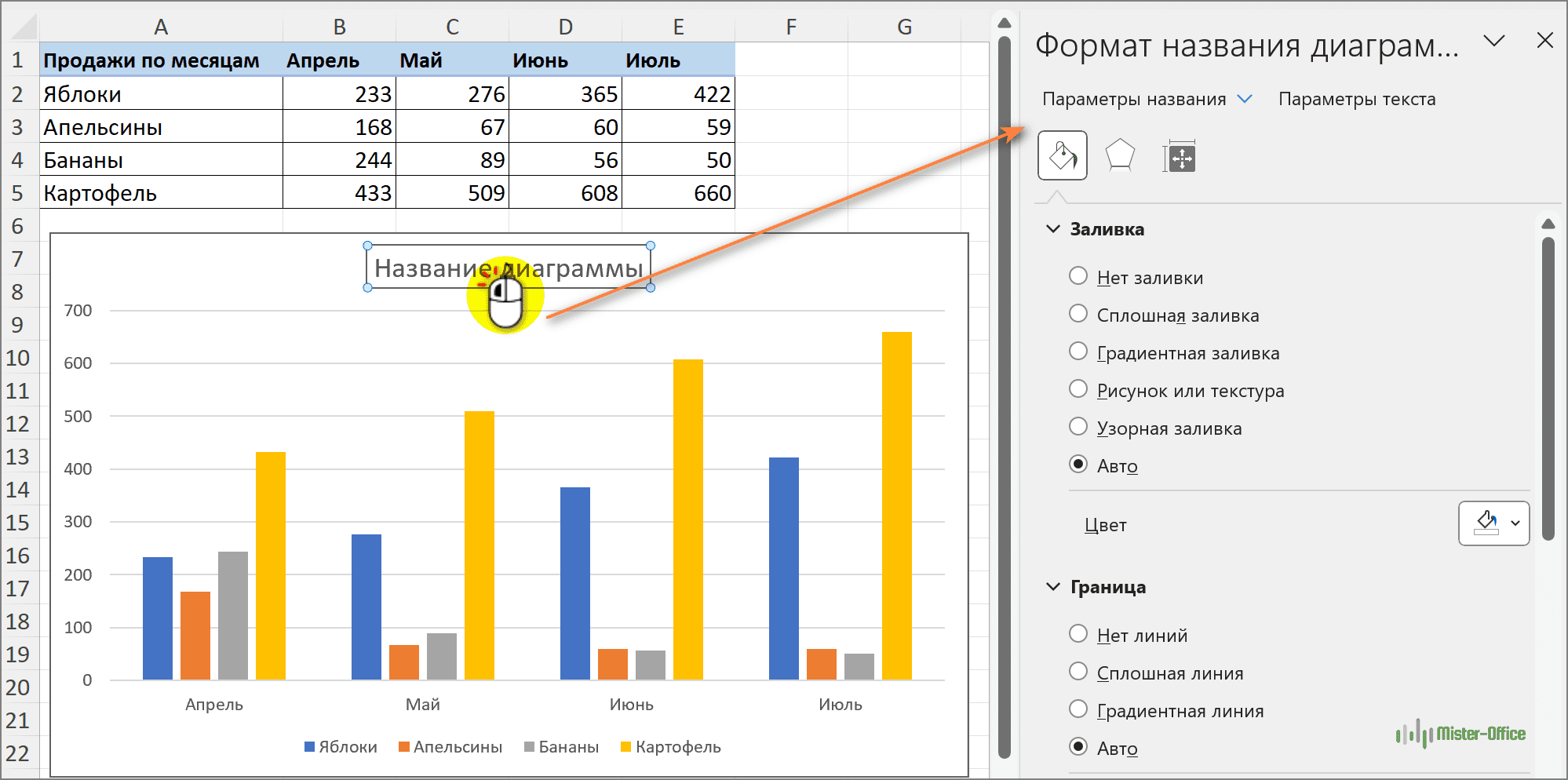
Таким же образом можно изменить форматирование других элементов диаграммы, таких как заголовки осей, метки осей и условные обозначения диаграммы .
Настройка осей в диаграммах Excel
Для большинства типов диаграмм вертикальная ось (также известная как ось значений или ось Y ) и горизонтальная ось (также известная как ось категорий или ось X ) добавляются автоматически при создании диаграммы в Excel.
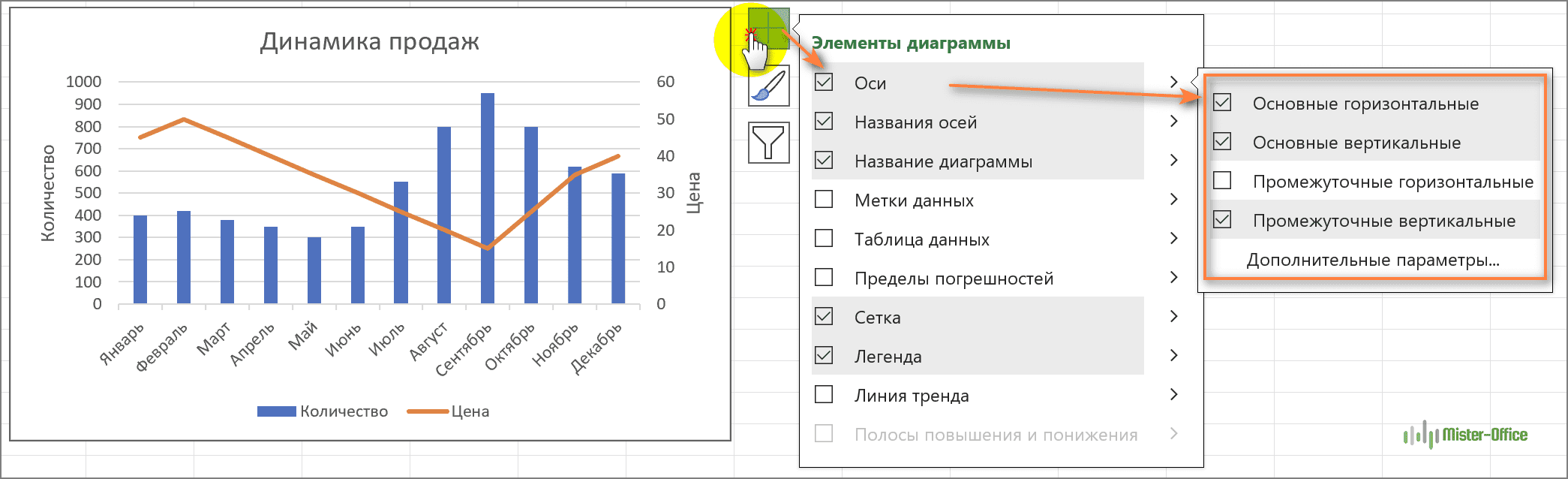
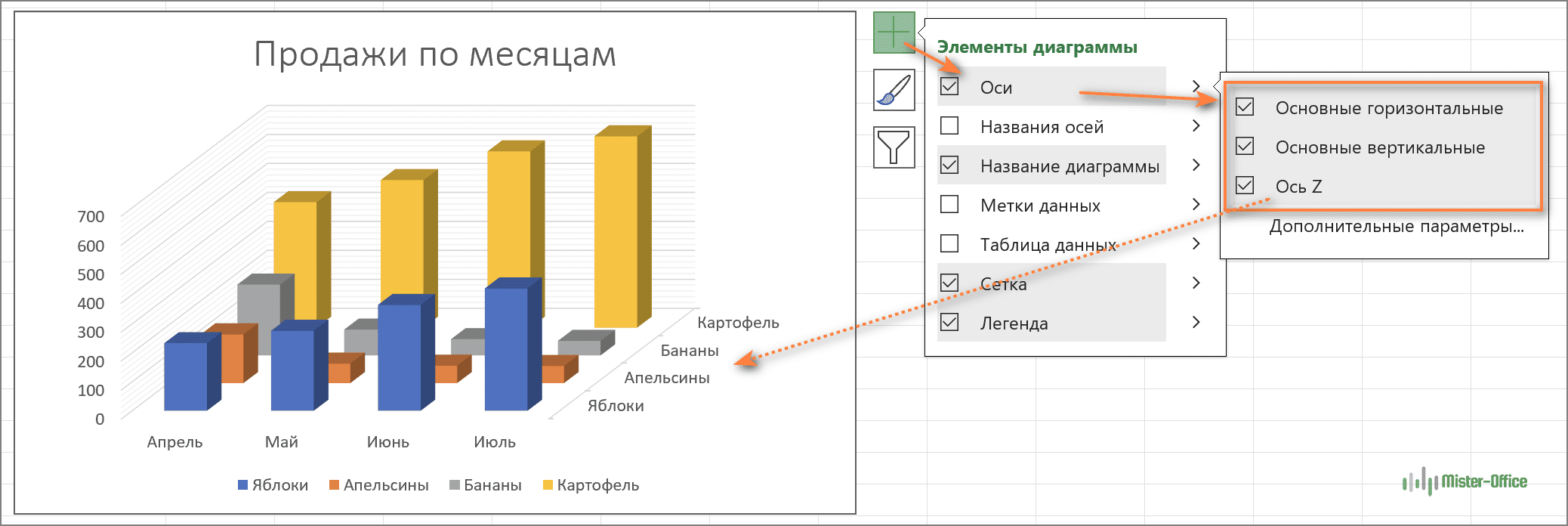
Вы можете показать или скрыть оси диаграммы, нажав кнопку «Элементы диаграммы». Затем щелкните стрелку рядом с «Оси» и установите флажки для тех из них, которые вы хотите отобразить, и снимите флажки для осей, которые вы хотите скрыть.
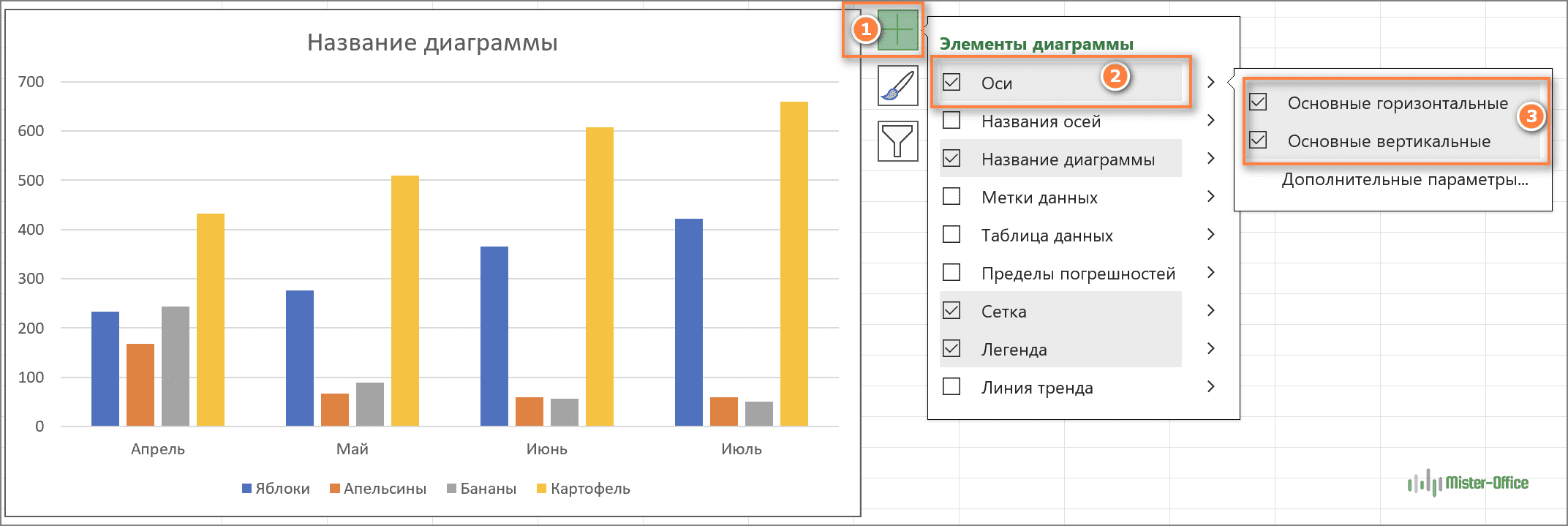
Для некоторых типов диаграмм, таких как комбинированные диаграммы, может отображаться дополнительная ось:
При создании трехмерных диаграмм в Excel можно настроить отображение третьей оси — оси глубины Z:
Вы также можете внести различные коррективы в способ отображения различных элементов оси на диаграмме Excel (подробные шаги приведены ниже).
Добавление заголовков осей к диаграмме
При создании графиков в Excel вы можете добавлять заголовки к горизонтальной и вертикальной осям, чтобы помочь пользователям понять, о чем говорят данные диаграммы. Чтобы добавить заголовки осей, сделайте следующее:
- Щелкните в любом месте диаграммы Excel, затем нажмите кнопку «Элементы диаграммы» и установите флажок «Названия осей» . Если вы хотите отобразить заголовок только для одной оси, горизонтальной или вертикальной, щелкните стрелку рядом и снимите один из флажков:
- Щелкните поле заголовка оси на диаграмме и введите нужный текст.
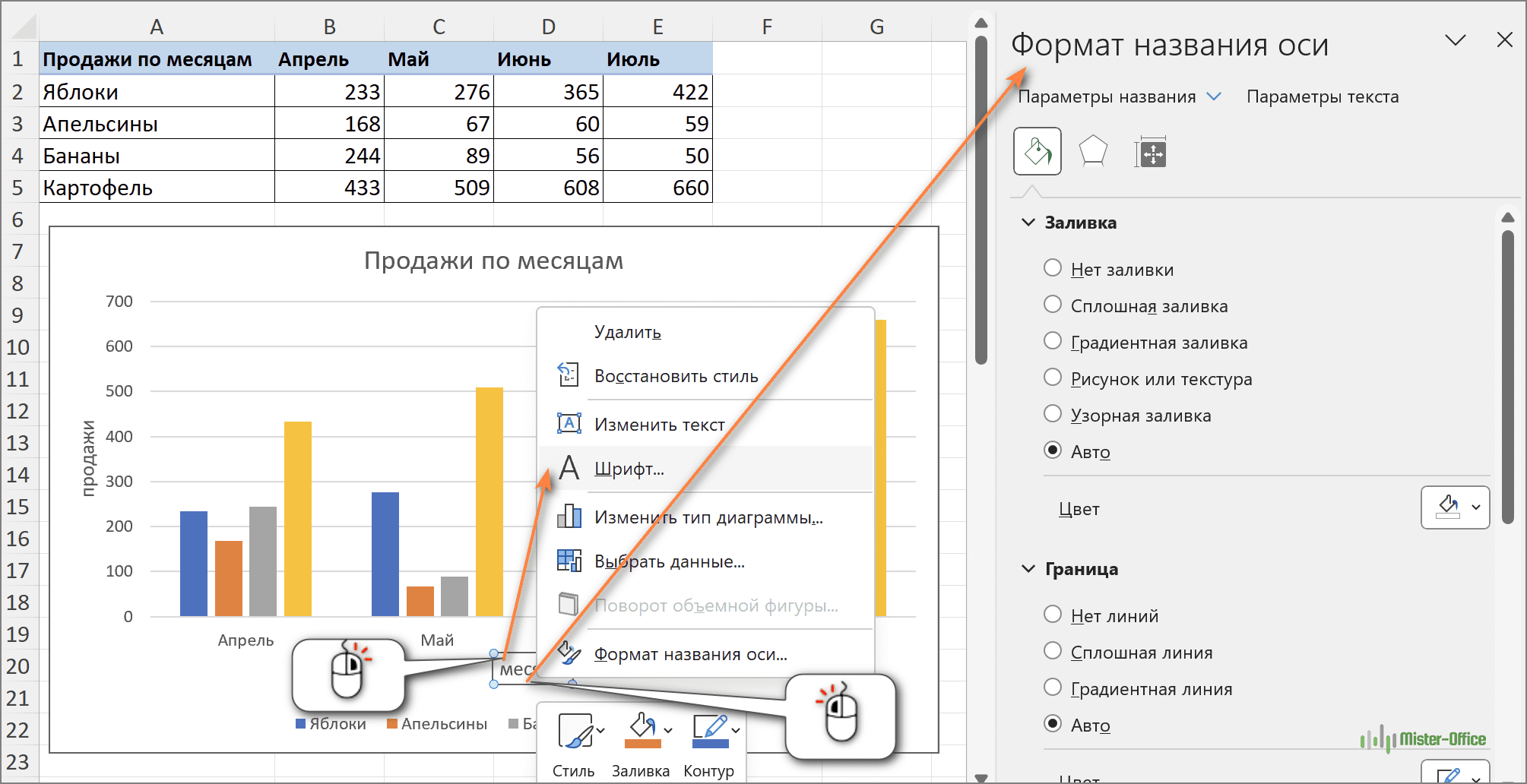
Чтобы изменить шрифт заголовка оси, щелкните его правой кнопкой мыши и выберите «Шрифт» в контекстном меню.
Если кликнуть на заголовке оси левой кнопкой мыши, появится панель «Формат названия оси» с множеством параметров форматирования на выбор.
Как связать заголовки осей с определенной ячейкой на листе
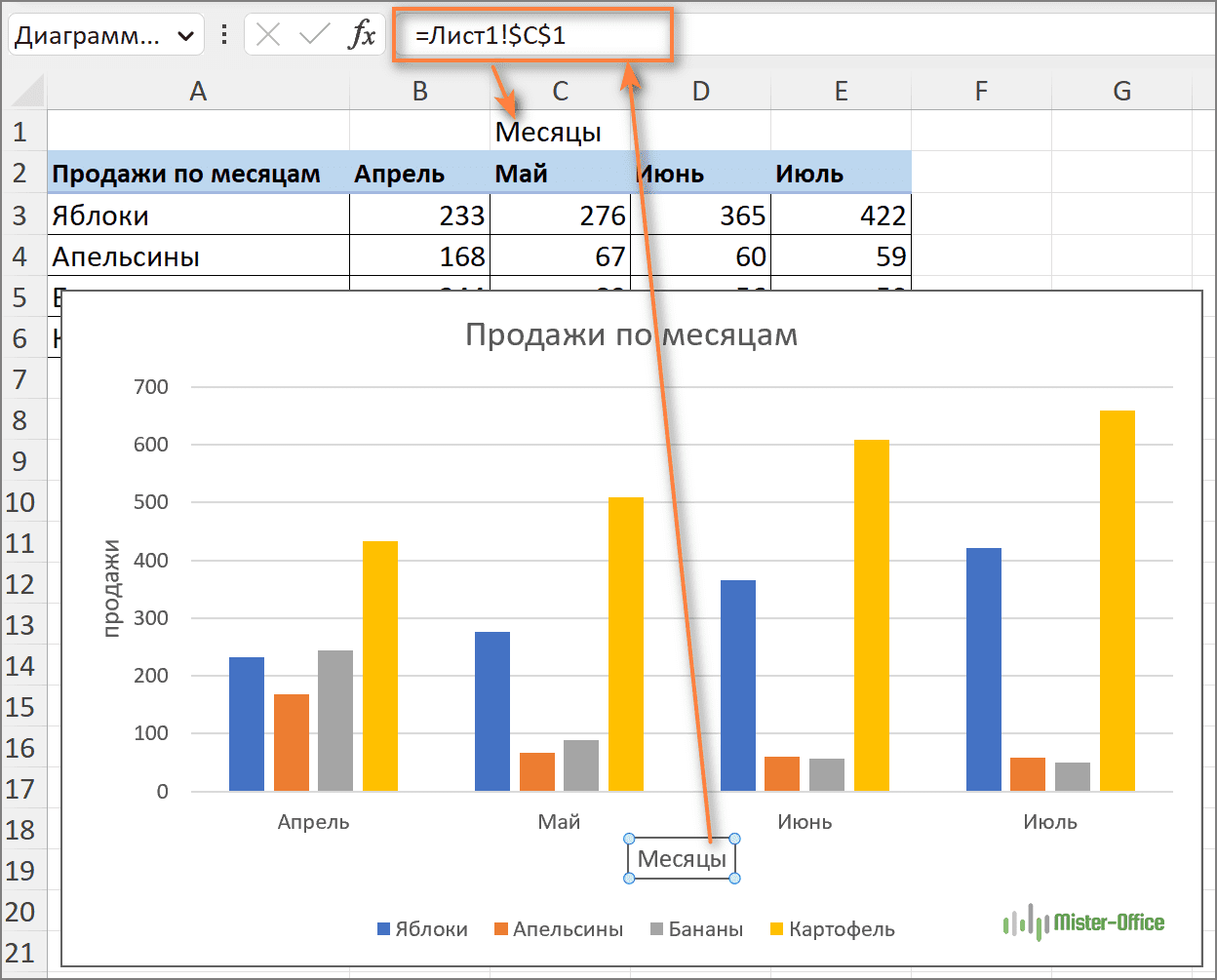
Как и в случае с заголовками диаграмм, вы можете связать заголовок оси с какой-либо ячейкой на листе, чтобы он автоматически обновлялся каждый раз, когда вы редактируете соответствующие ячейки.
Чтобы связать заголовок оси, выберите его, затем введите знак равенства (=) в строке формул, щелкните ячейку, с которой вы хотите связать заголовок, и нажмите клавишу Enter .
Изменение масштаба оси на диаграмме
Microsoft Excel автоматически определяет минимальное и максимальное значения шкалы, а также интервал шкалы для вертикальной оси на основе данных, включенных в диаграмму. Однако вы можете настроить масштаб по вертикальной оси в соответствии со своими потребностями. Разберем пошагово:
1. Выберите вертикальную ось на диаграмме и нажмите кнопку «Элементы диаграммы».
2. Щелкните стрелку рядом с пунктом «Оси» и выберите «Дополнительные параметры». Откроется панель «Формат оси».
3. На панели «Параметры оси» щелкните ось значений, которую вы хотите изменить, и выполните одно из следующих действий:
- Чтобы задать начальную или конечную точку для вертикальной оси, введите соответствующие числа в поле « Минимум» или «Максимум».
- Чтобы изменить интервал шкалы, введите числа в поле «Деления» — основные или промежуточные.
- Чтобы изменить порядок значений, поставьте галочку в поле Обратный порядок значений.
Поскольку на горизонтальной оси отображаются текстовые метки, а не числовые интервалы, у нее меньше параметров масштабирования, которые можно изменить. Однако вы можете изменить количество отображаемых категорий между делениями, порядок категорий, точку пересечения двух осей, расстояние от оси до подписей, положение подписей – рядом с осью, вверху или внизу.
Как изменить формат значений осей
Если вы хотите, чтобы числа меток оси значений отображались в денежном выражении, процентах, времени или в каком-либо другом формате Excel, щелкните правой кнопкой мыши метки оси и откройте вкладку«Формат оси». На ней в самом низу найдите «Число» и выберите один из доступных параметров формата или введите свой код формата:
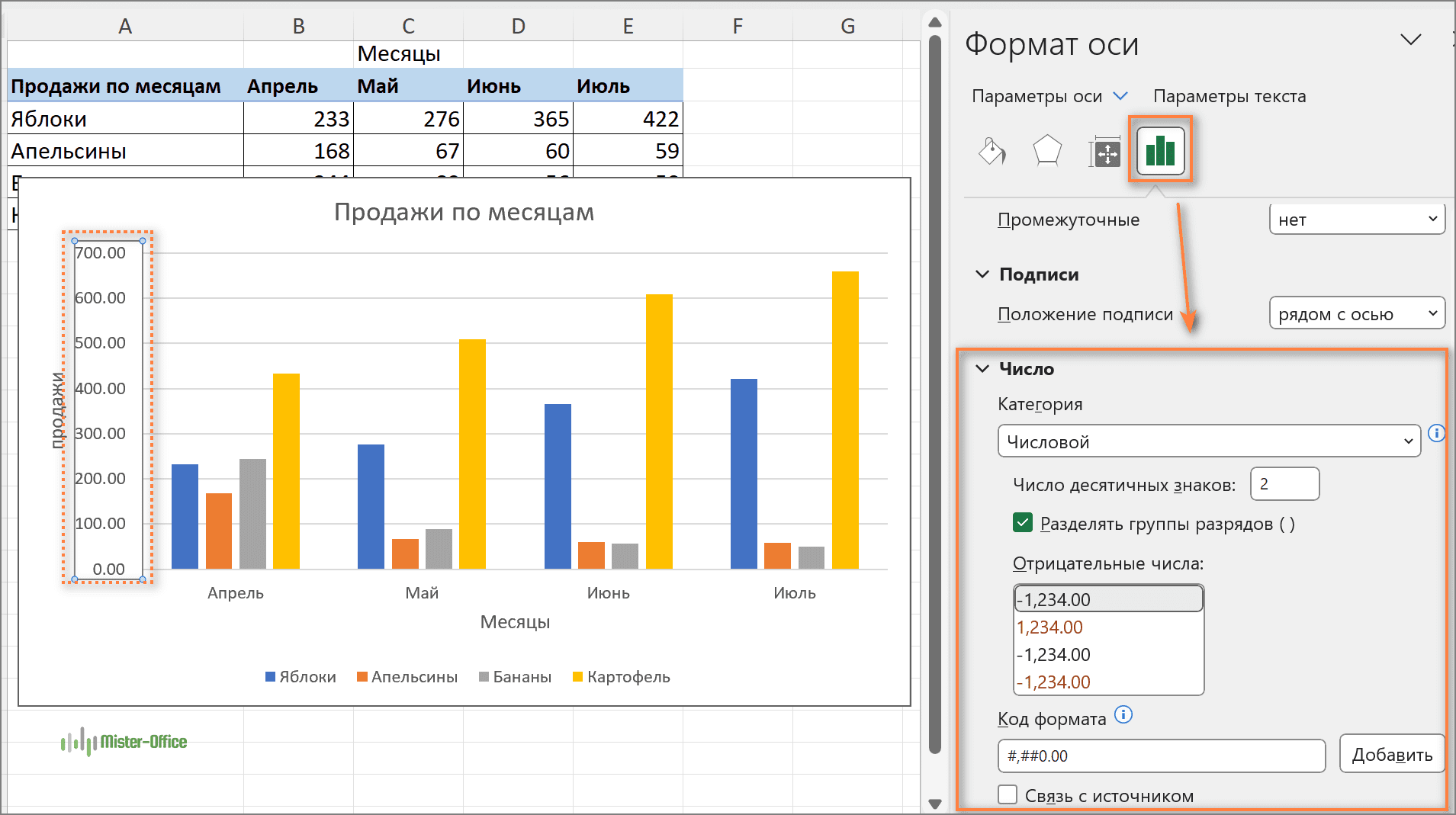
Совет. Чтобы использовать исходное форматирование чисел (так, как числа отформатированы на вашем рабочем листе), установите флажок «Связь с источником».
Если вы вдруг не видите раздел «Число» на панели «Формат оси», убедитесь, что вы выбрали ось значений (обычно вертикальную ось) на диаграмме Excel.
Добавление меток данных к диаграммам Excel
Чтобы сделать диаграмму Excel более понятной и наглядной, вы можете добавить метки данных для отображения сведений о рядах данных. В зависимости от того, на чем вы хотите сосредоточить внимание пользователей, вы можете добавлять метки к одному ряду данных, ко всем рядам или только к отдельным точкам данных.
- Щелкните ряд данных, который вы хотите пометить. Чтобы добавить метку только к одной точке данных, щелкните эту точку данных после выбора ряда.
- Нажмите кнопку «Элементы диаграммы» и выберите параметр «Метки данных».
Например, вот как мы можем добавить метки к одному из рядов данных в нашей диаграмме Excel:
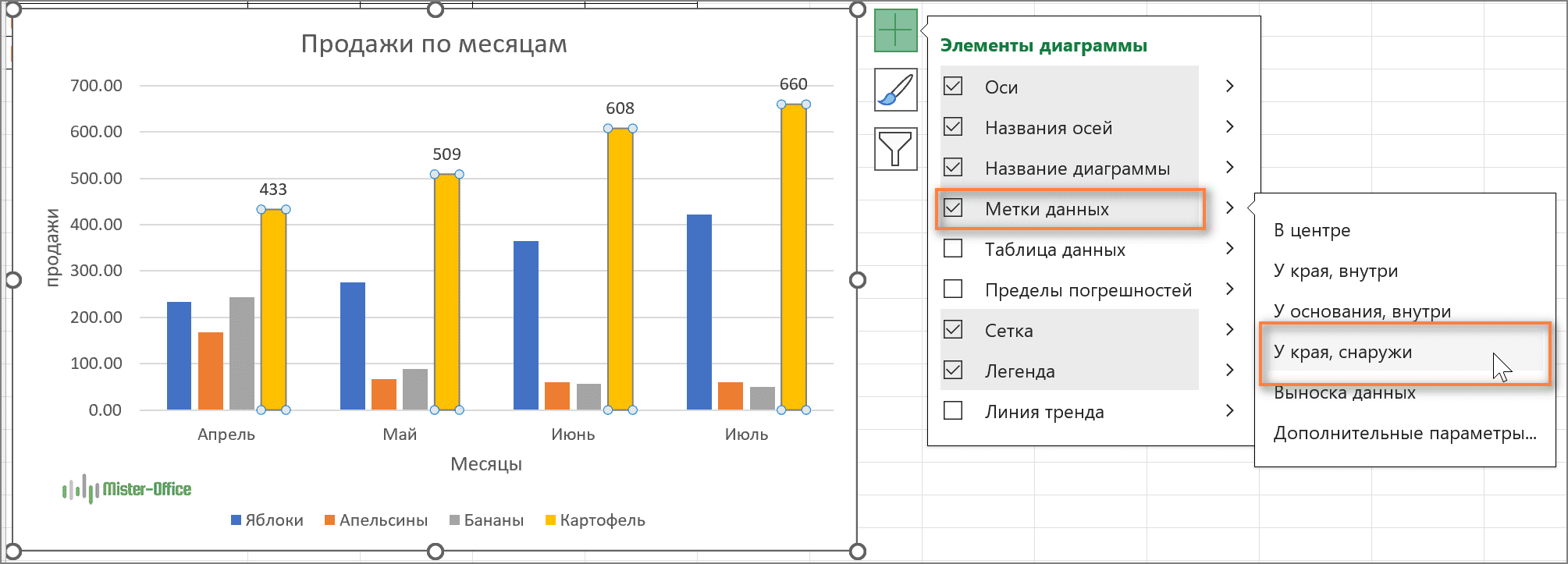
Для определенных типов диаграмм, таких как круговая диаграмма, вы также можете выбрать расположение меток. Для этого щелкните стрелку рядом с Метки данных и выберите нужный вариант. Чтобы отобразить метки данных внутри текстовых пузырей, нажмите «Выноска данных».
Как изменить данные, отображаемые на метках
Чтобы изменить то, что отображается в метках данных на диаграмме, нажмите кнопку «Элементы диаграммы» > «Метки данных» > «Дополнительные параметры». Откроется панель «Формат подписей данных» в правой части рабочего листа. Перейдите на вкладку «Параметры подписи» и выберите нужные параметры в разделе «Включить в подписи»:
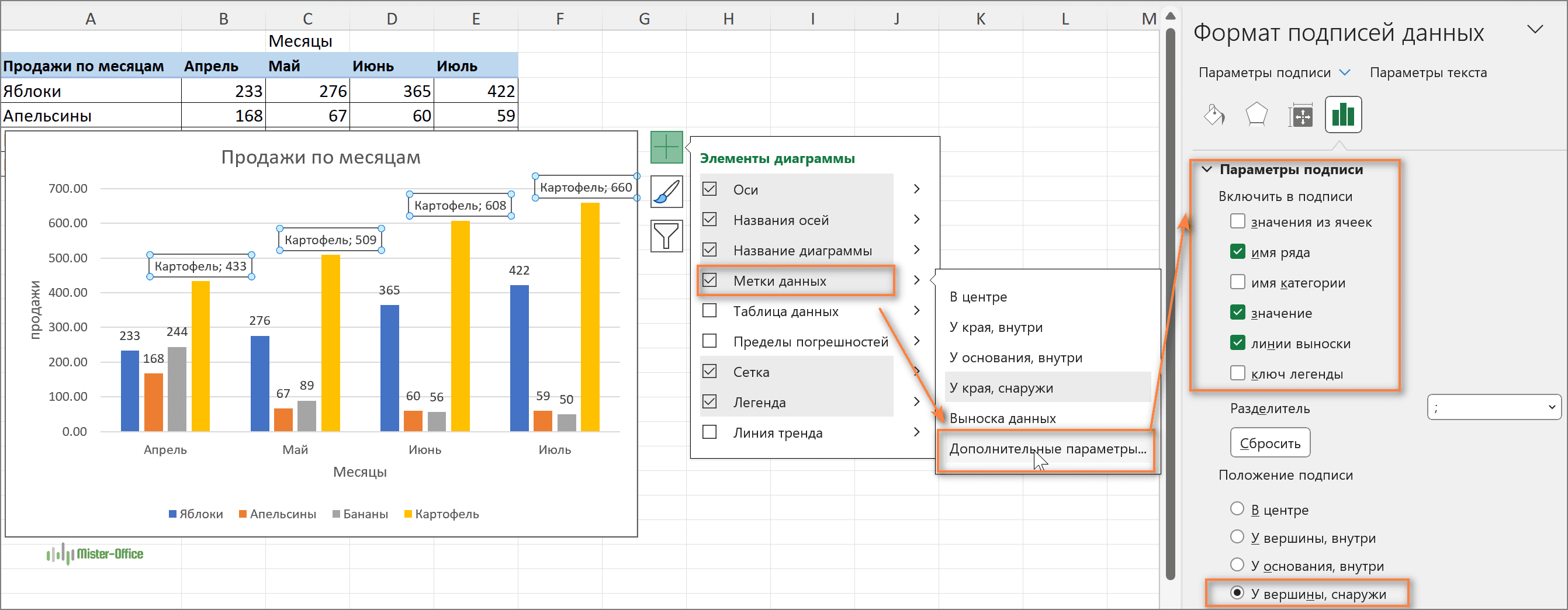
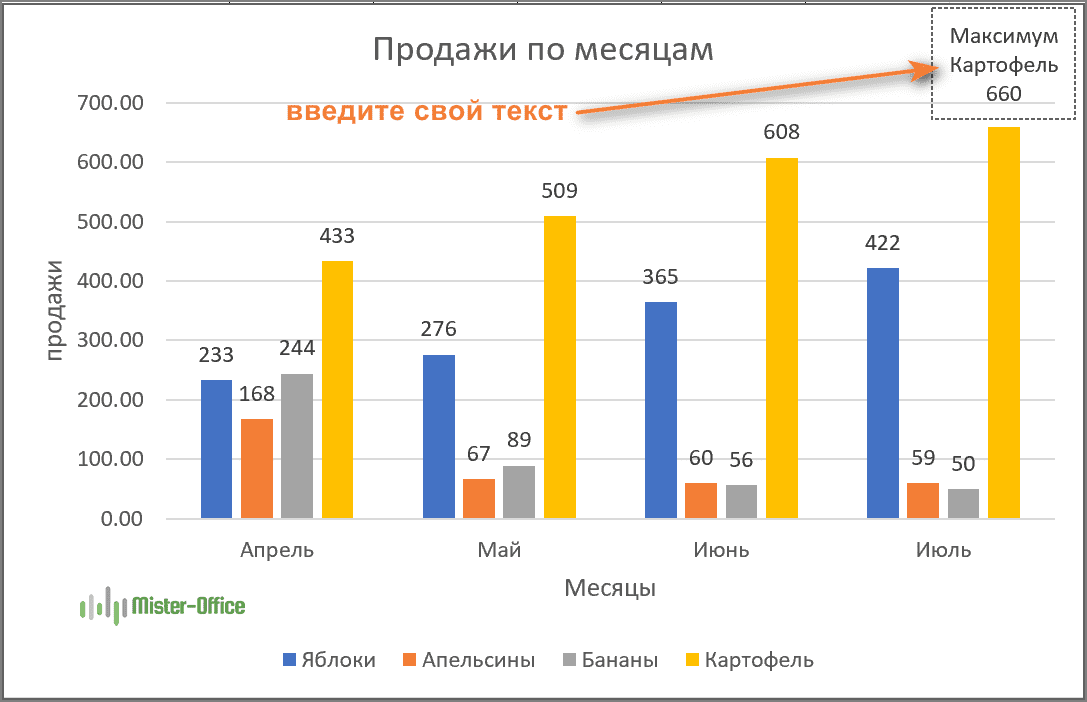
Если вы хотите добавить свой собственный текст для какой-либо точки данных, в начале щелкните метку этой точки. Будет выбран весь ряд данных. Затем щелкните нужную точку еще раз, чтобы выбрать только ее одну. Выбрав поле метки с существующим текстом, введите вместо него свой вариант подписи:
Если вы решите, что слишком много меток данных загромождают диаграмму Excel, вы можете удалить любую из них или же все сразу, щелкнув правой кнопкой мыши метку(и) и нажав клавишу Del .
Советы по меткам данных:
- Чтобы изменить расположение определенной метки данных, щелкните ее и перетащите в нужное место с помощью мыши.
- Чтобы изменить шрифт и цвет фона меток, выберите их, кликнув левой кнопкой мыши, а затем по правой кнопке мыши из контекстного меню выберите нужные параметры форматирования.
Перемещение, форматирование или скрытие легенды диаграммы
Когда вы создаете диаграмму в Excel, легенда по умолчанию появляется внизу диаграммы и справа от диаграммы в Excel 2010 и более ранних версиях.
Чтобы скрыть легенду, нажмите кнопку «Элементы диаграммы» в правом верхнем углу диаграммы и снимите флажок «Легенда» .
Чтобы переместить легенду диаграммы в другое место, выберите диаграмму, перейдите на вкладку «Дизайн», нажмите «Добавить элемент диаграммы» > «Легенда» и выберите, куда переместить легенду. Чтобы удалить легенду, выберите «Нет».
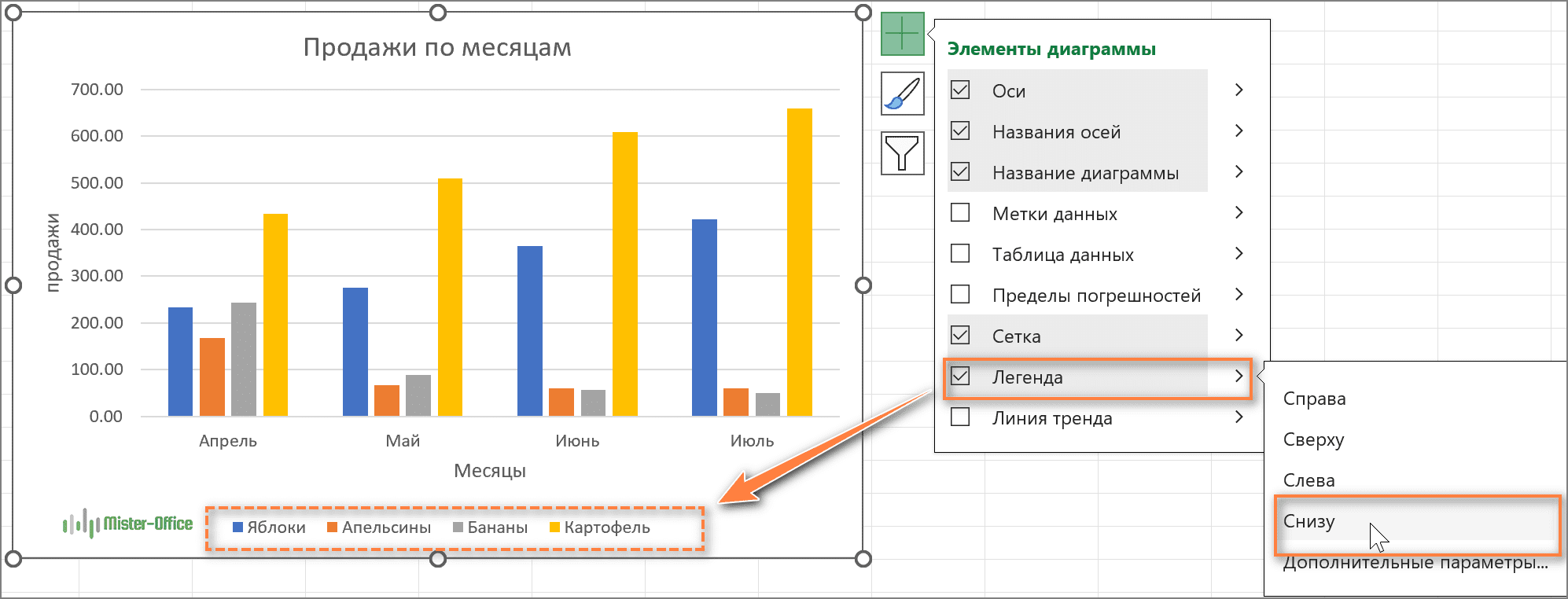
Другой способ переместить легенду — дважды щелкнуть ее на диаграмме, а затем выбрать нужное положение легенды на панели «Формат легенды» в разделе «Параметры легенды». Или же снять флажок, чтобы ее не показывать.
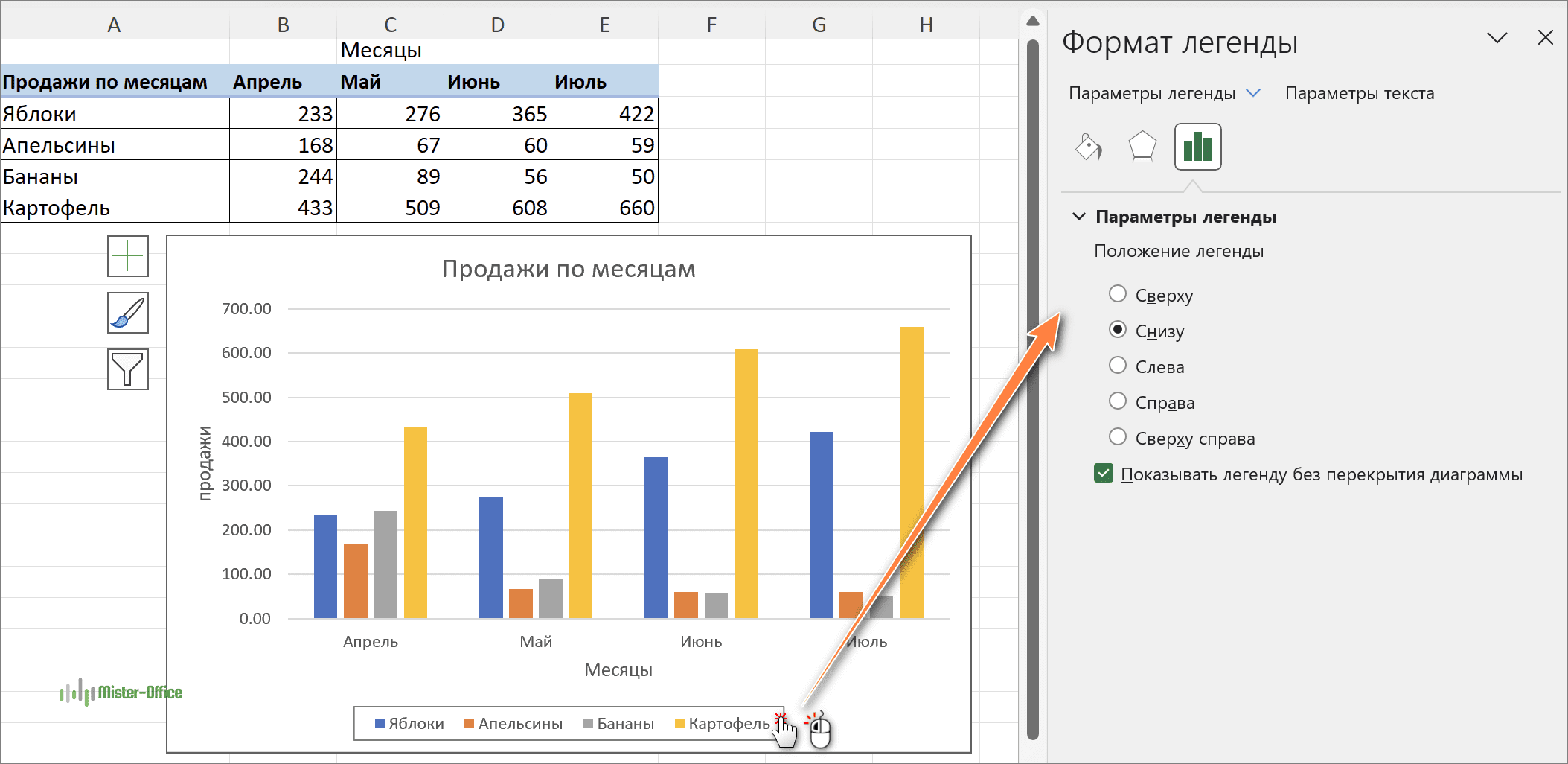
Чтобы изменить формат легенды, у вас есть множество различных параметров на вкладках «Заливка и границы» и «Эффекты» на панели «Формат легенды».
Отображение или скрытие линий сетки на диаграмме Excel
В Excel 2013, 2016, 2019 и новее, включение и выключение линий сетки занимает считанные секунды. Просто нажмите кнопку «Элементы диаграммы» и установите или снимите флажок «Сетка».
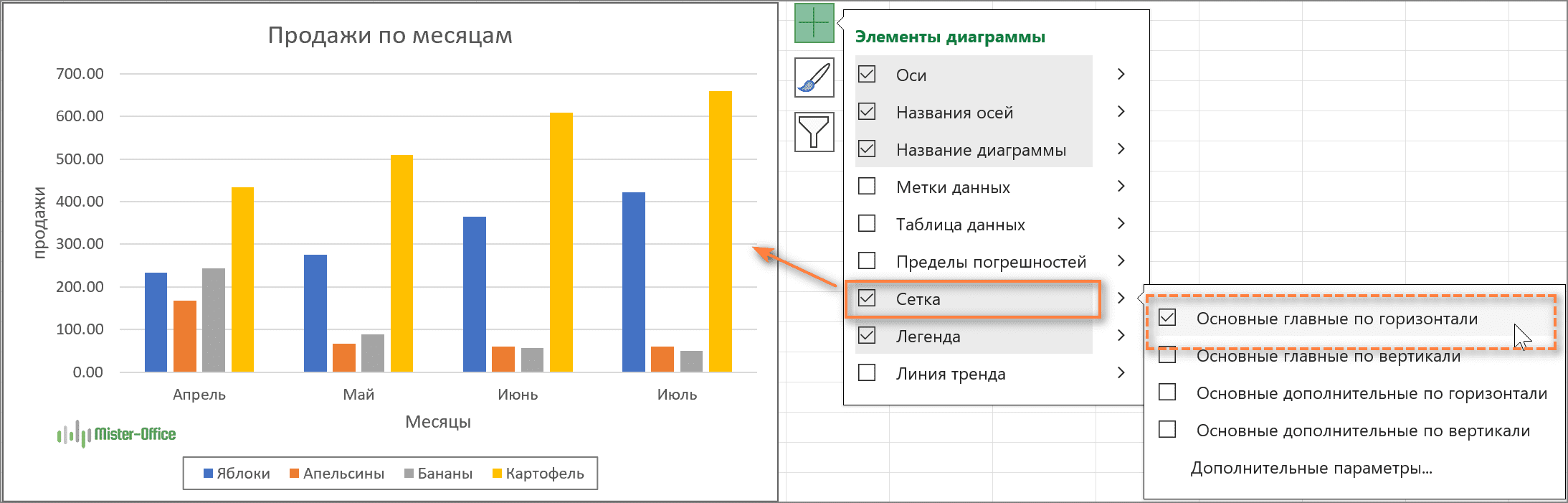
Microsoft Excel автоматически определяет наиболее подходящий тип линий сетки для вашего типа диаграммы. Например, на гистограмме будут добавлены основные вертикальные линии сетки, тогда как при выборе параметра «Линии сетки» на столбчатой диаграмме будут добавлены основные горизонтальные линии сетки.
Чтобы изменить тип линий сетки, щелкните стрелку рядом с пунктом «Линии сетки», а затем выберите нужный тип линий сетки из списка или нажмите «Дополнительные параметры…», чтобы открыть панель с дополнительными параметрами основных линий сетки. Там вы сможете выбрать их цвет, толщину, тип штриха и другие параметры.
Скрытие и редактирование рядов данных на графиках Excel
Когда на диаграмме отображается много данных, вы можете временно скрыть некоторые ряды данных, чтобы сосредоточиться только на наиболее важных из них.
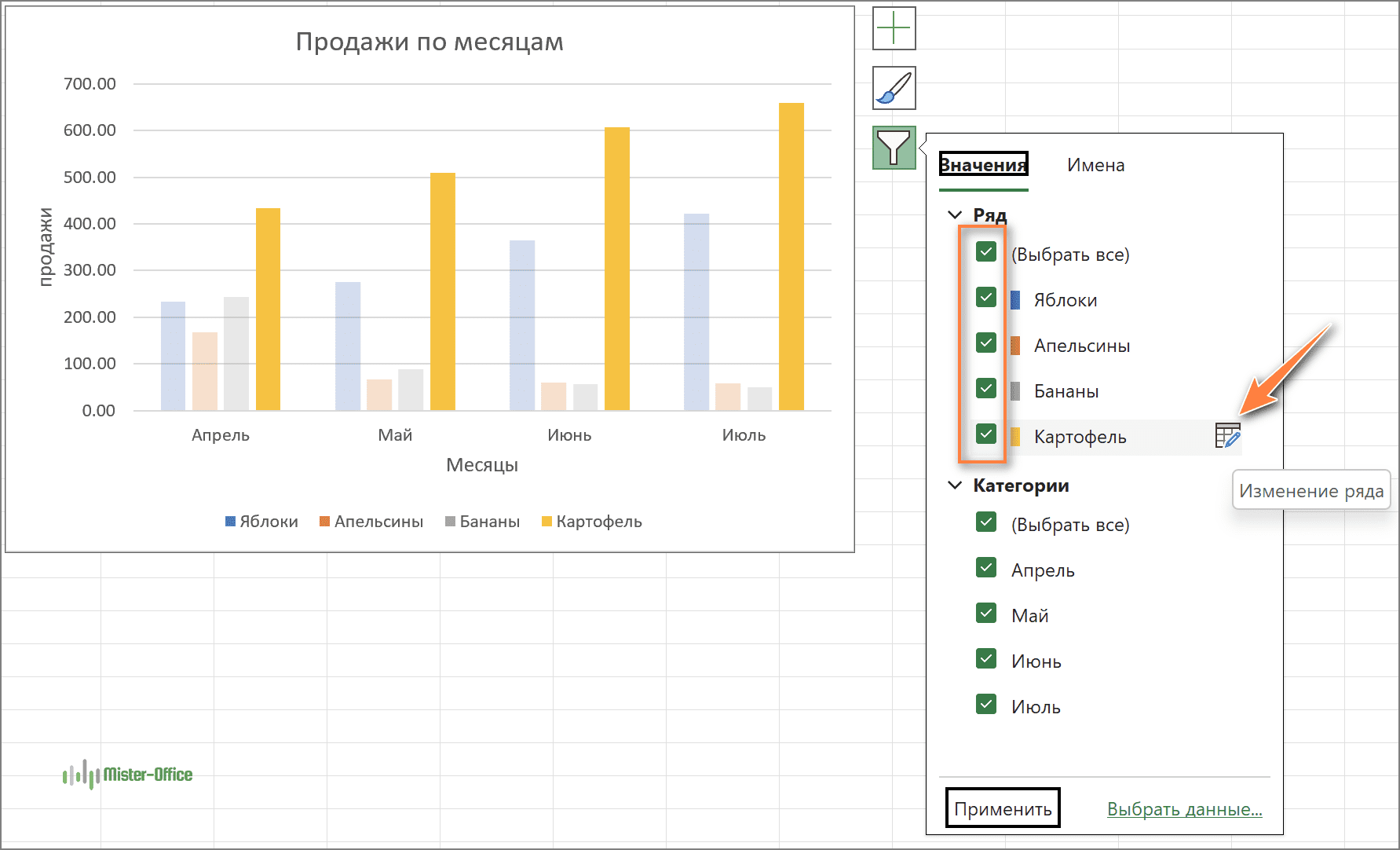
Для этого нажмите кнопку «Фильтры диаграммы» справа от графика, снимите отметки с рядов данных и/или категорий, которые вы хотите скрыть, и нажмите «Применить».
Чтобы изменить ряд данных, нажмите кнопку «Изменение ряда» справа от ряда данных. Кнопка «Изменение ряда» появляется, как только вы наводите указатель мыши на определенный ряд данных. Это также выделит соответствующую серию на диаграмме, чтобы вы могли четко видеть, какой именно элемент вы будете редактировать.
Изменение типа и стиля диаграммы
Если вы решите, что вновь созданный график не подходит для ваших данных, вы можете легко изменить его на другой тип диаграммы. Просто выберите существующий график, перейдите на вкладку «Конструктор диаграмм» и выберите другой тип диаграммы по кнопке «Изменить тип диаграммы». Также вы можете слегка изменить стиль диаграммы, нажав на соответствующую картинку на ленте.
Кроме того, вы можете щелкнуть правой кнопкой мыши в любом месте графика и выбрать «Изменить тип диаграммы…» в появившемся контекстном меню.
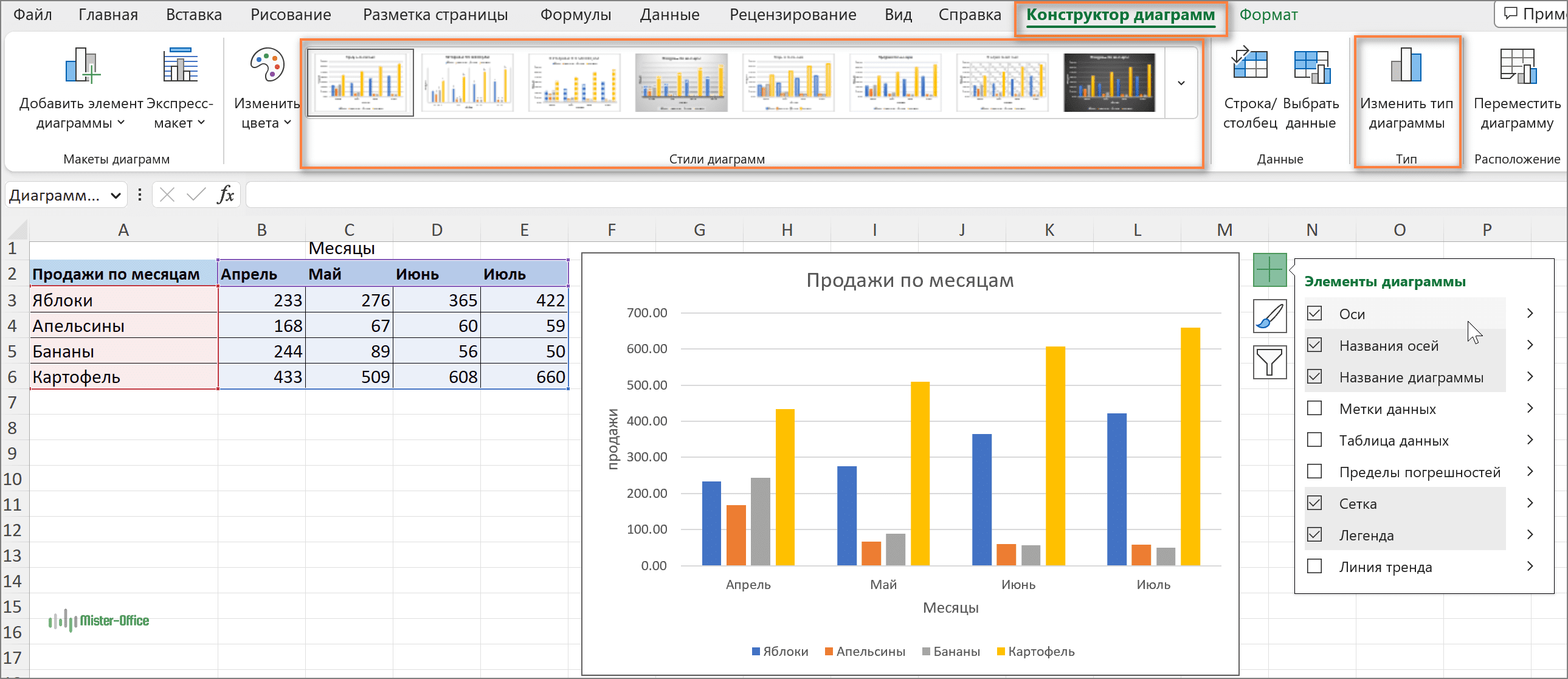
Еще один способ быстро изменить стиль существующей диаграммы в Excel. Нажмите кнопку «Стили диаграммы» справа от графика и прокрутите вниз, чтобы просмотреть другие варианты стилей.
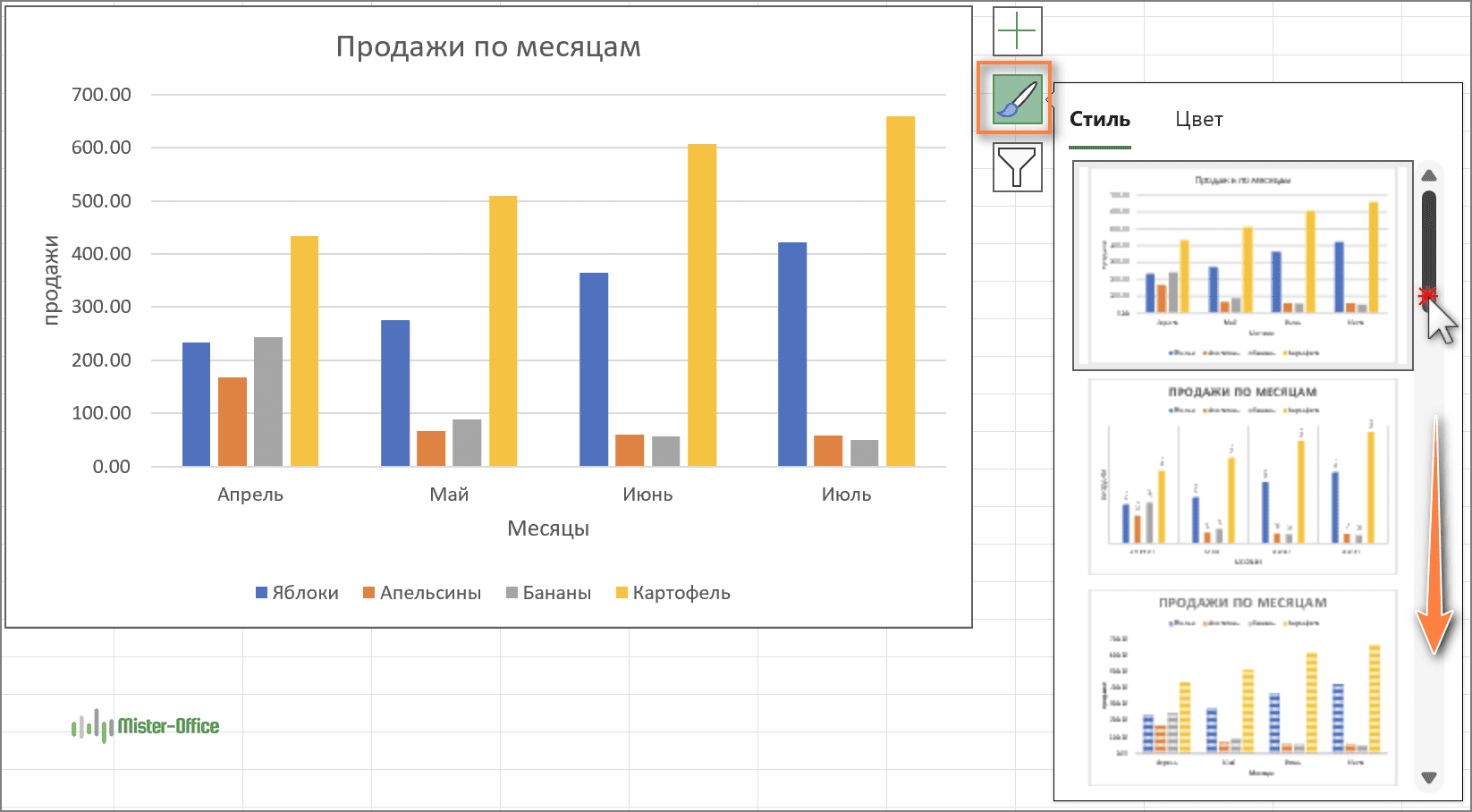
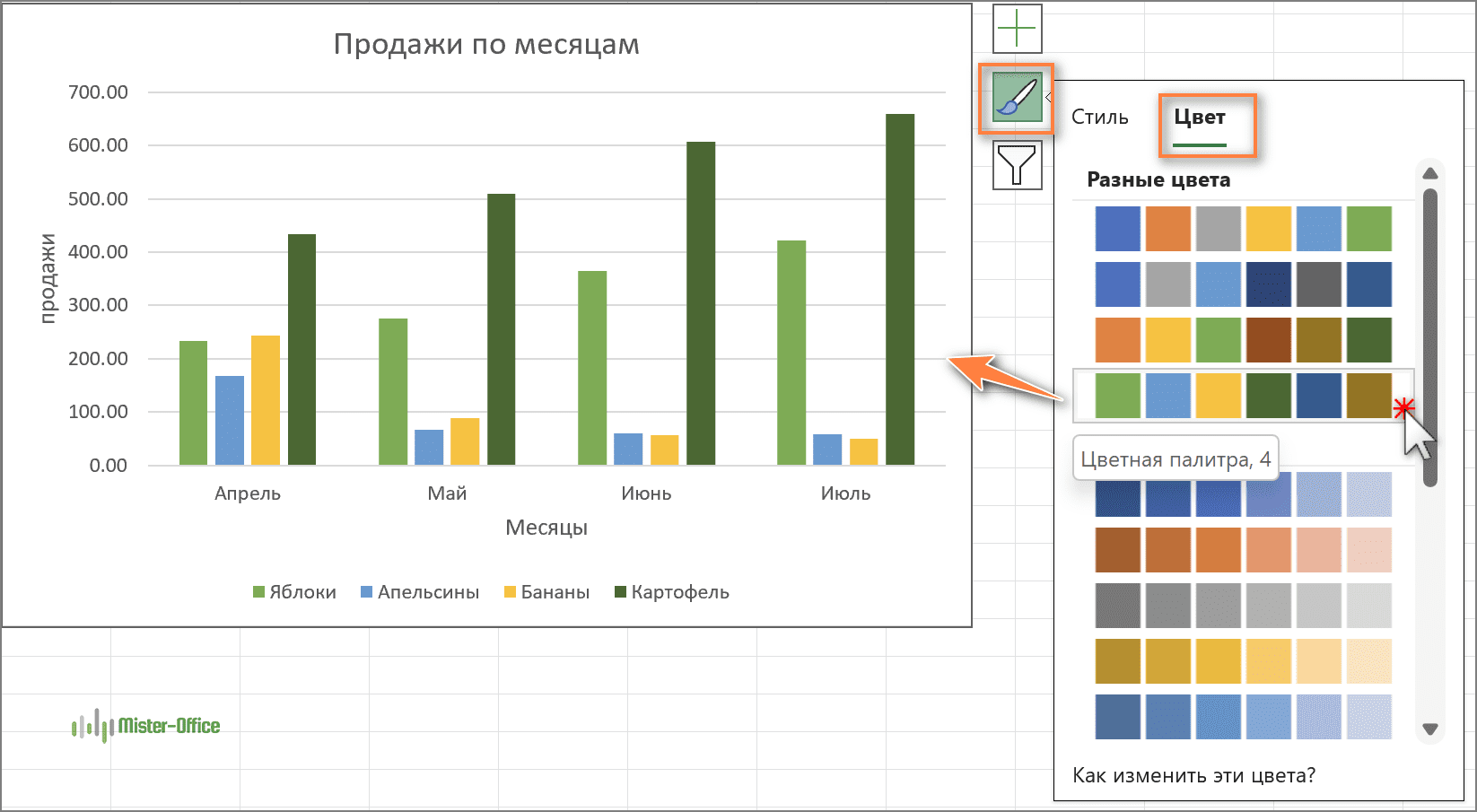
Изменение цветов диаграммы
Чтобы изменить цветовую тему диаграммы Excel, нажмите кнопку «Стили диаграммы», перейдите на вкладку «Цвет» и выберите одну из доступных цветовых тем. Ваш выбор сразу же отразится на внешнем виде диаграммы, так что вы сможете решить, будет ли она хорошо смотреться в новых цветах.
Чтобы выбрать цвет для каждого ряда данных отдельно, выберите ряд данных на диаграмме, перейдите справа на вкладку «Формат ряда данных» > и нажмите кнопку «Заливка и границы»:
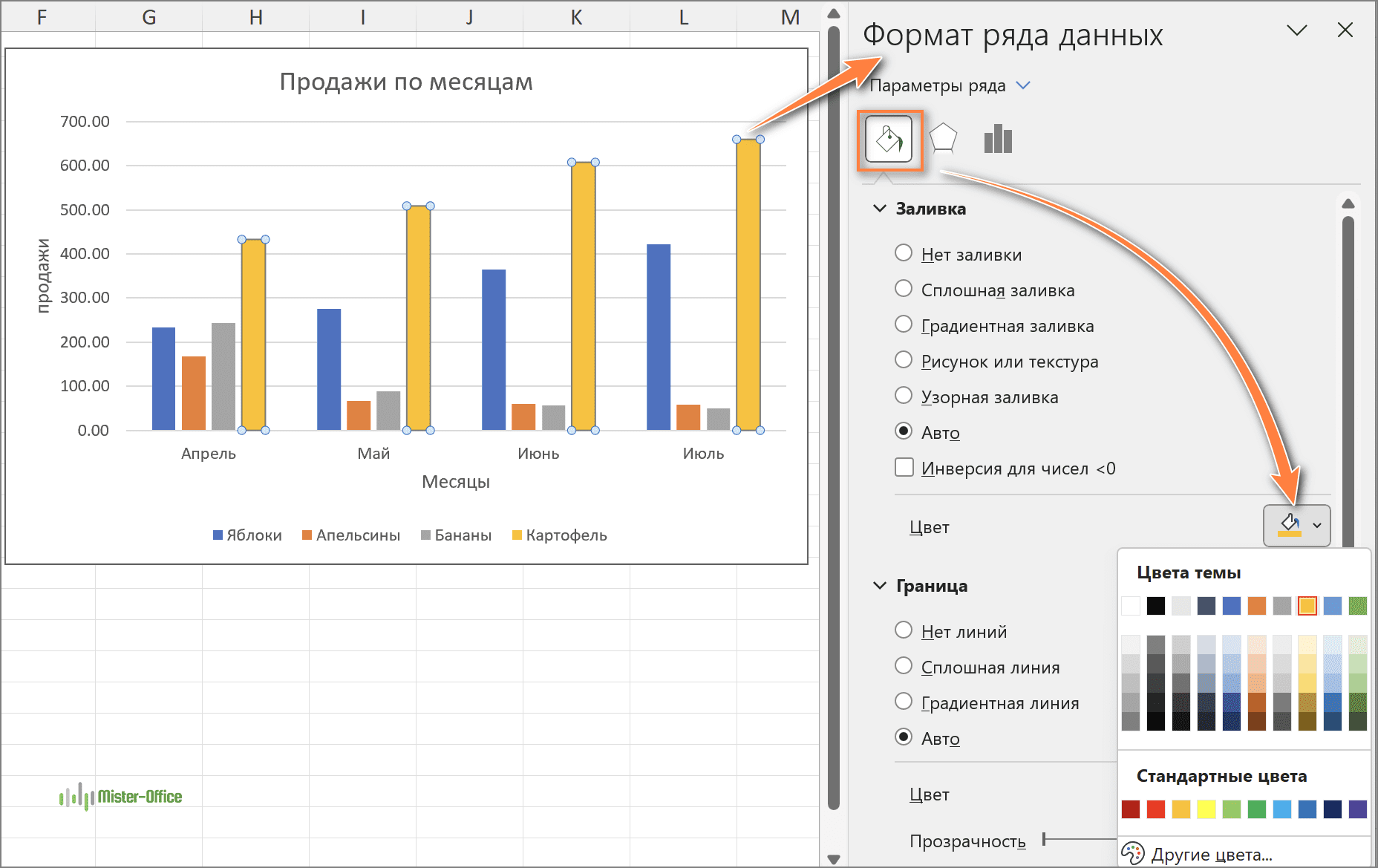
Затем выберите подходящий цвет, как на скриншоте выше.
Как поменять местами оси X и Y на графике
Когда вы создаете диаграмму в Excel, ориентация ряда данных определяется автоматически на основе количества строк и столбцов, включенных в диаграмму. Другими словами, Microsoft Excel отображает выбранные строки и столбцы так, как сам считает наиболее удачным.
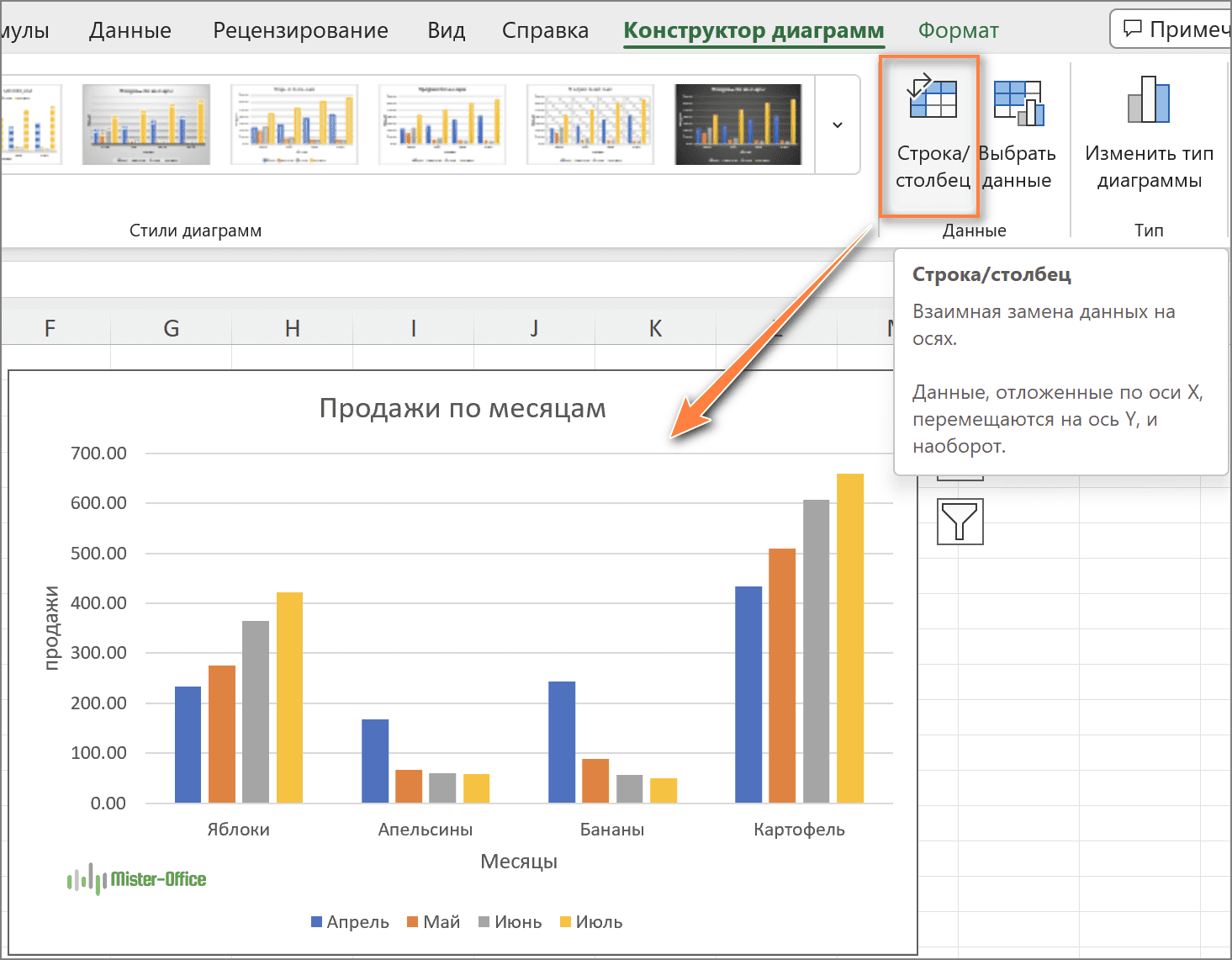
Если вас не устраивает способ отображения строк и столбцов рабочего листа по умолчанию, вы можете легко поменять местами вертикальную и горизонтальную оси. Для этого выберите диаграмму, перейдите на ленте в «Конструктор диаграмм» и нажмите кнопку «Строка/столбец» .
На скриншоте ниже вы можете видеть, как изменилась уже знакомая нам диаграмма.
Как перевернуть диаграмму Excel слева направо
Вы когда-нибудь строили график в Excel только для того, чтобы обнаружить, что точки данных отображаются не так, как вы ожидали? Чтобы исправить это, измените порядок отображения категорий на диаграмме, как показано ниже.
Щелкните правой кнопкой мыши горизонтальную ось на диаграмме и выберите «Формат оси…» в контекстном меню. Либо дважды кликните левой кнопкой мыши на оси и перейдите на появившуюся вкладку «Формат оси».
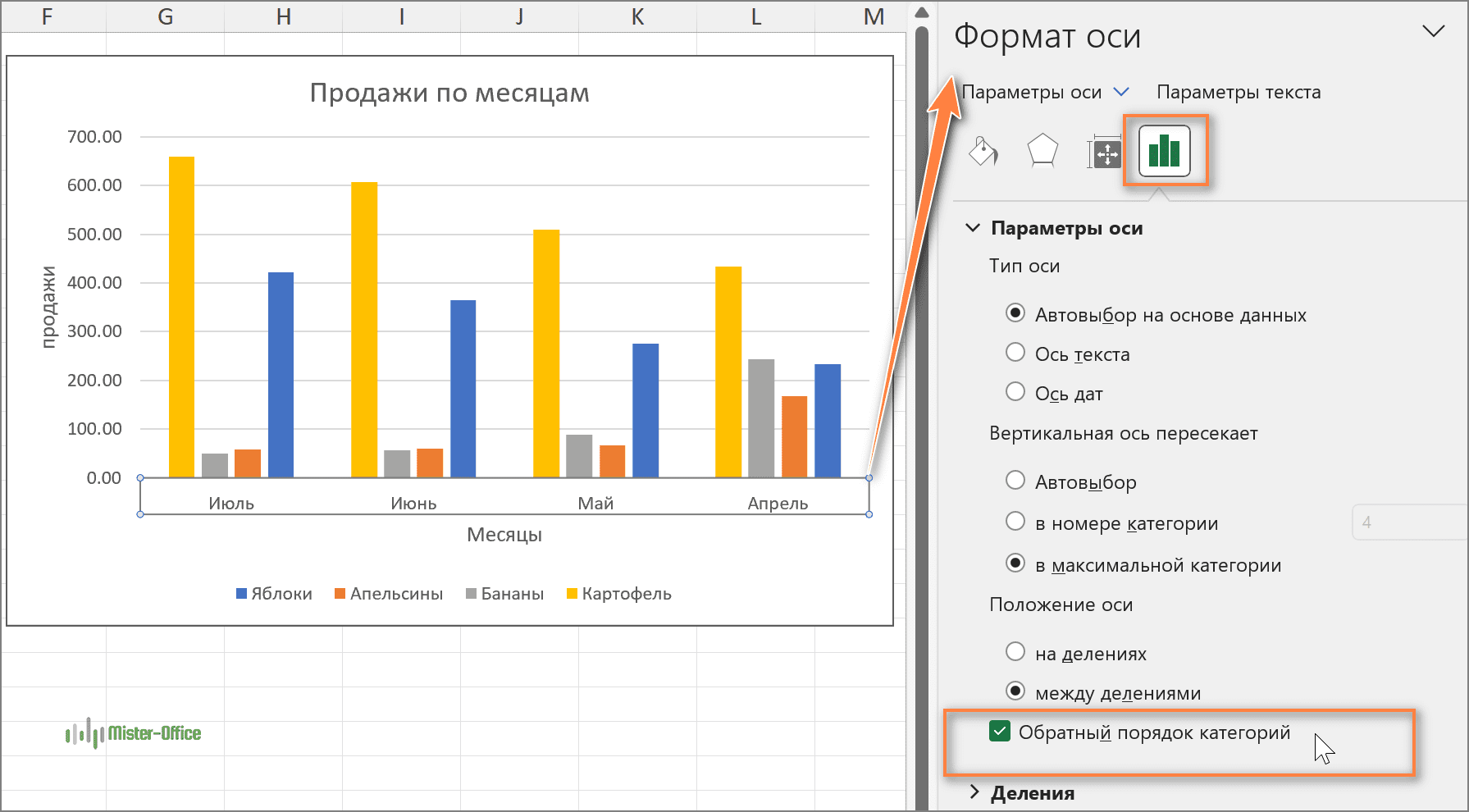
Перейдите в раздел «Параметры оси» и выберите параметр «Обратный порядок категорий».
Сравните то, что получилось, с уже знакомой нам диаграммой. Как видите, хронология оси изменилась на противоположную.
Вот несколько способов как вы можете настроить диаграмму в Excel. Конечно, в этой статье мы лишь поверхностно рассмотрели настройку и форматирование диаграмм Excel, но это еще не все.
Для вас еще несколько статей, посвященных графикам и диаграммам.

Как построить гистограмму в Excel — В этой статье мы рассмотрим, как создать гистограмму в Excel и использовать ее для анализа данных. Вы узнаете, как построить гистограмму в Excel и автоматически отсортировать значения по убыванию или…
 Круговая диаграмма в Excel — как сделать быстро и красиво — В этой статье вы узнаете, как сделать круговую диаграмму в Excel, добавить или удалить легенду, пометить круговую диаграмму, показать проценты, развернуть или повернуть круговую диаграмму и многое другое. Круговые диаграммы…
 Как сделать диаграмму в Excel и сохранить ее как шаблон — В статье объясняются основы работы с диаграммами Excel и даются подробные рекомендации о том, как построить диаграмму в Excel. Вы также узнаете, как комбинировать два типа диаграмм, сохранять диаграмму в качестве шаблона, изменять используемый по умолчанию тип диаграммы, менять размер…
 Как сделать диаграмму Ганта — Думаю, каждый пользователь Excel знает, что такое диаграмма и как ее создать. Однако один вид графиков остается достаточно сложным для многих — это диаграмма Ганта. В этом кратком руководстве я постараюсь показать…
Как изменить диаграмму в Excel (цвет, легенду, название и т. д.)?
Как в Эксель (Excel) изменить оформление уже созданной диаграммы?
Щелкаете по самой диаграмме, делая ее активной. Затем нажимаете "лейку" и попадаете в настройки. Тут можете менять название осей, данные. Если нажмете на кисть — то можно изменить цвет и стиль диаграммы.


Для того, чтобы изменить диаграмму в Эксель (Excel), нужно сначала щёлкнуть левой кнопкой мыши на области диаграммы.
Диаграмма станет активной (область диаграммы выделится в жирную рамку), и станут доступными инструменты для работы с нею.

В программах Microsoft Office (будь то Word, Excel или PowerPoint) эти инструменты размещены на 3 вкладках.
Эти вкладки называются так:
Ниже рассмотрим ряд задач, связанных с изменением диаграмм.
Изменение легенды в диаграмме
Вот исходная диаграмма:

Она отображает прибыль за 4 квартала.
Здесь проблема в том, что в качестве подписей данных выступают не значения столбца "Квартал" (1 квартал, 2 квартал, 3 квартал, 4 квартал), а цифры (1, 2, 3, 4).
Как это исправить?
1) Нужно щёлкнуть на диаграмме правой кнопкой мыши и в контекстном меню выбрать пункт "Выбрать данные".

2) Откроется окно "Выбор источника данных".
В нём есть раздел "Подписи горизонтальной оси (категории)", сейчас там стоят цифры.

Нажимаем на кнопку "Изменить".
3) Откроется окно "Подписи оси".

Ставим курсор в поле "Диапазон подписей оси" и выделяем ячейки с названиями кварталов.

4) В результате в разделе "Подписи горизонтальной оси (категории)" будут отображаться названия кварталов.

Теперь остаётся нажать на "OK", чтобы подтвердить изменения.
Диаграмма будет выглядеть следующим образом:

Также можно поменять оформление и расположение легенды у диаграммы.
Для этого нужно щёлкнуть на легенде правой кнопкой мыши и в контекстном меню выбрать пункт "Формат легенды".

Откроется окно, где можно задать расположение легенды относительно диаграммы (слева, справа, сверху и т.д.), сделать заливку легенды, сделать границы и т.п.

Добавление новых данных в диаграмму
Чтобы добавить новые данные в диаграмму, нужно:
1) Щёлкнуть на диаграмме правой кнопкой мыши и в появившемся меню выбрать пункт "Выбрать данные".
2) Откроется уже упомянутое мною окно "Выбор источника данных".
Здесь нужно в разделе "Элементы легенды (ряды)" нажать на кнопку "Изменить".

3) А затем в окне "Изменение ряда" нужно поставить курсор на поле "Значения" и выделить все ячейки, данные из которых требуется отразить на диаграмме.

4) Также нужно добавить подписи для этих данных, то есть изменить легенду.
Выше я уже писал о том, как это делается — в разделе "Подписи горизонтальной оси (категории)" нажимаем на кнопку "Изменить" и в появившемся окне выбираем ячейки с подписями данных.
5) Подтверждаем все изменения путём нажатия на кнопку "OK".
Изменение цвета диаграммы
Я знаю 2 способа изменить цвет диаграммы в Excel.
1) Можно щёлкнуть левой кнопкой мыши на диаграмме и затем перейти на вкладку "Конструктор".
На этой вкладке в разделе "Стили диаграмм" можно выбрать подходящее оформление.


2) Можно щёлкнуть на точке данных (в нашем случае это один из секторов) и в контекстном меню выбрать "Формат точки данных".

В открывшемся окне нужно перейти на вкладку "Заливка" — там можно выбрать как простую сплошную или градиентную заливку (с использованием любых цветов), так и заливку текстурой или узором.

Таким образом, можно задать свою раскраску для каждого сектора, столбца или др. точки данных диаграммы.
Изменение названия диаграммы
Для этого нужно щёлкнуть левой кнопкой мыши на текущем названии диаграммы, вокруг него появится рамка со сплошной границей.

А если щёлкнуть ещё раз, то граница рамки станет пунктирной, и в ней появится курсор — теперь можно будет редактировать название.

Также можно легко изменить шрифт (размер шрифта, цвет шрифта и т.п.) этой надписи — достаточно щёлкнуть по ней один раз (чтобы появилась рамка со сплошной границей) и воспользоваться стандартными инструментами для работы со шрифтом (они находятся в разделе "Шрифт" на вкладке "Главная").

Добавление подписей данных
Чтобы на секторах, столбцах и т.п. показывались значения, нужно:
1) Выделить диаграмму и перейти на вкладку "Макет".
2) На этой вкладке нужно нажать на кнопку "Подписи данных" и в выпадающем меню выбрать, как они будут расположены (в центре, у вершины внутри, у вершины снаружи).

Также можно нажать на "Дополнительные параметры подписей данных", чтобы немного видоизменить их.

Вот пример, как может выглядеть диаграмма с подписями данных:

Изменение размера диаграммы
Если мне нужно уменьшить или увеличить диаграмму в Excel, то я делаю так: навожу курсор мыши на один из краёв области диаграммы, чтобы курсор принял вид косой стрелки с 2 концами (см. скриншот).

Теперь нужно зажать левую кнопку мыши и перемещать этот курсор влево / вниз (чтобы уменьшить размер диаграммы) или вправо / вверх (чтобы увеличить размер диаграммы).

Также есть другой способ изменить размер диаграммы, но он более долгий и менее удобный.
1) Сначала нужно щёлкнуть правой кнопкой мыши на области диаграммы и в контекстном меню выбрать пункт "Формат области диаграммы".

2) В открывшемся окне переходим на вкладку "Размер" и задаём высоту и ширину диаграммы в соответствующих полях.

Диаграмма будет перестраиваться "на лету", и после внесения всех изменений нужно будет нажать на кнопку "Закрыть".
Диаграмма формируется, исходя из тех вводных, которые вы занесли в Эксель — измените их, изменится и сама диаграмма. Главное, не забудьте еще раз выделить всю область данных, а не только внесенные вами изменения.
Далее. можно изменить цвет всей диаграммы или отдельной ее части. Процедура стандартная — выделяем фрагмент, который хотим закрасить другим цветом и нажимаем "Заливку" (кнопка, которая находится рядом с кнопкой изменения цвета шрифта), выбираем новый цвет.
Изменить легенду немного сложнее. Для этого нам понадобится открыть вкладку "Конструктор" и выбрать соответствующую нашим требованиям функцию.
Во-первых, диаграмму можно изменить благодаря изменению данных, на основании которых она построена. Если вы измените числа в списке, то они поменяются и в самой диаграмме.
Как изменить цвет в диаграмме Excel?
Шелкаем правой кнопкой на выбранный участок диаграммы. И из контекстного меню выбираем кнопку "Формат". в диалоговом окне задаем необходимые параметры.
Как изменить называние диаграммы?
Для этого выбираем название имеющейся диаграммы и нажимаем на него левой кнопкой. Щелкаем еще раз после этого появляется курсор и вы сможете ввести любое название самостоятельно.
Как изменить легенду диаграммы?
Для изменения легенды диаграммы необходимо зайти в меню "конструктор" и задать другие, необходимые нам параметры.
Как поменять название диаграммы в Microsoft Excel
Диаграммы – один из основных элементов Microsoft Excel, использующийся во многих таблицах. При их создании название указывается автоматически, но может быть изменено. Точно так же его можно добавить заново, если по каким-то причинам строка была удалена.
Если вы только начинаете свое знакомство с диаграммами, рекомендую прочитать инструкцию по работе с ними:
Способ 1: Изменение стандартного названия
Первый вариант – самый простой, и заключается он в переименовании стандартного заголовка, который должен быть добавлен автоматически при создании графика.
Щелкните левой кнопкой мыши по текущему названию, чтобы выделить его.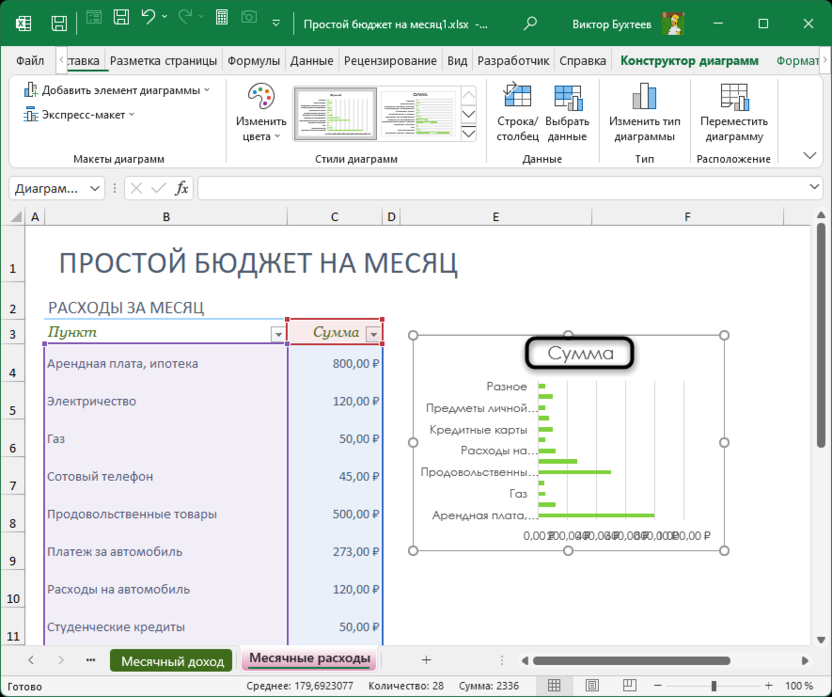
Вокруг него должен появиться прямоугольник с точками, вы можете начать перемещение или еще раз кликнуть по названию для раскрытия меню редактирования.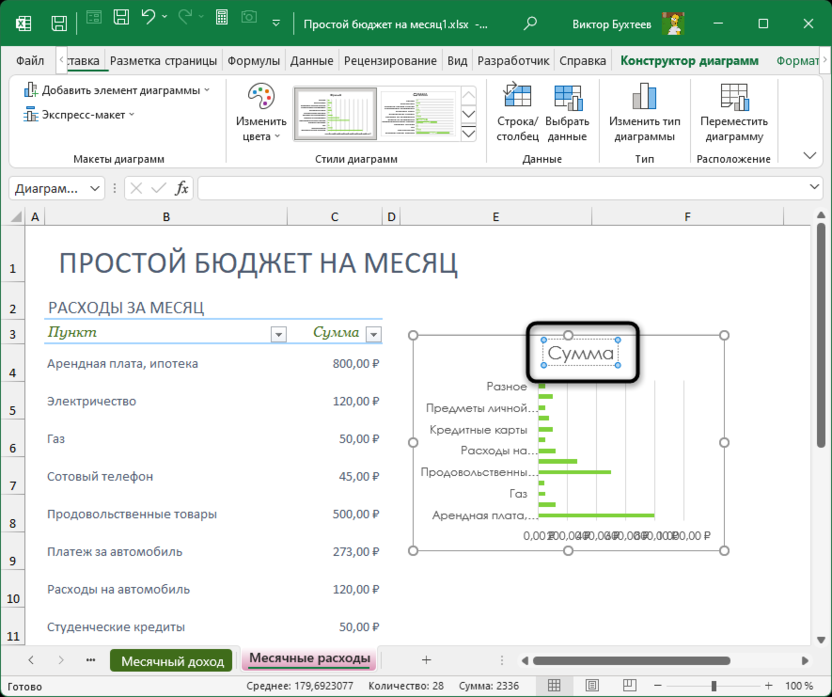
Удалите текущее наименование и задайте свое. Вместе с этим можете поменять шрифт, его цвет, форматирование или размер.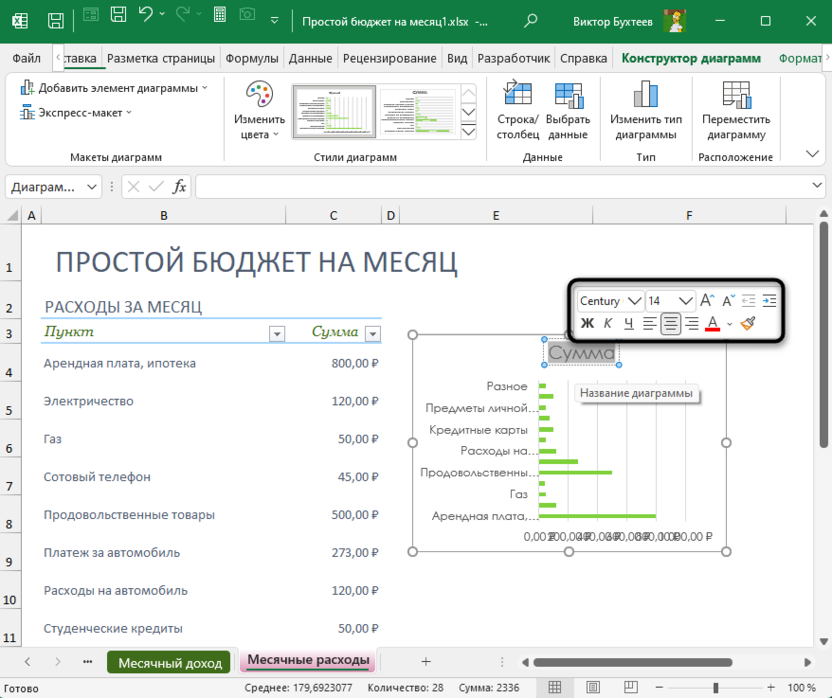
После установки нового названия достаточно будет кликнуть левой кнопкой мыши в любом свободном месте таблицы, чтобы завершить редактирование.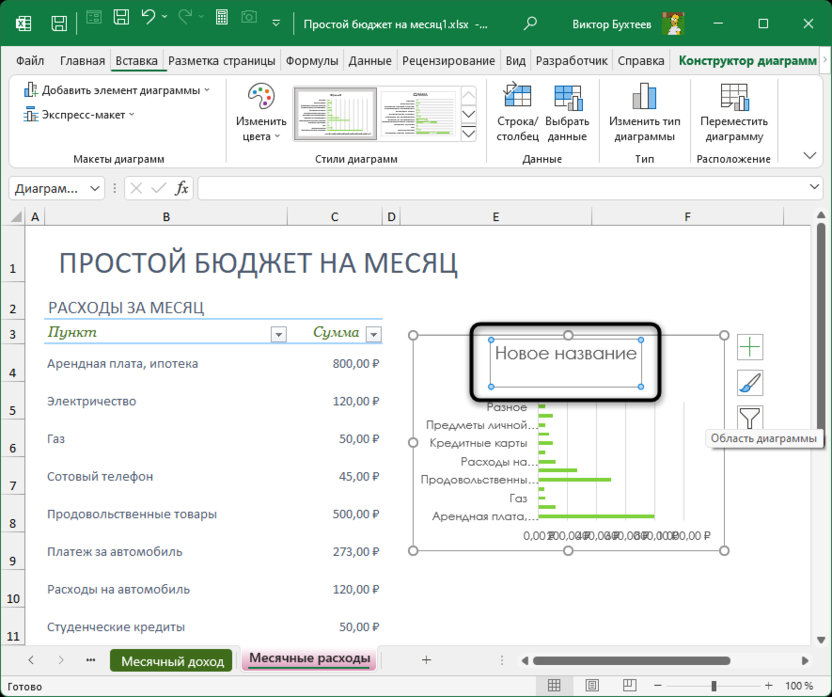
Способ 2: Добавление названия как элемента диаграммы
Второй вариант установки названия для диаграммы подойдет в тех случаях, когда стандартное было удалено или по каким-то неведомым причинам не добавилось. Тогда на помощь приходит вкладка с конструктором, в которой есть целый список доступных элементов.
Выделите диаграмму левой кнопкой мыши, чтобы разблокировать необходимую вкладку на верхней панели Экселя.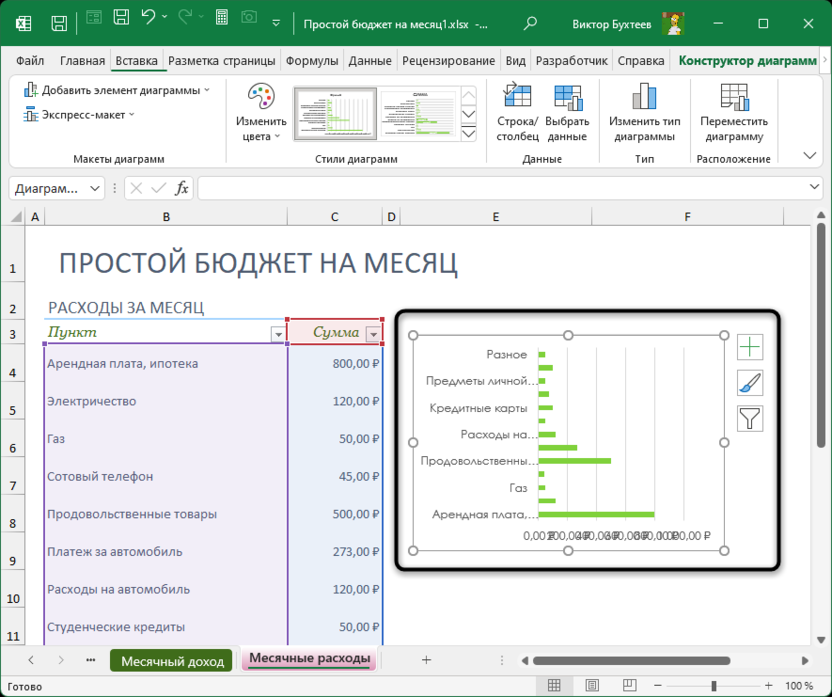
Перейдите на вкладку с названием «Конструктор диаграммы» и разверните список «Добавить элемент диаграммы».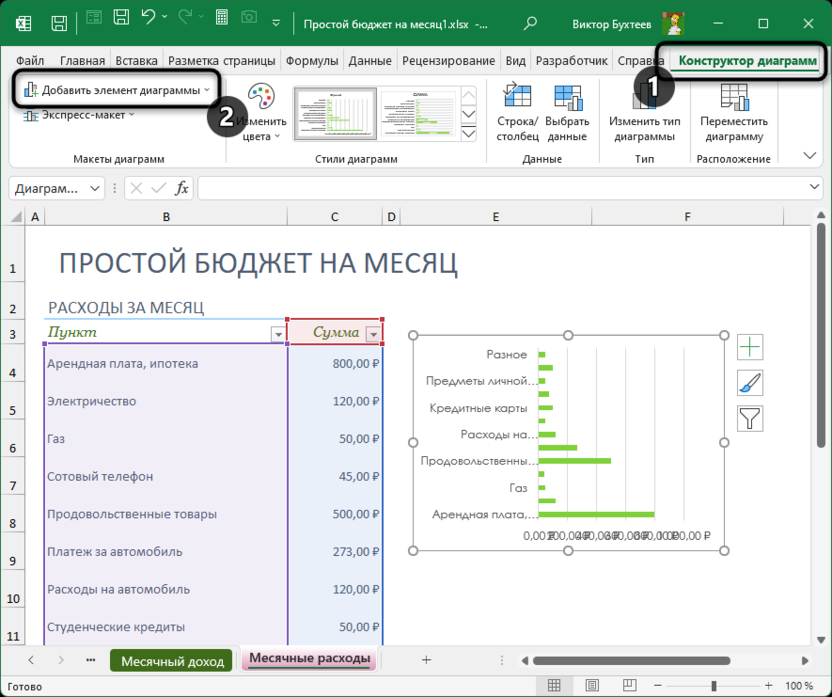
Далее направьте курсор «Название диаграммы» и выберите один из доступных вариантов расположения.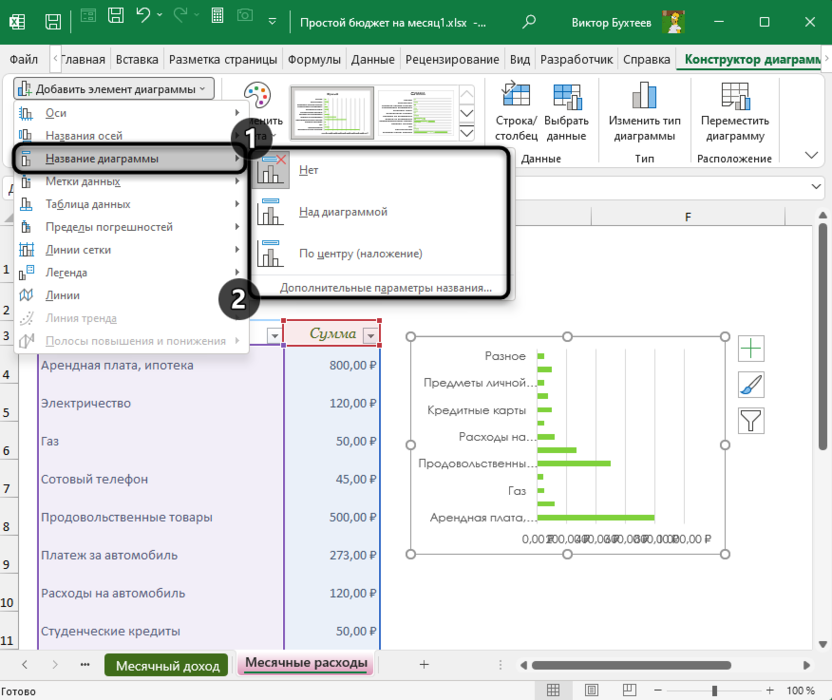
Если вы щелкните по «Дополнительные параметры названия», оно будет автоматически добавлено по центру, но вместе с этим откроется меню с настройками заливки, контура и другого визуального оформления текста.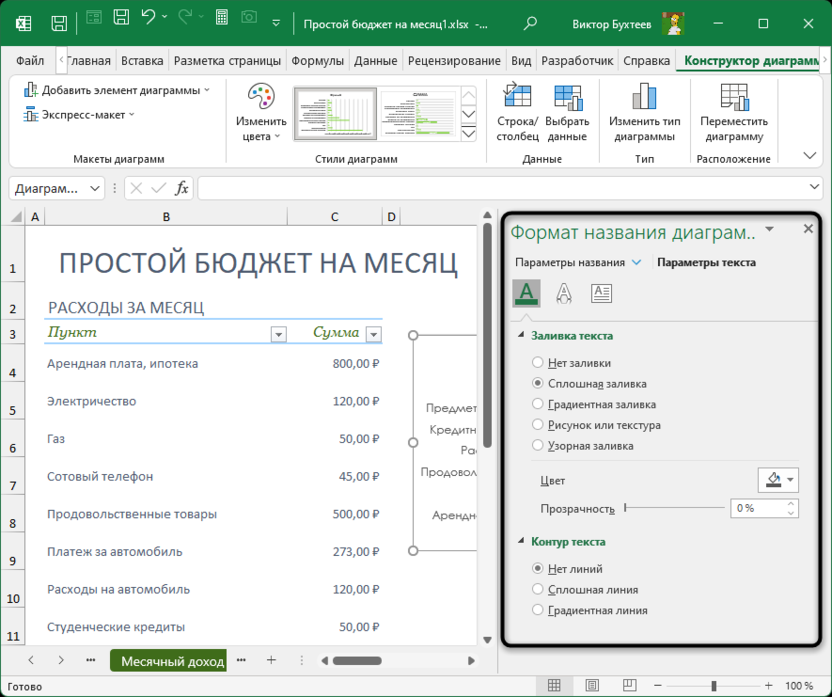
После добавления элемента выделите его, удалите стандартное название и добавьте новое на свое усмотрение.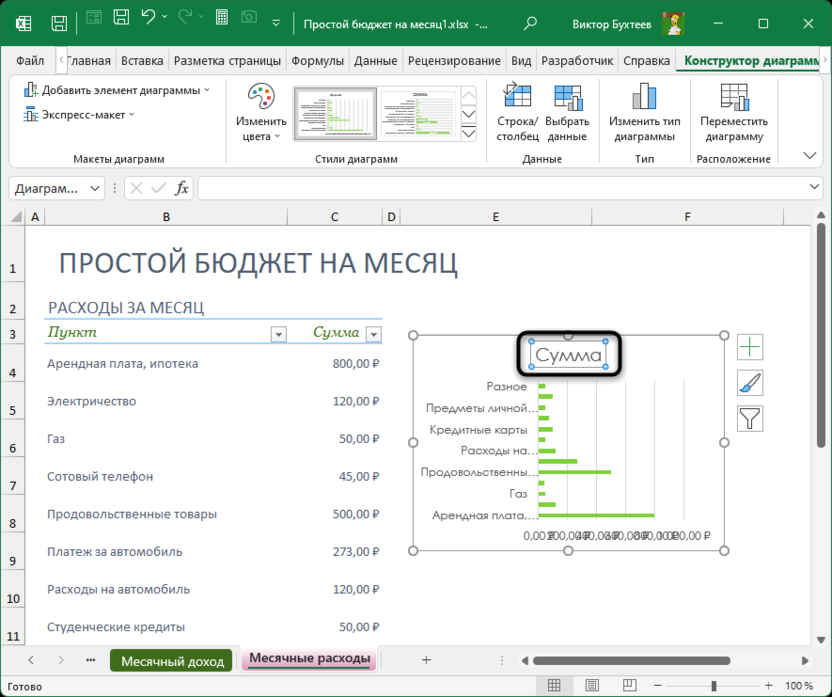
Способ 3: Подстановка названия из ячейки
В качестве названия для диаграммы можно использовать значение любой ячейки в таблице. Этот вариант удобен в тех случаях, когда значение динамическое и может время от времени меняться в зависимости от расчетов. Например, «Прибыль» может поменяться на «Убытки», и вместе с этим изменится название диаграммы.
Вам понадобится выделить текущее название для редактирования или сначала добавить его так, как это было показано ранее.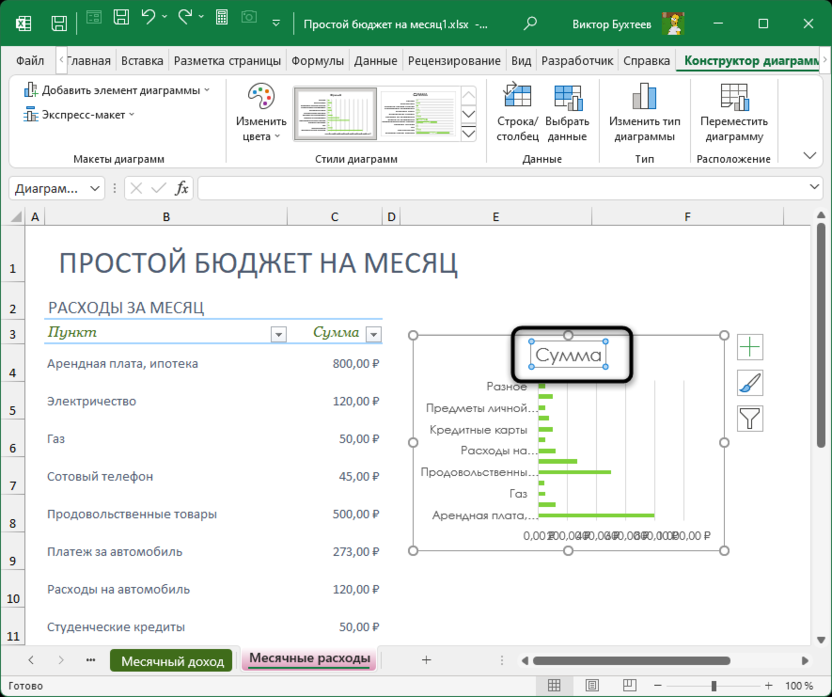
Затем выберите поле, куда обычно вводится формула, и поставьте там знак =, который и означает начало записи.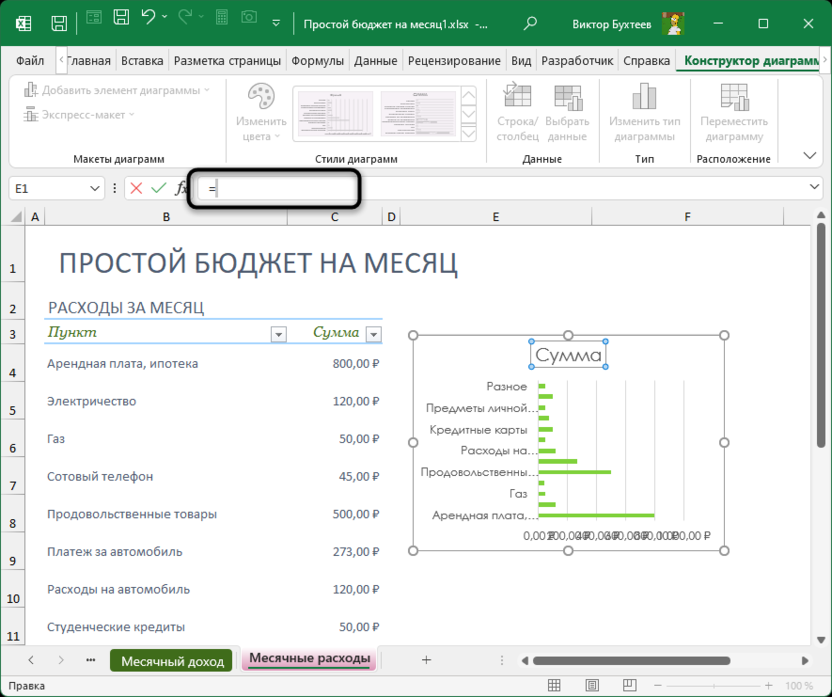
Левой кнопкой мыши выделите ячейку, значение из которой должно устанавливаться для названия графика.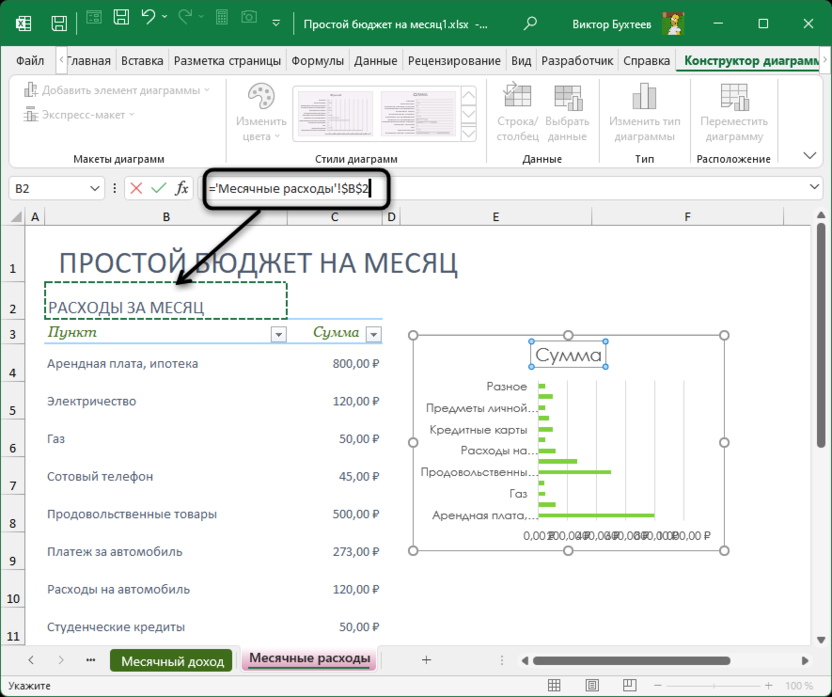
Нажмите Enter и проверьте результат действий. Можете даже изменить значение той самой ячейки, чтобы посмотреть, как автоматически поменяется название диаграммы.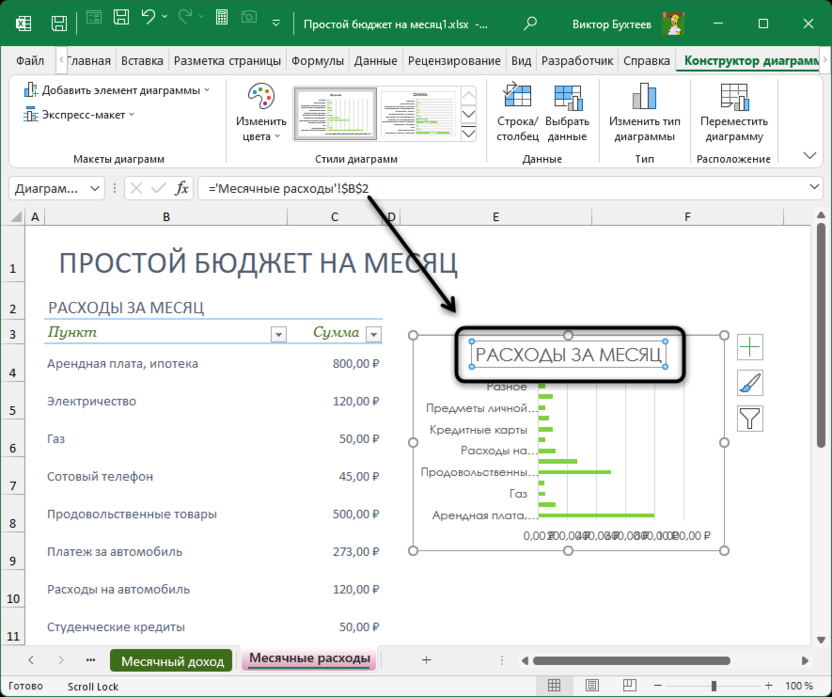
На этом все. Каждый из описанных методов актуален в определенных ситуациях и может оказаться полезным.