Создание канала на сервере в Discord

В большинстве случаев администрирование серверов происходит под управлением программы Discord для Windows, MacOS или Linux, поскольку она предоставляет практически неограниченные возможности в плане использования встроенной функциональности. Соответственно, актуальнее будет создание канала на сервере именно через десктопную версию мессенджера, с чем мы и предлагаем разобраться далее.
Предоставление прав для управления каналами
Первое, о чем хотелось бы поговорить, — предоставление прав определенным пользователям, которые позволили бы им самостоятельно управлять каналами на сервере. Такие привилегии предназначены специально для того чтобы создатель не занимался рутинной работой, добавляя огромное количество каналов на масштабный сервер, или хотя бы распределил труды со своим знакомым или доверенным лицом. Для самостоятельного создания и настройки каналов определенным участником понадобится присвоить ему права, что осуществляется так:
- Запустите Дискорд и нажмите по названию своего сервера.
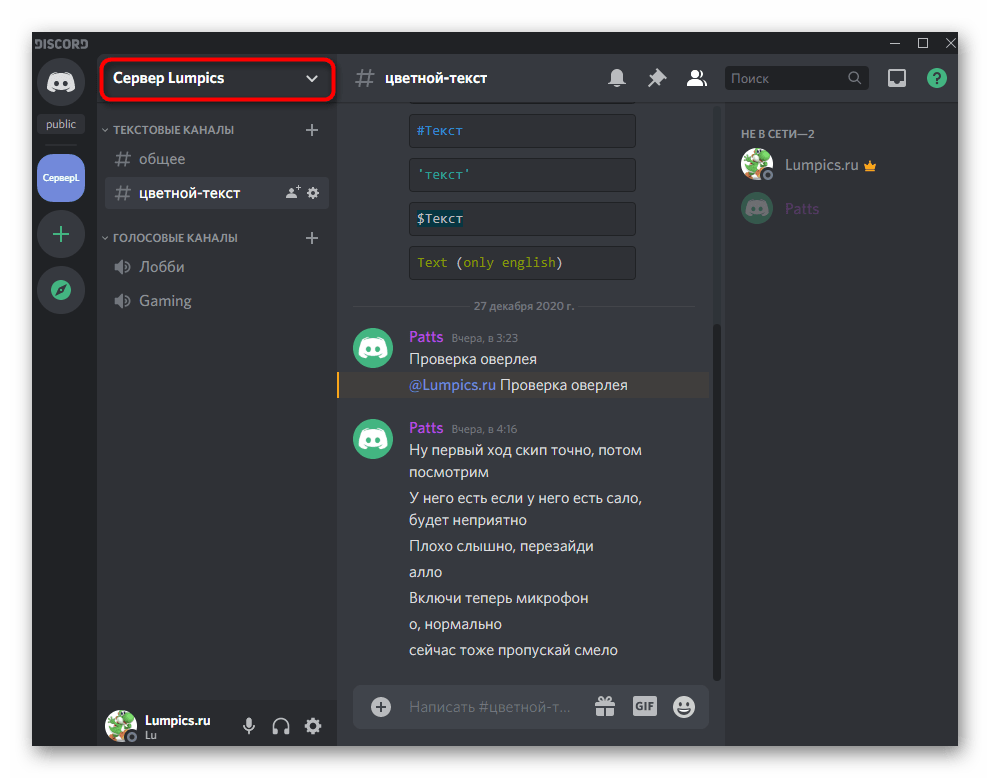
- Через появившийся список перейдите в «Настройки сервера».
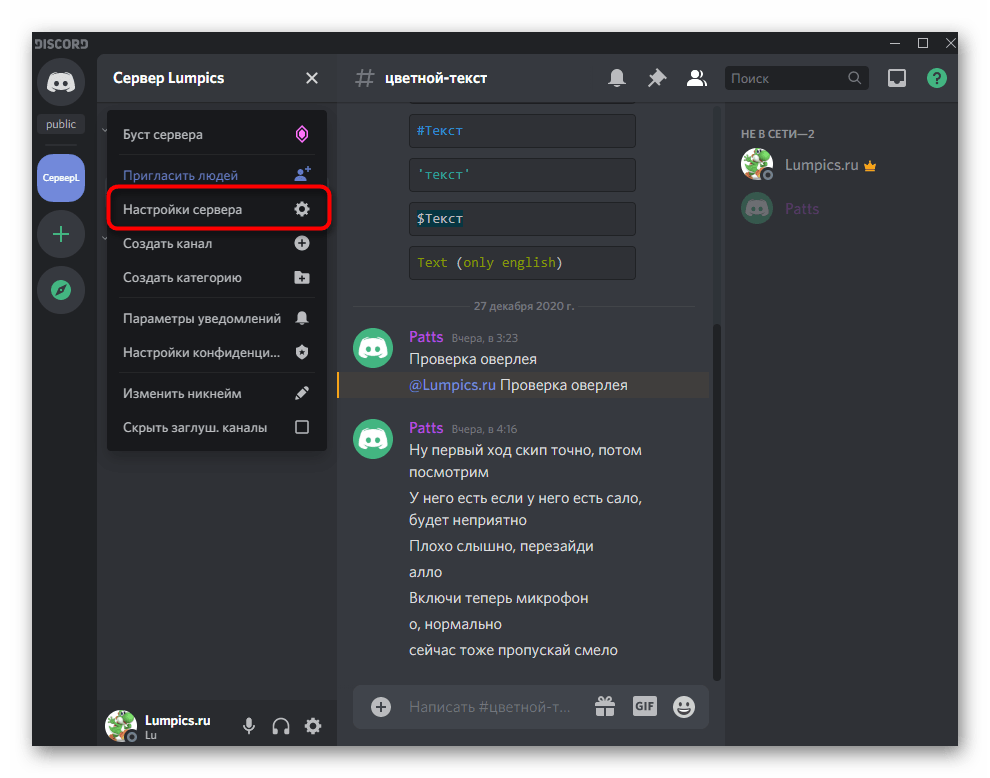
Передайте участнику информацию о том, что теперь он может самостоятельно создавать и настраивать каналы (об этом речь пойдет в следующих разделах статьи). Кстати, более детальную информацию по поводу создания и распределения ролей, кратко рассмотренную только что, вы найдете в другой статье на нашем сайте, перейдя по ссылке далее.
Создание категорий для каналов
С предварительными настройками завершено, значит, можно приступать к непосредственному созданию каналов. На более или менее крупных серверах все они распределены по категориям и имеют определенный уровень доступа. Если вы собираетесь создать множество разных тематических каналов, лучше группировать их при помощи встроенной функции. Создание новой категории происходит так:
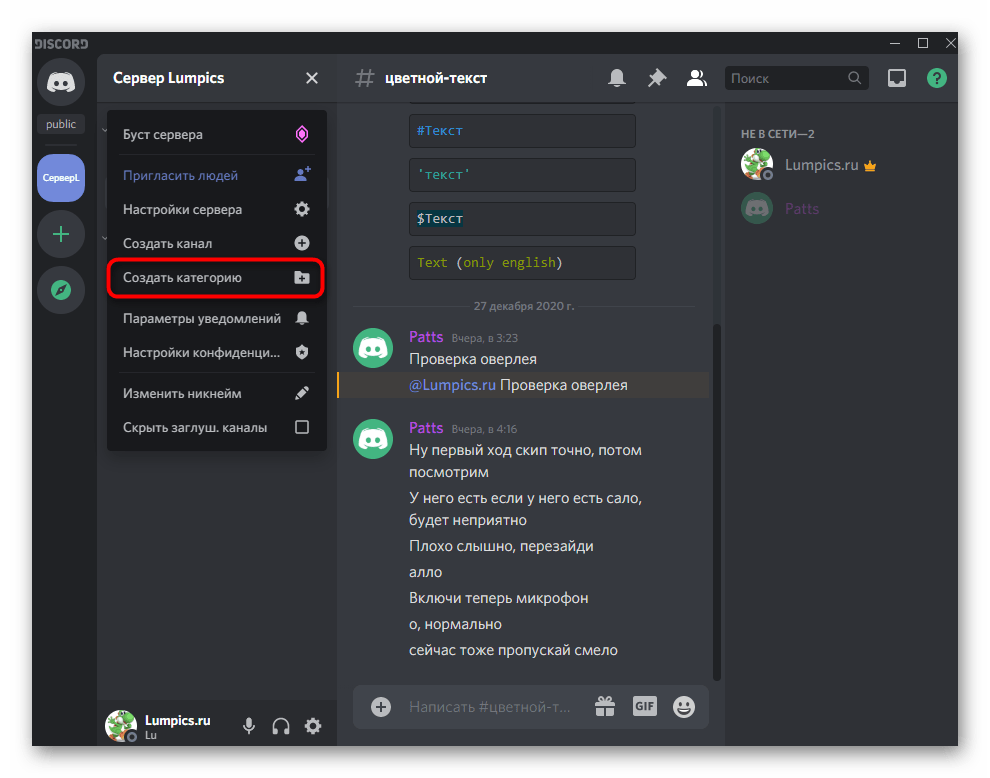
- Вызовите меню сервера и нажмите по строке «Создать категорию».
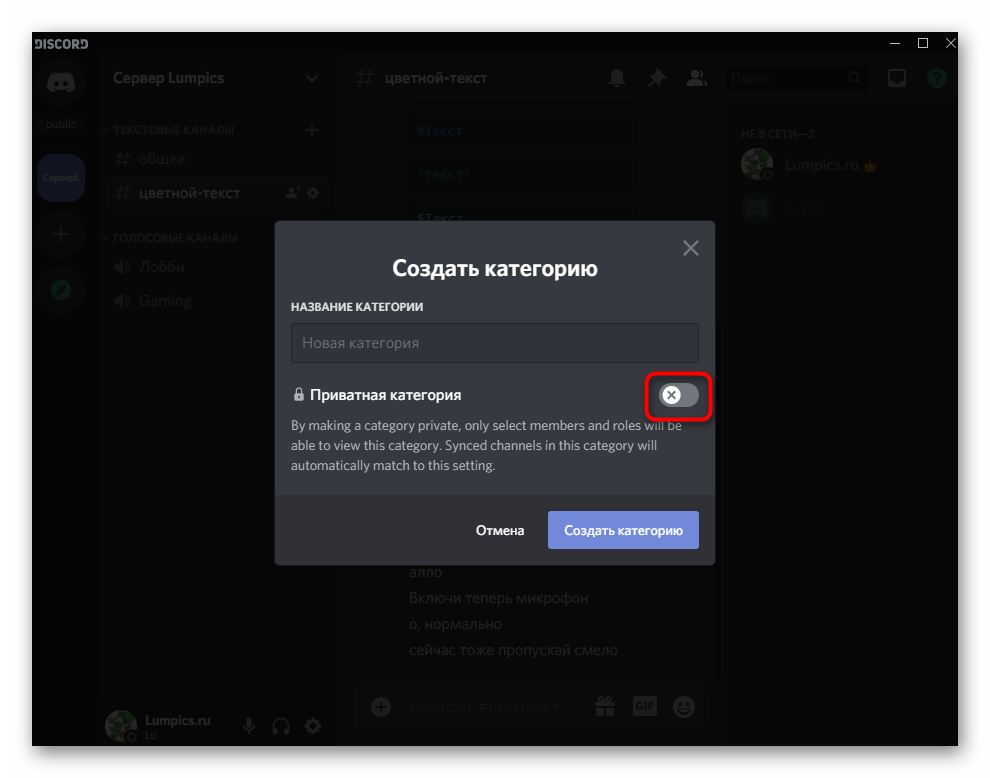
- Укажите для нее любое удобное название.
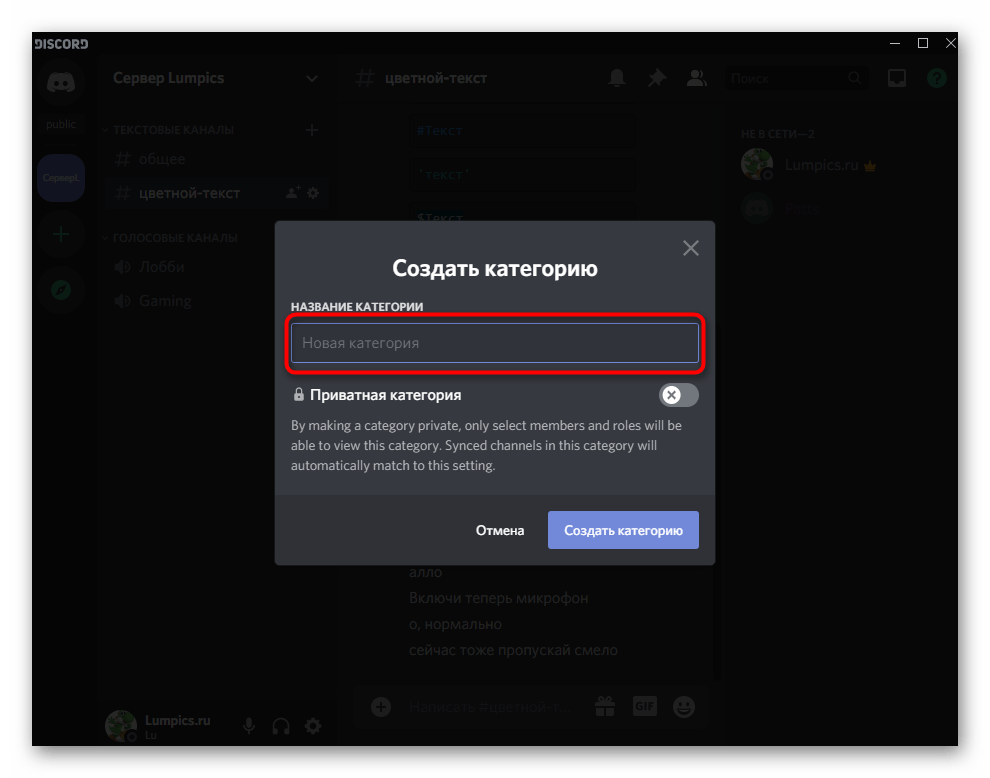
- Если вы хотите, чтобы доступ к каналам этой категории имели только пользователи с определенными ролями, сделайте ее приватной.
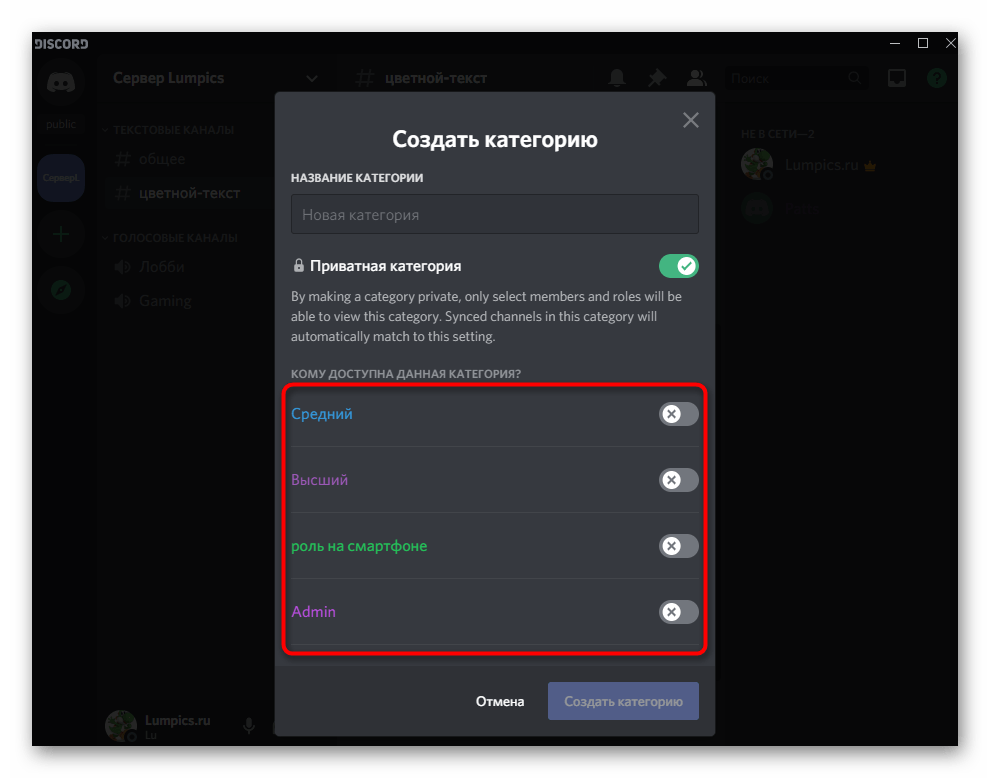
- После этого сразу же появится список всех существующих на текущий момент ролей. Среди них найдите требуемые и предоставьте доступ.
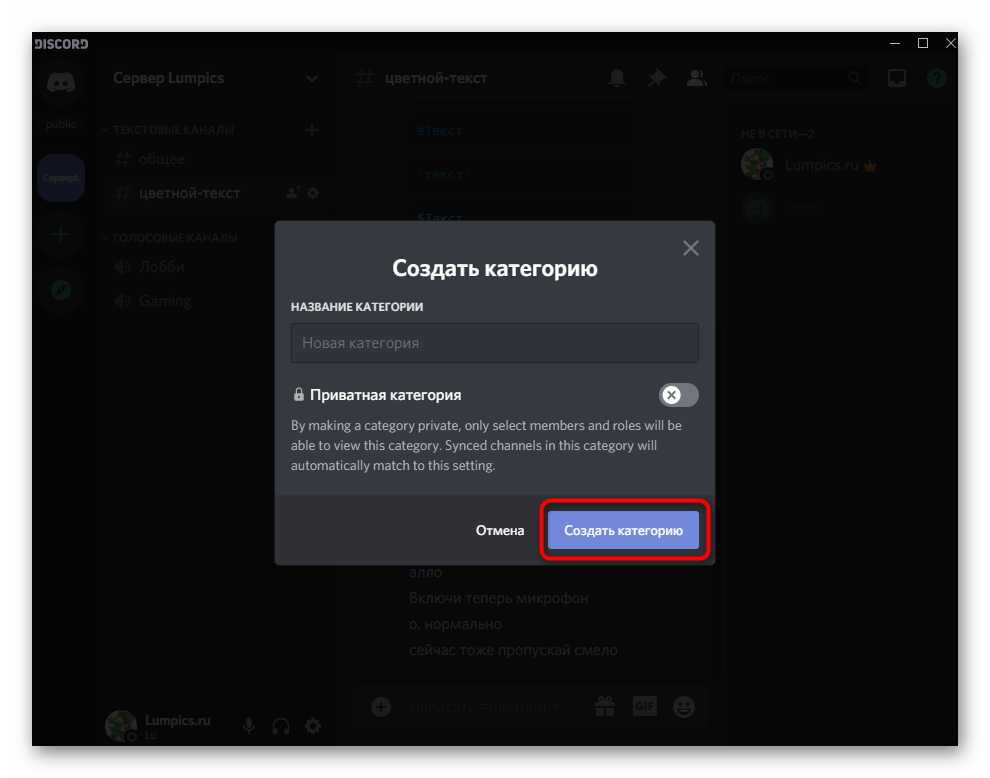
- По завершении настроек подтвердите действие, щелкнув по «Создать категорию».
Удобство категорий для каналов заключается в том, что во время настройки их приватности можно не тратить время на редактирование доступа при создании каждого отдельного канала. Например, вы добавляете категорию только для администраторов с указанными в настройках ограничениями. Эти ограничения автоматически применяются для новых каналов, даже если право не указано в их параметрах, поэтому сил на настройку тратится меньше.
Создание нового канала на сервере
Приступим к основному процессу — созданию канала на сервере в Дискорде. Разработчики сделали все, чтобы это не вызывало трудностей даже у начинающих, поэтому действие делается буквально в несколько кликов.
- Нажмите кнопку с плюсом напротив категории, куда хотите добавить новый канал.
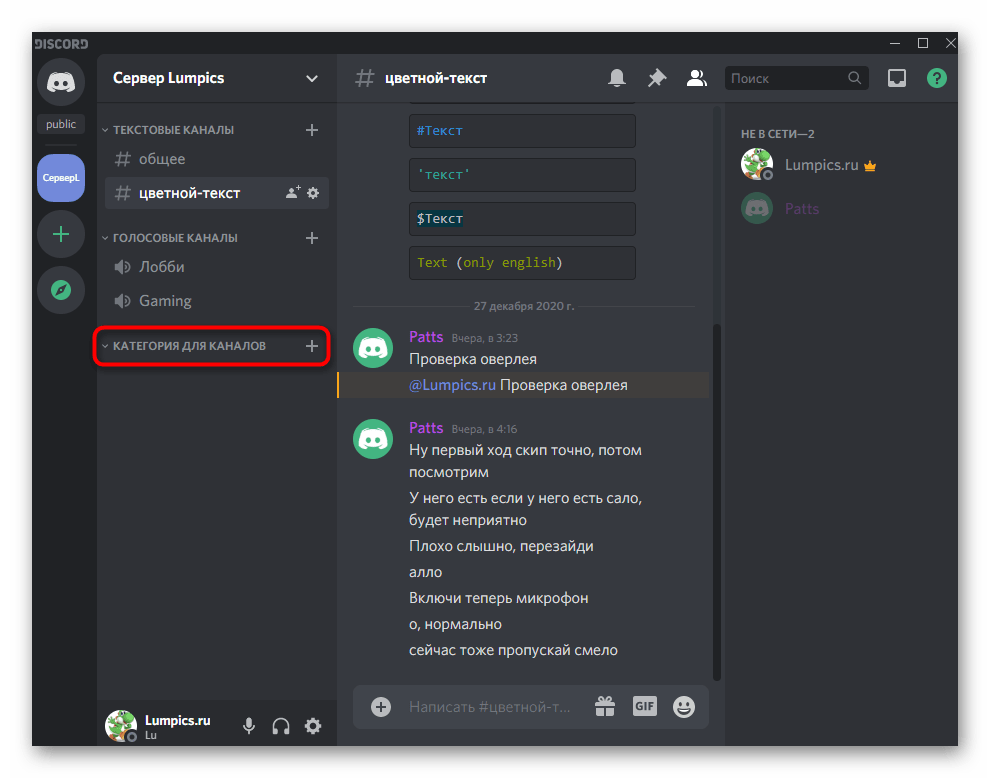
- Если же канал не должен принадлежать конкретной категории, вызовите меню управления сервером, где используйте функцию «Создать канал».
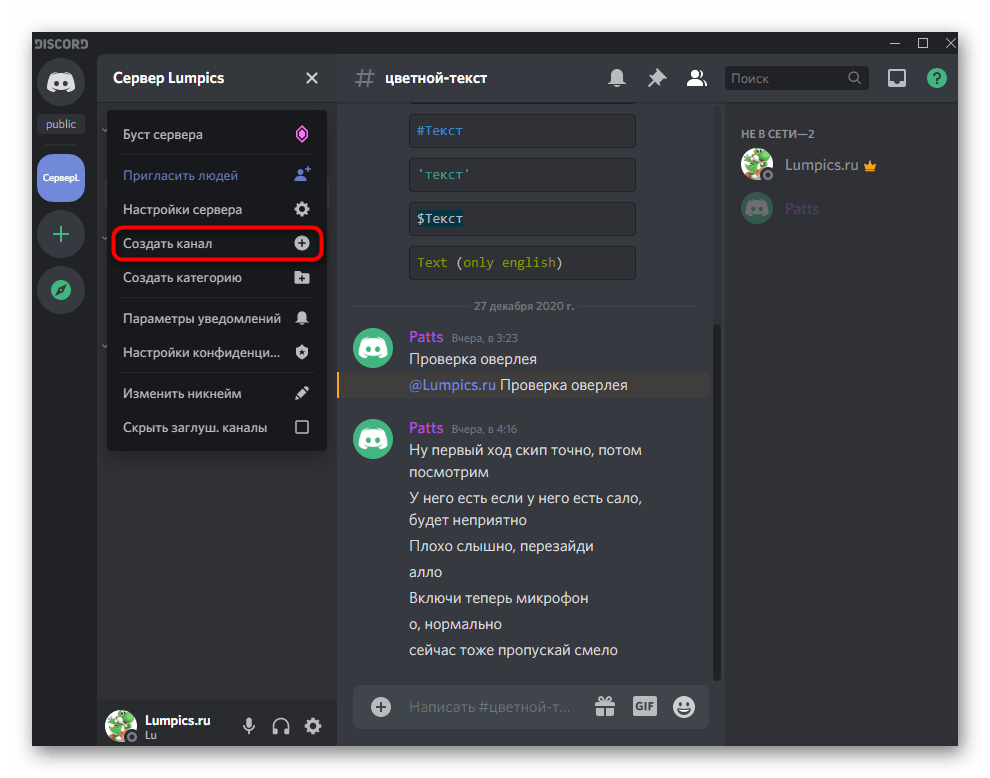
- Сейчас в Дискорде существует два типа каналов: голосовой и текстовый. Соответственно, в первом можно общаться только при помощи микрофонов и видеосвязи, а во втором — отправлять письма. Отметьте маркером желаемый тип канала и двигайтесь далее.
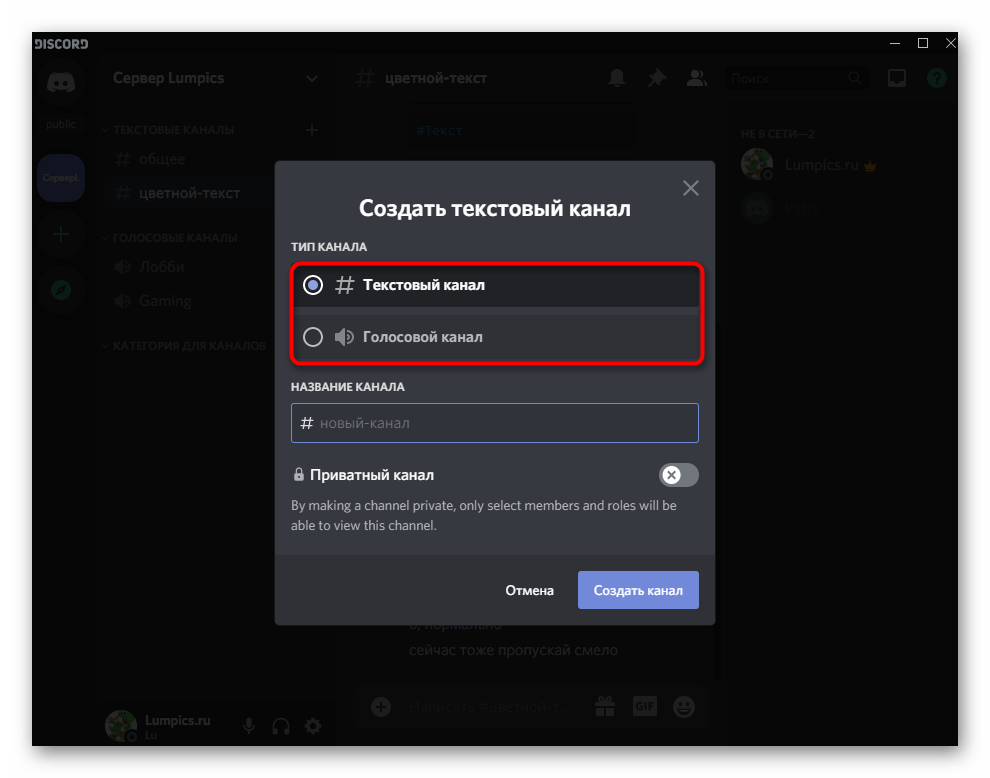
- В отдельное поле впишите его название, которое соответствует тематике или выполняет другую задачу.
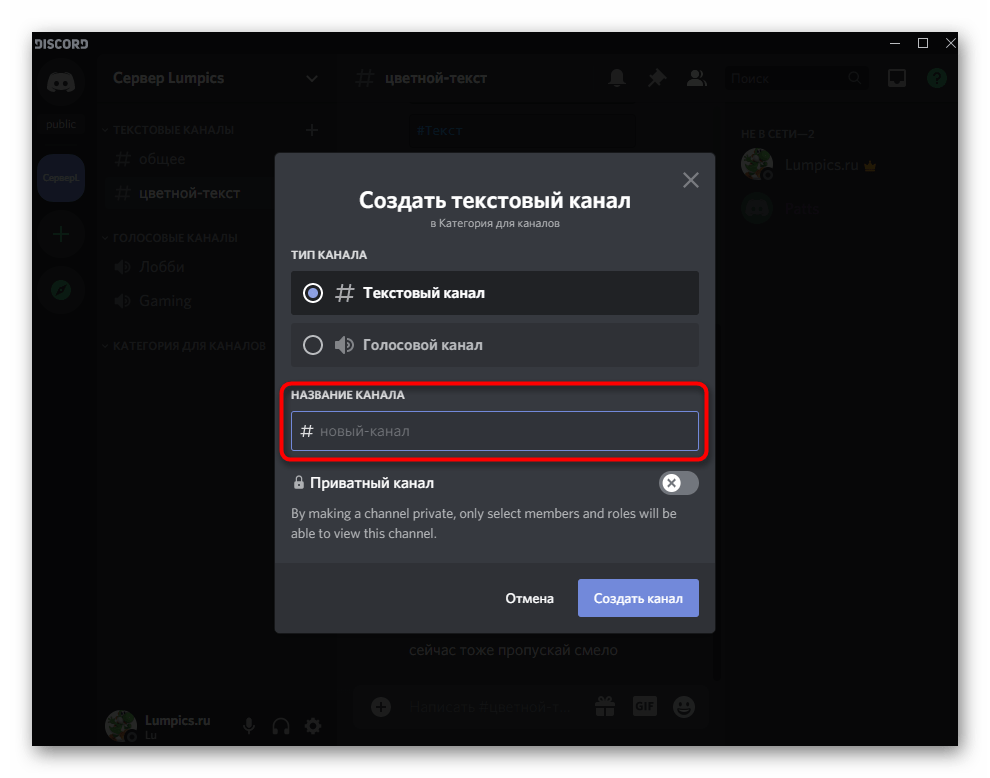
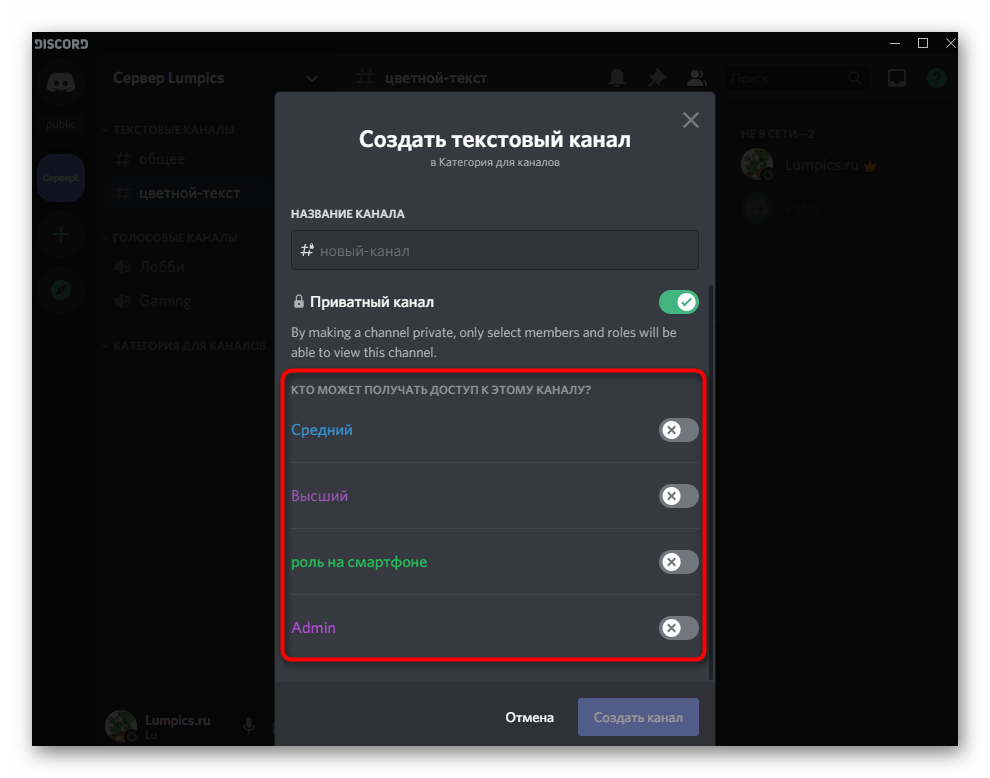
- Активируйте настройки приватности, если хотите ограничить доступ для пользователей, кому не присвоены определенные роли.
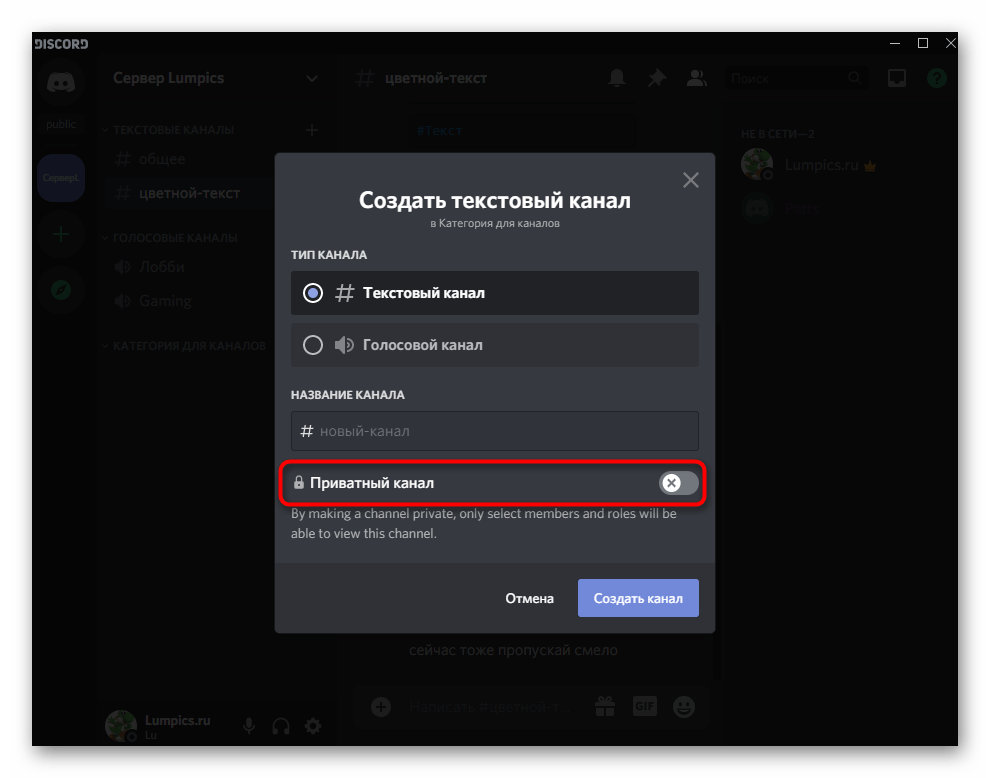
- После этого укажите в настройках, какие из существующих на сервере ролей будут получать доступ к каналу.
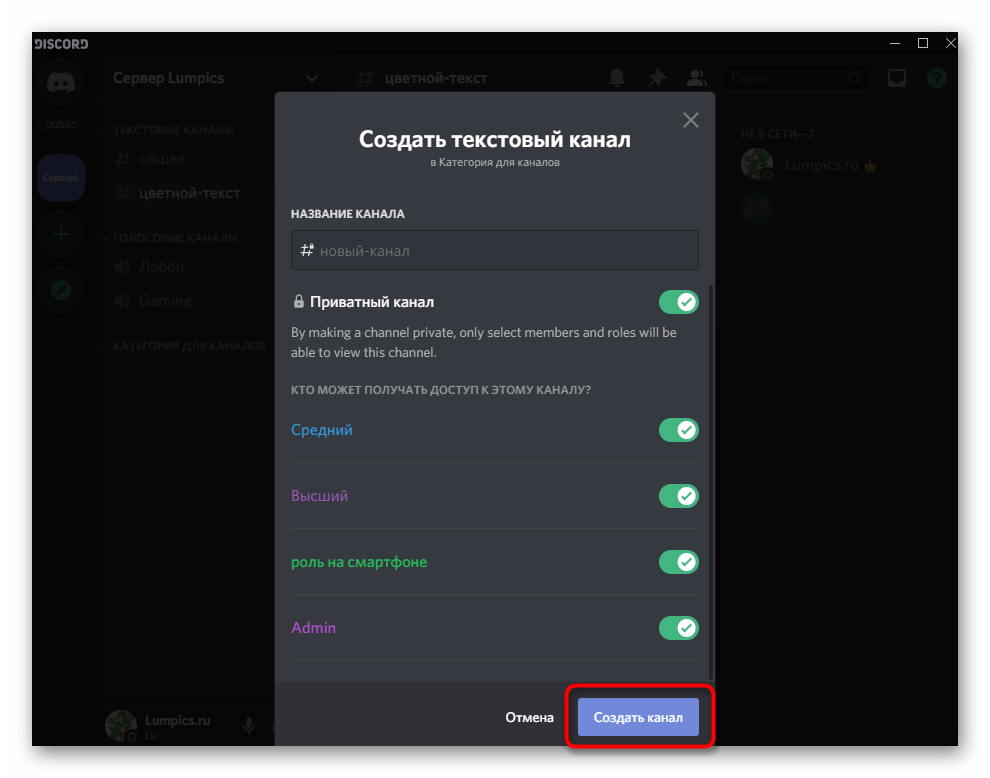
- По завершении нажмите на «Создать канал», завершив тем самым самую основную задачу.
Настройка созданного канала
Каждому каналу в Discord можно задать собственные настройки, отталкиваясь от цели его создания и других условий. Давайте вкратце разберем, какие доступные параметры есть для текстовых и голосовых чатов, а вы уже самостоятельно отредактируете их под себя или доверите это другому участнику сервера, которому предоставили соответствующие права.
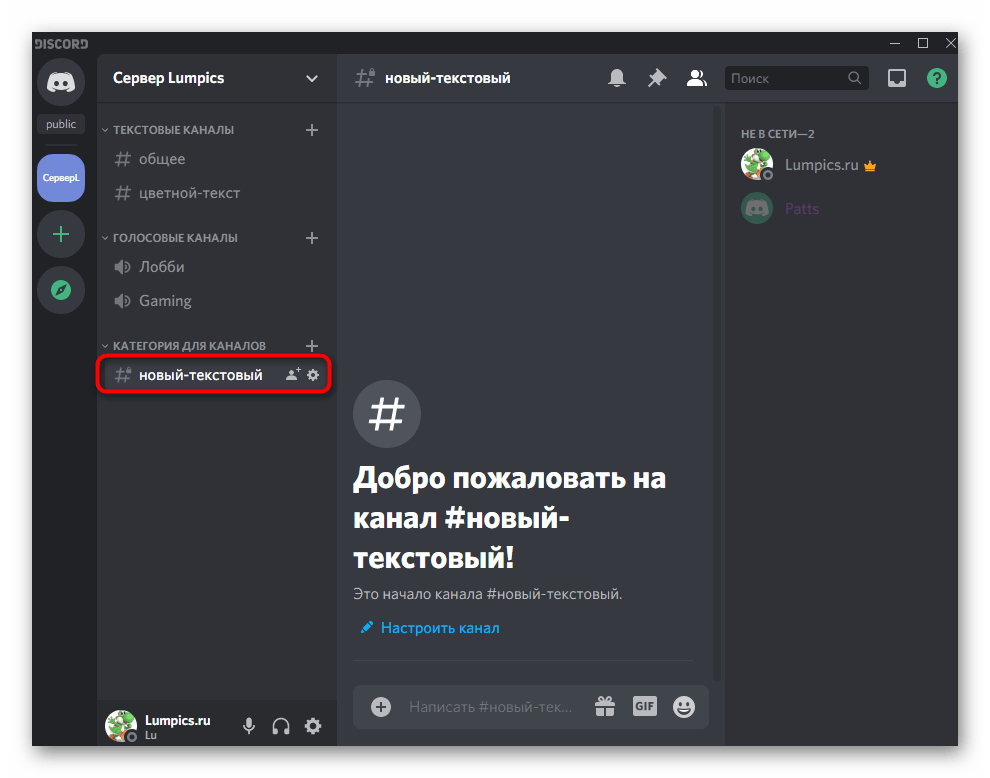
- Нажмите по значку шестеренки, расположенному справа от названия необходимого канала.
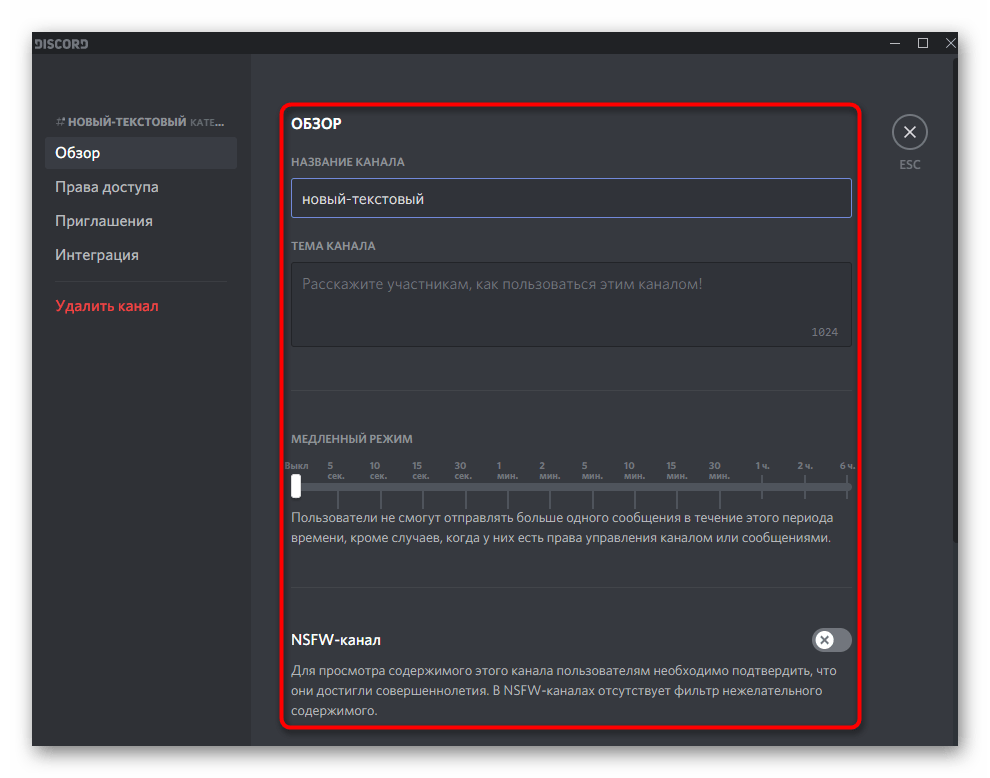
- Откроется раздел «Обзор», в котором вы можете изменить название канала, указать его тему (описание) и настроить медленный режим. Медленный режим — ограничение по времени для отправки сообщений каждого участника. То есть вы самостоятельно выбираете время, которое должен подождать пользователь перед отправкой следующего сообщения. Такая настройка актуальна для масштабных каналов с огромным количеством участников.
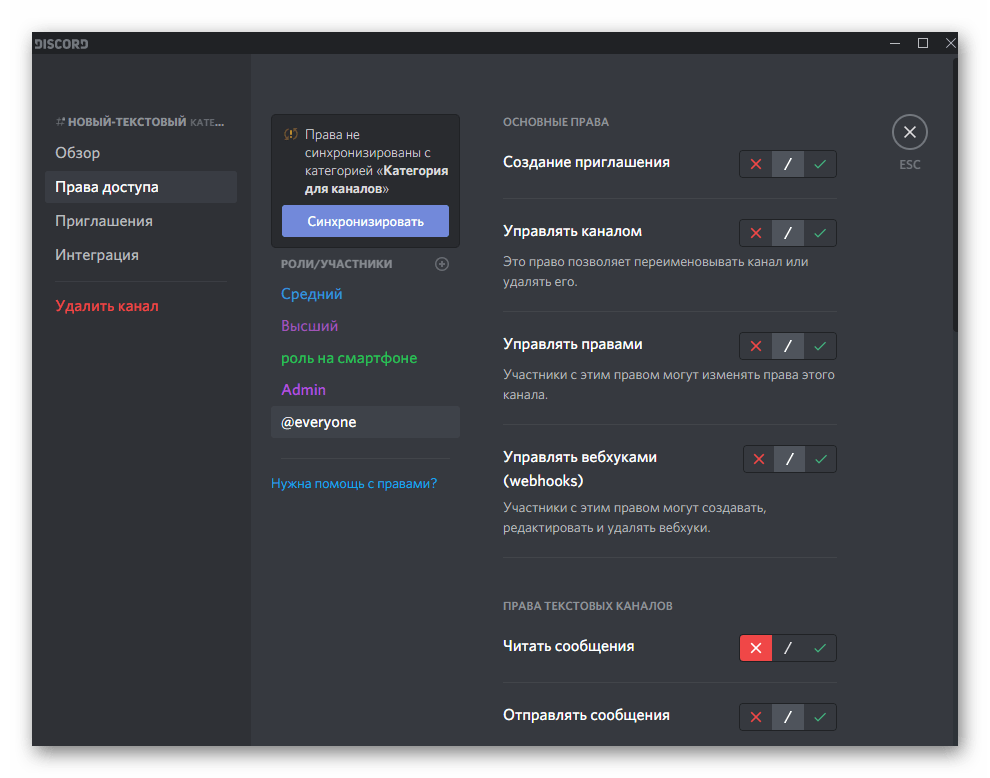
- Далее перейдите на вкладку «Права доступа», где есть возможность синхронизировать права с выбранной категорией или редактировать их под каждую роль на сервере. Особо здесь объяснять нечего — читайте предназначение каждого правила и решайте, хотите ли вы предоставлять подобные возможности для определенных ролей.
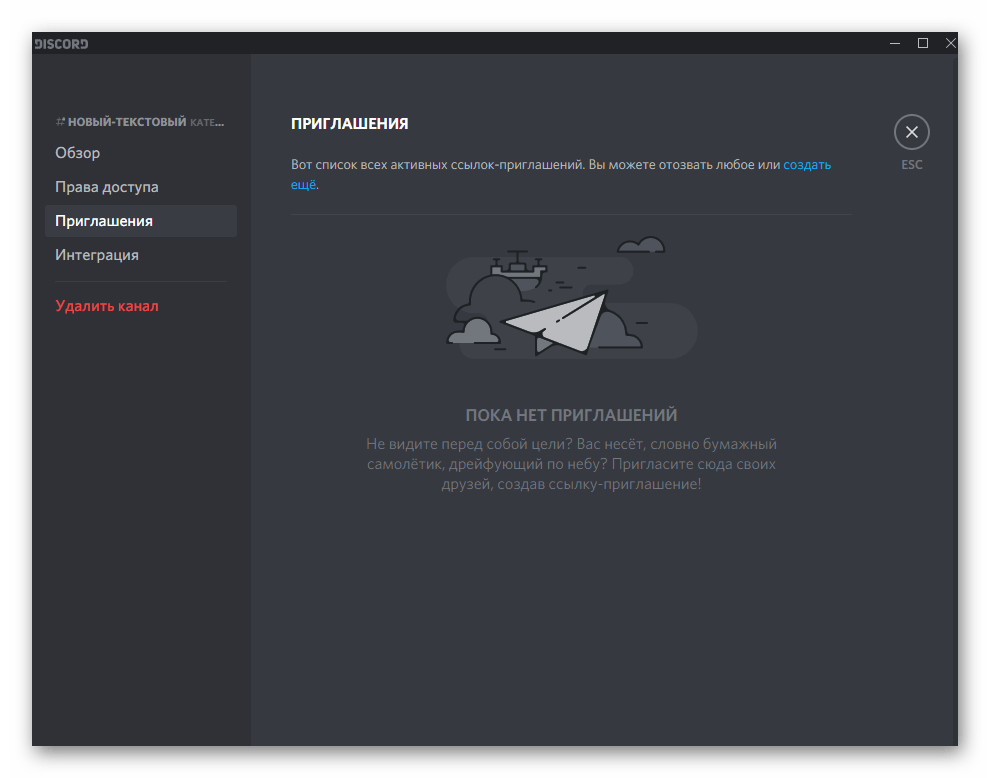
- В разделе «Приглашения» показываются все отправленные ссылки, которыми могут делиться как сами участники, имеющие соответствующее право, так и вы, создавая приглашение в меню управления каналом.
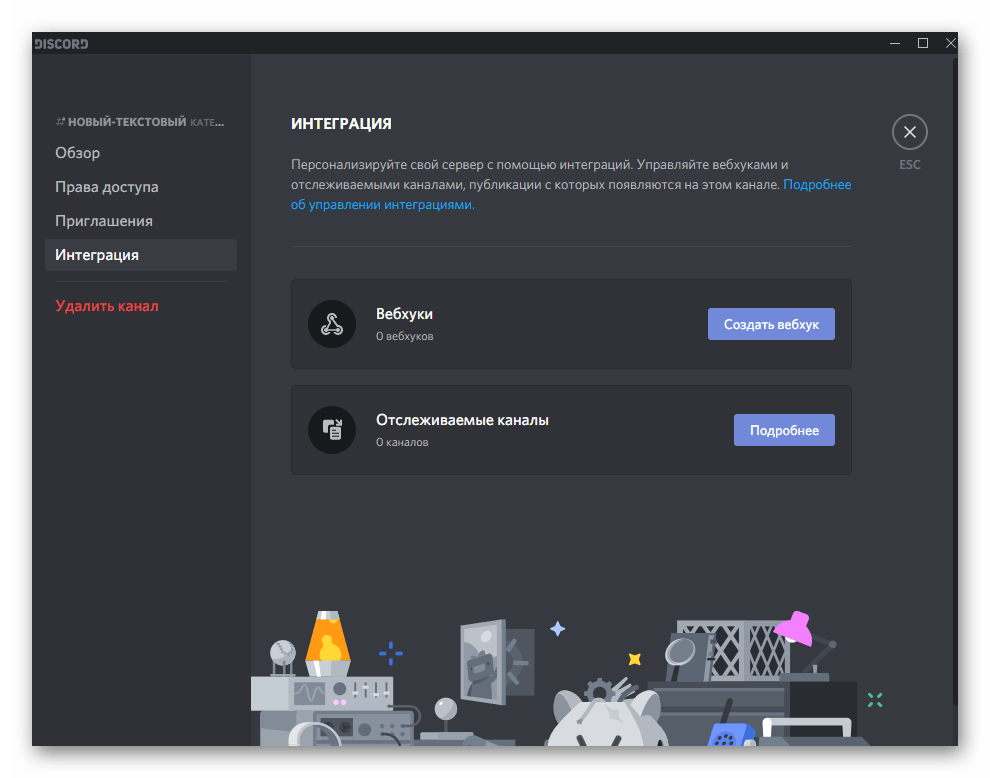
- «Интеграция» необходима только тем юзерам, кто использует персонализацию через вебхуки и отслеживание других каналов. Более детальная информация об этих функциях есть в официальном описании от разработчиков.
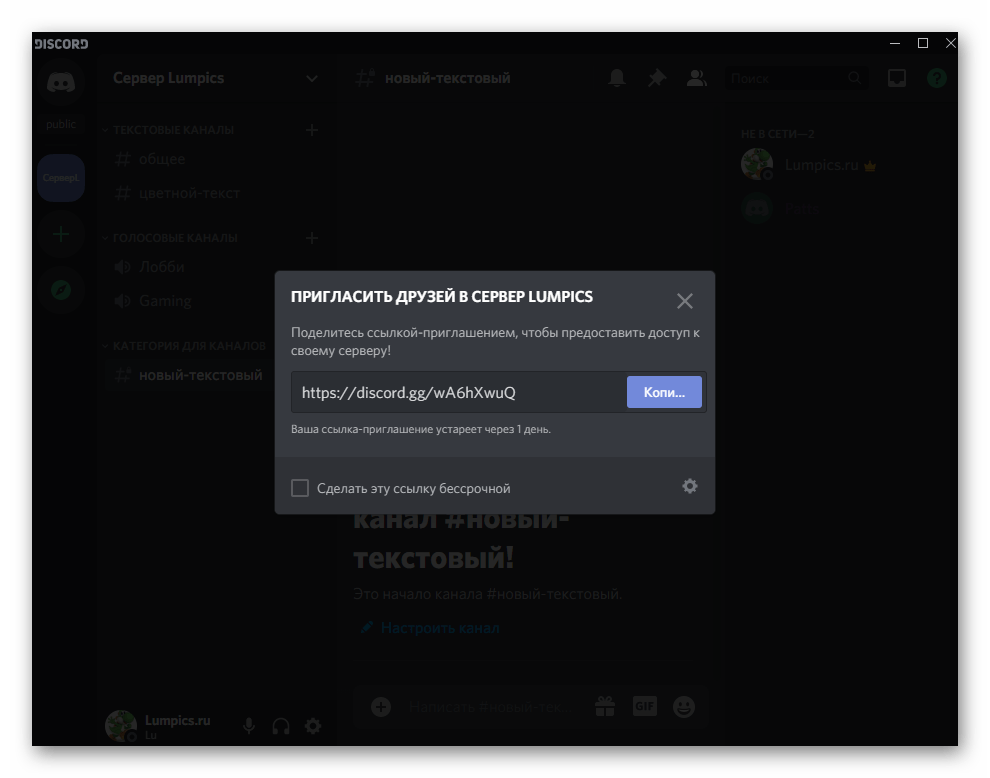
- Что касается ссылки для приглашения, то по умолчанию она создается сроком на один день, а затем устаревает. Поменяйте этот параметр, если хотите сделать ее бессрочной, а затем разошлите пользователям, которых желаете пригласить на сервер. После вступления они сразу подключатся к каналу, ссылка на который была скопирована.
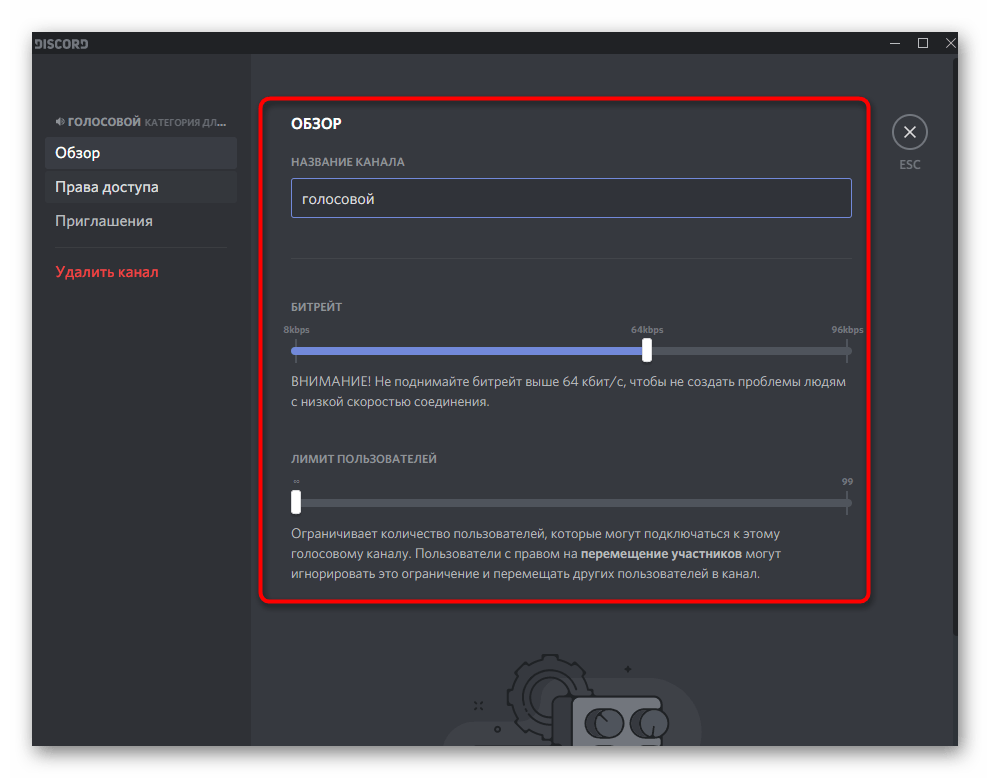
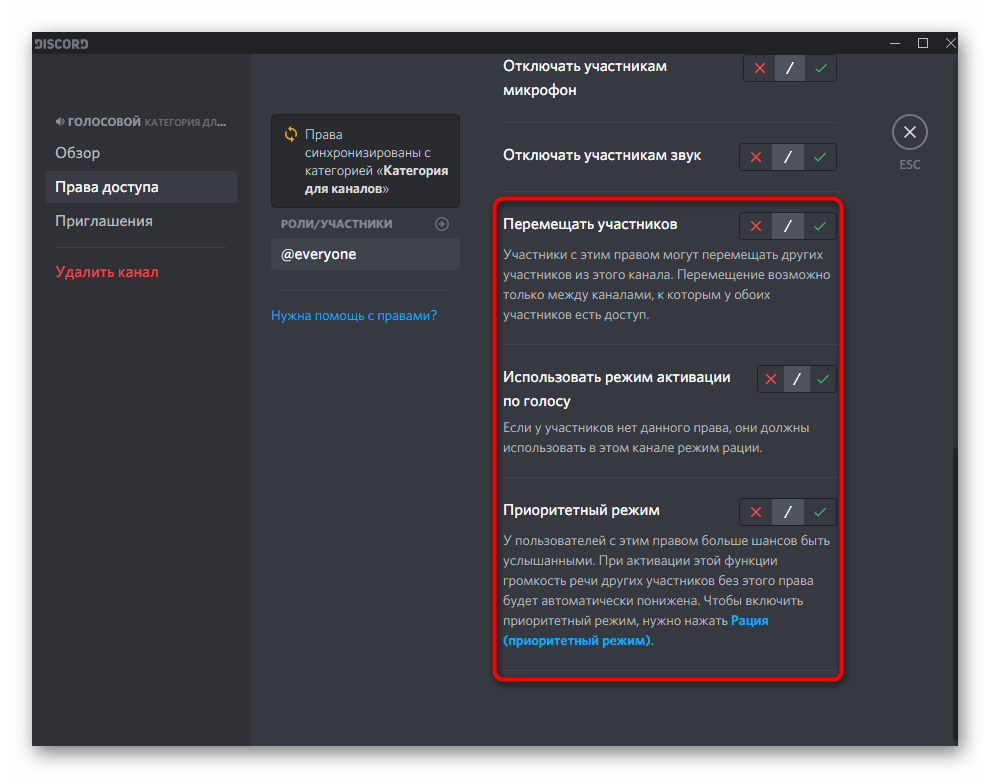
- Немного поговорим о голосовых каналах, поскольку некоторые настройки здесь отличаются от рассмотренных ранее. Сюда относится битрейт, влияющий на скорость соединения, и лимит по одновременному количеству подключенных участников. Они необходимы для того, чтобы юзеры не создавали флуд и не перебивали друг друга. Обратите внимание на право «Перемещение участников»: оно позволяет привилегированным пользователям или администраторам самостоятельно перемещать участников между каналами, игнорируя при этом ограничения.
- Присутствующие параметры в «Правах доступа» тоже немного меняется: появляется возможность отключить участникам звук, микрофон или использовать его по голосовой активации.
Теперь вы знаете, что создать канал на сервере через программу Discord не так сложно и весь процесс не занимает больше нескольких минут. Останется только детально проработать все существующие каналы, назначить администраторов и заняться их грамотным управлением.
Вариант 2: Мобильное приложение
Пришло время поговорить о создании каналов на сервере через мобильное приложение Discord, что актуально для пользователей смартфонов и планшетов на Android или iOS. Конечно, делать это будет не так удобно, как на компьютере, но вполне реализуемо без особых усилий.
Предоставление прав для управления каналами
Если у вас нет возможности заняться полной настройкой каналов на сервере и вы хотите позвать администраторов на помощь, не забывайте о том, что им необходимо присвоить им соответствующие права, разрешив создание и редактирование чатов. Происходит это следующим образом:
- В приложении откройте раздел с чатами и выберите свой сервер.
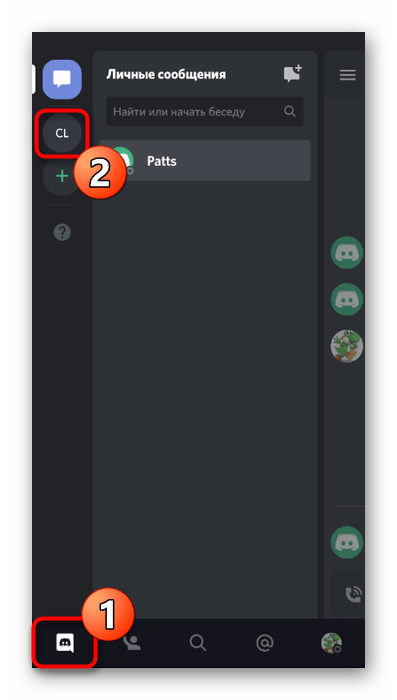
- Нажмите по его названию над кнопкой «Пригласить участников».
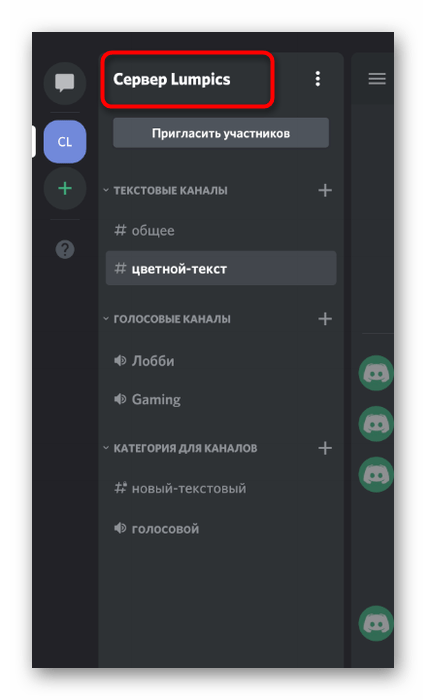
- Перейдите в раздел «Настройки».
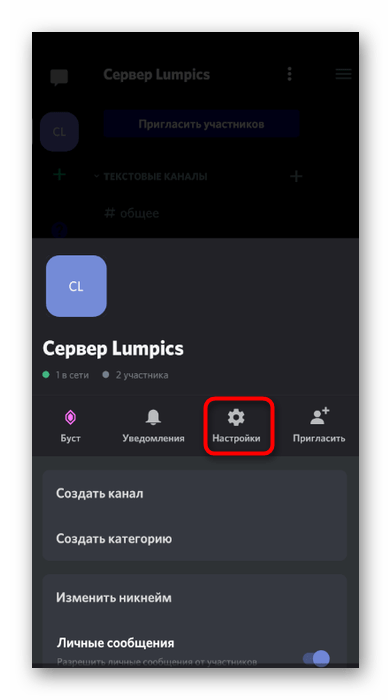
- В блоке «Управление участниками» вас интересует пункт «Роли».
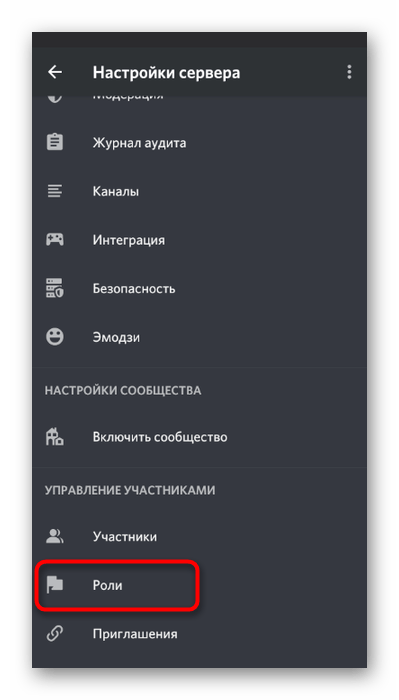
- Выберите ту роль, для которой хотите назначить право редактирования каналов, или создайте новую.
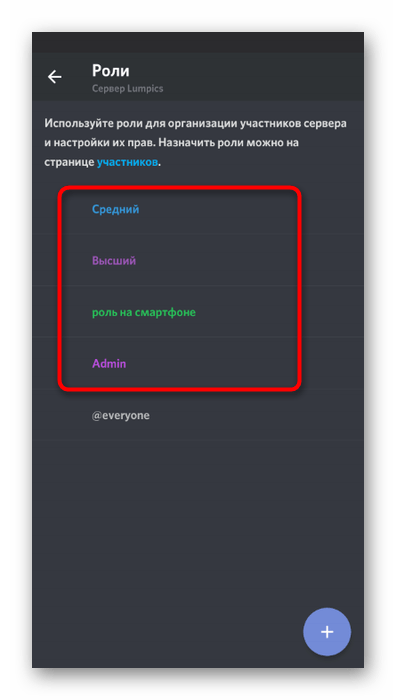
- Отметьте галочкой пункт «Управлять каналами», а остальные параметры редактируйте под собственные требования. Более детально об этом мы говорили в этом же разделе Варианта 1.
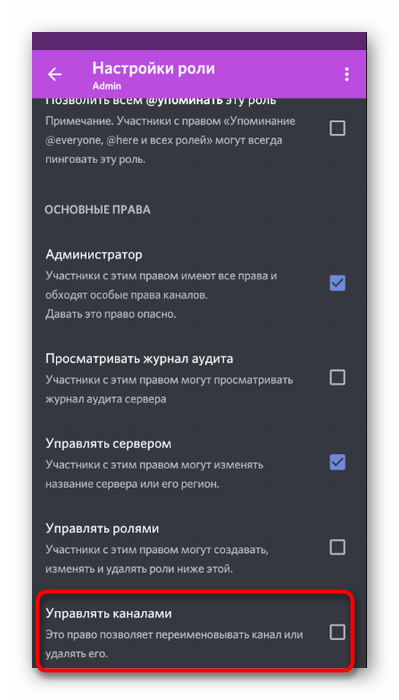
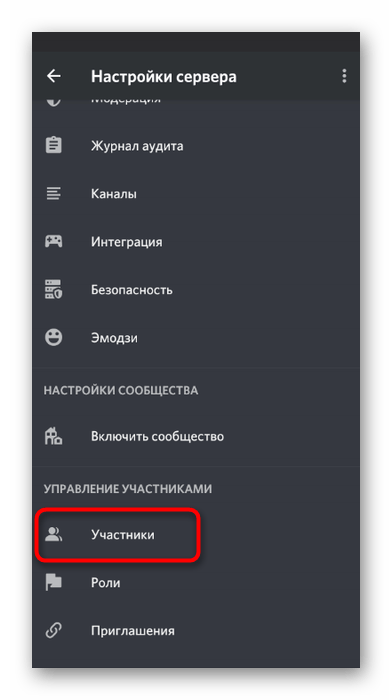
- Вернитесь к меню с настройками, откуда перейдите в «Участники».
- Выберите пользователя и присвойте ему роль, для которой только что настроили право управления каналами.
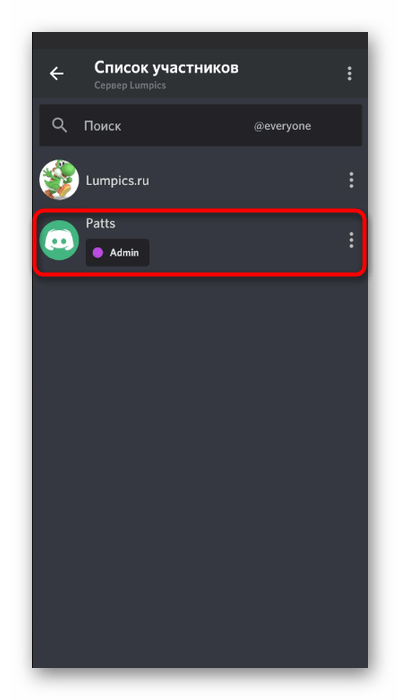
Не забывайте в том же меню проверять, кому из других участников сервера назначена эта же роль. Возможно, имеет смысл на время или насовсем отозвать ее, чтобы пользователь не мог вносить изменения в каналы, поскольку иногда подобное вызывает неприятные последствия.
Создание категорий для каналов
Категории для каналов позволяют не только разделить их тематически, но и объединить под одни права, чтобы не заниматься настройкой всех чатов отдельно, так как это порой занимает не мало времени. Если вы заинтересованы в распределении бесед по категориям и уверены, что создадите их большое количество, сразу создайте группу.
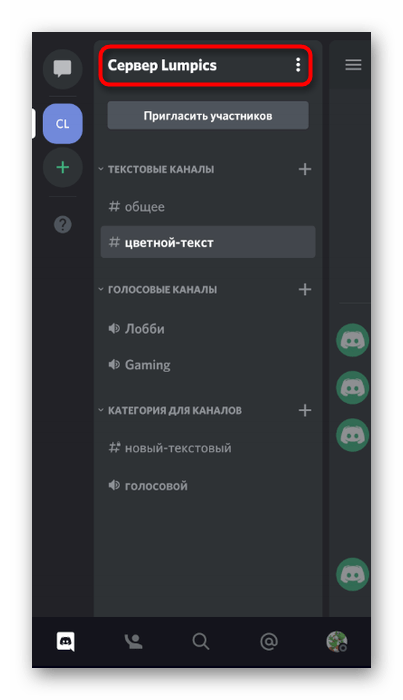
- Вернитесь к своему серверу и снова нажмите по его названию.
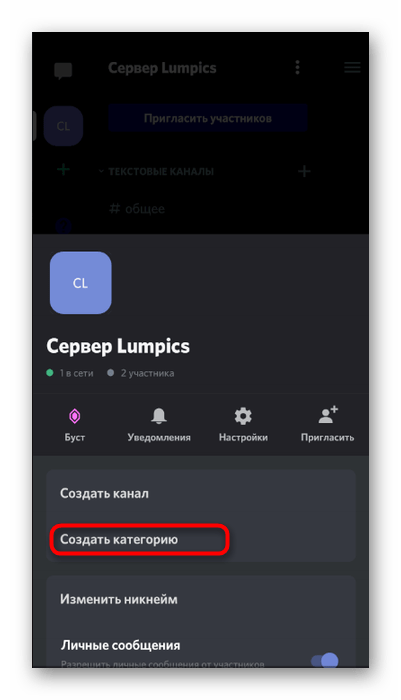
- На этот раз в появившемся меню тапните по пункту «Создать категорию».
- Введите название для категории сделайте ее приватной, если хотите открыть доступ только для определенных ролей.
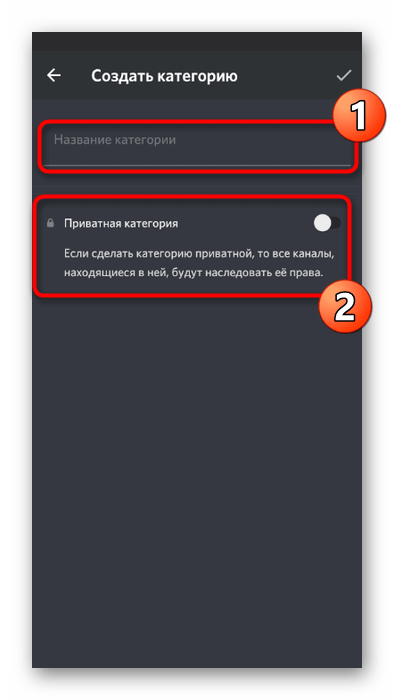
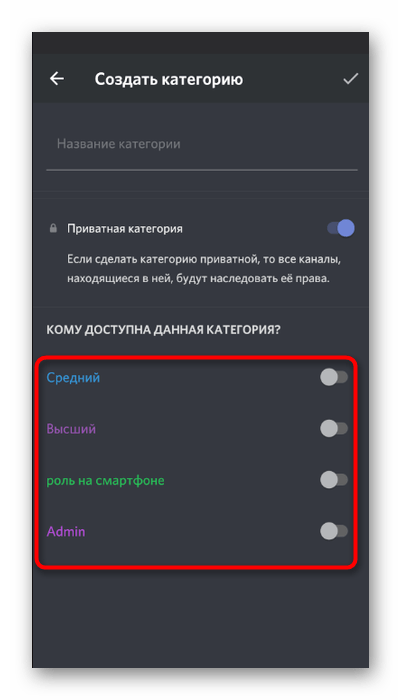
- При редактировании параметров приватности вам придется самостоятельно выбирать, какие их ролей имеют доступ, а каким общение на каналах этой категории будет закрыто.
Создание и настройка канала на сервере
Теперь, когда все предварительные действия выполнены, можно смело приступать к настройкам как голосовых, так и текстовых чатах на канале. Конечно, сначала понадобится создать новые каналы, что происходит так:
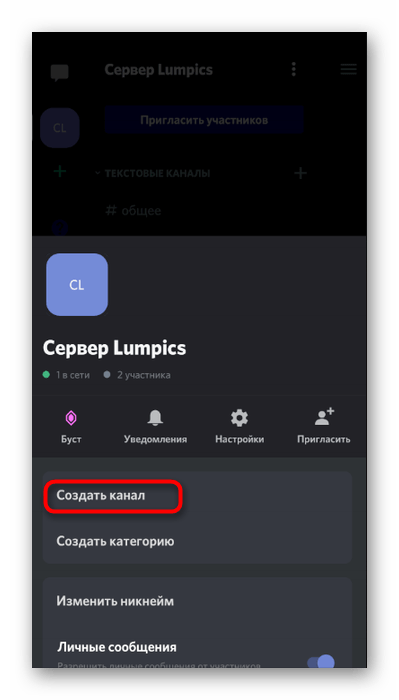
- Разверните меню управления сервером и сделайте тап по строке «Создать канал». При создании канала для категории нажать нужно по плюсу напротив ее названия.
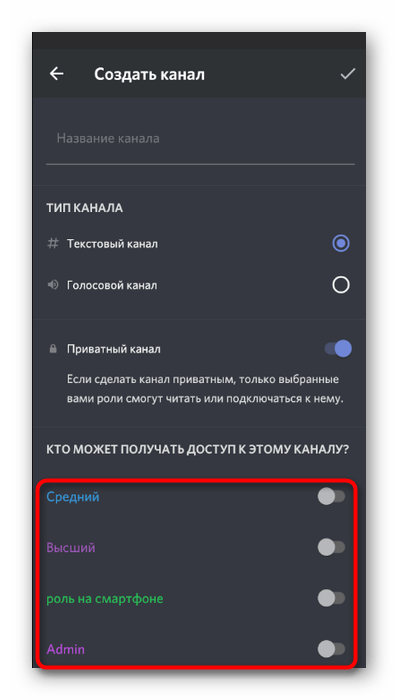
- В новом окне введите его название и выберите один из двух доступных типов.
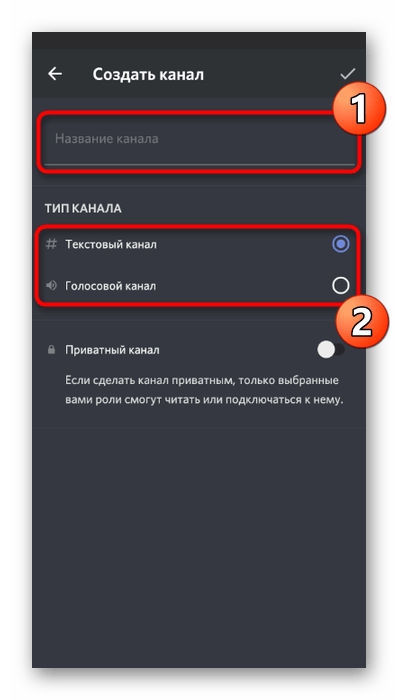
- Есть возможность настроить его приватность, если канал не привязан категории. Тогда вы просто выбираете, какие из существующих ролей будут иметь к нему доступ.
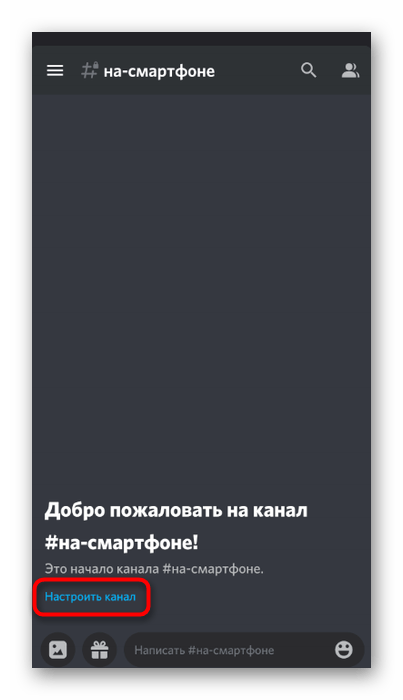
- Можете сразу приступить и к редактированию параметров чата, тапнув по строке «Настроить канал», которая появится после его создания.
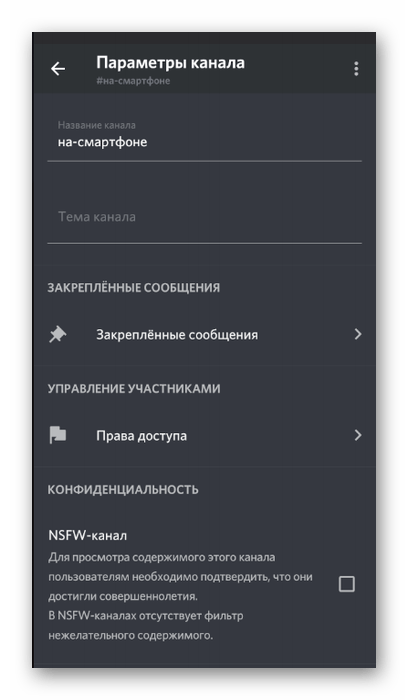
- В новом окне доступно изменение названия беседы, добавление описания, просмотр закрепленных сообщений и установка прав доступа.
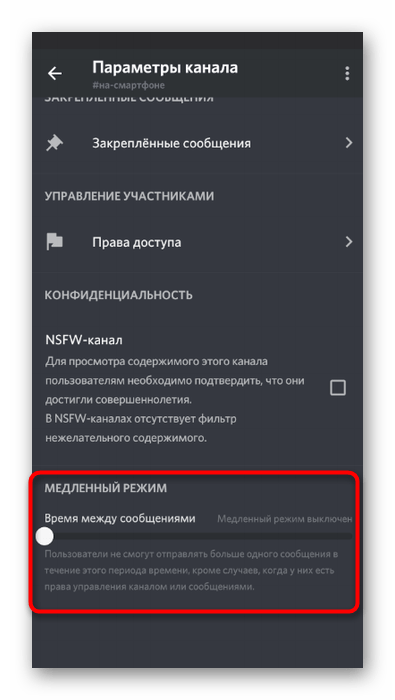
- О медленном режиме мы уже говорили выше, поэтому если не знаете, как он работает, ознакомьтесь с нашим описанием или разъяснением от разработчиков, а затем выберите подходящее значение времени между сообщениями.
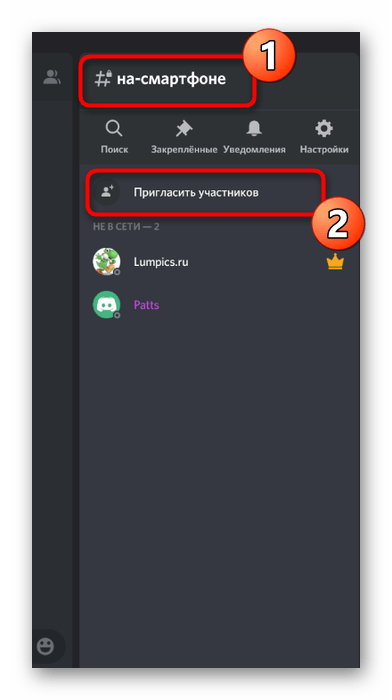
- Для приглашения участников сделайте свайп влево, открыв список текущих пользователей, и нажмите по кнопке с соответствующим названием.
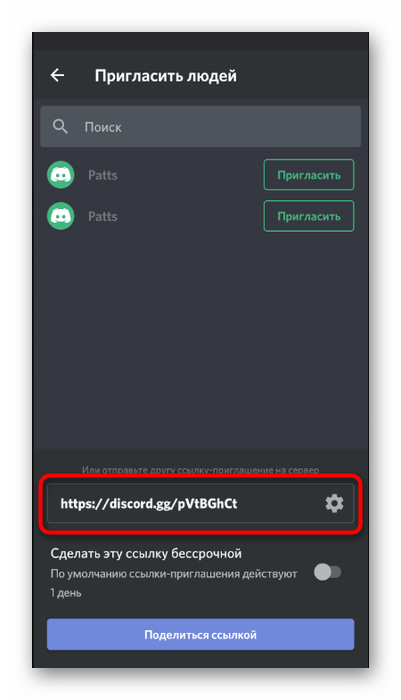
- Скопируйте ссылку и отправьте ее в любом другом приложении или прямо в Дискорде для приглашения человека на канал.
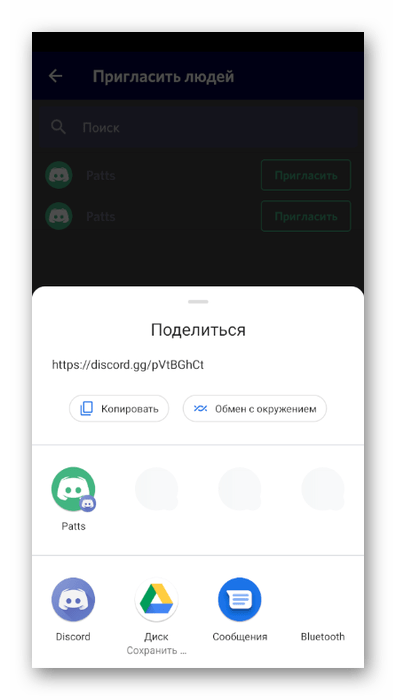
- На мобильных устройствах есть встроенная функция «Поделиться», которая позволяет быстро отправлять ссылки через другие установленные в ОС приложения.
Как создать и настроить сервер Discord
Discord стал очень популярным как альтернатива разговорам и общению с кем угодно через Интернет. В отличие от WhatsApp или Telegram, вы можете создавать собственные серверы, чтобы общаться с помощью текстовых сообщений, голосовых чатов или даже видеозвонков бесплатно и в чатах на двоих или в больших компаниях.
Именно возможность создания серверов является одним из преимуществ, поскольку на общедоступных серверах можно знакомиться с людьми в тематических чатах или создать собственный приватный сервер для друзей или партнеров по онлайн-играм — способ оставаться на связи с помощью компьютера, игровой приставки или мобильного телефона.
Как создать сервер в Discord на Android
Чтобы использовать Discord, вам нужно всего лишь зарегистрироваться как пользователь и установить официальное приложение для Android, iOS, Mac, Windows и Linux. Существует версия для веб-браузера, которая интегрируется с Xbox и PlayStation. Поэтому, если у вас еще нет учетной записи Discord, загрузите Discord для Android и зарегистрируйтесь.
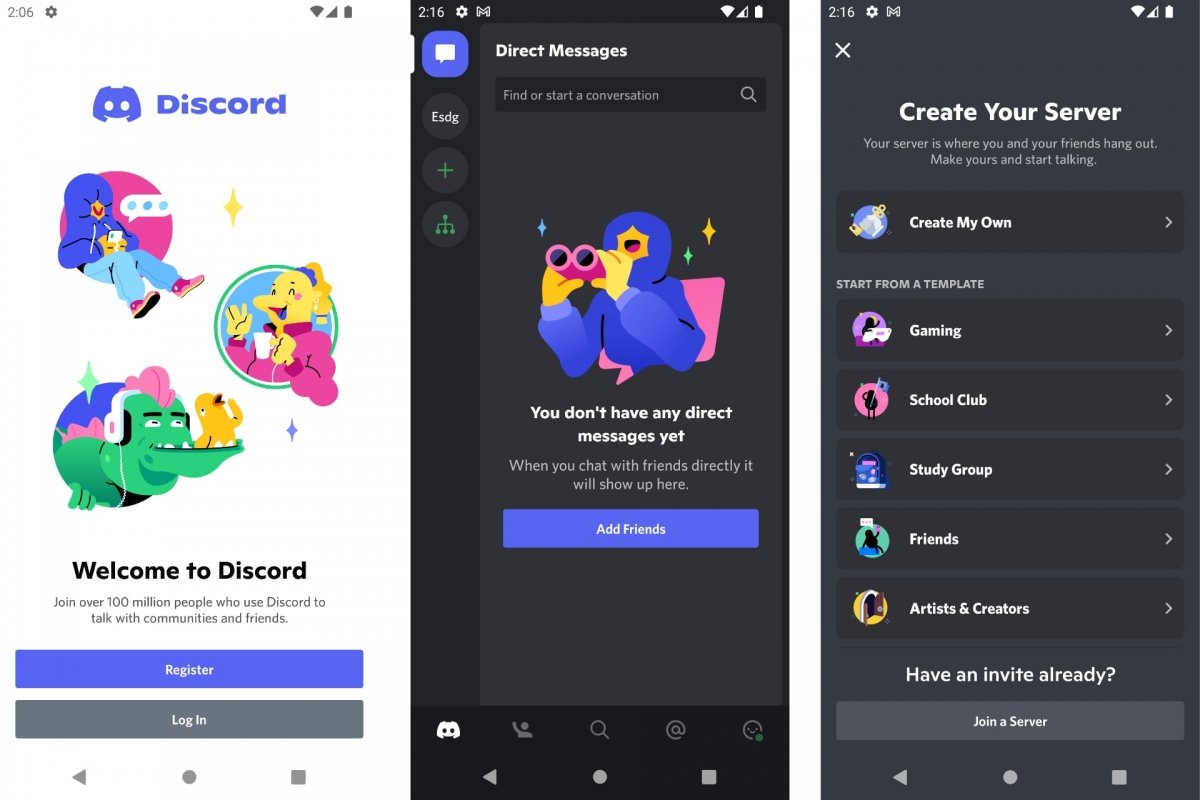
Создание сервера Discord на Android
Чтобы создать сервер в Discord для Android:
- Откройте приложение
- Войдите под своим именем пользователя.
- На главной вкладке нажмите на иконку с символом +.
- Нажмите «Создать свой», чтобы создать сервер с нуля.
- Нажмите на любой из доступных шаблонов, чтобы создать сервер темы.
- Следуйте инструкциям мастера в каждом конкретном случае.
- Указывает имя и/или изображение для сервера.
При создании сервера Discord вы получите пользовательскую ссылку. Вы можете поделиться этой ссылкой для соединения с вашим сервером и дальнейшего общения. Когда вы закончите создание сервера, вы увидите, что по умолчанию у вас есть общий канал для чата с текстовыми сообщениями и другой для голосового общения. Вы можете создавать больше каналов, категорий, приглашать людей в любое время и т. д.
Как сделать профессиональный сервер в Discord
Если ваша цель — создать профессиональный сервер Discord для размещения группы людей и упорядоченного управления вашими сообщениями, есть много чего, что можно сделать, чтобы превратить базовый сервер в профессиональный. Самый быстрый способ — выбрать шаблон в процессе создания сервера.
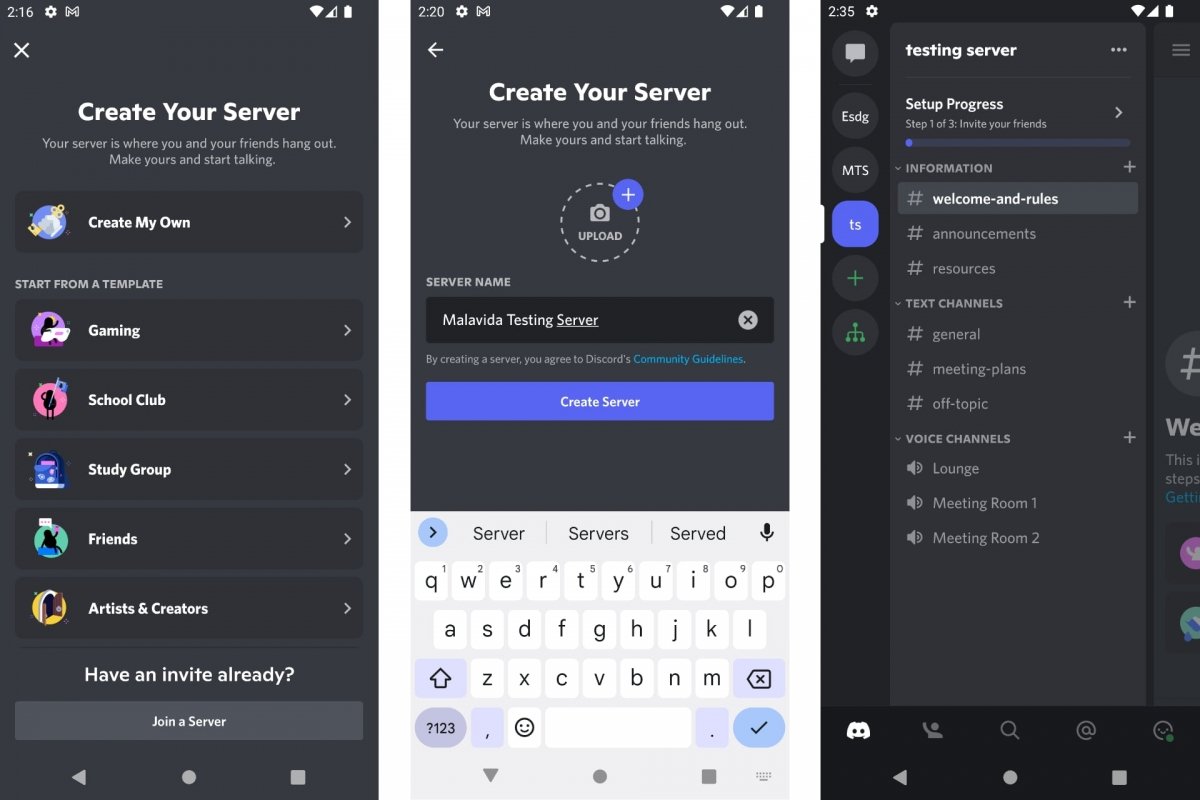
Создание профессионального сервера Discord
Как в примере выше, вместо того, чтобы нажимать «Создать свой», выберите тему из списка. Таким образом, вы можете создать сервер для геймеров, для вашей школы, института или университета, для учебной группы, для вашей группы друзей, для клуба художников и создателей или для местного сообщества. Если вы выберете один из этих шаблоны, сервер, который вы создадите, будет включать больше элементов, чем сервер по умолчанию.
Например, вместо простого текстового чата и голосового канала у вас будет несколько каналов для разговоров на разные темы. Рядом с предыдущим каналом также будет два или более голосовых канала, из которых можно выбрать, кто может присоединиться к разговору и на каких условиях. И, наконец, вы найдете информационные каналы, которые используются для обмена правилами поведения, о том, о чем можно и о чем нельзя говорить. Короче говоря, они могут использоваться как информационные доски с текстовыми ветками, созданными модератором, то есть, вами или кем-либо, кого вы считаете нужным.
Как создать сервер Discord с ботами
Особенность таких платформ, как Discord, заключается в том, что, помимо физических людей, вы можете находить и добавлять ботов в каналы и чаты. Боты — это программы, которые используются для обмена информацией, ответов на сообщения или выполнения задач по запросу пользователей. Есть самые разнообразные, и вы можете включить их на своем сервере.
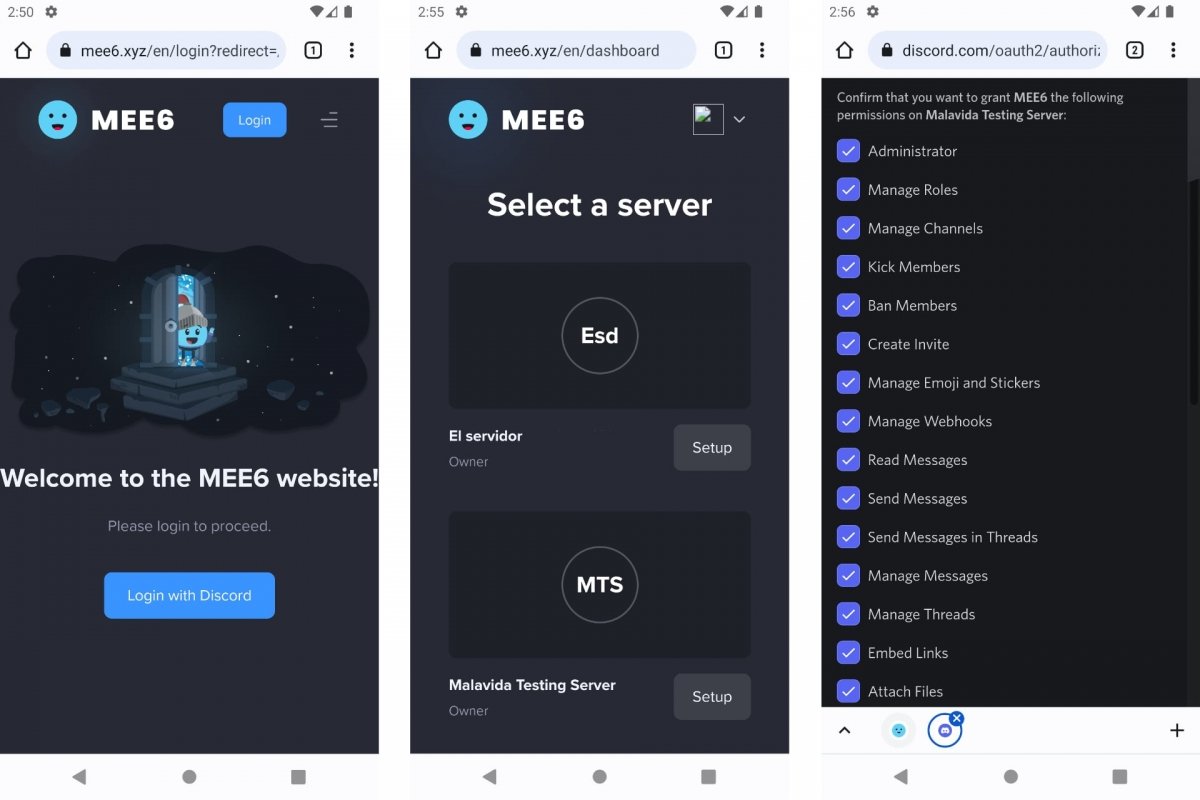
Пригласите бота на свой сервер Discord
Чтобы добавить бота на свой сервер Discord:
- Перейдите на страницу бота, которого хотите добавить. Например, MEE6.
- Нажмите кнопку «Добавить в Discord» или «Пригласить в Discord».
- Откроется окно, позволяющее боту войти на ваш сервер.
- Затем появится список с вашими серверами.
- Нажмите «Настройка» под выбранным сервером, чтобы добавить своего бота.
- Установите или снимите галочку с разрешений, которые бот будет иметь на вашем сервере.
- Нажмите « Авторизовать», чтобы подтвердить разрешения.
Образец бота MEE6 полезен для управления сервером, когда вас нет дома. Он действует как администратор и отвечает за все, что связано с модерацией сообщений, разрешениями пользователей и, в конечном счете, за поддержанием порядка на вашем сервере Discord. Особенно, если у вас большая компания. Но обратите внимание на то, что сервер может содержать до 5000 разных пользователей.
Вы найдете больше ботов на таких страницах, как:
Когда бот находится на вашем сервере, у вас будет возможность настроить его по своему усмотрению. Например, в конфигурации сервера (Настройки) вы найдете роли каждого пользователя и ботов. Введите «Роли», затем бота и настройте его атрибуты. Особенно в разделе «Разрешения. Для ботов это работает так же, как и для пользователей.
Как настроить сервер в Discord для Android
Discord позволяет настроить сервер так, чтобы вам было максимально комфортно. Частный сервер для небольшой группы друзей — это не то же самое, что публичный сервер для десятков пользователей. Нужно немного организовать сервер, создав несколько каналов, текстовых и голосовых, назначив роли и разрешения разным пользователям и т.д.
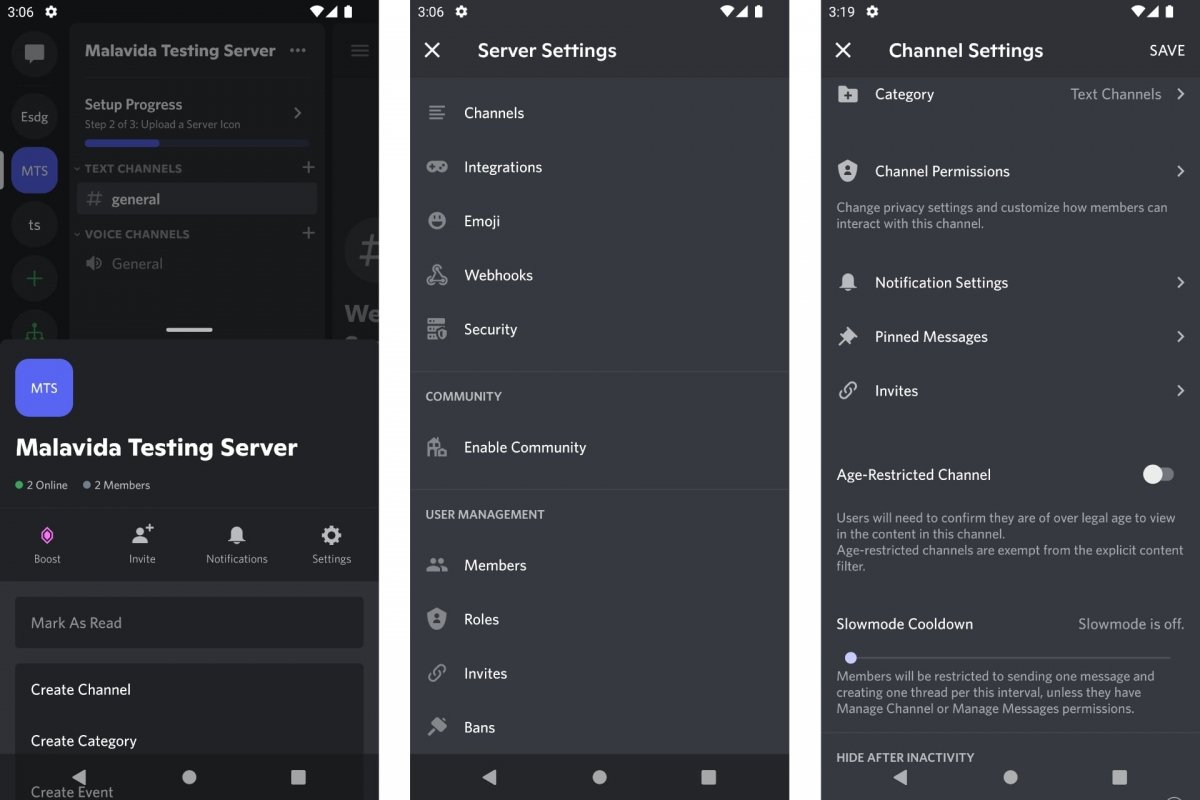
Настройте свой сервер Discord
Чтобы настроить сервер Discord:
- Нажмите на его значок на боковой панели.
- Затем выберите раскрывающееся меню и, наконец, «Настройки».
В настройках вы найдете несколько разделов:
- Каналы: вы можете настроить каждый текстовый и голосовой канал и изменить их порядок. Конфигурация включает в себя разрешения, уведомления, настройку сообщений, ограничение входа по возрасту.
- Смайлики: вы можете создавать собственные смайлики для использования на своем сервере.
- Участники: вы можете блокировать пользователей, присваивать им имя, цвет.
- Роли: вы можете назначить пользователямодератором, установить уровни модерации и т. д.
- Приглашения: делитесь приглашениями на свой сервер, узнайте, кто их принял.
- Баны: здесь вы увидите, каким пользователям вы запретили доступ насервер за плохое поведение.
Наконец, если вам нужны дополнительные инструменты для управления сервером Discord, вы можете сделать это в меню «Настройки» > Активировать сообщество» . На серверах с большим количеством пользователей вы можете активировать эту опцию, чтобы сделать сервер более заметным, если он общедоступный, смотреть статистику использования сервера и т. д.
Как добавить голосовые и текстовые каналы на сервер в Discord
Создать новые голосовые и текстовые каналы на сервере Discord очень просто.
- Выберите сервер, который хотите настроить.
- Нажмите на значок + для текстовых каналов или голосовых каналов, в зависимости от того, что вы хотите добавить.
- Дайте ему название и выберите тип канала: текст, голос или предварительное событие.
- Также проверьте, хотите ли вы, чтобы канал был частным.
После того, как вы создали канал, вы войдете в него и сможете настроить его, нажав «Редактировать канал».
- Выберите категорию для канала.
- Настройте разрешения для каждого типа пользователей.
- Решите, какие уведомления показывать, а какие отключить.
- Укажите, хотите ли вы возрастное ограничение на канале.
Как пригласить пользователей на сервер Discord
Есть несколько способов пригласить новых пользователей на сервер Discord. Как вы уже видели ранее, в процессе создания создается персонализированная ссылка , которую можно скопировать, сохранить и поделиться в социальных сетях. Срок действия этой ссылки составляет 7 дней и не имеет ограничений по количеству пользователей. Затем вы можете создать больше и/или отменить их досрочно в настройках сервера.
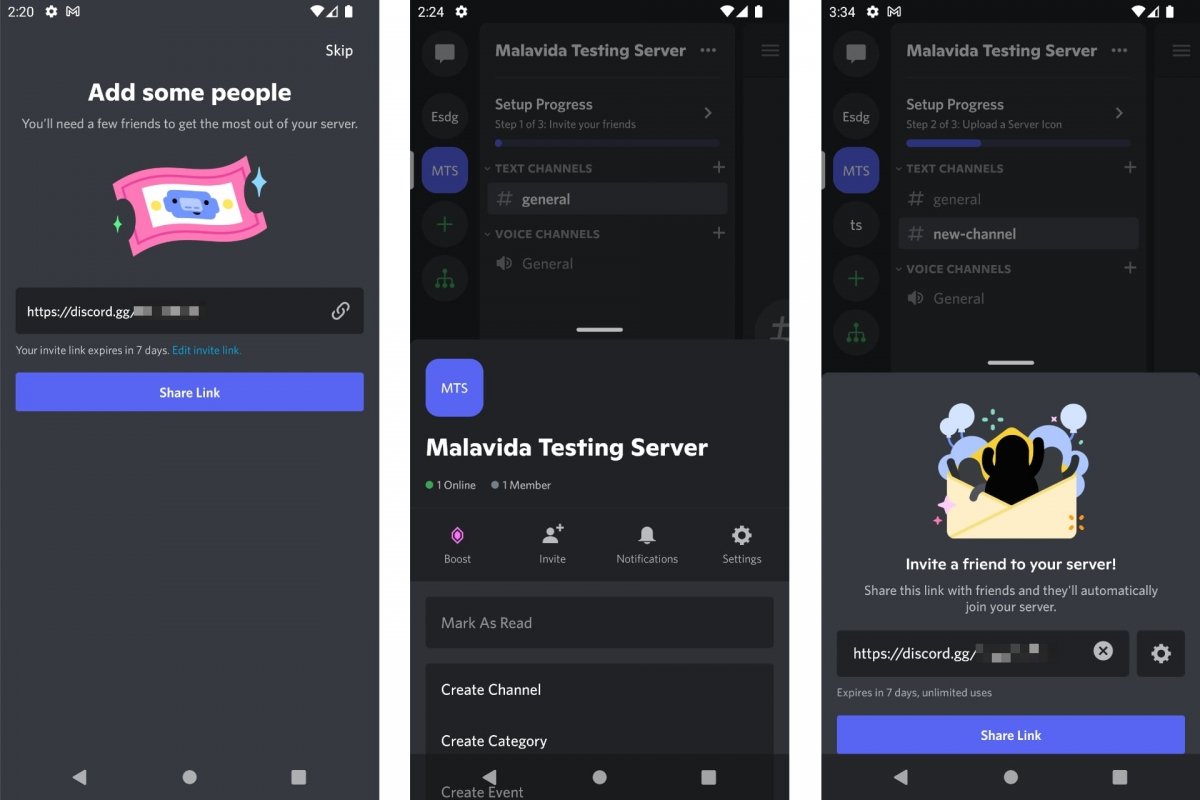
Приглашайте новых участников на свой сервер Discord
Когда сервер уже запущен, вы найдете возможность пригласить пользователей, щелкнув раскрывающееся меню, обозначенное тремя горизонтальными точками. Среди доступных опций вы увидите кнопку «Пригласить». Нажмите ее, и вы увидите ссылку, которую нужно скопировать или поделиться. Если вы получите доступ к его кнопке «Настройки», вы можете изменить продолжительность ссылки и максимальное разрешенное количество пользователей.
Вы также можете приглашать новых пользователей на свой сервер с помощью текстовых или голосовых каналов. Вам просто нужно нажать на значок с двумя бюстами, и вы увидите ссылку, например, «Пригласить участников» или Invite Members. Появится ссылка-приглашение, о которой речь шла выше.
Как настроить уровень проверки сервера Discord
Чтобы никто не мог бесконтрольно войти на ваш сервер и начать оставлять комментарии или отправлять сообщения без разбора, Discord включает систему проверки или модерации. Вы можете активировать его в настройках сервера.
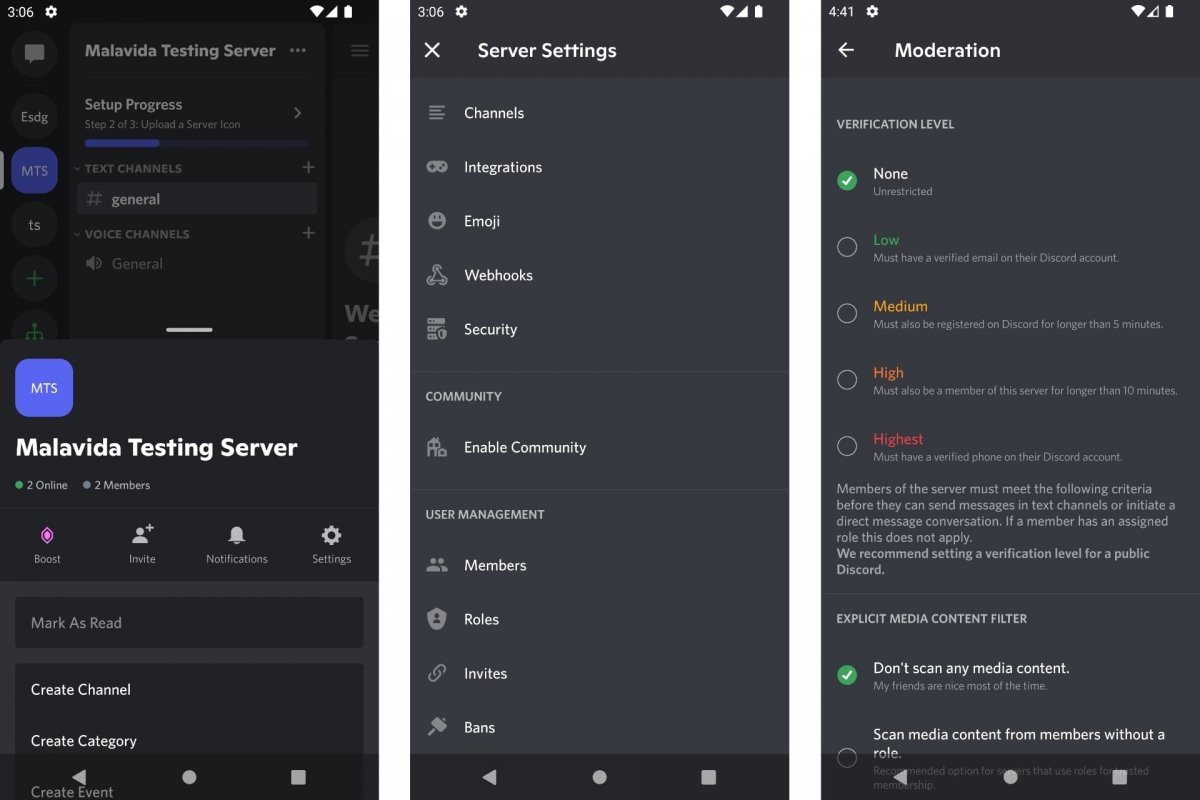
Уровень верификации вашего сервера Discord
Чтобы настроить уровень проверки вашего сервера:
- Выберите свой сервер.
- Нажмите на раскрывающееся меню (три горизонтальные точки).
- Выберите «Настройки» или «Настройки».
- Войдите в режим модерации.
- Выберите одиниз четырех уровней проверки или оставьте значение None.
- Низкий (Low): пользователь должен подтвердить свою учетную запись электронной почты.
- Средний (Medium): вы должны быть зарегистрированы не менее 5 минут.
- Высокий (High):вы должны быть участником этого сервера не менее 10 минут.
- Самый высокий (Highest): у вас должен быть подтвержденный телефон, связанный с вашей учетной записью.
Как управлять ролями или привилегиями участников вашего сервера Discord
Решить, кто может писать или говорить на определенном канале, кто может заставить других замолчать или дать им говорить. Короче говоря, управление сервером и организация иерархии, чтобы все работало хорошо, а разговоры и чаты были полезными, а не хаос и шум. Для всего этого используются роли, разрешения или привилегии для членов сервера.
Войдите в раздел «Роли» в настройках сервера. По умолчанию существует только один уровень привилегий, но вы можете создать больше уровней, нажав на кнопку +. Таким образом, с одной стороны будут пользователи (в лице @everyone), а с другой — администраторы с разным уровнем ролей.
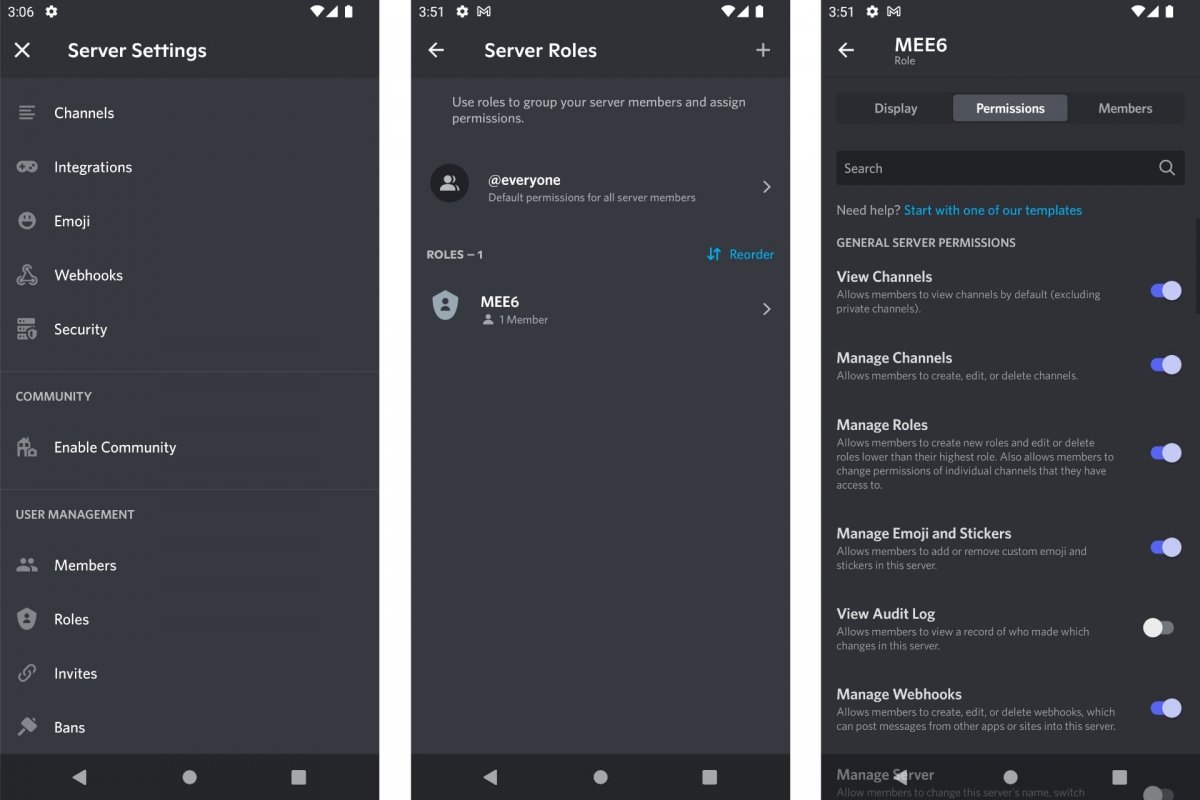
Привилегии гостей вашего сервера в Discord
Если вы войдете на каждый уровень, вы сможете настроить внешний вид этих пользователей по цвету. И, самое главное, из «Разрешений» вы будете решать, что они могут делать или не делать в каналах и на сервере. Не торопитесь, так как есть много вариантов, чтобы отметить или снять отметку по своему усмотрению: пользователи с правами доступа, пользователи, которые могут делать или отменять действия, пользователи, которые управляют другими пользователями. А на вкладке «Участники» вы можете добавлять или удалять участников в каждая доступная роль уровня.
Также возможно управлять ролями и привилегиями внутри каждого канала. Однако будьте осторожны, не перекрывайте общие разрешения с разрешениями каналов.
Как создать канал в Дискорде

В этой статье рассказываем и показываем, как создать канал в Дискорде. Вы совсем новичок и решили начать пользоваться Дискордом? Хороший выбор! Discord — это отличный, перспективный мессенджер, который многие ставят даже выше Телеграма. Читайте статью дальше и узнаете про основы работы в мессенджере — как создать и настроить чат на сервере, как сделать скрытый канал в Дискорде и другое.
Напомним, что Discord работает в мобильном и десктопном приложениях, а также в браузере. Для каждой из этих версий инструкция, как сделать канал в Дискорде, будет одинаковой. Везде одинаковый интерфейс — вам не придётся запоминать последовательность действий для каждой версии отдельно.

Как создать
Кратко напомни, как устроен Discord. Пользователи создают тематические сервера, в которые вступают другие пользователи. Внутри этих серверов есть каналы — это, по сути, чаты, которые существуют для организации общения между участниками. Существует два вида каналов:
- текстовые,
- голосовые.
Думаем, здесь всё понятно! Теперь переходим к инструкции, как добавить канал в Дискорде.
- Откройте мобильное, десктопное приложение или веб-версию мессенджера.
- Авторизуйтесь в Дискорде.
- Откройте свой сервер, в котором хотите создать чат. Список серверов находится в левой части экрана.

- Решите, какой чат вы хотите создать — текстовый или голосовой — и нажмите на значок «+» напротив соответствующей вкладки. Обратите внимание, что после создания беседы сменить её с голосовой на текстовую уже будет нельзя.

- Введите название чата и нажмите на кнопку «Создать» .

Готово! После того, как вы создали канал на своём сервере в Дискорде, можно приступить к его настройке.
Настройка
Значок настроек появляется при наведении мышью на название беседы. Кликайте по значку шестерёнки!
- Во вкладке «Обзор» можно изменить название чата и добавить описание. А если он с NSFW-контентом, переключите тумблер возрастного ограничения. При входе в него участники должны будут подтвердить, что им есть 18 лет. Также здесь можно заархивировать ветки переписки после установленного периода неактивности.

- Искали, как сделать сделать закрытый канал в Дискорде, чтобы его могли просматривать только некоторые участники? Перейдите во вкладку «Права доступа» и переключите тумблер «Приватный» . Затем добавьте участников или роли, которые могут просматривать заходить в этот чат. Также здесь можно настроить дополнительные права для ролей или отдельных участников.

- Кроме того, в настройках чата можно сформировать ссылку-приглашение на сервер или удалить канал.
Вы уже создали и настроили беседу, но мы уверены, что у вас ещё остались вопросы. Продолжаем разбираться!
Кто может создавать
Каналы в Дискорде может создавать не только владелец сервера — так же, как и удалять их. Управлять чатами могут все, кому вы разрешите.
В мессенджере существуют роли — это группы пользователей, которые различаются как раз правами на сервере. В настройках сообщества можно настроить такие права для всех бесед сразу.
- Для этого кликните правой кнопкой мыши по иконке сервера слева, наведите на раздел «Настройкисервера» и перейдите во вкладку «Роли» .


- Нажмите «Создание роли» или выберите из списка уже созданную.

- Нужная настройка находится во вкладке «Права доступа» . Переключите тумблер «Управлять каналами» в положение «Включено» .

Также можно настроить права для определённого чата.
- Для этого наведите на его название и нажмите на значок шестерёнки — это настройки.
- Снова перейдите во вкладку «Права доступа» .
- Здесь возле строки «Роли/участники» нажмите на значок «+» и выберите роль из из списка.

- Чтобы разрешить выбранной группе пользователей менять название, описание и настройки чата, а также удалить его, нажмите на галочку рядом с пунктом «Управлять» . Не забудьте сохранить изменения!
Какие создавать
Это на ваше усмотрение! Продумайте структуру своего сервера и создайте такие чаты, которые сделают общение участником между собой более удобным и продуктивным. Названия бесед зависят от тематики вашего сообщества.
Мы рекомендуем обязательно создать каналы
- для общего обсуждения;
- для приветствия новых участников;
- с правилами сообщества.
Всё остальное зависит от того, как вы хотите организовать своё сообщество.
А теперь вернитесь к своему серверу и наполните его чаты! Теперь вы знаете не только как создать обычный чат, но и как сделать невидимый канал в Дискорде, а также умеете настраивать каналы. А если остались вопросы, пишите их в комментариях!
Как создать канал или группу в Дискорде

Программа «Дискорд» используется для общения посредством текстовых сообщений и видеозвонков. Изначально разрабатывалась для геймеров, позволяя им общаться между собой во время игры. Одновременно можно поддерживать переписку как с одним собеседником, так и с целой группой. В последнем случае нужно создать канал в «Дискорде». То, как это сделать, рассмотрим поэтапно.
Создание сервера
Сервер в «Дискорде» служит той площадкой, на которой и будут находиться различные тематические сообщества. И неважно то, сколько серверов будет создано. К примеру, для каждой игры он может быть отдельный. Процесс открытия всегда идентичен. И он всегда начинается с открытия программы. Это можно сделать как через отдельное приложение, так и с помощью браузера. Этапы будут следующие:
- запустить «Дискорд»;
- слева на экране отобразится панель, на которой нужно найти и выбрать значок в виде плюсика (он обведен кругом);
- откроется новое окошко с двумя вкладками «Создать» и «Войти»;
- нам понадобится в данном случае кнопка «Создать сервер»;
- далее рассматриваем появившееся окошко «Создать свой сервер» и заполняем нужные поля;
- указываем имя будущего сервера;
- выбираем регион;
- изменяем картинку (допускается разрешение 128х128);
- жмем кнопку «Создать».
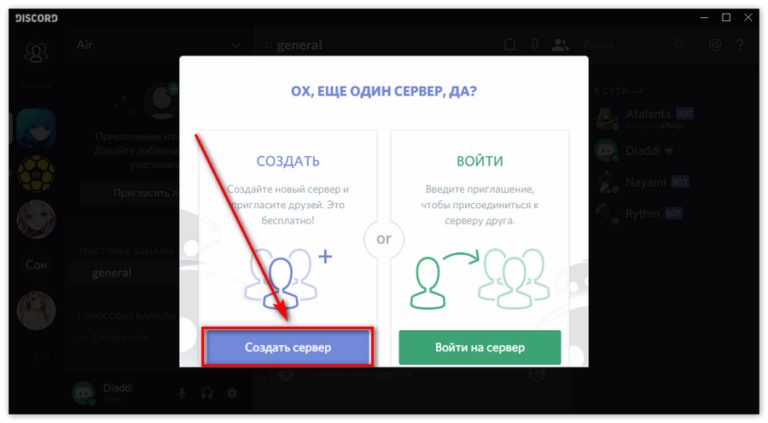
На этом создание завершается. Остается лишь все проверить. Для этого потребуется посмотреть список всех серверов. Если все вышеуказанные действия выполнены правильно, то новый сервер будет отображаться в общем списке.
На свой сервер можно приглашать друзей для общения, создавать сообщества по интересам и так далее. Эти функции и многие другие может выполнять сам создатель. Но исполнение данных функций можно передать и другим пользователям. К примеру, администратору. Для этого нужно создать и закрепить за участниками их роли, каждая их которых будет отвечать за определенные разрешения.
Открытие канала
Структурной единицей на сервере можно считать канал. Это своеобразные сообщества для общения на определенную тематику. Количество участников неограниченно. С их помощью можно обмениваться текстовыми или аудио- (видео) сообщениями. В зависимости от этого каналы могут быть текстовыми или же голосовыми. Но процесс создания у них одинаков. Только в процессе установки нужно указать конкретный вид. Следует помнить, что изменить это в дальнейшем не получится.
Для того чтобы получить собственный канал, нужно сделать следующее:
- запустить «Дискорд»;
- перейти на нужный сервер, на котором планируется открыть канал;
- рядом с вкладкой «Тестовые каналы» нажимаем на кнопку в виде плюсика (аналогичный значок имеется рядом с вкладкой «Голосовые каналы», если нужно создать такой вариант);
- далее нужно назвать канал, введя имя в соответствующее поле;
- добавляем участников в соответствии с желаемыми ролями;
- подтверждаем свои действия, нажав на кнопку «Создать».
Канал создан. Его имя отобразиться в списке.
Защита информации
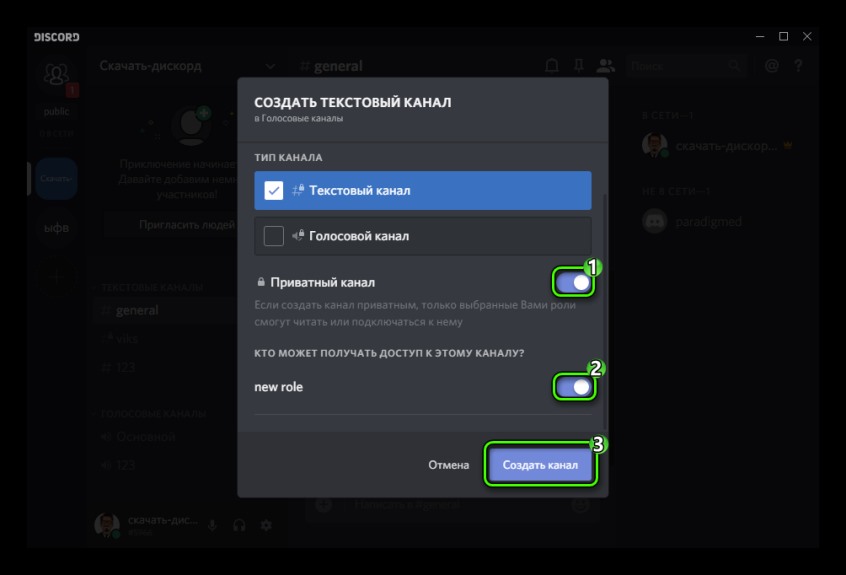
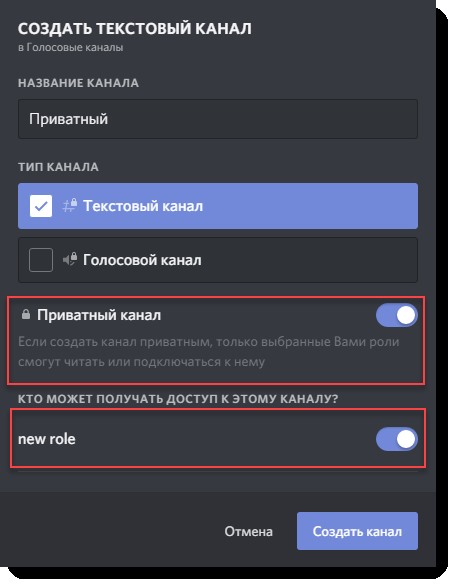
В Discord нельзя установить пароль на канал для его защиты. Производители не предусмотрели данную возможность. Но опытным путем пользователи нашли выход, как закрыть сообщество от посторонних. Для этого достаточно создать приватный канал с правильно распределенными ролями. Делается это аналогично простому каналу, имеются лишь небольшие отличия. Для этого выполняют следующее:
- создаем канал текстовый (или голосовой), нажав на кнопку в виде плюсика;
- в открывшемся окошке вводим название;
- опустившись ниже, передвигаем ползунок в положение «Включено» рядом со строкой «Приватный канал»;
- после этого появится новая пустая строка, в которой следует указать роль, имеющую право заходить в сообщество;
- завершаем создание нажатием на кнопку «Создать».
АФК каналы
В «Дискорде» имеются интересные и весьма полезные функции. Одной из них можно назвать АФК комнату. Благодаря данной функции можно автоматически перенести пользователя в голосовой канал АФК, если он отсутствует определенный период времени. Данный интервал можно установить самостоятельно.
Для начала нужно войти в приложение под профилем администратора. Возле названия сервера появится символ «А». Это необходимо, так как создать АФК канал может только администратор сервера. Настройки устанавливаются по пути Server Admin — Server Properties. Чтобы установить время отсутствия пользователя (таймаут), нужно войти во вкладку User Inactivity. Выставляем Action = Move to channel. Далее нужно указать канал, куда будут переноситься пользователи после окончания периода таймаута.
Группы в приложении
«Дискорд» позволяет не только заходить на чужой сервер для общения. Можно создать частный чат для бесед со своими знакомыми. В группу может быть добавлено до 10 человек. Для добавления участников не нужно отправлять приглашения. Достаточно выбрать их среди своих контактов.
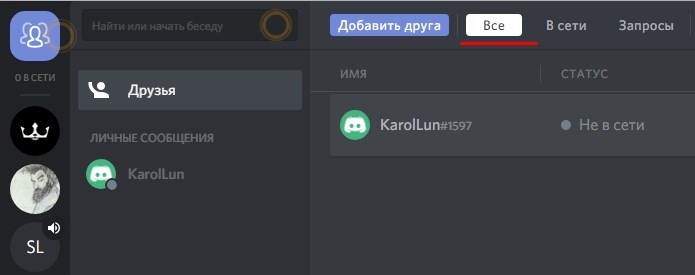
Первым делом нужно внести все контакты в «Список друзей». Далее нажимаем кнопку «Отправить сообщение». В качестве адресата выбрать из своего списка желаемых участников. И начинаем переписку.
Создать серверы, каналы и группы в «Дискорде» несложно. Приложение обладает достаточно простым и интуитивно понятным интерфейсом. А дополнительные функции позволят облегчить работу администраторов и обезопасить сделанные в приложении сообщества. Создавая новые роли, настраивая различные права, в приложении можно «поиграть» с возможностями. Это может быть разделение на регионы (где это необходимо), создание иерархии ролей, настройка временных пропусков на канал для отдельных пользователей. И это лишь незначительная часть реальных возможностей данной программы.