Как перенести аккаунт Гугл на Айфон
Когда человек теряет все свои контакты, ему в дальнейшем либо придется восстанавливать их, либо воспользоваться облачным хранилищем и восстановить их оттуда. Второй способ хорош тем, что пользователю не придется просить у других людей номера телефона повторно, ведь все они сохранены в облачном хранилище.
Подготовка к переносу контактов
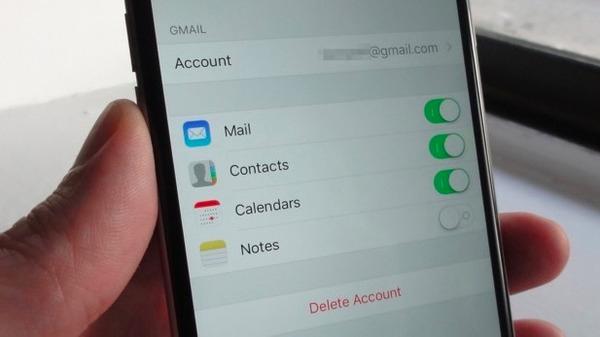
Как правило, Гугл аккаунт – это распространенная система для телефонов на системе Андроид, но, несмотря на это, многие обладатели смартфонов на системе iOS также пользуются синхронизацией и облачным хранилищем от компании Гугл.
Если пользователь заранее устанавливал на свой телефон Гугл, а также у него есть аккаунт в это системе, то он может синхронизировать контакты в ней, чтобы в дальнейшем их не потерять. Это делается в несколько кликов.
Также необходимо перед подготовкой контактов прервать все синхронизации, которые были ранее на устройстве. Работа с «Гугл» не должна вызвать помех, если пользователь прервет все синхронизации, в том числе системные, которые были раньше на устройстве. Такие корректные действия помогут пользователю в несколько кликов гарантировать точность процесса, чтобы не возникло системных сбоев и других неполадок.
Некоторые пользователи также рекомендуют закрыть и отключить все те программы и игры, которые могли быть включены. Это все те этапы подготовки, которые пользователю необходимо совершить. Чтобы не потерять контакты, стоит соблюдать все меры предосторожности, а также заранее проверить свое устройство на наличие вирусов. Если они имеются, то необходимо их сначала удалить, а только потом синхронизировать и переносить контакты.
1. Как перенести контакты с Гугла на Айфон с помощью настроек
Чтобы правильно перенести контакты с айфона, пользователю необходимо прежде всего воспользоваться установкой профиля и добавлением учетной записи. Без этого невозможно синхронизировать контакты. Более подробно о том, как на Айфоне завести свой аккаунт от Гугл, можно посмотреть в этом видео
Несмотря на это, проблема в том, обладатели телефона на системе IOS часто не знают, как добавлять новую учетную запись, ведь они привыкли использовать для хранения данных и в качестве облачного хранилища привычный iCloud. На самом же деле, процесс добавления прост:
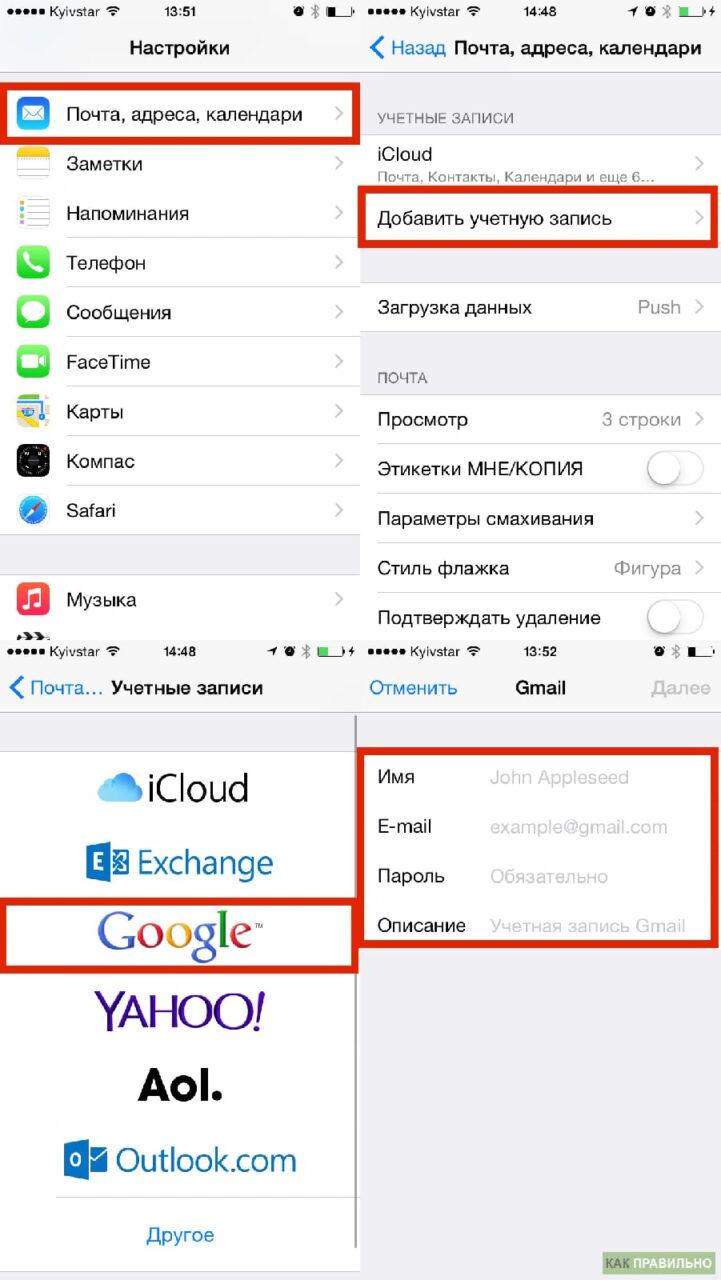
- Для начала пользователю необходимо зайти в настройки, которые есть на Айфоне. Как правило, они выглядят, как шестеренка на сером или же прозрачном фоне. Также часто их прикрепляют на главный экран, чтобы пользователь в дальнейшем не потерял их;
- После перехода в настройки необходимо найти специальный раздел под названием «Почта, адреса и календари». Тапаем и переходим на него;
- Теперь стоит кликнуть на пункт «Добавить учетную запись». Если пользователь не настраивал заранее дополнительных учетных записей, то у него должен быть один iCloud;
- Из списка выбираем Гугл и кликаем на него;
- Вводим все данные, которые пользователю известны заранее, начина с имени, заканчивая паролем;
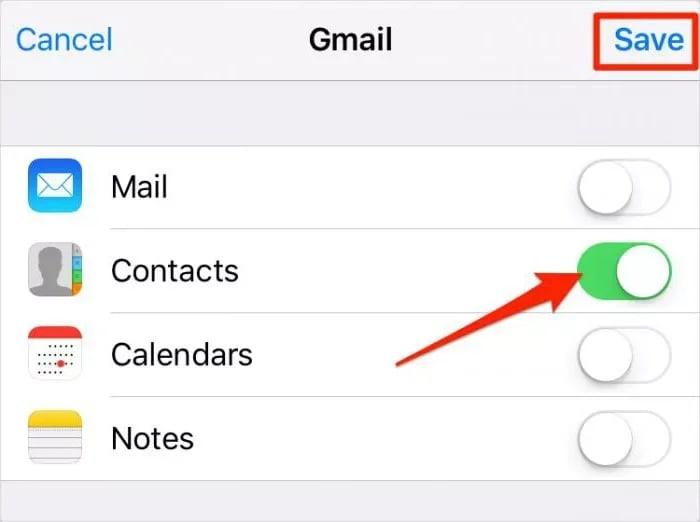
- После этого просто активируем синхронизацию при помощи перевода тумблера напротив раздела «Контакты» в активное состояние;
- Кликаем на кнопку «Сохранить».
Обратите внимание! Описание при создании и привязке профиля оставлять необязательно.
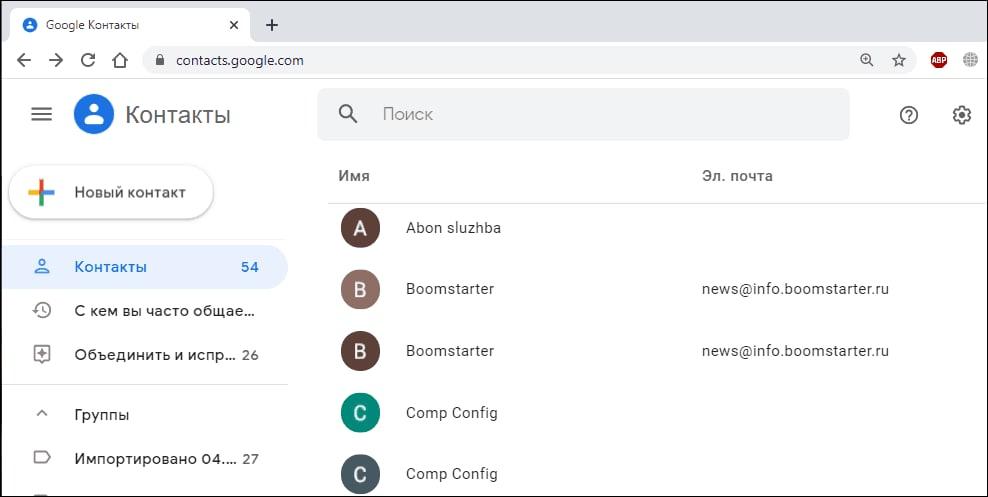
Таким образом пользователь может только добавить учётную запись, а после синхронизировать все свои данные с ней. На компьютере также можно активировать аккаунт от Гугл. Если пользователь сделал все правильно, то в разделе «Контакты» у него должны появиться все те номера, которые есть на его устройстве.
2. Перенос контактов iPhone в Gmail с помощью iTunes
Импортировать необходимые контакты с Айфона в Гугл можно отличными друг от друга способами. Некоторые имеют свои сильные стороны, а некоторые, наоборот, слабые. Пользователю стоит рассмотреть все возможные варианты, чтобы выбрать для себя необходимый.
Также возможно перенести контакты при помощи известной программы iTunes на компьютере от компании Эппл. Эта утилита устанавливается через официальный источник на страничке компании. С помощью него можно не только импортировать контакты, но и также передавать музыку, в целом управлять Айфоном.
Для начала Айтюнс необходимо установить на компьютер, а также подготовить специальный шнур, чтобы подключить Айфон к системе компьютера.
Если пользователь заранее установить программку, можно готовиться к импорту:
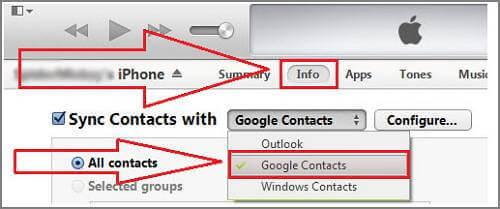
- Подключаем Айфон к компьютеру при помощи заранее подготовленного кабеля. Запускаем Айтюнс, который также был скачан заранее;
- Теперь необходимо открыть специальную вкладку, которая называется «Информация». В ней необходимо открыть раздел под названием «Синхронизировать контакты», а далее кликаем на «Гугл»;
- После этого система попросит пользователя ввести имя, а также пароль;
- После правильного ввода, пользователю стоит убедиться в том, что процесс передачи и синхронизации автоматически подключится и активируется. Также можно выбрать определённые контакты.
После этого все мобильные номера перенесутся на Гугл –аккаунт при помощи Айтюнс. В любой момент пользователь может восстановить их и обратным способом. Этот способ имеет свой главный минус в том, что необходимо устанавливать дополнительные утилиты, а также иметь в наличии специальный кабель для подключения.
3. Как перенести контакты с Google на iPhone с помощью iCloud
Также один из способов того, как перенести мобильные номера с Гугл на Айфон – воспользоваться Айклауд. Это также распространенная утилита от компании Эппл, которая также и безопасна, не содержит вирусов и вылетает достаточно редко.
Для этого метода также необходимо включать компьютер. Придется зайти на официальный сайт этой утилиты, а после вбить свою учетную запись, но не от Гугл, а от Эппл.
Необходимо помнить пароль и имя пользователя от аккаунта Эппл, чтобы данный способ сработал.
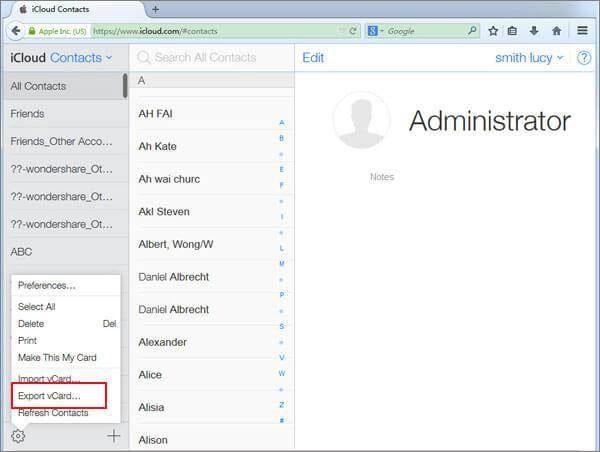
После того, как у пользователя получилось войти в систему, ему стоит найти специальный раздел «Контакты», а после выбрать все те элементы, которые синхронизировались с телефона. Далее необходимо кликнуть правой кнопкой мыши на выбранные контакты и выбрать экспорт на компьютер. Теперь стоит переместить все те контакты, которые были скопированы на компьютер, в Гугл –аккаунт.
4. Как синхронизировать контакты с Google на iPhone с помощью приложений
Также достаточно распространенный вариант – это использование специальных приложений. Разработчики придумывают утилиты, при помощи которых можно достаточно быстро перенести необходимые номера телефона с Гугл на Айфон.
FoneTrans
Есть специальная утилита под названием FoneTrans. Она доступна для IOS. С помощью неё можно передавать необходимо данные с одного источника на другой, в том числе с Айфона на компьютер или же Гугл на Айфон. Скачать её можно через официальные источники. Для её использования необходимо иметь провод, чтобы качественно подключиться к системе. Этот алгоритм также прост:
- Для начала необходимо скачать утилиту на свой компьютер через официальные источники, а также установить необходимое обеспечение на ПК. После этого программка автоматически активируется. Если пользователь подключит свой телефон к компьютеру, то в программе пользователь сразу увидит все данные о нем;
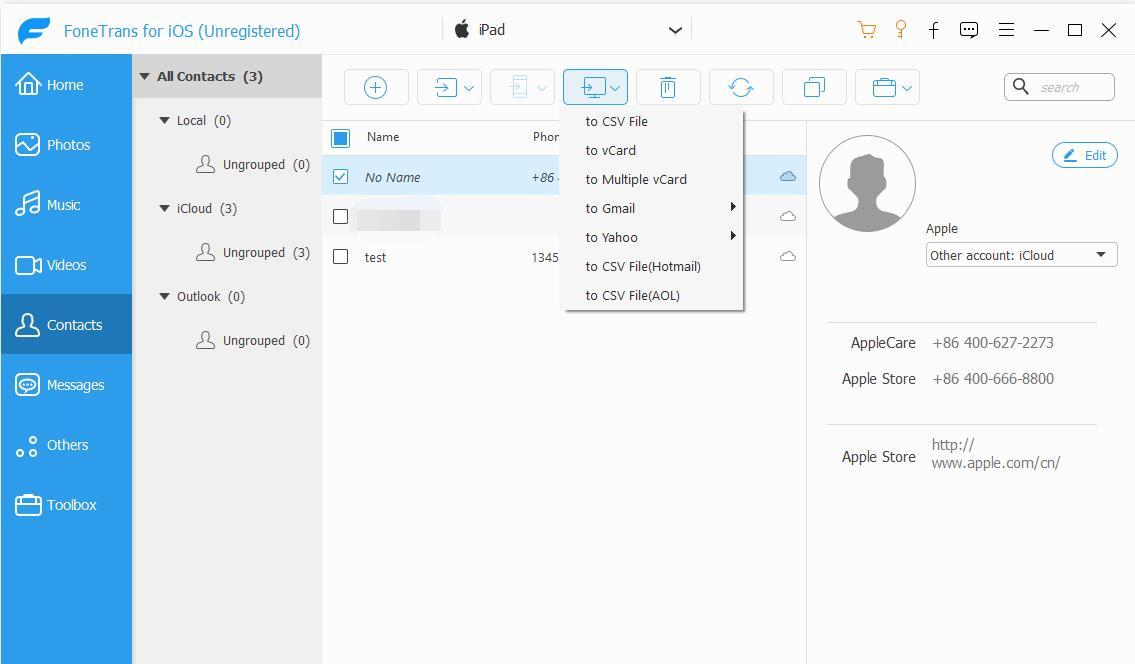
- После этого можно увидеть с левой стороны колонки, в которой необходимо выбрать пункт «Контакты». Кликаем на кнопку «Экспорт», чтобы провести перенос. Выбираем, что место, откуда будут переноситься контакты – этот Гугл, а место отправления – Айфон;
- Кликаем на соглашение и дожидаемся окончания переноса.
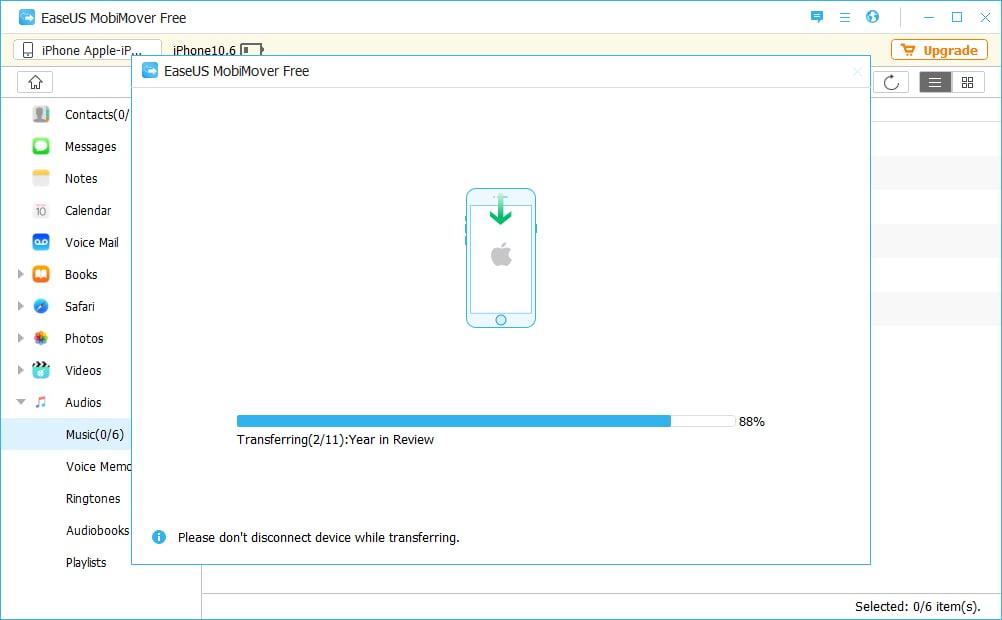
Таким образом при помощи программ можно быстро перенести необходимые номера телефона с одного аккаунта на Айфон.
Как перенести контакты на Gmail с iPhone
Чтобы перенести контакты с Айфона на аккаунт Гугл, пользователю необходимо сделать синхронизацию аккаунтов, а также воспользоваться дополнительной утилитой.
Конечно, для начала необходимо прочитать отзывы, а также убедиться в том, что это приложение безопасно как и для системы телефона, так и для имеющихся в ней данных. Когда пользователь не уверен в утилите, ему не стоит рисковать. Лучше выбрать другую программу, чтобы не потерять контакты.
Для резервного копирования отлично подойдет специальная программка под названием EaseUS MobiMover. С помощью неё можно быстро перенести необходимые контакты, а также синхронизировать профили. Для начала необходимо установить данную утилиту на свой айфон, а после запустить его.
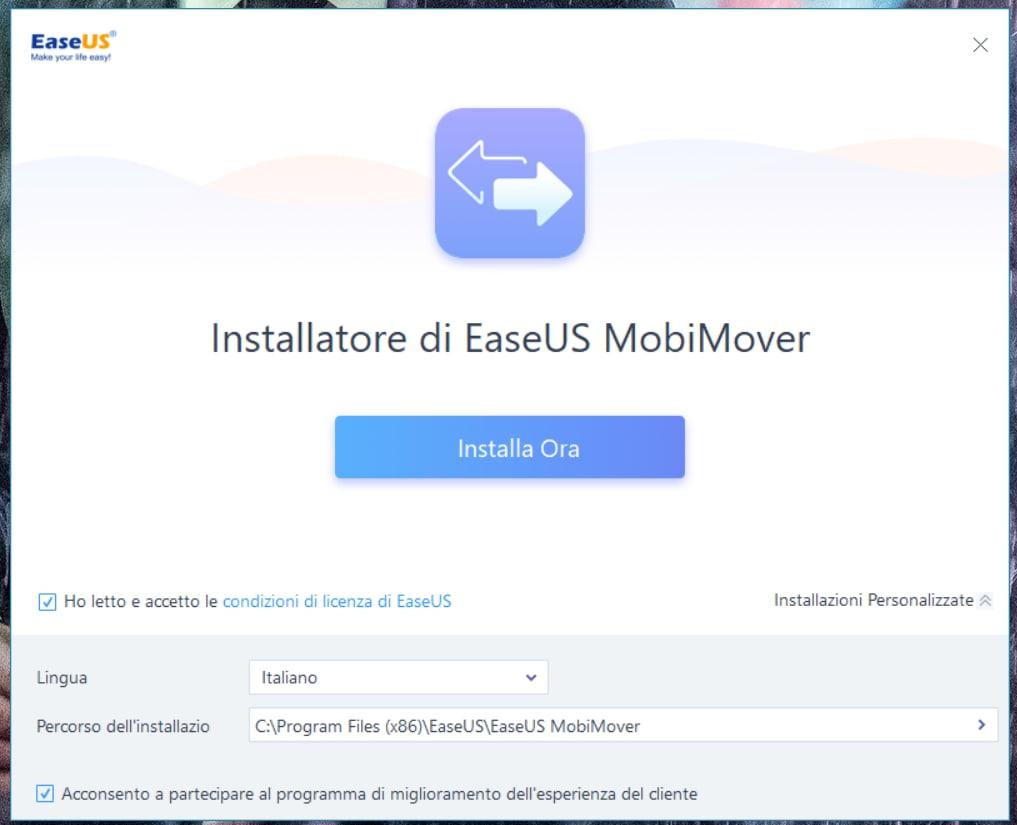
Как только это приложение запустится, оно попросит доступ к контактам. Стоит разрешить его. Далее находим кнопку под названием «Резервное копирование» и выбираем необходимый нам адрес электронной почты, на которую хотелось бы отправить контакты. Далее необходимо просто кликнуть на пункт «Импортировать», после чего пользователю на почту придет письмо, в котором и будут необходимые ему контакты.
Более подробный обзор на эту утилиту стоит посмотреть в этом видео
Проблемы с переносом контактов
Самая основная проблема – это отсутствие синхронизации. Гугл – аккаунт не импортирует в свою базу необходимые контакты. На это могут влиять некоторые причины:
- Неправильная настройка синхронизации;
- Интернет – соединение. Почтовое приложение может не синхронизировать контакты, потому что нет нормальных условий для этого;
- Старая версия Гугл или же нерабочий аккаунт.
Все это можно решить путем проверок. Стоит попробовать перенастроить синхронизацию еще раз, а также подключиться к мобильному интернету. Стоит обновить аккаунт, зайти в него на ПК, а также установить новую версию, обновить её.
Также можно перезагрузить девайс, чтобы проверить наличие системных ошибок. Если проблема не решилась, то стоит обратиться к профессионалу в сервис.
iPhone не добавляет аккаунт Google Что делать
Несмотря на то, что iPhone имеет встроенную поддержку аккаунта Google, некоторые пользователи сталкиваются с проблемами при попытке получить к нему доступ.
По разным причинам вы не можете добавить аккаунт Google. Некоторые из них касаются вашего аккаунта и могут быть связаны с безопасностью, в то время как в других случаях вы можете обвинить в этом системный сбой или ошибку.
Независимо от проблемы, есть несколько способов, с помощью которых вы можете решить этот вопрос. В этой статье мы рассмотрим четыре возможных решения этой проблемы.
Возобновление доступа к учетной записи через ссылку
В некоторых ситуациях Google может заблокировать добавление или доступ к учетной записи на вашем устройстве. Это может произойти, если система обнаружит необычную активность, а также при входе с нераспознанных устройств или из неизвестного места.
Это причины безопасности, по которым вы не можете добавить новый аккаунт Google. Если у вас уже есть аккаунт, вы можете получать сообщения об ошибках, уведомляющие вас о том, что вы не можете отправлять или получать почту Google или получить доступ к приложениям, требующим Google ID.
Одним из способов повторной активации аккаунта является доступ к URL-адресу ‘Unlock Captcha’. Для этого необходимо сделать следующее:
- Откройте браузер вашего устройства.
- Перейдите на сайт Google.
- Войдите в аккаунт, который вы не можете добавить.
- Введите https://accounts.google.com/b/0/displayunlockcaptcha в адресную строку браузера.
- Перейдите по URL.
По окончании должно появиться сообщение о том, что ваш аккаунт снова активирован. Попробуйте снова добавить учетную запись Google на iPhone. Если проблема сохраняется, перейдите к следующему способу.
Создание аккаунта через мобильные данные
Есть еще одна проблема безопасности, которая иногда мешает добавить новый аккаунт Google. В основном это происходит, если вы пытаетесь создать аккаунт, будучи подключенным к беспроводной сети.
Некоторые беспроводные сети могут маршрутизироваться через серверы, находящиеся за границей, особенно сети крупных компаний или сети в общественных местах. В этом случае вы можете добавить учетную запись и даже получить уведомление об успешном входе в систему. Увы, новая учетная запись не будет добавлена.
Если ваш iPhone часто возвращает вас на экран «Добавить учетную запись» после ввода учетных данных, попробуйте переключиться на мобильные данные. Сеть 4G должна решить эту проблему.
Проверьте активность аккаунта
Вы можете посмотреть на активность вашего аккаунта Google вручную и увидеть, нет ли там чего-то необычного. Вход в аккаунт с нескольких устройств, одновременное использование аккаунтов (особенно в разных местах) и другие проблемы могут временно отключить ваш аккаунт.
Если вы получили письмо от Google с уведомлением о необычной активности в вашем аккаунте, вы должны иметь возможность перейти на экран активности по ссылке, указанной в письме. Если вы хотите получить доступ к нему вручную, выполните следующие действия:
- Войдите в свой аккаунт Gmail через браузер.
- Нажмите на изображение своего профиля в правом верхнем углу.
- Перейдите в раздел «Аккаунт Google».

- Выберите «Безопасность» на боковой панели слева.
- Нажмите на «Управление устройствами».’

Если вы можете найти свой iPhone среди недавно использованных устройств, это означает, что Google распознал, что вы пытались добавить учетную запись, но по какой-то причине не смог этого сделать.
После того как вы щелкните на своем iPhone, отобразятся дополнительные сведения об устройстве. Если вы видите кнопку «Включить», нажмите на нее и попробуйте добавить аккаунт Google снова.
Жесткий сброс iPhone
Если ни один из вышеперечисленных методов не принес результатов, вам следует прибегнуть к последнему средству — восстановлению заводских настроек устройства.
Вполне возможно, что ваш iPhone столкнулся с системным сбоем, который не позволяет вам добавлять новые аккаунты. Если это так, то единственный способ решить эту проблему — вернуть его к первоначальным настройкам.
Во-первых, необходимо создать резервную копию всех важных данных на вашем устройстве. Лучший способ сделать это — перенести все важные файлы в iCloud или на внешнее хранилище. Также можно создать резервную копию всех данных через приложение iTunes на компьютере.
После создания резервной копии выполните жесткий сброс устройства.
- Перейдите в приложение «Настройки».
- Нажмите меню «Общие».
- Выберите «Сброс».

- Нажмите «Выбрать все содержимое и настройки».

- Введите пароль, если появится запрос.
- Подтвердите процесс после появления диалогового окна.
Кроме того, вы можете выполнить сброс настроек до заводских, удерживая соответствующую комбинацию клавиш.
- iPhone 8, 8 Plus и X: удерживайте кнопку «Громкость вверх», затем, не отпуская ее, нажмите и удерживайте кнопку «Громкость вниз» и, наконец, нажмите и удерживайте кнопку питания.
- iPhone 7 и 7 Plus: Нажмите и удерживайте вместе кнопки питания и уменьшения громкости.
- iPhone 6S и более ранние версии: Нажмите и удерживайте кнопки Power и Home.
После выполнения сброса к заводским настройкам все данные, которые вы не сохранили в резервной копии, будут удалены навсегда. Поэтому обязательно проверьте все дважды, прежде чем выбрать этот метод.
Обратитесь к экспертам
Если сброс к заводским настройкам не помог, лучше обратиться за помощью к Apple. Если вы считаете, что проблема связана с вашим iPhone, вы можете обратиться в службу поддержки Apple Support . В противном случае попробуйте проверить состояние учетной записи в службе поддержки Google .
Как ведет себя ваш iPhone, когда вы пытаетесь добавить новую учетную запись? Напишите о своем опыте в разделе комментариев ниже. Также, если у вас есть другие возможные решения этой проблемы, не стесняйтесь поделиться ими в комментариях.
YouTube видео: iPhone не добавляет аккаунт Google Что делать
Вопросы и ответы по теме: “iPhone не добавляет аккаунт Google Что делать”
Как добавить аккаунт в Гугл на айфоне?
**Выполните следующие действия:**1. Откройте приложение “Настройки” на устройстве iPhone или iPad. 2. Нажмите Контакты. 3. Выберите Добавить учетную запись. 4. Выберите Добавить учетную запись Google. 5. Следуйте инструкциям. 6. Выберите, какие приложения Google нужно синхронизировать с вашим устройством. 7. Нажмите Сохранить.
Почему на айфоне не работает почта mail ru?
Почему почта Mail.ru перестала работать на iPhone и MacРазработчики объясняют такое новшество новыми стандартами безопасности пользовательских данных. Отдельный пароль для всех используемых приложений должен минимизировать риск взлома почты через используемые протоколы передачи данных.Сохраненная копия
Как войти в аккаунт гугл на айфоне?
Как войти в аккаунт **Гугл на Айфоне**1. Перейдите на сайт Google и нажмите кнопку “Вход” в правом верхнем углу; 2. Введите адрес электронной почты и выберите “Далее”; 3. Гугл предложит вам подтвердить личность с помощью ключа доступа.
Как установить почту Gmail на айфон?
**В приложении Gmail на iPhone или iPad можно добавлять как аккаунты Google, так и аккаунты других сервисов.**1. На устройстве iPhone или iPad откройте приложение Gmail . 2. В правом верхнем углу экрана нажмите на фото профиля. 3. Выберите Добавить аккаунт. 4. Укажите тип аккаунта: 5. Следуйте инструкциям на экране.
Как добавить аккаунт на айфоне?
Как добавить аккаунтВ правом верхнем углу экрана нажмите на изображение профиля или значок с первой буквой вашего имени. Выберите в меню пункт Добавьте ещё один аккаунт. Чтобы войти в нужный аккаунт, следуйте инструкциям.
Как синхронизировать контакты/календарь iPhone/iPad с Google
 Я уже неоднократно писал, что сам храню свои контакты/календарь в облачном сервисе Google (раздел контактов и календаря в GMail) и считаю этот способ наиболее универсальным для всех мобильных операционных систем. Потому что синхронизацию с Google поддерживают все основные мобильные платформы: Android, iOS, Windows Phone, Symbian, BlackBerry (RIM). Кроме того, к этим данным всегда есть очень удобный доступ через Веб.
Таким образом, несмотря на то что в той же iOS существует возможность синхронизировать календарь и контакты через облачный сервис iCloud, что в iPhone, что в различных iPad (10″ и 7″) я использую синхронизацию только с Google, а не с iCloud.
Ну, со мной-то все понятно: я часто меняю гаджеты и использую самые различные платформы, поэтому только с Google у меня нет никаких проблем с переносом моих данных. Однако даже если вы используете только связку iPhone/iPad, то контакты и календарь все равно, на мой взгляд, имеет смысл хранить в Google и синхронизировать с iOS. Потому что это, во-первых, удобней (редактировать проще, сервисов заметно больше), а во-вторых, на порядок универсальнее. Мало ли, вдруг вам захочется попробовать новый андроидный телефончик. Или трансформер под Windows 8. В случае хранения данных в Google достаточно просто подключить в этих устройствах соответствующий аккаунт GMail — и все, данные в новом устройстве окажутся автоматически.
До недавнего времени в iOS синхронизацию контактов/календаря с Google приходилось делать через подключение учетной записи MS Exchange, как бы ни парадоксально это звучало. В iOS есть возможность подключения учетной записи GMail, однако при этом синхронизируются только почта, календари и заметки. Но не контакты. Уж и не знаю, почему так удобно сделано и почему за столько лет так и не поправили.
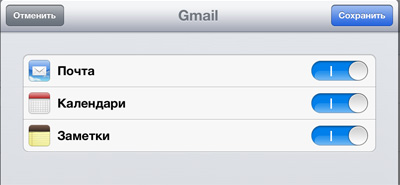
Поэтому приходилось подключать аккаунт GMail как учетную запись MS Exchange — я вот тут подробно описывал, как это сделать, — тогда можно было синхронизировать календари, контакты и напоминания.
Однако это тоже был не слишком подходящий способ. Потому что там существуют ограничения самого протокола Exchange Sync, в результате чего вы не могли создавать, например, несколько мобильных или несколько домашних номеров одного контакта — на сервере Google как мобильный (или как домашний) помечался только один номер, а остальные менялись на other (другой). Были там и другие ограничения, также в календаре при создании событий можно было указывать только одно напоминание.
Но тогда других способов не было, приходилось довольствоваться тем, что есть.
С определенного момента компания Google реализовала поддержку протоколов CardDAV и CalDAV для контактов и календаря. Одновременно в iOS начиная с 5-й версии тоже появилась поддержка данных протоколов.
Что это означает? Что теперь в устройствах на iOS, начиная с 5-й версии, вы можете уже не использовать подключение через MS Exchange, а сделать подключение через CardDAV для контактов и через CalDAV для календаря. И тут уже не будет никаких ограничений: для одного контакта можно писать хоть сотню мобильных номеров — все они будут нормально отображаться в Google.
Делается это подключение совершенно элементарно. Учетную запись GMail, как обычно, используем для синхронизации почты и, возможно, заметок. (Хотя я не понимаю, зачем использовать эту убогость «Заметки», когда есть Evernote.)
Далее заходим в Настройки — Почта, адреса, календари — Добавить и там выбираем Другое. Появляется вот такое меню.
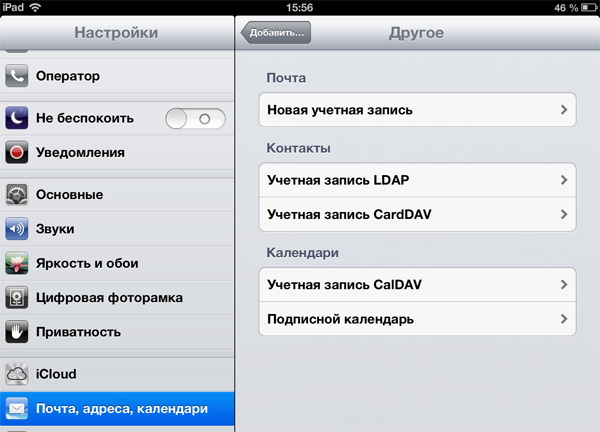
Там, как видите, можно выбрать учетную запись CardDAV и учетную запись CalDAV — для контактов и календаря.
Заполняются данные очень просто — вот пример для учетной записи GMail.
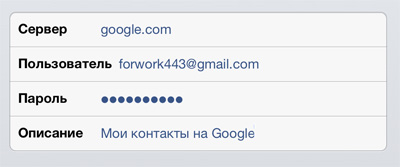
То есть в качестве сервера — google.com, а в качестве пользователя-пароля — учетные данные соответствующего аккаунта на GMail.
Для календаря — то же самое.
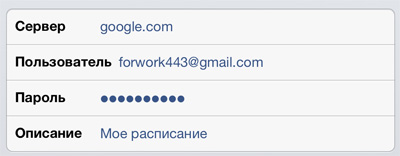
Ну и все, после этого ваши контакты и календари в iOS полностью совместимы с контактами Google: все добавляется, редактируется, переносится без каких-либо проблем и ограничений.
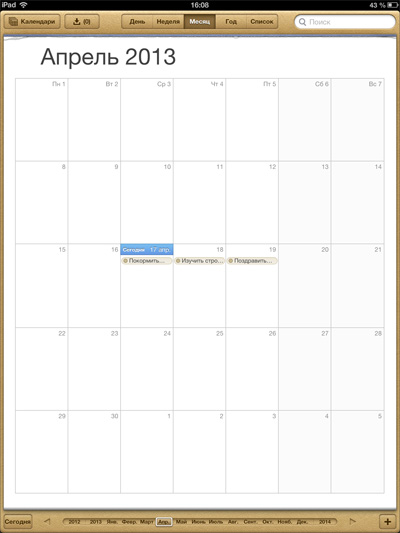
Календарь
Простая инструкция: Как перенести аккаунт Гугл с Андроида на Айфон
Перенос аккаунта Гугл с устройства на устройство может показаться сложным процессом, но на самом деле все довольно просто и быстро. В этой инструкции я расскажу, как перенести свой аккаунт Гугл с Андроида на Айфон.
Шаг 1: Синхронизация данных с аккаунта Гугл на Андроиде
Первым шагом нам необходимо синхронизировать все данные со своего аккаунта Гугл на Андроиде, чтобы их можно было перенести на Айфон. Для этого нужно:
- Откройте на своем Андроид-устройстве меню настроек.
- Найдите раздел «Аккаунты» и выберете свой аккаунт Гугл.
- Нажмите на кнопку «Синхронизировать сейчас», чтобы загрузить все данные со своего аккаунта на сервер Гугл.
Шаг 2: Вход в свой аккаунт Гугл на Айфоне
Далее нужно войти в свой аккаунт Гугл на Айфоне, чтобы иметь доступ к своим данным. Для этого нужно:
- Откройте приложение «Настройки» на своем Айфоне.
- Найдите раздел «Почта, Контакты, Календари» и выберете «Добавить аккаунт».
- Нажмите на кнопку «Google» и введите свой email и пароль, чтобы войти в свой аккаунт.
Шаг 3: Синхронизация данных с аккаунта Гугл на Айфоне
Теперь нужно синхронизировать данные с аккаунта Гугл на Айфоне, чтобы перенести все свои данные в новое устройство. Для этого нужно:
- В настройках аккаунта Гугл на Айфоне нажмите на кнопку «Синхронизировать».
- Дождитесь загрузки всех данных с сервера Гугл на свой Айфон.
Готово! Теперь все ваши данные с аккаунта Гугл будут синхронизироваться на вашем новом Айфоне.
Вывод
Перенос аккаунта Гугл с Андроида на Айфон не является сложным процессом, если следовать простым шагам выше. Следуйте нашей инструкции, и вы быстро и легко перенесете свой аккаунт Гугл со своего старого Андроид-устройства на ваш новый Айфон!