Sorry, you have been blocked
This website is using a security service to protect itself from online attacks. The action you just performed triggered the security solution. There are several actions that could trigger this block including submitting a certain word or phrase, a SQL command or malformed data.
What can I do to resolve this?
You can email the site owner to let them know you were blocked. Please include what you were doing when this page came up and the Cloudflare Ray ID found at the bottom of this page.
Cloudflare Ray ID: 804171ca1c0c0551 • Your IP: Click to reveal 178.175.133.131 • Performance & security by Cloudflare
Живые обои на телефоне Vivo
FAQ
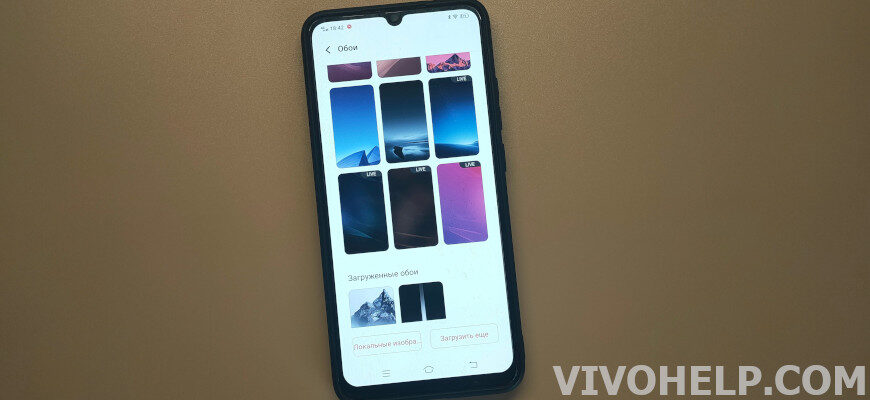
Живые обои на телефоне Vivo – это лучший способ выделить свою индивидуальность и улучшить интерфейс устройства. Они активнее расходуют заряд батареи, но за счет своего привлекательного вида не теряют актуальности. Современные пользователи нередко обращаются к сторонним приложениям, чтобы поставить красивую заставку на экран своего мобильного гаджета. В действительности сделать это возможно за считанные минуты, и именно об этом мы поговорим в статье.
Что такое Live обои?
Живые обои для Виво иначе именуются анимированными, видео обоями или Live wallpaper. При этом мало кто знает их истинное название – DreamScene. Такие обои представляют собой небольшой фрагмент видео, используемый в качестве фонового изображения рабочего стола. Установить их можно не только на экран смартфона, но и на ПК.

Как установить живые обои на Vivo
Двигающиеся изображения, несомненно, привлекают внимание каждого пользователя. Опытные владельцы современных смартфонов не тратят много времени на их установку, но у новичков нередко возникают вопросы. Говоря о том, как поставить видео на обои Vivo, стоит отметить в первую очередь, что особых навыков для этого не потребуется. В данном случае нужен лишь смартфон и файл с анимацией.
Поставить живые обои удастся по следующей инструкции:

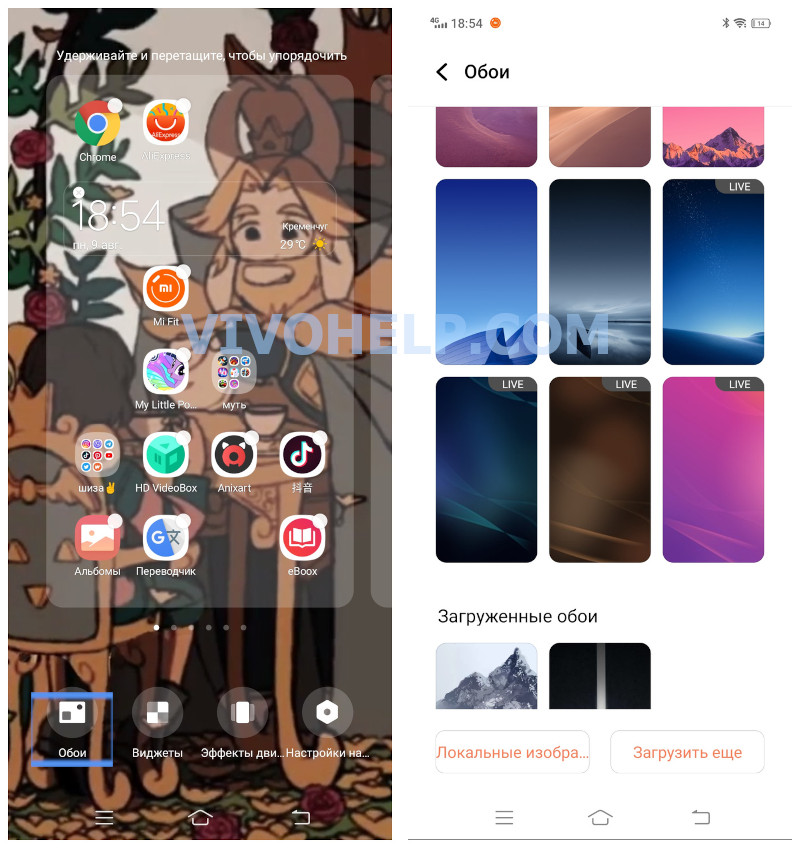
- Перейти через меню смартфона в «Темы».
- Открыть вкладку «Я» — «Локальные».
- Выбрать «Live».
- Найти нужное изображение и кликнуть по нему.
Проделав вышеописанные действия, пользователю удастся разнообразить лишь свой рабочий стол. Что же касается экрана блокировки, в данном случае потребуется использовать только дополнительные приложения, так как в качестве стандартной опции установку живых обоев сюда производитель пока не предусмотрел.
Популярные анимации
У каждого пользователя есть свои предпочтения касательно обоев на телефон Vivo, поэтому количество предложений на просторах интернета можно назвать неограниченным. Сегодня популярны видео фрагменты по таким направлениям:
- природа (пейзаж, капли дождя, листопад и т.д.);
- космос (звезды, планеты и т.д.);
- животные;
- геометрические фигуры и узоры;
- мыльные пузыри;
- гипнотические круги;
- кадры из мультфильмов и видеоигр;
- полезная информация (календарь/прогноз погоды/заряд батареи/часы и т.д.).
Такие движущиеся картинки возможно найти как среди предложенных разработчиками, так и в сторонних приложениях. Поставить изображение можно, к примеру, для мотивации или чтобы попросту порадовать глаз. А подобрать красивые картинки удастся даже на иностранных сайтах.
Любое живое изображение затрачивает от 2 до 5 процентов заряда устройства в сутки.
Живые обои вызывают бурю эмоций у современных пользователей. Они делают смартфон ярче и разнообразнее. При желании менять заставку разрешается каждый день – здесь нет никаких ограничений. А следуя нашей инструкции, никаких проблем в ходе проведения процедуры уж точно не возникнет.
Техноблогер, автор нескольких проектов об умных устройствах. Пишу статьи по правильной настройке телефонов Vivo и оптимизации оболочки Funtouch OS для новичков.
Как изменить обои на экране блокировки vivo в 2023

Как изменить обои на экране блокировки vivo » Для Funtouch OS 3. «.
Как удалить обои экрана блокировки с vivo Y21
Как удалить обои с экрана блокировки «Изменить обои VIVO Y21 Прежде всего, необходимо включить телефон и открыть Настройки. Затем следует выбрать Обои и шрифты. На следующем этапе выберите пункт Локальные обои. После этого выберите лучшие, на ваш взгляд, обои и примените их. Решите, где вы хотите разместить новые обои. Успехов! «.
Как удалить постер экрана блокировки в vivo
Как удалить обои экрана блокировки в vivo «Перейдите в раздел i Theme>Local(Mix-match)>Local wallpapers>выберите обои, которые вы загрузили, затем нажмите Delete, чтобы удалить их. «.
Как изменить экран блокировки на моем vivo y11
Как изменить обои на экране блокировки vivo.
Как удалить предустановленные обои
Как удалить обои с экрана блокировки на vivo Y20 В разделе Настройки > Уход за устройством > Хранилище > Дата пользователя > Файлы отметьте файл обоев, который вы хотите удалить. В нижней части экрана находится символ мусорной корзины. Нажмите на него, затем перезагрузите устройство Android. Файл обоев удален.
Как удалить обои с экрана блокировки
Как удалить обои экрана блокировки в vivo.
Где находится экран блокировки Vivo
Как удалить постер экрана блокировки в vivo » Для Funtouch OS 3. «.
Как удалить обои с экрана блокировки на vivo Y20
Как удалить обои с экрана блокировки в vivo » Как изменить обои в VIVO Y20 2023 Узнайте больше о смене обоев. Для начала необходимо открыть Настройки. Затем выберите пункт Экран блокировки и обои. После этого нажмите на папку Обои. Теперь выберите картинку и Применить. Решите, где будут меняться обои: на экране блокировки рабочего стола или на обоих. Отлично! «.
Все права защищены. Несанкционированное копирование, полностью или частично, строго запрещено.
Способы смены заставки в Android

Чтобы сделать свой рабочий стол уникальным и приятным для визуального восприятия, в операционной системе Android реализована возможность смены обоев, или фоновой картинки.
Если вас интересует то, как сменить заставку на экране блокировки, то переходите по ссылке ниже, чтобы ознакомиться с нашей статьей на эту тему.
Подробнее: Способы установки обоев для экрана блокировки на Android
Способ 1: Домашний экран
Самый простой способ поменять заставку на Андроиде, он же и самый распространенный, поскольку сработает практически во всех версиях ОС, — это вызов дополнительного меню с функциями напрямую с рабочего стола.
- Нажмите на свободную область домашнего экрана пальцем и удерживайте его до тех пор, пока не появится дополнительная панель с настройками персонализации. Выберите «Обои».
В каких-то оболочках вместо удерживания пальца необходимо выполнить жест — обычно свести два пальца вместе.
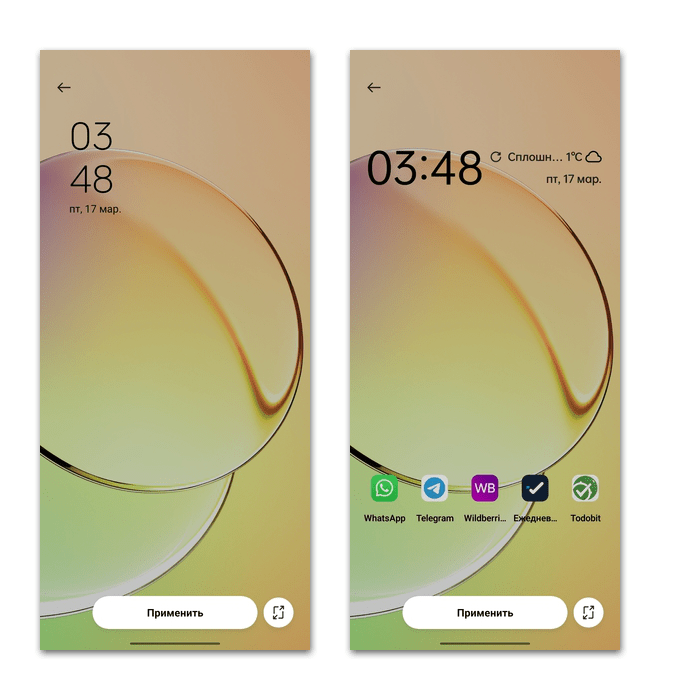
При предпросмотре попробуйте тапнуть по картинке — тогда могут появиться значки приложений с главного экрана и различные виджеты для наглядности. Также в некоторых версиях ОС реализована функция масштабирования.
Способ 2: Системные «Настройки»
Сразу следует отметить, что алгоритм действия при выборе обоев через штатные «Настройки» может отличаться в зависимости от версии операционной системы. Например, установка фона происходит через раздел «Экран» или «Персонализация». Но в большинстве случаев здесь есть поисковая строка, через которую можно отыскать функцию.
В нашем случае Android 12, и действовать нужно следующим образом:
- Откройте через главное меню или шторку «Настройки» и выберите раздел «Персонализация».
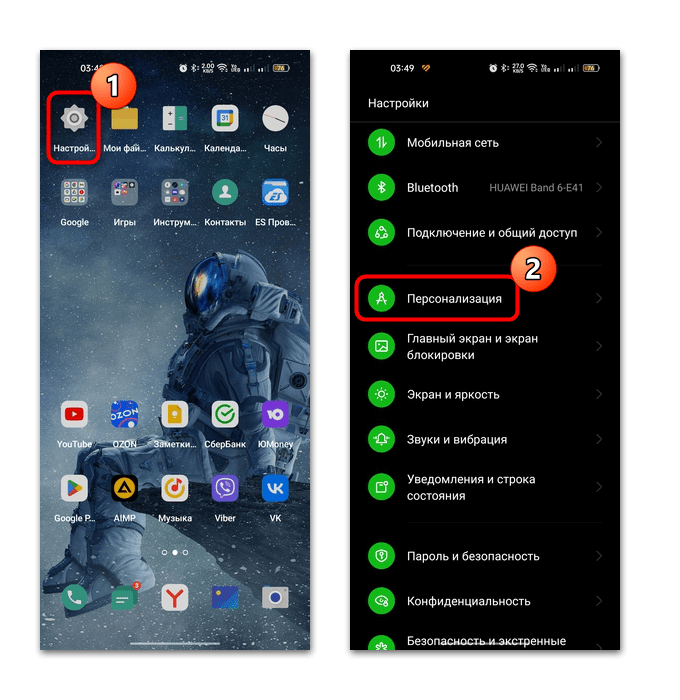
- Нажмите на пункт «Обои», затем останется выбрать изображение или фото в качестве заставки.
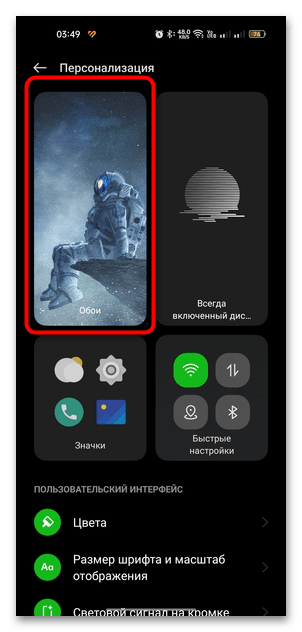
Далее действовать нужно так же, как и в предыдущем способе: подобрать понравившуюся картинку, предварительно просмотреть и применить.
Способ 3: «Галерея»
Поменять заставку на устройстве с Android можно напрямую через «Галерею», причем это может быть и сторонний просмотрщик изображений, а не только предустановленное приложение.
-
Откройте «Галерею» и выберите альбом, из которого изображение нужно поставить в качестве заставки.
После этого нужно лишь просмотреть, как изображение будет смотреться на рабочем столе, затем подтвердить действие.
То же самое можно проделать и через большинство файловых менеджеров, если открыть графический файл и в меню дополнительных возможностей выбрать соответствующую функцию.
Вариант 2: Сторонние приложения
Для выбора, настройки и установки обоев для домашнего экрана существуют специальные приложения. Главное их преимущество в том, что большинство из них позволяет искать и скачивать различные картинки, рассортированные по множеству тематик. Кроме того, их применение в качестве заставки происходит с помощью одного нажатия.
Способ 1: WallsPy
Приложение WallsPy открывает доступ к тысячам изображений на различную тематику. Причем там есть разделы и с фонами для AMOLED-экранов, а также возможность добавлять картинки в избранное, чтобы быстро найти их и установить как обои.
- После запуска приложения по умолчанию станут доступны те изображения, которые находятся на вкладке «Самый последний», то есть недавние. Вверху можно выбирать наиболее популярные картинки, избранное или заставки по категориям.
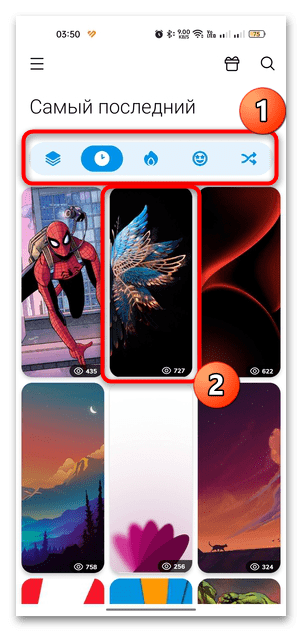
- Выберите фон и откройте его. Чтобы сделать его заставкой, нажмите на кнопку «Задавать». Во всплывающем меню укажите один из доступных вариантов.

Если тапнуть по значку в виде сердечка внизу, изображение отправится в раздел с избранным, откуда его можно будет снова выбрать, если вы поменяете фон на другой и захотите вернуться к прежнему.
Способ 2: Wallpaper Changer
Стороннее приложение Wallpaper Changer позволяет устанавливать свои изображения в качестве заставки (то есть своей библиотеки с картинками у нее нет), а также располагает дополнительными настройками, например автоматической сменой обоев после указанного времени.
- Для начала нужно добавить альбомы с изображениями в приложении. Для этого перейдите на соответствующую вкладку вверху, затем нажмите на кнопку в виде плюса. В новом окне задайте имя новому альбому и тапните по «ОК».
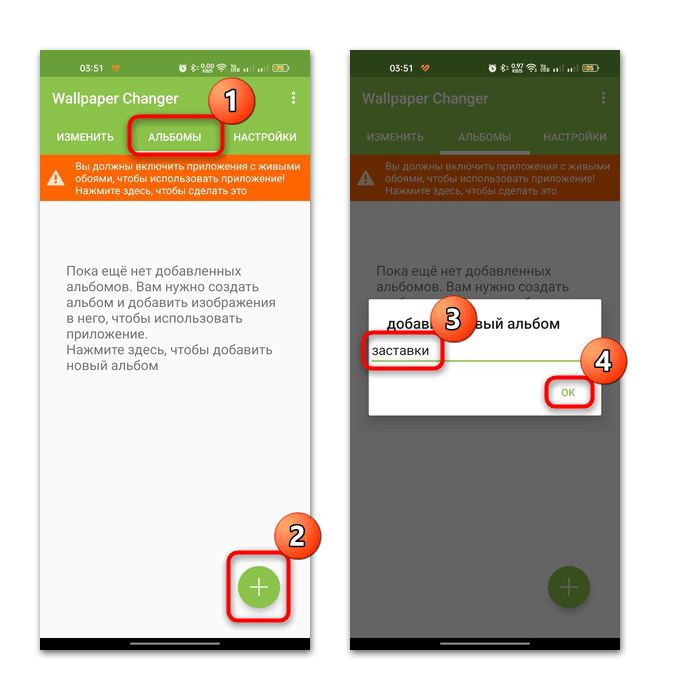
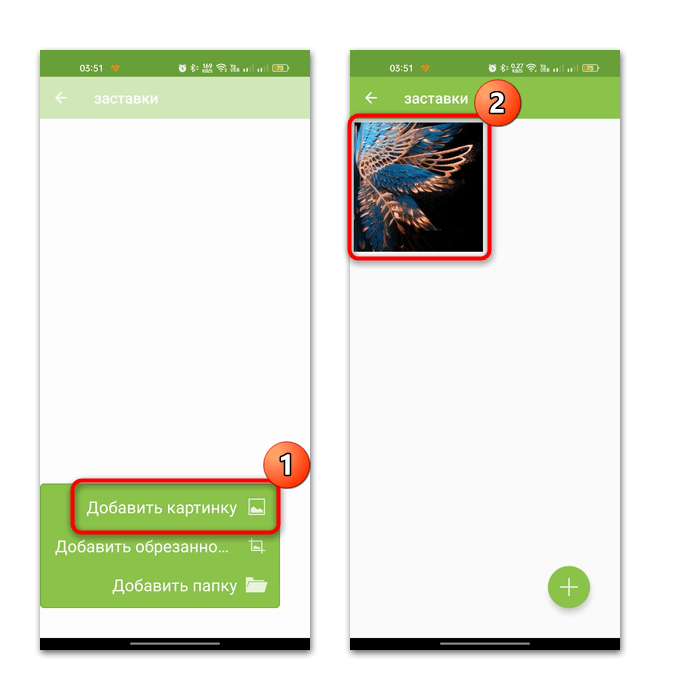
- Тапните по обложке созданного альбома, затем добавьте в него изображения или фотографии. Нажмите на значок в виде плюса.
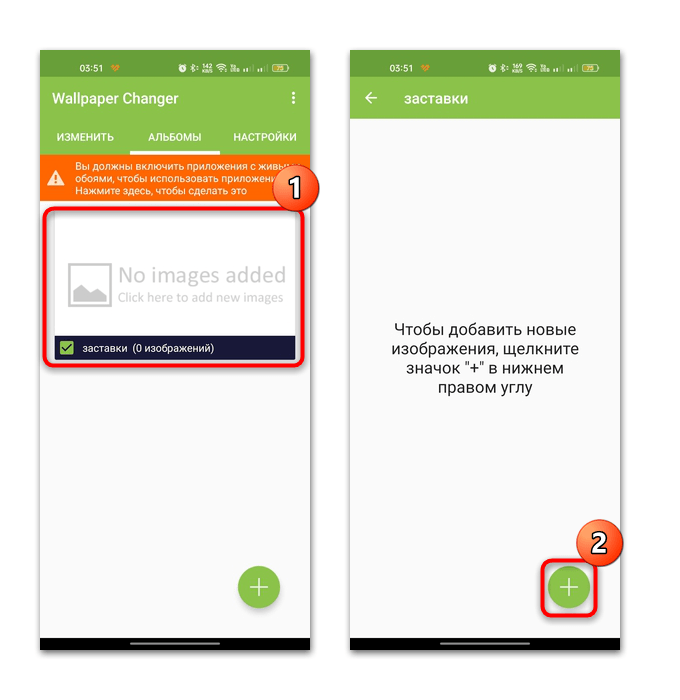
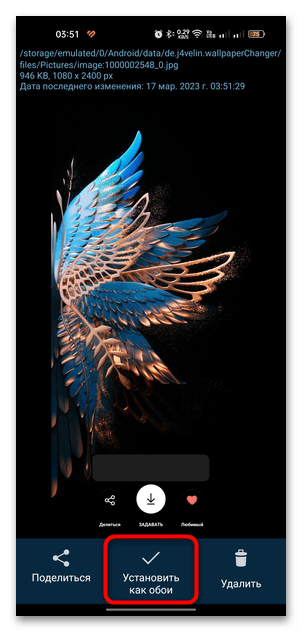
- Выберите один из вариантов, затем отыщите картинку или папку через встроенный файловый менеджер. Нажмите на файл, чтобы посмотреть, как обои будут выглядеть.
- Затем нажмите на кнопку «Установить как обои».
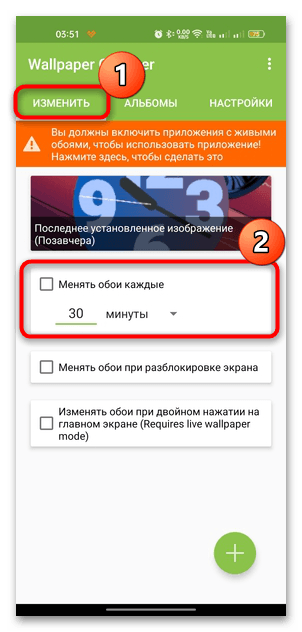
- Чтобы установить время, через которое будет происходить автоматическая смена заставок из созданного в приложении альбома, перейдите на вкладку «Изменить» и задайте параметры.
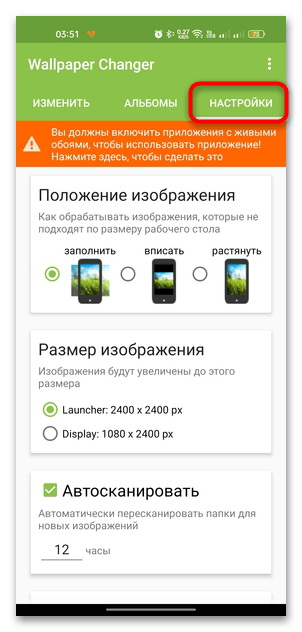
Также доступны дополнительные настройки на соответствующей вкладке. Например, здесь можно определить положение заставки, выбрать размер или затемнить фон.
Способ 3: 7Fon
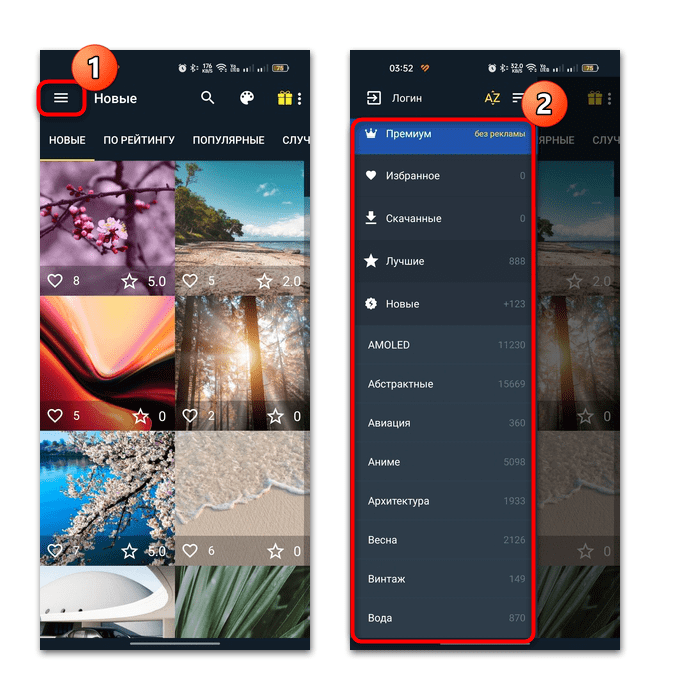
Еще одно бесплатное приложение, которое предназначено для смены заставки в Android – это 7Fon. Оно взаимодействует с пользовательскими файлами и предоставляет доступ к сотням бесплатных изображений, которые можно подобрать под размер экрана и установить их напрямую из интерфейса программы. Как и в предыдущем варианте, тут поддерживается функция автоматической смены.
- Запустите приложение и выберите понравившееся изображение. При нажатии на три горизонтальные полоски откроется меню с категориями картинок.
- Чтобы задать фон, коснитесь кнопки в виде плюса, затем на пункт «Установить как обои».
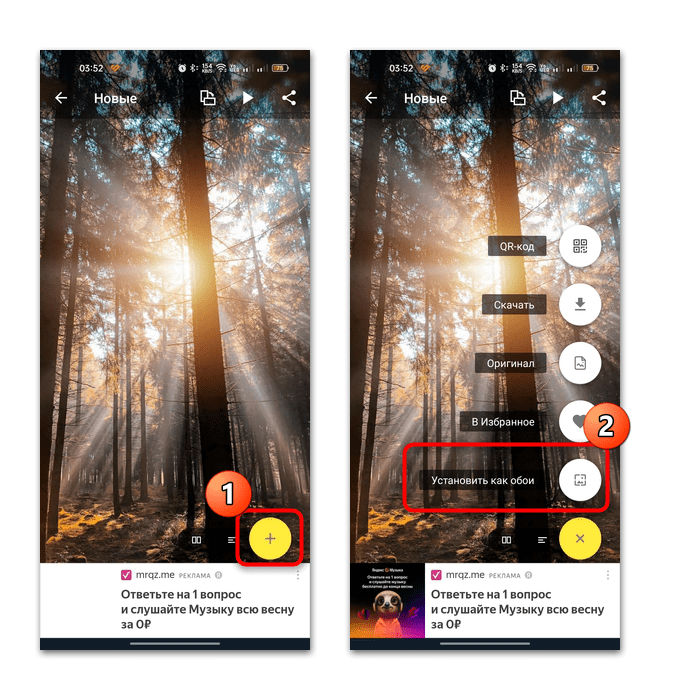
Понравившиеся картинки можно скачать в память телефона и добавить в избранное, а также открыть оригинал.