Узнаем как в «Фотошопе» убрать живот: полезные советы

XXI век — это век информационных технологий. Люди переписываются в социальных сетях, гонятся за модой и делятся друг с другом красивыми фотографиями. Походы на профессиональные фотосессии стали очень популярны. Особенно в обществе молодежи. Но никому не хочется видеть изъяны своей фигуры на качественных фотографиях. К счастью, для графического редактора Adobe Photoshop это не проблема. Теперь каждый человек может узнать, как в «Фотошопе» убрать живот.
Что использовать для убирания «излишков» фигуры
Adobe Photoshop имеет большое количество механизмов, при помощи которых можно сделать из фотоснимка шедевр. Но именно для «удаления» живота вам потребуется инструмент «пластика». Как им работать? Несколько легких шагов расскажут, как в «Фотошопе» убрать живот и сделать это максимально реалистично:
- Откройте ваше фото в Photoshop.
- Создайте новый слой (Ctrl + j).
- Нажмите на верхней панели кнопку «фильтр». В открывшемся меню выберите «пластика».
- Перед вами появится панель, на которой вы будете работать с фигурой.
- Вам необходимо задать оптимальный для вас размер курсора.
- Начните плавно «втягивать» живот «внутрь», как продемонстрировано на фотографии в данной статье. Просто наведите курсор на проблемное место и тяните его по часовой стрелке. Но все зависит от того, какое у вас изображение.

- Не перестарайтесь, чтобы не нарушать человеческую анатомию и оставить образ реалистичным. Конечно, если у вас стоит цель переделать персонажа – дайте себе волю.
- Можем также немного подтянуть кожу на руках и подбородке, чтобы работа выглядела естественно. Не может же живот исчезнуть, а подкожный жир на остальных частях тела остаться.
- После завершения редакции нажмите «ок».
- Если вы захотите увидеть, что было «до» – нажмите на «глазик» возле слоя, на котором работаете, и ваши изменения пропадут. Вы увидите исходный вариант. Снова нажмите на «глаз», и ваши результаты вернутся на место.

- Бывает, что после применения «пластики» на коже остаются неестественные неровности или складки. Их нужно убрать с помощью инструмента «восстанавливающая кисть», а также «штамп».
- Создайте новый слой, объединяя предыдущие, (Ctrl + Shift + Alt + E) и займитесь этим.

Готово! Вот как работать инструментом «пластика», помогающим убирать лишний вес на фотографиях. Вообще, это не лучший способ похудеть, но каждый сам решает, как поступить. Только методом проб и ошибок можно понять, как работать в «Фотошопе» правильно.
«Плывет» фон при редакции фото
Если вы не знаете, как в реальной жизни (а не в «Фотошопе») убрать живот, и решили все-таки использовать «пластику», у вас могут возникнуть сложности. На некоторых изображениях при процессе обработки может «поплыть» задний фон. Это будет очень заметно для других. Люди сразу поймут, что вы похудели явно не благодаря походам в спортзал.

Чтобы избежать таких ситуаций, вам потребуется научиться правильной работе с «восстанавливающей кистью», «штампом», «масками слоя» и обычной «кистью».
Когда у вас сильно исказился задний фон. Исправить это можно следующим путем:
- Выберите инструмент «лассо».
- Выделите им тот участок нормального фона, который должен закрыть искаженные места.
- Нажмите сочетание клавиш Ctrl + j. Так вы перенесете выделенную область на новый слой.
- Нажмите Ctrl + T. Эта команда позволит перемещать скопированный кусочек фона и изменять его по своему усмотрению.

- Переместите курсором этот фрагмент на искаженную область фона.
- Курсором увеличьте фрагмент, чтобы он полностью закрывал испорченную часть фона, и нажмите «ок».
- Кликните на кнопку «добавить векторную маску», расположенную ниже строчек со слоями.
- Нажмите Ctrl + I (инверсия). Добавленный вами фрагмент чистого фона исчезнет. Так и должно быть.
- Выберите на панели инструментов «обычную кисть» и поставьте цвет на белый. Начните прокрашивать испорченные места фона. Они будут прокрашиваться цветом того кусочка, который вы откопировали.

Именно так можно избежать «поплывших» участков на снимке во время работы с «пластикой».
Важный совет
Будьте осторожны во время удаления «размазавшегося» фона. Важно не задеть человека на снимке. Если вдруг после обработки фон будет содержать неровности, выдающие вашу редактуру, вы можете их скрыть, используя «восстанавливающую кисть». Делается это так же, как в том шаге, где вы убирали складки изображенному на фото человеку.

На заметку
Никакого универсального способа, как в «Фотошопе» убрать живот, нет. Поэтому невозможно предоставить точные инструкции с указанием тех или иных процессов редакции. Все очень индивидуально для каждого отдельно взятого изображения, и выполнять ретуширование хорошего качества у вас может получиться не сразу. Это творческий процесс, в котором мастерство приходит с опытом.
Как убрать бока в фотошопе
Уроки по всем программам компании Adobe
Доброго времени суток, дорогие читатели. Проблемы лишнего веса и большого живота знакомы очень многим людям. Но что делать, если подготовиться к лету в спортзале ты не успел, а получить хорошие фотографии с летнего отдыха очень хочется. В этом случае на выручку приходит Photoshop, который и позволит вам убрать живот.
Как избавиться от живота при помощи Photoshop
Немного забежим наперед и скажем, что Photoshop, хоть и является лучшим редактором фотографий в мире, но он не волшебник, и полностью скрыть проблемные участки не сможет даже самый лучший мастер в мире. Но незаметно и естественно подкорректировать живот – он способен вполне.
Мы разберем 2 способа коррекции живота в Photoshop, для разных ситуаций.
Способ № 1 – коррекция живота сбоку

Как видите, в этом случае проблема минимальна, но фотография смотрелась бы куда лучше и красивее, если бы у девушки живот был идеально плоским. Собственно говоря, этим мы сейчас и займемся.
На панели слоев выбираем нашу действующую и при помощи комбинации горячих клавиш Ctrl+J создаем копию.

После этого переходим в пункт «фильтр», который находится сверху, и выбираем инструмент «пластика».

В левой части экрана находится ряд инструментов. Нам нужен инструмент деформация. Т.к. живот у девушки небольшой, то работы здесь минимум. Немного уменьшаем размеры инструмента, после чего выставляем круг инструмента так, чтобы слегка захватить область слева от живота и просто передвигаем участок вправо.

В этом случае очень повезло с задним фоном, т.к. при подобной деформации практически незаметно изменение заднего фона (наверняка вы все видели эти огромные бицепсы и худенькие талии, мощь которых искривляет пространство за ними). Если ваша фотография будет выполнена на более «требовательном» фоне, то обязательно смотрите за ним, чтобы не нарушать целостность картины.
Способ № 2 – коррекция живота в Photoshop спереди

Как видите, в этом случае проблема живота куда более заметна, чем в предыдущем. Более того, вместе с животом нужно будет редактировать и бедра, дабы фотография смотрелась красиво и естественно.
Как и в предыдущем случае создаем копию слоя, переходим в фильтры и выбираем инструмент «пластику». Тут главное – не «переиграть» с деформацией, ибо получится тот самый эффект «искривления пространства», о котором мы писали выше. Для примера того, что может получиться, смотрите на скрин ниже.

Поэтому, чтобы фотография выглядела максимально естественно, выбираем размер рабочей кисти, чтобы она полностью охватывала нашу девушку и немного пространства за ней. Аккуратно и несколько раз кликаем вдоль живота по всему периметру, чтобы лишь слегка уменьшить его форму.
После этого выбираем инструмент «деформация», уменьшаем кисть и аккуратно редактируем живот по бокам, чтобы он выглядел меньше не только спереди, но и сбоку. На этом же этапе корректируем область бедер и плавок.

Дополнительно можно «поднять» белье этим же инструментом, чтобы сделать визуальный эффект еще лучше. В таких фотографиях главное – это смотреть за тем, чтобы она не «поплыла». Для этого можно воспользоваться штампом, чтобы сделать эффект от купальника более естественным и реалистичным. Просто берем участок фотографии, скажем так, с нижней зоны бикини и переносим его под верх. Таким образом, создается эффект более естественного низа, за счет чего уменьшается визуальное впечатление от живота в целом.

Чтобы еще больше уменьшить живот, нужно дополнительно пройтись по складкам на животе, которые наблюдаются справа у нашей девушки. В этом случае просто проходимся по складкам восстанавливающей кистью, но не перебарщиваем, чтобы сохранить эффект естественности.
Повторим то, с чего начали. Фотошоп – не волшебник, и полностью убрать живот, если «проблема» большая, он не сможет. Но при грамотном подходе, можно значительно уменьшить результат. Отмотайте статью к началу 2 раздела и посмотрите, как девушка выглядела до обработки, и как после.
На этом мы прощаемся с вами, всем удачи и до новых встреч. Не забывайте делиться статьей с друзьями и знакомыми, дабы они тоже научились работать в Photoshop.
Как уменьшить живот на фото
В этом уроке узнаем, как в Фотошопе убрать живот, снизив его объем на снимке до максимально возможного.
Убираем живот
Как оказалось, для урока не так просто найти подходящий снимок. В конце концов, выбор пал на вот такую фотографию:
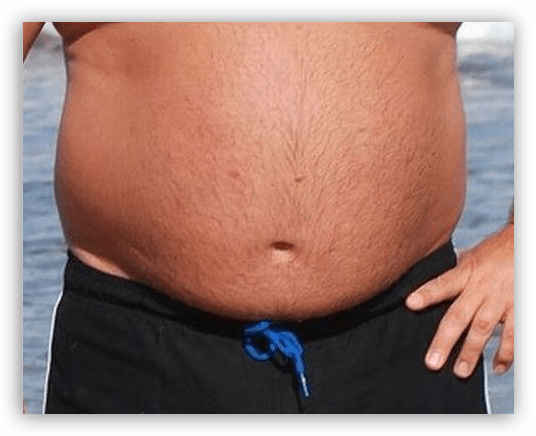
Именно такие фото являются наиболее сложными для коррекции, так как здесь живот снят анфас и выпирает вперед. Видим мы это лишь потому, что на нем есть светлые и затененные участки. Если пузо, отображаемое в профиль, достаточно просто «подтянуть» с помощью фильтра «Пластика», то в данном случае придется повозиться.
Фильтр Пластика
Для уменьшения боков и «свеса» живота над поясом штанов воспользуемся плагином «Пластика», как универсальным средством деформации.
-
Делаем копию фонового слоя открытой в Фотошопе фотографии. Быстро это действие можно выполнить сочетанием CTRL+J на клавиатуре.
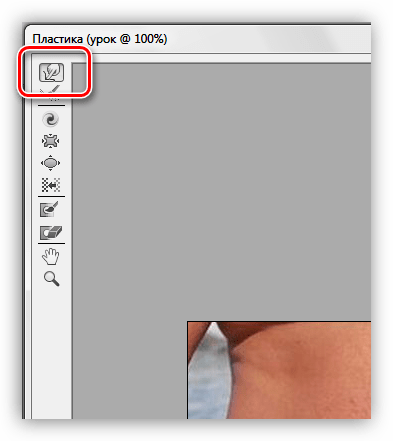
В блоке настроек параметров (справа) для Плотности и Нажима кисти ставим значение 100%. Размер регулируем клавишами с изображением квадратных скобок, на кириллической клавиатуре это «Х» и «Ъ».
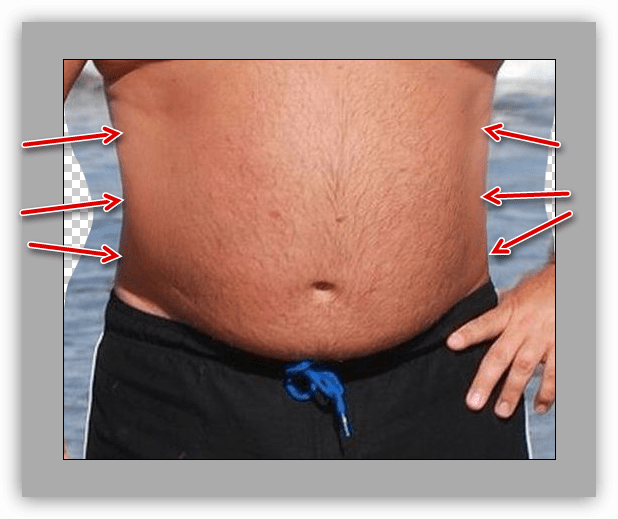
Если что-то пошло не так, в плагине имеется функция восстановления. Представлена она двумя кнопками: «Реконструировать», которая возвращает нас на шаг назад, и «Восстановить все».
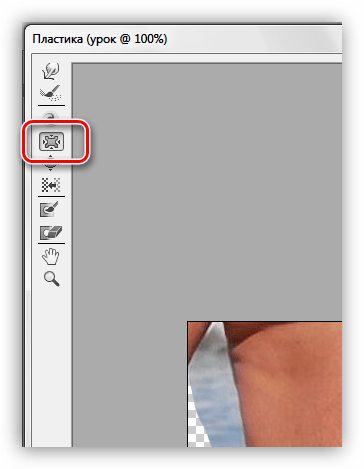

Плотность кисти ставим 100%, а Скорость – 80%.
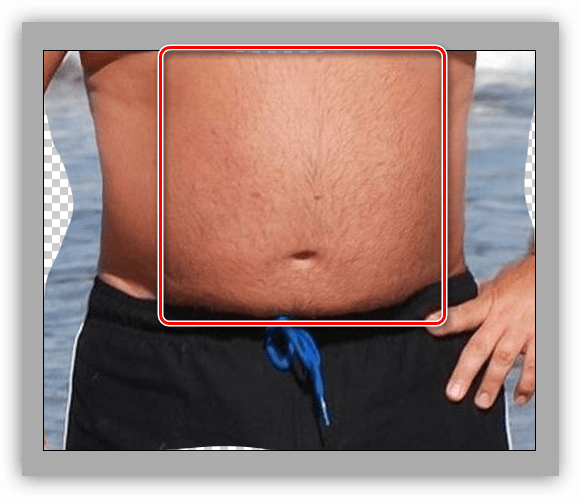
Совет: не старайтесь увеличить силу воздействия инструмента, например, путем большего количества кликов по зоне: это не принесет желаемого результата.
После завершения всех операций жмем кнопку ОК.
Светотеневой рисунок
- Следующий шаг уменьшения живота – сглаживание светотеневого рисунка. Для этого мы будем использовать «Затемнитель» и «Осветлитель».
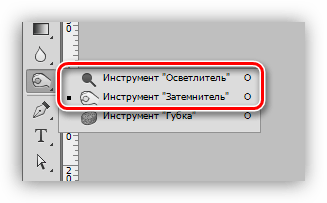
Экспонирование для каждого инструмента ставим 30%.
В результате наших действий живот на снимке хоть и не пропал совсем, но стал значительно меньше.
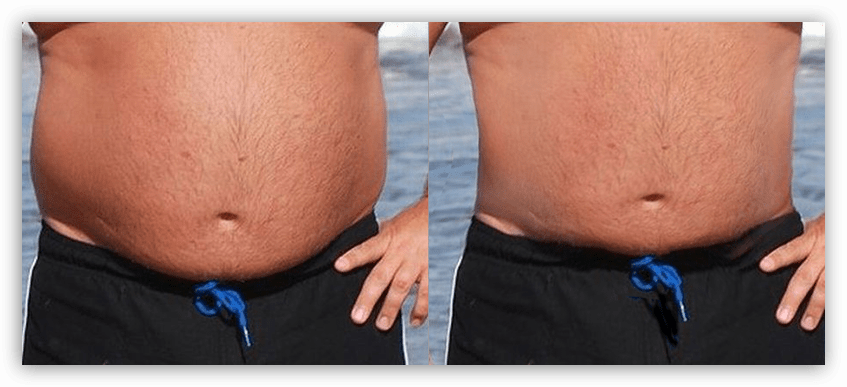
Подведем итог урока. Корректировать фотографии, на которых человек запечатлен анфас, необходимо таким образом, чтобы максимально уменьшить визуальное «выпирание» данной части тела в сторону зрителя. Сделали мы это при помощи плагина «Пластика» («Сморщивание»), а также путем сглаживания светотеневого рисунка. Это позволило убрать лишний объем.
alt=»Закрыть» />Мы рады, что смогли помочь Вам в решении проблемы.
alt=»Закрыть» />Опишите, что у вас не получилось. Наши специалисты постараются ответить максимально быстро.
6 приложений для ретуши лица и коррекции фигуры
Вам не хватает мотивации для похода в спортзал? Ознакомьтесь со списком приложений, которые помогут вам понять, как может выглядеть ваше тело без нескольких лишних килограммов. Назовем это «fitspiration». Это модное сегодня слово образовано от английского словосочетания «fitness inspiration» – дословно: «стимул поддерживать себя в отличной физической форме». С помощью этих приложений вы также сможете корректировать обычные селфи, групповые фото и выглядеть на них даже лучше, чем популярные инстаблогеры.
Perfect Me
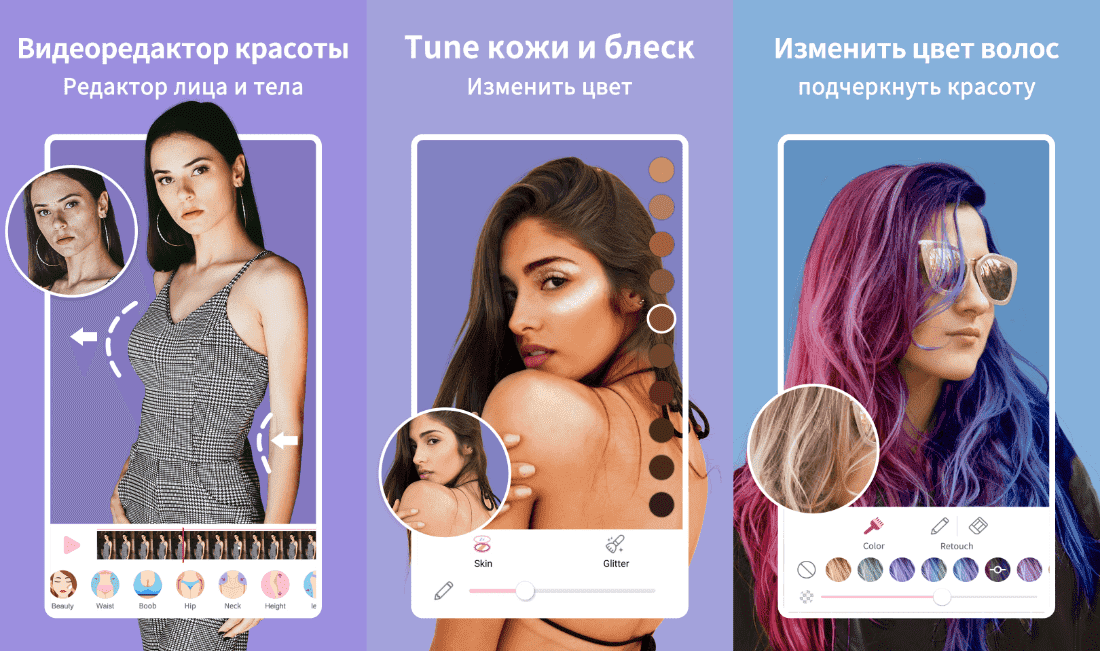
Вам не нравится фото, которое вы сняли. Как быть? Не волнуйтесь, вам поможет Perfect Me (Android) – фоторедактор, с помощью которого вы сможете отретушировать любую часть своего тела – руки, лицо, ноги и т. д. Все пропорции и симметрия будут сохранены. Интуитивно понятный интерфейс и система сканирования позволяют правильно идентифицировать части вашего тела на фото и редактировать их необходимым образом.
В приложении также доступны функции ретуши лица. Отбеливание зубов, увеличение губ, изменение формы носа – вносите любые изменения, которые, как вам кажется, могут улучшить ваш внешний вид. Вам не придется скачивать отдельные приложения или применять онлайн-фильтры, чтобы улучшить свои фотографии. В Perfect Me есть уже готовые фильтры. А еще вы можете изменять фон, размывать его и удалять ненужные объекты.
RetouchMe
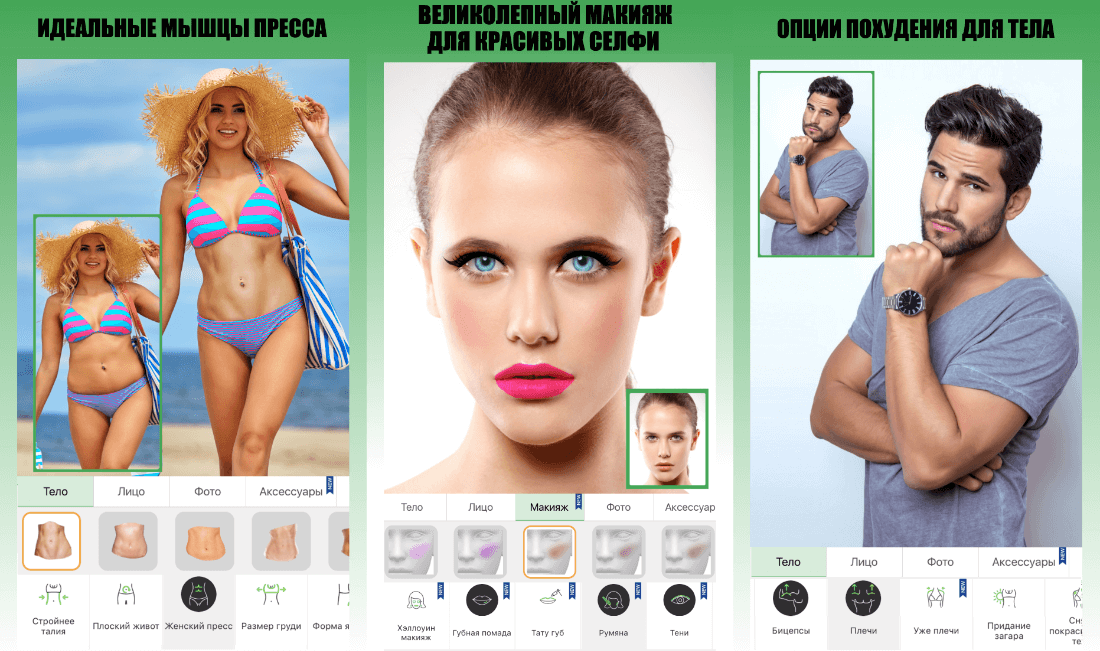
Если вы ищете универсальный фоторедактор, способный улучшить вашу внешность, что называется, с ног до головы, рекомендую RetouchMe (Android). С его помощью можно сделать человека на фото стройнее, отретушировать лицо, добавить аксессуары. Просто загрузите фотографию и приступайте к редактированию.
Чтобы сделать фигуру в кадре стройнее, выберите категорию «тело» и вносите любые изменения – как существенные, так и незначительные.
Функция ретуши поможет убрать морщины, подтянуть щеки, выпрямить нос, сделать губы пухлее и т. д. Приложение, как волшебная палочка, скрывает все видимые дефекты. Вы можете поправить прическу, добавить загара, удалить татуировки, сделать грудь больше, талию тоньше. В общем, RetouchMe позволяет превратить любого человека в голливудскую звезду.
PicsArt
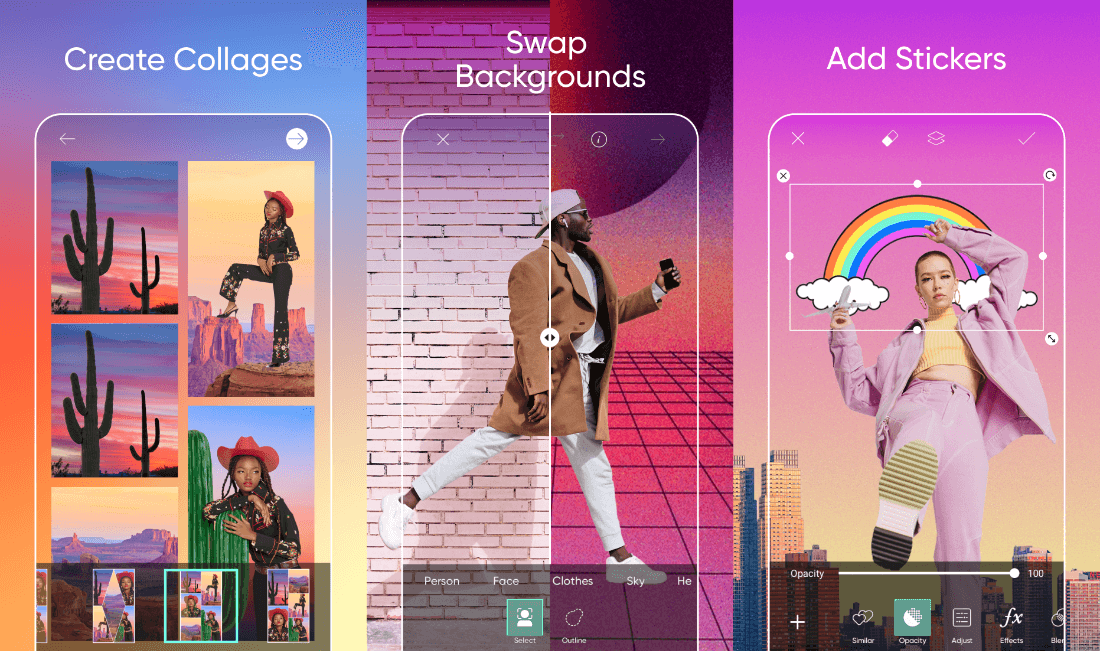
Опытные ретушеры согласятся с утверждением, что фоторедактор PicsArt (Android) способен заменить собой десятки тематических приложений, ведь в нем собраны все необходимые инструменты для обработки фотографий. Если вас не устраивает ваша фигура на фото, просто нажмите кнопку «Изменить». Результат приятно вас удивит. Все функциональные кнопки расположены внизу экрана – это помогает пользователям быстрее ориентироваться в приложении.
PicsArt предлагает целый набор инструментов для ретуши, доступных как в ручном, так и в автоматическом режиме. Например, приложение может уменьшить ваш живот или любую другую часть тела. Это бесплатное приложение также пригодится, если необходимо удалить с фотографии нежелательные объекты – благодаря PicsArt вы легко избавитесь от любых отвлекающих моментов в кадре.
BodyTune
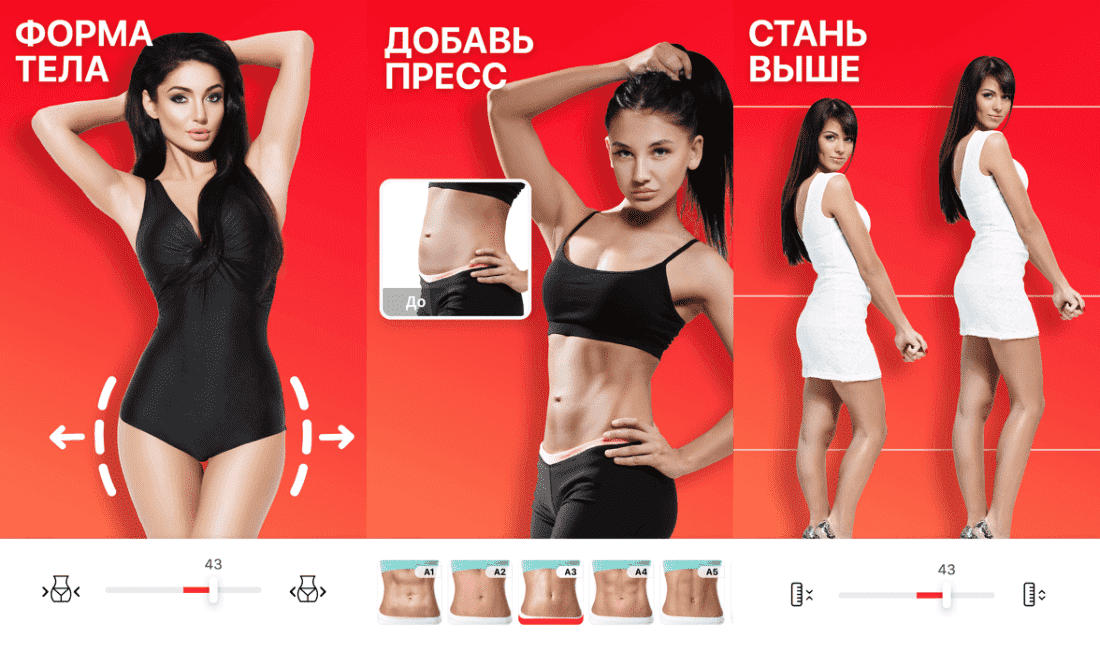
BodyTune (iOS) – фоторедактор, способный творить настоящие чудеса. BodyTune автоматически определяет части тела, после чего вы выбираете, какие изменения применить. Вы можете уменьшить талию или объем бедер. BodyTune предложит несколько вариантов коррекции, из которых нужно выбрать тот, что посчитаете наиболее подходящим.
При этом можно применять сразу несколько изменений: уменьшайте бедра либо делайте их шире, удлиняйте ноги, чтобы казаться выше. Приложение предлагает целую коллекцию татуировок, которые можно добавить на тело.
BodyApp
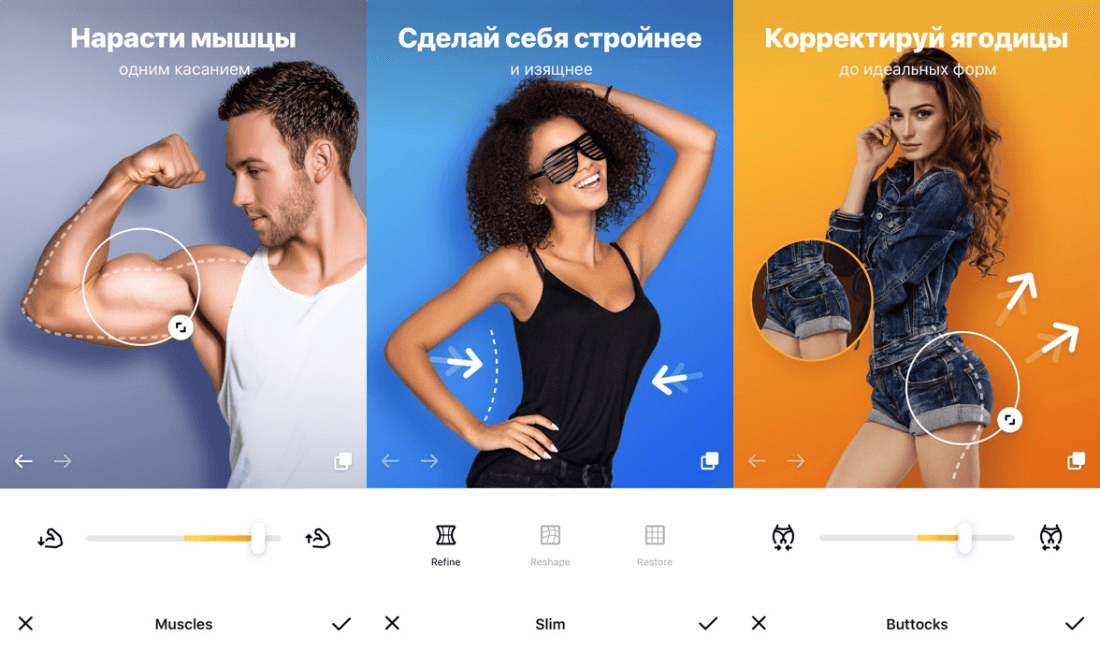
Больше не нужно потеть в спортзале, чтобы выглядеть стройнее на фотографии! Приложение BodyApp (iOS) работает с самыми проблемными частями тела. С BodyApp можно выгодно подчеркнуть изгибы фигуры, изменить линию талии, придать привлекательную форму груди и ягодицам, сделать ноги стройнее и длиннее. При этом, все внесенные изменения выглядят реалистично.
Хоть и большая часть пользователей — это женщины, мужчины тоже не почувствуют себя обделенными – можно нарастить мышцы, например, увеличить бицепс, сделать фигуру более стройной, удалить или добавить бороду.
Приложение также позволяет улучшить тон кожи, добавить загара или нанести татуировки. Вы можете контролировать интенсивность каждого параметра и выбирать форму, например, пресса, ориентируясь на собственные представления о красоте.
Spring
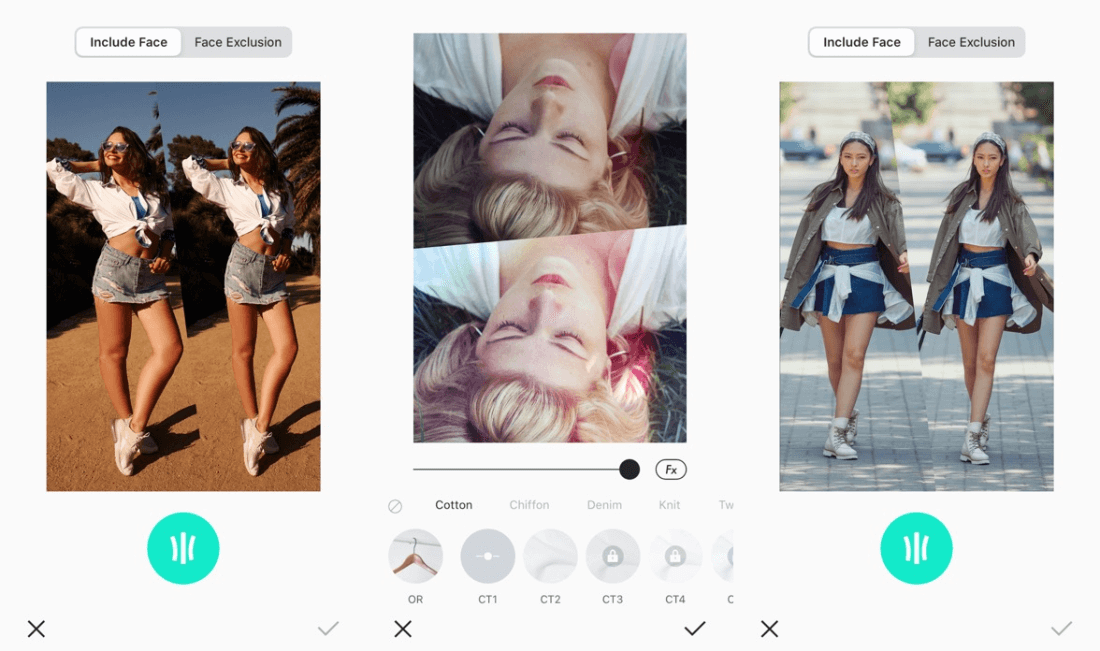
Spring (iOS) – приложение для тех, кому важно сохранить реалистичность фотографии при обработке. Оно не превратит вас в Мисс или Мистера Вселенную, но определенно сделает вас стройнее и красивее на фото даже без сильных изменений.
С одной стороны, это здорово, так как никто не заподозрит, что вы применили какой-либо «тюнинг». С другой стороны, возможности приложения не слишком широки.
Также можно уменьшить, например, размер головы. Область коррекции лучше выбирать вручную, поскольку автоматическое распознавание недостаточно точное. Не забывайте придерживаться логических пропорций: когда вы увеличиваете свой рост на фото, сделайте свою голову чуть меньше.

В этом небольшом уроке я расскажу вам как убрать живот в фотошопе. Мы с вами посмотрим как убрать живот в фотошопе и сделать талию выразительнее.
Даже у стройных девушек часто бывает небольшой женственный животик. Тут уж и не приходится говорить о пухленьких дамах, которые мечтают о стройной фигуре, несмотря на то, что заниматься собой нет возможности по каким-либо причинам. Однако на фото вы можете всегда выглядеть стройной и привлекательной с помощью замечательной программы Adobe Photoshop.
Как убрать живот в фотошопе: советы
Мне хотелось бы сразу предостеречь вас от частых ошибок новичков при устранении этой проблемы.
В погоне за тонкой талией, некоторые девушки (да и молодые люди) слишком увлекаются процессом, и забывают о самом главном — естественности. Пожалуйста, помните — все хорошо в меру, а тем более обработка фото. Вносите изменения в ваши фотографии очень деликатно, чтобы глядя на них ни у кого не возникла в голове мысль «Не верю!».
В сети полно уроков по фотошопу, часто в них освещаются только чисто технические моменты, я же хочу, чтобы вы не просто научились работать с инструментами программы, но и, что немаловажно, понимали как отличать плохую фотообработку от хорошей.
Вот пара очень важных моментов:
- Соблюдайте пропорции тела! Не делайте слишком узкой по сравнению с остальным телом талии, это смотрится смешно.
- Учитывайте окружающую обстановку, фон. Внимательно следите, чтобы при трансформациях тела не пострадал фон, в который оно вписано, а также соседние к редактируемой части тела области.
Ошибки новичков
Покажу на примерах наиболее распространенные промахи начинающих фотошоперов. Таких фото очень много в соцсетях, где девушки частенько демонстрируют свои знания фотошопа публике. Смотрится это забавно:) Старайтесь учиться на чужих ошибках, не допускайте в своей работе таких моментов!


Приступаем к обработке фото
Я нашла в интернете девушку с обычным, в общем-то, телосложением , с небольшим животиком, который, на мой взгляд может выглядеть лучше с помощью нехитрых манипуляций.
Открываем наше фото с помощью клавиш Ctrl+O — > «Загрузить».

Открываем панель «Layers» (Слои) — клавиша F7.
Сейчас в панели слоев у нас только один слой с исходником.
Сделаем его дубликат, нажав сочетание клавиш Ctrl+J, либо правой кнопкой щелкните по слою и выберите «Duplicate Layer…»(Дублировать слой).
Теперь мы будем работать с дубликатом, чтобы была возможность, во-первых, вернуться к началу редактирования, во-вторых, сравнить полученный результат с исходником.
В нашем конкретном случае я хочу уменьшить немного объем талии, сделать живот плоским и убрать некрасивые складочки на животе.
Убираем складки на животе
Приближаем изображение при помощи горячих клавиш «Ctrl+»(отдалить «Ctrl-«).
Выбираем на панели слева инструмент «Healing Brush tool» (J) (Восстанавливающая кисть). Я взяла стандартную круглую кисть с размытыми краями небольшого диаметра.
Принцип действия инструмента такой: мы берем образец кожи с одного участка изображения и заполняем им другой участок, происходит смешивание пикселей с учетом нижнего слоя.
Наша задача убрать мелкие складочки на животе. Для этого зажмем Alt и щелкнем на участке кожи рядом со складкой, похожем по тону. Теперь просто щелкаем по складке, заполняя ее взятым образцом и тем самым удаляя ее с поверхности кожи. Важно брать разные образцы для различно освещенных участков кожи.

Вот что получилось у меня на данном этапе

Делаем живот плоским
Теперь постараемся уменьшить объем живота в том месте, где он немного нависает над резинкой от юбки. Для этого необходимо понять, что объем любого предмета строится за счет света и тени. если мы немного поработаем с тенью, наш животик зрительно станет более плоским.
Делаем на всякий случай дубликат слоя — Сtrl +J. Работаем тем же инструментом «Healing Brush tool» (J) , только увеличиваем диаметр кисти. Берем образцы кожи с освещенных участков, чтобы нивелировать объем живота, за счет уменьшения собственной тени.
Для того, чтобы светлые и темные пиксели на границе кожи и одежды не смешивались, я сделала выделение с помощью инструмента «Polygonal lasso Tool(L)» и работала уже в пределах выделения.

Снять выделение можно при помощи сочетания клавиш Ctrl+D.
Теперь сотрите лишнее, если это необходимо, стирательной резинкой «Eraser Tool(E)» с мягкими краями, чтобы сгладить острые переходы на границах.
Вот что получилось на этом этапе:


Складочки и лишний объем на животе мы убрали, теперь остается немного подкорректировать талию.
Убираем бока
Объединяем второй и третий слои. Стоя на третьем слое, жмем Ctrl+E (объединить слой с нижним).
Делаем дубликат последнего слоя — Ctrl+J.
Заходим в меню «Filter» — «Liqvify» (Ctrl+Shift+X).

Делаем такие настройки:

На самом деле вы можете экспериментировать с настройками кисти. На данном этапе важно уловить, что плотность и давление кисти мы устанавливаем не на максимум (100%), а немного смягчаем эффект, для того, чтобы не делать резких грубых движений и сильных деформаций.
Теперь плавно двигайте кистью от внешних границ тела к серединке, уменьшая сантименты на талии. Пожалуйста, не перегибайте палку, наше вмешательство должно быть как можно менее заметным.
Как только мы прошлись фильтром по нашему изображению, оно стало немного размытым в некоторых местах. Чтобы избавиться от замыленного эффекта, идем в «Filter» — «Artictic» — «Paint Daubs».

Ставим такие настройки: Brush Size 1, Sharpness 1.


В этом уроке я рассказала как убрать живот в фотошопе. Как вы сами могли заметить убрать живот в фотошопе несложно, нужно только набраться терпения.
Как убрать живот в Фотошопе

Ранее мы уже разбирали, как можно откорректировать фигуру в графическом редакторе Adobe Photoshop и с этой информацией Вы можете ознакомиться на нашем сайте. А что делать с так называемым «пивным» животиком у мужчин? От него не так-то уж и просто избавиться бесследно. Поэтому сегодня в статье мы рассмотрим, как убрать живот в Фотошопе на примере торса вот такого импозантного мужчины.

Сложность в данном случае заключается в том, что фотография сделана в анфас и живот нависает. Если бы фото было сделано в пол оборота, всё было бы проще. Главное при редактировании не исказить все области на снимки, находящиеся вокруг живота.
Подготовительный этап
- Прежде всего необходимо загрузить снимок в Photoshop. Для этого после загрузки программы зайдите в первую вкладку на верхней панели команд (Файл) и в списке команд выберете «Открыть».
- Теперь как всегда создаём копию слоя с помощью одновременного нажатия на клавиши «Ctrl» и «J». В результате в палитре «Слои» у Вас появится ещё одна новая строка с именем «Фон копия». Именно с этим слоем мы сейчас и будем работать.

Фильтр «Пластика»
Инструмент «Деформация»
- Сперва попробуем применить к фотографии фильтр «Пластика».Найти его можно, зайдя во вкладку «Фильтр» на верхней панели Фотошоп. В многочисленном списке команд необходимо выбрать строку «Пластика».


Но, если что-то пошло не так, Вы можете быстро отменить все действия деформации с помощью кнопочки «Восстановить всё», которая находится в правой части окна.

Инструмент «Сморщивания»
Далее, не выходя из фильтра «Пластика», находим справа на панели инструментов инструмент «Сморщивание» (См. скриншот ниже).

- Делаем настройки. «Плотность кисти» устанавливаем на максимум, а «Скорость кисти» чуть ниже (70-80%). Диаметр кисти устанавливаем достаточно большой.
- Теперь нужно откорректировать те участки, которые визуально смотрятся выпуклыми.

Светотень на снимке
Остаётся придать снимку реалистичности. А для этого необходимо правильно расставить акценты и подрисовать необходимые тени.
Для этих целей мы будем использовать два очень удобных инструмента фоторедактора Photoshop – это «Осветлитель» и «Затемнитель». Их можно найти на основной панели инструментов Фотошоп в левой части окна (см. скриншот).

Важно убавить экспонирование и у одного и у второго инструмента приблизительно до 30-40%.

-
Создадим новый пустой слой. Для этого на нижней панели палитры «Слои» нужно кликнуть по миниатюре в виде листа бумаги.