Как узнать модель моноблока asus
Для разных типов продукции следуйте инструкции:
Способ 1 :При загрузке системы
Нажмите клавишу «Pause/Break» на клавиатуре, когда на экране появляется надпись
ASUS XXXX ACPI BIOS Revision
В приведенном примере — последовательность символов A7N8X-VM представляет собой модель материнской платы.
Способ 2 :На поверхности материнской платы
Если нужно, откройте корпус для доступа к системной плате и осмотрите ее поверхность.
В приведенном примере — надпись P4C800-E представляет собой модель материнской платы.
Закройте крышку и переверните ноутбук. Название модели указано в разделе «MODEL» этикетки. Третий, четвертый и пятый символ проигнорируйте.
В приведенном примере — серия A6Va (из последовательности символов A6 Q00 VA удалены три символа, находящиеся на третьей, четвертой и пятой позициях – выделены цветом).
Закройте крышку и переверните Eee PC. Название модели указано справа от штрих-кода (на фотографии обведено красным).
В приведенном примере — модель 701.
Способ 1 :При загрузке системы
Нажмите клавишу «Pause/Break» на клавиатуре, когда на экране появляется надпись
Detecting Secondary Master
В приведенном примере — модель оптического привода CRW-5224A
Способ 2 :При возможности доступа к поверхности оптического приводаe
Модель оптического привода напечатана на этикетке после слов «Model No.»
В приведенном примере — модель оптического привода CRW-5224A
Способ 1 :В Windows XP при установленном драйвере ASUS.
Нажмите правой клавишей мышки на рабочем столе Windows, в контекстном меню выберите Properties – Settings (Свойства – Настройки).
В приведенном примере — модель видеокарты V9280
Способ 3 :На поверхности видеокарты
В приведенном примере — надпись V9980U означает модель видеокарты.
Беспроводная точка доступа: Модель указана на этикетке, расположенной на поверхности точки доступа.
Название модели находится после «Model:» на этикетке.
В приведенном примере — модель точки доступа WL-500g.
Wi-Fi карта: Модель указана на этикетке, расположенной на поверхности карты.
Название модели находится после «Model:» на этикетке.
В приведенном примере — модель карты WL-107g.
HDSPA-карта: Модель указана на этикетке, расположенной на поверхности карты.
Название модели находится в верхней строке на этикетке.
[Notebook/Desktop/AIO] How to check the model name and BIOS version
Scan QR code to open this page with your smart phone.
[Notebook/Desktop/AIO] How to check the model name and BIOS version
When you want to download the driver or BIOS from the ASUS Official Website, you need to know the model name first.
Example: When looking up X412FJ/FJC/FJG, please select the model you need according to the specific name.
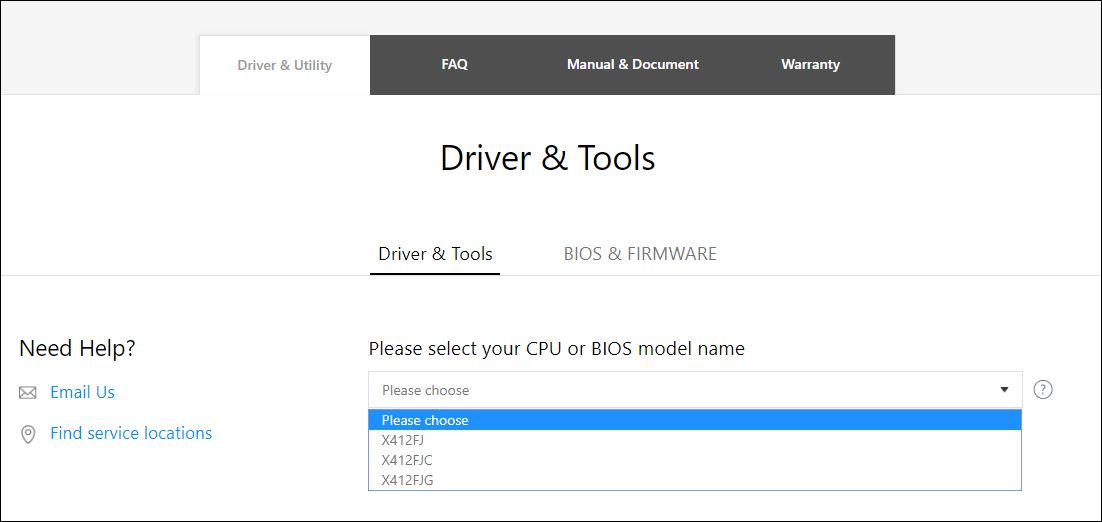
To provide you more detailed instruction, you can also click ASUS Youtube video link below to know more about How to check the model name and BIOS version
The details below will guide you how to confirm the correct model name:
There are some methods to find the model name and BIOS version of your computer, and you can choose one of them:
- Type and search [MyASUS] in the Windows search bar ① , and then click [Open] ② .
If there is no result searched that means your computer may not install it, and please refer to How to install MyASUS.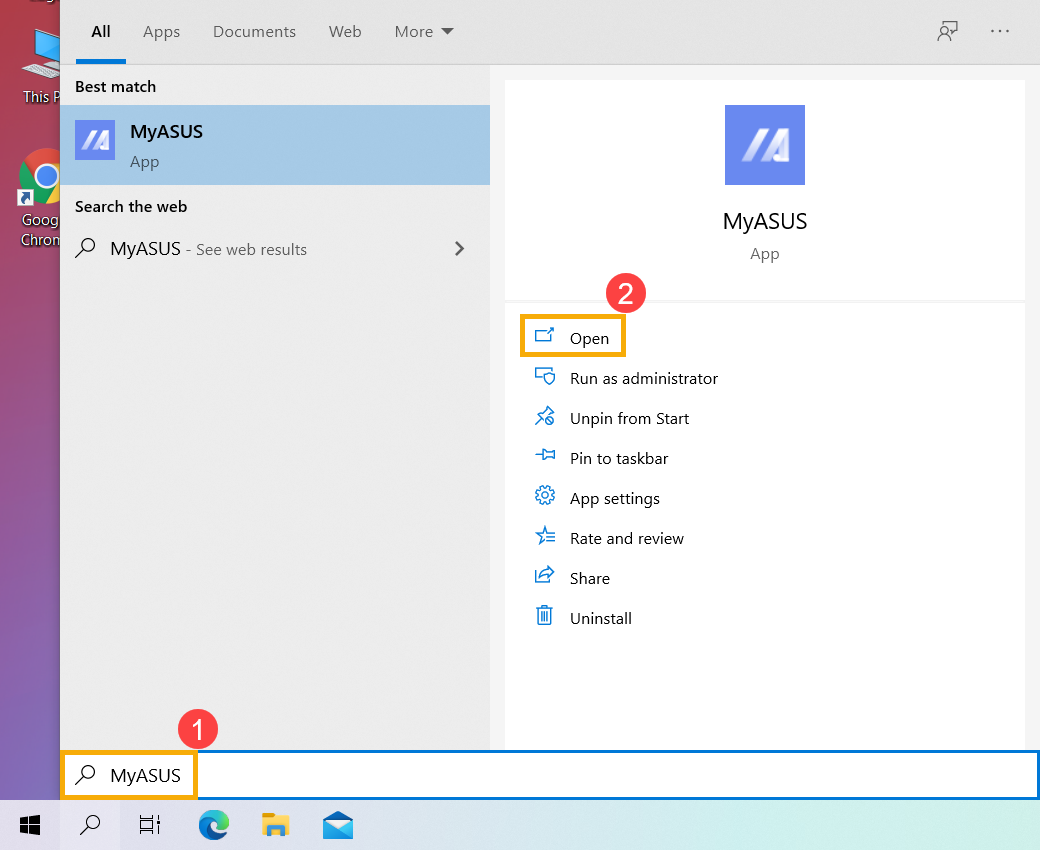
- In Home page of MyASUS, select [System info] ③ .
Note: If there is no Home page in MyASUS that means your computer does not support this function, please refer to other methods to find the model name and BIOS version. Here you can learn more about Why can I only see the “Customer Support” feature in the MyASUS app.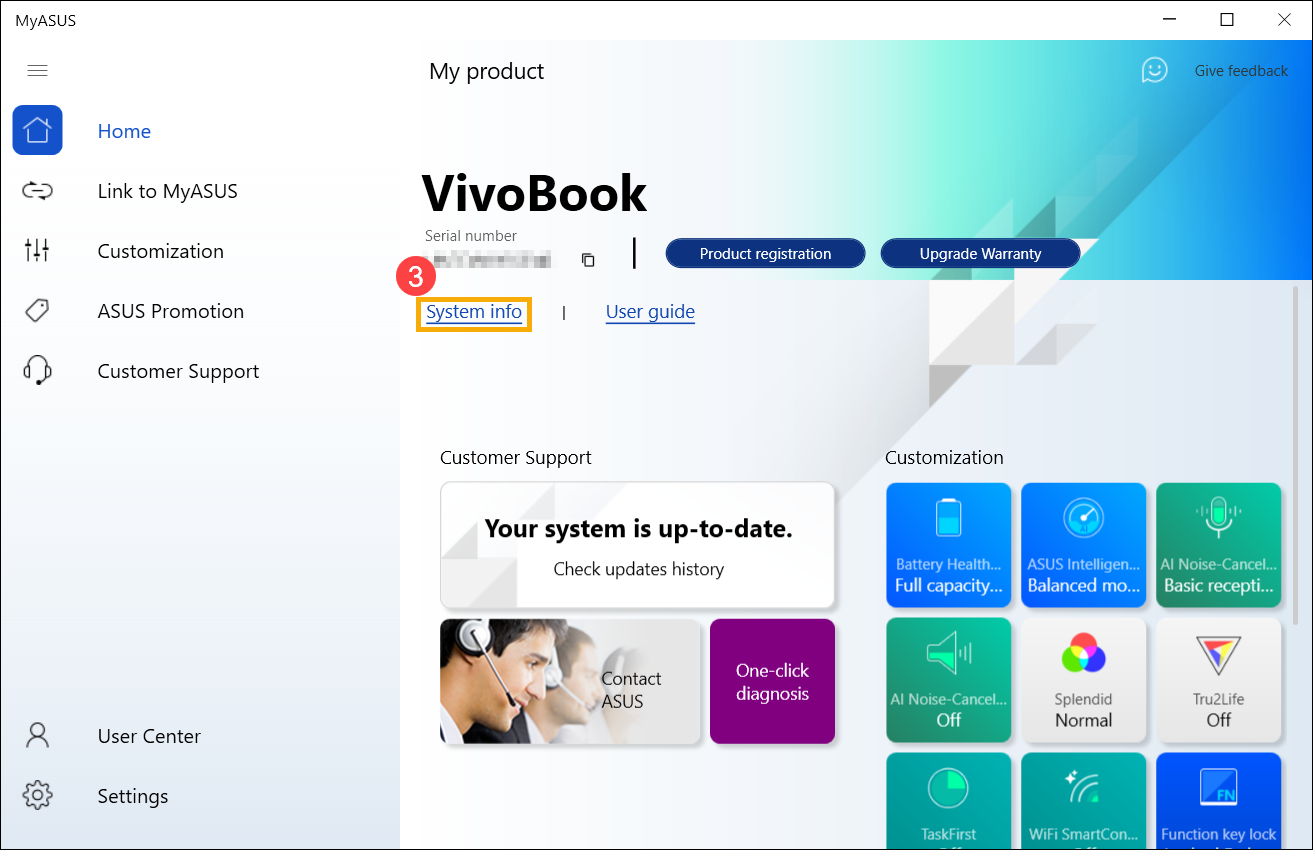
- In the Firmware section, you will find the model name and BIOS version for your computer ④ .
Such as the following image, the model name is X513EA and BIOS version is 304.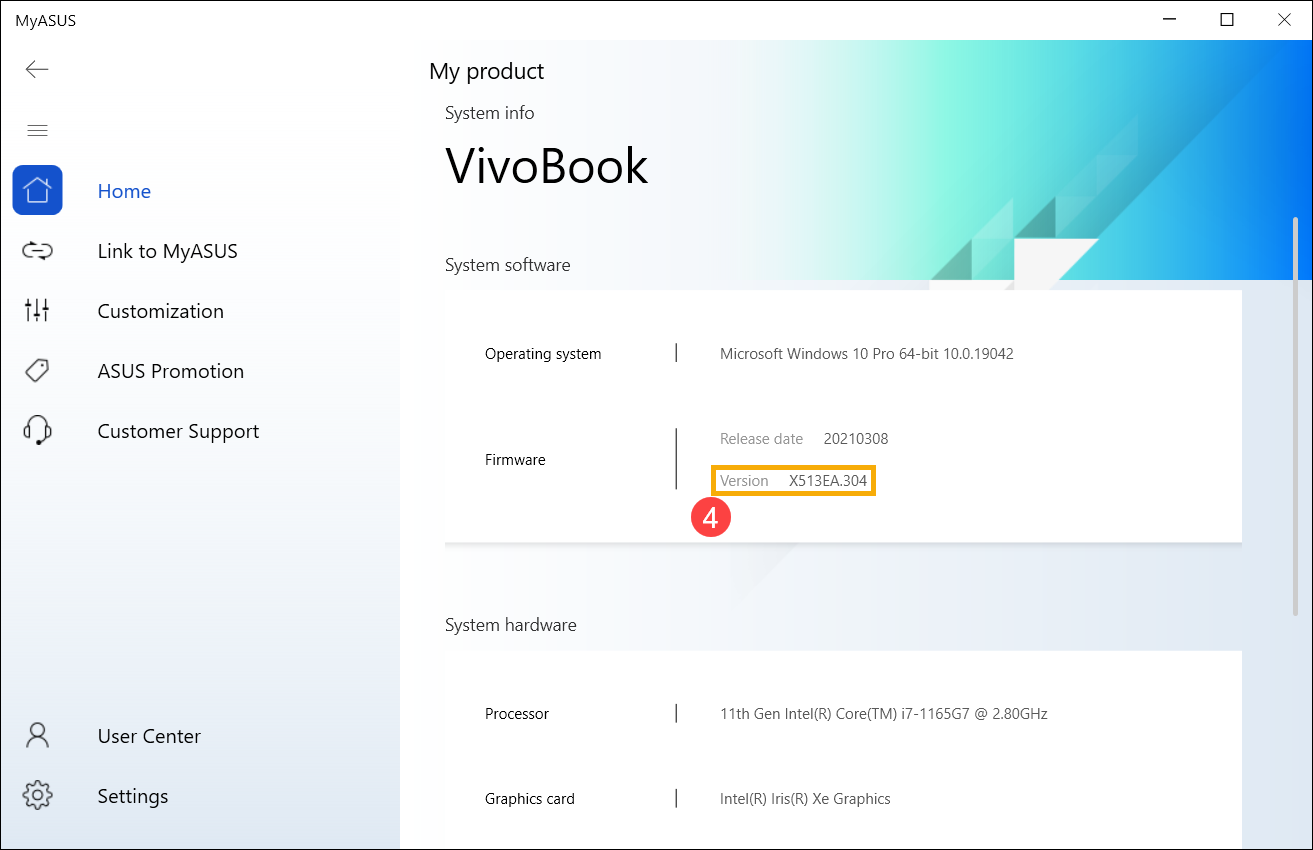
- Type and search [Dxdiag] in the Windows search bar ① , and then click [Open] ② .
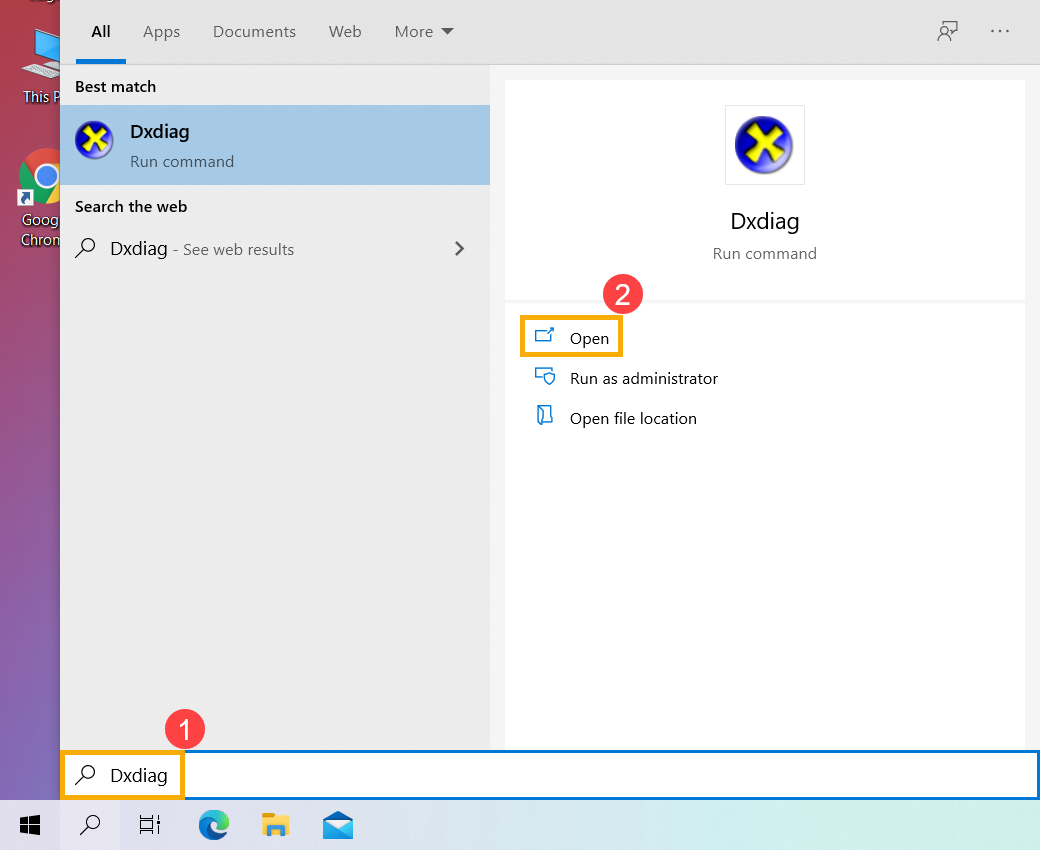
- If you receive the notification below, please select [Yes] to continue the next ③ .
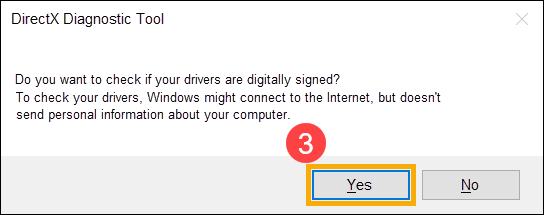
- In the System Model section, you will find the model name, and then BIOS version in the BIOS section ④ .
Such as the following image, the model name is X513EA and BIOS version is 202.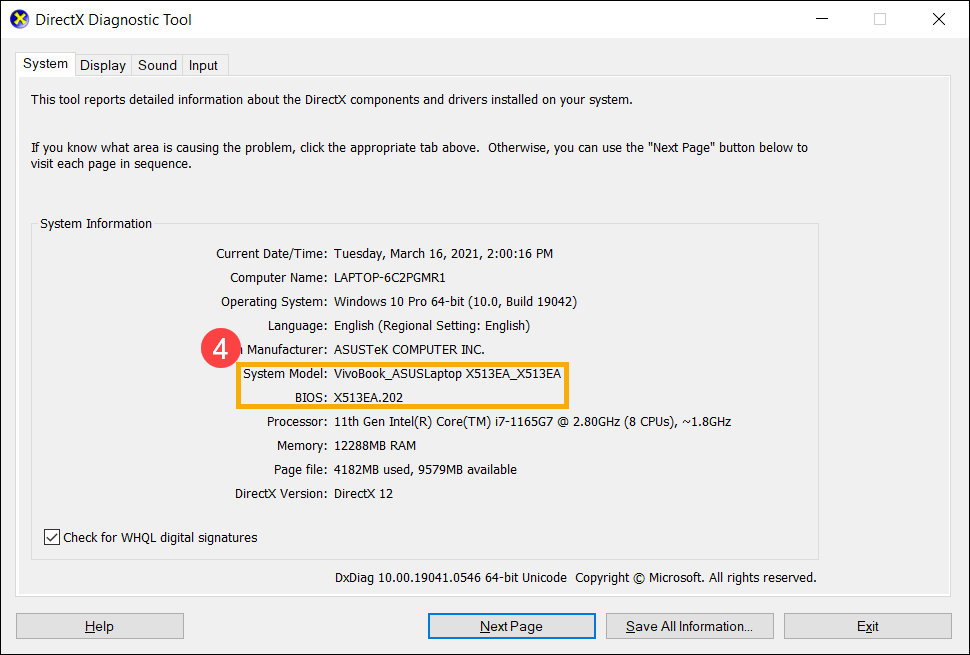
- Type and search [System Information] in the Windows search bar ① , and then click [Open] ② .
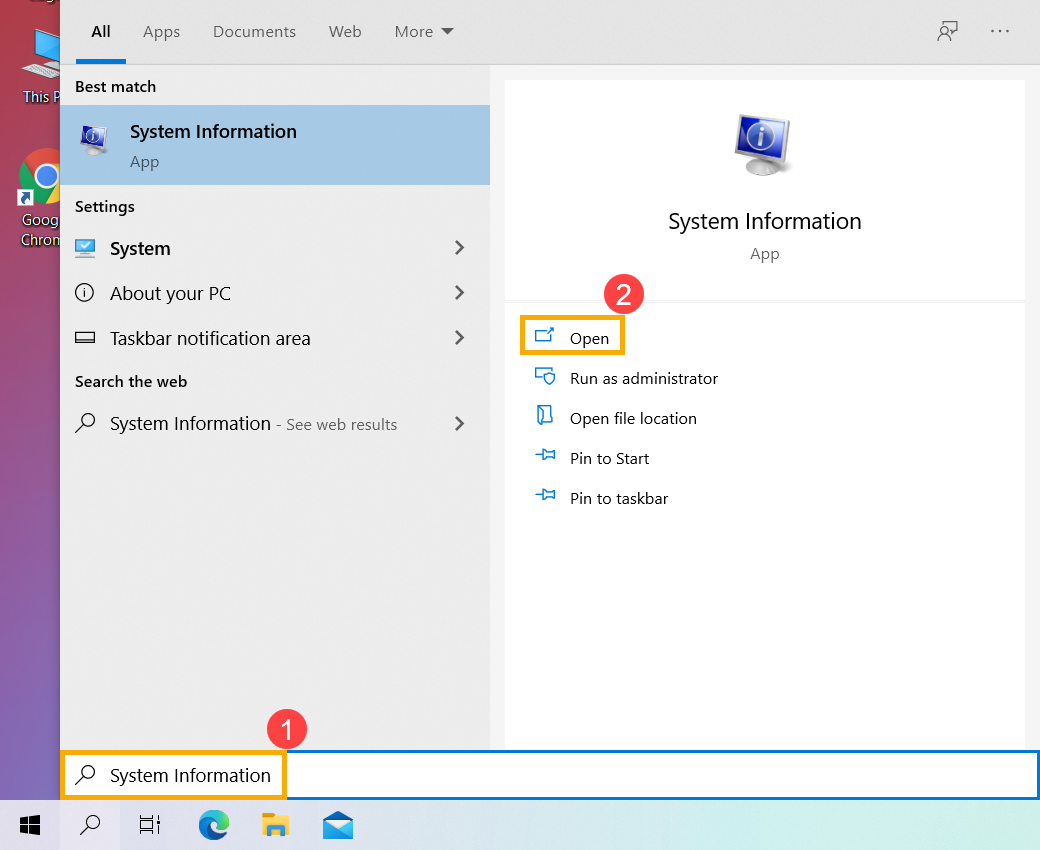
- In the System Model section, you will find the model name ③ , and then BIOS version in the BIOS Version/Date section ④ .
Such as the following image, the model name is X513EA and BIOS version is 202.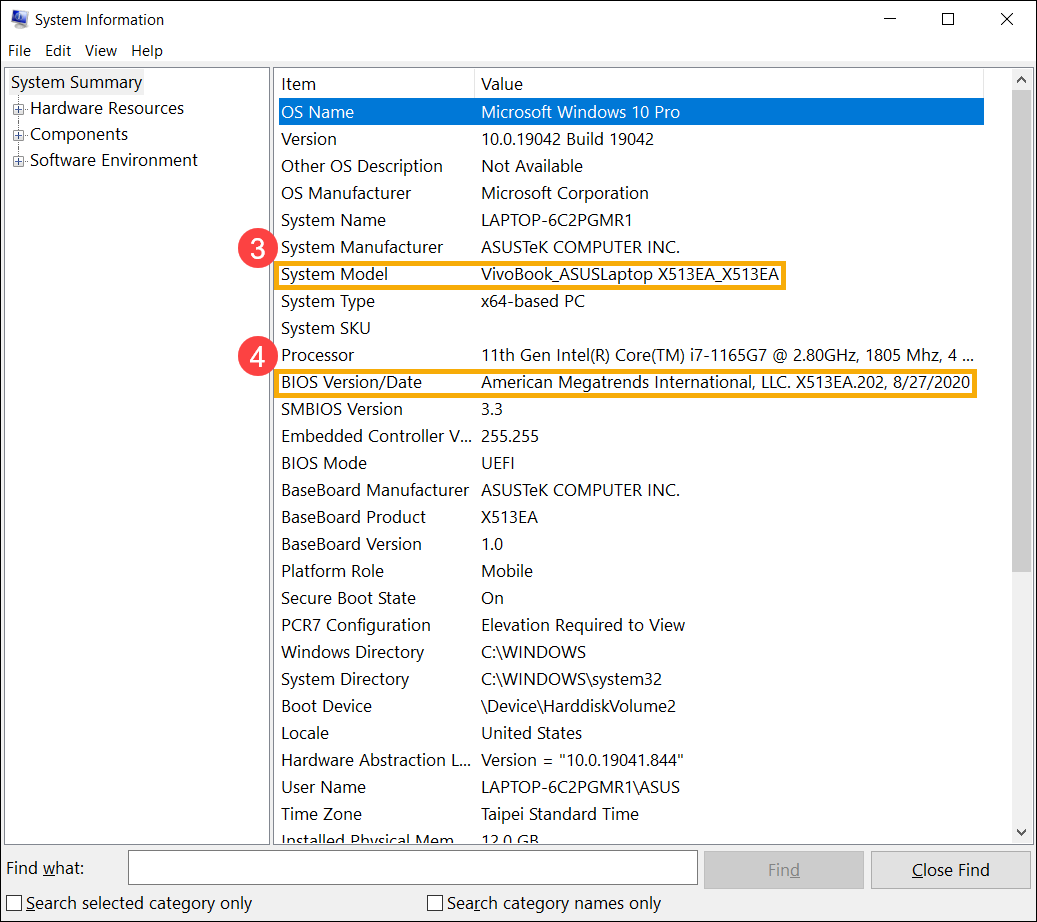
Please let your computer enters the BIOS configuration first, and here you can learn more about How to enter BIOS configuration. After entering the BIOS configuration, there are two kinds of BIOS screen which are UEFI mode and Legacy mode, please refer to the following steps in order.
How to find the model name and BIOS version in UEFI mode
In UEFI mode, you are able to select and choose the item via Arrow Keys and Enter of keyboard, Touchpad or Mouse.
- After entering the BIOS Utility, go to the Advanced Mode by pressing Hotkey[F7] or use cursor to click ① .
Note: If your BIOS Utility screen is not like below, please refer to How to find the model name and BIOS verion in Legacy mode.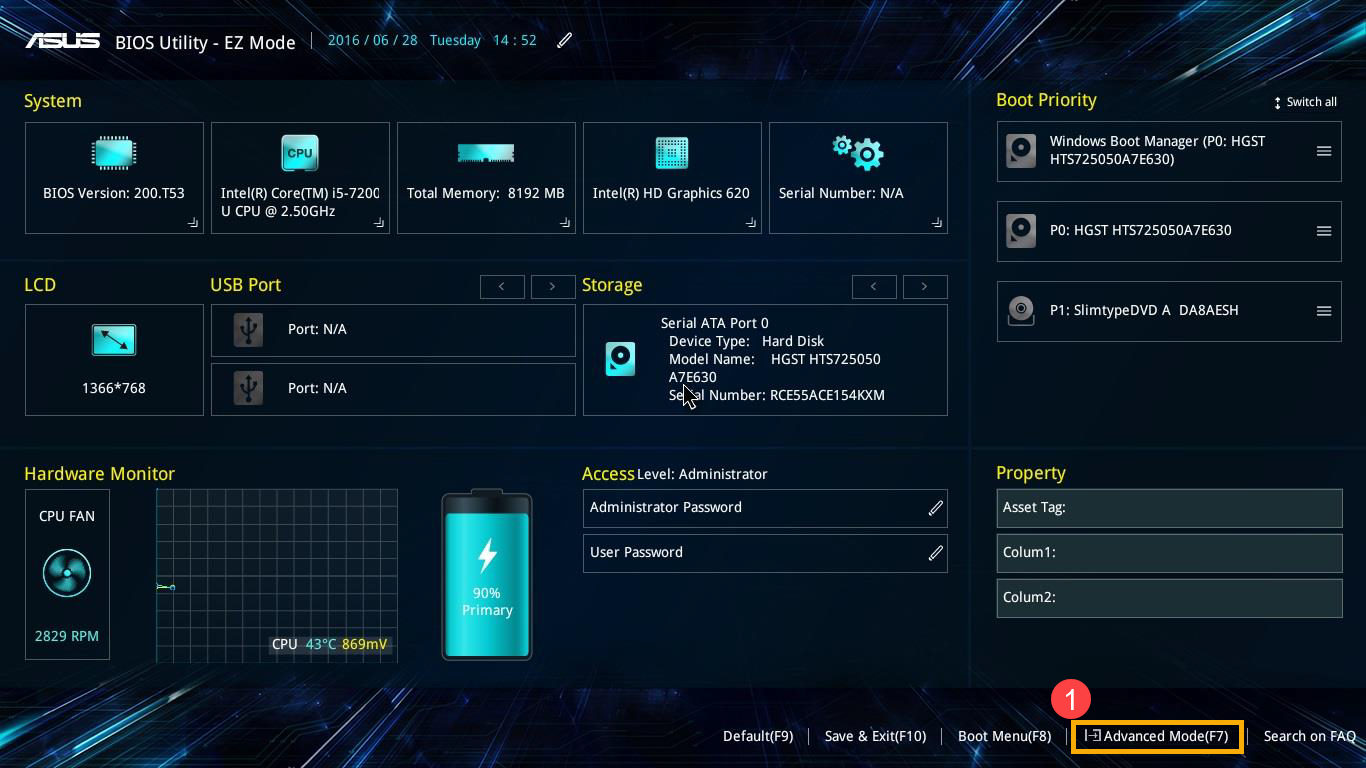
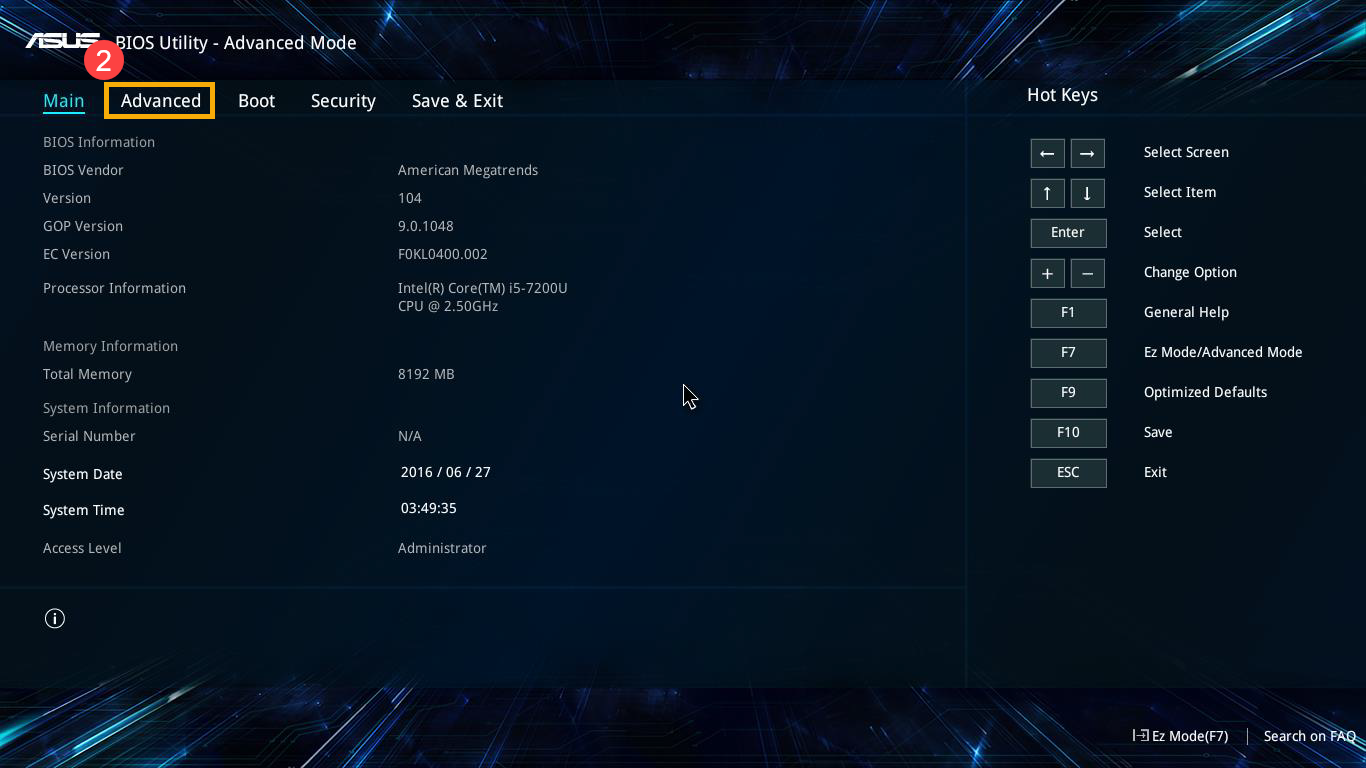
- After entering the Advanced Mode, select [Advanced] screen ② .
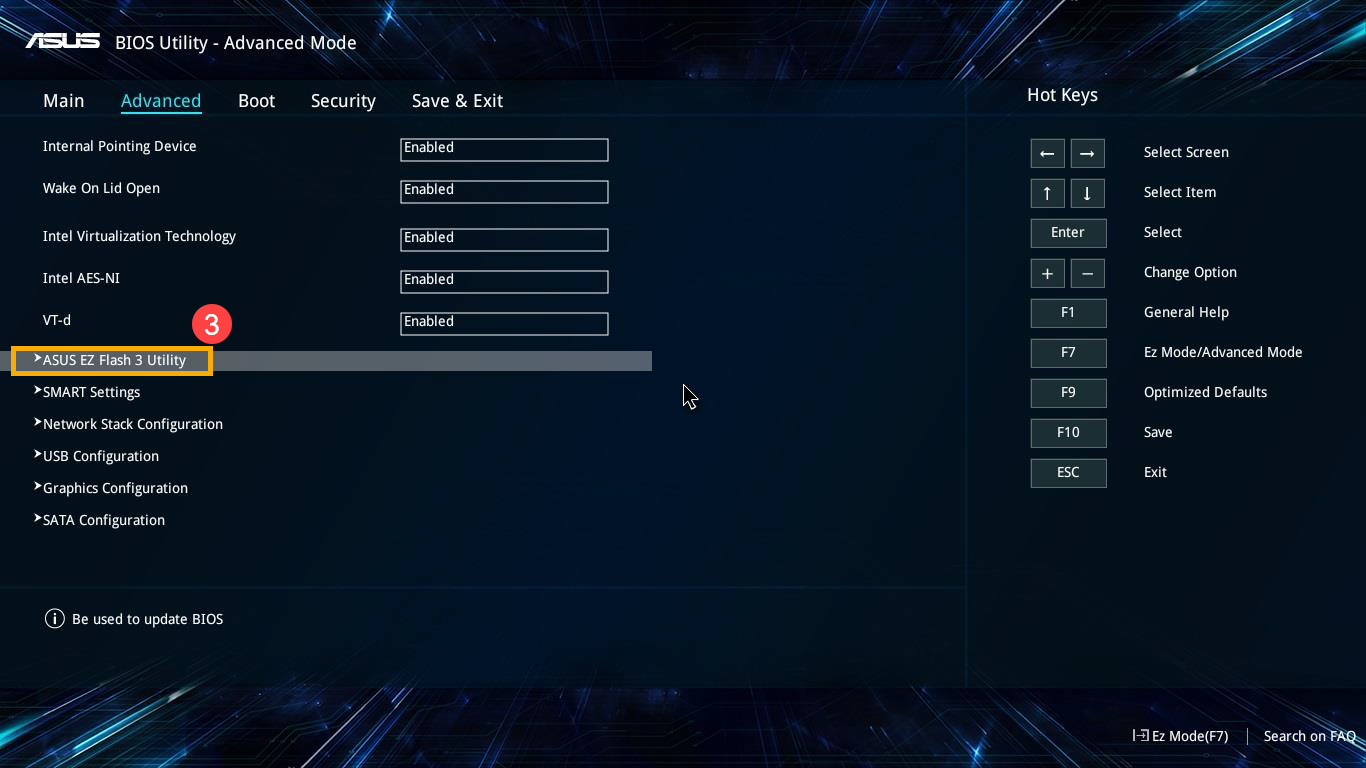
- Select [ASUS EZ Flash 3 Utility] item ③ .
- In the Model section, you will find the model name ④ , and then BIOS version in the Version section ⑤ .
Such as the following image, the model name is B9450FA and BIOS version is 205.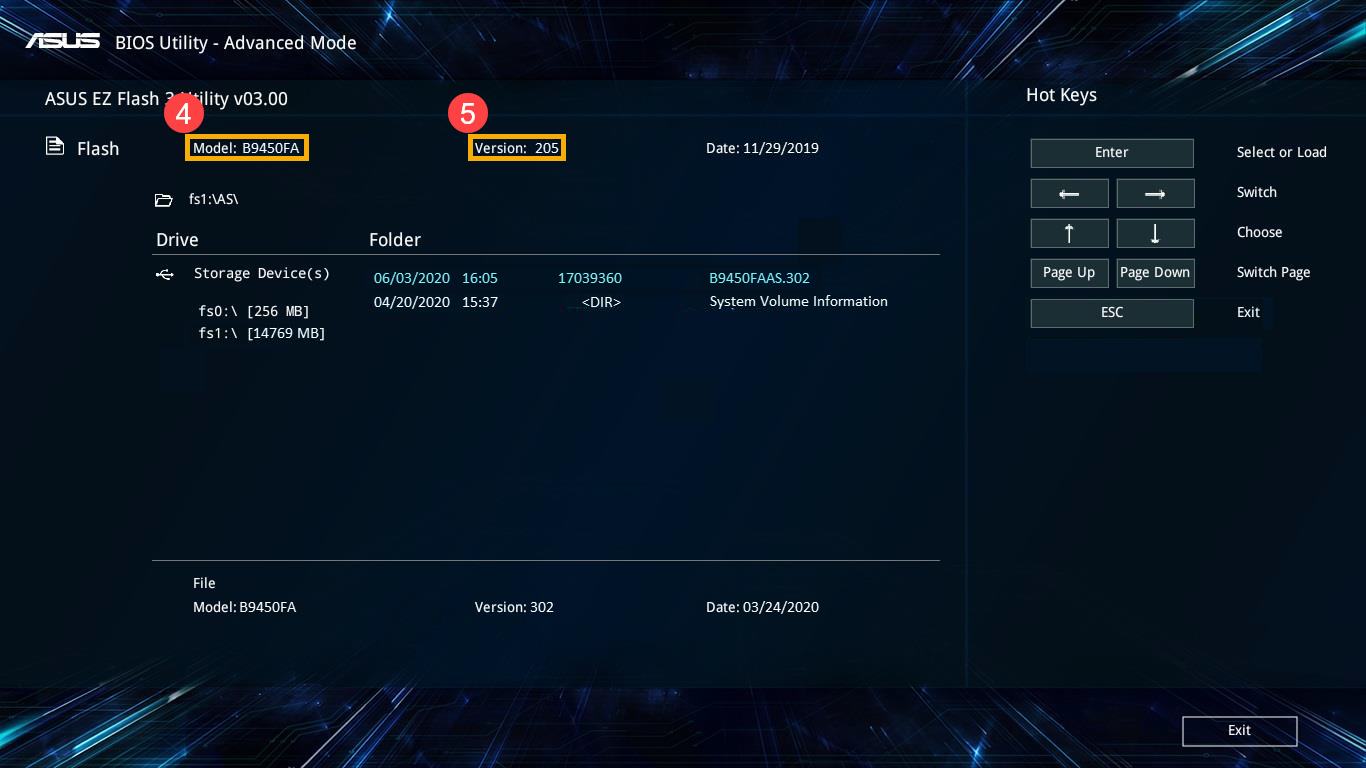
In Legacy mode, you can only select and choose item via Arrow Keys and Enter of keyboard.
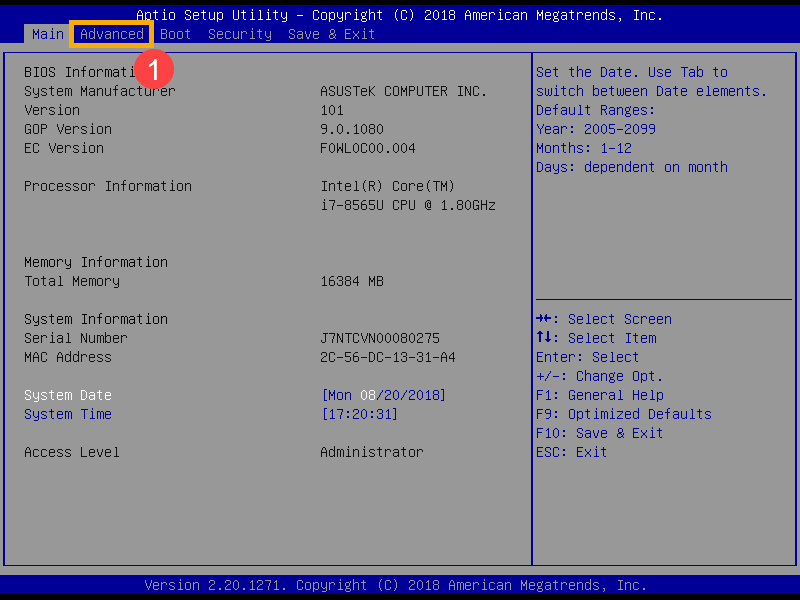
- After entering the BIOS Utility, select [Advanced] screen ① .
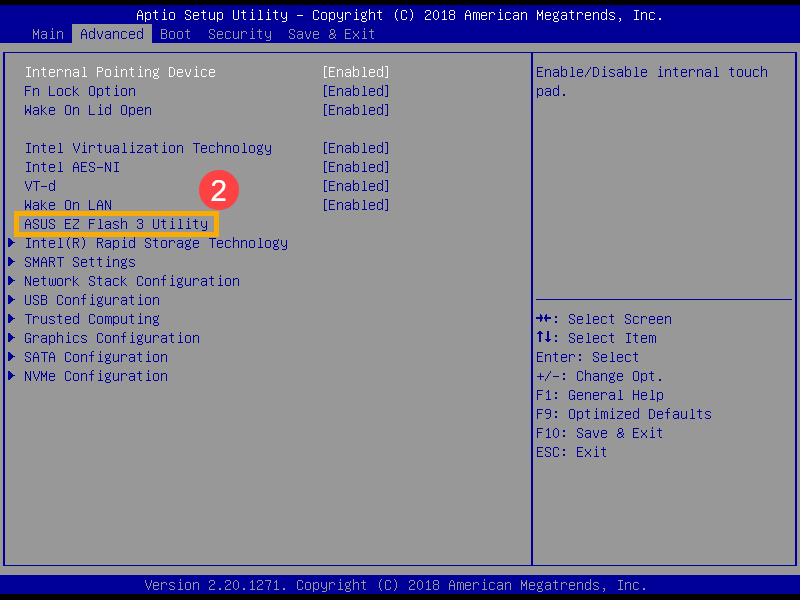
- Select [ASUS EZ Flash 3 Utility] item and press Enter ② .
- In the Platform section, you will find the model name, and then BIOS version in the Version section ③ .
Such as the following image, the model name is B9440FA and BIOS version is 101.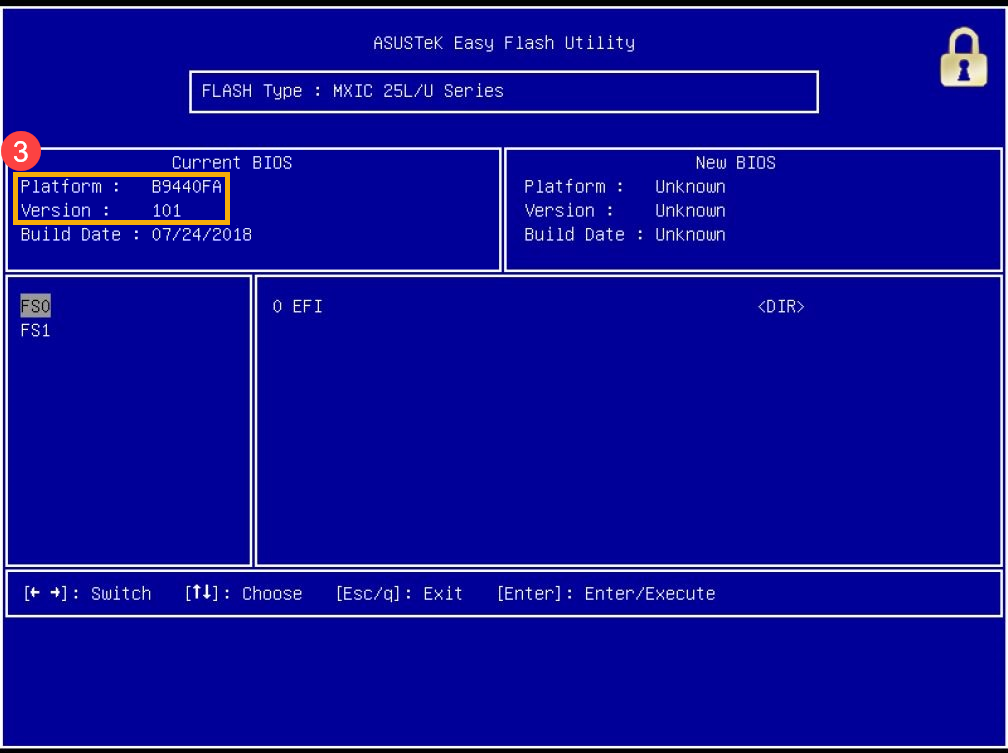
Как узнать номер модели компьютера на Windows 10
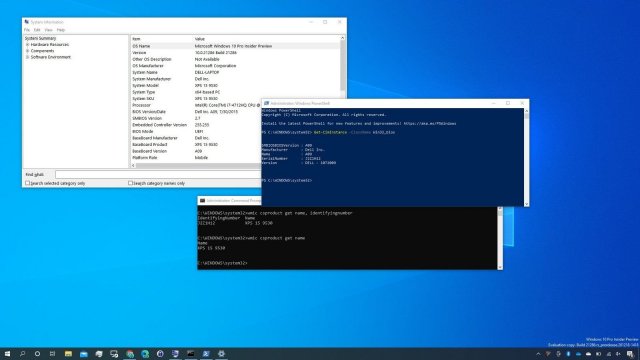
Если на компьютере нет наклейки с информацией о модели, в этой статье вы узнаете разные методы определения этой информации в системе Windows 10.
На операционной системе Windows 10 есть возможность узнать номер модели вашего компьютера, который может пригодиться во многих случаях. Например, когда вы обновляете компоненты вроде оперативной памяти, жёсткого диска, монитора или блока питания, номер модели может упростить поиск совместимого устройства. Если нужно решить какую-то проблему в работе компьютер, нужно связаться с техподдержкой. Там этот номер тоже может потребоваться. Может он пригодится и для правильного хранения устройства.
Хотя многие производители приклеивают наклейку и дают инструменты для поиска этой информации на ноутбуках и настольных компьютерах, система Windows 10 также предлагает как минимум три варианта узнать номер модели и серийный номер (сервисный тег) при помощи сведений о системе, PowerShell и командной строки.
В этом руководстве мы расскажем обо всех трёх вариантах узнать номер вашего компьютера от любого производителя, таких как Dell, HP, Acer, Lenovo и других.
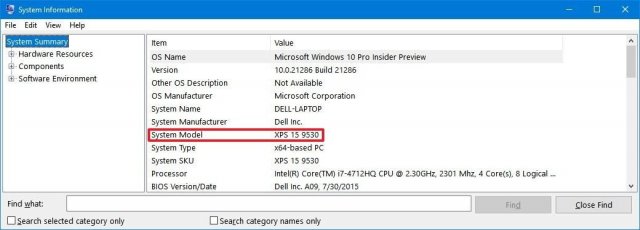
Как узнать номер модели ПК при помощи сведений о системе
- Откройте меню «Пуск».
- Наберите в поиске «сведения о системе».
- Нажмите на верхней результат.
- Посмотрите номер модели устройства в поле «Модель».
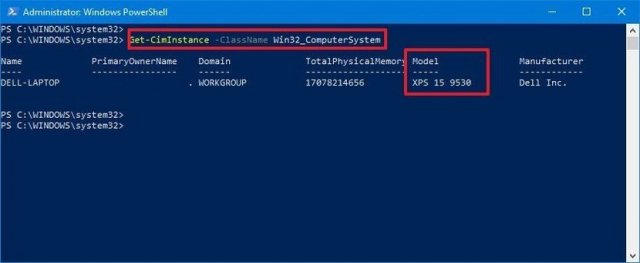
Проверка модели ПК при помощи PowerShell
- Откройте меню «Пуск».
- Наберите в поиске PowerShell и нажмите на верхний результат для запуска консоли.
- Наберите следующую команду и нажмите ввод:
Get-CimInstance -ClassName Win32_ComputerSystem
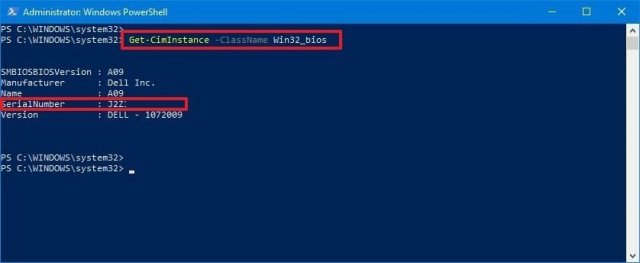
Get-CimInstance -ClassName Win32_bios
Как проверить модель компьютера при помощи командной строки
- Откройте меню «Пуск».
- Введите в поиск cmd и нажмите на верхний результат для открытия окна командной строки.
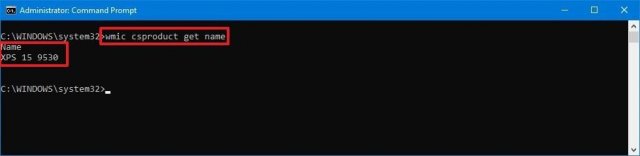
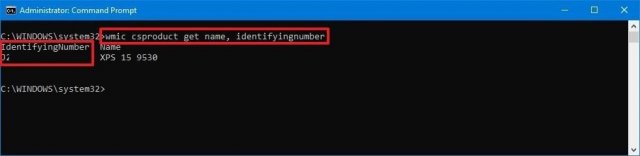
- Наберите следующую команду и нажмите ввод:
wmic csproduct get name
wmic csproduct get name, identifyingnumber
Мы описали инструкции для работы с Windows 10, но они годятся также для Windows 8.1. Для Windows 7 работают только сведения о системе и командная строка.
Как посмотреть модель компьютера?
Чтобы определить технические характеристики компьютера, необходимо знать его точную модель. Эту информацию можно легко найти на сайте производителя, где указаны полные технические характеристики ПК. В нашей статье мы расскажем, как посмотреть модель вашего ПК визуально, используя инструменты Windows или программы сторонних производителей.
Визуально
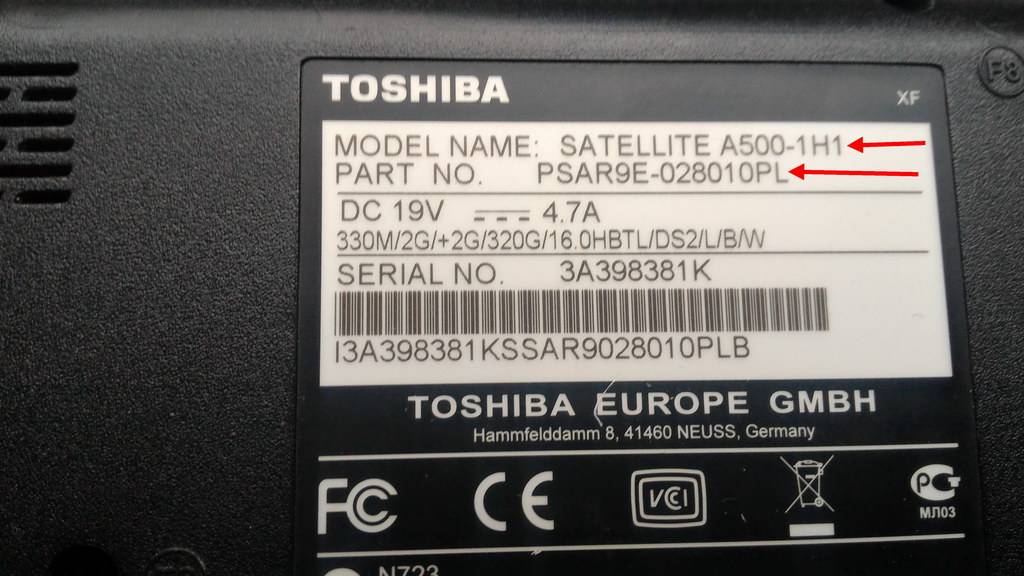
Название и модель компьютера часто можно найти на упаковке и в документах к нему. Если у вас нет коробки, то, скорее всего, у вас остался гарантийный талон, в котором вы найдете необходимую информацию.
Если документация недоступна, хорошим способом узнать серийный номер является поиск наклейки производителя. Он может быть расположен на передней панели рядом с клавиатурой или на задней панели.
Инструменты Windows
Если все ярлыки были удалены, можно воспользоваться инструментами, встроенными в Windows.
Как просмотреть характеристики персонального компьютера в Windows 10:
- Щелкните правой кнопкой мыши, чтобы открыть свойства ярлыка «Мой компьютер».
- Отобразится основная информация — производитель, установленная операционная система, процессор, оперативная память и параметры типа системы.
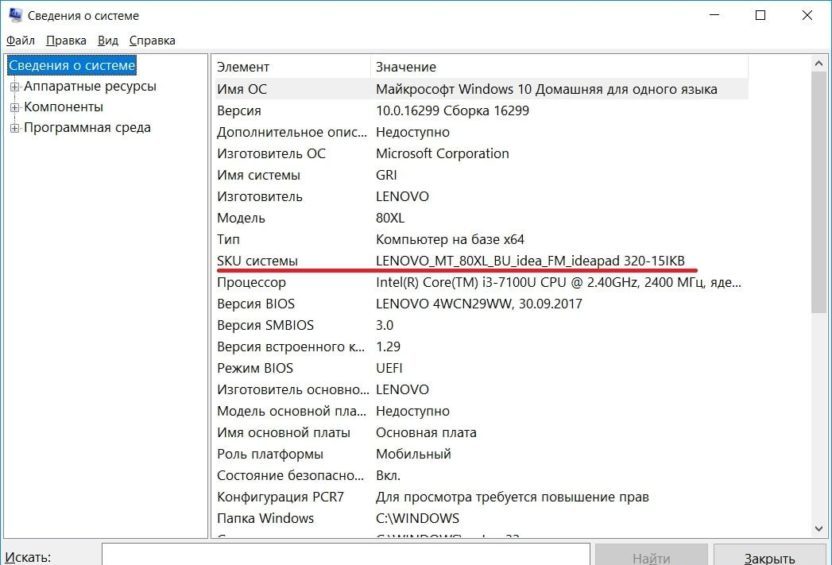
- Нажмите Win+R и введите команду msinfo32.
- Появится окно, в котором через несколько секунд появится довольно обширный список данных. Там вы найдете не только название производителя, но и точную модель рядом с SKU. Кроме того, имеется подробное описание аппаратных и программных компонентов системы.
DirectX
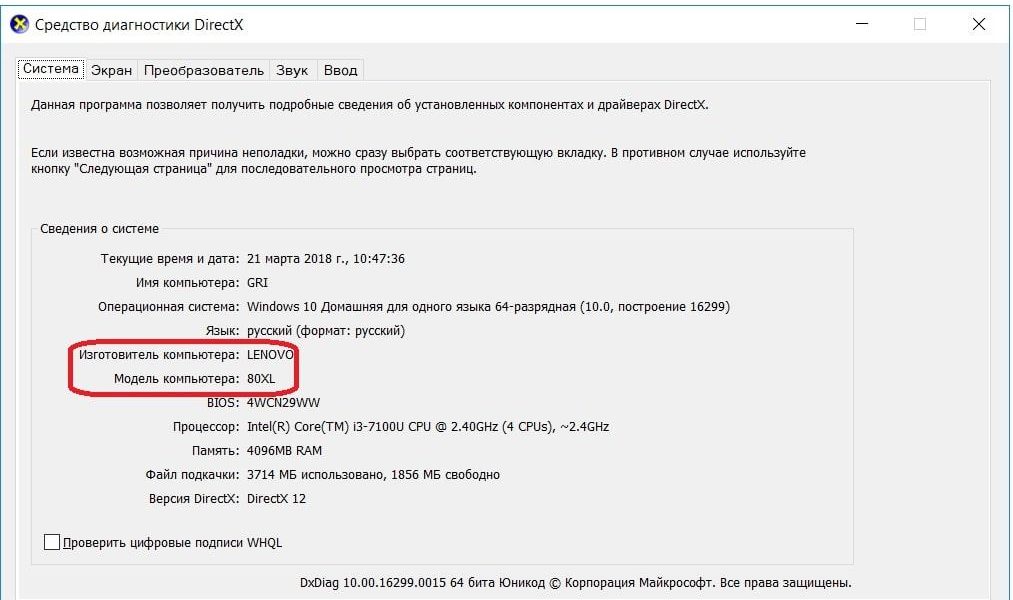
DirectX Utility не только определяет установленные драйверы и параметры видеокарты, но и может найти модель ПК HP, ASUS, Acer и других производителей.
Как на ноутбуке узнать модель ноутбука?
- Нажмите Win+R и введите команду dxdiag.
- На первой вкладке отображается производитель и модель, а также параметры процессора и памяти.
- На других вкладках перечислены характеристики видеокарты и звука.
Командная строка
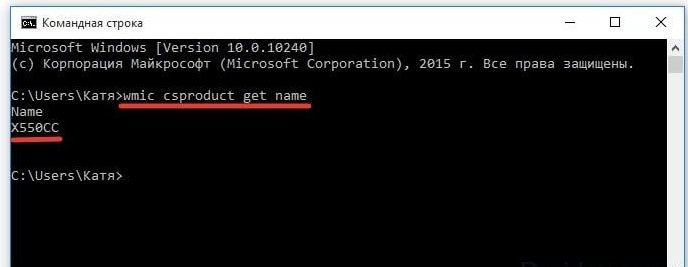
Вы также можете получить информацию о модели и марке вашего ноутбука из командной строки.
Как узнать модель компьютера через командную строку?
- Нажмите Win+R и введите команду cmd.
- В черном поле введите строку: wmic csproduct get name.
- Появится поле «Имя», под которым будет отображаться модель ноутбука. Остальные характеристики можно легко найти в интернете, набрав в поисковой строке значение вместе с названием производителя.
В BIOS
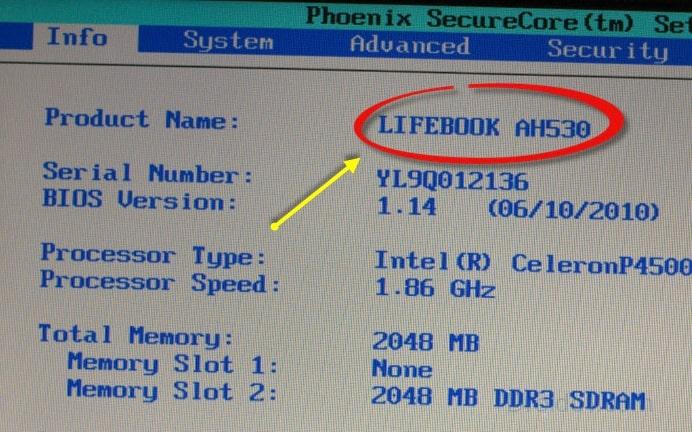
Если операционная система не загружается, необходимую информацию можно найти в BIOS компьютера.
- Нажмите Del или F2 (точная клавиша будет отображена на экране приветствия).
- На первой вкладке будет перечислена необходимая информация в полях «Название продукта» «Серийный номер».
- Ниже и на других вкладках представлены подробные спецификации аппаратных компонентов компьютера.
ПО сторонних производителей
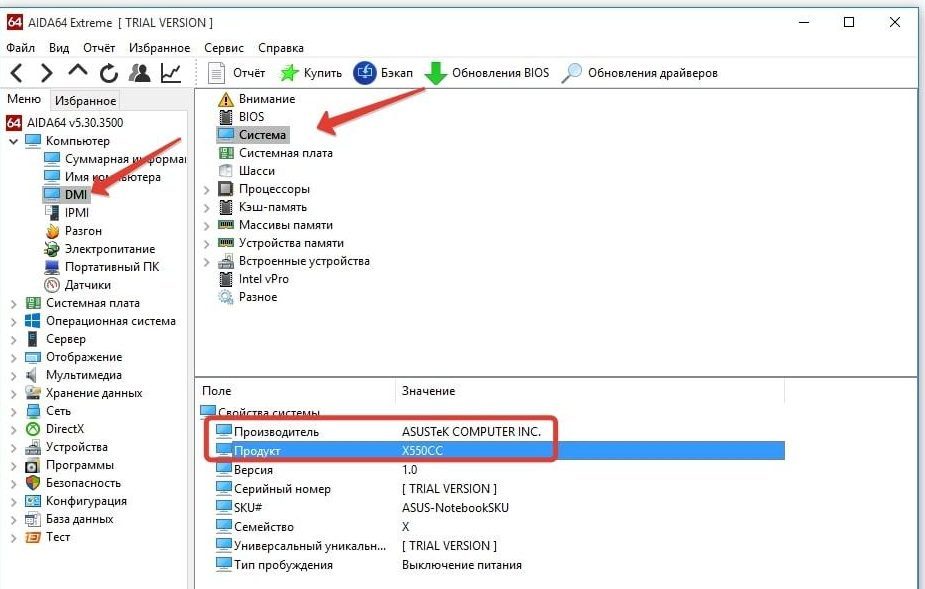
Иногда удобно использовать программное обеспечение сторонних производителей. Одна из утилит, которая отображает самую подробную информацию о вашем компьютере — Aida 64. Это платная программа, но в течение 30 дней вы можете пользоваться ею бесплатно.