Как пользоваться командой cd?
cd, в DOS/Windows также доступная как chdir (англ. change directory — изменить каталог) — команда командной строки для изменения рабочего каталога в Unix, DOS и других операционных системах. Она также доступна для использования в скриптах командного интерпретатора или в пакетных файлах.
Какую команду нужно ввести в командной строке Чтобы перейти в родительский каталог?
cd или chdir CD [/D] [диск:][путь] CD [..] где .. обозначает переход в родительский каталог. Команда CD диск: отображает имя текущего каталога указанного диска.
Как сменить директорию в командной строке Windows 10?
Чтобы изменить диск и каталог, одновременно, используйте команду CD , следует за слэшем /d . Этот параметр используется для изменения текущего диска и определенной папки из других разделов.
Как перейти в командной строке в другую папку?
/d – одновременно изменить диск и каталог. Например, если в командной строке вы находитесь в корневом каталоге диска «D:», введите «cd /d C:\Windows», чтобы перейти в папку «Windows» на диске «C:».
Как перейти в другой раздел cmd?
Чтобы сменить диск, достаточно ввести в командной строке букву диска с двоеточием и нажать Enter: D: После такой команды вы должны перейти на другой раздел. Если, вдруг, у вас не получилось перейти на другой раздел, то воспользуйтесь параметром (cd).
Как перейти на другой диск cmd Windows 10?
Оказывается, чтобы в cmd перейти на другой диск, нужно просто ввести название диска без команды cd . Если же требуется не только поменять диск, но и сразу же перейти в конкретную папку, тогда команду cd следует использовать с ключом /d . По окончании выполнения команды, текущим каталогом станет указанная папка.
Как перейти с диска C на диск D?
Если вам необходимо перейти на другой диск, например, с диска C на диск D, то команду cd необходимо выполнять с параметром /D. Например, если вам необходимо перейти с диска C на диск D в папку GAMES, то вам необходимо ввести команду: cd /D d:\games.
Как вывести список файлов в командной строке?
Выводим список файлов папки и ее подпапках на экран командной строки
- Откройте командную строку в необходимой папке (см. предыдущую статью)
- Введите «dir» (без кавычек) и нажмите Enter.
- Если вам необходимо перечислить файлы во всех вложенных папках, то вместо «dir» используйте «dir /s» (вводить без кавычек)
Как вывести список дисков в командной строке?
Как в cmd посмотреть все диски windows
- wmic logicaldisk get description,name.
- Diskpart — и команда list disk.
- fsutil fsinfo drives.
Как выбрать раздел диска в diskpart?
Открываем командную строку от имени администратора и вводим поочередно команды: diskpart, list disk, select disk 0 (в нашем случае раздел расположен на диске 0), list part (команда открывает список разделов на диске).
Как открыть скрытый раздел на жестком диске с помощью diskpart?
Скрыть Drive с помощью командной строки
- Откройте командную строку (Win + R → cmd → Enter), введите команду diskpart и нажмите Enter.
- Тип List Volume и нажмите Enter.
- Теперь выберите тип и цифру буквы диска, который вы хотите скрыть (например, диск G).
- Введите Remove Letter G и нажмите Enter.
Как создать раздел с помощью diskpart?
Как создать новый том или раздел через командную строку Введите diskpart и нажмите Enter. В строке DISKPART введите list disk. Эта команда выведет список дисков на вашем ПК. Она же поможет вам определить номер диска с незанятым пространством.
Как преобразовать диск из MBR в GPT?
Щелкните правой кнопкой мыши диск MBR, стиль раздела которого требуется изменить на GPT, и нажмите Преобразовать в диск GPT. Right-click the MBR disk that you want to change into a GPT disk, and then click Convert to GPT Disk.
Как преобразовать MBR в GPT с помощью командной строки?
Переход с MBR в GPT (и обратно) вы можете осуществить с помощью командной строки Diskpart.
- Нажмите клавишу Win + R на клавиатуре, чтобы открыть командную строку и запустить ее как администратор.
- Введите «list disk» и нажмите «Ввод».
- Введите «выбрать диск» и нажмите «Ввод».
Как преобразовать диск MBR в GPT при установке Windows 7?
Преобразование GPT в MBR во время установки windows 7. Введите команду diskpart, а затем — list disk, для отображения списка физических дисков, подключенных к компьютеру. Введите команду select disk N, где N — номер диска, который нужно преобразовать в MBR.
Как преобразовать GPT диск в MBR диск без потери данных?
2 способа преобразовать MBR в GPT
- Открываем командную строку (cmd.exe), где вводим DISKPART и жмем на Enter.
- Печатаем команду list disk (запишите номер диска, который нужно преобразовать в GPT)
- Вводим select disk номер диска (его вы записали на предыдущем шаге)
- Наконец, печатаем команду convert gpt.
Как преобразовать диск GPT в MBR при установке виндовс?
Введите «select disk N» и нажмите «Ввод». «N» – это номер диска, который вы хотите преобразовать (например, «Диск 0»); Введите «clean» и нажмите «Ввод» чтобы удалить все разделы или тома на выбранном диске; Введите «convert mbr» и нажмите «Ввод» чтобы завершить преобразование с GPT в MBR формат.
Как поменять формат жесткого диска с GPT на MBR?
Чтобы изменить GPT на MBR, достаточно воспользоваться утилитой DISKPART, к тому же, вам не придется извлекать установочный диск или флешку. Для этого необходимо, прервать установку Windows путем клика по кнопке закрытия диалогового окна и подтвердить действие выбором «Да» в новом всплывающем окне.
Как преобразовать диск в GPT при установке виндовс?
Конвертация диска в GPT с потерей данных Если этот способ вам подходит, то просто нажмите клавиши Shift + F10 в программе установки Windows 10 или 8, в результате откроется командная строка. Для ноутбуков может потребоваться нажать комбинацию Shift + Fn + F10.
Как отформатировать диск при установке Windows через командную строку?
В командной строке используйте команды:
- diskpart.
- list disk (вы увидите список подключенных физических дисков, вам нужен номер диска, который будет форматироваться, у меня это 5, у вас будет свой).
- select disk 5.
- clean.
- create partition primary.
- format fs=fat32 quick (вместо fat32 возможно указать ntfs).
- exit.
Как узнать какой у меня жесткий диск GPT или MBR?
Для этого нажмите сочетание клавиш Win + R и пропишите diskpart и нажмите «OK». В открывшемся окне программы введите команду list disk, чтобы вывести краткую информацию о дисках. Если в строке «Диск 0» стоит звёздочка, то это GPT, а если звёздочки нет, то MBR.
Какую схему разделов выбрать MBR или GPT?
GPT допускает неограниченное количество основных разделов, в то время как MBR допускает только четыре основных, а остальные — дополнительные. GPT позволяет создавать разделы любого размера, в то время как MBR имеет ограничение в 2 ТБ.
Как узнать MBR или GPT Linux?
В Linux вы можете проверить это с помощью gdisk инструмента, который должен быть доступен для любого дистрибутива. Здесь, /dev/sda это узел устройства физического диска , а не раздел ( /dev/sda1 , /dev/sda2 и т. д., перегородка). У вас есть диск в стиле MBR.
Как узнать какой у тебя системный диск?
Для пользователей ОС Windows
- кликните правой кнопкой мышки по ярлыку «Мой Компьютер»;
- щелкните на пункт «Управление»;
- перейдите во вкладку «Запоминающие устройства» – «Управление дисками»;
- также во вкладке «Диспетчер устройств» выберите «Дисковые устройства», там вы увидите модель диска.
Как узнать что у тебя стоит SSD или HDD?
В окне «Диспетчер устройств» нужно открыть раздел «Дисковые устройства». Здесь вы увидите список всех дисков на вашем компьютере. Введите название нужного диска в любую поисковую систему и изучите информацию о нем. Таким образом вы сможете без проблем определить тип накопителя SSD или HDD.
Как поменять местами диск С и Д
Если вы хотите изменить конфигурацию дисков на вашем компьютере, то в этой статье мы расскажем о различных способах, которые помогут вам легко и быстро справиться с задачей. Мы рассмотрим, как менять местами диски, буквы дисков, перемещать программы с одного диска на другой и задавать приоритет загрузки устройств.
Как изменить букву диска
Чтобы изменить букву диска на вашем компьютере под управлением Windows, выполните следующие действия:
- Нажмите Win + R и введите diskmgmt.msc или откройте модуль управления дисками из меню «Управление компьютером».
- Правой кнопкой мыши нажмите на том, для которого хотите изменить или добавить букву диска, и выберите команду «Изменить букву или путь к диску».
- В появившемся диалоговом окне вы можете выбрать нужную букву диска или добавить новую.
Как переместить программу с диска С на Д
Если у вас мало места на диске C, а на диске D есть место, то вы можете переместить установленную программу на диск D. Чтобы сделать это, выполните следующие действия:
- Нажмите Win + I, чтобы открыть «Настройки».
- Нажмите на «Приложения».
- Прокрутите список приложений и найдите приложение, которое вы хотите переместить.
- Нажмите на приложение и выберите «Переместить».
- Выберите диск, на который вы хотите переместить программу.
- Нажмите «Переместить».
Как изменить порядок загрузки устройств
Если вам необходимо изменить порядок загрузки устройств на вашем компьютере, то вы можете сделать это через настройки BIOS. Чтобы задать приоритеты загрузки устройств:
- Включите компьютер и нажмите клавишу [Delete], чтобы войти в меню настроек BIOS.
- Выберите [SETTINGS] («Настройки») и нажмите [Boot] («Загрузить»).
- Задайте приоритеты загрузки для своего устройства.
Как поменять местами жесткие диски
Если вы хотите поменять местами жесткие диски на вашем компьютере, то выполните следующие действия:
- Нажмите Win + R и введите diskmgmt.msc или откройте модуль управления дисками из меню «Управление компьютером».
- Выберите том, который вы хотите переместить, и скопируйте его содержимое на новый диск.
- Отключите старый диск и подключите новый на его место.
- В модуле управления дисками отформатируйте новый диск и присвойте ему ту же букву, что и старому диску.
Как поменять буквы дисков местами
Если вы хотите поменять местами буквы дисков на вашем компьютере, то выполните следующие действия:
- Нажмите Win + R и введите diskmgmt.msc или откройте модуль управления дисками из меню «Управление компьютером».
- Правой кнопкой мыши нажмите на первом диске и выберите команду «Изменить букву или путь к диску».
- В появившемся диалоговом окне выберите «Удалить».
- При этом буква диска освободится и ее можно будет присвоить другому диску при помощи команды «Изменить букву или путь к диску».
Полезные советы и выводы
- Всегда делайте резервные копии важных данных перед внесением изменений в конфигурацию дисков на вашем компьютере.
- При перемещении программ на другие диски убедитесь, что новый диск имеет достаточно свободного места для установки программы.
- Перед изменением порядка загрузки устройств убедитесь, что вы знаете, какой приоритет нужен для вашей операционной системы.
- Помните, что изменение конфигурации дисков на вашем компьютере может повлечь за собой непредвиденные последствия, поэтому будьте осторожны и соблюдайте все инструкции.
Как перейти на другой диск виндовс
Перейти на другой диск в операционной системе Windows можно с помощью командной строки cmd. Для этого не нужно вводить команду cd перед названием диска — достаточно просто ввести название диска (например, D:). После этого курсор переместится на другой диск, и теперь можно работать с файлами и папками, находящимися на нем. Важно учитывать, что операционная система Windows дает возможность работать нескольким пользователям одновременно, каждому из которых может быть присвоена своя буква диска. Поэтому перед работой со своими файлами убедитесь, что вы работаете с нужным диском, чтобы не ошибиться и не удалить или изменить данные другого пользователя.
Как переместить раздел диска вправо
Для перемещения раздела диска вправо нужно выполнить несколько простых действий. Начните с того, что щёлкните правой кнопкой мыши на разделе, который вы хотите изменить. Далее выберите пункт меню «Изменить размер / переместить». Вы перейдёте к странице настроек и тут уже сможете изменить размер раздела. Для того, чтобы передвинуть его вправо, перетащите мышкой в эту сторону. Если вы хотите изменить размер раздела, то сделайте это путём изменения его границ на рабочей области специального приложения. Для этого просто перетащите границу раздела в ту сторону, где нужен нужный вам размер. Затем сохраните настройки и можно закрыть программу. Теперь вы знаете, как быстро и просто переместить раздел диска вправо и изменить его размеры.
Как изменить расположение файла на другой диск
Для того, чтобы изменить расположение файла на другой диск, нужно открыть Проводник (File Explorer), нажав комбинацию клавиш Win+E. Затем нужно выбрать Рабочий стол (Desktop) и нажать на него правой кнопкой мыши. В появившемся меню выбрать опцию Свойства (Properties). В окне Свойства (Properties) выбрать вкладку Расположение (Location), где нужно нажать на кнопку Переместить. (Move) под путем папки. После этого нужно выбрать новое место сохранения файла на другом диске, выбрав нужный путь и диск. Подтвердите выбор нового места хранения файла, нажав ОК. После этого все файлы будут сохраняться в новую папку на выбранном диске.
Как поменять диск на основной
Чтобы поменять диск на основной, нужно открыть диспетчер дисков и щелкнуть (или удерживать) каждый том на динамическом диске, который необходимо преобразовать в базовый. После этого необходимо удалить все тома на диске. Для этого нужно щелкнуть правой кнопкой мыши на диске и выбрать «Удалить том». После удаления всех томов на диске нужно снова щелкнуть на него правой кнопкой мыши и нажать «Преобразовать в базовый диск». Обратите внимание, что при этом может произойти потеря данных на диске, поэтому перед выполнением данной процедуры необходимо создать резервную копию важных файлов.
Если вам нужно поменять местами диск С и Д на компьютере, то это легко сделать. Сначала нужно открыть модуль управления дисками с правами администратора. Затем выберите нужный том и удерживайте его (или щелкните правой кнопкой мыши) и выберите команду «Изменить букву или путь к диску». После этого вы можете выбрать новую букву диска. Вам нужно выбрать новую букву, которую вы хотите дать диску, который вы хотите переместить, и удалить старую букву. После этого вы можете повторить эту процедуру для другого диска и поменять их местами. Это очень простое действие, которое поможет вам организовать диски на вашем компьютере.
Локальный диск с как перевести d
Одно из частых пожеланий владельцев компьютеров и ноутбуков — создать диск D в Windows 10, 8 или Windows 7 с тем, чтобы в последующем хранить на нем данные (фотографии, фильмы, музыку и другие) и это не лишено смысла, особенно в том случае, если вы время от времени переустанавливаете систему, форматируя диск (в данной ситуации будет возможность отформатировать только системный раздел).
В этой инструкции — пошагово о том, как разделить диск компьютера или ноутбука на C и D с помощью средств системы и сторонних бесплатных программ для этих целей. Сделать это сравнительно просто и создание диска D будет под силу даже начинающему пользователю. Также может быть полезным: Как увеличить диск C за счет диска D.
Примечание: для выполнения описанных далее действий, на диске C (на системном разделе жесткого диска) должно быть достаточно места для выделения его «под диск D», т.е. выделить его больше, чем свободно, не получится.
Создание диска D с помощью утилиты «Управление дисками» Windows
Во всех последних версиях Windows есть встроенная утилита «Управление дисками», с помощью которой, в том числе, можно разделить жесткий диск на разделы и создать диск D.
Для запуска утилиты, нажмите клавиши Win+R (где Win — клавиша с эмблемой ОС), введите diskmgmt.msc и нажмите Enter, через короткое время загрузится «Управление дисками». После этого выполните следующие шаги.
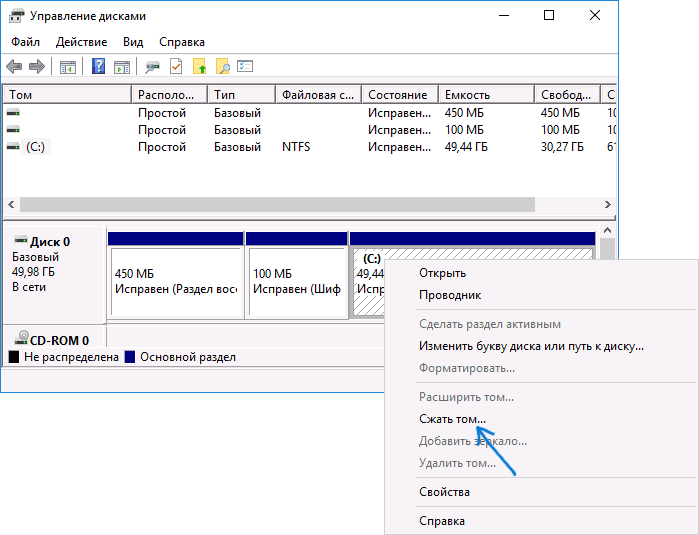
- В нижней части окна найдите раздел диска, соответствующий диску C.
- Нажмите по нему правой кнопкой мыши и выберите в контекстном меню пункт «Сжать том».
- После выполнения поиска доступного пространства на диске, в поле «Размер сжимаемого пространства» укажите размер создаваемого диска D в мегабайтах (по умолчанию там будет указан полный размер свободного места на диске и лучше это значение не оставлять — на системном разделе должно быть достаточно свободного пространства для работы, иначе возможны проблемы, как описано в статье Почему компьютер тормозит). Нажмите кнопку «Сжать».

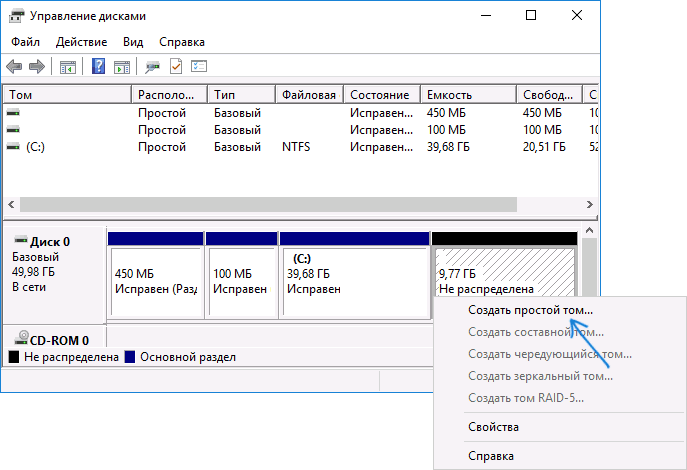
- После завершения сжатия, вы увидите «справа» от диска C новое пространство, подписанное «Не распределена». Нажмите по нему правой кнопкой мыши и выберите пункт «Создать простой том».
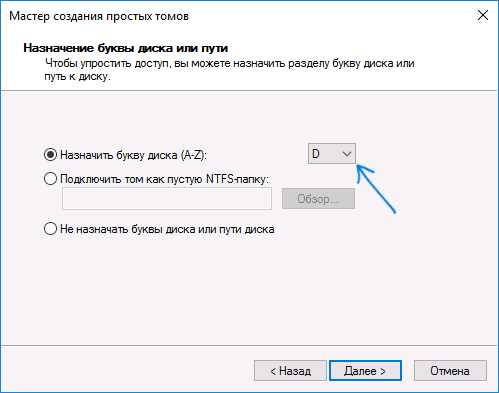
- В открывшемся мастере создания простых томов достаточно просто нажимать «Далее». Если буква D не занята другими устройствами, то на третьем шаге будет предложено назначить для нового диска именно ее (иначе — следующие по алфавиту).
- На этапе форматирования вы можете задать желаемую метку тома (подпись для диска D). Остальные параметры обычно изменять не требуется. Нажмите «Далее», а затем — «Готово».
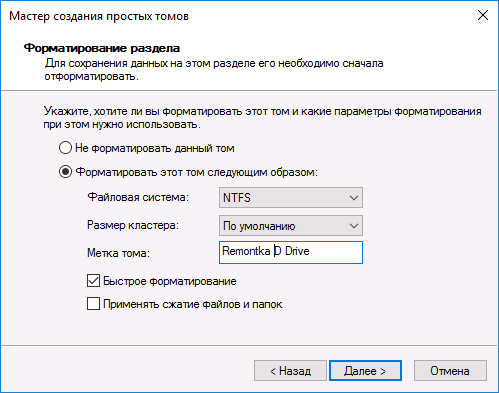
- Диск D будет создан, отформатирован, появится в «Управлении дисками» и проводнике Windows 10, 8 или Windows Утилиту управления дисками можно закрыть.

Примечание: если на 3-м шаге размер доступного пространства отображается неправильно, т.е. доступный размер сильно меньше, чем имеется по факту на диске, это говорит, о том, что сжать диск мешают неперемещаемые файлы Windows. Решение в данном случае: временно отключить файл подкачки, гибернацию и перезагрузить компьютер. Если эти шаги не помогли, то дополнительно выполнить дефрагментацию диска.
Как разделить диск на C и D в командной строке
Все то, что было описано выше, можно выполнить не только с помощью графического интерфейса «Управления дисками» Windows, но и в командной строке с помощью следующих шагов:
- Запустите командную строку от имени Администратора и по порядку используйте следующие команды.
- diskpart
- list volume (в результате выполнения этой команды обратите внимание на номер тома, соответствующий вашему диску C, который будет сжиматься. Далее — N).
- select volume N
- shrink desired=РАЗМЕР (где размер — размер создаваемого диска D в мегабайтах. 10240 Мб = 10 Гб)
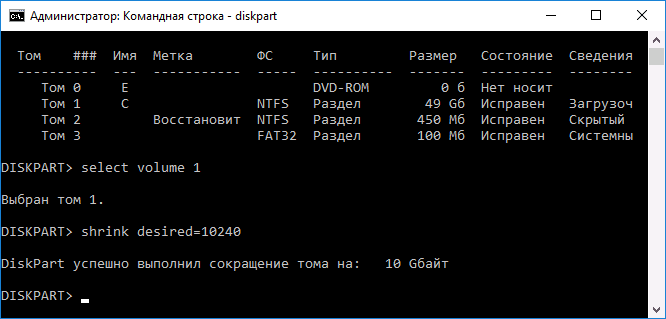
- create partition primary
- format fs=ntfs quick
- assign letter=D (здесь D — желаемая буква диска, она должна быть свободна)
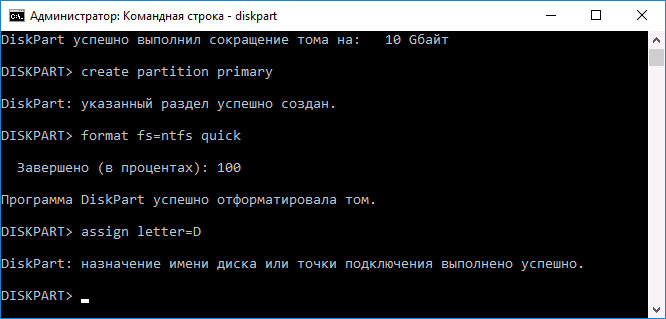
- exit
На этом можно будет закрыть командную строку, а новый диск D (или под другой буквой) появится в проводнике Windows.
Использование бесплатной программы Aomei Partition Assistant Standard
Существует множество бесплатных программ, позволяющих разбить жесткий диск на два (и более). В качестве примера покажу, как создать диск D в бесплатной программе на русском языке Aomei Partition Assistant Standard.
- После запуска программы, нажмите правой кнопкой мыши по разделу, соответствующему вашему диску C и выберите пункт меню «Разделение раздела».
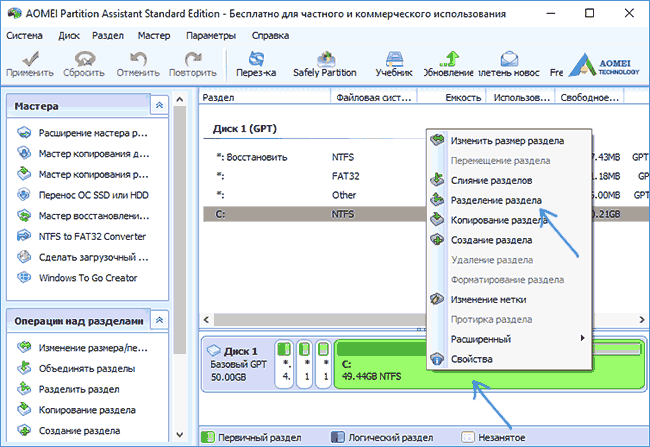
- Укажите размеры для диска C и диска D и нажмите Ок.
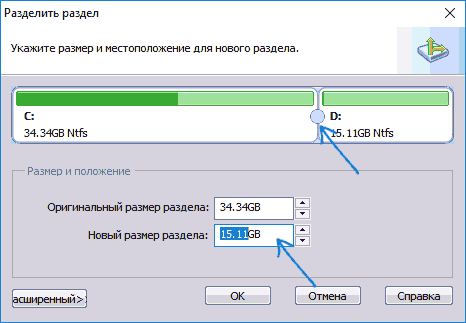
- Нажмите «Применить» слева вверху главного окна программы и «Перейти» в следующем окне и подтвердите перезагрузку компьютера или ноутбука для выполнения операции.

- После перезагрузки, которая может занять больше чем обычно (не выключайте компьютер, обеспечьте питание ноутбуку).
- После процесса разделения диска снова загрузится Windows, но в проводнике уже будет диск D, помимо системного раздела диска.
Скачать бесплатную Aomei Partition Assistant Standard можно с официального сайта http://www.disk-partition.com/free-partition-manager.html (сайт на английском языке, но в программе присутствует русский язык интерфейса, выбирается при установке).
На этом завершаю. Инструкция предназначена для тех случаев, когда система уже установлена. Но вы можете создать отдельный раздел диска и во время установки Windows на компьютер, см. Как разбить диск в Windows 10, 8 и Windows 7 (последний способ).
А вдруг и это будет интересно:
17.04.2017 в 12:10
Доброго дня.
Подскажите пожалуйста.
Новый ноутбук, SSD 512. Win10 с последним обновлением. Пытаюсь разбить диск С по Вашим рекомендациям, поудалял всё лишнее, отключил, что можно. Показывает 421 свободно из 466. Через управление дисками показывает размер доступного для сжатия пространства 232 gb.
Через коммандную строку при попытке сделать 300 gb диск выдал: ошибка службы виртуальных дисков, указана слишком большая степень сжатия, это приведёт к тому, что размер тома будет меньше минимального.
При этом в процессе всех удалений и отключений цифра 232 gb не менялась.
В чём загвоздка, можете подсказать?
С уважением,
Александр.
18.04.2017 в 11:15
Александр, тут не могу определенно сказать. Дело-то скорее всего в неперемещаемых системных файлах… но вот рекомендовать дефрагментировать SSD — не могу..
17.04.2017 в 12:36
В догонку.
Программа Aomei диск не разбивает. Всё выставляется, перезагрузка и ноль результата
Никаких новых дисков не появляется.
17.04.2017 в 13:55
И еще один момент, попробовал разбить штатными средствами на предлагаемые 232 gb — написало что недостаточно свободного места для выполнения операции.
Пока в тупике…
Буду очень признателен за помощь.
С уважением,
Александр.
18.04.2017 в 11:12
Александр, уменьшайте значение, которое он предлагает, хотя бы на те самые 32 Гб. Просто он берет и пишет туда всё свободное пространство, но так разбивать нельзя (потому что на системном разделе нужно место, в том числе и для самого действия).
16.08.2017 в 17:28
Спасибо за информацию, доступно и просто!
04.02.2018 в 18:57
Здравствуйте. Продолжаю настройку w10. Исторически сложилась, ещё с W8, такая разбивка основного HDD: C-система 500G и E-архив 500G. Буквой D называлась загрузочная флешка при создании и установке или внешний HDD при резервном копировании. При чистой установке последней W10 система занимает около 50G. При установке ОС разбивку на разделы не изменил. Хочу добавить/выделить диск D= 300G из С управлением дисками. Не повлияет ли это переименование впоследствии при восстановлении системы с помощью флешек (загрузки или восстановления) или диска резервного копирования, которые были D.
С уважением Владимир.
05.02.2018 в 10:47
Смотря какими средствами резервные копии были созданы. Обычно не влияет, но приводит при использовании диск в «исходное» состояние — т.е. без вновь выделенного вами диска.
05.02.2018 в 14:37
Еще раз спасибо. И за ноутбук.
При создании раздела D маленький не распределенный раздел между C и E присоединился сжатием к C и пропал. D получился. Все работает. Надо ли его восстановить откатом или при необходимости?
06.02.2018 в 08:33
Нет, не требуется.
15.04.2018 в 23:12
Здраствуйте, я при установке Windows 10 отформатировал все диски из предыдущей Windows 10 и нажал на всё свободноё пространство и выбрал создать, создал я на 100гб и далее не смотря на что устанавливать Windows 10, я выбрал на Первичный, после всей установки, у меня есть только Локальный Диск (С:) и 368гб с лишним из которых я не могу создать Локальный Диск (D:) так как там, когда я нажимаю правой кнопкой мыши, мне доступно только «New Simple Volume…», «Properties», «Help». Что нужно сделать чтобы из 368гб создать Локальний Диск (D:)?
16.04.2018 в 09:26
New Simple Volume нажимаете — это оно и есть.
07.06.2018 в 19:48
Подскажите пожалуйста я когда нажимаю сжатие диска мне выскакивает что «том выбранный для сжатия, имеет неизвестную файловую систему. Сжатие этого тома удалит хранимые на нем данные.» Я могу рискнуть и все таки сжать этот диск, мне никакого вреда компьютеру не будет?
08.06.2018 в 10:09
А что за диск? В какой файловой системе? Если не системный, то ничего не будет, но и данные потеряются, а диск будет отформатирован в NTFS
17.09.2018 в 18:48
12.12.2018 в 21:01
программа требует оплатить
13.12.2018 в 14:11
была бесплатной в этой части функций. перепроверю.
21.02.2019 в 23:04
Разбил диск на два раздела, но почему то в диске Ц объем пишет как неразделенного(
22.02.2019 в 11:46
Посмотрел приложенный скриншот… из него выходит, что вы именно так и разделили — 760 Мб под второй диск выделили, а, вероятно, планировали 760 Гб.
Решение: в управлении дисками удалить диск D, потом сжать C уже на нужный, правильный, объем, создать диск D.
26.02.2019 в 22:41
у меня был диск C добавил в комп еще ссд м.2 но виндовс не видит его что делать, у меня уфи биос асус
27.02.2019 в 08:41
11.06.2020 в 17:10
Почему когда я хочу разделить диск то у меня нету свободной памяти в томе но у меня на диске 27.5 Гигов что делать?
11.06.2020 в 17:30
Возможно, диск сильно фрагментирован (выполнить дефрагментацию). Также иногда помогает временное отключение файла подкачки и гибернации.
10.09.2020 в 08:31
Здравствуйте! При установке W10 появился новый том Е 11гб. Что это и что с ним с ним нужно сделать, если я хочу разделить диск?
10.09.2020 в 14:03
Здравствуйте.
Не знаю точно, что это может быть. Возможно, какой-то раздел производителя (если вы не удаляли разделы при установке).
При этом свой диск (если это один большой раздел) вы можете разделить, не обращая внимания на E, а с E просто букву удалить.
13.10.2020 в 06:00
Добрый, меня еще интересует как СКРЫТЬ том диска. После установки Windows у меня появился раздел диска на 100МБ для «системных задач», что характерно с буквой D (ужасно некомфортно). Диск у раздела я сменил на Z, но хотелось бы в целом скрыть этот системный раздел с глаз подальше.
13.10.2020 в 15:19
21.10.2020 в 15:22
Спасибо, очень подробно описано
09.11.2020 в 19:06
Уважаемый Дмитрий! Пишу как малокомпграмотный в надежде разобраться с Вашей помощью с моей ситуацией: в моем Самсунге 7-летней старости с W10 с одним сист.диском С 697 ГБ и 6% занятым сильно медленная загрузка, подсчет BootRacer дает такие неутешительные результаты: предзагрузка 4 сек., W 50 сек., раб.стол 200 и более сек.! И это при том, что проделаны все мероприятия по приведению ноута к хорошей форме, как из Ваших статей, так и из других источников, вплоть до scannow and DISM, сбросов(3 или 4) на зав.настр-ки,(держался мес.3), в общем-комп не беспризорный, и такая «благодарность»! Как последнюю надежду, также рекомендуемую в какой-то Вашей статье, хотел попробовать перенести часть емких папок на вновь созданный из системного диск D, авось это подстегнет загрузку, но тут сюрприз-система вычислила к сжатию всего 400+до 506 МБ,а в третьей попытке вообще 40 МБ! и это при свободных 653 ГБ! Какой же диск D тут создашь-чистый мизер ,и столько же перенесешь на него. Сделал «отменить», прекратив затею. Пример в Вашей статье 49 Гб было, сжалось и предложено для нового диска 10240 МБ, совсем щедро, почему же у меня такая скупость? Сможете объяснить и посоветовать мне действия, замучился я с длинными ожиданиями готовности к работе компа? С почтением,Исаак.
10.11.2020 в 13:43
Исаак, прежде всего крайне сомнительно, что низкая скорость загрузки в вашем случае как-то связана с распределением файлов по диску и создание нового раздела с переносом данных это как-то решит.
Далее, о причинах такого поведения (нет места под выделение пространства): обычно так бывает, если необходимые системе файлы (неперемещаемые) расположены в разных местах диска (физически). Иногда может помочь дефрагментация.
Но, повторюсь, очень сильно сомневаюсь, что это как-то поможет.
Предполагаю, что причина скорее в том, что вы устанавливаете и как оно работает в фоне и при загрузке. Довод в пользу этого — то, что система, по вашим словам «держалась» 3 месяца после сброса.
10.11.2020 в 21:54
Здравствуйте,Dmitry,и спасибо за скорый отклик! Я в еще большем недоумении от поведения компа-сегодня BootRacer показал общее время загрузки 286 сек.! и из них на раб. стол приходится 234 сек.,будто там и есть основная свалка.Не сказал бы,что так оно есть, 26 ярлыков,хотя и многовато,но что поделать,нужны инструменты всё для той же подхлёстки, иначе вообще полная беспомощь.В АЗ-ке всего 6 самых необходимых прог,работа в фоне выключена для всего в Параметрах,о регулярной заботе я уже писал,о сбросах тоже,и все-таки на очередной сброс я не решаюсь из-за трудоемкости (уходит 2 дня) восстановления, особенно не даются акционные проги и те из них,чей срок активации истек,и поскольку время ожидания готовности не поджимает,а просто утомляет-буду терпеть до более серьезного отказа,тогда и прибегну к сбросу.Но зуд-что бы предпринять,чтобы как-то сократить ожидание,а оно совсем разгулялось,присутствует при каждом включении,даже избегаю выключать,360 TS вообще пугает числом 5 и более минут,так что покой нам только снится.Вот выговорился перед Вами,и как-то легче стало,спасибо и пока,Исаак.
10.11.2020 в 22:43
Немного опомнился от написанного и подумал-раз основная задержка загрузки падает на раб.стол,есть ли специально для него способ подхлёстки? И если его применить, то должно общее время сократиться? И какой же этот способ? Уменьшить число уст-х прог-это понятно,постараюсь,хотя препятствием есть недостаток инструментов. Что еще? Я авантюрно спрятал половину ярлыков со стола в папку Видео-как мертвому кадило, оно и понятно-размещено на том же диске, почему и хотел создать новый и переместить лишнее туда, ан не вышло, система дала всего пол-гига на новый диск и на это количество ничего не разгрузишь системный. Вот тут пригодился бы Ваш совет-что делать с раб.столом,сократить за его счет время. Если ничего не сделать-простите за крамольные мысли, можете и поругать за них по моей малограмотности. Исаак.
12.11.2020 в 17:33
Здравствуйте, Dmitry! Нет Вашего ответа, означает ли это, что мои мысли действительно крамольные, и Вы из деликатности не отвечаете? Комп тем временем побивает рекорды тормозов, 5 и более минут на загрузку. Мирюсь с этим конечно, но зуд не пропадает. Неужели все так безнадежно? Ну Дайте,пож,хоть какой-нибудь совет, кроме сброса. Исаак.
13.11.2020 в 11:14
Здравствуйте. Совет мой прежде всего — избавиться от всего лишнего в автозагрузке. Причем разные торрент-клиенты, программы «для очистки и ускорения» — они тоже лишние.
06.01.2021 в 14:24
Здравствуйте Дмитрий! Большое спасибо Вам за сайт. Много чего познал от Вас. Я так понял можно весь размер диска D отдать диску C? Правильно? И вернуть его обратно можно если что? А вообще как система делит их при установки Windows?
06.01.2021 в 16:38
Здравствуйте и спасибо за отзыв!
Пробую ответить на вопросы:
1. В теории, вы можете отдать весь размер диска D диску C. Но: если это делать встроенными средствами системы, то данные с D в процессе удаляются. Сторонние программы умеют без потери данных объединять разделы.
2. Вернуть обратно (разделить снова) можно. Но данные останутся на C, то есть D можно создать только пустым из свободного места, что есть на C.
3. При установке (если самому этого не сделать в процессе) система не делит диск. То есть делит, но пользователь этого не видит: создаются небольшие системные разделы, которые скрыты по умолчанию, пользователю виден лишь C.
Как добавить жесткий диск Д – 3 способа сделать на компьютере Windows 7 и 10
Создание диска D с помощью утилиты «Управление дисками Windows»
- Зайти в «Панель управления»

- Перейти в «Администрирование».

- В открывшемся окне выбрать «Управление компьютером».

- В левой колонке кликнуть на «Управление дисками».

- Кликнуть в нижней части на Disk C правой кнопкой и выбрать «Сжать том».

- Подождать окончания сканирования накопителя, указать, сколько именно необходимо выделить места для создания нового диска (в строке «Размер сжимаемого пространства»).
Затем нажать «Сжать».
- В «Управление дисками» появится область «Не распределена». Это то самое место, которое было «отрезано» от имеющегося диска. Нужно на этой части кликнуть правой кнопкой и выбрать «Создать том».

- Откроется мастер настройки. Там нужно назначить букву создаваемому накопителю (в данном случае — D).

- Нажать «Далее». Выбрать файловую систему. Рекомендуется использовать NTFS.

- Нажать «Далее» и ждать окончания процесса.
Использование бесплатной программы Aomei Partition Assistant Standard
- После запуска утилиты кликнуть правой кнопкой на диске С и выбрать «Разделить».

- Указать размер создаваемого накопителя D. В этом же окне отображается, сколько пространства останется в разделе С.

- Нажать «ОК». Далее кликнуть на «Применить» в главном окне (иконка станет активной).
 Появится окно, запрашивающее перезагрузку системы. Необходимо нажать «ОК». ПК перезагрузится, в процессе этого будет создан новый диск. Название диска назначается автоматически, в дальнейшем букву можно изменить на своё усмотрение.
Как создать диск D на Windows 10 в программе Minitool Partition Wizard
- В главном окне кликнуть правой кнопкой на диске С и выбрать «Разделить».

- Указать в строке «Новый размер раздела» количество мегабайт, которые будут «отрезаны» от диска С.

- Нажать «ОК». Затем в главном окне программы нажать «Применить», подтвердить выполнение операции. Дождаться её завершения. В некоторых случаях может запрашиваться разрешение на перезагрузку ПК.

Как увеличить объем диска «C:\» за счет диска «D:\» без потери данных
Вопрос от пользователя
Здравствуйте.
У меня не так давно закончилось место на диске с Windows — и в трее рядом с часами стала вылазить ошибка «Недостаточно место на системном разделе диска, это может быть причиной. «.
Дело в том, что на диске «C:\» на самом деле мало места — всего 30 ГБ, но на другом диске «D:\» — 420 ГБ (свободно примерно 200 ГБ). Можно ли увеличить объем диска «C» за счет диска «D» без потери данных?
PS
Ноутбук Acer Aspire 5550, система Windows 8, жесткий диск на 500 ГБ (Seagate, если не путаю).
Чаще всего изменять объем диска приходится, когда при установке ОС Windows неправильно рассчитали требуемый размер системного диска (также при покупке ПК — часто диск разбит не очень удобно: либо всего один раздел с Windows, либо размер системного раздела очень мал) .
Вообще, подобную операцию по изменению размера разделов можно сделать даже без установки дополнительных программ, если у вас установлена ОС Windows 7÷11 (если XP — воспользуйтесь ссылкой на спец. софт для форматирования, разбивки жестких дисков, ссылка ниже) .
Теперь покажу на конкретном примере, куда и как нажимать 👌.
📌 В помощь!
Программы для работы с жесткими дисками (HDD) и твердотельными накопителями (SSD): разбивка, форматирование, дефрагментация.

Увеличение объема диска «C:\»
(Актуально для Windows 7, 8, 10, 11. Без потери данных и доп. программ)
ШАГ 1: открываем управление дисками
📌 Важно: чтобы увеличить размер диска «C:\» — у вас должно быть в наличии свободное место на каком-то другом разделе диска (часть которого мы заберем).
В современных ОС Windows есть встроенная сервисная программа для форматирования и разбивки дисков. Называется она — 👉 управление дисками . Разумеется, первым делом ее необходимо открыть.
Для этого нажмите сочетание кнопок Win+R .
Далее должно появиться окно «Выполнить» — введите в строку «Открыть» команду diskmgmt.msc и нажмите Enter (или OK, см. скриншот ниже) .

diskmgmt.msc — запускаем управление дисками
Затем должна запуститься искомая утилита.
ШАГ 2: отделяем часть свободного места
Теперь нам нужно выбрать тот раздел диска, на котором есть свободное место, и «отнять» его для последующего присоединения к разделу диска «C:\».
- «C:» — на 132 ГБ (см. скрин ниже 👇);
- «H:» — на 751 ГБ (на котором 187 ГБ свободно, и часть этого места я дам разделу «C:») .
Для этого нужно щелкнуть правой кнопкой мышки по разделу «H:» и выбрать опцию «Сжать том» (отмечу, что данные при этом не должны пострадать!) .
Далее на минуту-другую Windows задумается: будет произведен анализ свободного места на диске для оценки возможности сжатия.
Ожидание — анализ диска
Теперь необходимо указать, сколько свободного места вы хотите отнять на диске. В своем примере ниже я взял цифру в 5000 МБ (т.е. в 5 ГБ).
Сколько свободного места отнять в МБ
После того, как раздел будет сжат — Вы должны увидеть, как у вас появиться не распределенное место на диске (прямоугольник с черной полоской сверху, см. скрин ниже) . Это-то место и можно теперь присоединить к другому разделу диска.
Не распределенная область
ШАГ 3: присоединяем к диску «C:\» не распределенное место
Щелкаем правой кнопкой мышки по диску, к которому хотим присоединить не распределенное место на диске (в текущем примере — присоединяем к диску «C:\»), и выбираем в меню опцию «Расширить том» .
👉 Примечание!
Если у вас опция «Расширить том» не активна и горит серым цветом (ее нельзя нажать) — читайте внизу статьи пару предложенных решений
Расширяем том (диск C)
Далее вам будет предложена для присоединения не размеченная область на диске (те 5 ГБ, которые мы в предыдущем шаге отняли от другого раздела диска). Выбираем их и нажимаем далее.
Мастер расширения тома
В общем-то, последний шаг — согласиться с операцией, нажав на кнопку «Готово» .
Всё! Теперь ваш системный диск стал больше на 5000 МБ. 👌
А, что если вкладка расширить том на диске «C:\» не активна
В некоторых случаях, при попытке расширить том — эта опция в управлении дисками может быть не активна (она просто горит серым цветом и ее нельзя нажать, пример ниже).
Расширить том не активна
Есть два пути решения:
- Самый простой вариант в этом случае — воспользоваться спец. программами для изменения размера разделов HDD 👉 из этой статьи (лично я свой пример ниже покажу в MiniTool Partition Wizard, рекомендую!) .
- Также можно попробовать удалить лишние разделы, используемые для восстановления (обычно, всё это из-за них) . Как правило, подобное наблюдается чаще на ноутбуках, где есть специальные разделы от производителя. В своем примере ниже я покажу, как их удалить, чтобы функция «Расширить том» стала активной (Важно! В этом случае у вас отключится возможность восстановления — т.е. отката устройства к заводским предустановкам).
Вариант 1: использование альтернативного ПО
И так, будем считать, что утилита MiniTool Partition Wizard у вас установлена и запущена. 👌
1) Для начала нужно найти тот раздел диска, который вы хотите присоединить (в моем примере 👇 это раздел на 25 ГБ, «E:»). После нажать по нему правой кнопкой мышки и выбрать опцию «Delete» (вся информация на этом разделе будет удалена!).
Для подтверждения действия — в левом верхнем углу нажмите по кнопке «Apply» .
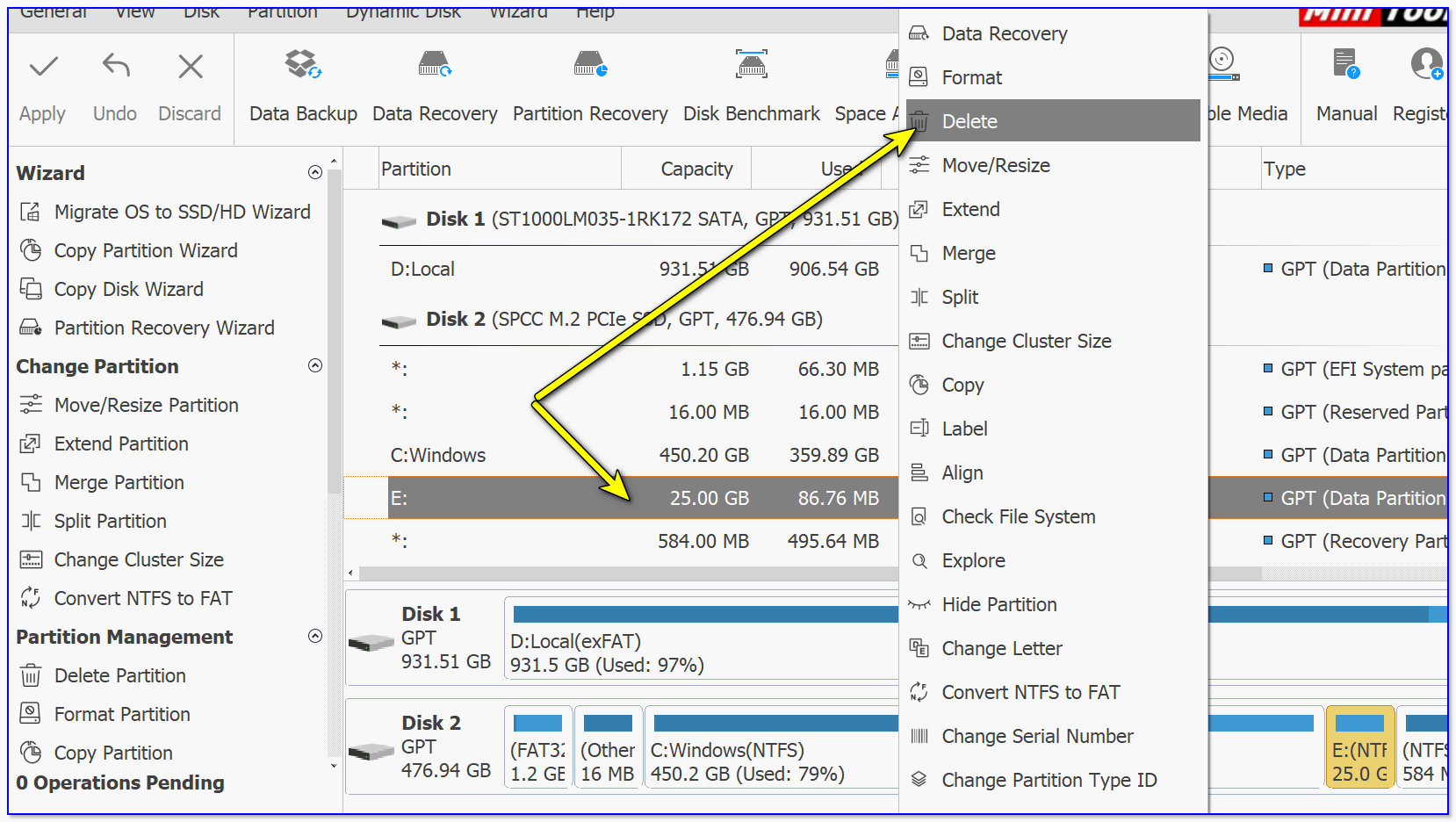
Выбор и удаление раздела, который хотим присоединить (он пустой)
Статус этого раздела должен стать как «Unallocated» (см. скрин ниже).

2) Далее нужно нажать правой кнопкой мыши по системному диску «C:» (т.е. к которому будем присоединять не размеченную область) — и выбрать опцию «Extend» .
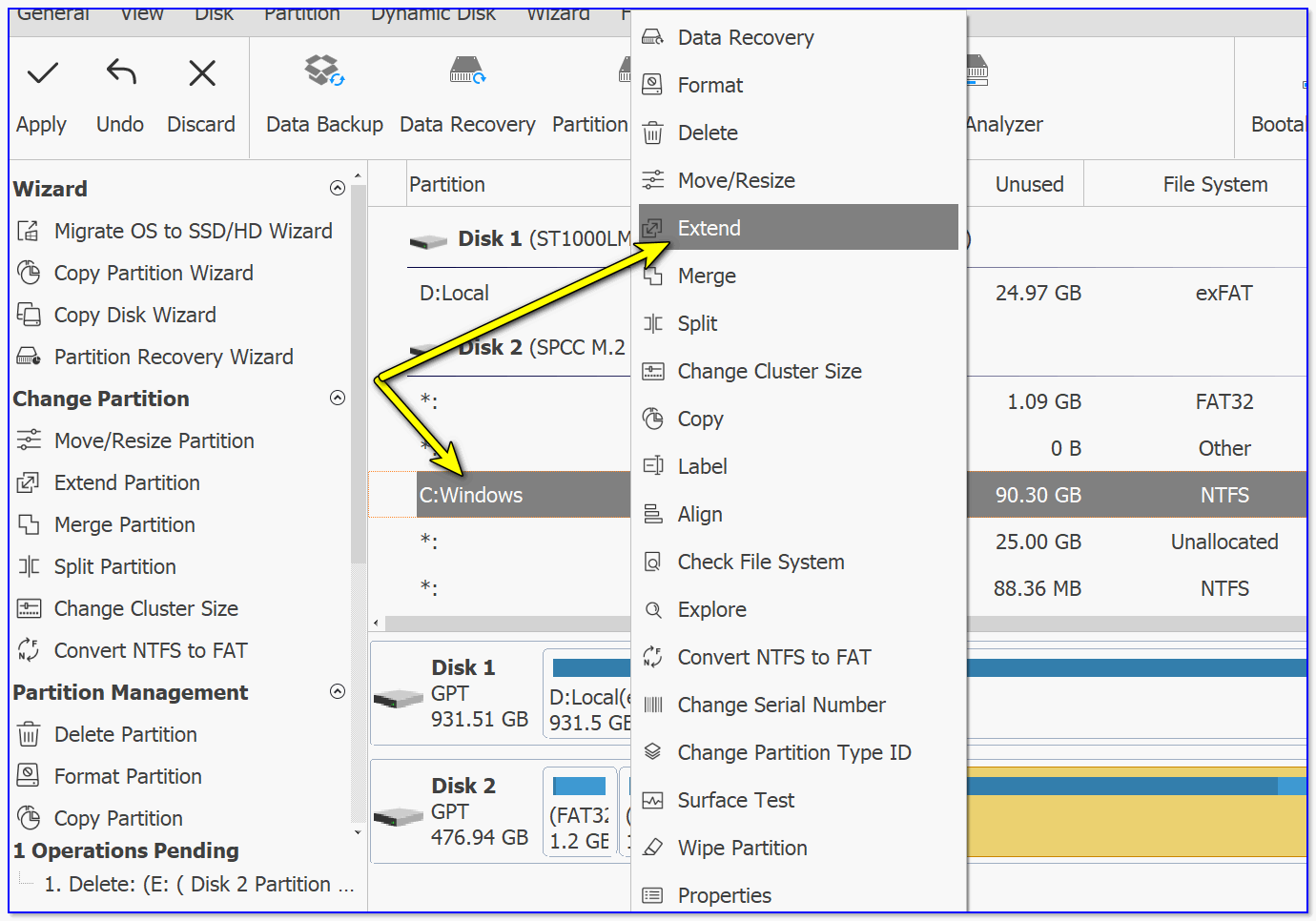
Extend — расширить диск с ОС
3) Появится окно в котором нужно выбрать нашу не размеченную область (в моем случае те 25 ГБ), сдвинуть ползунок вправо на максимум и нажать «OK».
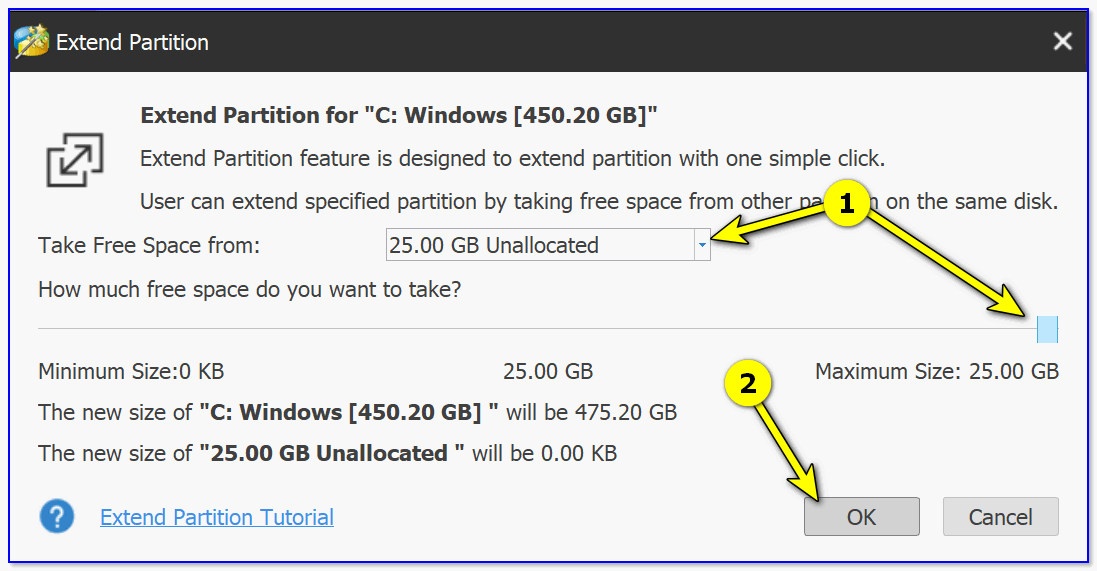
На весь объем свободного пространства
4) После этого вы должны увидеть, что не размеченная область будет присоединена к диску «C:» (см. скрин ниже 👇). Осталось только подтвердить изменения, нажав на кнопку «Apply» (слева, на верхней панели) .

Теперь только раздел с ОС
Примечание : в некоторых случаях для выполнения операции может понадобиться перезагрузка компьютера.
Вариант 2: через удаление «сбойного» раздела
Необходимо сначала запустить 👉 командную строку от имени администратора: для этого откройте диспетчер задач (сочетание кнопок Ctrl+Shift+Esc ), затем нажмите Файл/новая задача , введите CMD и нажмите Enter (пример ниже).

CMD от имени администратора
- ввести команду diskpart и нажать Enter ;
- следом команду list disk (появятся все диски в системе, на примере ниже — в системе один диск с идентификатором «0»);
- select disk 0 — указываем какой диск нужно выбрать. В вашем случае, возможно, вместо «0» — нужно будет указать отличный идентификатор диска (скрин с примером ниже).
- list partition — смотрим все разделы, которые есть на данном диске;
- select partition 6 — выбираем конкретный раздел на диске. Обратите внимание, что вместо «6» — вам нужно указать свою цифру (убедитесь, что появилась надпись «Выбран раздел X») .
List partition (в моем случае нужно было удалить 6 и 8 разделы (используемые для восстановления), чтобы вкладка «Расширить том» стала активной).
И последняя команда для удаления выбранного раздела — delete partition override .
Важно! Будьте внимательны, эта команда удалит выбранный раздел, вся информация с него пропадет!
Удален выбранный раздел!
Для удаления следующего раздела, вам необходимо снова его выбрать (например, select partition 8 , а затем снова использовать команду для удаления delete partition overrid ).
Собственно, на этом всё — задача решена!
Первая публикация: 8.06.2017


Спасибо! Я думаю это очень полезно, но подскажите, что делать если у меня нет раздела на восстановление?
Т.е. на всем диске у вас один единственный раздел — диск «C:\»? Тогда никак не увеличите.
По моему мнению, название статьи вводит в заблуждение. И в самой статье автор повально путает термины «диск» и «раздел». Описанный в статье способ — это всего лишь способ перераспределения места между логическими разделами одного и того же аппаратного диска. Для случаев, когда в компьютере действительно два диска — один «С» и один «D» — способ неприменим.
К диску С можно присоединить свободное пространство если оно находится справа от него, а что делать если в управлении дисками диск С крайний справа.
Не совсем понятно. У вас есть свободное пространство, что можно вообще куда-бы то не было присоединять?
Если от диска С отщипнуть кусочек, справа от него появится свободное пространство и кнопка расширить на нём же станет активной, но присоединить можно будет только ту часть которую от него же отделил раньше
У меня слева только 2 маленьких раздела на
200 МБ (я понимаю, что они системные и их лучше не трогать)
Народ подскажите пожалуйста. У меня комп стационарник HP p6301, добавили дополнительный диск ADATA на 297 гигов. Теперь у меня 2 диска, С* родной на 111 Гб, и D*на 297 Гб дополнительный. Достало уже перекидывать с С* диска на диск D*. Нельзя ли как то их поменять местами, чтоб D* стал обычным рабочим действующим, а С* с основными программами только для запуска. Подскажите, достало уже это действие с перекидкой.
Как вариант, просто установите вторую ОС на диск D (при включении ПК будете выбирать какую ОС загружать).
Спасибо! А то Акронис 10 в Win7 выдавал ошибку при преобразовании С+D в С. Теперь всё гуд!
а системную область надо увеличивать при таком способе? или всё автоматически?
Когда я набираю Win+R а затем discmgmt.msc вылетает банер см скриншот и всё на этом закончилось.
Скрин не цепляется, а суть — «не удаётся найти имя discmgmt.msc»
Доброго времени.
Вы лучше прямо копируйте из статьи текст команды, а не перепечатывайте. У вас очепятка в одной букве, поэтому ошибка. Правильный вариант: diskmgmt.msc
Друзья! Столкнулся с проблемой при попытке увеличить диск «C» за счет диска «E». В прикрепленном файле подробно описал весь косяк, который у меня приключился. Помогите пожалуйста. Может и автор публикации приложит к этому руку.
Заранее всем благодарен!
С уважением Сергей.
Приветствую всех.
У меня получилось с первого раза! На ноутбуке было два раздела, и на диске с системой свободное место быстро закончилось, но через 5 мин. по вашей заметке удалось его туда оперативно добавить!
Спасибо.
Все получилось, спасибо за статью! Сжать том смог стандартными средствами винды, а вот расширить не получалось (кнопка не активна была). Но, программа AOMEI Partition Assistant Standard Edition 8.6 мне помогла за 10 мин решить вопрос.
Все сделал, как вы описали, но не могу понять, какой раздел удалять.
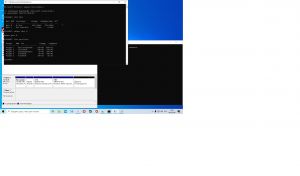
Я ничего не удалял, использовал функцию «сжать том».
Проблема. Я так понимаю что мне нужно удалить вот этот раздел 1 на диске 0 чтобы кнопка расширить том появилась, но меня смущает что она системная и боюсь её удалять. Изначально этот раздел появился когда я форматировал диск. Как решить? Мне нужно добавить из диска D на диск C (это все разбитый SSD-шник на 2 диска). По вашей схеме я удалил один раздел по восстановлению и остался только этот.
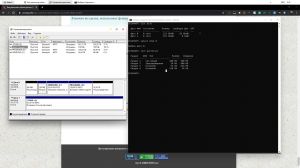
Попробуйте использовать утилиту MiniTool Partition Wizard (PS я обновил страничку — нажмите Ctrl+F5).
Ребят!
Программа AOMEI Partition Assistant Standard Edition 8.6 РАБОТАЕТ реально, когда не получается расширить диск «C:\» т.к. другое ПО (например, Акронис Диск Директор 12) не могут создать свободное (не размеченное место) ПЕРЕД диском D!
Здравствуйте.
У меня системный диск D. Я хотела перекинуть 10гб с диска C на диск D. Я сжала том на диске С. Появилось не распределенное пространство, как и у вас на скриншоте. Но когда я кликаю мышкой диск D, у меня показывает только Справку. А на диске C все показывает нормально. Можно расширить, сжать том, а с диском D ничего нельзя сделать, только вызвать справку. Подскажите, как можно убрать эту проблему и перекинуть все же это не распределенное пространство с диска С на диск D?
Спасибо большое за совет Виктору! Мне ничего не помогало, а эта помогла! AOMEI Partition Assistant Standard Edition 8.6.
После этого пропал диск D, что теперь делать?
А что вы сделали конкретно? На каком этапе проблема?
Здравствуйте! А с диска «C:\» на диск «D:\» как перекинуть место? Можно?
Здравствуйте!
Помогите с решением проблемы, после увеличения объема диска «C:\», система перестала включаться (зависает, до входа в BIOS, т.е. даже в BIOS войти нельзя). Пробовал подключать к другому компьютеру и тоже самое.
Делал все по инструкции. сначала делал все через управление дисками в Windows — сжал том, отделил 5 ГБ с другого раздела, но расширить том не получилось (горел серым). Тогда скачал программу MiniTool Partition Wizard Free. И в ней добавил к диску «C:\»- 5 ГБ. Все получилось — место сразу стало больше. Решил перезагрузить систему на всякий случай и вот такая беда случилась, ни в какую не хочет включаться.
Здравствуйте.
1) Если отключить жесткий диск от ПК — в BIOS можно войти, зависания есть? Очень странно как-то, разметка диска не должна быть с этим связана никак.
2) На другом ПК сам диск «живой»? Что говорит о нем Victoria (прим.: диск можно подключить с помощью переходника к USB уже после загрузки ОС).
1) да, если отключить hdd в BIOS можно войти.
2) на другом компьютере тоже самое (виснет до BIOS. На горячую пробовал воткнуть, но в устройствах его не видно). В программах тоже не определяется.
Название диска WD Caviar Blue WD10EZEX до этого работал идеально.. А такой можно подключить по USB? я бы попробовал этот вариант.
1) Подключить по USB его можно через спец. переходник (в любом комп. магазине должны быть).
2) После подкл. на «горячую» (сначала интерфейс, потом питание!) в диспетчере устройств обновите устройства, а после посмотрите в управлении дисками. Если с самим диском все в порядке — он должен отобразиться. (даже если вся разметка на нем была удалена. )
Вообще, очень похоже на аппаратную проблему с диском.
Дякую за поради! Все вдалося зробити.
Спасибо, очень помогла статья. Долго мучался с этой проблемой.
Когда я сжимаю Диск «D», у меня появляется прямоугольник с зеленым цветом верху (Свободно) и когда я хочу подсоединить к Диску «С» — оно просто не хочет подключатся.
Указывайте версию ПО! Это важно!
После обновления ПО у многих не получается, и потом обвинения будут кидать в автора стать, а не в разрабов ПО.
Да, спасибо за замечание (такое уже бывало). Учту.
Здравствуйте.
При сжатии очень долго компьютер думает, это нормально?
Здравствуйте.
Вообще, по разному бывает. Если сутки «думает» — то не нормально.
Здравствуйте!
Срочно: после этого пропал диск D! Что делать?
Доброго времени.
После чего «этого»? (подробнее напишите куда нажали). Просто в заметке нет операций по удалению разделов или форматированию (данные почти не подвергаются риску*).
Большое спасибо за четкое изложение и грамотную инструкцию. Всё получилось!
Мне принесли лаптоп с Windows 7, у которого перестало хватать места 100 ГБ в разделе, отведённым под ОС. И конечно же, я не смог расширить диск С даже после сжатия другого диска «D». Кнопка «расширить» просто продолжала обозначаться серым — неактивна, то есть. Фабричного раздела для восстановления там уже несколько лет, как не было, после полной переустановки системы.
Я вытащил HDD из лаптопа и переставил третьим в свой десктоп. На десктопе стоит Windows 10. Десктоп «увидел» HDD от лаптопа, и соглашался расширить раздел «C». Но вывел предупреждение, что это действие переведёт раздел в «dynamic», и ОС с него уже невозможно будет запускать. Я отменил действие. Вернул HDD обратно в лаптоп.
Напрягся и нашёл, что там лишнего было установлено (бэкап от Айфона, 30 ГБ). Удалил. От идеи расширить диск «C» отказался — это возможно сделать только через переустановку ОС, или через ПРАВИЛЬНУЮ утилиту. А у меня очень мало надежды на то, что мне повезёт попасть на правильную утилиту с первого раза, если такая вообще существует.
А неправильная утилита сменит статут диска «C» на динамический, и это конец. Исправить такое я могу только переустановкой ОС. Как и практически все, и читатели, и, особенно, писатели подобных статей.
Причём, похоже, отдельные читатели понимают больше (как я). А писатели, все как один — не понимают даже такую простую вещь, что практически всегда людям нужно расширить диск с ОС на нем, а на нем советы подобных некомпетентных писателей не работают.
Столько времени я потерял, листая десятки однообразных страниц, с неправильными и не относящимися к делу советами на них. А принимать от подобных писателей сумрачного сознания советы — какую стороннюю утилиту использовать — опасно. Ведь писатели даже не осведомлены о разнице между dynamic disk и basic disk. Как можно надеяться на писателей, что они осознают, вернёт ли утилита обратно — статус basic диску, после расширения?
Или же мне придётся таки сносить всю систему, после того, как я воспользуюсь советом от такого домашнего «самоделкина» без систематического образования.
Александр, часть того, что вы делали — я не советовал в заметке.
Второе: все мой действия были выполнены на своей системе и приведены соотв. скриншоты.
И третье: ну раз вы не доверяете «домашним самоделкинам» — обратитесь в поддержку Microsoft, там посоветуют правильную утилиту (с систематическим образованием там после «каждого» обновления системы отправляют ПК в «синьку». )
Спасибо, я лишился операционной системы виндовс, из-за вашего способа с альтернативным по.
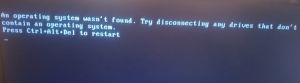
Сочувствую. В статье стоит предупреждение, что есть риски.
Cпасибо, очень помогли! Ноуту 7лет, диск «C:» 40 ГБ и весь заполнен.
Через системную программу объединять не хотел, ваша «Mini. » спасла.
При нажатии кнопки Extend в программме MiniTool Partition Wizard появляется ошибка MiniTool Partition Wizard cannot extend the specified partition. Not enough free space. Что делать?
Свободного места на диске нет (по крайней мере программа так считает). Оно есть, кстати?
Есть, еще 40 гб доступно.
Здравствуйте.
Не расширяется диск «C:\» за счёт диска «D:\» больше, чем на 38,7 ГБ. Винчестер один, SSD. Спасибо.
Очень доходчиво, просто и толково объяснено. Спасибо!
MiniTool Partition Wizard реально помог, отличная бесплатная прога, только стоит сказать, что его не так просто удалить, потому что оно потом какие-то процессы держит в фоне вечно и тд и тп. (при установке назначает себе особые права, без снятия которых его не удалить). А так супер.
Та же проблема что и у Алексея. По ходу прога удаляет какой-то загрузочный файл Windows и результат — operations system not found..
Каким методом выполняли? Если через управление дисками — такого не должно быть, если через Minitool — возможно при некоторых операциях, но перед этим утилита предупреждает прямо об этом.
Если у Вас диск разбит на несколько логических дисков и система стоит на одном из них, расширить средствами Windows не получится, сторонними программами возможна потеря загрузочного сектора, со всеми вытекающими последствиями!
Олег, вы не правы. И средствами Windows можно: достаточно удалить раздел следующий за системным — и его можно будет присоединить. (главное, данные с удаляемого раздела перенести куда-то).
В общем-то, варианты обычно есть, главное не спешить!
Спасибо! Все получилось!
Я значит взял и сжал том, и он у меня зелёный! Не помогли способы с командной строкой, ни с приложением, ничего! Пожалуйста помогите
Доброго дня.
Ничего непонятно из вашего сообщения. Скрин экрана управления дисками полный можете сделать?
Здравствуйте! Долго идет сжатие. Как его прервать?
Спасибо большое, я случайно удалил весь диск 600 Гб, но за то добавил 50 Гб к системному.
Да не за что Хороший подкол вышел.
MiniTool Partition Wizard — в общем сделал так: просто нажал присоединить (Extend) — выбрал объём который отщипнул от диска — затем система сама предложила варианты — выбрал перезагрузить!
(сделал так, потому что не было свободного диска, как в дополнительном способе описанном автором, и да — ЧИТАЙТЕ С ПЕРЕВОДЧИКОМ ОТ ЯНДЕКС ПО ФОТО ЧТО ПРЕДЛАГАЕТ ВАМ ПРОГРАММА, И НЕ ЗАБЫВАЙТЕ, ЧТО ДЕЛАЕТЕ ВСЁ НА СВОЙ РИСК!)
Так как это общий диск используется и он не может поделиться при активной Windows (как я понял)
После перезагрузки система начала перераспределять пространство на ЧЁРНОМ фоне
Комп включился, всё целое, проги рабочие работают.
Мне помогло.
Проблем не наблюдаю.
Всё делал на игровом ноуте с 1 ссд на 500гб.
АВТОРУ СПАСИБО! И ПРОЦВЕТАНИЯ!
Очень помогла программа minitool partition wizard free, увеличил диск «C:\» со 150 до 200 Гб. Сначала просило перезагрузиться, потом всё получилось.
Респект тебе и уважение!
Спасибо, сначала возникли проблемы из-за того, что встроенная функция «Расширить том» не работала, но дополнительное ПО помогло.
Благодарю за программу.
Долго думал, что ещё удалить, чтобы освободить место на системном разделе. Маловато выделил при установке. Спасибо софту (Microsoft Office 2021), который без задней мысли ставится на С, без варианта выбрать. В итоге принял волевое решение откусить кусок от своего игрового раздела.
Что делать, если сжал диск D, но в итоге он стал как «не распознан», и нельзя нажать кнопку, что делать?
Скрин можете привести, не совсем понятно ваше сообщение (я его немного подредактировал, не уверен, что корректно).
Что делать, если в Partition Wizard выходит сообщ. о недостаточно свободного пространства? Нажимаю extend и выходит это.
А на каком диске вы нажимаете? На нем есть место?
На диске «С», на нем 60 Гб свободного места, может ли это быть из-за обновления одной игры размером в 16 Гб?
Гхм. Я неправильно выразился, наверное. Я имел ввиду на этом диске есть нераспределенное место (т.е. то, за счет которого можно расширить пространство)?
Кстати, попробуйте также управление дисками.
Нет, место которое освободил на диске «D», и надо перенести на диск «C».
Попробовал через mini tool удалить этот кусок свободного пространства, но там нет кнопки «удалить».
Попытался просто присоединить к диску «C»: выбираю нужное количество и кнопку вверху «apply» — показывается ошибка «invalid configure file». Не знаю, что дальше делать с этим
Вот не понимаю, что делать, не могу расширить. Через Minitool пробовал и другие варианты, там лицензию надо покупать и через diskpart пробовал — ничего такого нету, только диски.
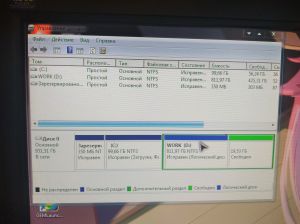
Вероятно, диск «C» на основном разделе, диск «D» на дополнительном. Когда Вы уменьшаете раздел «D», образуется свободное место на этом доп. разделе, однако сам раздел не уменьшается. Поэтому добавить к «C» и не получается.
Я предполагаю, что проще всего вам будет перенести с диска все данные на другой накопитель (временно), и полностью удалить на нем все разделы + создать новую разметку (это можно сделать даже при установке Windows). Спец. софт рекомендовать не буду (иначе, есть риск всё «запороть»).
Локальный диск с как перевести d

Разбиение жесткого диска на логические диски упрощает работу с компьютером и оптимизирует хранение данных. Например, если операционную систему и все программы держать на системной диске, а важные данные на логическом диске, то при сбоях можно просто почистить системный диск и переустановить ОС. Данные при этом не пострадают. С преимуществами нескольких логических дисков разобрались, теперь перейдем к основной теме – как по-своему настроить буквы дисков в системе.
Зачем кому-то нужно изменение буквы диска? Да много причин. Кому-то просто хочется обозначить логический диск, допустим, не E, а D. Но чаще это необходимо не из праздного любопытства, а ради порядка в системе. При установке Windows, система назначает системный диск С, привод D, а уже потом дает буквы логическим дискам – E, F и т.д. Очень хочется видеть диски по порядку, а уже потом привод, что потребует изменить букву диска.
Смена буквы диска может понадобиться при подключении флешки. Специальные программы, такие как банк-клиент, настраиваются на считывание файлов ключа с флешки, которой присваивается определенная буква. При подключении других накопителей флешке может присвоиться другая буква, и банк-клиент не сможет работать. Чтобы не перенастраивать программу, можно просто сменить букву диска, присвоенную флешке.
Как поменять букву диска?
Существует множество программ для работы с жесткими дисками, которые могут сделать данную операцию. Например, подойдут Partition Magic или ПО от Acronis. Но они платные и требуют определенных навыков для использования. Но можно обойтись и без этих «монстров». Система уже изначально включает в себя все необходимое, чтобы легко можно было изменить букву диска.

Для того, чтобы поменять букву логического диска, нужно зайти в оснастку «Управление дисками». Сделать это можно различными способами, но пользователем с правами администратора:
— для тех, кто любит кликать мышкой: Пуск > Панель управления > Администрирование > Управление компьютером. Слева надо будет найти пункт «Управление дисками»;
— способ побыстрее: правой кнопкой мыши на «моем компьютере», там пункт выпадающего меню «Управление»;
— еще один способ – Пуск > Выполнить… (или win +r) > diskmgmt.msc.
В данной оснастке мы видим текущие настройки дисков. Чтобы изменить букву диска, кликнем правой кнопкой по нужному диску и выбираем пункт «Изменить букву диска или путь к диску…». Далее не ошибетесь. Если вам необходимо поменять местами диск D и E, то сразу назначить букву диску не получится. Сначала надо произвести изменение буквы любого из дисков на незанятую, например, E сменить на X, потом диску D назначить букву E, а уже потом поменять букву диска X на D.

Изменение буквы системного или загрузочного диска
Это операция посложнее, и одно неловкое движение может привести к тому, что система перестанет загружаться. И придется все переустанавливать. И вообще предполагается, что буква диска D была присвоена неправильно и должна быть изменена на букву, назначенную в данный момент диску С. Так что последующие инструкции предназначены для тех, кто хочет вылечить систему, а не поиграть с настройками.
В результате выполнения описанных ниже действий буквы дисков C и D поменяются местами. Если необходимо просто изменить букву диска, присвойте параметру \DosDevice\буква: в качестве значения любую букву, которая не используется на данный момент. Инструкции взяты с официального сайта Microsoft.
1. Создайте резервную копию состояния системы и данных, находящихся на компьютере.
2. Войдите в систему с правами администратора.
3. Запустите программу Regedt32.exe.
4. Перейдите к следующему разделу реестра:
HKEY_LOCAL_MACHINE\SYSTEM\MountedDevice
5. Щелкните раздел MountedDevices.
6. В меню Безопасность выберите пункт Разрешения.
7. Предоставьте группе «Администраторы» право «Полный доступ». После выполнения описанных ниже действий необходимо восстановить права, существовавшие ранее.
8. Закройте программу Regedt32.exe и запустите программу Regedit.exe.
9. Найдите следующий раздел реестра:
HKEY_LOCAL_MACHINE\SYSTEM\MountedDevice
10. Найдите параметр, содержащий букву, которая должна быть присвоена диску. В данном случае это параметр «\DosDevices\C:».
11. Щелкните правой кнопкой мыши параметр \DosDevices\C: и выберите команду Переименовать.
Примечание. Для переименования этого параметра вместо программы Regedt32 необходимо использовать программу Regedit.
12. В новом имени укажите одну из неиспользуемых на данный момент букв (например «\DosDevices\Z:»).
Теперь буква C свободна.
13. Найдите параметр, соответствующий букве диска, которую необходимо изменить. В данном случае это параметр «\DosDevices\D:».
14. Щелкните правой кнопкой мыши параметр \DosDevices\D: и выберите команду Переименовать.
15. Укажите имя с учетом новой буквы диска (в данном случае — «\DosDevices\С:»).
16. Выделите правой кнопкой мыши параметр \DosDevices\Z:, выберите команду Переименовать и измените имя на «\DosDevices\D:».
17. Закройте программу Regedit и запустите Regedt32.exe.
18. Установите существовавшие ранее разрешения для группы «Администраторы» (как правило, это разрешение «Только чтение»).
19. Перезагрузите компьютер.
Все описанные выше инструкции подойдут для любого Windows от 2000 до Windows 7.