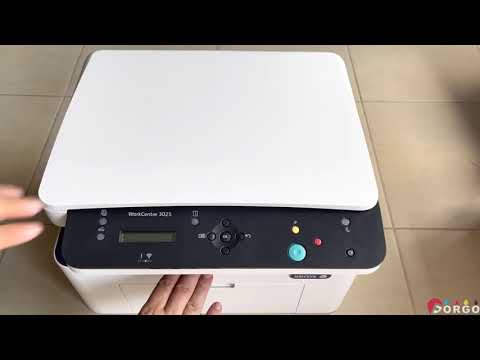
Как поменять картридж в принтере Хerox Workcentre 3025
Картридж стал хуже печатать? Появились белые полосы или пропала насыщенность тонера? Значит, подходит время для покупки нового расходника. Как правильно заменить картридж и не повредить печатное устройство? Рассказываем на примере лазерного принтера Хerox Workcentre 3025.
Как понять, что нужна замена
О необходимости замены картриджа в принтере Хerox Workcentre 3025 даст понять оранжевый светоиндикатор на панели управления.
- Если он начал мигать, значит, скоро придется позаботиться о покупке нового картриджа, потому что тонер в старом заканчивается.
- Если индикатор постоянно горит оранжевым светом, дальнейшая печать невозможна: менять расходник нужно прямо сейчас.
Перераспределение тонера может помочь
При мигающем индикаторе вы можете на некоторое время продлить жизнь картриджа и повысить качество печати. Для этого потребуется перераспределение тонера. Сделать его можно следующим образом:
- открыть крышку принтера;
- аккуратно достать картридж;
- медленно встряхнуть его 5-6 раз, чтобы тонер равномерно распределился внутри;
- поместить картридж обратно в принтер и закрыть крышку печатного устройства.
Индикатор уровня тонера погас? Значит, картридж еще некоторое время сможет работать без замены.
ВАЖНО! Если во время перераспределения тонера краска попала вам на одежду, протрите ее сухой тканью, а после постирайте в холодной воде. Стирка в горячей воде еще больше навредит вещи: краска глубже впитается в ткань.
Пошаговая инструкция по замене картриджа
Если перераспределение тонера не помогло, и оранжевый индикатор на панели продолжает гореть, значит, решить проблему сможет только замена расходника. Для этого вам потребуется выполнить несколько простых действий.
- Откройте крышку принтера Хerox Workcentre 3025.
- Аккуратно извлеките принт-картридж из печатного устройства, не прикасаясь к нижней зеленой стороне расходника.
- Подготовьте новый картридж и снимите с него защитную упаковку.
- Перед установкой в принтер медленно встряхните картридж 5-6 раз для более равномерного распределения тонера.
- Возьмите расходник за ручку и поместите в специальные пазы внутри принтера, предусмотренные для точной установки комплектующих. Вставляйте картридж медленно и до щелчка.
- После завершения установки можно закрыть крышку принтера и проверить индикатор уровня тонера: он должен погаснуть.
ВАЖНО! Меняя картридж, не трогайте защитные крышки и кожухи, закрепленные винтами на расходнике. Все элементы, находящиеся внутри, должны быть сохранены.
Меняйте оригинал на совместимый картридж
Замена картриджа для принтера Хerox Workcentre 3025 займет совсем немного времени. Вот только покупка оригинального расходника будет стоить совсем недешево. Чтобы сэкономить на комплектующих без потери качества печати, рекомендуем заменить оригинальные расходники на совместимые картриджи для принтера Хerox Workcentre 3025 . Например, картриджи от компании Target имеют немало преимуществ:
- качество и ресурс печати не отличаются от оригинала;
- комплектующие идеально подходят под модель принтера и абсолютно безопасны для него;
- производитель имеет все необходимые сертификаты, подтверждающие соответствие стандартам качества и экологической безопасности;
- гарантия на каждый картридж — 12 месяцев.
ВАЖНО! А еще использование совместимых комплектующих никак не влияет на заводскую гарантию, которую предоставляют производители принтеров и МФУ.
Сам процесс установки совместимого картриджа ничем не отличается от оригинальных комплектующих. Поэтому вы можете смело использовать нашу инструкцию и устанавливать совместимые картриджи в принтер Хerox Workcentre 3025. Попробуйте и сравните, насколько это выгодно!
Как достать картридж из Xerox 3025?
Ресурс тонера Ксерокс ограничен на печать, поэтому когда уровень краски снижается до минимального уровня, устройство начинает плохо печатать: появляются разводы, полосы, теряется насыщенность цветов. Об актуальности замены проинформирует специальный индикатор, сигнальная лампочка стоит на МФУ. Для установки рекомендуется использовать оригинальные комплектующие или качественные аналоги, их можно найти в магазине, который закупает картриджи Xerox оптом и реализует их в розницу. Модель можно подобрать по характеристикам, которые указаны в описаниях.
Прежде чем заменить картридж на принтере Ксерокс 3025, его нужно достать правильно, чтобы ничего не сломать. Но можно и на какое-то время продлить жизнь старому тонеру, пока пересылается новая запчасть. Обо всех этих особенностях мы поговорим в данной статье.

Как понять, что на принтере Xerox 3025 пора менять картридж?
Брендовая техника Ксерокс зарекомендовала себя как надежная и удобная в работе, поэтому сразу понятно, когда начинает заканчиваться краска. Падение уровня приводит к тому, что цвета становятся менее яркими и насыщенными, при совсем маленьком резерве отмечается бледность при отпечатывании символов. Также на бумаге будут видны полосы и другой брак, что сказывается на качестве документов.
Для более точного определения необходимости замены тонера на принтере Xerox 3025 предусмотрена лампочка:
- Если индикатор мигает, это означает, что чернила на исходе и следует позаботиться об покупке нового расходника. Какое-то время печатать на принтере можно.
- Светодиод постоянно горит оранжевым – работа на МФУ невозможна, требуется срочная замена картриджа. Краска в тонере закончилась.
Что делать, если временно нового картриджа нет?
Можно перераспределить тонер, встряхнув его – после такой процедуры краска растечется по каналам и ее хватит на какое-то время, правда, ненадолго. Но это действительно может помочь, особенно если расходник с магазина идет слишком долго или задерживается.
Алгоритм процедуры следующий:
- аккуратно откиньте крышку МФУ;
- медленно достаньте картридж из гнезда;
- без резких движений, встряхните его 5-6 раз;
- установите расходник обратно и закройте крышку.
Если резерв еще есть, сигнальная лампочка должна на какое-то время погаснуть и на принтере Xerox еще можно будет печатать. Но это временная процедура, ее эффект будет непродолжительным. При полном опустошении индикатор продолжит гореть и работать на оборудовании будет невозможно.
Если от встряхивания картриджа на одежду попала краска, ее следует протереть сухой тряпкой, после чего простирать в холодной воде. Не стоит использовать горячую воду, из-за нее чернила только сильнее впитаются в ткань.
Меняем тонер в картридже Ксерокс 3025
Итак, пришел новый расходник и пришло время его установки – для этого следует соблюдать алгоритм простых действий:
- откройте крышку устройства, откинув ее в сторону;
- бережно извлеките картридж, старайтесь не прикасаться к нижней поверхности зеленого цвета;
- откройте новый картридж, извлеките его из упаковки;
- медленно встряхните 5-6 раз, чтобы краска растеклась внутри;
- установите тонер в гнездо, взяв его за ручку и поместив в пазы;
- работайте аккуратно, действие проводите до щелчка;
- закройте крышку принтера, после чего индикатор должен погаснуть.

В процессе замены не трогайте защитные кожухи внутри устройства. На этом замена расходника на принтере Xerox 3025 завершена, оборудование готово для дальнейшей работы. Проведите пробный тест, запустив печать и оцените результат.
Замена картриджа с тонером в Xerox WorkCentre 3025
Xerox WC 3045 B, НЕ ФИРМЕННЫЙ ТОНЕР". купил в 13г, печатал ооочень мало, на 09.22г, отпечатал макс 1к стр.
Появилась надпись НЕ ФИРМЕННЫЙ ТОНЕР, на извлечение картриджа принтер не реагирует, все время горит эта надпись, перестал печатать, хотя на дисплей пишет, что печать идёт. Переустанавливал драва, ставил от Фуджи 205b, менял картридж на ориг, разбирал, переподключал все контакты и шлейфы, делал сброс через СИ МОД, ни чего НЕ ПОМАГАЕТ.
ПОМОГИТЕ ПЖЛС
Спасибо! Не нашел кнопку — давил не идет, боялся сломать. В итоге всё получилось. Лайк с меня!
Как заменить картридж в принтере xerox workcenter 3025
IQ6 Black or Dark Image RAP
Отпечатанное изображение полностью темное или черное.
Процедура
• Отключите питание.
• Очистите контакты на картридже и LVPS / HVPS PWB.
• Включите питание и сделайте пробную печать.
Проблема сохраняется.
N: Перейти к завершению вызова.
Y:
• Если изображение черное, замените плату LVPS/HVPS; (REP 1.6), PL 5.1.
• Зарядный валик, вероятно, неисправен, замените тонер-картридж.
Подробные инструкции по замене тонер-картриджа см. в Руководстве пользователя, раздел 6 «Техническое обслуживание, общий уход». Картриджи с тонером.
IQ8 Background RAP
Равномерное загрязнение тонером проявляется в большинстве или во всех областях распечатанного листа, не связанных с изображением.
Исходные действия
• Проверьте правильность настроек типа носителя.
• Убедитесь, что бумага соответствует спецификациям. Спецификации продукта см. в Разделе 6.
• Проверьте срок службы картриджа, см. раздел GP 2 «Состояние машины и отчеты».
Замените картридж, если он подходит к концу. Подробные инструкции по замене картриджа см. в Руководстве пользователя, раздел 6 «Техническое обслуживание, общий уход».
Процедура
• Отключите питание.
• Очистите контакты на картридже и плате LVPS / HVPS.
• Включите питание и сделайте тестовую печать.
Тестовая печать выглядит нормально.
N: Замените плату LVPS/HVPS; (REP 1.6), PL 5.1.
Y: перейти к завершению вызова.
Residual Image IQ9 RAP
Изображение с предыдущего отпечатка появляется на текущем отпечатке (рис. 1).
Процедура
Отключите питание.
Проверьте ролик переноса на предмет следующего PL 5.1:
• Износ или повреждение.
• Левая и правая натяжные пружины на наличие повреждений.
• Убедитесь, что все детали установлены правильно.
Ролик переноса в порядке.
N: Замените ролик переноса; (REP 1.17), PL 5.1.
Д:
Если проблема не устранена, замените компоненты в следующем порядке:
• Принт-картридж, см. Руководство пользователя WorkCentre® 3025 для получения подробных инструкций о том, как замените принт-картридж.
• Модуль фьюзера; (REP 1.19), PL 5.2.
• PWB LVPS / HVPS; (REP 1.6), PL 5.1
IQ10 Окрашивание стороны 2
Окрашивание стороны 2 симплексного отпечатка.
Процедура
Выключите питание. Проверьте ролик переноса на предмет износа или загрязнения. Ролик переноса
Исправен.
N: Замените ролик переноса; (REP 1.17), PL 5.1.
Y: Если проблема не устранена, замените модуль фьюзера; (REP 1.19), PL 5.2.
IQ11 RAP для пустой страницы
Вся область изображения пуста.
Исходные действия
Проверьте срок службы принт-картриджа, см. GP 2 Состояние машины и отчеты.
Замените принт-картридж, если срок его службы подходит к концу, см. Руководство пользователя, раздел 6 Техническое обслуживание, Общий уход, подробные инструкции по замене картриджа.
Процедура
• Выключите питание.
• Проверьте пространство между LSU и принт-картриджем, удалите мусор или засорение.
• Очистите контакты на плате LVPS / HVPS и принт-картридже.
• Включите питание и сделайте пробную печать.
Проблема не устранена.
N: перейдите к завершению вызова
Y: замените картридж для печати. Подробные инструкции по замене картриджа для печати см. в Руководстве пользователя WorkCentre® 3025. Картридж.
Проблема сохраняется.
N: Перейти к закрытию вызова.
Y: Проверить цепь между основной платой и платой LVPS/HVPS, см. BSD 9.1.
Неисправность цепь в порядке.
N:
Замените любой неисправный компонент:
• Главная плата и жгут проводов высоковольтного источника питания.
• Главная плата; (REP 1.7), PL 1.1 и PL 1.2.
• PWB LVPS / HVPS; (REP 1.6), PL 5.1.
Y:
Заменить LSU; (REP 1.12), PL 5.6.
Нет ничего хуже, чем хорошо провести время с проектом, но потом упасть в обморок, когда придет время печатать. Замедленная печать может быть вызвана параметрами высокого разрешения, проблемами с памятью и/или выбором драйверов.
Изображения с высоким разрешением содержат больше данных для обработки вашим компьютером и принтером, что может привести к увеличению времени печати. Если вам не нужно качество галереи, выберите черновой, стандартный или обычный режим для офисных документов. Для презентаций или официальных мероприятий переключите настройку обратно на высокое качество. Если обработка больших файлов со сложными изображениями является частью вашего обычного рабочего процесса, рассмотрите возможность добавления памяти, чтобы ваш принтер продолжал работать.
Переключиться с двустороннего на односторонний режим. Вы будете использовать больше бумаги, но односторонняя печать займет значительно меньше времени.
Ваш водитель также может определить результат скорости. Высококачественные лазеры и даже некоторые струйные принтеры доступны с выбором драйверов, включая PostScript, PCL и/или хост-драйвер производителя. Как правило, PCL лучше всего подходит для более быстрой офисной печати, а PostScript — для приложений и отраслей, интенсивно использующих графику.
2. Затор рабочего процесса
Проблема: замятие бумаги
Итак, вы устранили причину медленной печати, но в итоге столкнулись с королем всех кошмаров принтеров — замятием бумаги.
Ваше руководство пользователя или инструкции по панели управления должны помочь вам в этом. На самом деле, некоторые принтеры Xerox оснащены видеопомощью и внутренним освещением, что упрощает устранение замятий. Начните с осмотра тракта прохождения бумаги и удалите все застрявшие материалы, стараясь извлечь застрявшую бумагу ровно и, самое главное, не порвав ее. Если он застрял между роликами, следуйте инструкциям по снятию давления.
Если замятие произошло из-за неправильного выравнивания бумаги, извлеките лоток, чтобы убедиться, что бумага расположена правильно, и переустановите лоток. Иногда вы можете вообще не найти застрявший лист, и в этом случае вам нужно будет удалить стопку бумаги, проверить, правильно ли она выровнена, и переместить ее обратно в лоток — и все это после глубокого вдоха.
Как правило, вы всегда должны убедиться, что тип печатаемой бумаги поддерживается вашим принтером. Также не забывайте хранить бумагу в сухом месте, чтобы избежать влаги, которая может затруднить печать.
3. Изображение стоит 1000 слов
Проблема: очень плохо выглядящие отпечатки
Ваш принтер работает отлично, но конечный продукт выглядит ужасно. Пятна, плохое качество изображения или блеклый шрифт делают даже самые лучшие документы неаккуратными и непрофессиональными.
Попробуйте эти простые решения, чтобы повысить качество лазерной печати. Если проблемы не устранены, проблема, скорее всего, связана с расходными материалами или оборудованием.
Проверьте драйвер принтера, чтобы убедиться, что вы выбрали правильную бумагу или носитель.
Дважды проверьте, чтобы бумага, загруженная в лоток, соответствовала типу, выбранному в драйвере принтера.
Проверьте картриджи с тонером, копи-картриджи и термоблок на наличие повреждений. Эти компоненты различаются в зависимости от модели и производителя, поэтому лучше всего обратиться к руководству пользователя.
Если у вас есть грязные пятна, распечатайте несколько чистых листов бумаги, и со временем они исчезнут.
4. Ничего не происходит
Проблема: мой принтер не печатает
Наряду со всемогущим замятием бумаги в списке проблем с печатью первое место занимает ситуация, когда ничего не происходит.
Во-первых, убедитесь, что вы отправили задание на печать на правильный принтер; вы вполне можете печатать десятки документов в соседнем отделе. Чтобы сделать ваш основной принтер принтером по умолчанию, нажмите «Принтеры и факсы» в Windows ® . Щелкните правой кнопкой мыши значок принтера и выберите Установить как принтер по умолчанию.
Убедились ли вы, что в лотке достаточно и нужного типа бумаги? Пока вы это делаете, убедитесь, что ваш принтер включен и что все кабели защищены. Для компьютеров, подключенных как через USB, так и через сеть, необходимо, чтобы драйвер принтера был установлен на компьютере, с которого вы печатаете. Драйверы печати с функцией двусторонней связи могут сообщить вам, что может быть причиной вашей проблемы, с помощью уведомлений на рабочем столе или в драйвере, не обращаясь к принтеру.
И, наконец, если ваш принтер просто не печатает или задание печати застряло в очереди, самое простое решение – перезапустить его. Начните с перезапуска программного приложения. Если это не сработает, перезагрузите компьютер. Наконец, выключите принтер на несколько минут, прежде чем снова включить его.
Сбросить Xerox WorkCentre 3025BI 3025NI 3025DN 3025 DNI
Чтобы создать исправление сброса прошивки для принтеров
Xerox WorkCentre 3025 BI /VBI / NI / DN / DNI необходимо знать
Серию принтера (SN) CRUM серию и версию прошивки – Maing Controller Плата (МКБ)
Эту информацию можно найти, распечатав отчеты принтера:
Информация о конфигурации и расходных материалах
Xerox 3025
BI / NI / DN / DNI
Доступная версия прошивки для сброса
3.xx.01.05
3.xx.01. 08
3.xx.01. 10
3.xx.01.15
3.50. 03.02
3.50. 03.06
Новый
Установка и беспроводная печать
Отключить запуск печати отчета о конфигурации принтеров Xerox
Помощь в прямом эфире

Контактное лицо программы:
Luni Joi 9:00 – 19:00
Vineri 9:00 – 15:00
Читайте также:
-
Характеристики модемов или принтеров Рецепт не из сыра Как узнать, сколько страниц напечатал принтер Картридж cf218a для какого принтера Как вставить картриджи в принтер canon mg 2500 Как сканировать на принтере kyocera
IQ6 Black or Dark Image RAP
Отпечатанное изображение полностью темное или черное.
Процедура
• Отключите питание.
• Очистите контакты на картридже и LVPS / HVPS PWB.
• Включите питание и сделайте пробную печать.
Проблема сохраняется.
N: Перейти к завершению вызова.
Y:
• Если изображение черное, замените плату LVPS/HVPS; (REP 1.6), PL 5.1.
• Зарядный валик, вероятно, неисправен, замените тонер-картридж.
Подробные инструкции по замене тонер-картриджа см. в Руководстве пользователя, раздел 6 «Техническое обслуживание, общий уход». Картриджи с тонером.
Как заменить картридж в принтере xerox workcenter 3025
IQ6 Black or Dark Image RAP
Отпечатанное изображение полностью темное или черное.
Процедура
• Отключите питание.
• Очистите контакты на картридже и LVPS / HVPS PWB.
• Включите питание и сделайте пробную печать.
Проблема сохраняется.
N: Перейти к завершению вызова.
Y:
• Если изображение черное, замените плату LVPS/HVPS; (REP 1.6), PL 5.1.
• Зарядный валик, вероятно, неисправен, замените тонер-картридж.
Подробные инструкции по замене тонер-картриджа см. в Руководстве пользователя, раздел 6 «Техническое обслуживание, общий уход». Картриджи с тонером.
IQ8 Background RAP
Равномерное загрязнение тонером проявляется в большинстве или во всех областях распечатанного листа, не связанных с изображением.
Исходные действия
• Проверьте правильность настроек типа носителя.
• Убедитесь, что бумага соответствует спецификациям. Спецификации продукта см. в Разделе 6.
• Проверьте срок службы картриджа, см. раздел GP 2 «Состояние машины и отчеты».
Замените картридж, если он подходит к концу. Подробные инструкции по замене картриджа см. в Руководстве пользователя, раздел 6 «Техническое обслуживание, общий уход».
Процедура
• Отключите питание.
• Очистите контакты на картридже и плате LVPS / HVPS.
• Включите питание и сделайте тестовую печать.
Тестовая печать выглядит нормально.
N: Замените плату LVPS/HVPS; (REP 1.6), PL 5.1.
Y: перейти к завершению вызова.
Residual Image IQ9 RAP
Изображение с предыдущего отпечатка появляется на текущем отпечатке (рис. 1).
Процедура
Отключите питание.
Проверьте ролик переноса на предмет следующего PL 5.1:
• Износ или повреждение.
• Левая и правая натяжные пружины на наличие повреждений.
• Убедитесь, что все детали установлены правильно.
Ролик переноса в порядке.
N: Замените ролик переноса; (REP 1.17), PL 5.1.
Д:
Если проблема не устранена, замените компоненты в следующем порядке:
• Принт-картридж, см. Руководство пользователя WorkCentre® 3025 для получения подробных инструкций о том, как замените принт-картридж.
• Модуль фьюзера; (REP 1.19), PL 5.2.
• PWB LVPS / HVPS; (REP 1.6), PL 5.1
IQ10 Окрашивание стороны 2
Окрашивание стороны 2 симплексного отпечатка.
Процедура
Выключите питание. Проверьте ролик переноса на предмет износа или загрязнения. Ролик переноса
Исправен.
N: Замените ролик переноса; (REP 1.17), PL 5.1.
Y: Если проблема не устранена, замените модуль фьюзера; (REP 1.19), PL 5.2.
IQ11 RAP для пустой страницы
Вся область изображения пуста.
Исходные действия
Проверьте срок службы принт-картриджа, см. GP 2 Состояние машины и отчеты.
Замените принт-картридж, если срок его службы подходит к концу, см. Руководство пользователя, раздел 6 Техническое обслуживание, Общий уход, подробные инструкции по замене картриджа.
Процедура
• Выключите питание.
• Проверьте пространство между LSU и принт-картриджем, удалите мусор или засорение.
• Очистите контакты на плате LVPS / HVPS и принт-картридже.
• Включите питание и сделайте пробную печать.
Проблема не устранена.
N: перейдите к завершению вызова
Y: замените картридж для печати. Подробные инструкции по замене картриджа для печати см. в Руководстве пользователя WorkCentre® 3025. Картридж.
Проблема сохраняется.
N: Перейти к закрытию вызова.
Y: Проверить цепь между основной платой и платой LVPS/HVPS, см. BSD 9.1.
Неисправность цепь в порядке.
N:
Замените любой неисправный компонент:
• Главная плата и жгут проводов высоковольтного источника питания.
• Главная плата; (REP 1.7), PL 1.1 и PL 1.2.
• PWB LVPS / HVPS; (REP 1.6), PL 5.1.
Y:
Заменить LSU; (REP 1.12), PL 5.6.
Нет ничего хуже, чем хорошо провести время с проектом, но потом упасть в обморок, когда придет время печатать. Замедленная печать может быть вызвана параметрами высокого разрешения, проблемами с памятью и/или выбором драйверов.
Изображения с высоким разрешением содержат больше данных для обработки вашим компьютером и принтером, что может привести к увеличению времени печати. Если вам не нужно качество галереи, выберите черновой, стандартный или обычный режим для офисных документов. Для презентаций или официальных мероприятий переключите настройку обратно на высокое качество. Если обработка больших файлов со сложными изображениями является частью вашего обычного рабочего процесса, рассмотрите возможность добавления памяти, чтобы ваш принтер продолжал работать.
Переключиться с двустороннего на односторонний режим. Вы будете использовать больше бумаги, но односторонняя печать займет значительно меньше времени.
Ваш водитель также может определить результат скорости. Высококачественные лазеры и даже некоторые струйные принтеры доступны с выбором драйверов, включая PostScript, PCL и/или хост-драйвер производителя. Как правило, PCL лучше всего подходит для более быстрой офисной печати, а PostScript — для приложений и отраслей, интенсивно использующих графику.
2. Затор рабочего процесса
Проблема: замятие бумаги
Итак, вы устранили причину медленной печати, но в итоге столкнулись с королем всех кошмаров принтеров — замятием бумаги.
Ваше руководство пользователя или инструкции по панели управления должны помочь вам в этом. На самом деле, некоторые принтеры Xerox оснащены видеопомощью и внутренним освещением, что упрощает устранение замятий. Начните с осмотра тракта прохождения бумаги и удалите все застрявшие материалы, стараясь извлечь застрявшую бумагу ровно и, самое главное, не порвав ее. Если он застрял между роликами, следуйте инструкциям по снятию давления.
Если замятие произошло из-за неправильного выравнивания бумаги, извлеките лоток, чтобы убедиться, что бумага расположена правильно, и переустановите лоток. Иногда вы можете вообще не найти застрявший лист, и в этом случае вам нужно будет удалить стопку бумаги, проверить, правильно ли она выровнена, и переместить ее обратно в лоток — и все это после глубокого вдоха.
Как правило, вы всегда должны убедиться, что тип печатаемой бумаги поддерживается вашим принтером. Также не забывайте хранить бумагу в сухом месте, чтобы избежать влаги, которая может затруднить печать.
3. Изображение стоит 1000 слов
Проблема: очень плохо выглядящие отпечатки
Ваш принтер работает отлично, но конечный продукт выглядит ужасно. Пятна, плохое качество изображения или блеклый шрифт делают даже самые лучшие документы неаккуратными и непрофессиональными.
Попробуйте эти простые решения, чтобы повысить качество лазерной печати. Если проблемы не устранены, проблема, скорее всего, связана с расходными материалами или оборудованием.
Проверьте драйвер принтера, чтобы убедиться, что вы выбрали правильную бумагу или носитель.
Дважды проверьте, чтобы бумага, загруженная в лоток, соответствовала типу, выбранному в драйвере принтера.
Проверьте картриджи с тонером, копи-картриджи и термоблок на наличие повреждений. Эти компоненты различаются в зависимости от модели и производителя, поэтому лучше всего обратиться к руководству пользователя.
Если у вас есть грязные пятна, распечатайте несколько чистых листов бумаги, и со временем они исчезнут.
4. Ничего не происходит
Проблема: мой принтер не печатает
Наряду со всемогущим замятием бумаги в списке проблем с печатью первое место занимает ситуация, когда ничего не происходит.
Во-первых, убедитесь, что вы отправили задание на печать на правильный принтер; вы вполне можете печатать десятки документов в соседнем отделе. Чтобы сделать ваш основной принтер принтером по умолчанию, нажмите «Принтеры и факсы» в Windows ® . Щелкните правой кнопкой мыши значок принтера и выберите Установить как принтер по умолчанию.
Убедились ли вы, что в лотке достаточно и нужного типа бумаги? Пока вы это делаете, убедитесь, что ваш принтер включен и что все кабели защищены. Для компьютеров, подключенных как через USB, так и через сеть, необходимо, чтобы драйвер принтера был установлен на компьютере, с которого вы печатаете. Драйверы печати с функцией двусторонней связи могут сообщить вам, что может быть причиной вашей проблемы, с помощью уведомлений на рабочем столе или в драйвере, не обращаясь к принтеру.
И, наконец, если ваш принтер просто не печатает или задание печати застряло в очереди, самое простое решение – перезапустить его. Начните с перезапуска программного приложения. Если это не сработает, перезагрузите компьютер. Наконец, выключите принтер на несколько минут, прежде чем снова включить его.
Итак, вы устранили причину медленной печати, но в итоге столкнулись с королем всех кошмаров принтеров — замятием бумаги.
Изображение стоит 1000 слов
Как заменить картридж в принтере xerox workcenter 3025.
Kompyuter-gid. ru
Любые данныеЛюбые данныеЛюбые данныеЛюбые данные Любые данные Любые данные