Как правильно сканировать QR-код через телефон
В последнее время QR-коды стали невероятно популярным средством шифрования информации. Причем используются они повсеместно и в самых разных целях. Они позволяют узнать сведения о товаре, получить ссылку на какой-нибудь ресурс, скачать приложение или даже совершить платеж. Чтобы расшифровать заложенную в коде информацию, необходимо сканировать QR через телефон, а это можно сделать несколькими способами.
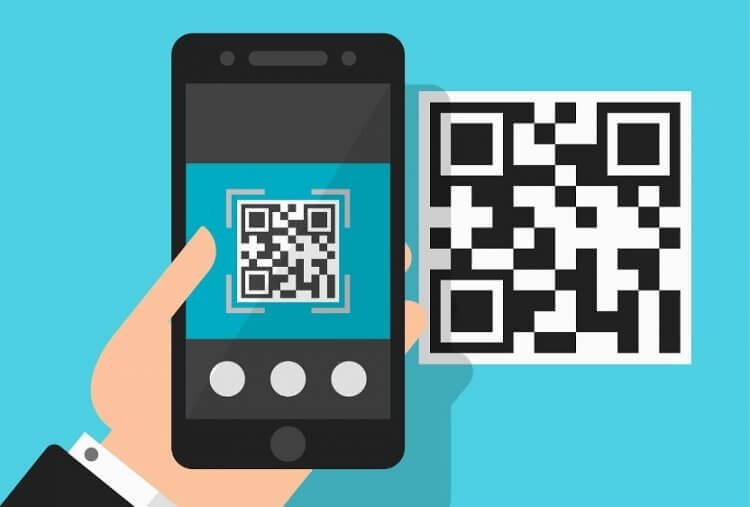
Сканировать QR-коды можно по-разному
Подробно о том, что такое QR-код, мы рассказывали в отдельном материале, поэтому сегодня не будем тратить время на теоретическую часть. Сразу перейдем к практике, для чего нам понадобится сначала найти сканер QR, а потом правильно отсканировать код.
⚡ Подпишись на AndroidInsider в Дзене, чтобы получать новости из мира Андроид первым
Где в телефоне QR-сканер
Сканер QR-кода является незаменимым инструментом, который по умолчанию присутствует на большинстве смартфонов в виде отдельного приложения. Вы можете найти его на главном экране или в одной из папок, расположенных на рабочем столе Андроид. Кроме того, сканер QR на телефоне бывает представлен как отдельная функция камеры.
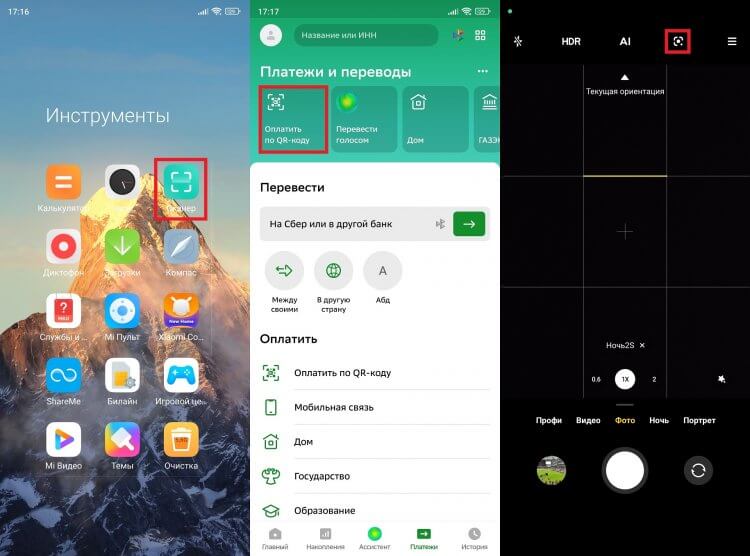
Сканер бывает представлен в виде отдельной программы, а также нередко встраивается в сторонние приложения
Наконец, сканер QR-кодов нередко встраивают в приложения разработчики стороннего софта. В мобильном клиенте вашего банка он необходим для совершения платежей, а в программе интернет-магазина этот инструмент помогает быстро найти информацию о товаре или проверить подлинность уже приобретенной вещи.
Как сканировать QR-код на Android
Сканировать QR-код помогает камера нашего смартфона. С ее помощью создается цифровое изображение кода, после чего программное обеспечение считывает его и расшифровывает заложенную информацию. Ну а теперь по шагам разберемся, как сканировать QR на телефоне:
- Запустите приложение со сканером QR на своем мобильном устройстве.
- Наведите камеру смартфона на код таким образом, чтобы он оказался в рамке, которая отображается на экране.
- Приложение сразу же отсканирует QR и покажет всю информацию, заложенную в коде. Если это будет ссылка, то программа предложит открыть ее в браузере.
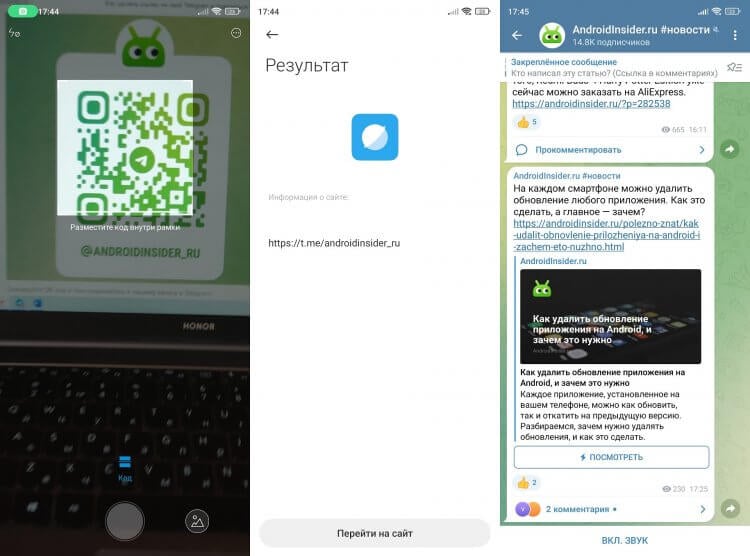
Нужно просто навести камеру на объект
Есть еще один способ, как сканировать QR на Андроид, актуален для тех случаев, когда код сохранен на вашем устройстве в виде отдельного изображения. В приложениях-сканерах есть кнопка перехода в галерею, нажав на которую вы сможете выбрать интересующий файл. Далее происходит все то же самое, что и при обычном сканировании: программа анализирует код и расшифровывает информацию, заложенную в нем.
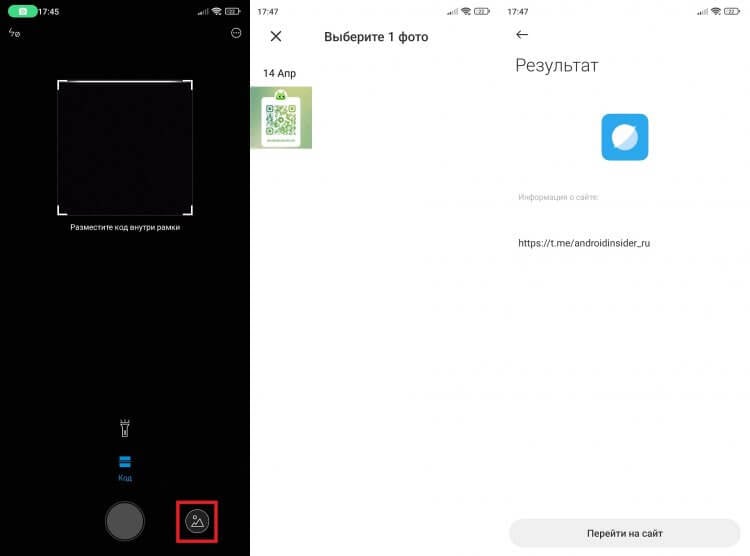
Сканер умеет работать и с отдельными файлами
Обратите внимание, что обычное приложение сканера QR подходит не для всех ситуаций. К примеру, если вам нужно оплатить какую-то услугу, то следует запускать инструмент через программу своего банка. В противном случае вы увидите на экране только реквизиты и ничего не сможете с ними сделать. Пользы от такого сканирования никакой.
Приложения со сканером QR-кодов
Несмотря на то, что сканер QR-кода по умолчанию представлен на большинстве смартфонов, порой его бывает сложно найти, а набор его функций совершенно не устраивает пользователя. Если описанное выше соответствует вашей ситуации, установите стороннюю программу. А мы подскажем, какое из сотен приложений Google Play стоит выбрать.
❗ Поделись своим мнением или задай вопрос в нашем телеграм-чате
QR-сканер от Any Studio
Этот сканер для телефона хоть и не является самым популярным, но определенно заслуживает внимания за счет высокой оценки на Google Play (4.8 балла) и набора предлагаемых функций. Помимо QR приложение умеет сканировать штрих-коды через телефон.
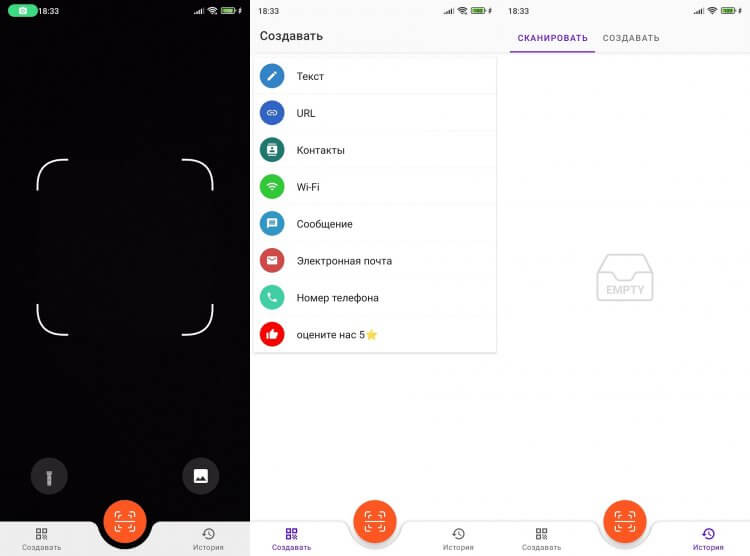
Удобный сканер с массой дополнительных функций
Запустив программу, вы сразу увидите перед собой окно сканера. Также через главный экран можно включить фонарик или выбрать изображение в галерее. Приложение умеет не только сканировать, но и создавать QR-коды.
Считыватель QR-кодов Simple Design
Следующее приложение для QR обладает таким же минималистичным интерфейсом, предлагая сразу после запуска отсканировать код. Есть функция фонарика и загрузки картинки с кодом из галереи.
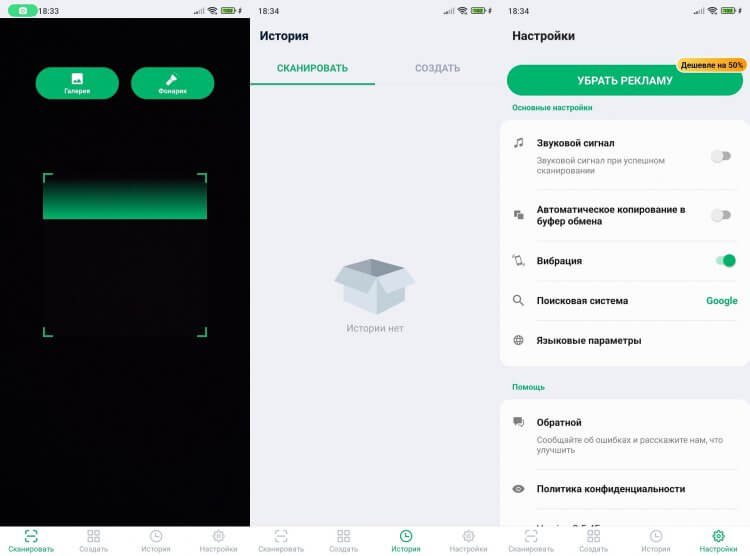
Стильное и удобное приложение с гибкой настройкой
Через эту программу удается и создавать QR, а все отсканированные коды будут храниться в отдельной вкладке «История». В настройках можно включить звуковой сигнал и вибрацию, а также выбрать поисковую систему по умолчанию. Все опции доступны бесплатно.
�� Загляни в телеграм-канал Сундук Али-Бабы, где мы собрали лучшие товары с АлиЭкспресс
Сканер QR-кода от MicroSingle
Считыватель QR для телефона от студии MicroSingle обладает максимально простым меню. Главный экран представляет из себя видоискатель, помогающий вам поместить код в рамку для корректного сканирования. В случае проблем с расшифровкой QR программа предлагает написать в службу поддержки.
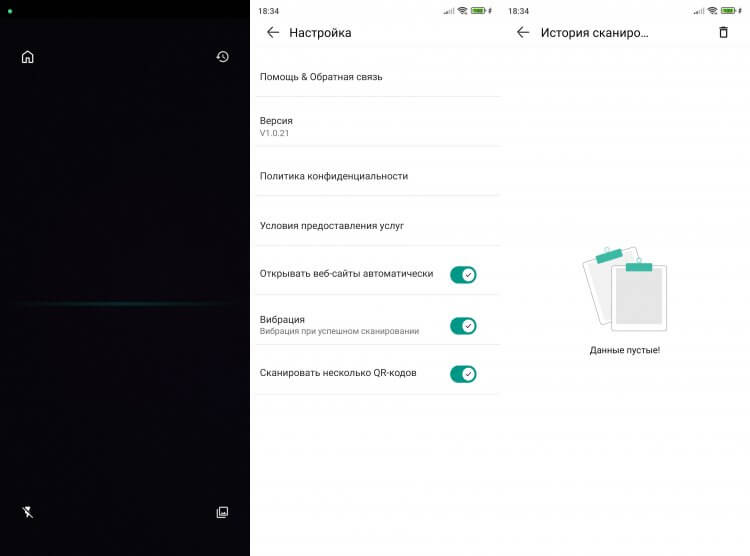
Самый минималистичный сканер, который только можно найти
В приложении есть всего 4 кнопки: «Настройка», «История», «Фонарик» и «Галерея». Создавать собственные коды считыватель не позволяет, зато предлагает функцию одновременного сканирования сразу нескольких кодов.
QRbot — еще один сканер QR
Завершает подборку сканер QR на Андроид, который скачали более миллиона раз. QRbot обладает устаревшим интерфейсом, что, впрочем, не мешает считыванию кодов. После запуска вы можете выбрать способ сканирования: через камеру или галерею.
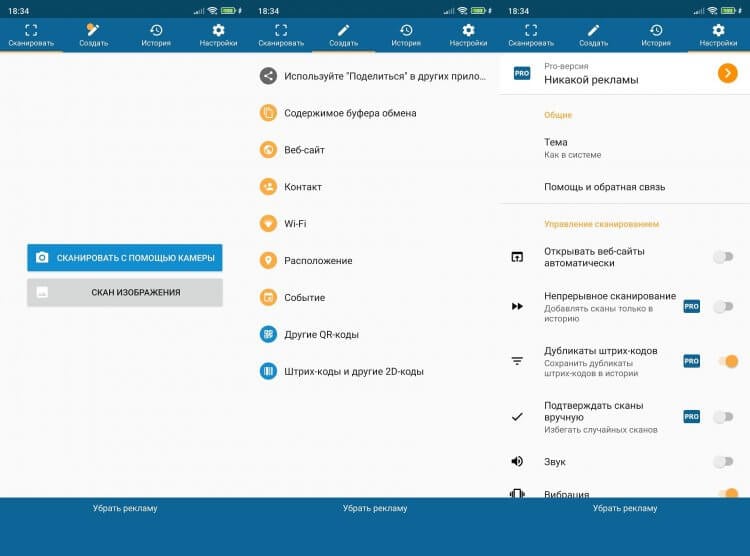
Отдельные настройки приложения доступны только по подписке, которую нельзя оформить в России
Особого внимания заслуживает вкладка «Создать». Здесь вы можете сделать не только QR, но и любой другой тип 2D-кодов. Также приложение дает несколько шаблонов для создания QR-кода контакта, ссылки на веб-сайт или подключения к точке доступа Wi-Fi.
Новости, статьи и анонсы публикаций
Свободное общение и обсуждение материалов

Наверное, нет ни одного владельца смартфона, который бы не пользовался клавиатурой на Андроид. С ней мы имеем дело ежедневно, переписываясь в мессенджерах и вбивая запросы в поисковиках. Поэтому важно правильно настроить клавиатуру на телефоне, чтобы она была готова стать вашим идеальным помощником для набора текста. И хотя мы уже неоднократно затрагивали тему виртуального средства ввода, некоторые вопросы все-таки остались в стороне. Что ж, исправляемся.

Главная проблема современных смартфонов — автономность. В последние годы средняя емкость аккумуляторов замерла на отметке 4500-5000 мАч, хотя энергопотребление продолжает расти. Поэтому еще несколько лет назад появилась функция экономии заряда Андроид, позволяющая снизить расход энергии в угоду тактильным и визуальным эффектам. Вместе с тем свои решения в области улучшения автономности предлагают и разработчики приложений. Так, после недавнего обновления Telegram 9.5 собственным режимом энергосбережения обзавелся один из самых популярных мессенджеров.

Android TV предоставляет пользователю безграничные возможности по установке приложений: вы можете скачивать их с компьютера или флешки, из Google Play или из стороннего магазина приложений. То же касается и игр, которые оптимизируют не только для мобильного Андроида, но и для Андроид ТВ. Вот только на мощные тайтлы вряд ли хватит ресурсов телевизора — даже дорогие модели по производительности сравнятся разве что со среднебюджетными смартфонами. Но теперь проблема решена — сервис облачного гейминга VK Play доступен для Андроид ТВ! Рассказываем, что он умеет и как играть в ПК-игры на телевизоре.
Как сканировать QR-код со смартфона
Теперь можно провести оплату по QR-коду в магазине или на сайте, не вводя данные карты, показать ваш полис ОСАГО или что вы вакцинированы. Еще в QR-код помещают меню кафе, чтобы не приходилось передавать из рук в руки бумажное и можно было переслать его опаздывающим на встречу друзьям.
Также QR-коды часто встречаются на упаковках новых устройств. Вместо горы макулатуры в коробке вы найдете QR-код, который ведет на электронную версию инструкции.
Допустим, вместо кассира в музее вы встретили QR-код или хотите расплатиться в магазине смартфоном с помощью системы быстрых платежей . Как отсканировать QR-код и оплатить билет или покупку?
На устройствах с iOS
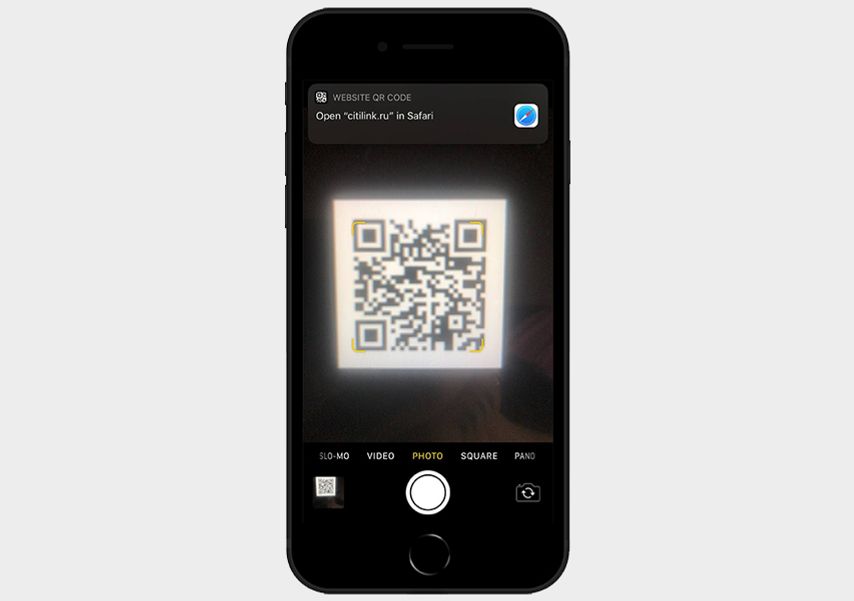
Чтобы перейти по ссылке, кликните по уведомлению
На iPhone и iPad функция сканирования QR-кодов уже встроена в Камеру. Достаточно навести объектив вашего устройства на код — и на экране появится уведомление со ссылкой, которая в нем зашифрована.
На устройствах Android
В случае с ОС Аndroid всё зависит от марки и модели конкретного устройства. В современных моделях от Samsung и Xiaomi QR-коды сканирует штатное приложение «Камера».
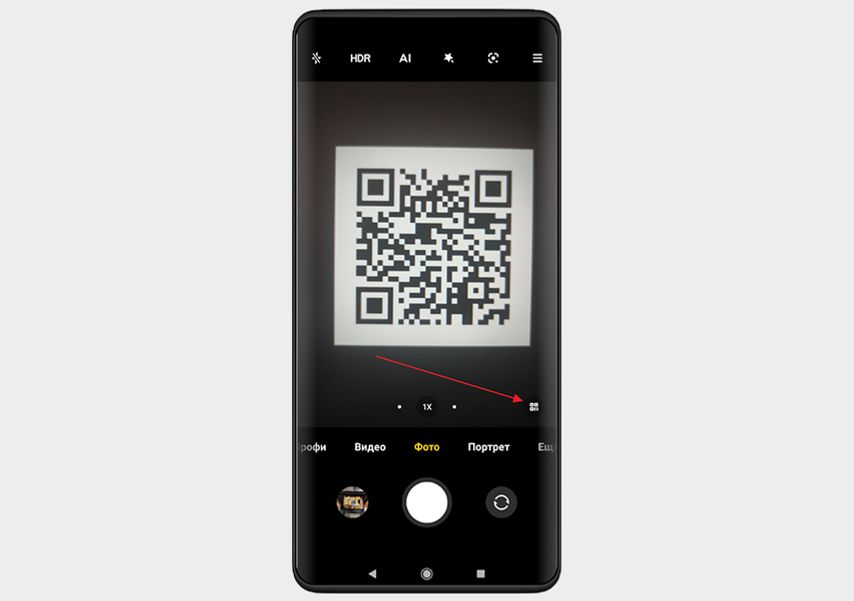
Если кликнуть по нему, откроются подробности
При наведении камеры на QR-код появится либо сама ссылка, либо символ, подтверждающий ее наличие. К примеру, на Xiaomi/Redmi/POCO этот символ выглядит вот так.
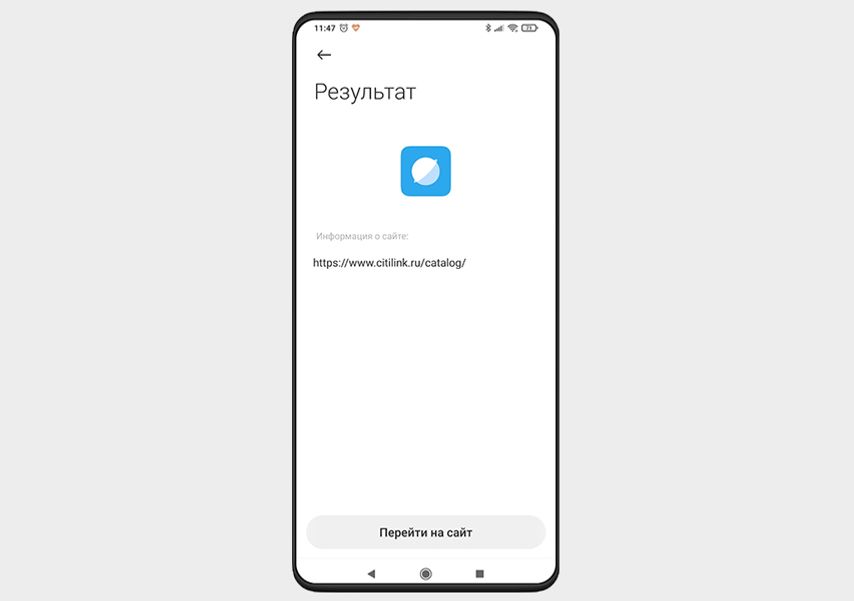
Дальше останется тапнуть на кнопку Перейти на сайт
С помощью Google Lens
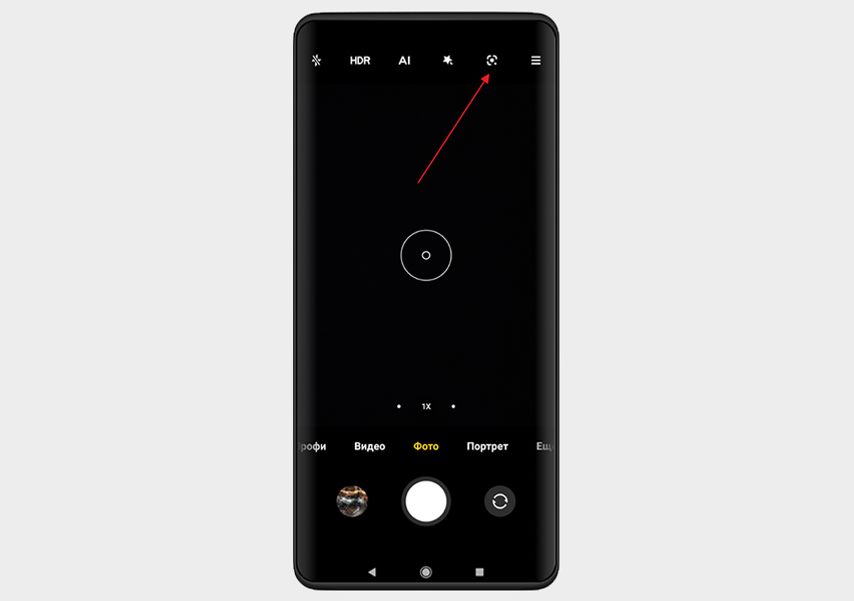
Кликните на него — откроется окно с символическим изображением сканера. Теперь наведите камеру на QR-код — появится кликабельная ссылка
Но встроенного сканирования может и не быть. В этом случае попробуйте расшифровать ссылку с помощью Google Lens. Включите камеру и поищите в интерфейсе значок сканера, часто он расположен в верхнем меню справа.
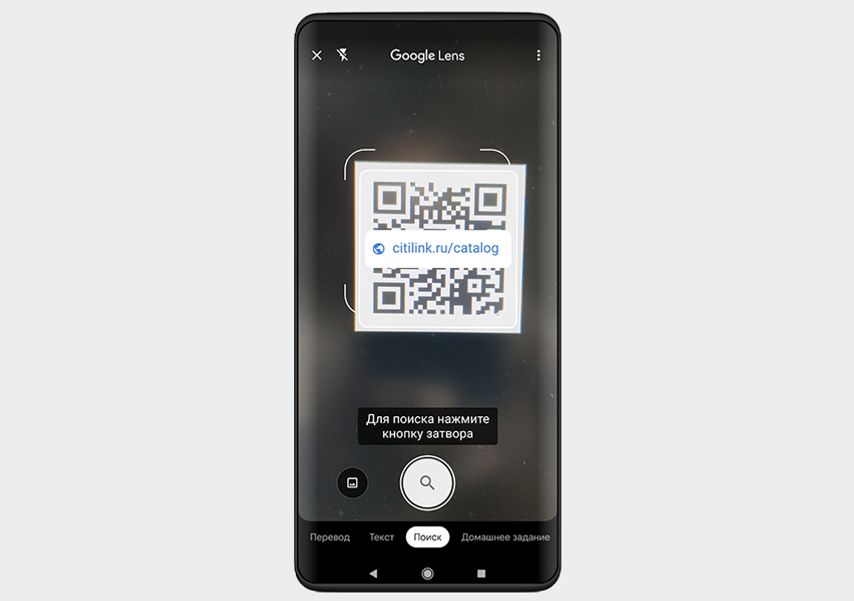
Нажмите на ссылку — и перейдете по адресу
С помощью приложений
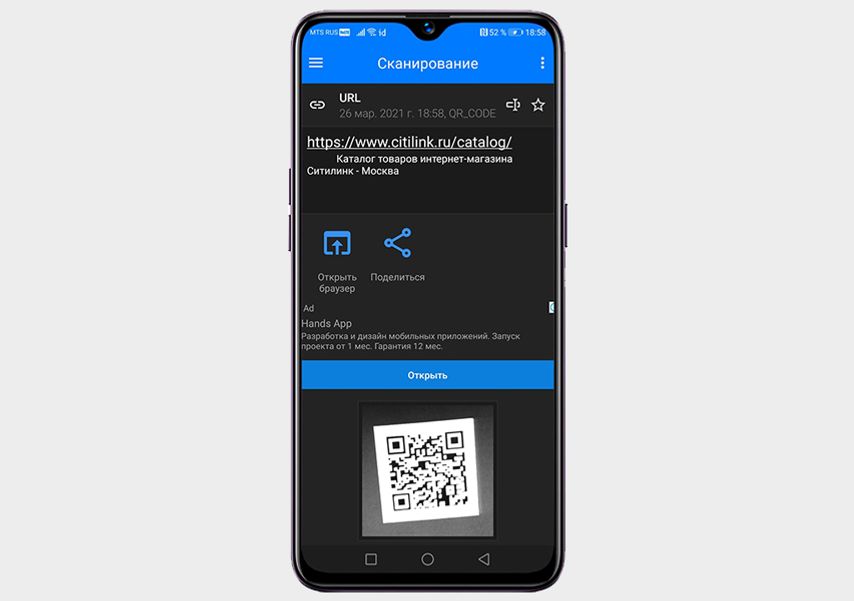
Действия те же: откройте приложение, наведите камеру на код — появится кликабельная ссылка
А старым смартфонам без встроенного сканирования и Google Lens помогут сторонние приложения. Просто зайдите в Google Play и наберите «QR сканер». Для эксперимента мы установили Сканер «QR & штрих-кодов».
Как открыть QR-код на фотографии
QR-код необязательно сканировать прямо на месте. Например, вы ожидаете в кафе друга и хотите поделиться с ним меню, чтобы заранее сделать заказ. Сделайте фото QR-кода, ведущего на меню, и отправьте приятелю.
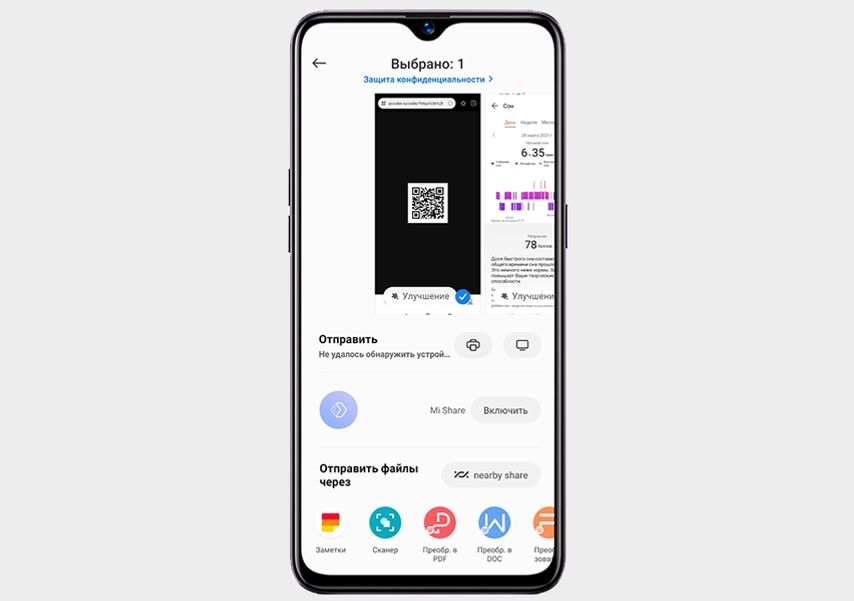
Выберите фото из галереи и отправьте другу
Чтобы прочитать QR-код c фотографии, нужно воспользоваться приложением, которое умеет их сканировать. Это может быть то же Google Lens или встроенное приложение, например «Сканер» в Xiaomi, Redmi или POCO.
У нас ещё много всего интересного
Оставьте почту и получайте подборку лучших материалов от главного редактора раз в две недели.
Правила пользования QR кодом и его сканирование

На узор из черно-белых квадратов сегодня можно наткнуться в самых ожидаемых и неожиданных местах. Для того чтобы понять, как пользоваться QR-кодом, необходимо знать, что эта за технология, зачем она нужна и какие удобства открывает пользователям. Каким образом открыть зашифрованную информацию, которую несет в себе такой штрих-код, что для этого нужно и каким требованиям должен соответствовать мобильный гаджет. Разберем все по порядку.
Что такое QR-код
QR-код — это 2D штрих-код, несущий в себе зашифрованную полезную информацию. Его можно встретить на этикетках в магазине, разных квитанциях, на страницах интернет-сервисов, в музеях и даже на памятниках архитектуры. Шифр настолько универсален, его возможности безграничны, что может иметь разные размеры и без проблем наноситься на любую плоскую поверхность.

Аббревиатура QR-код расшифровывается, как «быстрый отклик». Современная технология очень удобная для использования в разных сферах, позволяя получить быстрый доступ к необходимой информации. Считать закодированную информацию с черно-белого квадрата можно при помощи камеры смартфона или планшета, на которые установлена специальная программа для сканирования.
При помощи специальной программы можно зашифровать любые сведения: товарный чек, интернет-ссылку, контактные данные, веб-адреса сайтов. Отсканированный код перекидывает пользователя согласно закодированной информации, если это адрес веб-сайта – мгновенно открывается в браузере. Зашифрованный текстовый файл, фото или изображение сразу же выводится на дисплей гаджета. Товарный чек – даст возможность перейти на ресурс производителя, открыть доступ к акционному купону или воспользоваться скидкой.

Одним из основных преимуществ QR-шифра является скорость получения информации. Это качество оценили товаропроизводители и банковский сектор. Потребителям стало гораздо легче совершать оплату приобретенных товаров, просто сканируя код, не нужно больше использовать банковскую карту, вводить реквизиты или пин-код. QR-технология, размещенная на рекламном сайте, мгновенно перекидывает пользователя на страницу для оформления заказа или проведения платежа за товар.
Универсальная технология пользуется широким применением, имеет большую популярность, предлагая пользователям комфорт, надежность и безопасность в проведении любых финансовых операций.
Что нужно для сканирования QR-кода

Пользоваться технологией можно только после того, как на Android, iPhone или iPad будет установлено специальное приложение. Принцип действия заключается в сканировании и расшифровки информации с QR-сервиса. После сканирования программа выводит на дисплей гаджета раскодированный результат, вся операция занимает буквально несколько секунд.
Инструкция для новичков:
- Произведите установку специального приложения для сканирования на мобильный гаджет с камерой;

- сфокусируйте объектив камеры на черно-белый квадратик, чтоб он полностью оказался в кадре;

- отсканированная информация через несколько секунд будет выведена на экран;

- если информация не выводится автоматом, нажмите вручную функцию «Snapshot».
Как видно для полноценного сканирования QR-квадрата, нужно иметь современный мобильный гаджет с хотя бы одной рабочей камерой, а также установленную программу для распознавания зашифрованной информации.
Как пользоваться
Для примера воспользуемся смартфоном известной фирмы Хуавей с фронтальной камерой и попробуем зайти при помощи отсканированного шифра в любой популярный интернет-банкинг. Пошаговые действия:

- Установите на смартфон мобильное приложение банка.
- Пройдите авторизацию в приложении.
- Кликните по вкладке «Безконтакт».
- Откройте на ПК главную веб-страницу банкинга.
- Наведите камеру на QR-квадрат и сканируйте.
- Добро пожаловать в личный кабинет.

Самый простой способ оплатить покупку в обычном гипермаркете:
- скачайте приложение, через которое данная торговая точка принимает платежи через QR-код;
- авторизуйтесь в приложении;
- наведите камеру на этикетку товара с кодом, сканируйте;
- выберите привязанную к мобильному номеру смартфона кредитку, с которой будет произведена оплата;
- кликните «Оплатить».
Использовать QR-технологию можно для удобной оплаты онлайн в интернет-сервисах. Как это происходит:

- авторизуйтесь в личном кабинете онлайн-банкинга;
- выберите товар в интернет-магазине, оформите заказ, нажмите «Оплата»;
- в личном кабинете, выберите раздел «Сервисы», дальше кликните на кнопку «Безконтакт»;
- сканируйте код выбранного товара;
- подтвердите проведение платежа.
Все финансовые операции, проведенные при помощи технологии сканирования QR-шифра, являются быстрыми, надежными и безопасными. Широкое распространение Hi-tech технологии намного упрощает, ускоряет и удешевляет многие процессы как проведение денежных платежей, так и получение необходимой информации.
Программы для распознавания QR-кодов
Сегодня в интернет-пространстве разработчиками предлагается большой выбор приложений для распознавания информации с QR-кода, для гаджетов с разными операционными системами. Остановим выбор на самых популярных, которым пользователи отдают большее предпочтение.
QR Droid Code Scanner

Бесплатное эффективное приложение с русским интерфейсом. Скачать сканер кодов для Андроид устройств можно с официального магазина приложений Google Play. Опция имеет небольшой удобный размер для установки на мобильный гаджет 13.42 Mb.
Сервис обладает массой преимуществ, не только сканировать 2D-шифры, но и поможет в создании собственных. Пользователь сможет закодировать любые контактные данные, электронные адреса, ссылки на страницы соцсетей, текстовые документы, гиперссылки на игровой контент и другое. «Умное» приложение запоминает все отсканированные или созданные QR-коды.
Barcode Scanner

Официальное бесплатное приложение из Google Market Play представляет собой быструю и простую программу, способную распознать, отследить и отсканировать любой 2D-шифр телефоном. Опция устанавливается на Android версии 2 и выше, имеет небольшой размер 4,4 Mb, русский понятный интерфейс.
Установка приложения не требует каких-либо дополнительных манипуляций или настроек. Эффективность функционала позволит клиентам создавать собственные QR-коды с информацией любого содержания, по необходимости разослать коды своим друзьям, коллегам и знакомым.
Скоростной и мощный сервис из App Store для установки на мобильные устройства iPhone и iPad. Многие производители модели iPhone X выпускают гаджеты с предустановленным приложением. Цифровой продукт распознает все известные типы 2D-штрихов (UPC, EAN, ISBN). Опция поддерживает русский интерфейс, обладает небольшим размером 10,5 MB.

К сожалению, не все модели айфонов обеспечивают полноценную поддержку данного интерфейса. Чтобы эффективно отсканировать код телефоном, рекомендуется воспользоваться устройствами из модельного ряда iPhone X. Более устаревшие модели не смогут обеспечить необходимое разрешение или полноценную фокусировку для проведения сканирования.
Данный код является высокотехнологическим универсальным инструментом, который имеет много преимуществ и полезных характеристик. Если знать, как пользоваться QR-кодом правильно, то с его помощью можно творить чудеса. Отсканировав информацию с продукта, каждый клиент сможет узнать подробную информацию о товаре и производителе, проводить быструю оплату товаров и услуг, оплачивать коммунальные платежи, совершать денежные переводы в любую точку земного шара. Все финансовые операции проводятся без очередей, без ввода реквизитов банковской карты, больше не нужно на это тратить время.
Как сканировать QR-код на телефоне Андроид
QR-код является обновлённой версией привычного штрих-кода. Впервые они появились в Японии, где завоевали огромную популярность. Теперь их можно встретить везде: на упаковках, пакетах, книгах, рекламе, и даже на вывесках магазинов. Чтобы его прочесть, достаточно воспользоваться смартфоном или планшетом с камерой. О том, как сканировать QR-код на телефоне Андроид подробно будет описано в инструкции ниже.
Что такое QR-код и как он работает
«Кью Ар» код представляет собой чёрный квадрат с различными линиями и загогулинами внутри. Принцип его работы достаточно прост. Любая информация с помощью специальных блоков шифруется в чёрный квадрат.
Для считывания кода достаточно просто навести камеру на него, предварительно установив специальное приложение. Важно не забыть включить Интернет-соединение, иначе ничего не произойдёт. После этого на экране появится ссылка, перейдя по которой получаем доступ к зашифрованной в квадрате информации. Давайте рассмотрим 5 способов, как быстро и просто можно распознать QR-код.
5 способов как отсканировать QR-код на Андроид
Для считывания информации существует множество приложений. Каждое из них имеет свои преимущества и недостатки. Наиболее качественные из них представлены ниже.
Способ 1: «Молния QR-сканер»

Приложение полностью бесплатное и не занимает много места на смартфоне. Информацию считывает действительно быстро, как заявлено в названии.
Перед началом работы устанавливаем приложение с иконкой как на скриншоте. Теперь следуем пошаговой инструкции:
- Запускаем утилиту.
- Нажимаем «Разрешить» или «Да».
- Наводим камеру на код.
- С помощью появившихся кнопок открываем ссылку либо копируем её.
Способ 2: «QR Scanner»

Лёгкое и простое в работе дополнение. Просто наводим камеру и считываем данные.
После установки первым делом нажимаем кнопку «Start» и даём приложению доступ к камере телефона (нажмите «Разрешить»). Для перехода по отсканированной ссылке кликните «Browse Website», а для копирования «Copy Link». Посмотреть историю можно выбрав вкладку «часы» (смотрите скриншот).
Способ 3: «QR Code»

Удобная программа, позволяющая быстро отсканировать информацию.
После установки нажмите кнопку «Хорошо понял», затем «Разрешить». Теперь просто включаем QR-сканер и ждём 1-2 секунды, а после завершения процедуры кликаем «Открыть в браузере». Перейдя во вкладку «История», можно увидеть ссылки на все считанные квадраты.
Программой предусмотрена возможность настройки QR сканера. Кроме того, здесь можно отключить звук, вибрацию, а также обратиться в техническую поддержку с вопросом.
Способ 4: «QRbot»

Современная программа с большим набором функций. С её помощью можно прочесть 39 видов штрих-кодов.
Устанавливаем дополнение и нажимаем на «галочку». Приятной особенностью утилиты является возможность просканировать изображение. Благодаря чему не придётся наводить камеру на чёрный квадрат.
Принцип работы приложения ничем не отличается от предыдущих вариантов. Просто находим QR код и наводим на него камеру. Затем кликаем «Открыть сайт» и просматриваем зашифрованную информацию. Неприятной стороной софта является наличие большого количества рекламных баннеров.
Способ 5: «QR-reader»

Программа имеет приятный дизайн в тёмных тонах.

Как пользоваться 7 Data Android Recovery
Объём дополнения всего 4.7 МБ, что, конечно же, является плюсом. При первом запуске нужно нажать «Разрешить». Теперь просто наведите смартфон на квадрат и подождите секунду. В результате должен произойти автоматический переход по зашифрованной ссылке. Главным преимуществом этого софта является простота. Быстро установил, навёл камеру, получил результат.
Особенности считывания QR на Xiaomi, Samsung и Huawei
Многие популярные девайсы имеют уже встроенный сканер, из-за чего установка дополнительного ПО не требуется. Ниже представлено подробное описание для наиболее популярных смартфонов.
Xiaomi

Чтобы прочитать QR-код на аппарате от «Сяоми», нужно воспользоваться программой сканер. Для этого перейдите в папку «Инструменты», которая находится на рабочем столе. Здесь откройте приложение «Сканер». После наведите камеру на квадрат и получите скрытые данные. Простота и удобство – так можно описать данный софт.
Huawei
На смартфонах данного производителя также установлена встроенная программа, которая подскажет как считать QR-квадрат. Проведите пальцем по экрану и около строки с поиском приложения будет расположена иконка сканера. Затем кликните на неё и проведите считывание информации.
Samsung
Для работы потребуется стандартный браузер. Сперва откройте его и нажмите на «три точки» вверху экрана. Затем выберите «Scan QR code» и наведите камеру на квадрат. После считывания произойдёт автоматический переход на нужный сайт или приложение.
Как создать QR-код самому на Андроиде

Чтобы сделать собственный квадрат с зашифрованной информацией, воспользуемся приложением из списка выше – QR Code. Открываем программу и переходим во вкладку «Создайте». Из предложенного меню выбираем интересующий вариант. При создании ссылки на веб-сайт введите его адрес и нажмите на «галочку». Теперь можно сохранить полученный квадрат либо поделиться им с друзьями.
Видео-инструкция
Таким образом, после прочтения данной статьи у вас не должно остаться вопросов о правильных методах считывания QR-кода на смартфонах Android. Внимательно выполняйте указания инструкции и проблем не возникнет!