Как из Телеграмм переслать на почту файл
Благодаря несложному интерфейсу, разветвленной системе полезных функций и высокой степени защиты конфиденциальности приложение Телеграм завоевало популярность у пользователей во всем мире. По мере использования мессенджера в абонентском профиле накапливаются важные данные. При переходе на другое устройство или смене телефонного номера полезно знать методы быстрой инсталляции приложения на новом смартфоне или компьютере.
Специфика работы Телеграм на смартфоне
Телеграм характеризуется высокоскоростной передачей данных, разнообразием опций, удобным интерфейсом и повышенными требованиями к безопасности. Создатели мессенджера соблюдают принцип тотальной открытости. Пользователям открыт доступ к протоколу, API и исходному коду. Комплекс опций приложения предназначен для обеспечения конфиденциальности и удобства при обмене информацией.
Порядок переноса Telegram на иное устройство
Чтобы перенести мессенджер, достаточно загрузить Телеграм и пройти процедуру авторизации. Абонент имеет право установки мессенджера на всех персональных устройствах.
Как в телеграм скинуть файлы самому себе, или с телефона на компьютер
Перенос на смартфон
Для установки мессенджера на новый телефон, необходимо скачать приложение и зайти в профиль абонента. На устройствах с операционной системой iOS установка осуществляется через магазин App Store. Для смартфонов на платформе Андроид нужно использовать сервис Play Маркет. Поисковая строчка магазина приложений предназначена для ввода названия программы. Затем пользователь должен нажать кнопку «Установить» и дождаться окончания процесса установки.
Для скачивания приложения через интернет используются следующие ссылки:
- Для установки на айфон нужно перейти по адресу https://tlgrm.ru/dl/ios.
- Чтобы установить приложение на Андроид, нужно воспользоваться ссылкой https://tlgrm.ru/dl/android.
- Скачивание для системы Windows Phone осуществляется через ссылку https://tlgrm.ru/dl/wp.
Перенос Телеграм на ПК
Для загрузки мессенджера на другой компьютер предназначен адрес https://tlgrm.ru/apps. Программа установки потребует указания об используемой операционной системе.
Пользователи компьютеров могут также воспользоваться веб-версией. При этом у юзера не будет необходимости скачивать программу.
Чтобы скачать web версию Телеграм через браузер Гугл Хром, нужно установить специальное расширение, доступное по ссылке https://tlgrm.ru/dl/webogram. Такой вариант подходит для компьютера с невысокими скоростными характеристиками, но абонент не сможет воспользоваться интерфейсом на русском языке. В этой версии не предусмотрена также поддержка секретных чатов.
Возможна ли установка нескольких клиентов на один и тот же гаджет
На одно и то же устройство нельзя установить более одного приложения. Для случая, когда абонент хочет пользоваться несколькими профилями в одно и то же время, платформа Андроид предусматривает установку приложения Plus Messenger. Для iOS или компьютера такой вариант не подходит, но можно использовать веб-версию и установленный мессенджер одновременно.
Сохранение списка контактов и переписки
Существуют различные методы сохранения информации из мессенджера:
Электронная почта и Телеграм
Не всем известно, что в Телеграмм встроена функция, позволяющая получать электронную почту и отсылать письма непосредственно из мессенджера. В качестве почтового ящика абонент может указать тот, который использует обычно для переписки, или создать новый. Для электронной переписки используются почтовые боты:
Восстановление утраченных данных
Если у абонента Телеграм произошла критическая ситуация, при которой был утрачен пользовательский доступ на мобильном устройстве, можно попробовать восстановить утраченную информацию через компьютер, пройдя авторизацию. Такой метод сработает, если аккаунт открыт в компьютере, и абонент не воспользовался опцией Logout для выхода из системы.
В интернете можно встретить много предложений по восстановлению утраченных сведений в Телеграм. Использование таких платных сервисов не решает проблемы и, как правило, приводит к заражению вирусами.
Проблемы, которые возникают при переносе данных
При попытке переноса Telegram на другой смартфон возникают следующие препятствия:
- Вход в аккаунт с иного устройства потребует ввода пароля. Если при первичной регистрации код допуска был выбран рандомно, владелец профиля не будет в состоянии вспомнить это буквенно-цифровое сочетание. Чтобы авторизоваться, пользователю придется отправить запрос обновленных данных. Информация поступит в виде смс-сообщения на телефонный номер, к которому осуществлена привязка Телеграм;
- У пользователя могут возникнуть трудности при скачивании и установке менеджера. Такое событие случается, если версия Телеграм несовместима с операционной системой, установленной на используемом устройстве. Чтобы устранить это препятствие, необходимо обновить систему или версию мессенджера.
Синхронизация
В процессе синхронизации контактов происходит информационный обмен между данными, хранящимися на устройстве и содержимым аккаунта. Такая опция используется, когда абонент решил создать новый профиль или пользуется несколькими сим-картами.
При входе в учетную запись с иного устройства контакты синхронизируются автоматически. При этом могут возникнуть новые беседы, которые при необходимости легко удаляются.
Заключение

Почему не работает Телеграмм, что делать

Юзернейм абонента Телеграм

Как узнать свой ник, создать, сделать, поменять имя пользователя

Поменять звук сообщений мессенджера Telegram? Легко!

Настройка приватности в Telegram

Как настроить пересылку электронной почты в телеграм?
Сегодня я настроил пересылку почты в телеграм, это действительно удобно, когда самые важные письма доставляются мгновенно в смартфон и тренькают привычным телеграммным звуком. Кстати, это делается довольно просто и бесплатно.

Кому пересылка почты в телеграм может быть очень кстати:
- Менеджерам и владельцам сайтов и интернет-магазинов.
Ведь чаще всего на сайте сформированные заказы и заявки отправляются именно на электронную почту. Чем быстрее будет реакция на заказ, тем больше вероятность успешной продажи. - Владельцам электронных кошельков.
Часто уведомление о платежах или поступлениях приходит только на емейл, а уведомление по смс уже требует отдельной платы. В этом случае можно сэкономить и получать на смартфон нужные уведомления через телеграм. - Сисадминам, владельцам камер видеонаблюдения и т.п.
Информация с серверов и устройств часто приходит только на емейл, а на телеграм получать такие уведомления проще и удобнее.
Выбор телеграм бота для почты
Чтобы пересылать почту в телеграм понадобится специальный бот (программа). Она выглядит как обычный контакт в списке, но позволяет принимать и отправлять почту из телеги.
Я тестировал ботов: Гугл, Яндекс, сторонний сервис Etlgr.com
Краткое резюме — все они плохие
- гугл требует для России и Ирана VPN при авторизации, да и есть подозрения что вообще гугл может отвалиться. Сам бот на английском, и довольно «деревянный».
- яндекс на момент написания статьи не умеет принимать (!) почту в телеграм, только отправляет (то есть пишешь в телеграм — приходит в яндекс почту), это какой-то позор нахрен вообще такой бот??
- etlgr.com работает с любой почтой, использует специально сгенерированный емейл, вроде всё толково, но платный — хочет 1,99$ в месяц, сдурели.
Короче, помыкавшись, решил остановиться на Гугл боте для почты, так как других вариантов особо и нет.
Порядок установки
Итак, моя задача: хочу получать уведомления о приходе и расходе денег с кошелька Юмани, а также заявки с блога мгновенно в телеграм.
Сейчас уведомления приходят просто на почту с темами, вроде: «Вы заплатили из кошелька . «, «Ваш кошелек . пополнен» и «Заявка с блога . «

В яндекс почте это делается как на скриншоте.

Прописываем правила переадресации.
Рекомендую убрать флажок «Положить в папку», тогда письма будут и на почту приходить, а не только в телеграм.

Затем установил телеграмовского бота как обычно. То есть кликнул по ссылке https://t.me/GmailBot, открыл её в телеграме и затем ввёл команду /start

Мне было предложено авторизоваться в gmail почте, что и надо сделать.
Обратите внимание, что для России и Ирана они требуют авторизацию через VPN.
Настройки бота
У меня некоторые письма в телеграм приходили не сразу.
Я зашел в настройки gmail бота /settings и там отметил все папки как whitelable, после чего письма в телеграм стали приходить быстрее.

Так что рекомендую это сделать, иначе есть риск, что письма будут мурыжиться в этих ящиках слишком долго.
Тестируем
Теперь отправляю тестовое сообщение с темой, например, «Заявка с блога».

Пришло в телеграм

Выводы и итоги
Остальные или кривые, или платные, или бесперспективные.
Из яндекса мог бы получиться самый толковый бот, надеюсь его доделают и он также как и гугл сможет принимать почту в телеграме.
- Оптимизация бизнеса
- Создание магазина
- Создание сайта компании
Полезные цитаты: Работники работают ровно столько, чтобы их не уволили. А наниматели платят лишь столько, чтобы работники не уволились. Вполне закономерно, что большинство работников ни к чему не стремится.
Как отправить файл из телеграмма на почту и какого размера

Очень часто сетевое общение перемежается фразами вроде: «Глянь, какую штуку я сегодня в ВКонтакте нашел!». И если вы используете telegram, после такого можете просто переслать файл с этими данными другу или chat bot― благо, отправка проста, а размер почти неограничен. Сегодня мы научим вас всем секретам этого процесса и расскажем о нескольких достаточно полезных нюансах темы «как отправить файл из телеграмм».
- Как отправить файлы
- Отправка файлов типа apk excel iso jpg pdf и прочих
- Как отправить файл самому себе
- Как выгрузить историю переписки
- Как отправить файл группе
- Если файл превышает размер — как отправить файл
- Как осуществить отправку файлов с telegram bot
- Выводы
- Плюсы и минусы
- Видеообзор
Как отправить файлы

Для начала давайте разберемся, что вообще подразумевается под «отправкой файлов из telegram messenger». Конечно, большинство пользователей данного сайта считают себя крайне продвинутыми, но не стоит забывать и о новичках. Так что если вы почти в первый раз заглянули в Интернет ― читайте внимательно. Опытные ― опустите взгляд на один подзаголовок ниже.
Итак: отправка файлов означает, что вы скидываете какой-либо документ с каким-либо расширением прямо в диалог мессенджера. Такое решение дает возможность открыть его прямо с этого же окна, просто нажав на высветившуюся иконку. То есть, искать что-либо по папкам компьютера не требуется.
Не злоупотребляйте такой возможностью! Диалог, перегруженный данными, будет загружаться очень долго.
С этим разобрались. Настало время перейти к собственно алгоритму.
Отправка файлов типа apk excel iso jpg pdf и прочих
И он одинаков для всех расширений. Поскольку программа не увлекается предварительным просмотром (когда документ виден в окне даже без открытия), она одинаково воспринимает как файл журнала, екселя или hosts, так и rar, xml, и даже простой текст, набранный в «Блокноте».
Возможно вас заинтересует: Почему телеграмм не работает через вай фай — решение проблем
Для настольной версии алгоритм следующий:
- Откройте требуемый диалог.
- Нажмите на скрепку (слева от окна набора сообщения).
- Выберите тип (для отправки картинки «фото», для всего остального ― «файл»).
- Найдите требуемые данные в своей файловой системе.
- Нажмите на «Открыть».
Для мобильной версии:
- Как и в прошлом алгоритме, нажмите на иконку скрепки, только справа от окна набора.
- Выберите тип документа (сверху будут недавние фотографии).
- Вновь найдите данные.
- Нажмите на них один раз.
Не отправляйте «голые» данные без приписки с пояснением. В таком виде их никто не примет. Не поскупитесь на пояснение в духе «посмотри, я такой рассказ написал!».
Основные вопросы закончены. Осталось только рассказать вам о нескольких нюансах. Если считаете, что вам достаточно и базового уровня — можете смело пролистывать до конца статью и начинать писать нам комментарий.
Как отправить файл самому себе

На каждом устройстве приложение создает свое облачное хранилище. Туда вы можете писать важные заметки, отправлять данные или даже искать что-то по удобному алгоритму. Такая возможность позволяет не только сохранять для себя что-то важное, но и обмениваться данными с разными устройствами, не применяя для этого кабели соединения и локальные сети.
Чтобы открыть его, сделайте следующее:
- Нажмите на три горизонтальные полоски в левом верхнем углу экрана.
- Нажмите на свое фото.
- Напишите что-то в чат.
Первое сообщение должно быть отправлено именно с телефона. Тогда диалог автоматически создастся в настольной версии.
Как выгрузить историю переписки

Как мы уже не раз писали, такой возможности попросту нет. Более того: с большой вероятностью она никогда и не появится. Переписка обычных чатов не хранится на ПК вообще, сразу же попадая в облачное хранилище мессенджера.
Возможно вас заинтересует: Как сделать ссылку на аккаунт телеграмм — 3 простых способа, что за сайт t.me
Переписка из секретных чатов недоступна, поскольку зашифрована. Даже если вы найдете путь к заветным файлам (однажды нам это удалось), это ничего не даст. Только тонну кракозябр. Возможности резервного копирования нет.
Но она вам и не понадобится: все сообщения не удаляются с форматированием жесткого диска.
Как отправить файл группе

Никаких отличий в алгоритме нет ― точно такой же значок на точно таком же месте. Но перед отправкой стоит немного подумать. Не забывайте ― чат группы не ваш личный диалог. Его не стоит использовать для передачи своих личных данных.
И дело даже не в риске что-либо рассекретить. Просто скидывая фото для одного человека, вы отвлекаете сотню и загружаете их диалог. Сами подумайте, какого это: зайти в диалог, посмотреть, что это за 300 сообщений, и обнаружить фото Васи, предназначенные только Пете.
Если файл превышает размер — как отправить файл

Никаких особых секретов по взлому мы для вас сейчас не откроем ― способов превысить лимит не так и много. Стоит отметить, что максимальный размер передаваемого документа 1,5 Гб.
- Отправить файл большого размера по электронной почте или загрузить его на файлообменник и дать ссылку.
- Разбить его на несколько, структурировав информацию по категориям.
- Не отправлять этот документ вовсе, а заменить его другим.
Как осуществить отправку файлов с telegram bot

Чтобы в полной мере ответить на этот вопрос, необходимо научить вас создавать этих самых ботов. Сегодня мы перед собой таких целей не ставим, поэтому ограничимся кратким пояснением.
- Чтобы осуществить такую затею, нужно при конструировании в поле ответа на какую-либо реплику указать файл. В некоторых конструкторах для этого необходимо разместить его на каком-нибудь «Радикал», другим достаточно загрузить его прямо из файловой системы.
- Второй вариант используется и при написании кода вручную.
Возможно вас заинтересует: Как сделать ссылку на аккаунт телеграмм — 3 простых способа, что за сайт t.me
Немного подробнее мы об этом расскажем в какой-нибудь другой из следующих статей.
Выводы
Благодаря полученным сегодня знаниям вы сможете вести интересный диалог с массой забавных фото. И кто знает: может, когда настанет эпоха крайней популярности Телеграмма, именно он станет средством связи для удаленной работы. Все пойдут учиться его использовать, ― а вы уже знаете.
Как из телеграмма переслать на почту файл
К сожалению, создатели Телеграмма не добавили функцию, позволяющую пересылать текстовые сообщения в другой мессенджер. Поэтому чтобы переслать сообщение, нужно вручную его скопировать в диалоге в Телеграмме, а затем вставить в выбранный диалог в Ватсапе.
Как отправить PNG файл в телеграмме?
Над полем сообщения, расположены значки файла, камеры, микрофоны и смайлы. Если навести мышь на первый значок, появится надпись «Отправить файл». В мобильной версии значок отражается в виде скрепки. Нажав на значок откроется окошко, где нужно выбрать нужную картинку или фото и нажать на «Открыть».
Как в телеграмме отправить папку с файлами?
На устройстве с ОС Андроид
Для загрузки контента в исходном формате вам нужно в меню скрепки выбрать пункт Отправить как файл. Или же нажать Прикрепить / Файл. Перейдя в нужную папку, кликните на содержимое, и оно отправится в исходном виде, даже если это картинка.
Как не сжимать фото в телеграмме?
Чтобы отключить сжатие не нужно ничего менять в настройках, да и нет такой функции в Telegram. Достаточно просто выбрать в меню (Скрепка) пункт «Файл» и найти изображение, которое хотите отправить. Таким образом, будет отправлен файл целиком без всяких потерь качества.
Как скинуть видео файлом в телеграмме с компьютера?
Для отправки нужно нажать на значок скрепки и выбрать пункт «Файл». Совет. Чтобы сохранить качество и размер фотографии в первозданном виде, нужно при выборе фото для отправки отметить, что вы загружаете их как файл. Если отправка идёт с компьютера, то нужно перетащить фотографию в окно мессенджера.
Как перенести фото с телеграмм на компьютер?
Нажать на фотографию – для iOS и Android, или навести на нее курсор и нажать левую кнопку мыши – для ПК. Файл откроется в новом окне. В правом нижнем углу нажать служебную кнопку (три вертикальные точки). Выбрать пункт «Save» («Сохранить») – для iOS и Android, или «Save as…» («Сохранить как…») – для ПК.
Как с телеграмм скачать аудио?
- Запускаете программу.
- Получайте нужную музыку в диалог от других пользователей или прямо в группе.
- Выделяете и используете кнопку «Меню» на главной панели смартфона.
- Затем выбираете пункт «Сохранить как…».
- Выбираете директорию для сохранения.
- Подтверждаете свой выбор.
Как сохранить голосовое сообщение в телеграмме на андроид?
- Зажмите в любом месте сообщение, пока не высветится меню возможных действий.
- Нажмите кнопку «Еще».
- Дальше жмите на квадратик со стрелочкой вверх.
- Выберите, куда сохранить аудиофайл (на смартфон, в облако и т.
Как сделать из фото файл PNG?
- Скачайте конвертер PNG-файлов и установите его Скачайте и запустите установочный файл программы. .
- Добавьте изображение, которое нужно конвертировать в PNG. .
- Выберите формат .
- Укажите папку и приступайте к конвертации
Как оформлять пост в Телеграм?
- Создаем бота для редактора постов; Добавляем канал в @controllerbot. .
- Добавляем созданного бота в администраторы своего канала. .
- Подключаем свой канал Телеграм к ControllerBot.
Как в телеграмм переслать фото?
Нажмите на сообщение или фото и удерживайте, пока оно не будет выделено. В верхней части экрана вы увидите несколько значков, один из них — стрелка, показывающая направо, нажмите на нее. Теперь выберите чат с пользователем, которому хотите переслать сообщение.
Как переслать сообщение в Телеграмме
Популярный мессенджер Telegram предоставляет пользователям возможность пересылать чужие сообщения друг другу: это может быть полезная информация, фото, видео или что-то другое. Опция доступна для всех версий программы: Android, ПК и IOS.
На Android
Телеграм для операционной системы Андроид практически такой же, как и для ПК, присутствует небольшая разница в оформлении и функционале. Алгоритм действий для пересылки сообщений в мессенджере следующий:
- Тапните по значку Telegram на Android устройстве, чтобы запустить приложение.
- На дисплее отобразится перечень диалогов, откройте тот, где содержится сообщение, которое необходимо переслать другому человеку.

- В ветви диалога найдите нужное сообщение, коснитесь его пальцем и удерживайте, пока оно не выделится.

- Сверху отобразится дополнительное меню, где нужно тапнуть по значку стрелки.

- Откроется список всех диалогов, которые вы ведете в Телеграме, откройте нужный, чтобы переслать сообщение.

- Если в списке диалогов нет требуемого человека, пальцем нажмите на значок лупы в правом верхнем углу.

- Активируется строка, впишите туда имя нужной личности, как оно записано в телефонной книге устройства.

- Отобразится список с найденными контактами, выберите нужный и тапните по нему.

На IOS
Ситуация с операционной системой IOS, установленной на устройствах от компании Apple, такая же, как и в предыдущих случаях:
- Запустите мессенджер.
- Откройте диалог и выберите сообщение.

- Зажмите его пальцем и тапните по Переслать.

- Выберите диалог или через поиск найдите контакт, которому нужно переслать сообщение.
Видео
Как переслать на ПК версии
Интерфейс и функционал мессенджера одинаковы для всех операционных систем, кроме секретного чата, который доступен только для владельцев IOS и Android. Рассмотрим краткую инструкцию, как переслать сообщение в телеграмме:
- Запустите мессенджер на компьютере.
- В главном окне программы выберите нужный диалог, откуда следует переслать сообщение.

- Справа находится ветвь диалога, отыщите сообщение, которое будете отправлять другому пользователю.

- Кликните по нему правой кнопкой мыши, откроется контекстное меню, выберите «Переслать сообщение».

- На экране отобразится список контактов, с которыми вы общаетесь, и людей, находящихся в контактной книге смартфона (если включена синхронизация контактов).

- Кликните по нужному человеку, чтобы переслать сообщение, затем нажмите значок «Отправить».

Видео: как выделить и переслать несколько сообщений
Можно ли пересылать месседжи в другие приложения
Пользователи интересуются, как переслать сообщение из Телеграмма в другие приложения, например, Viber, WhatsApp, Facebook и так далее. Увы, но такой функции пока что нет, встроенная опция ограничена телеграмом и не способна взаимодействовать с прочими программами.
Вот так просто работает опция пересылки сообщений в Telegram. Используйте предоставленные инструкции, чтобы обмениваться сообщениями между контактами, а также сохранять полезные данные.
Как пересылать сообщения в Telegram на телефоне и ПК

Как переслать сообщение в Телеграмме? Функция есть на компьютере и на телефоне, отправить СМС можно в несколько кликов, получатель выбирается из телефонной книги. Разберемся, как отправить полученное сообщение другому абоненту внутри Telegram или перекинуть письмо в другой мессенджер.
Как переслать сообщение в Telegram
Пересылка сообщений в Телеграмме доступна всем абонентам. С помощью опции можно быстро скинуть полученное письмо своему другу. В этом случае не придется копировать текст, письмо отправляется полностью, автор сохраняется и отображается в чате.

Поделиться СМС можно в любое время. Для этого нужно выделить одно или несколько писем, затем тапнуть по специальной клавише со стрелочкой. Далее остается выбрать получателя в телефонной книжке и подтвердить действие.
Обратите внимание. Автор сообщения сохраняется.
На телефоне
Разберемся, как переслать сообщение в Телеграмме с помощью смартфона. Выделить можно одно или несколько писем. Пользоваться опцией можно в любое время, она уже активна после установки мессенджера и не требует дополнительной настройки.
Пошаговая инструкция, как переслать несколько СМС в Телеграме на телефоне:
- Откройте чат, в котором получили СМС.
- Нажимайте на облачко 2-3 секунды, затем поставьте отметки в виде галочек.
- Выберите опцию «Переслать».
- Тапните по чату, список появится в новом окне.

- Для подтверждения нажмите на кнопку в виде бумажного самолетика.

- В чате появятся все выделенные ранее СМС.
Совет. Если передумали отправлять SMS, коснитесь крестика, затем подтвердите действие.

Как переслать только одно СМС в Телеграме другому человеку:

- Откройте переписку.
- Тапните по нужному облачку.
- Появится окно с настройками, выберите «Переслать».
- В новом окошке отметьте получателя, в чате нажмите на клавишу для отправки.
Как поделиться всем чатом сразу в Телеграме? Придется вручную прокручивать всю беседу и выделять SMS. Отмечайте только важные SMS, чтобы не тратить много времени.
На компьютере
Переслать переписку в Телеграме можно и на компьютере. Органы для управления не отличаются от тех, что используются в смартфоне. Выделить можно одно или несколько SMS.
Пошаговое руководство, как переслать сообщение в Телеграмме другому человеку:
- Перейдите в беседу.
- Найдите облачко, которое нужно отправить другому абоненту.
- Нажмите на него правой кнопкой мышки.
- Выберите опцию в новом окне.

- В новом окошке выберите получателя.

- Откроется чат, щелкните по клавише для отправки или нажмите на Enter на клавиатуре.

Обратите внимание. Если нужно отменить пересылку, щелкните по кнопке с крестиком. Она появляется момент подтверждения в новом чате.
Как выделить несколько писем и переслать их в другой чат:
- Щелкните по SMS правой кнопкой мышки.
- В настройках выберите «Выделить».

- Отметьте остальные SMS мышкой, они выделятся синей заливкой.
- Щелкните по «Переслать».

- Выберите получателя и подтвердите отправку.
В Телеграме можно переслать одно или несколько сообщений одновременно. Инструкция подойдет для официального клиента или браузерной версии Telegram. Как и в телефоне, около каждого СМС будет указан отправитель.
Можно ли переслать файл
Можно ли в Telegram перекинуть другу медиафайл? Опция работает не только с текстовыми SMS, но и с видео, фото, аудио. Для отправки нужно выделить медиа, затем нажать на клавишу со стрелочкой и выбрать получателя.

В чате появится пересланное сообщение, над ним будет указан отправитель. Если не получается скинуть фото или видео, его можно найти в галерее и отправить от своего имени в любую беседу.
Как переслать сообщение из Телеграм в Ватсап или Вайбер
Как из Телеграмма переслать сообщение в Вайбер или Ватсап? Для этого можно использовать опцию «Поделиться». Она подойдет только для фотографий или видео. Чтобы скинуть текст, его можно просто скопировать и вставить в другой мессенджер.
Как из Телеграма перекинуть фото или видео в WhatsApp или Viber:
- Нажмите на файл в чате, он развернется во весь экран.
- Тапните по кнопку «Поделиться».

- В новом окошке выберите нужный сервис, узнать его можно по иконке.
- В телефонной книге отметьте получателя, затем подтвердите действие с помощью кнопки в виде стрелочки.

Медиафайл будет передан в чат другого мессенджера. Пересланное сообщение из Телеграмм в Ватсап или Вайбер никак не подписывается, отправитель не указывается.
Как переслать сообщение из Телеграма в Ватсап или в Вайбер:

- Нажимайте на SMS, чтобы выделить его.
- Тапните по кнопке для копирования текста.
- Теперь можно открыть любой другой сервис, перейти в беседу и вставить текст.
- Таким же способом можно вставить текст в социальную сеть или почту e-mail.
Отправлять сообщения рассмотренными выше способами можно в любое время. Для удобства общения, предложите другу установить Telegram. В этом случае пересылать SMS между разными площадками не придется.
Можно ли переслать сообщение из Телеграм на почту
Как переслать сообщение из Телеграмма на почту? Если нужно вставить только текст, скопируйте его в беседе. Для прикрепления медиафайла используйте клавишу «Поделиться», в меню для выбора приложений отметьте нужный почтовый ящик. Для отправки останется дописать сообщение и выбрать получателя.

Важно. Такой способ сработает, если в смартфоне установлено приложение нужного почтового ящика.
Пересылка СМС без автора
Как пересылать переписку в Телеграме без отметки автора? Такой возможности не предусмотрено. Чтобы обойти авторство, можно использовать следующие варианты:
- фото или видео ищите в галерее и вставляйте их в беседу от своего имени;
- текст из сообщений копируйте, затем вставляйте его в нужном диалоге.
Переслать SMS в Telegram без автора можно в неофициальной версии. В меню есть опция для отключения параметра. Использовать такие версии мессенджера не рекомендуется, они не обеспечивают защиту сообщений и личных данных.
Как запретить пересылку SMS
Если не хотите, чтобы Ваши сообщения пересылали, параметр можно отключить. Выбрать можно только сохраненные контакты или опцию «Никто». Дополнительно можно указать исключения.
Как запретить пересылать сообщения:
- Откройте настройки мессенджера.

- Перейдите в раздел «Конфиденциальность».
- Выберите пункт, как показано на скриншоте.

- Задайте нужные изменения.

- Для сохранения просто закройте меню.
Внимание. Если хотите снова разрешить пересылку SMS, настройте параметры конфиденциальности.
Теперь понятно, как переслать сообщение в Телеграмме. Выбрать можно любого человека, который сохранен в телефонной книжке и использует мессенджер. При желании можно быстро скинуть фото, видео или текст в WhatsApp или Viber.
Как из телеграмма переслать на электронную почту файл
Что лучше, Ватсап или Телеграм и чем отличаются мессенджеры? Оба сервиса предназначены для общения с помощью SMS и звонков. У каждого из них есть преимущества и недостатки.
В Телеграме есть чат-боты, сообщества и паблики. С помощью этого мессенджера абоненты могут не только общаться, но и продвигать свои проекты, зарабатывать деньги.
Ватсап подойдет для менее требовательных пользователей. Меню не потребует привыкания, интерфейс простой, клавиши крупные и расположены на правильных местах.
Использовать оба приложения можно на телефонах, компьютерах, планшетах. Telegram оснащен большим набором опций, через меню получится скрыть номер телефона, поменять тему оформления, настроить звуки.
Важно. Для работы потребуется постоянное подключение к интернету.
- сделать скриншот экрана;
- скопировать текст и вставить его в WhatsApp.
Инструкция, как пересылать текст из Telegram в WhatsApp:
Таким способом можно быстро переслать одно или несколько текстовых СМС. Инструкция подойдет для смартфонов с Android и iOS, а также для планшетов.
Если нужно передать атмосферу чата, всегда можно сделать его скриншот и скинуть картинку в WhatsApp. Чтобы сфотографировать экран, нужно нажать на определенные кнопки или выполнить свайп. У каждого устройства комбинация разная, поискать ее можно в настройках или в интернете.
Как перекинуть файл
Если нужно поделиться файлом, картинкой или документом из Телеграма в Ватсап, используйте специальную кнопку. Таким же способом можно скинуть фотку из Ватсапа в Телеграм или в любой другой мессенджер.
Инструкция, как скинуть картинку из одного приложения в другое:


Благодаря несложному интерфейсу, разветвленной системе полезных функций и высокой степени защиты конфиденциальности приложение Телеграм завоевало популярность у пользователей во всем мире. По мере использования мессенджера в абонентском профиле накапливаются важные данные. При переходе на другое устройство или смене телефонного номера полезно знать методы быстрой инсталляции приложения на новом смартфоне или компьютере.
Специфика работы Телеграм на смартфоне
Телеграм характеризуется высокоскоростной передачей данных, разнообразием опций, удобным интерфейсом и повышенными требованиями к безопасности. Создатели мессенджера соблюдают принцип тотальной открытости. Пользователям открыт доступ к протоколу, API и исходному коду. Комплекс опций приложения предназначен для обеспечения конфиденциальности и удобства при обмене информацией.
Порядок переноса Telegram на иное устройство
Чтобы перенести мессенджер, достаточно загрузить Телеграм и пройти процедуру авторизации. Абонент имеет право установки мессенджера на всех персональных устройствах.
Перенос на смартфон
Для установки мессенджера на новый телефон, необходимо скачать приложение и зайти в профиль абонента. На устройствах с операционной системой iOS установка осуществляется через магазин App Store. Для смартфонов на платформе Андроид нужно использовать сервис Play Маркет. Поисковая строчка магазина приложений предназначена для ввода названия программы. Затем пользователь должен нажать кнопку «Установить» и дождаться окончания процесса установки.
Для скачивания приложения через интернет используются следующие ссылки:
Перенос Телеграм на ПК
Пользователи компьютеров могут также воспользоваться веб-версией. При этом у юзера не будет необходимости скачивать программу.
Возможна ли установка нескольких клиентов на один и тот же гаджет
На одно и то же устройство нельзя установить более одного приложения. Для случая, когда абонент хочет пользоваться несколькими профилями в одно и то же время, платформа Андроид предусматривает установку приложения Plus Messenger. Для iOS или компьютера такой вариант не подходит, но можно использовать веб-версию и установленный мессенджер одновременно.
Сохранение списка контактов и переписки
Существуют различные методы сохранения информации из мессенджера:
Электронная почта и Телеграм
Не всем известно, что в Телеграмм встроена функция, позволяющая получать электронную почту и отсылать письма непосредственно из мессенджера. В качестве почтового ящика абонент может указать тот, который использует обычно для переписки, или создать новый. Для электронной переписки используются почтовые боты:
Восстановление утраченных данных
Если у абонента Телеграм произошла критическая ситуация, при которой был утрачен пользовательский доступ на мобильном устройстве, можно попробовать восстановить утраченную информацию через компьютер, пройдя авторизацию. Такой метод сработает, если аккаунт открыт в компьютере, и абонент не воспользовался опцией Logout для выхода из системы.
В интернете можно встретить много предложений по восстановлению утраченных сведений в Телеграм. Использование таких платных сервисов не решает проблемы и, как правило, приводит к заражению вирусами.
Проблемы, которые возникают при переносе данных
При попытке переноса Telegram на другой смартфон возникают следующие препятствия:
Синхронизация
В процессе синхронизации контактов происходит информационный обмен между данными, хранящимися на устройстве и содержимым аккаунта. Такая опция используется, когда абонент решил создать новый профиль или пользуется несколькими сим-картами. При входе в учетную запись с иного устройства контакты синхронизируются автоматически. При этом могут возникнуть новые беседы, которые при необходимости легко удаляются.
Для переноса Телеграм на альтернативный гаджет необходимо только скачать мессенджер и пройти процедуру авторизации. Список контактов абонента и содержание диалогов будут автоматически перенесены на новое устройство. Пользователь может отдать предпочтение мобильной или десктопной версии программы, каждая из которых имеет собственные преимущества.
Вам также может понравиться

Не работает в телеграм прокси, используйте VPN.
Юзернейм абонента Телеграм
Содержание:
Добавить максимально дешёвых подписчиков в Телеграм теперь вполне реально. Для этого достаточно посетить наш сайт и ощутить на себе все преимущества накрутки за минимальные вложения.
Чтобы это сделать на телефоне с операционной системой IOS, необходимо:
Открыть мессенджер и зайти в категорию «Чаты»;
Нажать на нужный пост пальцем и удерживать до появления дополнительного меню;
Кликнуть по «Переслать»;
В открывшемся списке найти пользователя, которому будет адресован месседж;
Чтобы завершить отправление, нажать на стрелочку справа.
Следующая инструкция подойдёт для тех, кто сидит в мессенджере с Android:
Найдите нужный пост и коснитесь его, удерживая пару секунд. Вверху дисплея появится новая панель. Выберите значок стрелочки;
Если у Вас ещё не установлен Telegram на телефоне, то сделать переадресацию послания можно и в веб-версии мессенджера. Для этого:
Найдите нужное и тапните по нему;
Откроется дополнительное окно, выберите «Переслать». Если откроется сам пост, тогда коснитесь стрелочки в левом нижнем углу;
Войдите в чат или группу, куда хотите закинуть месседж;
Нажмите на поле для введения текста и кликните по кнопке «Ввод» на клавиатуре. Готово!
Открыть приложение и перейти в чат, группу или канал, из которого Вы хотите переслать что-либо;
В этом меню выберите «Ещё»;
Поставьте галочки рядом с каждым постом, который Вам нужно переслать;
Нажмите на стрелочку в правом нижнем углу;
Для завершения нажмите на стрелочку справа от поля ввода текста. Готово!
Если Вы пользуетесь Telegram на компьютере, тогда следуйте следующей пошаговой инструкции:
Войдите в мессенджер;
Найдите нужный пост и кликните по нему правой кнопкой мыши;
В открывшемся списке контактов найдите пользователя или чат, которому хотите адресовать месседж;
Для завершения нажмите «Enter» или кнопку отправки текста.
Открыть в приложение и войти в паблик, из которого будете брать месседж;
Начните нажимать на все нужные для репоста послания;
Когда закончите с отбором, щёлкните по кнопке «Переслать» вверху;
Выберите чат для переадресации;
В онлайн-версии на компьютере:
Откройте группу или канал, откуда будете делать переслыку;
Выберите чат из списка, куда хотите сделать репост. Как только Вы на него нажмёте, выбранные послания автоматически улетят в диалог.
К сожалению, в мессенджере пока что нет функции по переадресации посланий в другие социальные сети. Он не имеет встроенной опции по взаимодействию со сторонними приложениями.
Запустите Telegram и войдите в чат или группу с нужным постом;
Нажмите на послание и удерживайте его;
Коснитесь появившейся кнопки «Скопировать» над текстом;
Перейдите в Ватсап и откройте диалог с пользователем или страницу, на которую хотите залить текст;
В форму для набора текста поставьте палец и удерживайте до появления кнопки «Вставить». Кликните по ней.
Нажмите на картинку и удерживайте;
Выберите пункт «Скопировать»;
Перейдите в место репоста и выполните вставку картинки.
Войдите в неё, а затем откройте «Память устройства» и «Telegram»;
Внутри последней Вам следует нажать на «Telegram Audio»;
Выберите социальную сеть для отправки.
Какой максимальный размер отправляемых файлов
Для многих пользователей, после использования других мессенджеров, стало откровением возможность отправки в Телеграмме файлов размером до 1.5 ГБ.
Это звучит и правда здорово, ведь каждый сталкивался с необходимостью сжимать ролики для отправки или резать их с помощью встроенных возможностей на несколько частей.

Также полезна для активных людей возможность интеграции аккаунта с некоторыми облачными хранилищами, что упрощает доступ к нужной информации, позволяет обмениваться ссылками на уже добавленные в облако файлы.
Отправка файлов через мобильное приложение
В процедуре нет ничего сложного, да и особых различий между операционными системами iOS и Android OS нет. Поэтому рассмотрим единую инструкцию:
- Запускаем Телеграм и пролистываем перечень диалогов до нахождения нужного.
- Активируем иконку в виде скрепки в левом нижнем углу пользовательского окна.
- В выпадающем списке выбираем категорию передаваемого файла.

В зависимости от веса объекта и качества интернет-соединения может понадобится время на загрузку.
Используем облачное хранилище

В чате появится ваш файл из облачного хранилища. В зависимости от его размера и скорости интернета на загрузку может потребоваться время. Когда ваш собеседник зайдет в чат и увидит файл он может его скачать на телефон, и в зависимости от типа файла, при попытке открыть его, запустится соответствующий инструмент. На нашем примере — это книга, при попытке открыть её система предлагает запустить советующую программу.
Данная инструкция подойдет, если в используете хранилище Гугл Диск. Если вы используете другое облако — шаги, действия и названия кнопок интерфейса будут отличаться.
Отправка медиафайлов в компьютерной версии
Компьютерная версия Telegram, в отличии от большинства аналогов, полностью независима. Это значит, что вам не нужно синхронизировать ПК и смартфон для получения доступа к учетной записи пользователя.
Единственный момент – при первом запуске, система попросит вас ввести данные для авторизации, то есть выбрать регион проживания и прописать номер телефона, привязанный к учетной записи пользователя.
- Запускаем Телеграмма на рабочем столе.
- Пролистываем список диалогов в левой части пользовательского интерфейса.
- Переходим в окно чата, активируем иконку в виде скрепки в левом нижнем углу программного интерфейса.
- Автоматически открывается Проводник, прописываем путь до сохраненного файла.
- Подтверждаем серьезность намерений и ждем завершения загрузки.

Альтернативный вариант — это отправка собеседнику ссылки на файл из облачного хранилища или почтового сервиса.
Заключение
Отправка медиафайлов в Телеграмме – это удобный вариант обмена пользовательской информацией с собеседниками, друзьями, коллегами по работе.
Сама процедура довольно проста в реализации, и практически идентична для всех операционных систем. Большинство пользователей радуется за возможность переслать человеку файл любого расширения весом до 1.5 ГБ, что на порядок больше, чем предлагают разработчики других мессенджеров.
Несмотря на то что мы уже давно живём в эпоху мессенджеров, SMS как таковые никуда не делись. Их используют все – операторы, банки, торговые сети и даже сами мессенджеры, которые присылают по SMS коды авторизации. Поэтому отказаться от них полностью, как ни крути, всё ещё нельзя. Но ведь бывают ситуации, когда читать SMS попросту не получается. Либо из-за того, что под рукой нет телефона, либо из-за содержимого, которое, скажем, нужно скопировать не целиком, а частично. Тут-то и пригодится функция пересылки SMS на почту.

СМС можно переслать на почту, в мессенджер, в соцсеть и т.д.
Как читать СМС на почте
Поэтому для этого нам понадобится соответствующий инструмент, который называется SMS Forwarder. Это специальное приложение для Android, которое позволяет автоматически пересылать эсэмэски туда, куда вам нужно – хоть на электронную почту, хоть в мессенджер.
-
приложение SMS Forwarder из Google Play;
- Откройте его и введите адрес эл.почты для пересылки;
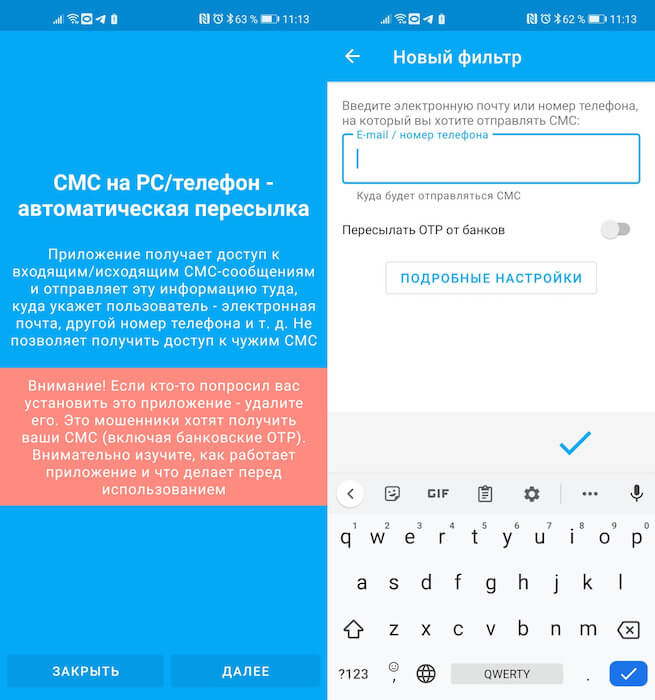
- Нажмите «Фильтр» и настройте условия пересылки;
- Выберите SIM-карту, с которой будут пересылаться SMS.
В настройках фильтрации вы можете задать любые параметры пересылки. Тут можно выбрать номера абонентов, от которых будут пересылаться SMS, задать текст, при обнаружении которого SMS отправятся на электронку. В общем, ничего сложного. Таких фильтров можно создать столько, сколько вам нужно, «покрыв» все сценарии использования.
Если пересылка на электронку кажется вам неудобной, вы можете воспользоваться пересылкой в Telegram. Мне такой способ очень нравится, потому что мессенджер установлен на всех моих устройствах, в отличие от приложения электронной почты, которого нет на компьютере. Так что получать SMS в мессенджере лично мне намного комфортнее.
- Добавьте себе бота SMS Forwarder по этой ссылке;
- Откройте его, нажмите Start и дождитесь ID-номера;
- В приложении в настройках фильтров выберите пересылку в Telegram;
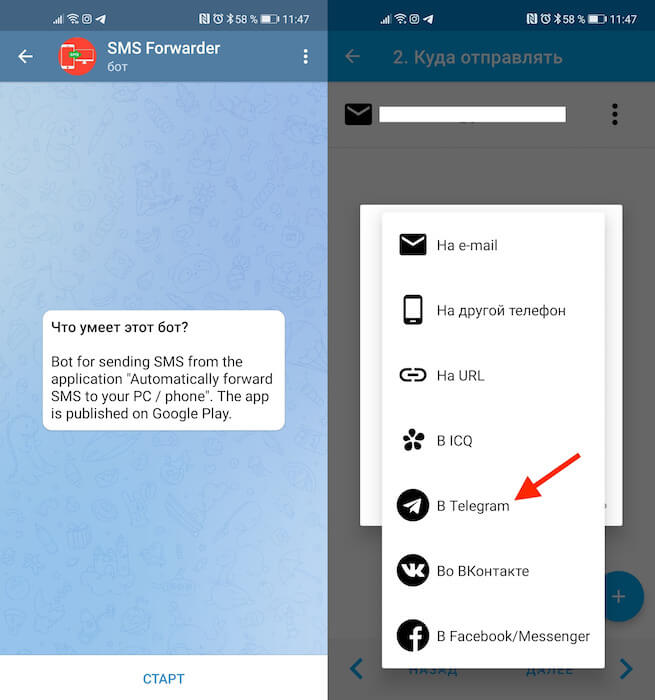
Если вам не нравится получать SMS по почте, установите телеграм-бот
- Вставьте ID, который прислал бот в поле ID абонента;
- Сохраните условия пересылки и проверьте работу бота, отправив тестовое SMS.
Важно понимать, что без приложения бот не будет работать. Это связано с тем, что вы должны пройти авторизацию, подтвердив кодом (ID), который вам пришлёт бот, в приложении. При необходимости в настройках можно включить защиту по отпечатку пальца или лицу, в зависимости от того, какой биометрический способ верификации использует ваш смартфон.
Свободное общение и обсуждение материалов

Современные смартфоны имеют огромное количество функций, которые игнорирует простой пользователь. Супер крутые камеры, стократный зум — это, конечно, хорошо, но мало имеет общего с реальным использованием. Технология 5G тоже сейчас активно внедряется в большинство флагманских смартфонов, однако на территории России не работает. Сегодня предлагаю разобраться, полезна ли будет эта функция для простого человека, и насколько вероятно появление в нашей стране сетей пятого поколения в ближайшее время.
Я хорошо помню тот временной этап, когда все только начали осваивать сенсорные телефоны. Тогда, помимо сильно упавшей автономности, все жаловались ещё и на невысокую надёжность аппаратов нового типа. Да, их экраны были не в пример больше, чем у наших старых смартфонов, и потреблять с них контент было куда удобнее. Но страх случайного падения такого устройства, который поселился в нас в то время, с тех пор больше никуда не делся. А быть, может, пора прекращать бояться и купить что-то, что будет куда более живучим?

Смартфоны на Android отличаются своей работоспособностью и выносливостью. Многие не чураются использовать эти устройства в качестве помощников по работе — потому что именно Android обладает нужными функциями, а не iOS. Такое может случиться с любым смартфоном — однажды он начинает тормозить или медленнее работать. Создатели операционной системы специально внедрили в нее безопасный режим. Рассказываем, для чего он нужен и как им пользоваться.
Скачиваем файлы из телеграмма на Android: подробная инструкция
Телеграмм – это одно из самых популярных приложений для обмена сообщениями, который предлагает множество возможностей. Его пользователи могут отправлять текстовые сообщения, медиафайлы, голосовые сообщения и многое другое. Однако, иногда возникает необходимость сохранить прикрепленный к сообщению файл, например, фотографию или документ.
Как скачать файлы из телеграмма на свой устройство на Android? В этой статье мы расскажем о подробной инструкции, которая поможет справиться с этой задачей. Продолжайте читать далее, чтобы узнать, как скачать файлы из телеграмма на Android.
Шаг 1: Откройте телеграмм на своем устройстве. Вам нужно перейти к тому сообщению, где находится нужный вам файл.
Шаг 2: Откройте меню с файлом. Вам нужно долго нажать на файле, чтобы открыть меню.
Шаг 3: Сохраните файл на свое устройство. В меню, которое вы открыли, вам нужно выбрать «Сохранить файл на устройство» для сохранения файла на свое устройство.
Это все, что вам нужно сделать, чтобы скачать файлы из телеграмма на Android! Используйте эту инструкцию, когда вам потребуется скачать файлы из телеграмма на Android.
Скачивание файлов из Телеграмма на Android: Полный гайд
1. Что нужно знать перед скачиванием:
Перед тем, как начать скачивать файлы из Телеграмма на свой Андроид устройство необходимо убедиться в наличии свободного места на устройстве и наличии связи с интернетом.
2. Как скачивать файлы из Телеграмма:
Для скачивания файлов из Телеграмма на Андроид необходимо открыть диалог с тем, кто отправил файл. Далее, нажать на отправленный файл и дождаться появления меню. В этом меню необходимо выбрать пункт «Сохранить».
3. Где находятся скаченные файлы:
Скачанные файлы из Телеграмма автоматически сохраняются в папке Telegram во внутренней памяти устройства. Именно в этой папке можно найти все ранее скаченные файлы.
4. Как изменить путь сохранения файлов:
Желаете сохранять файлы из Телеграмма в иную папку, которая не привязана к мессенджеру? Это можно сделать, открыв настройки Телеграмма (пункт «Настройки» — «Data and Storage»). В рубрике Data Preferences можно выбрать другой путь сохранения файлов.
5. Какие типы файлов можно скачать:
С помощью Телеграмма на Андроид можно скачивать все типы файлов: картинки, видео, аудио, pdf, zip, apk и многие другие.
6. Внимание:
Телеграмм предупреждает о возможности наличия в некоторых файлах вирусов и призывает быть особенно внимательными при скачивании файлов из сторонних источников.
7. Вывод:
Скачивание файлов из Телеграмма на Андроид – простой и удобный процесс. Не забывайте обеспечить наличие свободного места на устройстве и следить за связью с интернетом.
Установка файлового менеджера
Для того чтобы скачивать файлы из телеграмма на Android, нужно установить файловый менеджер на свое устройство. Это позволит легко хранить, перемещать и копировать файлы, а также управлять ими.
Существует множество файловых менеджеров на Google Play. Один из самых популярных среди пользователей — это ES File Explorer. Этот файловый менеджер бесплатный, легкий в использовании и обладает большим количеством функций.
Чтобы установить файловый менеджер на Android, нужно перейти в Google Play, найти нужный файловый менеджер и нажать на кнопку «Установить». Ожидайте завершения установки и запустите файловый менеджер на своем устройстве.
После установки файлового менеджера на свое устройство, вы сможете легко скачивать и хранить файлы из телеграмма на своем Android устройстве.
Получение ссылки на скачивание файла в Телеграмме
Телеграмм предоставляет возможность скачивания и передачи файлов, включая документы, фотографии, видео и аудио. Чтобы скачать файл, нужно получить ссылку на него.
Ссылку на файл можно получить несколькими способами:
- Если вы получили файл в личном чате, то просто нажмите на него, и откроется окно со всей информацией о файле, а также кнопка «Скачать». Нажмите на нее, и файл загрузится на ваше устройство.
- Если файл отправлен в групповом чате, то вы увидите только название файла. Чтобы получить ссылку на скачивание, нажмите на название файла и затем на значок «Поделиться». В появившемся меню выберите «Копировать ссылку».
- Если вы отправляете файл сами, после его загрузки вы получите ссылку на него. Чтобы получить ссылку позже, нажмите на файл, откройте его информацию, затем выберите «Поделиться» и «Скопировать ссылку».
Получив ссылку на файл, вы можете отправить ее друзьям или загрузить файл на свое устройство.
Загрузка файла в файловый менеджер
Чтобы загрузить файл из Телеграмма в файловый менеджер на вашем Android-устройстве, следуйте этой инструкции:
-
Найдите нужный файл в чате
Откройте чат, в котором находится файл, который вы хотите загрузить в файловый менеджер. Найдите файл и нажмите на него.
Откройте меню файла, нажав на значок меню (три точки) в правом верхнем углу экрана.
Нажмите на опцию «Скачать», чтобы загрузить файл на ваше устройство.
Откройте файловый менеджер на вашем устройстве.
Найдите загруженный файл в файловом менеджере. Он будет находиться в папке «Загрузки».
Теперь вы можете переместить файл в другую папку или на SD-карту, если устройство позволяет это сделать.
Просмотр и использование загруженного файла
После того, как вы успешно скачали файл из телеграмма на свой Android-устройство, вам доступны различные способы использования этого файла:
- Просмотр файлов изображений – если вы получили изображение, вы можете открыть его в соответствующем приложении для просмотра фотографий, таком как Галерея или Google Фото. Есть также множество бесплатных приложений, которые могут использоваться для редактирования изображений и добавления различных эффектов.
- Воспроизведение видео и аудио – когда вы загружаете видео или аудиоиз телеграмма на своё устройство, вы можете открыть соответствующее приложение для проигрывания мультимедийных файлов и наслаждаться просмотром или прослушиванием.
- Чтение текстовых файлов – если вы загрузили документ, электронную книгу или даже текстовый файл, вы можете использовать приложение для чтения книг, например Google Play Книги или Moon+ Reader, чтобы открыть и прочесть файл.
- Отправка файлов кому-то еще – если вы хотите, чтобы другие люди увидели то, что вы получили в телеграмме, вы можете отправить файл кому-то еще, используя электронную почту, мессенджеры или социальные сети.
Не существует ограничений на использование файлов, загруженных на ваше Android-устройство из телеграмма. Вы можете использовать их таким образом, как вы хотите или как требуется.