Обработать фото онлайн
Он автоматически удаляет ненужные объекты, тексты и символы, а также исправляет и восстанавливает изображение до совершенства, как если бы этих элементов никогда не было.
С помощью этого волшебного инструмента рисования
Вы можете легко отбросить годы со старых фотографий, стирая царапины, пятна и слезы. Верните старые времена к жизни!
С алгоритмом рисования на основе искусственного интеллекта
Вы можете легко отбросить годы со старых фотографий, стирая царапины, пятна и слезы. Верните старые времена к жизни!
Удалить объект
Всего 4 простых шага, чтобы удалить объект с фотографии, очистить изображение и создать красивые изображения, как профессиональный фотограф.
4 Скачать и поделиться
После редактирования приложений загрузите красивое изображение, которое вы отредактировали, или поделитесь им непосредственно в социальных сетях.
1 Загрузить картинку для очистки
Загрузите или перетащите изображения в рамку "Загрузить фото", чтобы начать редактирование с помощью SnapEdit.App — бесплатного фоторедактора.
2 Выберите функцию для редактирования изображения
Выберите «Объекты, автоматически обнаруженные ИИ», чтобы удалить объект с фотографии, или выберите «Ластик», чтобы размыть, украсить, удалить прыщи или восстановить старые фотографии.
3 Отрегулируйте и просмотрите
Искусственный интеллект SnapEdit мгновенно редактирует изображения, увеличивает, уменьшает, отменяет или повторяет манипулирование, предварительный просмотр и применение.
4 Скачать и поделиться
После редактирования приложений загрузите красивое изображение, которое вы отредактировали, или поделитесь им непосредственно в социальных сетях.
1 Загрузить картинку для очистки
Загрузите или перетащите изображения в рамку "Загрузить фото", чтобы начать редактирование с помощью SnapEdit.App — бесплатного фоторедактора.
2 Выберите функцию для редактирования изображения
Выберите «Объекты, автоматически обнаруженные ИИ», чтобы удалить объект с фотографии, или выберите «Ластик», чтобы размыть, украсить, удалить прыщи или восстановить старые фотографии.
3 Отрегулируйте и просмотрите
Искусственный интеллект SnapEdit мгновенно редактирует изображения, увеличивает, уменьшает, отменяет или повторяет манипулирование, предварительный просмотр и применение.
4 Скачать и поделиться
После редактирования приложений загрузите красивое изображение, которое вы отредактировали, или поделитесь им непосредственно в социальных сетях.
- 1
- 2
- 3
- 4
Получить мобильное приложение SnapEdit
Попробуйте наше мобильное приложение, чтобы насладиться лучшим пользовательским интерфейсом и отличной производительностью
Быстрее и качественнее с мощным технология ИИ
Удаление объектов на фото
С помощью нескольких простых нажатий вы удалите ненужные объекты/людей и получите четкие, красивые фотографии, именно такие, какие вы хотели.
Remove tourists from travel photos
Разочарованные неприятными туристами, которые бродят взад и вперед и портят лучшие фотографии, собирайте их и бросайте с помощью SnapEdit AI.
Удаление водяных знаков, удаление текста
Легко удаляйте водяные знаки, стирайте логотипы, тексты или значки, нажимая на них или стирая пером.
Устранение прыщей, морщин на лице
Фото когда у вас на лице красные прыщики, морщины, убрать дефекты кожи.
Исправить старые фотографии
Удаляйте царапины, пятна и разрывы на старых фотографиях, просто выделяя проблемные места на изображении.
Бесплатный и простой в использовании
SnapEdit — это совершенно бесплатный онлайн-продукт для редактирования фотографий с помощью ИИ. Простота в использовании, редактируйте свои фотографии в одно мгновение. Наслаждайтесь
Поддержка как веб, так и мобильного приложения
Используйте SnapEdit в браузере или на смартфоне, чтобы редактировать изображения где угодно
Как убрать лишнее на фото онлайн
Сначала выберите фото, с которого вы хотите удалить объект. Загрузите его в фоторедактор.
Формат вашего изображения может быть PNG или JPG. Мы поддерживаем все размеры изображения.
Выберите ненужный объект
С помощью инструмента «Кисть» выберите объект, который нужно стереть с изображения. Для облегчения работы измените размер кисти.
Наш волшебный инструмент для стирания автоматически определит ненужный объект и сотрет все нежелательные элементы.
Загрузите свою фотографию
Скачайте изображение в формате PNG и все!
Вы также можете создать аккаунт PhotoRoom, чтобы хранить свои работы и пользоваться дополнительными возможностями редактирования фото.
-
Горизонтально Электронная коммерция Люди Объект
Самый впечатляющий инструмент для стирания объектов
Закрасьте ненужные объекты на изображении, и позвольте PhotoRoom сотворить чудо. После выделения объекта с помощью инструмента «Кисть» он автоматически удаляется с фото, как будто его там никогда и не было. Используйте этот инструмент для стирания любого ненужного содержимого, например людей, мелких объектов, водяных знаков или текста.
)
Лучший инструмент для редактирования фото
Приложение PhotoRoom — это бесплатный инструмент для создания потрясающих фото. Доступно множество функций редактирования фото, например, инструмент для ретуширования фото или удаления фона.
Скачайте приложение PhotoRoom в App Store или Play Store и редактируйте фото со своего смартфона.
Люди обожают PhotoRoom
Affordable and efficient
PhotoRoom has turned my one-bedroom apartment into a professional photo studio. Rather than spending hours or thousands of dollars editing photos, PhotoRoom allows me to create pro photos in seconds, so not only does it make my photos look great, but it’s affordable & efficient.
Reseller on eBay
Suitable photos for my website
I love being able to remove backgrounds from my pictures. I sell online, and when I take pictures, it’s not always in a clean, uncluttered environment. I like how PhotoRoom gets rid of all of that and allows me to change the background to something more pleasing to the eye and suitable to place on my website.
Small business owner
A total game changer!
I have been using PhotoRoom for almost 2 years now, mainly for Instagram. PhotoRoom is so user-friendly and makes my work complete. The PhotoRoom group on Facebook is super, with lots of tips and tricks and good communication with PhotoRoom if there is a problem.
Преодолевайте границы возможностей с PhotoRoom


Часто задаваемые вопросы
Зачем мне удалять объект с фото?
Нужен ли мне Photoshop для удаления нежелательных объектов с изображения?
Как мне бесплатно удалить объекты с фото?
Какие бывают случаи удаления объекта с фото?
Одной из целей может быть улучшение визуальной эстетики. Иногда определенные объекты или люди на изображении могут отвлекать от основного объекта или общей композиции. Удалив их, вы сможете создать более чистое и визуально приятное изображение. Второй вариант использования — ретушь фотографий: в портретной фотографии удаление несовершенств или отвлекающих факторов, таких как пятна, морщины или выбившиеся волосы, может помочь улучшить внешний вид объекта и создать более безупречный образ. Последнее, о чем следует упомянуть, — это изоляция объекта: если вы хотите изолировать определенный объект или предмет на изображении, удаление других элементов может помочь привлечь внимание исключительно к предполагаемой фокусной точке. Это может быть особенно полезно при фотографировании продуктов или создании визуальной графики.
Удаление лишнего с фото при помощи нейросетей

Многие интересующиеся обработкой изображений наверняка уже видели новые возможности Adobe Photoshop, связанные с изменениями картинок при помощи искусственного интеллекта. Однако не все знают, что помимо данного графического редактора есть и онлайн-сервисы с похожими функциями, базирующиеся на основе ИИ. Одно из действий, которое можно реализовать при помощи таких сайтов, – удаление лишнего с фотографии с автоматическим заполнением содержимого. Именно об этом я и расскажу в следующих разделах данного материала.
SnapEdit
Я рассмотрю несколько веб-сервисов с поддержкой AI, которые отлично подходят для удаления лишних объектов с фотографий. Во время работы с ними достаточно будет просто выделить область, а нейросеть автоматически удалит содержимое и заменит его на похожее из окружения рядом. Первый такой сайт называется SnapEdit, а процесс взаимодействия с ним выглядит следующим образом:
Откройте главную страницу сайта по ссылке выше, выберите из списка сверху инструмент «Удалить объект» и нажмите кнопку «Загрузить изображение». Если картинка уже находится в буфере обмена, можете использовать горячую клавишу Ctrl + V для быстрой вставки.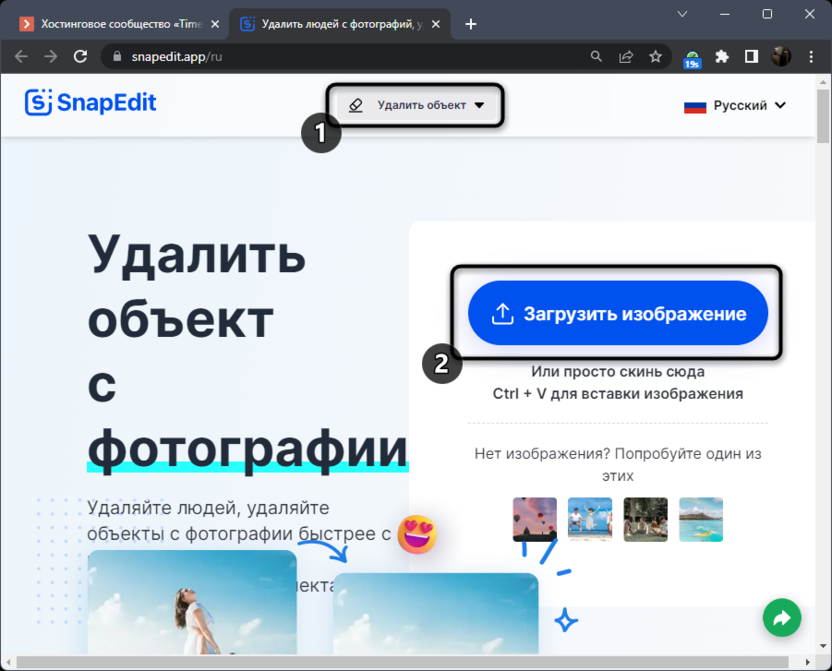
После перехода к самому редактору настройте размер кисти и выделите тот объект, от которого бы хотели избавиться. 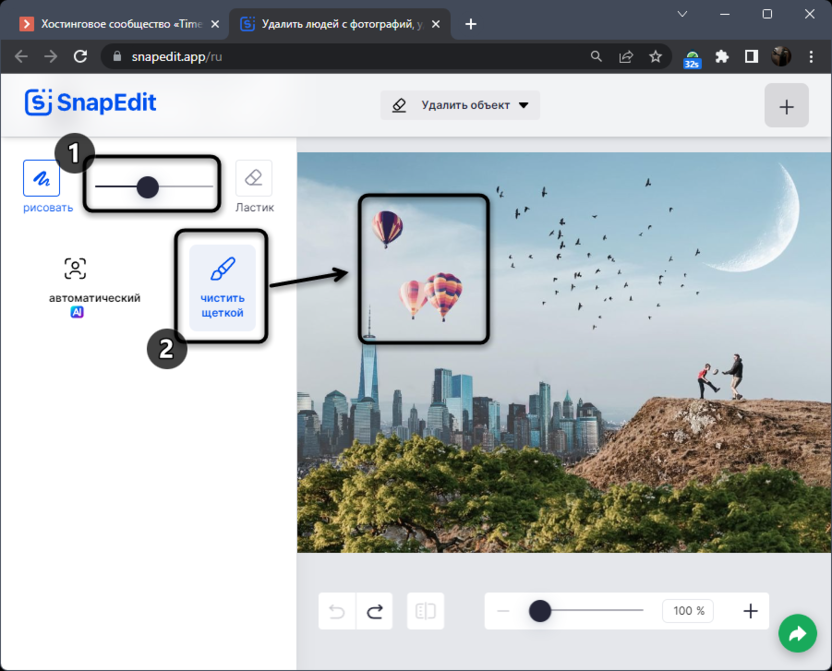
Если таких элементов несколько, сделайте это с каждым, после чего подтвердите автозаполнение, кликнув по «Удалить».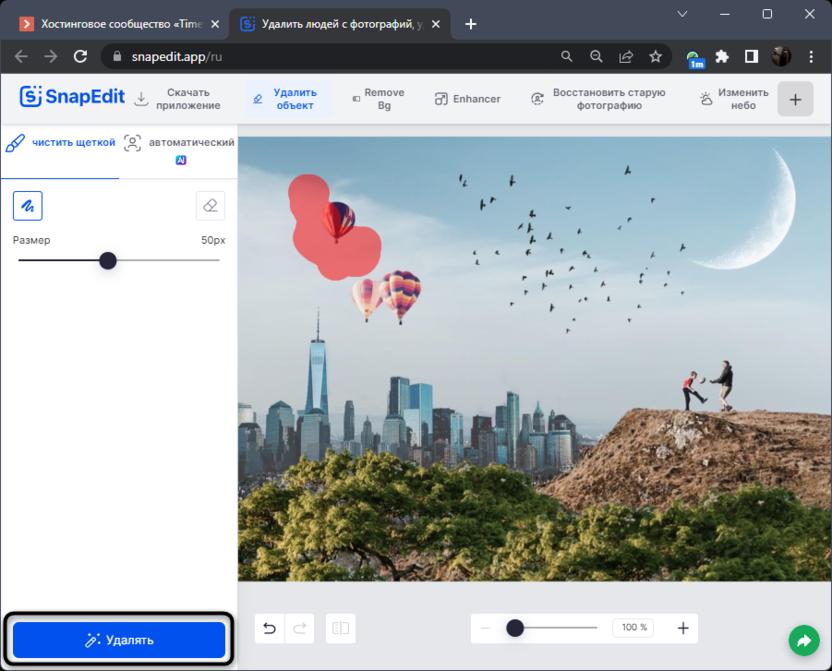
На следующем изображении вы видите результат работы SnapEdit. Учитывайте, что таким хорошим он будет только на однотонном фоне. Если задний план и окружение более сложное, может потребоваться несколько удалений подряд или более точечное выделение ненужных объектов.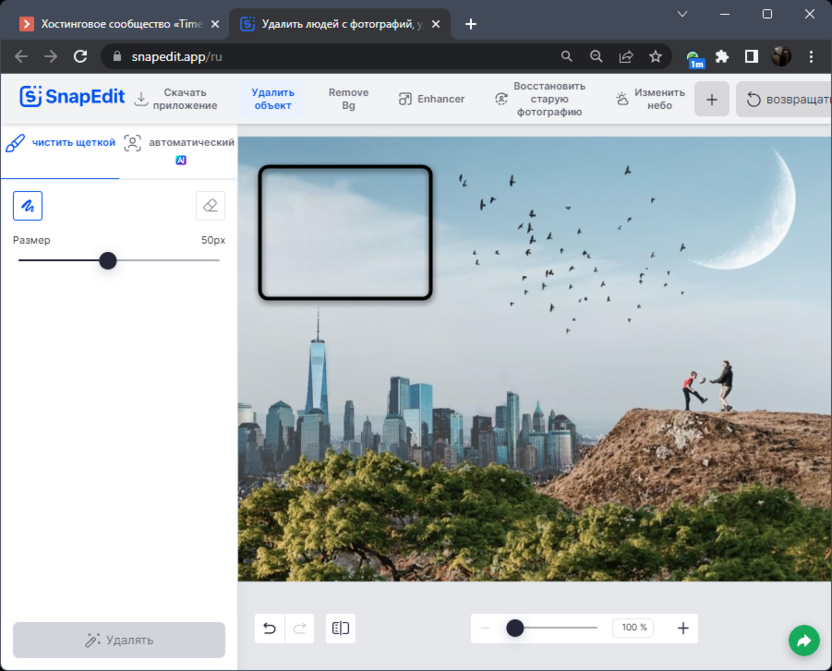
Вместе с этим SnapEdit поддерживает еще один режим с названием «Автоматический AI», который тоже работает на базе искусственного интеллекта. Инструмент определяет все объекты на фото, выносит их в список и предлагает удалить каждый. 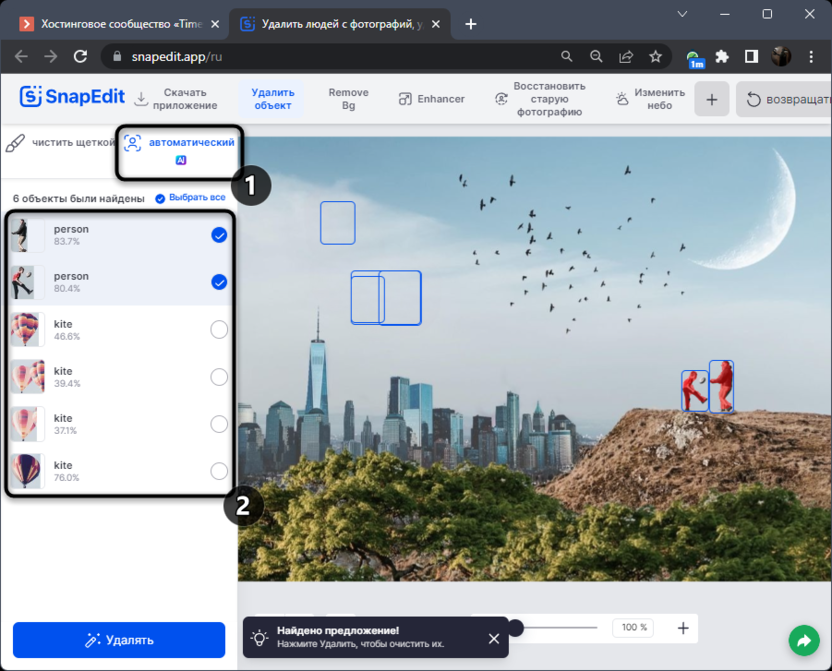
Вы, отмечая нужное галочками, самостоятельно решаете, что удалить, а что оставить на оригинальном снимке.
По завершении работы с данным онлайн-сервисом нажмите кнопку «Скачать», выберите разрешение для картинки и получите ее на свой компьютер.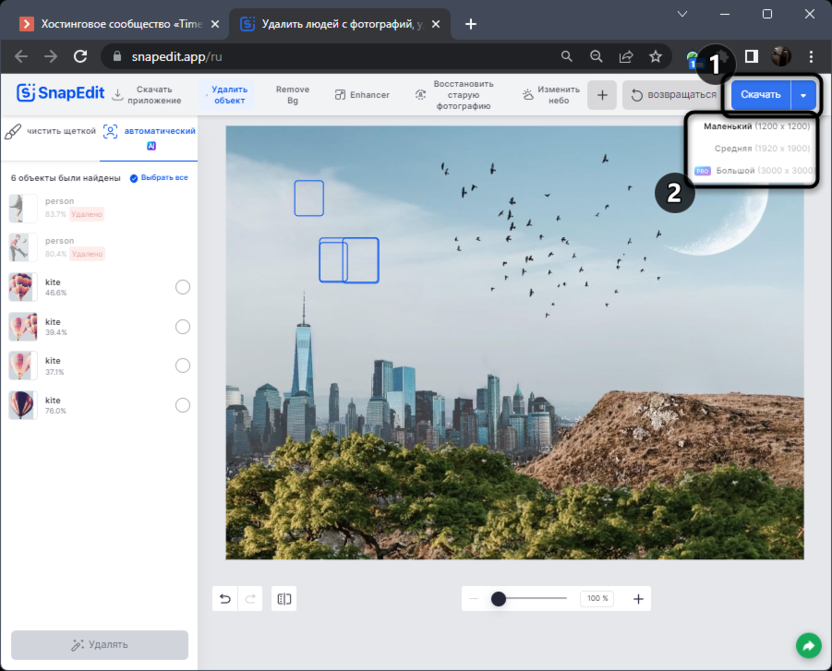
Подводя итоги конкретно по SnapEdit, могу отметить, что сайт не только отлично справляется с удалением лишнего при помощи кисти выделения, но и предоставляет довольно уникальную функцию с автоматическим определением объектов на фото. Это позволяет более быстро и правильно выбрать ненужные детали и в один клик избавиться от них.
Cleanup.pictures
При помощи сайта Cleanup.pictures, инструменты которого тоже базируются на ИИ, можно использовать выделение лишнего с автоматическим удалением его и заполнением окружением, что делает фотографию практически идеальной после обработки. Фон может быть как однотонным, так и более сложным, технология прекрасно справляется с заполнением удаленных областей, но иногда требует повторной обработки.
Перетащите картинку на выделенную область или нажмите по ней, чтобы выбрать файл для обработки через «Проводник».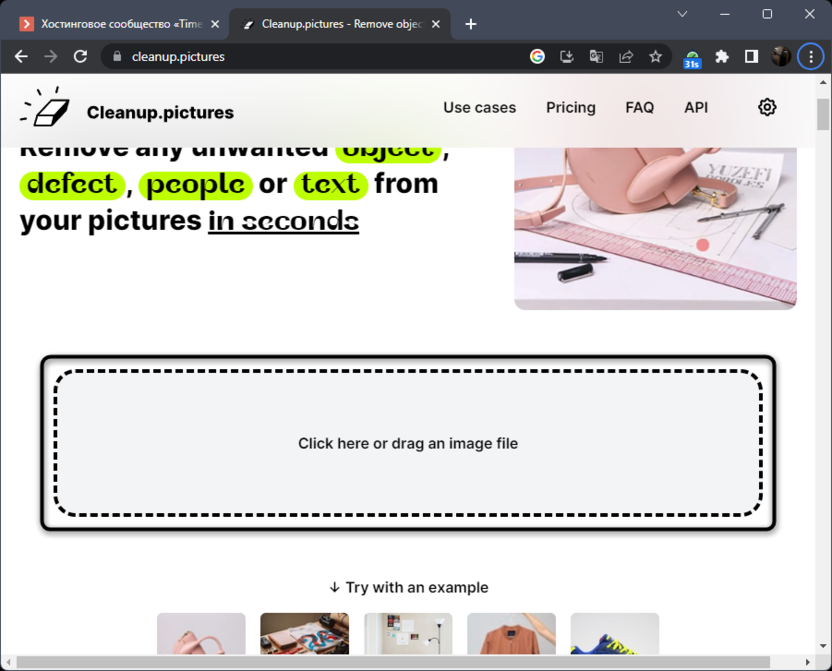
После отображения редактора настройте размер кисти и аккуратно выделите те объекты, от которых хотите избавиться на данном кадре.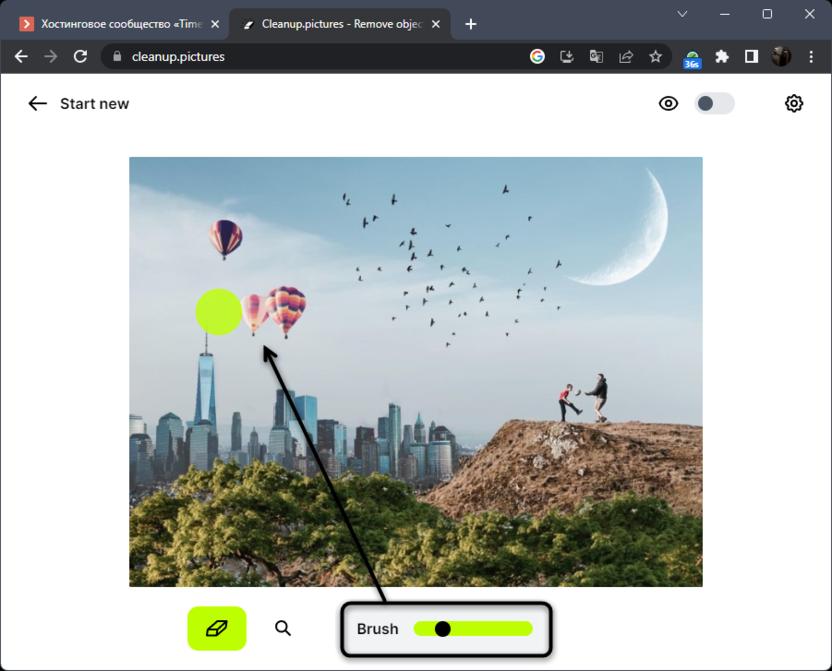
Обработка происходит автоматически после выделения, поэтому подтверждать действия не нужно. Сайт предлагает посмотреть оригинальный снимок и текущий результат при помощи переключателя с глазиком сверху.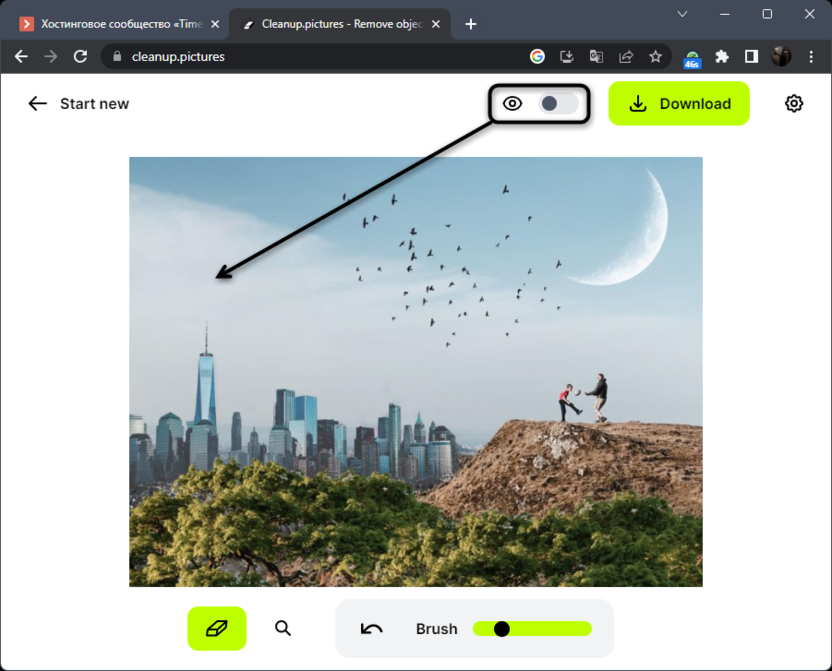
Если итог вас вполне устраивает, нажмите «Download», подтверждая тем самым скачивание готовой картинки.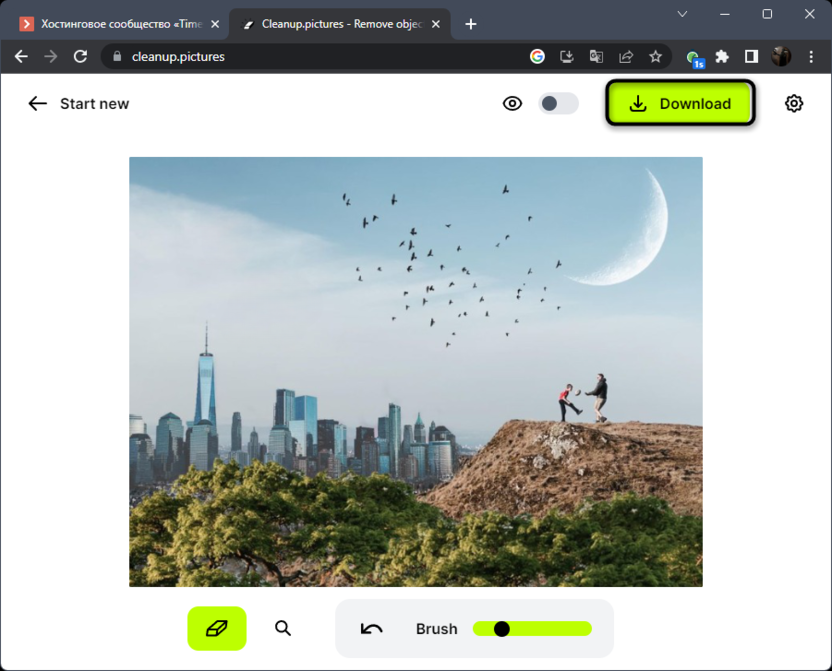
Как видите, всего четыре простых действия понадобилось, чтобы удалить лишнее на фото при помощи Cleanup.pictures. Конечно, разные фотографии могут требовать большей аккуратности или нескольких операций подряд, чтобы качественно заполнить область окружения, но принцип остается одним и тем же, к тому же, Cleanup.pictures предоставляет для работы всего один инструмент – кисть выделения.
Одинаково хорошо встроенный искусственный интеллект справится с удалением текста, объектов, дефектов и людей со снимков. В некоторых случаях даже сможет без следов убрать водяные знаки, но тут уже все зависит от того, в каком они количестве добавлены, каких размеров и в насколько сложных местах.
PicWish
Далее предлагаю обратить внимание на онлайн-сервис PicWish. Его преимущество перед предыдущими – наличие трех разных инструментов для выделения объектов, которые нужно будет удалить. Это позволит более точно выделять области, не захватывая ничего важного, что должно остаться на оригинальном изображении. Процесс удаления и заливки окружения все так же остается за искусственным интеллектом.
Начните работу с сайтом, как обычно, с загрузки исходного изображения, для чего нажмите по кнопке «Upload Image».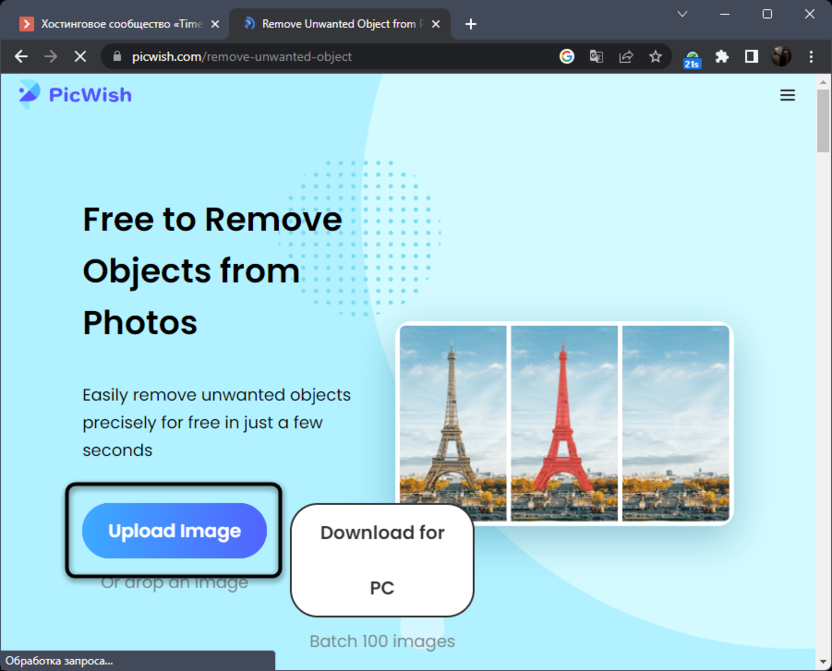
Как я уже сказал выше, на выбор будет доступно три разных инструмента выделения объектов. Сюда входит стандартная кисть с регулируемым размером, принцип действия которой такой же, как и на предыдущих сайтах. «Rectangle Tool» позволяет выделить прямоугольную область, а «Lasso Tool» – обвести фигуру прямыми линиями, соединяя точки по очереди.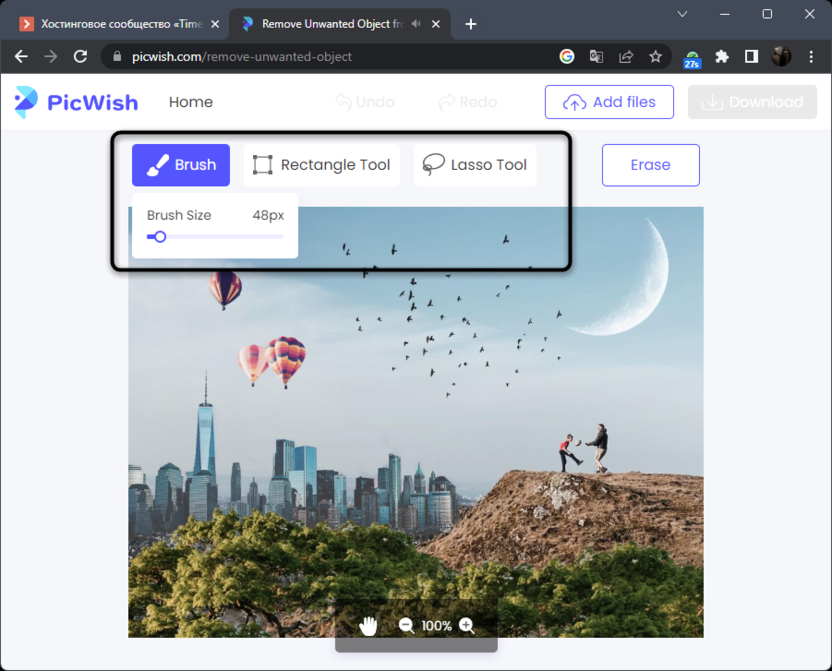
Каждый из трех вариантов выделения вы видите на следующем скриншоте. Самостоятельно, при помощи проб инструментов, вы сможете подобрать подходящий для конкретной картинки.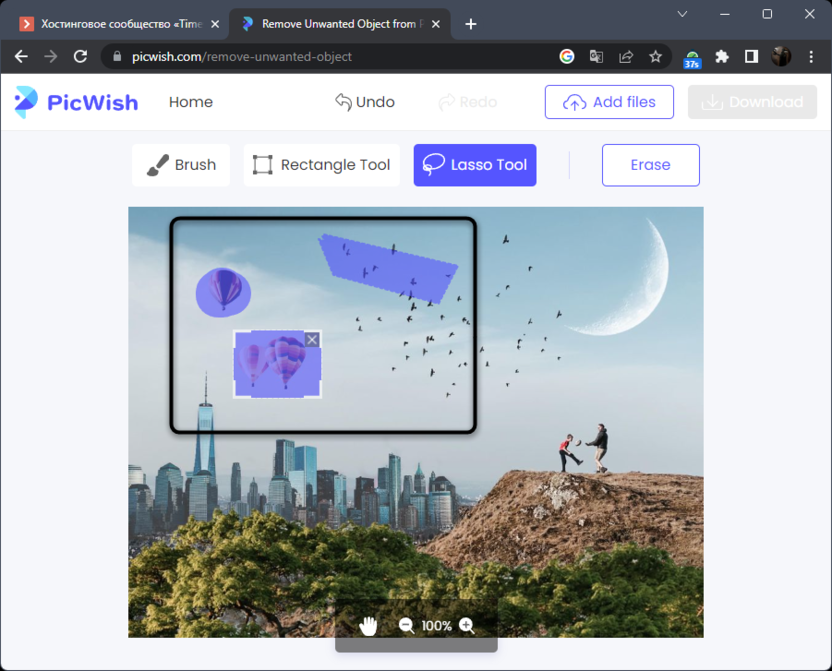
Для применения удаления и заливки необходимо щелкнуть по «Erase», после чего все изменения сразу вступают в силу.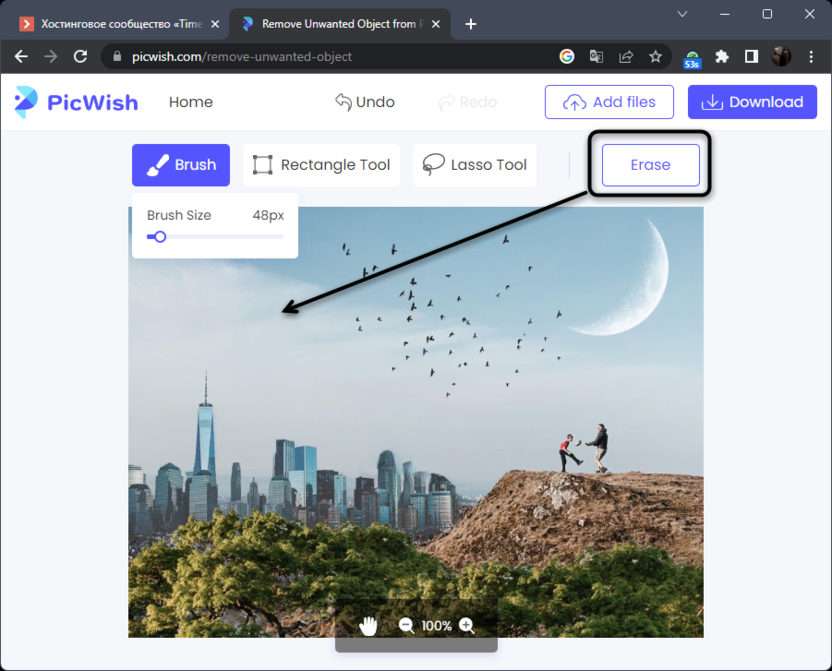
Для скачивания картинки после обработки, по классике, используйте кнопку «Download».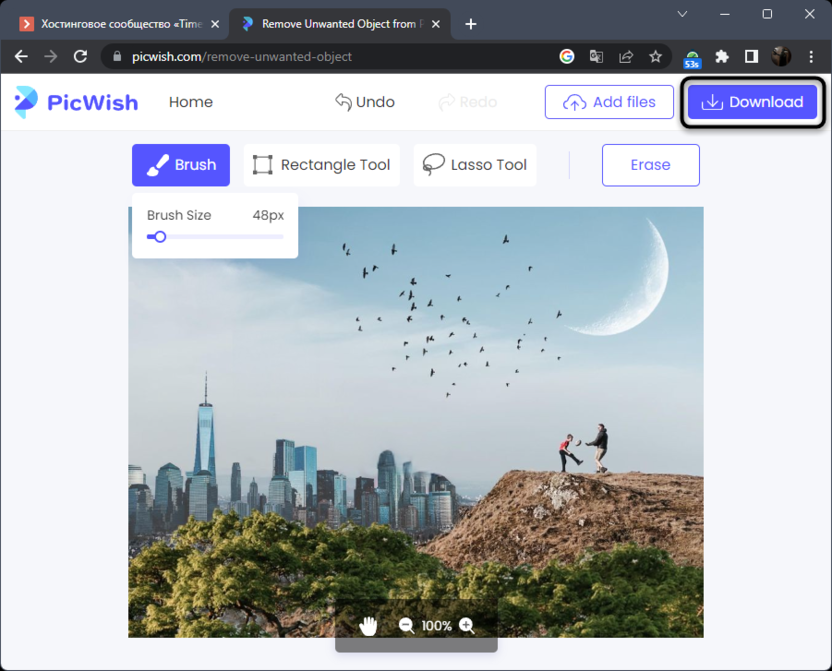
Если сравнивать PicWish с другими похожими сайтами, то результат остается таким же хорошим, как и везде. Однако при помощи трех разных инструментов выделения можно повысить качество обводки и не убирать ничего важного со снимка. Иногда вариативность таких функций и будет ключевым моментом при выборе подходящего сайта.
Adobe Firefly
Не так давно компания Adobe начала тестировать функции искусственного интеллекта в Photoshop, предлагая заменять разные объекты, дорисовывать фотографии или добавлять новые элементы. Соответствующий инструмент доступен для подписчиков Creative Cloud, где нужно выбрать Beta-версию Фотошопа и установить ее вместо текущей. Более детальную информацию о данной нейронной сети и принципах работы с ней вы найдете в официальной статье от Adobe.
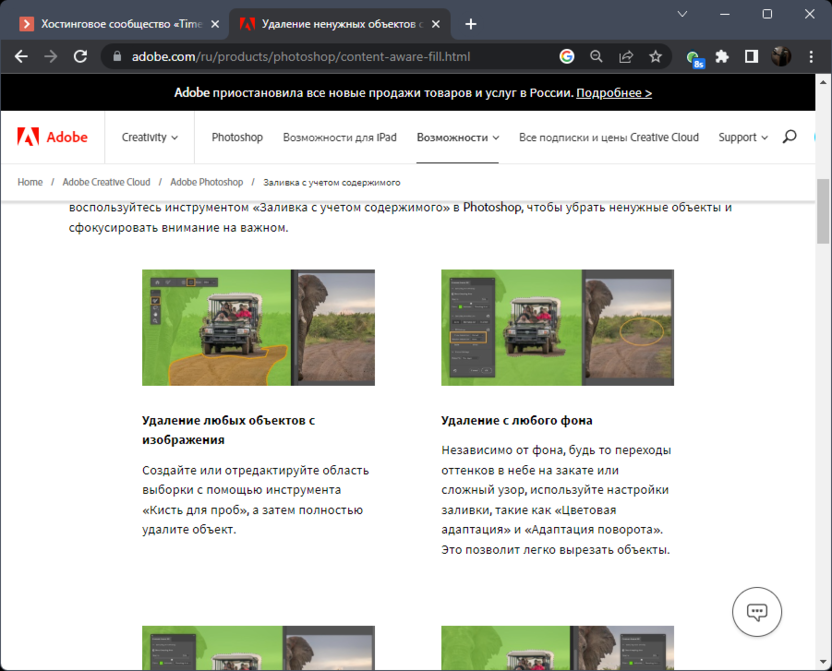
У пользователей из России нет официального метода получить обновления от Adobe, поскольку компания прекратила поддержку, поэтому как альтернативу можно использовать бесплатный онлайн-сервис Adobe Firefly, в котором есть почти все инструменты на базе ИИ для работы с изображениями. Кисть для удаления лишнего как раз и будет рассмотрена в следующей инструкции.
Воспользуйтесь ссылкой из абзаца выше, чтобы перейти на нужную страницу сайта. Нажмите «Upload image» для загрузки собственного изображения.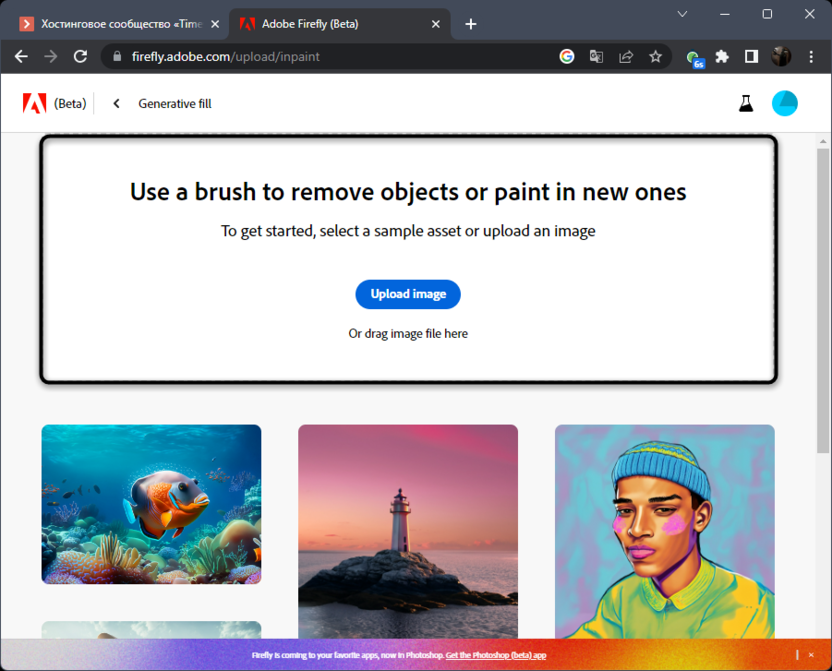
Теперь вы можете использовать инструмент «Remove» и настроить для него размер кисти, чтобы далее стереть лишнее на фото. Пока оно будет прозрачным.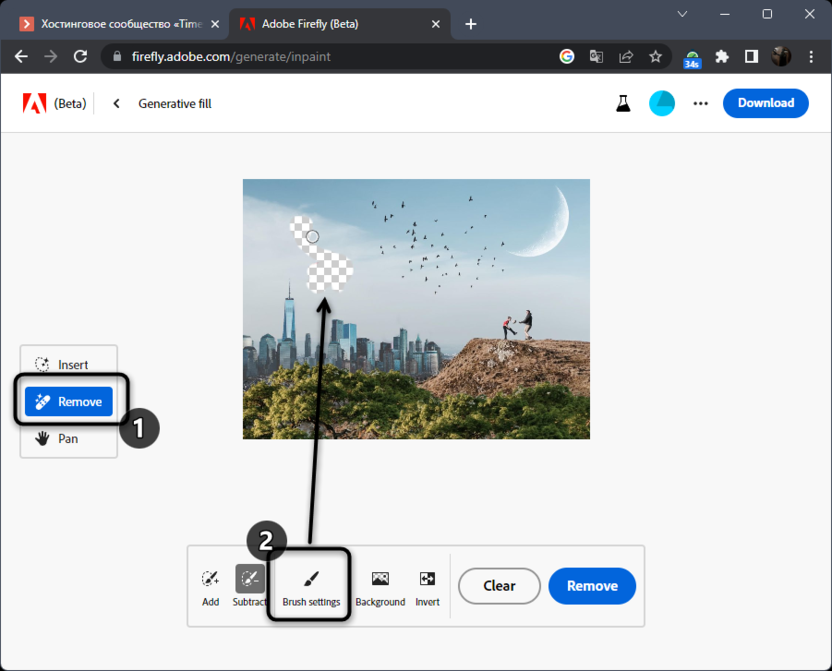
Для подтверждения изменений понадобится кликнуть по «Remove».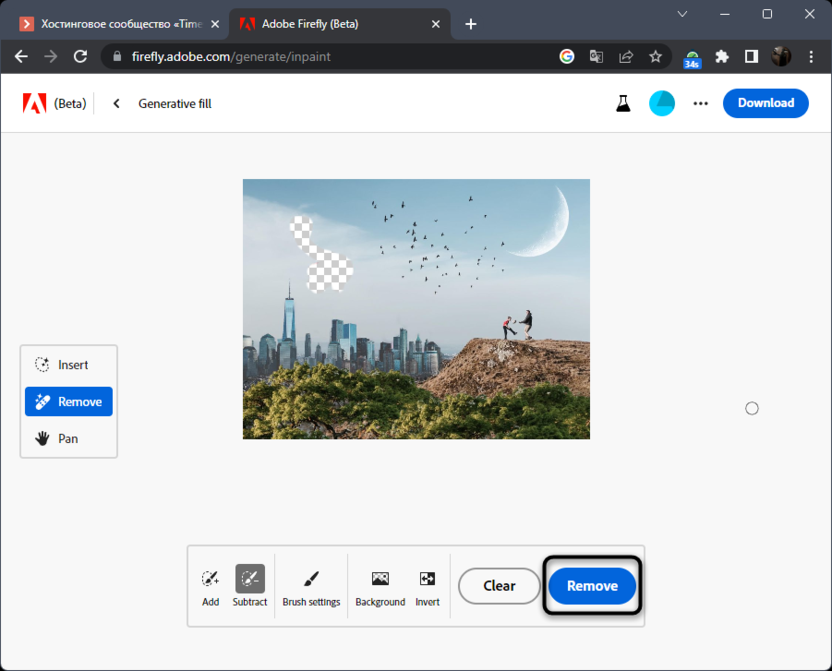
После этого нейросеть предложит на выбор несколько вариантов заливки содержимого, чтобы вы могли подобрать наиболее подходящий под окружение. Для применения кликните по «Keep».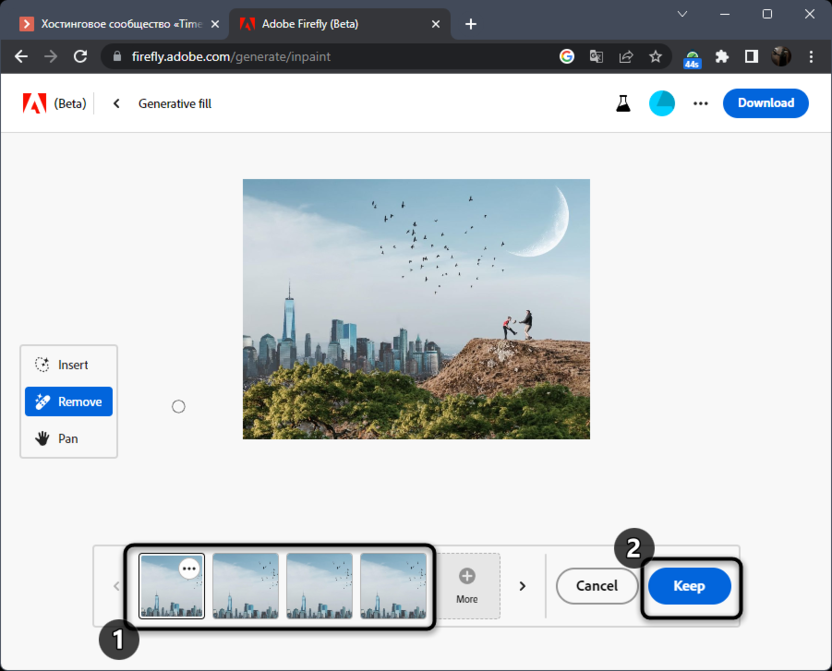
Дополнительно отмечу, что Adobe Firefly помимо простого удаления объектов предлагает заменить их или вставить в пустую область любой элемент. Для этого выберите «Insert», выделите область, затем опишите, что необходимо в нее поместить, и сгенерируйте несколько вариантов.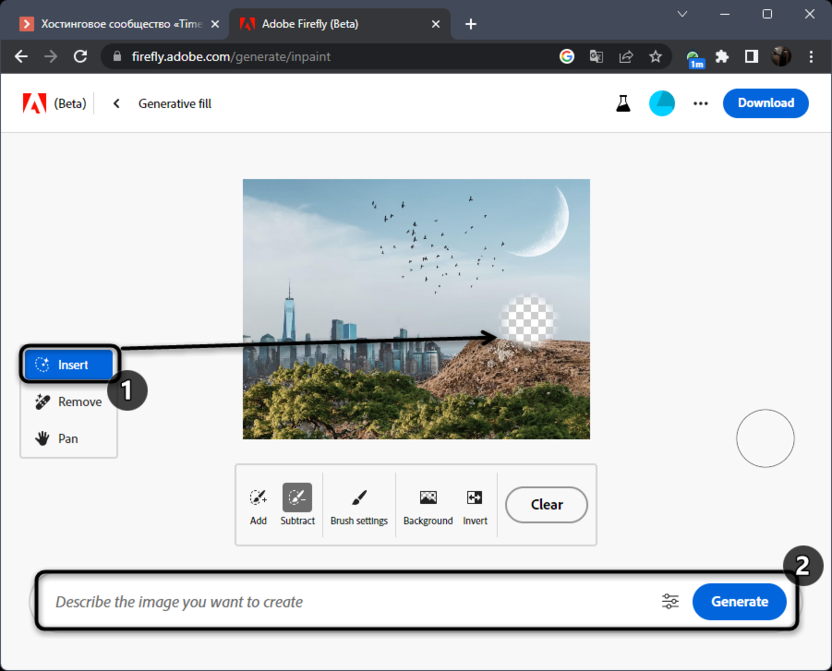
Например, вместо людей я добавил небольшой домик, который хорошо вписывается в концепцию изображения. Вы можете добавлять любые предметы, отталкиваясь от своего воображения и целей.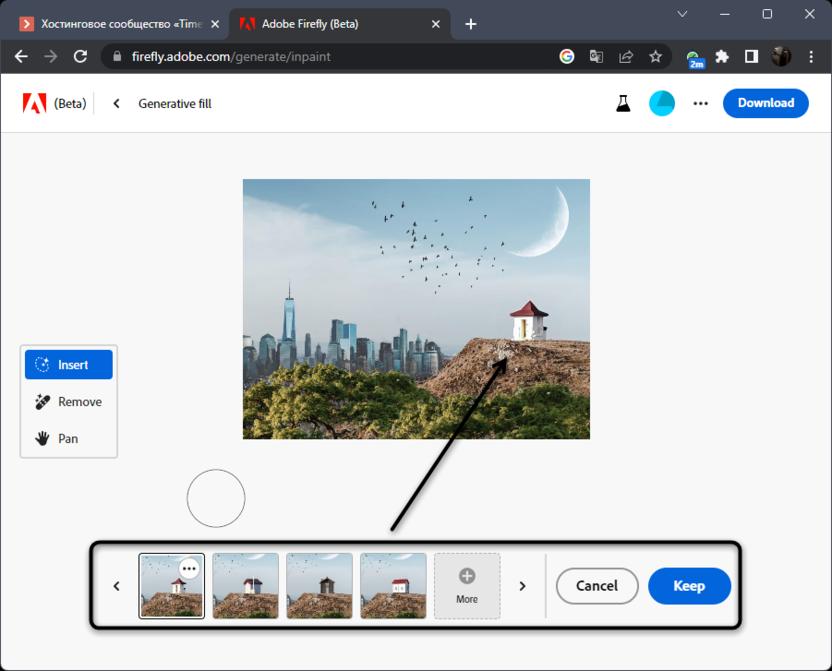
По завершении остается только щелкнуть по «Download», чтобы получить готовый JPEG на свой компьютер.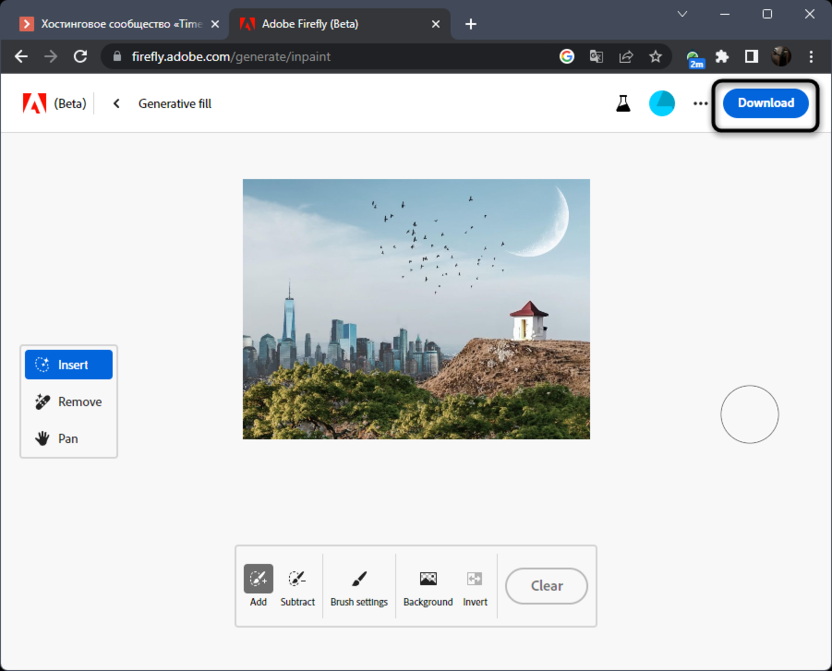
Вот таким нехитрым образом происходит работа с искусственным интеллектом на базе Adobe Firefly. Сейчас его можно считать одним из лучших доступных, хоть функциональность и немного уступает инструменту, добавленному в Adobe Photoshop.
Поэкспериментируйте с предложенными онлайн-сервисами и попробуйте удалить разные объекты на снимках, чтобы понять, какой из вариантов подходит больше. Надеюсь, благодаря представленным инструкциям у вас получится отыскать подходящий веб-сервис, который прекрасно справится с редактированием изображения.