Диагностика сервера при потери пакетов
Иногда может возникнуть ситуация, когда клиент обнаруживает плохую связь со своим сервером. Если такая ситуация возникает, то для начала посмотрим потери пакетов.
Обычно, первым делом заходят в командную строку и вводят команду # ping ip_сервера, однако есть способ, который покажет ситуацию более наглядно.
Проверка потери пакетов по странам
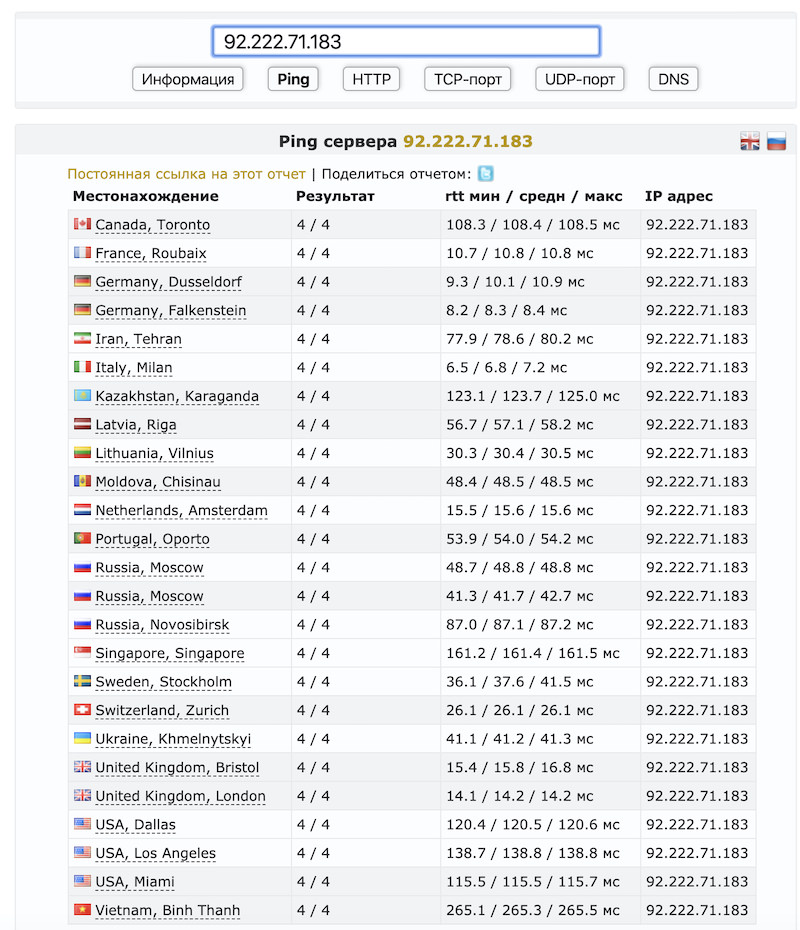
Проверим есть ли потери пакетов с разных стран, а также время соединения с сервером. Для примера возьмем сервис: https://check-host.net/?lang=ru
Заходим на сайт check-host и в строке вводим наш IP-адрес, в данном примере видим что потери пакетов отсутствуют:
Установка mtr для разных ОС
Для более детального анализа возможной проблемы воспользуемся утилитой MTR. Данная утилита посылает указанное число пакетов к удаленному серверу и показывает количество потерь (если такие присутствуют) на каждом узле.
Для CentOS Linux:
# yum install mtr
Для Debian/Ubuntu Linux:
# apt-get install mtr-tiny
Для Windows операционных систем можно зайти в google, вписать в поиске winmtr и на любом из предлагаемых сайтов скачать установщик.
Пошаговая диагностика сети при потере пакетов
Для качественного теста команду mtr запускать нужно в обе стороны с минимум 100-200 пакетами.
Пример команды в Linux для тестирования и отправки 100 пакетов:
# mtr -s 1500 -r -c 100 -i 0.1 178.132.1.64
или
#mtr -r -c 200 google.com
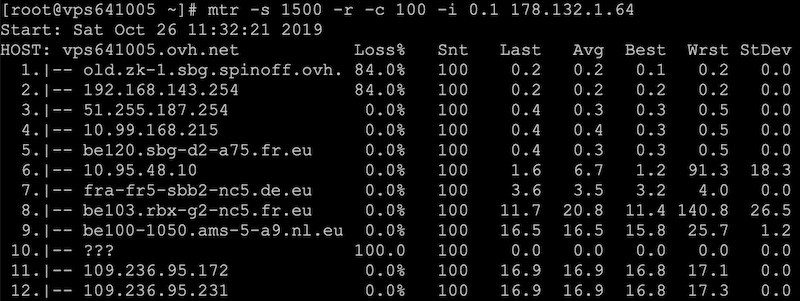
В самой последней строке мы видим что было отправлено (Snt) 100 пакетов и принято 100 пакетов без потерь (Loss%).
В 1, 2 и 10 строках показывает потери 84% и 100%. Это промежуточные узлы, которые пропускают весь трафик но могут не отвечать на ICMP запросы. Тут все хорошо, так как в следующих узлах потерь не обнаружено.
- Loss% — процент потерянных пакетов;
- Snt — отправленных пакетов;
- Last — время задержки последнего отправленного пакета в миллисекундах;
- Avg — среднее время задержки пакетов;
- Best — минимальное время задержки пакетов;
- Wrst — максимальное время задержки пакетов;
- StDev — среднее отклонение времени задержки.
Похожий принцип запуска утилиты mtr и под Windows, разница только в графическом интерфейсе.
Packet Loss Test
Unfortunately, your browser doesn’t support WebRTC or WebSockets and therefore we cannot perform a packet loss test for you.
Please, update your browser and try again.
How to test for packet loss?
Using our online tool, you can test your internet connection’s packet loss without downloading any additional software.
Step 1. Choose the settings you want to use for your packet loss test. If you don’t have any preferences, you can use the default settings or pick one of the presets created for you.
Step 2. Click the “Start Packet Loss Test” to begin.
Step 3. In a few moments, you will get a comprehensive overview of your upload and download packet loss, as well as the average latency (ping) and jitter that you had.
If your connection had packet loss, read the section below on fixing your packet loss problems.
Settings Description
Network Packet Size – the size of each packet that will be sent during the test.
Sending Frequency – how many times per second a packet gets sent from your computer to our servers.
Test Length – the time in seconds for how long the test will run.
Maximum Delay Between Packets – time in milliseconds after, which the packet gets classified as late.
What is packet loss?
First, to understand packet loss, we have to know what packets are. Packets are small pieces of data that computers all over the world use to communicate with each other. Packet loss happens when one of those tiny pieces of data (packets) doesn’t reach its destination. In other words, sometimes, during data transmission, some of the information gets lost for various reasons.
Packet loss appears as a slow or unreliable connection for the person using the computer (such as you). Any application can suffer from packet loss. However, most commonly, you will feel packet loss when using real-time applications such as playing online video games or watching a live stream.
What causes and how to fix packet loss?
Many different things can cause packet loss. Here are the most common problems that cause packet loss.
Outdated Drivers
One of the leading causes of packet loss is having outdated drivers for your network card. Find out the name of your network card and go to the manufacturer’s website to find the newest drivers for your network card. If that seems like too much work, you can use an automated software to update all your drivers at once, we recommend using DriverBooster.
Network Congestion
Sometimes packet loss can be caused by using a network that is under a lot of load. In other words, too many people are trying to download files, watch movies, or surf the internet simultaneously. It can be helpful to disconnect any devices from the network that aren’t necessary or ask the other people using the network to throttle their downloads.
Using a Wireless Connection
Using a wireless connection is another common cause of packet loss. First, because wireless connections aren’t that reliable and can be interfered with by other radio signals, another common problem with wireless connections is that you are located too far away from the router, which causes the connection to be poor.
Outdated Router
Perhaps you have recently upgraded your internet speed, and now your router cannot handle the traffic. It might be time to upgrade your router.
Quality of your Internet Service Provider (ISP)
Sometimes, the issue is out of your hands, and the reason your packets are dropping is that your internet service provider is having issues. It can be helpful to contact them to get advice or see if they are having any temporary problems.
How do we test for packet loss?
We test for your packet loss using a combination of WebRTC and WebSocket servers. First, we establish the connection between your browser and our Websocket servers to have a reliable connection over TCP. Next, we set up an unreliable WebRTC connection to imitate unreliable connections such as those in computer games or video streaming. After establishing both connections, we start sending packets and record which packets arrive and which don’t.
Потери пакетов в Linux, сетевой стек, его тюнинг и мониторинг, netutils-linux
Сетевой стек Linux по умолчанию замечательно работает на десктопах, но на серверах с нагрузкой чуть выше средней и настройками по умолчанию — уже не очень, в основном из-за неравномерного распределения нагрузки на процессор.
Как работает сетевой стек
Коротко
- Материнские платы могут поддерживать одновременную работу нескольких процессоров, у которых может быть несколько ядер, у которых может быть несколько потоков.
- Оперативная память, NUMA. При использовании нескольких процессоров, как правило, у каждого процессора есть “своя” и “чужая” память. Обе они доступны, но доступ в чужую — медленнее. Бывают архитектуры, в которых память не делится между процессорами на свою и чужую. Сочетание ядер процессора и памяти называется NUMA-нодой. Иногда сетевые карты тоже принадлежат к NUMA-ноде.
- Сетевые карты можно поделить по поддержке RSS (аппаратное масштабирование захвата пакетов). Серверные поддерживают, бюджетные и десктопные нет. Зачастую, несмотря на диапазон, указанный в smp_affinity_list у обработчика прерываний, прерывания обрабатываются только одним ядром (как правило CPU0). Все сетевые карты работают следующим образом:
- IRQ (top-half): сетевая карта пишет пакеты в свою внутреннюю память. В оперативной памяти той же NUMA-ноды, к которой привязана сетевая карта, под неё выделен кольцевой буфер. По прерыванию процессора сетевая карта копирует свою память в кольцевой буфер и делает пометку, что у неё есть пакеты, которые надо обработать. Кольцевых буферов может быть несколько и они могут обрабатываться параллельно.
- Softirq (bottom half): сетевой стек периодически проверяет пометки от сетевых карт о необходимости обработать пакеты. Пакеты из кольцевых буферов обрабатываются, проходят, файрволы, наты, сессии, доходят до приложения при необходимости. На этом уровне есть программный аналог аппаратных очередей, который уместен в случае с сетевыми картами с одной очередью.
- Cache locality. Если пакет обрабатывался на определённом CPU и попал в приложение, которое работает там же — это лучший случай, кэши работают максимально эффективно.
Подробнее — путь пакета из кабеля в приложение:
Сразу оговорю неточности: не прописано прохождение L2, который ethernet. С L1 как-то сразу в L3 прыгнул.
- Сетевая карта принимает сигнал.
- Сетевая карта через DMA копирует свою память с пакетом в оперативную память.
- IRQ
- После чего выполняет прерывание (IRQ, то, что видно в /proc/interrupts), которое оповестит ядро о том что пакет пришёл.
- Вызывается функция (IRQ handler), которую зарегистрировал драйвер сетевой карты при иниициализации.
- В контексте обработчика прерывания IRQ выполняется пометка того, что пакеты пора обрабатывать.
- napi_schedule() добавляет NAPI poll structure в poll_list для текущего ядра и выставляет бит “ПОРА ВЫПОЛНИТЬ SOFTIRQ”! Текущий CPU — CPU, на котором обработалась очередь в которую пришёл пакет.
- ksoftirqd работающий на данном CPU видит выставленный бит.
- Выполняется функция run_ksoftirqd() , запущенная в бесконечном цикле.
- __do_softirq() вызывает функцию, прибитую к NET_RX прерыванию, то есть net_rx_action() . Исполняет её уже не драйвер, а тред ksoftirqd в ядре.
- Контекст softirq — это то, что отображается как %si в выводе top , счётчики лежат в /proc/softirqs .
- net_rx_action в цикле проверяет NAPI poll_list на наличие NAPI структур.
- Проверяется, что budget и elapsed time не израсходованы и softirq не монополизировало ресурсы CPU.
- Вызывается poll-функция зарегистрированная драйвером при инициализации, для igb это igb_poll() . Её задача — извлекать пакеты из кольцевых буферов в оперативной памяти ( ethtool -g eth1 ) и передавать их дальше.
- Если включено — выполняется napi_gro_receive() . При включении пакеты складываются в GRO list.
- Если отключено — пакеты попадают непосредственно в net_receive_skb()
- Пакет кладётся в бэклог с помощью enqueue_to_backlog() . Предположительно его размер регулируется в /proc/sys/net/core/netdev_max_backlog . Его можно рассматривать как дополнительный промежуточный RX-буфер, который существует для каждого ядра, даже если очередь у драйвера всего одна.
- Пакеты распределяются между доступными CPU (указанными в rps_cpus) для дальнейшей обработки.
- NAPI-структура добавляется в poll_list CPU, на который назначился пакет. В очередь ставится IPI (Inter-processor Interrupt), который вызовет ещё один SoftIRQ.
- В процессе работы ksoftirqd на назначенном CPU происходит то же что и выше, но poll-функция меняяется с igb_poll() , на process_backlog() . Последняя разгребает входящую очередь данного CPU.
- __net_receive_skb_core() имеет дело с структурой skbuff . Задача этой функции — доставлять пакеты к taps (PCAP является одним из них).
- Пакет закончил прохождение по L2.
- Дальше происходят netfilter, iptables и роутинг и всё такое.
- udp_rcv() кладёт пакет в очередь на отправку в сокет пользовательского пространства с помощью функции udp_queue_rcv_skb() .
- Перед тем как пакет попадёт в очередь к нему применяются BPF (Berkley Packet Filters), которые могут его отбросить.
Выводы
Перед главной задачей, выполняется первостепенная задача — подбор аппаратной части, само собой с учётом того, какие задачи лежат на сервере, откуда и сколько приходит и уходит трафика и т.д.
Есть два способа распределить нагрузку по обработке пакетов между ядрами процессора:
- RSS — назначить smp_affinity для каждой очереди сетевой карты.
- RPS (можно считать его программным аналогом RSS) — назначить rps_cpus для каждой очереди сетевой карты.
- Комбинирование RSS и RPS. Дополнительный буфер с одной стороны — снижает вероятность потери пакета при пиковой нагрузке, с другой стороны — увеличивает общее времени обработки и может за счёт этого увеличивать вероятность потерь. Для сетевых карт с несколькими очередями и равномерным распределением пакетов перенос пакета с ядра на ядро будет использовать драгоценный budget и снизит эффективность использования кэша процессора.
Как подбирать аппаратное обеспечение
- Процессоры
- Число процессоров:
- Однопроцессорный сервер эффективен, если трафик приходит только на одну сетевую карту, в том числе в её порты, если их несколько.
- Двухпроцессорный сервер эффективен, если есть больше двух источников трафика, с потоком более 2 Гбит/сек и они обрабатываются отдельными сетевыми картами (не портами).
- Не нужно больше ядер, чем максимальное суммарное количество очередей всех сетевых карт.
- Hyper-Threading: не помогает, если обработка пакетов — основной вид нагрузки на процессор. Оценивайте процессор по числу ядер, а не потоков.
- Размер RX-буферов: чем он больше, тем лучше.
- Максимальное число очередей: чем их больше, тем лучше. Некоторые (mellanox) сетевые карты поддерживают только число очередей равное степени двойки. Если у Вас 6-ядерный процессор — имеет смысл подобрать другую сетевую карту.
- Бракованные сетевые карты — вероятность мала, но иногда случается. Заменяем одну сетевую карту на точно такую же и всё замечательно.
- Драйвер: не рекомендую использовать десктопные карты (обычно D-Link, Realtek).
Мониторинг и тюнинг сетевого стека
Мониторинг можно условно поделить на
- краткосрочный — посмотреть как чувствует себя система прямо сейчас;
- долгосрочный — с алертами, вот это всё.
Заниматься тюнингом без краткосрочного мониторинга равноценно случайным действиям. Я разработал инструменты для такого мониторинга — netutils-linux, они протестированы и работают на версиях python 2.6, 2.7, 3.4, 3.6, 3.7 и, возможно на более новых. Изначально делал для технической поддержки, объяснять каждому такой объёмный материал — долго, сложно. Есть фраза “код — лучшая документация”, а моей целью было “инструменты вместо документации”.
При возникновении проблем — сообщайте о них на github, а лучше присылайте pull-request’ы.
Мониторинг
network-top
Эта утилита отображает полную картину процесса обработки пакетов. Вы увидите равномерность распределения нагрузки (прерывания, softirqs, число пакетов в секунду на ядро процессора и на сетевой интерфейс) на ресурсы сервера, ошибки обработки пакетов. Аномальные значения счётчиков подсвечиваются красным.
Вверху отображаются источники прерываний, чтобы всё влезало на экран редкие прерывания скрыты. Имена ядер подсвечиваются в зависимости от принадлежности к NUMA-ноде или к процессору.
Посередине находится самое важное — распределение обработки пакетов по CPU:
- Interrupts. Суммарное число прерываний на ядро. Лучше держаться не более 10000 прерываний на 1GHz частоты ядра. В случае с hyperthreading — 5000. Настраивается утилитой rss-ladder .
- NET_RX. Число softirq на приём пакетов. Настраивается утилитой autorps .
- NET_TX. Число softirq на отправку пакетов. Настраивается утилитой autoxps .
- Total. Число обработанных данным ядром пакетов.
- Dropped. Число отброшенных в процессе обработки пакетов. Отбрасывание приводит медленной работе сети, хосты повторно отправляют пакеты, у них задержки, потери, люди жалуются в техподдержку.
- Time squuezed. Число пакетов, которым не хватило времени для обработки и их обработку отложили на следующий виток цикла. Повод задуматься о дополнительном тюнинге.
- CPU Collision. times that two cpus collided trying to get the device queue lock. Ни разу не видел на своей практике.
Внизу находится статистика по сетевым девайсам.
- rx-errors — общее число ошибок, обычно суммирует остальные. В какой именно счётчик попадает пакет зависит от драйвера сетевой карты.
- dropped , fifo , overrun — пакеты, не успевшие обработаться сетевым стеком
- missed — пакеты, не успевшие попасть в сетевой стек
- crc — прилетают битые пакеты. Часто бывает следствием высокой нагрузки на коммутатор.
- length — слишком большие пакеты, которые не влезают в MTU на сетевой карте. Лечится его увеличением: ip link set eth1 mtu 1540 . Постоянное решение для RHEL-based систем — прописать строчку MTU=1540 в файле конфигурации сетевой карты, например /etc/sysconfig/network-scripts/ifcfg-eth1 .
Флаги утилиты
- Задать список интересующих девайсов: —devices=eth1,eth2,eth3
- Отсеять девайсы регуляркой: —device-regex=’^eth’
- Сделать вывод менее подробным, спрятав все специфичные ошибки: —simple
- Убрать данные об отправке пакетов: —rx-only .
- Представление данных об объёме трафика можно менять ключами: —bits , —bytes , —kbits , —mbits .
- Показывать абсолютные значения: —no-delta-mode
Альтернативные способы получения этой информации:
Потери могут быть не только на Linux-сервере, но и на порту связанного с ним сетевого оборудования. О том, как это посмотреть можно узнать из документации производителя сетевого оборудования.
Стандартный top
server-info
Если приходится иметь дело с разношёрстными серверами, которые закупались разными людьми, полезно знать какое оборудование у них внутри и насколько оно подходит под текущие нагрузки. Утилита server-info именно для этого и предназначена. У неё два режима:
- —show — показать оборудование;
- —rate — оценить оборудование.
Вывод в YAML. Примеры:
и оценивать это железо по шкале от 1 до 10:
Вместо —server можно указать —subsystem , —device или вообще ничего, тогда оценка будет вестись по каждому параметру устройства в отдельности.
Тюнинг
maximize-cpu-freq
Плавающая частота процессора плохо сказывается для нагруженных сетевых серверов. Если процессор может работать на 3.5GHz — не надо экономить немного ватт ценой потерь пакетов. Утилита включает для cpu_freq_governour режим performance и устанавливает минимальную частоту всех ядер в значение максимально-доступной базовой. Узнать текущие значения можно командой:
Помимо плавающей частоты есть ещё одно но, которое может приводить к потерям: режим энергосбережения в UEFI/BIOS. Лучше его выключить, выбрав режим “производительность” (для этого потребуется перезагрузить сервер).
rss-ladder
Утилита автоматически распределяет прерывания “лесенкой” на ядрах локального процессора для сетевых карт с поддержкой нескольких очередей.
Если сетевых карт несколько, лучше выделить для каждой очереди каждой сетевой карты одно физическое ядро, ответственное только за неё. Если ядер не хватает — число очередей можно уменьшить с помощью ethtool, например: ethtool -L eth0 combined 2 или ethtool -L eth0 rx 2 в зависимости от типа очередей.
Для RSS по возможности используйте разные реальные ядра, допустим, дано:
- 1 процессор с гипертредингом
- 4 реальных ядра
- 8 виртуальных ядер
- 4 очереди сетевой карты, которые составляют 95% работы сервера
В зависимости от того как расположены ядра и потоки (узнать можно по выводу lscpu -e ), использовать 0, 2, 4 и 6 ядра будет эффективнее, чем 0, 1, 2 и 3.
rx-buffers-increase
Увеличивает RX-буфер сетевой карты. Чем больше буфер — тем больше пакетов за один тик сетевая карта сможет скопировать с помощью DMA в кольцевой буфер в RAM который уже будет обрабатываться процессором.
Для работы после перезагрузки в RHEL-based дистрибутивах (платформа Carbon, CentOS, Fedora итд) укажите в настройках интерфейса, например /etc/sysconfig/network-scripts/ifcfg-eth1 , строчку вида:
autorps
Утилита для распределения нагрузки на сетевых картах с одной очередью. Вычисляет и применяет маску процессоров для RPS, например:
Настройка драйверов сетевых карт для работы в FORWARD/Bridge-режимах
Опции General Receive Offload и Large Receive Offload в таких режимах могут приводить к паникам ядра Linux и их лучше отключать либо при компиляции драйвера, либо на ходу, если это поддерживается драйвером:
Примеры
1. Максимально простой
Параметр Значение Число процессоров 1 Ядер 4 Число карт 1 Число очередей 4 Тип очередей combined Режим сетевой карты 1 Гбит/сек Объём входящего трафика 600 Мбит/сек Объём входящего трафика 350000 пакетов/сек Максимум прерываний на ядро в секунду 55000 Объём исходящего трафика 0 Мбит/сек Потери 200 пакетов/сек Детали Все очереди висят на CPU0, остальные ядра простаивают Решение: распределяем очереди между ядрами и увеличиваем буфер:
Параметр Значение Максимум прерываний на ядро в секунду 15000 Потери 0 Детали Нагрузка равномерна Пример 2. Чуть сложнее
Параметр Значение Число процессоров 2 Ядер у процессора 8 Число карт 2 Число портов у карт 2 Число очередей 16 Тип очередей combined Режим сетевых карт 10 Гбит/сек Объём входящего трафика 3 Гбит/сек Объём исходящего трафика 100 Мбит/сек Детали Все 4 порта привязаны к одному процессору Одну из 10 Гбит/сек сетевых карт перемещаем в другой PCI-слот, привязанный к NUMA node1.
Уменьшаем число combined очередей на каждый порт до числа ядер одного физического процессора (временно, нужно делать это при перезагрузке) и распределить прерывания портов. Ядра будут выбраны автоматически, в зависимости от того к какой NUMA-ноде принадлежит сетевая карта. Увеличиваем сетевым картам RX-буферы:
Необычные примеры
Не всегда всё идёт идеально:
Проблема Решение Сетевая карта теряет пакеты при использовании RSS. 1 RX-очередь для захвата на CPU0, а обработка на остальных ядрах: autorps —cpus 1,2,3,4,5 eth0 У сетевой карты несколько очередей, но 99% пакетов обрабатывается одной очередью Причина в том, что у 99% трафика одинаковый хэш, такое бывает при использовании QinQ, Vlan, PPPoE и во время DDoS атак. Решений несколько: от DDoS защититься ранним DROP трафика, перенести агрегацию VLAN на другое оборудование, сменить сетевую карту, которая учитывает Vlan при вычислении хэша для RSS, попробовать использовать RPS Сетевые карты intel X710 начала работать без прерываний, вся нагрузка висела на CPU0. Нормальная работа восстановилась после включения и выключения RPS. Почему началось и закончилось — неизвестно. Некоторые SFP-модули для Intel 82599ES при обновлении драйвера (сборка ixgbe из исходников с sourceforge) “пропадают” из списка сетевых карт и даже флаг unsupported_sfp=1 не помогает. При этом в lspci этот порт отображается, второй аналогичный порт работает, а в dmesg на оба порта одинаковые warning’и. Не нашлось. Некоторые драйверы сетевых карт работают с числом очередей только равным степени двойки Замена сетевой карты или процессора. Блог Олега Стрижеченко
- Блог Олега Стрижеченко
30% личного, 20% linux, 30% наблюдения за разработкой, 5% книги, 10% математика и статистика, 10% шуток
Проверяем и исправляем потерю пакетов интернета

При доступе к интернету или любой сети отправляются и принимаются небольшие блоки данных, называемые пакетами. Когда один или несколько из этих блоков не может достичь своего предполагаемого места назначения, это называется потерей пакета. Для пользователей это проявляется в виде нарушения работы сети, как правило, при этом падает скорость загрузки, сайты загружаются медленно и периодически пропадает доступ к интернет-сети.
В этой статье мы поговорим о том, как проверить потерю пакетов интернета, что делать и как исправить проблему в случае обнаружения. Инструкция универсальна и подходит как для онлайн игр или веб-серфинга, так и для других ситуаций.
Что это такое и как они теряются
Пакеты — это блоки данных определенного размера, которые отправляет или получает компьютер при доступе к контенту через Интернет.
Когда вы заходите на какой-либо сайт, загружаете фотографию, скачиваете файл, транслируете видео или играете в игры, происходит обмен данными между вашим компьютером и другими удаленными устройствами и серверами по всему миру. Эти данные и называются пакетами.
Иногда расстояние между отправной точкой (вашим местонахождением) и конечной (там, где находится запрашиваемый ресурс) настолько велико, что данным не удается его преодолеть без ошибок. И в результате этих ошибок возникает потеря интернет пакетов.
Почему пакеты теряются и как это исправить
Существует масса причин, влияющих на доставку информации. Разберем каждую из них.
Программное обеспечение
Ошибки на стороне программного обеспечения являются основной причиной возникновения сбоев.
Если проблема потери пакетов начала появляться после обновления Windows 10, драйверов или конкретных приложений, то верните все к первоначальному состоянию. Windows позволяет удалять последние обновления, выполнить откат драйверов можно через диспетчер устройств, а игру или программу придется переустановить.

Многие антивирусы оснащены брандмауэрами, сканерами сайтов и почтовых клиентов, которые способны создавать дополнительную нагрузку. Исключить этот вариант можно отключив защитное ПО на некоторое время. Подробнее о том, как отключить Доктор Веб.
Неисправность оборудования
Неисправное или устаревшее оборудование также способно вызывать ряд проблем. Поэтому убедитесь, что используемый маршрутизатор, роутер или хаб исправен.
Попробуйте обновить прошивку. Это делается через панель настроек, которая обычно доступна по адресу «192.168.1.1 или 192.168.0.1», но могут использоваться и другие адреса. Скачать актуальную версию прошивки можно с сайта производителя устройства. Только будьте внимательны, загружайте ПО конкретно для вашей модели роутера.

Проверьте состояние материнской платы, LAN разъема и кабеля. При необходимости выполните ремонт или замену. Если кабель новый, то это не гарантия его исправности. Часто при обжиме кабеля могут допустить ошибки, что в конечном итоге повлияет на работоспособность.
Перегрузка
У каждой сети есть лимит пропускной способности, при достижении которого сеть считается перегруженной.
Возникает эта ситуация при увеличении трафика. Особенно это заметно в вечернее время, когда пользователи приходят с работы или учебы и начинают пользоваться интернетом.
Чтобы сеть полностью не рухнула, она сбрасывает или игнорирует блоки данных, которые находятся в очереди на отправку.
Узнать, действительно ли потеря интернет пакетов возникает из-за перегрузки можно у специалистов технической поддержки провайдера или через командную строку, но об этом поговорим ниже.
Сетевая атака
Сетевые атаки, такие как (DoS), могут быть причиной возникновения сбоев. Этот тип атаки предназначен для перегрузки сети, в результате которой происходит сбрасывание пакетов, падает скорость загрузки, увеличивается время доступа к файлам, и сеть становится более уязвимой.

Кроме того, злоумышленники, получившие контроль над маршрутизатором способны намеренно отправлять команды для сброса интернет пакетов в общий поток данных. Большие потери говорят о возможной кибератаке.
Поэтому важно отслеживать сетевой трафик и определять, есть ли дополнительная активность.
Влияние типов подключения
Существует два типа подключения: проводной и беспроводной (Wi-Fi, USB модемы).

- Проводной тип подразумевает использование кабеля для подключения к интернету. Главным преимуществом является стабильность работы и дешевизна, поскольку нет необходимости приобретать роутер.
- Беспроводной (Wi-Fi, USB модемы) удобен для подключения к интернету на расстоянии, но сильно зависим от качества сигнала.
Внимание! На работу беспроводных сетей влияют радиочастотные помехи, отдаленность от источника сигнала и исправность устройства.
Ознакомьтесь с документацией к роутеру и убедитесь, что он способен поддерживать хороший уровень качества сигнала при использовании Wi-Fi на дальнем расстоянии. Также некоторые типы маршрутизаторов, особенно бюджетных плохо передают сигнал через стены и двери.
Вредоносные программы
Компьютерные вирусы и рекламное ПО также способно приводить к потере интернет пакетов. Вредоносное ПО работает в фоновом режиме и скрытно передает огромное количество информации. В итоге интернет-канал забивается и сеть падает.
Некоторые провайдеры блокируют пользователей, создающих большую нагрузку на канал. И возобновляют доступ только после удаления вирусов.

Читайте о самых эффективных антивирусных сканерах для проверки Пк на наличие угроз.
Проверка скорости интернета
Увидеть проблему с пакетами поможет обычная проверка скорости интернета. Для этого достаточно воспользоваться любым онлайн сервисом, например, «Speedtest».

Если проверка проводится несколькими сервисами, то будьте готовы к разным результатам. На итоговую скорость влияют множество факторов, и основным из них является расстояние.
Например, если пользователь находится в точке «А — Москва» и обращается к точке «Б — Китай», то, скорее всего, скорость будет ниже той, которую заявляет провайдер. И это нормально.
Но если пользователь из Москвы обращается к серверу из Казахстана или другого ближнего региона и онлайн тест показывает скорость на 30% или ниже заявленной, то это говорит о наличии проблемы. В таком случае следует обратиться за разъяснением причины к провайдеру.
Проверка через командную строку
Более продвинутым вариантом проверки сети является тестирование через командную строку.
Для этого выполните следующее:
- Комбинацией «WIN+R» вызовите окно «Выполнить», введите в строку cmd и нажмите «Ок». Запустится командная строка.

- Введите команду tracert onoutbukax.ru и нажмите «Enter». Вместо «onoutbukax.ru» можно указать любой другой адрес сайта или IP сервера, к которому необходимо получить доступ.

- Дождитесь завершения процедуры.
Также можно воспользоваться стандартной командой ping onoutbukax.ru -n 30 для отправки 30 пакетов.
Но преимущество трассировки в том, что с помощью нее можно посмотреть, на каком шаге произошла потеря пакета. И дальше предпринять конкретные действия для устранения проблемы.
Анализ результатов
По окончанию процедуры отобразится маршрут отправленного пакета.

- Отправной точкой с цифрой «1» является маршрутизатор (роутер). На этом шаге не должно быть задержек и ошибок. Время доступа должно составлять не более 3 мс. Если время больше, то проблема находится на стороне маршрутизатора.
- Под цифрами «2-3», а иногда и «4-5» находятся сервера провайдера. Здесь также не должно быть сообщений об ошибках, звездочек и большого времени доступа (в идеале 1 мс).
- Далее идет обращение к другим серверами. Это нормально, если время ответа от сервера увеличивается с каждым шагом. Возможно появление звездочек и сообщений о превышении интервала ожидания, что говорит о потере интернет пакета.
Если проблема оказалась на стороне нужного сервера, то стоит убедиться в том, что провайдер не блокирует к нему доступ. Для этого следует воспользоваться VPN сервисом.
Также не исключено, что сервер временно недоступен, тогда следует повторить тест на потерю пакетов интернета немного позже.
Проверка через онлайн сервис Packetlosstest
Для удобства пользователей был разработан бесплатный сервис «Packetlosstest», позволяющий выполнить тестирование интернет-подключения в режиме онлайн.
Как им пользоваться:
- Зайдите на официальный сайт и нажмите «Start Test».

- Дождитесь окончания процедуры, и обратите внимание на результаты в колонке «Upload Packet Loss» и «Download Packet Loss». Первый отвечает за загрузку, второй за скачивание. В идеале их значение должно равняться 0.

Сервис хорош тем, что позволяет управлять настройками. Например, регулируя размер пакетов «Packet Sizes» можно определить, как происходит доставка малых и больших данных.
Также присутствует готовый набор настроек для определенных игр и приложений.
Онлайн тест через сервис «Freeola»
В отличии от предыдущего онлайн ресурса, «Freeola» максимально прост. Для запуска теста на потерю пакетов нужно зайти на официальный сайт и нажать кнопку «Start Broadband Line Test Now».

Дождитесь завершения тестирования и обратите внимание на три параметра.

- Packets Lost – отображает количество утерянной информации. Значение должно быть сведено к 0.
- Latency – задержка. Отображает время, которое требуется данным чтобы добраться от одного пункта до другого. Идеальная задержка – 0-25 мс. Средняя – 100 мс.
- Jitter – это разница в задержке между пакетами, отправляемыми по сети. Как правило, Jitter должен быть ниже 25 миллисекунд.
Программы для мониторинга
Использование специализированных инструментов позволяет мониторить сеть и выявлять оборудование, вызывающее сбои. Разберем популярные их них.
SolarWinds N-Central
Одна из лучших программ для проверки и мониторинга сети. С ее помощью можно отследить сотни устройств и определить неисправные. Это позволит не только устранить проблему с потерей интернет пакетов, но и наладить работу устройства.

Бесплатный период использования 30 дней.
Paessler PRTG
Это комплексное решение для мониторинга инфраструктуры. Обладает простым, понятным интерфейсом и всеми современными механизмами для эффективного поиска и устранения проблем.

Приложение доступно для бесплатного использования в течении 30 дней.
ManageEngine OpManager
Многофункциональная программа для управления сетью. Включает в себя функцию мониторинга, анализа пропускной способности, управления конфигурацией и устранения неисправностей. Идеально подходит как для домашнего, так и для коммерческого использования.

Включена поддержка Windows 10-7, Linux и Windows Server.
Период бесплатного использования составляет 30 дней.
EMCO Ping Monitor

Утилита EMCO Ping Monitor позволяет без труда осуществлять наблюдение за соединениями пользователя. При этом контролировать с ее помощью можно не только скорость, с которой информация загружается и выгружается, но и общее состояние соединения.
Данный цифровой инструмент применяет технологию ICPM для оценки качества различных сетевых факторов, среди которых:
- потеря пакетов;
- ping;
- jiter;
- задержка.
Важно! Механизмы внутри приложения позволяют эффективно производить мониторинг более 8000 всевозможных хостов. При этом точность доходит до 0,01 мс.
Скачать EMCO Ping Monitor можно, перейдя на официальный интернет-ресурс производителя.
iPerf3

Если есть необходимость выполнить оптимизацию нескольких IP-адресов, то утилита iPerf3 подходит для данной цели идеально. С ее помощью можно в значительной степени повысить их пропускную способность. С помощью программу можно эффективно менять параметры:
- временных значений;
- буферов;
- протоколов.
Утилита содержит довольно много функций, позволяющих проверять сетевую статистику и измерять пропускную способность MTU.
Скачать программу iPerf3 можно с официального сайта компании-разработчика. На сайте присутствуют версии для всех актуальных систем.
Дополнительные способы решения
Иногда избавиться от потери пакетов получается, используя общие рекомендации.
- Обновите Windows и сетевые драйвера до последней версии. Инструкция по обновлению драйверов.
- Подсоедините сетевой кабель напрямую к Пк.
- Отключите от роутера дополнительные устройства (телефоны, планшеты и т.д.).
- Выключите маршрутизатор на 10 минут и снова включите.
- Выполните сброс настроек маршрутизатора. Для этого нужно воспользоваться веб-интерфейсом или специальной кнопкой «Reset».
- Отключите устройства, способные вызывать помехи. Камеры, беспроводные колонки, телефоны и т.д.
- Если проблема с онлайн играми (CS, дота 2 и прочими), то убедитесь, что сервер, к которому идет подключение доступен и работает без сбоев.
Важно понимать, что полностью убрать или уменьшить потерю интернет пакетов можно только тогда, когда причина неисправности находится на стороне вашего оборудования. Если разобранные способы не принесли результата, то рекомендуется обратиться за помощью к провайдеру. Для этого следует позвонить по номеру службы поддержки и описать свою проблему.
- Число процессоров: