Как форматировать флешку чтобы записать большой файл
Флеш-накопители, или флешки, – удобный способ хранения данных. Но для записи файлов большого объема нужно правильно отформатировать устройство.
При отформатировании флешки необходимо учитывать ее размер, тип файловой системы и назначение. Также нужно выбрать правильные параметры форматирования, чтобы не повредить устройство и сохранить на нем все данные.
В этой статье мы расскажем, как правильно отформатировать флешку для записи большого файла и дадим рекомендации по выбору параметров форматирования.
Как форматировать флешку для записи большого файла
Флешка – это одно из самых практичных средств хранения информации. Но иногда возникает проблема с записью больших файлов на флешку из-за ее форматирования в неподходящем формате. Чтобы записать файл, который превышает 4 ГБ, необходимо правильно отформатировать флешку.
Шаг 1. Проверьте размер флешки
Перед тем, как начать форматирование, убедитесь, что ваша флешка имеет достаточное пространство для записи большого файла. Обратите внимание, что при форматировании флешки ее ёмкость может уменьшиться.
Шаг 2. Резервное копирование данных
Не забудьте сделать резервное копирование всех данных, хранящихся на флешке, перед началом процесса форматирования. Важно убедиться, что вы сохранили все необходимые данные на другом носителе, чтобы избежать потери информации.
Шаг 3. Выбор формата файловой системы
При выборе формата файловой системы нужно учитывать, что некоторые форматы не совместимы с определенными операционными системами. Наиболее популярными форматами для хранения больших файлов на флешке являются exFAT и NTFS.
Шаг 4. Отформатируйте флешку
После выбора подходящего формата файловой системы, можно приступать к форматированию флешки. Воспользуйтесь инструментом форматирования дисков, который доступен в любой операционной системе.
Шаг 5. Проверьте работоспособность
После завершения форматирования проверьте, что флешка работает нормально и может хранить и передавать большие файлы.
Вот и все, на этом мы закончили процесс форматирования флешки для записи большого файла. Не забывайте периодически проверять состояние своих носителей информации и резервировать данные.
Форматирование флешки
Форматирование флешки – это процесс подготовки устройства к записи и хранения информации. Он позволяет удалить все данные с флешки и создать новую файловую систему, чаще всего FAT32. Важно правильно отформатировать флешку, чтобы предотвратить потерю данных и обеспечить ее оптимальную производительность.
Выбор типа файловой системы зависит от того, какой операционной системой вы пользуетесь и какой объем данных необходимо записать на флешку. FAT32 поддерживается всеми операционными системами, но ее максимальный файловый размер ограничен 4 ГБ. NTFS поддерживает большие файлы, но может не работать на некоторых устройствах, таких как старые телевизоры.
Правильное форматирование флешки с помощью программы осуществляется достаточно просто. В Windows для этого нужно открыть проводник, выбрать флешку, нажать правой кнопкой мыши и выбрать “Форматировать”. В Mac OS можно использовать утилиту “Диск Утилита”. Важно учесть, что при форматировании все данные с флешки будут удалены, поэтому важно предварительно сохранить нужную информацию на другом носителе.
Оптимизация флешки может быть проведена с помощью утилиты для форматирования. Так, можно выбрать размер блока кластеров, что позволит ускорить процесс записи и чтения информации. Также можно отключить обратимое удаление данных, что позволит уменьшить время записи на флешку. Важно учитывать, что производительность флешки зависит не только от ее файловой системы, но также от ее скорости чтения и записи, которые указаны на упаковке.
Выводы – форматирование флешки является важным шагом при ее использовании. Необходимо выбрать правильную файловую систему, провести оптимизацию и регулярно проверять состояние устройства. Только в этом случае можно обеспечить максимальную производительность и защиту данных флешки.
Выбор файловой системы для записи большого файла
При записи большого файла на флешку необходимо учитывать выбор файловой системы, которая будет использоваться на устройстве. Этот параметр может оказать влияние на скорость передачи данных и объем доступного пространства на флешке.
Наиболее распространенными файловыми системами для флешек являются FAT32, NTFS и exFAT. FAT32 имеет ограничение на размер файла в 4 Гб, что может ограничить возможность записи большого файла. NTFS позволяет записывать файлы объемом более 4 Гб, но не все устройства поддерживают эту файловую систему. exFAT является относительно новой файловой системой, которая позволяет записывать файлы любого размера и совместима с большинством устройств.
Если нужно записать файл размером более 4 Гб, следует использовать файловую систему NTFS или exFAT. Также необходимо проверить поддерживают ли устройства, на которых будет использоваться флешка, выбранную файловую систему.
Важно учитывать, что при форматировании флешки все данные на ней будут удалены. Поэтому перед форматированием рекомендуется создать резервную копию важных данных.
В итоге, выбор файловой системы для записи большого файла зависит от устройств, на которых будет использоваться флешка, и требований к объему и размеру записываемого файла. Тщательное изучение данного вопроса поможет избежать проблем при записи и использовании флешки.
Как проверить, что флешка отформатирована правильно
После форматирования флешки для записи большого файла, может быть полезно выполнить проверку ее правильности. Вот несколько способов проверки:
- Открыть флешку и проверить наличие файла: После форматирования флешки создайте новый файл или переместите существующий файл на нее. Затем откройте флешку и проверьте наличие файла. Если файл виден, значит флешка отформатирована правильно.
- Проверить свойства флешки: Чтобы проверить свойства флешки, щелкните правой кнопкой мыши на иконке устройства и выберите «Свойства». В окне свойств вы увидите информацию о размере и доступном свободном месте. Если размер соответствует указанному объему флешки, значит форматирование прошло успешно.
- Провести тест на скорость записи и чтения: Доступны различные программы для проведения тестов на скорость записи и чтения на флешке. Запустите программу и проведите тест. Если скорость соответствует заявленной производительность флешки, значит форматирование прошло успешно.
Если какие-то из этих тестов не пройдены, стоит повторно выполнить форматирование флешки и провести тестирование еще раз.
Как записывать большие файлы на флешку
В последнее время файлы большого размера становятся совершенно обычным явлением, например, фильмы в HD качестве или образы игрушек. В связи с этим я заметил, что многие друзья и знакомые начали сталкиваться с проблемой записи на флешку подобных файлов, так как выдается сообщение с ошибкой о нехватке места. В этой статье я покажу решение этой задачи…
Из-за чего же возникает проблема нехватки места, особенно если ваша флешка объемом от 8 Гб и выше? Дело в том что, файловая система на flash-накопителях обычно форматируется в FAT32. Одним из её недостатков является ограничение максимального размера одного файла в 4 гигабайта.
Для снятия этого ограничения необходимо форматировать или преобразовать файловую систему в NTFS, которая имеет гораздо более высокую планку максимального размера файла — около 16 Терабайт, 1 Тб равен 1024 Гб. Предлагаю на ваш выбор 2 способа перейти от FAT32 к NTFS (оба могут быть выполнены штатными средствами Windows без использования посторонних программ):
1 способ. Форматирование
Первый способ — это форматирование флешки. Для этого зайдите в Мой компьютер, правой кнопкой нажмите на вашу флешку и выберите Форматировать… В появившемся окне выберите пункт Файловая система: NTFS. Единственное затруднение может возникнуть у пользователей Windows XP, так как по умолчанию, в списке доступных файловых систем нет NTFS. Тем не менее, это поправимо.
Заходим в Диспетчер устройств (правой кнопкой мыши на значке Мой компьютер->Управление->Диспетчер устройств). Выбираем флешку в пункте Дисковые устройства:
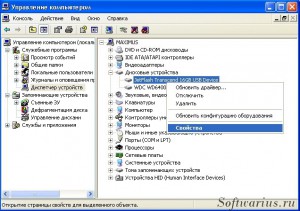
Затем на вкладке Политика выбираем пункт Оптимизировать для выполнения. (Когда отформатируете флешку — переключите обратно в позицию Оптимизировать для быстрого удаления)
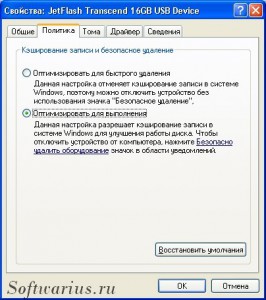
После этого можно форматировать флешку в NTFS. И, конечно же, не забудьте сделать резервную копию ваших данных!
2 способ. Конвертация
Также можно преобразовать файловую систему с помощью стандартной системной утилиты — convert.exe.
Для этого идем в Пуск-> Выполнить…, вводим cmd и нажимаем ОК. Открывается черное окошко. В этом окне набираем команду:
convert [буква_флешки]: /FS:NTFS /nosecurity /x,
где вместо [буква_флешки] подставьте букву своей флешки (у меня это g) и нажимаем Enter
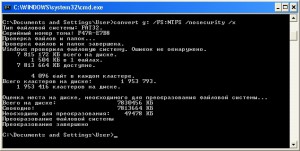
Процесс преобразования проходит без потери данных, но на всякий случай сделайте бэкап всех данных.
Если флешка забита под завязку файлами, то конвертация может и не получится, так как для преобразования требуется некоторое количество свободного места на диске. В этом случае удалите часть файлов и попробуйте снова.
И еще отмечу, что флешку с файловой системой NTFS не стоит использовать в качестве загрузочного диска.
Файл слишком велик для конечной файловой системы! Не могу записать видео на флешку, ошибка.
 Доброго дня!
Как правило (в 99% случаев) обозначенная в заголовке ошибка возникает в том случае, когда файловая система вашей флешки (или диска) FAT32 (👉 какие еще есть, в чем ее плюсы/минусы), а вы пытаетесь записать на нее файл, размер которого более 4 ГБ ! Разумеется, она такие «большие» файлы не поддерживает — вот и вылетает ошибка.
Такое часто бывает с видеофайлами, когда они не помещаются на флешку (подключаемую к ТВ/плееру). По крайней мере, те неск. раз, что я сталкивался с этой проблемой — были завязаны на этом. (если вы столкнулись с проблемой записи загрузочного ISO с Windows — 📌 читайте это)
Какое здесь может быть решение ?
Либо изменить размер файла на меньший (например, разбив видео на 2 части), либо изменить файловую систему. Несколько практических вариантов решения вопроса предложу ниже. 😉
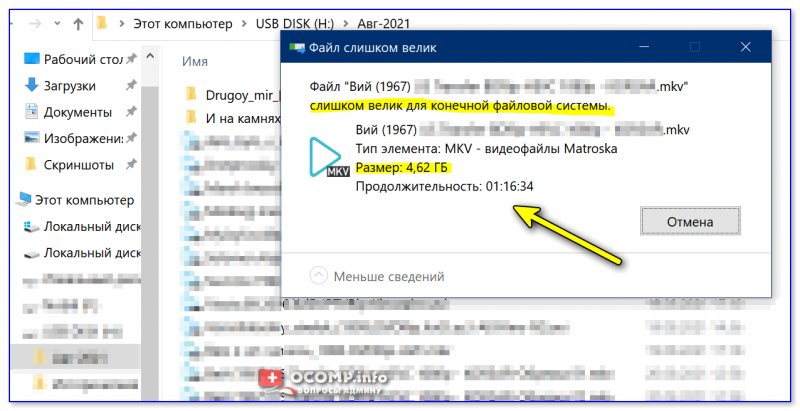
«Файл слишком велик для конечной файловой системы» — пример ошибки при записи большого видео на флешку
Форматирование флешки в NTFS
Многие сталкиваются с ситуацией, когда при попытке скопировать файл более четырех гигабайт размером на флешку появляется окно с ошибкой «Файл слишком велик для конечной файловой системы». Все дело в том, что файловая система таких флешек — FAT32. Это легко поправимо.
FAT и NTFS
Статья предназначена в первую очередь для начинающих пользователей, поэтому я опустил некоторые моменты. Например, конвертация FAT и NTFS требует больше действий, имеется риск потерять данные — поэтому я не упомянул об этом.
Кратко о том, что такое файловая система: это способ организации информации на носителях (жестких дисках, DVD, флешках и т.д.) Ведь кроме того, чтобы записать какую-либо информацию, также требуется ее организовать. Простейший пример способа организации данных — файлы и папки. На самом деле все сложнее с технической точки зрения, но об этом есть специализированные статьи.
В данный момент на жестких дисках персональных компьютеров распространена файловая система NTFS, пришедшая на смену устаревшей FAT32. Флешки (USB и SDHC, MicroSD и т.д.) производители чаще всего форматируют в FAT32 (реже — в FAT16). Об отличиях версий FAT рассказано на Википедии.
Наиболее полный список отличий между всеми файловыми системами вы найдете здесь, я же расскажу о отличительных особенностях FAT32 и NTFS с точки зрения обычного пользователя:
- NTFS поддерживает диски размером до 16 эксабайт, а FAT32 только до 8 терабайт — т.е. NTFS поддерживает диски примерно в 2097152 раз больше объемом.
- NTFS поддерживает файлы приблизительно до 16384 гигабайт размером. FAT32 — не более 4 Гб.
Именно ограничение файловой системы FAT32 препятствует записи на флешки файлов больше четырех гигабайт. Чтобы сменить FAT32 на NTFS, флешку необходимо отформатировать — создать новую структуру хранения данных.
Не забудьте скопировать важную информацию с флешки, потому что при форматировании любого носителя информации все данные с него стираются. К флешкам это тоже относится.
Форматируем флешку в NTFS
Если у вас Windows Vista, 7 или 8
Здесь процедура форматирования флешки в NTFS предельно легка:
Вставляем флешку в USB-порт
Открываем Пуск — Компьютер
Нажимаем правой кнопкой мыши по значку флешки — Форматировать:
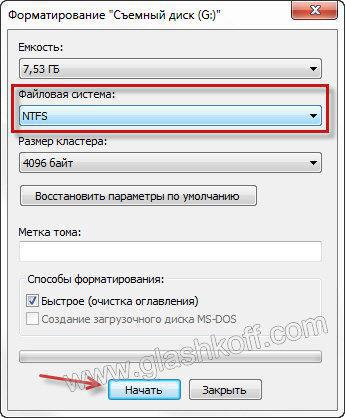
Выбираем файловую систему NTFS, нажимаем Начать, в следующем окне OK и ждем окна завершения форматирования флешки:
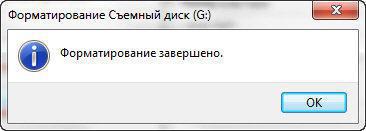
Готово! Теперь на флешку можно записывать файлы больше четырех гигабайт!
Если у вас Windows XP
Эта операционная система не умеет форматировать флешки своими силами в нужную нам файловую систему. Придется воспользоваться программой HP USB Disk Storage Format Tool — ссылка (запасная). Скачиваем и запускаем:
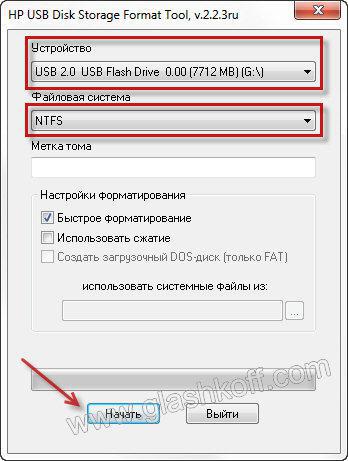
Здесь все просто. Самое главное — выберите в списке Устройство вашу флешку. Не перепутайте с другими дисками и флешками.
Советы
- NTFS имеет ряд отличительных особенностей. Например, если вынуть флешку без Безопасного извлечения, то скопированные и измененные недавно файлы с нее удалятся. Поэтому либо пользуйтесь Безопасным извлечением (значок около часов), либо отключите необходимость использования Безопасного извлечения: откройте Панель управления — Система и безопасность — Диспетчер устройств, в появившемся окне в разделе Дисковые устройства найдите вашу флешку, два раза щелкните по ней и выберите Политика — Быстрое удаление — OK. Тогда можно будет извлекать флешку без Безопасного удаления. Вообще-то на Быстром удалении обычно и стоит галка, но иногда перескакивает на Оптимальная производительность, так что надо проверять.
- Если вы не можете скопировать файлы на флешку, отформатированную в NTFS (появляется окно с текстом «Нет доступа» или «Недостаточно прав«), просто заново ее отформатируйте. Это связано с особенностями прав доступа, которые имеются в NTFS, но не было в FAT.
- SDHC, MicroSD и прочие карты памяти не рекомендую форматировать в NTFS по одной простой причине — большинство устройств (телефонов, фотоаппаратов, видеокамер и т.п.) не умеют работать с этой файловой системой. Так что если вы используете флешку телефона для переноса файлов — придется смириться с FAT.
- При использовании NTFS на флешке более активно изнашиваются ячейки памяти, поэтому срок службы флешки уменьшится. На сколько — все зависит от модели флешки и как ее используете. Советую не записывать сотни мелких файлов на флешку с NTFS. Также можно отключить журналирование — рецепт приведен здесь. В первую очередь используйте NTFS тогда, когда требуется хранение больших файлов.
- Ставить галку на пункт Использовать сжатие в HP USB Disk Storage Format Tool очень не рекомендую — сжатие данных в NTFS действительно позволяет сэкономить немного места на диске, но довольно сильно нагружает процессор и замедляет чтение/запись данных с флешки (проверял на собственном опыте). Выигрыш в пару десятков мегабайт того не стоит. К тому же еще активней начинает проявлять себя пункт 4 — изнашивание ячеек памяти.
Итак, главный вывод: чтобы хранить на флешке файлы размером больше четырех гигабайт, придется ее отформатировать в NTFS. Ничего сложного здесь нет, любой начинающий пользователь с этим справится.Если по каким-то причинам вам не нравится NTFS на флешках (например, опасаетесь за здоровье флешки из-за более быстрого изнашивания), можно отформатировать ее в exFAT. Эта файловая система имеет свои преимущества, например — флешки, отформатированные в exFAT, можно открыть на компьютере с MacOS. Недостаток у нее один — он не поддерживается устаревшими версиями Windows — XP без SP2 или SP3 и Vista без SP1 или SP2. Форматируется флешка в exFAT так же, как в NTFS, средствами Windows Vista/7/8.