Почему не все фото отображаются в гугл фото?
При появлении данной ошибки, необходимо перейти на сайт photos.google.com и проверить отображение фото или видео через браузер. Если в браузере всё в порядке, тогда нужно очистить данные и кеш приложения. Для этого в смартфоне перейдите в Настройки – Все приложения – Google Фото – нажмите Удалить данные.Aug 17, 2020
Как найти свои фото в Гугле?
Откройте страницу photos.google.com в браузере на компьютере. Войдите в аккаунт Google. В правом верхнем углу нажмите на фото профиля. Убедитесь, что вошли в аккаунт, в который загрузили фотографии.
Как настроить Google фото?
Прежде чем начать работу, убедитесь, что вы вошли в аккаунт.Откройте приложение «Google Фото» на устройстве Android.Войдите в аккаунт Google.В правом верхнем углу экрана нажмите на значок профиля.Нажмите Настройки Google Фото Автозагрузка и синхронизация.Включите или отключите автозагрузку и синхронизацию.
Как переместить все фото в гугл фото?
На Android’е Google Фото может автоматически добавлять их в вашу коллекцию. Откройте в настройках пункт «Автозагрузка и синхронизация» и выберите «Загружать данные из папок устройства». Откроется список папок, в которых есть изображения. Все, что вам будет нужно, это выбрать необходимые.
Почему не все фото отображаются в гугл фото? Ответы пользователей
Если ваша общая библиотека Google Фото не отображается, это может быть вызвано различными техническими сбоями. Всякий раз, когда вы обнаруживаете, что ваша.
Пользователи Android-смартфонов начали сообщать о проблемах в работе сервиса Google Фото после последнего обновления.
Когда вы синхронизируете свой аккаунт Google с вашим Android или IOS устройство автоматически загружает ваши фотографии в Google Photos.
Однако не паникуйте, так как фотографии все еще в безопасности, и ничего не было . Что делать, если в Google Фото отображаются серые фотографии: отключить .
Но они отображаются все вместе, например по дате. Я не могу в гугл фото выбрать папку скриншот, или какую то другую. В результате сортировка .
Добрый день! Недавно стала обладателем Honor 20 pro, перенесла все данные со старого самсунга с phoneclone, несколько дней много снимала на камеру, .
Компания Google выпустила небольшое обновление сервиса Google Photos . какие фото грузить в облако, а не «раз согласился, то отдавай все».
Далеко не все знают, что когда вы просматривате свои фотографии Google Photos в браузере на ПК, то при масштабировании страницы самого .
То есть по умолчанию все, что отображается в приложениях Google Фото на Android или iOS (iPhone / iPad), видно только вам. Google Фото — это не социальная .
Не отображаются фото в общем альбоме

Не отображаются фотографии в общем альбоме. Справка по решению проблемы.В редких случаях бывает, что у пользователей не отображаются добавленные фотографии в общем альбоме. Не отображаются фотографии загруженные со своего аккаунта, а также с аккаунта приглашенного в него пользователя.
Причин данной проблемы несколько, как и решений.
Причины
- Использование двух и более аккаунтов на устройстве.
- Фотографии не загружены в облако.
- Ограничения со стороны смартфона
- Ограничения со стороны провайдера
- Участник общего альбома в черном списке
- Кеш
- Wi-Fi
- Ограничения на сервере, баги
Решения
Два и более аккаунта на устройстве
Одна из самых распространенных проблем связана в результате использования двух и более аккаунтов в Google Фото.
Проверьте, что фото или видео загружено в облако Google Фото на аккаунте в котором вы находитесь, тут не имеет значение используете вы автозагрузку или загружаете файлы в ручную, однако будет на пользу использовать автозагрузку.
Также были случаи, что со стороны Google были баги в случаи использования двух аккаунтов, поэтому можно выйти и зайти заново в аккаунт, очистить данные и кеш, отправить отзыв разработчикам через форму обратной связи.
Файлы не загружены в облако
Фото или видео, которое не загружено в облако не будет отображаться в общем альбоме. Убедитесь, что интернет подключен, а файлы загружены в облако.
Если фото или видео не загружено, как правило у них горит значок облачко серого цвета.
Ограничения со стороны смартфона
Действительно параметры смартфона могут ограничивать использование приложений. Такие ограничения появляются в результате энергосбережения или увеличения производительности, а также в целях экономии трафика в интернете.
Ограничения со стороны провайдера
Здесь главное убедиться, что интернет на телефоне исправно работает, файлы загружаются.
Ограничения могут быть, если Вы находитесь в странах под санкциями, или в тех странах, где Google сервисы не работают.
Участник альбома в черном списке
Возникает ряд сложностей, если пользователь находится в черном списке Ваших контактов Google. Например, могут не отображаться его комментарии, фото, видео, поэтому проверьте записную книжку телефона и сервис Google контакты.
Пользователь с которым вы используете общий альбом должен отсутствовать в черном списке.
Может помочь, если почистить кеш приложения Google Фото на телефоне. Для этого перейдите в Настройки – Все приложения – Google Фото – Очистить данные, Очистить кеш.
Также очистите кеш в браузере на ПК, если там возникает похожая проблема.
Ограничения загрузки фото и видео при наличии только Wi-Fi сети, соответственно фотографии или видео не будут отображаться в общем альбоме, пока не будут загружены в облако
Ограничения на сервере, баги Google Фото
Очень редко, в ряде исключений бывают баги связанные именно со стороны Google Фото, например при использовании двух аккаунтов.
Попробуйте перезайти, очистить кеш и данные, переустановить приложение.
Обязательно напишите в разработчикам через форму обратной связи в приложении.
Как исправить Google Фото показывает пустые фотографии

Google Фото — это фантастическое приложение для облачного хранилища, которое автоматически создает резервные копии ваших фотографий и видео в облаке. Это приложение — подарок от Google для пользователей Android и, в частности, для пользователей Google Pixel, поскольку они имеют право на неограниченное пространство для хранения в облаке. Пользователям Android нет необходимости пробовать какие-либо другие облачные хранилища, поскольку Google Фото — лучший вариант. Все, что вам нужно сделать, это войти в свою учетную запись Google, и вам будет выделено выделенное пространство на облачном сервере для хранения ваших медиафайлов.
Интерфейс Google Фото выглядит как одни из лучших галерейных приложений, которые вы можете найти на Android. Фотографии и видео автоматически упорядочиваются и сортируются по дате и времени съемки. Это упрощает поиск изображения, которое вы ищете. Вы также можете мгновенно поделиться фотографией с другими, выполнить ��азовое редактирование и загрузить изображение в локальное хранилище, когда захотите.
Однако, как и любое другое приложение, Google Фото иногда дает сбой. Одна из таких стандартных ошибок или сбоев — когда приложение показывает пустые фотографии. Вместо того, чтобы отображать ваши изображения, Google Фото показывает пустые серые поля. Однако не стоит паниковать, ваши фотографии в безопасности. Ничего не удалено. Это всего лишь незначительный сбой, который легко решить. В этой статье мы предоставим несколько основных и простых приемов, которые помогут вам решить проблему с пустыми фотографиями в Google Фото.
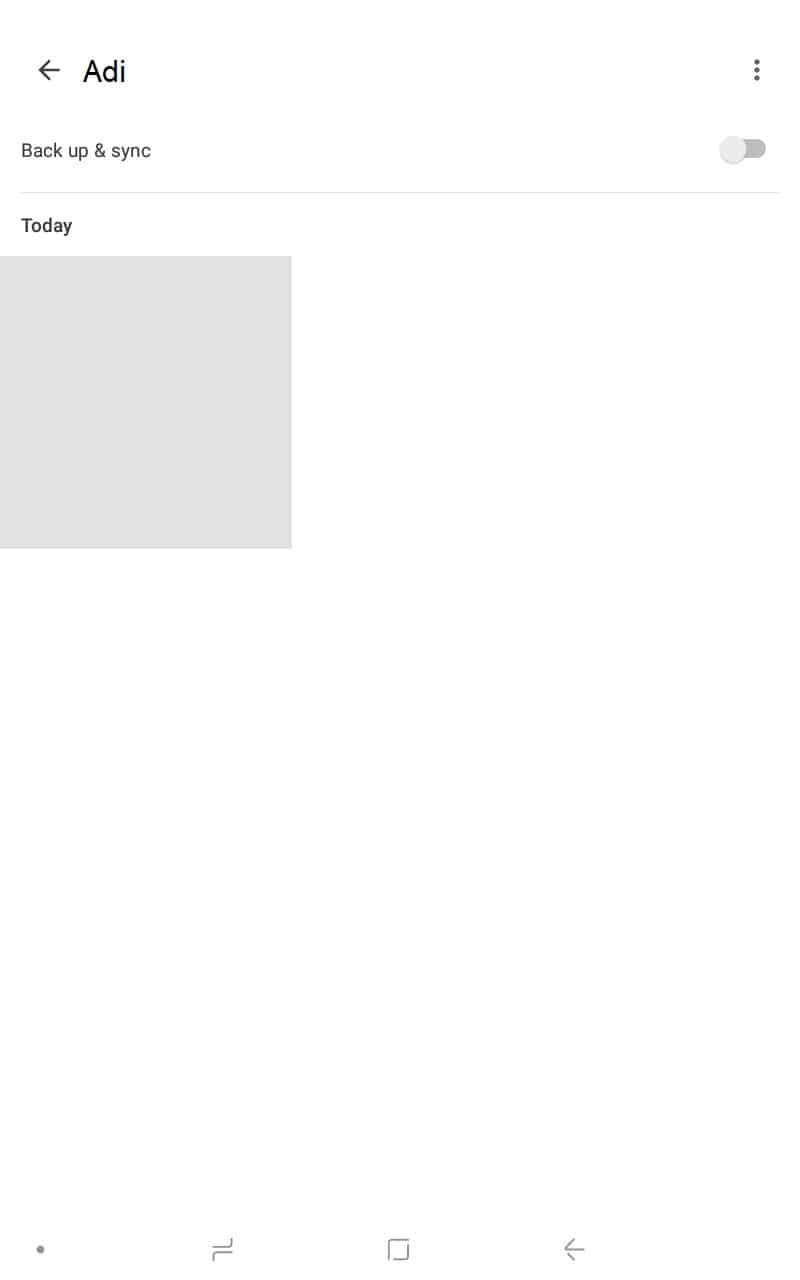
Как исправить Google Фото показывает пустые фотографии
Решение 1. Убедитесь, что Интернет работает нормально
Все фотографии, которые вы видите при открытии приложения Google Фото, были заархивированы в облаке. Для их просмотра необходимо активное и стабильное подключение к Интернету. Это связано с тем, что предварительные просмотры изображений создаются в реальном времени путем прямой загрузки их эскизов из облака. Поэтому, если Интернет не работает должным образом, вы увидите пустые фотографии . Серые поля по умолчанию заменят настоящие эскизы ваших изображений.
Перетащите вниз с панели уведомлений, чтобы открыть меню быстрых настроек и проверить, включен ли Wi-Fi . Если вы подключены к сети и демонстрируете надлежащий уровень сигнала, пора проверить, есть ли у нее подключение к Интернету. Самый простой способ сделать это — открыть YouTube и попытаться воспроизвести любое видео. Если он играет без буферизации, значит, интернет работает нормально, и проблема в другом. Если нет, попробуйте повторно подключиться к Wi-Fi или переключиться на мобильные данные.
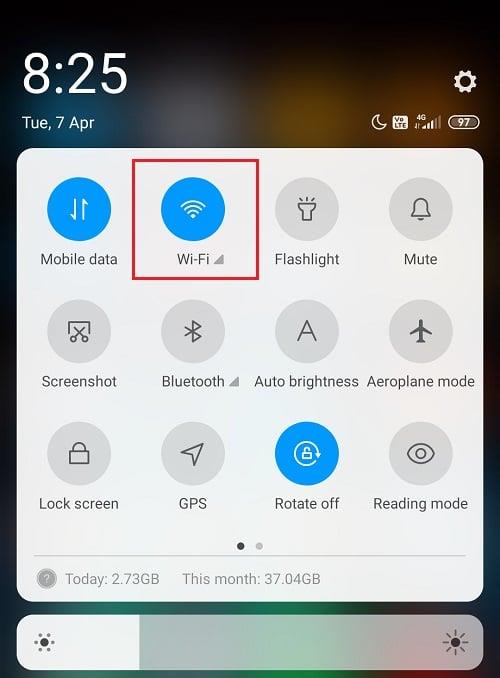
Решение 2. Измените макет галереи
Иногда проблема или сбой связаны только с определенным макетом. Изменение этого макета может быстро решить эту ошибку. Определенная ошибка могла повредить представление галереи для макета, который вы в настоящее время используете. Вы можете легко переключиться на другой макет или стиль, и тогда вы сможете увидеть все свои фотографии. Следуйте инструкциям ниже, чтобы узнать, как это сделать.
1. Сначала откройте приложение Google Фото на вашем устройстве.
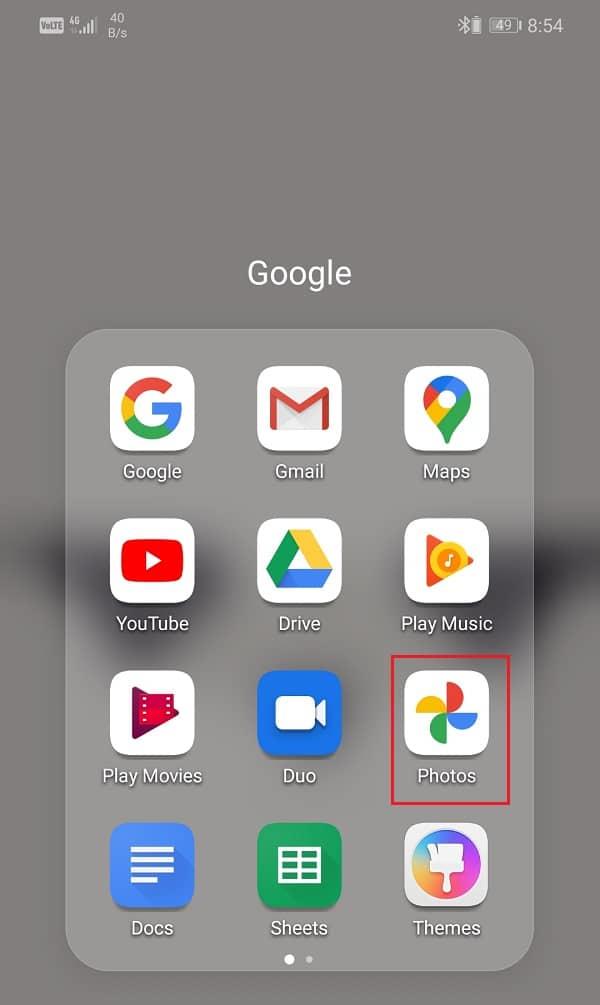
2. Теперь нажмите на меню из трех точек на панели поиска и выберите опцию Layout .
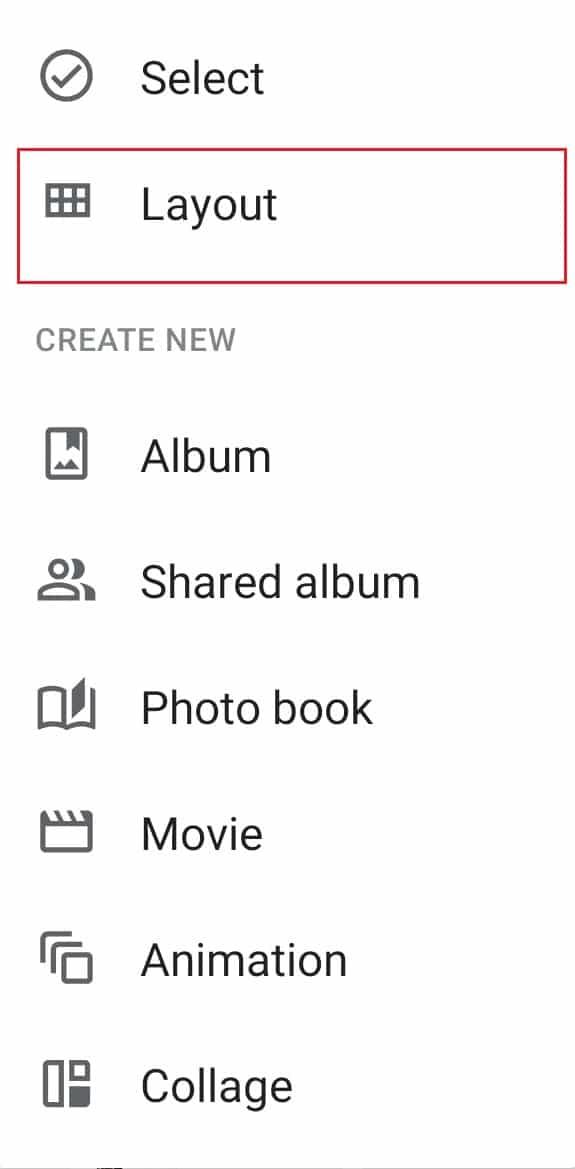
3. Здесь выберите любое представление макета , например представление «День», «Просмотр месяца» или «Удобное представление».
4. Вернитесь на главный экран, и вы увидите, что проблема с пустыми фотографиями решена.
Решение 3. Отключите экономию трафика или освободите Google Фото от ограничений экономии трафика.
Как упоминалось ранее, для правильной работы Google Фото очень важно стабильное и надежное интернет-соединение. Если у вас включена функция экономии трафика, это может помешать нормальной работе Google Фото. Если у вас нет ограниченного подключения к Интернету и вам необходимо сохранить данные, мы советуем вам отключить его. Однако, если вам абсолютно необходимо использовать, то, по крайней мере, освободите Google Фото от его ограничений. Следуйте инструкциям ниже, чтобы узнать, как это сделать.
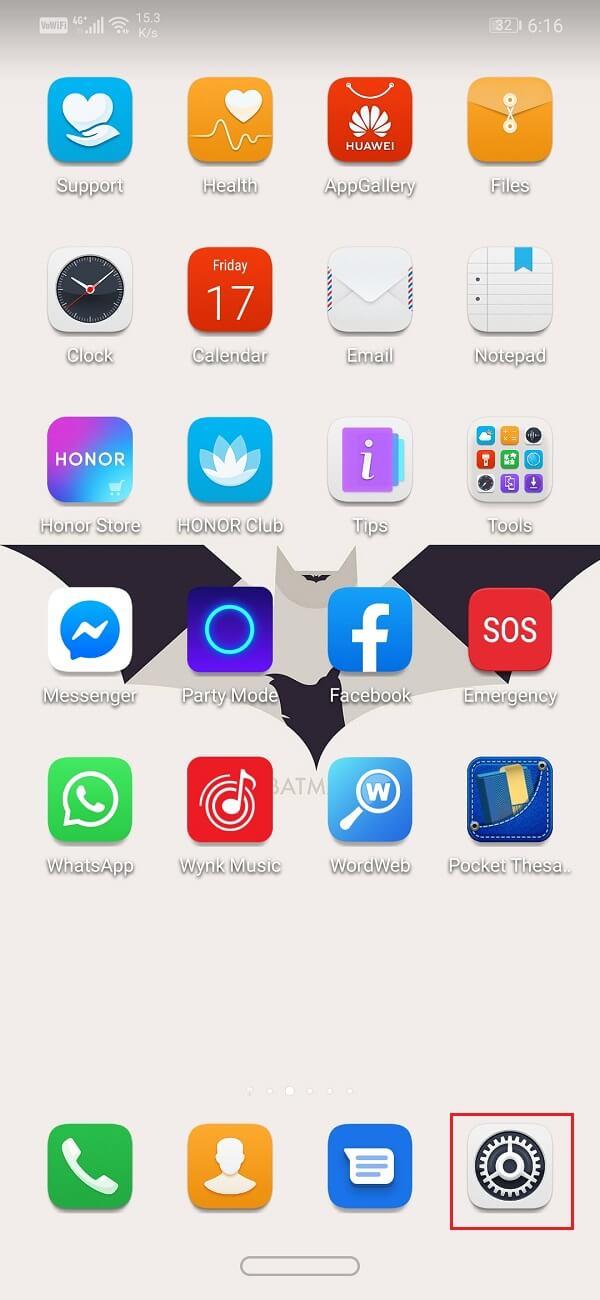
1. Откройте Настройки на вашем телефоне.
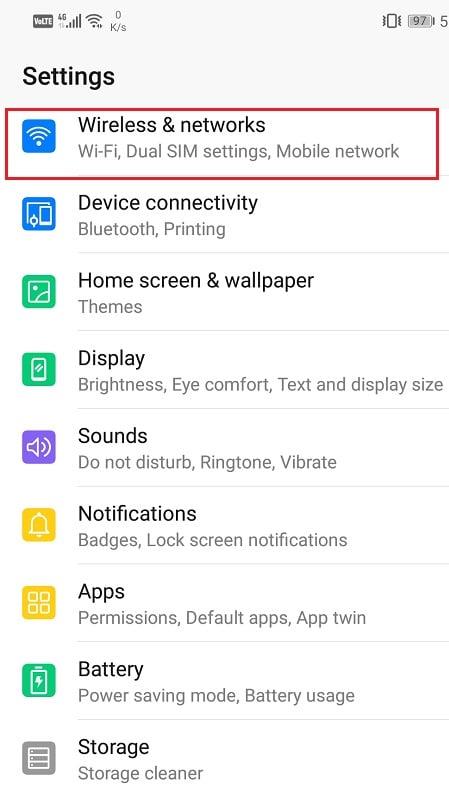
2. Теперь нажмите на параметр « Беспроводные сети и сети» .
3. После этого нажмите на вариант использования данных .
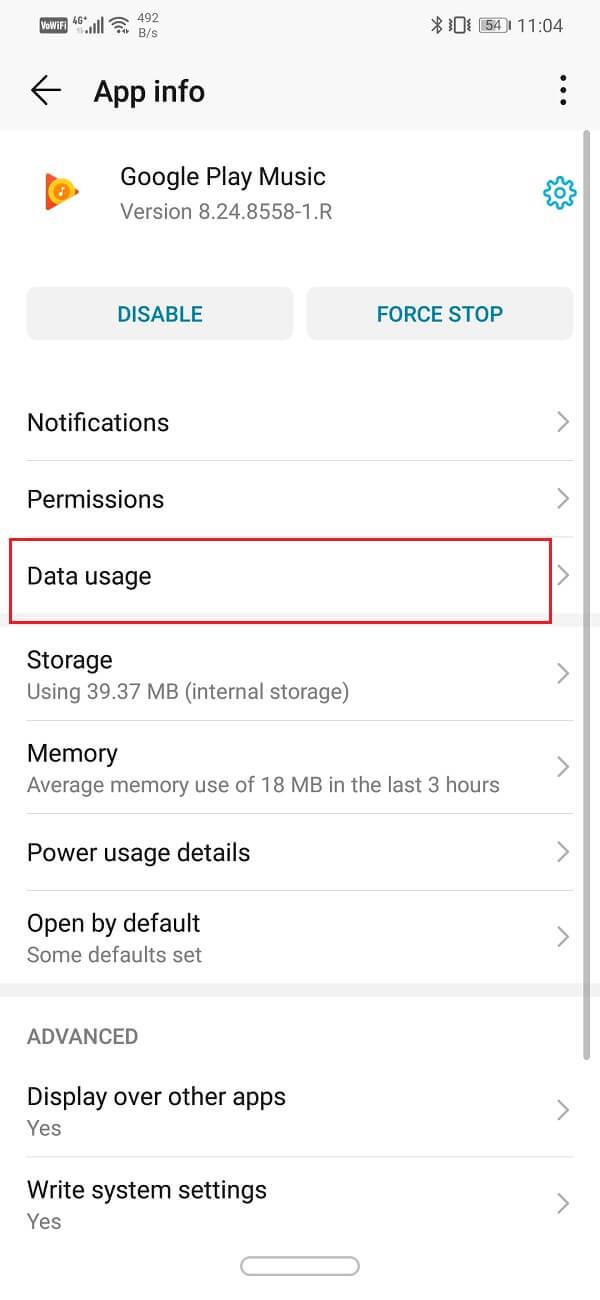
4. Здесь нажмите Smart Data Saver .

5. Если возможно, отключить Saver данных по переключаясь от переключателя рядом с ним.
6. В противном случае перейдите в раздел Исключения и выберите Системные приложения .
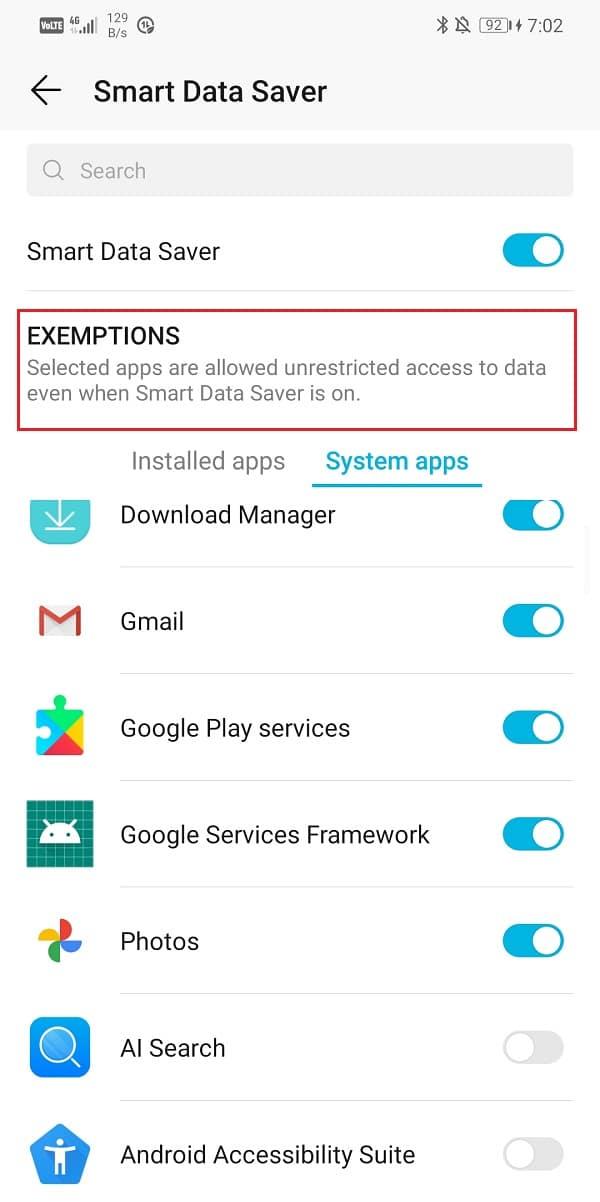
7. Найдите Google Фото и убедитесь, что тумблер рядом с ним включен.
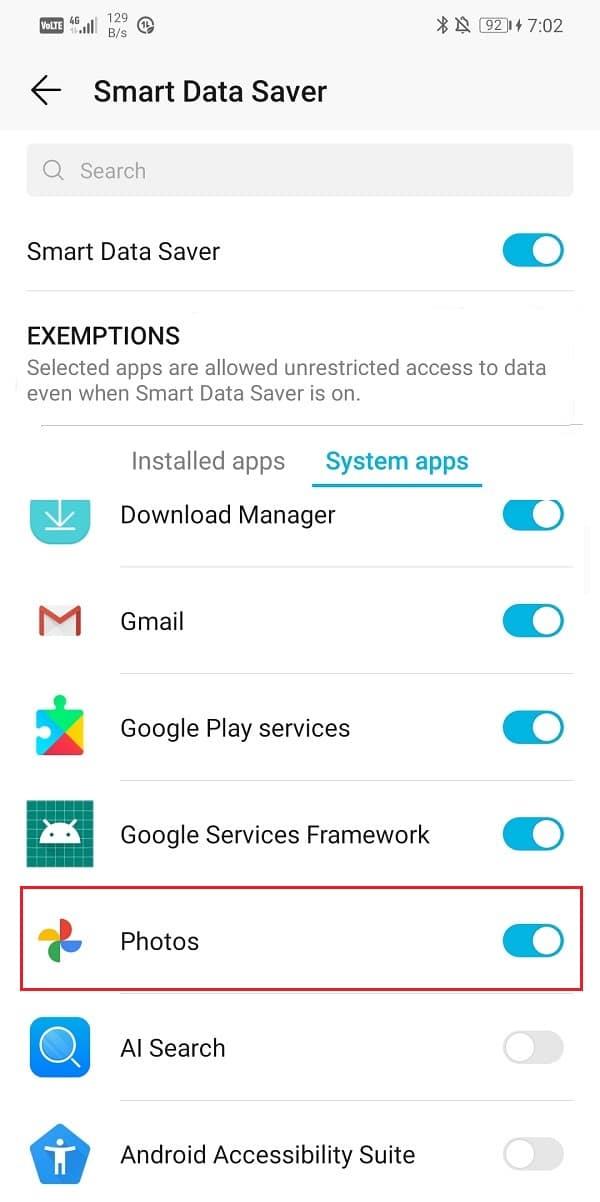
8. После снятия ограничений на передачу данных вы сможете полностью исправить проблему с пустыми фотографиями в Google Фото.
Решение 4. Очистите кеш и данные для Google Фото
Еще одно классическое решение всех проблем, связанных с приложениями Android, — это очистить кеш и данные для неисправного приложения. Файлы кеша создаются каждым приложением, чтобы сократить время загрузки экрана и ускорить открытие приложения. Со временем объем кеш-файлов продолжает увеличиваться. Эти файлы кеша часто повреждаются и вызывают сбои в работе приложения. Рекомендуется время от времени удалять старый кеш и файлы данных. Это не повлияет на ваши фото или видео, сохраненные в облаке. Это просто освободит место для новых файлов кеша, которые будут созданы после удаления старых. Следуйте инструкциям ниже, чтобы очистить кеш и данные для приложения Google Фото.
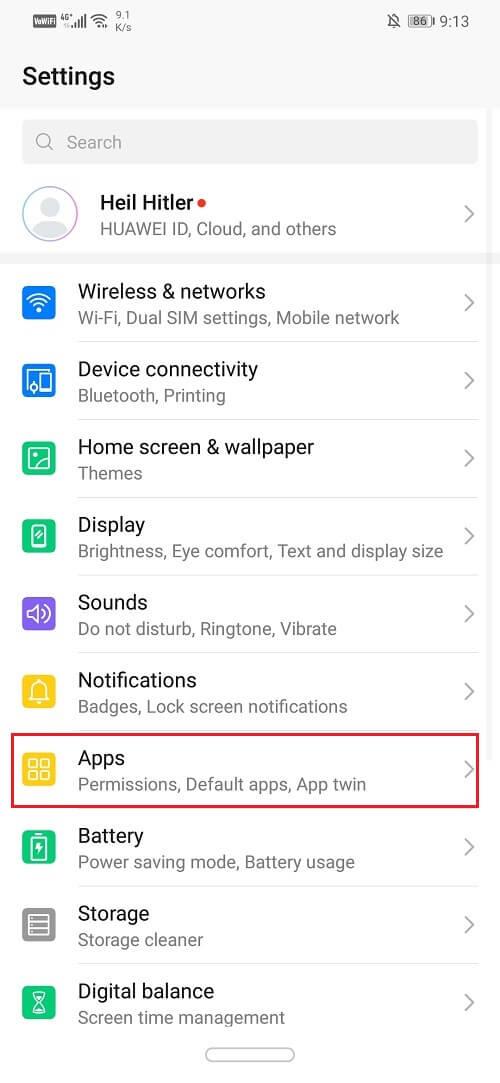
1. Перейдите в « Настройки» на телефоне и нажмите « Приложения», чтобы просмотреть список установленных приложений на вашем устройстве.
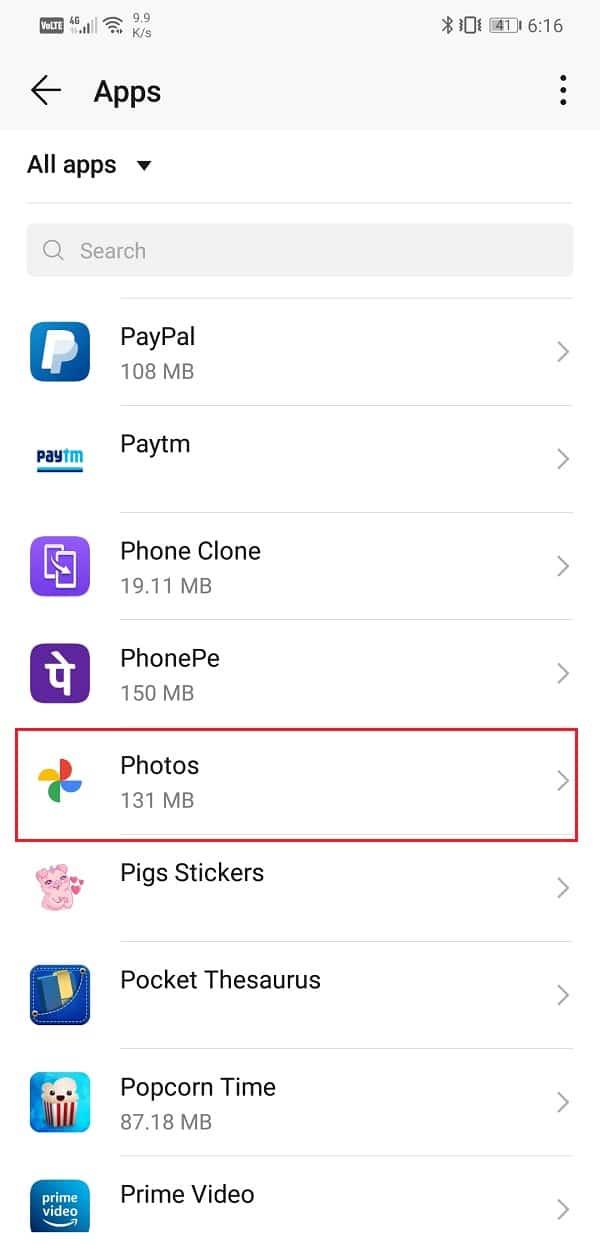
2. Теперь найдите Google Фото и нажмите на него, чтобы открыть настройки приложения.
3. Щелкните на опции « Хранилище» .
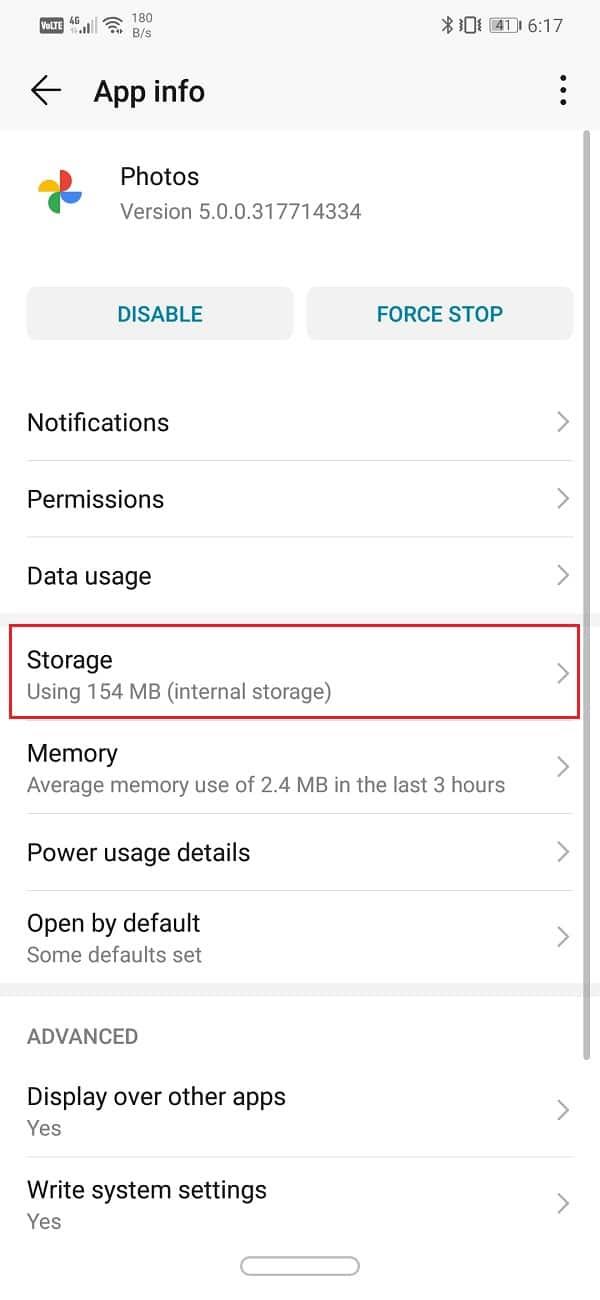
4. Здесь вы найдете опцию « Очистить кэш» и «Очистить данные» . Нажмите на соответствующие кнопки, и файлы кеша для Google Фото будут удалены.
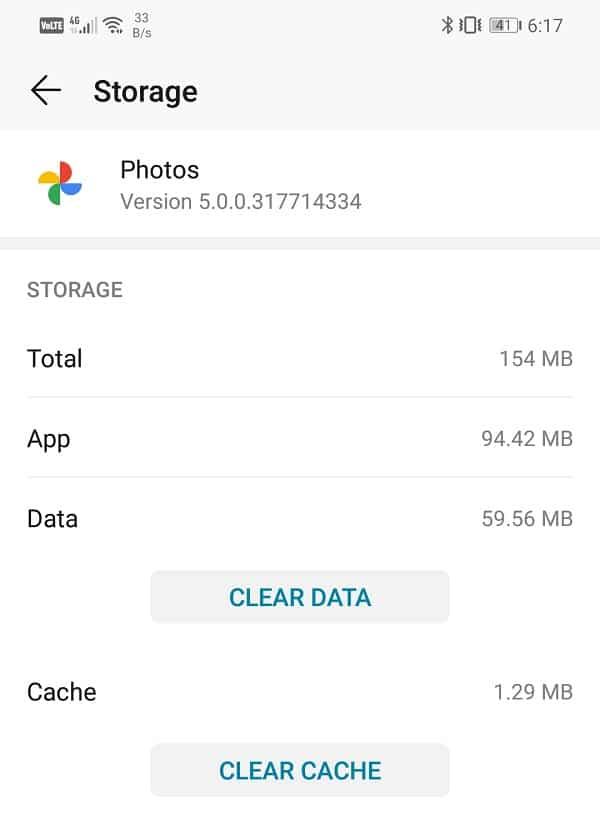
Решение 5. Обновите приложение
Когда приложение начинает действовать, золотое правило гласит, что нужно его обновить. Это связано с тем, что при сообщении об ошибке разработчики приложения выпускают новое обновление с исправлениями ошибок для решения различных типов проблем. Возможно, обновление Google Фото поможет вам решить проблему с не загруженными фотографиями. Следуйте инструкциям ниже, чтобы обновить приложение Google Фото.
1. Зайдите в Play Store .
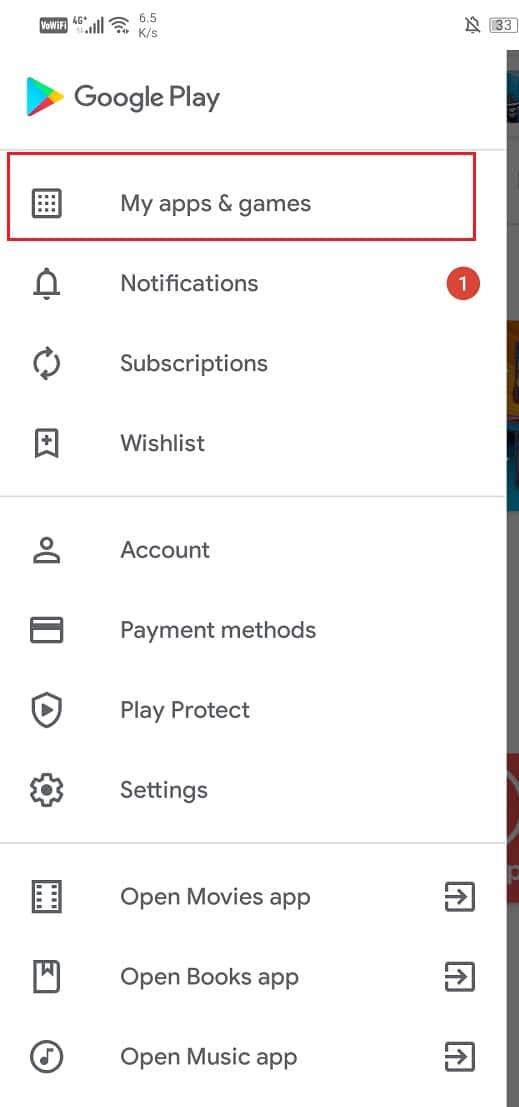
2. В верхнем левом углу вы найдете три горизонтальные линии . Щелкните по ним.
3. Теперь нажмите «Мои приложения и игры» .
4. Найдите Google Фото и проверьте, есть ли ожидающие обновления.
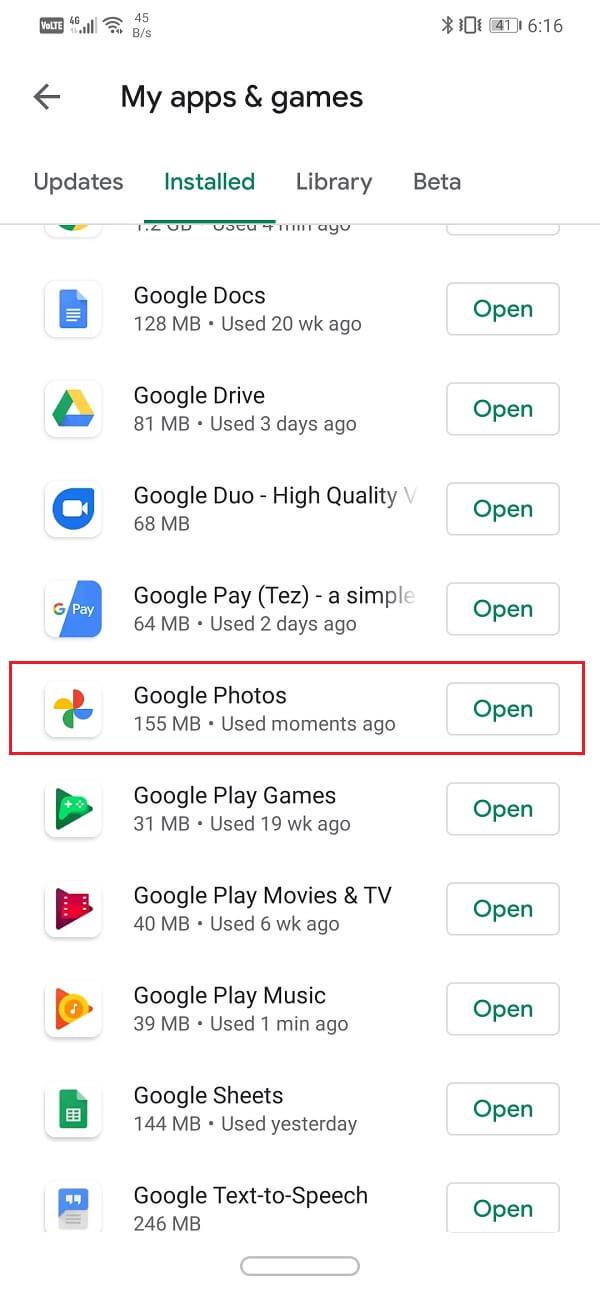
5. Если да, то нажмите кнопку обновления .
6. После обновления приложения проверьте, загружаются ли фотографии как обычно или нет.
Решение 6. Удалите приложение, а затем переустановите
Если ничего не помогает, то, вероятно, пришло время начать все сначала. Теперь, если бы это было какое-то стороннее приложение, установленное из Play Store, вы могли бы просто удалить его. Однако, поскольку Google Фото — это предустановленное системное приложение, вы не можете просто удалить его. Что вы можете сделать, так это удалить обновленное приложение. При этом останется исходная версия приложения Google Фото, которая была установлена на ваше устройство производителем. Следуйте инструкциям ниже, чтобы узнать, как:
1. Откройте « Настройки» на телефоне, затем нажмите « Приложения» .
2. Теперь выберите приложение Google Фото из списка приложений.
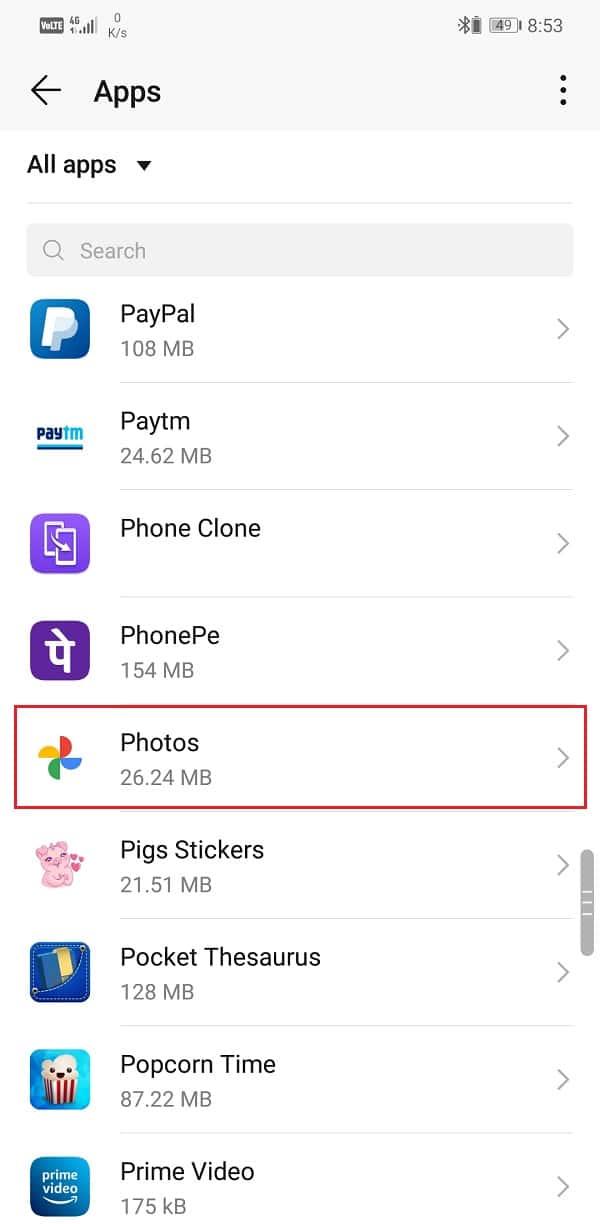
3. В правом верхнем углу экрана вы увидите три вертикальные точки , щелкните по ним.
4. Наконец, нажмите кнопку удаления обновлений .
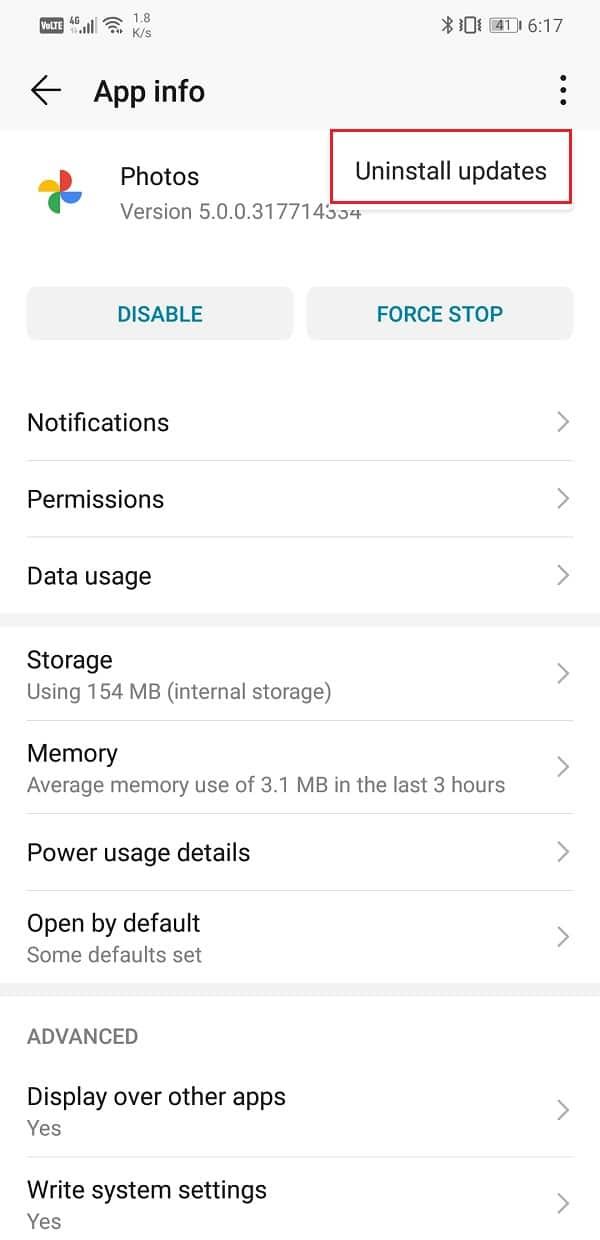
5. Теперь вам может потребоваться перезагрузить устр��йство после этого.
6. Когда устройство снова запустится, откройте Google Фото .
7. Вам может быть предложено обновить приложение до последней версии. Сделайте это, и вы сможете исправить проблему с пустыми фотографиями в Google Фото.
Решение 7. Выйдите, а затем войдите в свою учетную запись Google.
Если ни один из вышеперечисленных способов не используется, попробуйте удалить свою учетную запись Google , связанную с Google Фото, а затем снова войдите в систему после перезагрузки телефона. Это может исправить ситуацию, и Google Фото может начать резервное копирование ваших фотографий, как это было раньше. Следуйте инструкциям ниже, чтобы удалить свою учетную запись Google.
1. Откройте Настройки на вашем телефоне.
2. Теперь нажмите « Пользователи и учетные записи» .
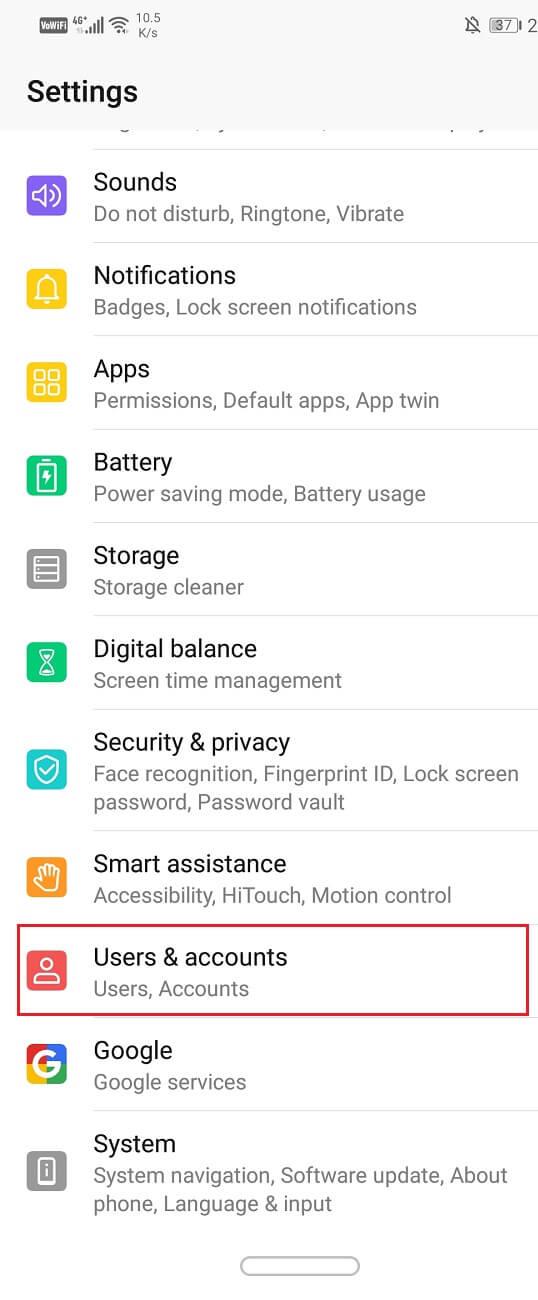
3. Теперь выберите опцию Google .

4. Внизу экрана вы найдете опцию Удалить учетную запись , нажмите на нее.
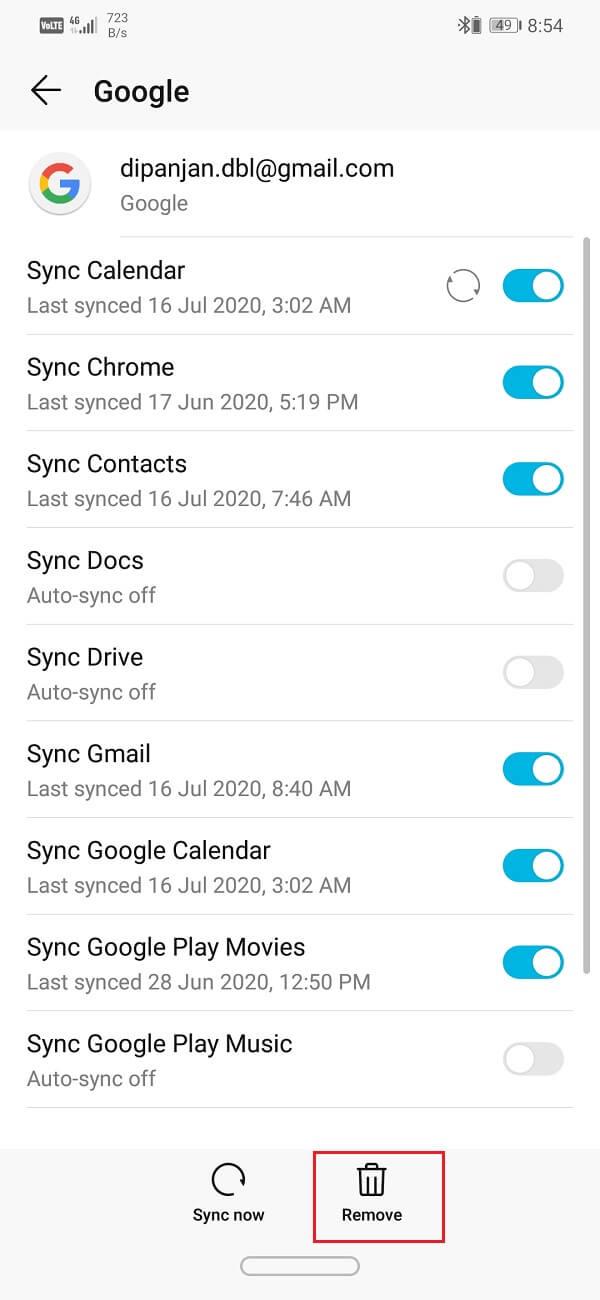
5. Это приведет к выходу из вашей учетной записи Gmail .
6. Перезагрузите ваше устройство .
7. Когда ваше устройство снова запустится, вернитесь в раздел « Пользователи и настройки» и нажмите на опцию добавления учетной записи.
8. В списке вариантов выберите Google и войдите в систему, используя свое имя пользователя и пароль.
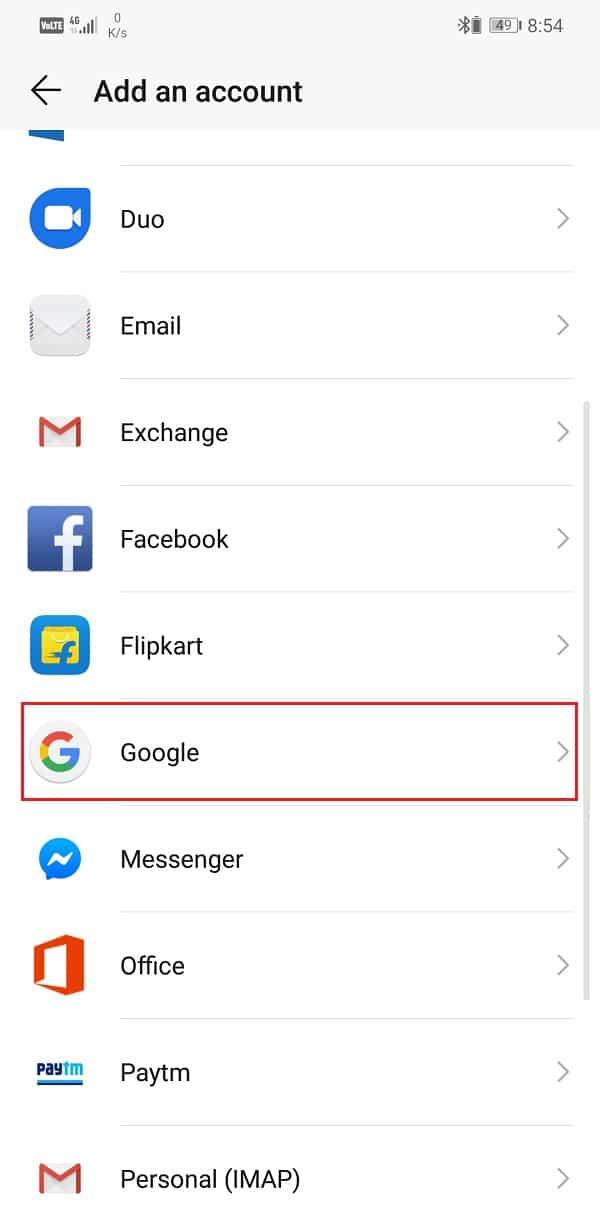
9. После того, как все будет снова настроено, проверьте статус резервного копирования в Google Фото и посмотрите, сможете ли вы решить проблему зависания резервного копирования Google Фото.
Рекомендуемые:
Мы надеемся, что эта информация окажется для вас полезной и вы смогли исправить проблему с пустыми фотографиями в Google Фото . Если вы все еще сталкиваетесь с той же проблемой, вероятно, это связано с какой-то ошибкой, связанной с сервером, в самом Google. Когда в фоновом режиме происходит крупное обновление, это влияет на обычные службы приложения.
Если в Google Фото по-прежнему отображаются пустые фотографии, это должно происходить только по этой причине. Единственное, что вы можете сделать, — это дождаться, пока Google решит эту проблему, и возобновить работу в обычном режиме. Если вы отправите Google свою проблему, вы, скорее всего, обнаружите, что другие люди сообщают о похожих проблемах, что подтверждает нашу теорию. Между тем, не стесняйтесь писать в центр поддержки клиентов Google для официального подтверждения проблемы.
Почему и как Google удаляет фотографии — расследование
Google Фото — это онлайновый сервис хранения и управления фотографиями. Он позволяет пользователям загружать свои фотографии в облако, организовывать их в альбомы, делиться ими с другими и просматривать их с любого устройства. Но иногда, пользователи начинают замечать, что некоторые их фотографии исчезают из альбомов или вообще удаляются из Google Фото.
Это может вызвать у пользователя недоумение и беспокойство о безопасности и сохранности его данных. В этой статье мы рассмотрим основные причины, по которым Google может удалять фотографии из его сервиса и что можно сделать, чтобы это предотвратить.
Некоторые пользователи могут начать сомневаться в грамотности своих действий, однако, есть несколько распространенных причин, которые могут привести к потере пользовательских фотографий. Некоторые из этих причин являются следствием технических ошибок, в то время как другие могут быть результатом неожиданных действий со стороны пользователей. Разбираясь в причинах, можно обезопасить свои данные и настроить Google Фото, чтобы избежать удаления фотографий в будущем.
Способы сохранить фото в Google Фото
Google Фото предоставляет возможность безопасно и бесплатно хранить фото в облаке, но многие задаются вопросом, как сделать, чтобы фото не удалялись.
1. Включить автоматическую загрузку фото с телефона
Чтобы не пропустить ни одну фотографию, сделайте автоматическую загрузку снимков на Google Фото. Для этого в приложении нужно открыть меню «Настройки», выбрать «Резервное копирование и синхронизация» и включить переключатель «Загрузка в Google Фото».
2. Создать альбомы и архивы
Чтобы все фотографии были хорошо организованы и не потерялись, создавайте альбомы и архивы. В Google Фото можно создавать несколько альбомов, настраивать их доступность и приглашать других пользователей к просмотру.
Кроме того, можно создать архив, чтобы сохранить фотографии в упаковке и не тратить место на обычный просмотр. Архив можно создать, открыть в Google Диске.
3. Передавать фото на компьютер
Доступ к фотографиям в облаке можно получить с помощью ПК. Чтобы сохранить фотографии на компьютере, нужно зайти на страницу Google Фото, выбрать снимки, которые нужно сохранить, щелкнуть на иконке «Скачать».
Соблюдая эти простые правила, ваши фотографии останутся в сохранности и не будут удаляться с Google Фото.
Почему фото могут самоудаляться в Google Фото
Нарушение авторских прав
Google Фото имеет строгие правила использования, касающиеся нарушения авторских прав. Если фото было опубликовано без разрешения владельца прав на фотографию, оно может быть удалено компанией. Кроме того, Google Фото имеет право удалить изображения, которые связаны с насилием, порнографией и пропагандой экстремизма.
Объем памяти
Google предлагает определенное количество бесплатного места для хранения фотографий, но как только лимит превышен, компания будет удалять старые фото. Если Вам необходимо дополнительное место для хранения фото, можно оплатить за дополнительные гигабайты.
Удаление самим пользователем
Пользователи могут самостоятельно удалять фото из своего профиля Google Фото. Это может быть сделано намеренно или по ошибке. Если вы не нашли свою фотографию в альбоме или на общем доступе, убедитесь, что вы не удалили ее самостоятельно.
Сбой системы
В редких случаях система Google Фото может испытывать технические проблемы, которые могут привести к случайному удалению фотографий. Если вы считаете, что ваша фотография была удалена по ошибке, обратитесь в службу поддержки Google Фото.
Где могут оказаться удаленные фотографии из Google Фото?
Пользователи могут иногда обнаружить, что фотографии в их аккаунте Google Фото были удалены. Причины могут быть различными — случайность, ошибочное удаление, неактивность аккаунта или же риск нарушения авторских прав. Куда же могут оказаться удаленные фотографии?
Во-первых, можно проверить архив. Если изображения были удалены недавно, они могут быть в архиве и восстановлены. Увы, если вы удалили фотографии год назад, поиски в архиве не приведут к успеху.
Во-вторых, Google Фото может удалять фотографии, которые нарушают авторские права, поэтому они могут быть удалены окончательно. В этом случае уже не получится их восстановить, если вы не являетесь владельцем фотографии.
Наконец, фотографии могут быть удалены настолько давно, что они смогли попасть в кэш поисковых систем или приложений. Тогда они все еще могут быть найдены в Интернете через поисковую выдачу или специальные приложения, которые могут анализировать контент на страницах в Интернете. Однако, обратите внимание, что это может быть сложно и не всегда возможно.
В любом случае, важно понимать, что удаление фотографий — это окончательный процесс, и поэтому всегда нужно быть внимательным и осторожным при работе с личными данными и ценными моментами из жизни.
Почему фотографии не отображаются в Гугл Фото?
Отсутствие фотографий в Гугл Фото может быть вызвано различными причинами, от технических сбоев до нарушения условий использования платформы. Возможно, вы превысили лимит на объем хранилища или удалили изображение самостоятельно. Ниже приведены основные причины отсутствия фотографий в Гугл Фото:
- Удаление изображений – Если вы самостоятельно удалили фотографии в Гугл Фото, они не будут отображаться в альбомах и поиске. Тем не менее, вы можете найти их в корзине Гугл Фото в течение 60 дней и восстановить.
- Превышение лимита хранилища – Бесплатная версия Гугл Фото обеспечивает 15 ГБ бесплатного хранилища. Если вы превысили лимит, новые изображения и видео могут быть отклонены. В этом случае необходимо обновить свой тариф или удалить старые фотографии, чтобы освободить место в облаке.
- Нарушение правил использования – Если вы нарушаете правила использования Гугл Фото, изображения могут быть удалены или заблокированы. Например, если вы публикуете фотографии, нарушающие авторские права, это может привести к удалению и блокировке ваших фотографий.
Если вы не можете найти свои фотографии в Гугл Фото, в первую очередь необходимо проверить корзину и убедиться, что вы не превысили лимит хранилища. Если проблема не решена, стоит проверить наличие ошибок в приложении или связаться со службой поддержки Гугл Фото.
Как долго хранятся фотографии в Google Фото
Google Фото — это сервис для хранения и организации фотографий от Google, который позволяет пользователям хранить и делиться своими фотографиями и видео. Однако, многие пользователи задаются вопросом о том, сколько времени хранятся их фотографии в сервисе Google Фото.
Изначально Google Фото предоставлял неограниченное пространство для хранения фотографий, которые были загружены с разрешением до 16 Мп и видео с разрешением до 1080p. Однако, с 1 июня 2023 года, Google ввел ограничение на объем хранения — только 15 ГБ на один аккаунт, включая данные из Gmail и Google Диска.
Важно отметить, что фотографии, загруженные с разрешением до 16 Мп до 1 июня 2023 года, не входят в лимит объема хранения 15 ГБ. Эти фотографии будут храниться на Google Фото бессрочно.
Фотографии, которые были загружены после 1 июня 2023 года, войдут в лимит объема хранения 15 ГБ. Если превышен лимит, то некоторые функции Google Фото могут стать недоступными, и пользователь должен будет купить дополнительное пространство для хранения. Если пользователь не купит дополнительное пространство, то фотографии будут удалены или их качество будет снижено, чтобы освободить место.
В общем случае, пользователи могут быть уверены, что их фотографии, загруженные до 1 июня 2023 года, будут храниться на Google Фото бессрочно, если только они не удалят их вручную. Однако, если пользователь загрузил фотографии после 1 июня 2023 года, то ему нужно быть внимательным при управлении объемом своего хранилища и вовремя покупать дополнительное пространство для сохранения своих важных фотографий.
Как сохранить фото в Google Фото?
1. Включите автоматическую загрузку фото
Чтобы не потерять свои фотографии, вам необходимо включить автоматическую загрузку в Google Фото. Это позволит вам сохранять все фото сразу после съемки. Для этого зайдите в приложение Google Фото, выберите «Настройки» и установите флажок напротив «Автоматическая загрузка».
2. Создавайте альбомы
Создание альбомов — это отличный способ упорядочивать свои фотографии и облегчить поиск нужной фотографии в будущем. В Google Фото вы можете легко создавать альбомы и импортировать свои фото в определенную категорию. Это помогает быстро ориентироваться в своей коллекции и быстро находить необходимые фото.
3. Архивируйте фотографии
В Google Фото есть функция архивирования фотографий. В этом режиме вы можете скрыть выбранные фотографии из вашего основного потока фото. Даже если вы случайно удалили альбом, скрытые фото всегда будут в безопасности и вы сможете вернуть их обратно в свой основной поток.
4. Регистрируйте вход и выход из Google Фото
Если вы работаете в Google Фото на разных устройствах, не забудьте регистрировать вход и выход из аккаунта. Это поможет вам избежать потери фотографий. При передаче устройства другому пользователю не забудьте выйти из Google Фото и удалить все привязанные данные к вашему аккаунту. Это не только защитит ваши фото, но и убережет вас от нежелательных затрат на услуги Google Фото.
Как восстановить удаленные фото в Гугл Фото
Удаление фотографий из Гугл Фото может произойти по нескольким причинам: случайное удаление, синхронизация с другим устройством или изменение настроек автоматического резервного копирования.
Если вы случайно удалили фото, то восстановить их можно с помощью корзины. Фото автоматически сохраняются в корзине на 60 дней, после чего они окончательно удаляются. Для восстановления фото необходимо перейти в корзину и выбрать необходимый объект. Он автоматически переместится в изначальный альбом или в папку «Недавно удаленные». После этого вы сможете снова просматривать и скачивать фото.
В случае, если вы не нашли необходимое фото в корзине, есть шанс восстановить его через службу поддержки Гугл. Восстановление фото может занять некоторое время, но если данные о них сохранены в Гуглде, то вероятность их восстановления высока.
Также, чтобы снизить вероятность потери данных, рекомендуется включить настройки автоматического резервного копирования. Выберите нужную папку, установите необходимые параметры и фото будут сохранены на серверах Гугл в случае внезапных потерь на вашем устройстве.
В случае, если вы по-прежнему не можете восстановить фото, обратитесь за помощью к поддержке Гугл. Они могут помочь вам решить проблему и минимизировать потерю ценных данных.
Что делать, если все фото удалились из Google Фото?
Первое, что нужно сделать, когда все ваши фотографии и видео удаляются из Google Фото, — не паниковать. Понимайте, что ваши данные не пропали навсегда, и есть несколько способов их восстановления.
В первую очередь проверьте, не удалили ли вы данные сами. Возможно, вы случайно удалили все фото из Google Фото, выполняя другие действия. Проверьте корзину Google Фото — удаленные фотографии могут находиться там. Если это так, то вы можете восстановить удаленные фото и видео, нажав на кнопку «Восстановить».
Если удаленные файлы не находятся в корзине, то проверьте, не связано ли это с какой-то ошибкой на серверах Google Фото. Если другие пользователи также сталкиваются с проблемой удаления файлов, скорее всего, Google уже работает над ее решением. Вы также можете связаться с технической поддержкой Google Фото, чтобы получить помощь в решении проблемы.
В любом случае, важно регулярно создавать резервные копии ваших фотографий и видео в других местах, чтобы защитить свои данные от утери.
- Попробуйте найти файлы в корзине Google Фото;
- Убедитесь, что не произошла ошибка на сервере Google Фото;
- Свяжитесь с технической поддержкой Google Фото;
- Регулярно создавайте резервные копии ваших данных.
Куда исчезли мои фотографии из галереи в Google Фото?
Возможно, вы заметили, что некоторые из ваших фотографий исчезли из галереи в Google Фото. Почему это произошло?
В первую очередь, следует проверить, были ли эти фотографии удалены вами самостоятельно. В Google Фото есть функция удаления фото и видео, которую можно активировать случайно или намеренно. Если вы удалили фото, они автоматически перемещаются в корзину, откуда их можно восстановить в течение 60 дней.
Если вы не удаляли фотографии сами, то возможно они были удалены из-за ограничений пространства. Бесплатное хранилище Google Фото ограничено до 15 ГБ, после чего пользователи должны оплачивать дополнительное пространство. Если вы не обновляли подписку на хранение, то исчезновение некоторых фотографий могло быть вызвано недостаточным пространством.
В некоторых случаях, фотографии могут исчезнуть из-за проблем с соединением. Если во время загрузки фото произошел обрыв связи, то фото может не загрузиться полностью и исчезнуть из галереи.
В любом случае, если ваша фотография исчезла, то восстановить ее можно только при условии ранее созданной резервной копии. Следует всегда сохранять копию важных фото и видео в других местах, включая компьютер или другие облачные хранилища.
Почему фото могут быть удалены с гугл диска?
Гугл диск является одним из наиболее популярных и удобных облачных сервисов для хранения и совместного использования файлов. Однако, некоторые пользователи могут столкнуться с тем, что их фотографии могут быть удалены с гугл диска. В этой статье мы рассмотрим несколько причин, почему это может происходить.
- Нарушение условий использования: если пользователь нарушает условия использования гугл диска, например, загружает запрещенный контент, это может привести к удалению его фотографий. Кроме того, если пользователя заблокировали за нарушение, доступ к его аккаунту может быть временно ограничен, и фотографии будут недоступны.
- Ограничение пространства: гугл диск предоставляет бесплатное хранение в определенных пределах. Если пользователь достигнет лимита, его фотографии могут быть удалены. Чтобы решить эту проблему, нужно либо купить дополнительное пространство, либо освободить место, удалив ненужные файлы.
- Удаление вручную: иногда пользователь может случайно или намеренно удалить свои фотографии с гугл диска. Это может произойти из-за ошибки или отсутствия внимания. В этом случае, если файлы не находятся в корзине, то их восстановление будет крайне сложным или невозможным.
В любом случае, удаление фотографий с гугл диска может стать серьезной проблемой, особенно если эти файлы имеют для вас большую ценность. Чтобы избежать потери данных, нужно внимательно следить за использованием сервиса и делать резервные копии на других устройствах или облачных сервисах.
Как восстановить удаленные фото из галереи, если они отсутствуют в корзине Google Фото?
Иногда случается, что вы удаляете фото из галереи Google Фото и позже осознаете, что они вам все-таки нужны. Но, к сожалению, не всегда удаленные фото находятся в корзине и их можно восстановить в несколько простых кликов. Тогда что же делать?
Используйте резервные копии. Если вы хранили копии фотографий на компьютере или в облачных сервисах, то попробуйте восстановить их оттуда. Возможно, вы сможете найти фото, которые вы думали, что были потеряны навсегда.
Обратитесь в службу поддержки. Если ваши фото были удалены недавно, то есть шанс, что их еще не успели удалить из системы Google. Обратитесь в службу поддержки Google и попросите их помочь вам восстановить фотографии.
Используйте программу для восстановления фото. Существуют специальные программы, которые могут восстановить удаленные фото на вашем устройстве. Они работают по принципу восстановления утерянных данных и могут помочь вам найти удаленные фото.
Не сдавайтесь. Если все вышеперечисленное не помогло, не отчаивайтесь. Попробуйте использовать другие методы восстановления или обратитесь к профессионалам. В любом случае, не огорчайтесь сильно, потому что это всего лишь фотографии, а жизнь состоит из многих светлых и радостных моментов, которые еще впереди!
Как восстановить удаленные фото с гугл диска
1. Проверьте, не удалены ли фото навсегда
Перед тем как начинать восстановление, убедитесь, что фото не были удалены навсегда. Чтобы это сделать, зайдите в корзину Гугл Диска и проверьте, есть ли там удаленные фото. Если они находятся в корзине, то их можно восстановить.
2. Используйте приложение Google Photos
Если удаленные фото не находятся в корзине, можно попробовать восстановить их через приложение Google Photos. Оно автоматически сохраняет все фото, загруженные в Google Drive. Используя данное приложение, можно проверить наличие фото в облачном хранилище, а затем восстановить их на свое устройство.
3. Воспользуйтесь сторонними программами
Если вы не можете восстановить фото с помощью приложения Google Photos, можно воспользоваться сторонними программами для восстановления данных. Некоторые из них доступны бесплатно, но более качественные программы, обладающие дополнительными функциями, могут стоить денег.
4. Свяжитесь с службой поддержки Гугл
Если все попытки восстановления не увенчались успехом, не стоит отчаиваться. Возможно, что удаленные фото можно вернуть путем обращения в службу поддержки Гугл. Специалисты помогут вам восстановить удаленные данные и вернуть их на ваш Гугл Диск.
Как настроить Google Фото
Google Фото — это облачный сервис, который призван сделать управление фотографиями удобным и быстрым. Но чтобы получить максимум от этого инструмента, нужно уметь правильно его настроить и использовать. В этой статье мы расскажем, как настроить Google Фото.
1. Загрузите свои фотографии
Прежде всего, нужно загрузить собственные фотографии в Google Фото. Вы можете сделать это несколькими способами: через веб-интерфейс на официальном сайте или через мобильное приложение на своем смартфоне.
2. Включите автоматическую загрузку в фоновом режиме
Чтобы автоматически загружать новые фотографии в Google Фото, нужно включить эту функцию в настройках приложения. В случае мобильного приложения, вы найдете эту опцию в разделе «Настройки» > «Загрузка и хранение» > «Автозагрузка фото и видео».
3. Настройте бэкап фото на Google Drive
Фотографии, загруженные в Google Фото, также можно бэкапить на Google Drive. Чтобы включить эту опцию, нужно зайти в настройки Google Drive, выбрать раздел «Фотографии» и включить опцию «Сохранять оригиналы фотографий и видео в Google Фото».
4. Создавайте альбомы и коллекции
Google Фото предлагает множество функций для организации фотографий, чтобы быстро находить нужные снимки. Вы можете создавать альбомы, коллекции, наклейки, использовать функцию «Автоальбом» и многое другое.
5. Организуйте фотографии с помощью функции поиска
Еще одна полезная функция Google Фото — это инструмент для быстрого поиска нужной фотографии. Можно использовать ключевые слова, фильтровать по лицам, местам, объектам и прочим параметрам, чтобы мгновенно найти нужную фотографию.
6. Синхронизируйте Google Фото с другими приложениями
Google Фото может работать с другими приложениями Google, такими как Google Диск, Google Карты, Gmail и другими. Вы можете настроить автоматическую синхронизацию фотографий между этими приложениями, чтобы иметь доступ к своим фотографиям где и когда угодно.
Что делать, если не отображаются изображения в Google Фото?
Проверьте интернет-соединение
Первым делом, если фото не отображается в Google Фото, необходимо проверить интернет-соединение. Если связи с Интернетом нет, то изображения не загрузятся. Попробуйте подключиться к другой Wi-Fi-сети или взять телефон в руки, чтобы понять, подключен ли он к сети мобильного оператора.
Освободите место в хранилище
Если на вашем устройстве заканчивается свободное место в хранилище, то все может перестать работать нормально, в том числе Google Фото. Проверьте, имеется ли на устройстве достаточно места для хранения фотографий и удалите ненужные файлы.
Убедитесь, что фотографии еще не в процессе загрузки
Перед тем, как работать с Google Фото, необходимо убедиться в том, что все фотографии загружены полностью. В противном случае, изображения могут быть как бы потеряны и недоступны для просмотра. Можно проверить, как идет загрузка изображений, посмотрев на индикатор загрузки в приложении.
Проверьте, не было ли фото удалено
Если фотографии в Google Фото ранее были доступны, но теперь их нельзя найти, может оказаться, что они были случайно удалены. В этом случае, обратитесь к разделу удаленных файлов Google Фото, чтобы восстановить удаленные фото.
Следуя этим советам, вы сможете быстро исправить ошибки с отображением изображений в Google Фото.
Почему фото не сохраняются в галерее?
Часто пользователи сталкиваются с проблемой, когда фото не сохраняются в галерее и они не могут найти свои фотографии в нужном месте. Это может быть вызвано несколькими причинами.
Недостаточно прав
Первая причина – это отсутствие необходимых прав на сохранение фотографий в галерее. Это может происходить, если вы использовали некоторые приложения для изменения настроек телефона или отредактировали файл build.prop в системных файлах Android.
Заполненность памяти устройства
Если память вашего устройства уже заполнена, то в некоторых случаях фотографии могут не сохраняться в галерее. Чтобы решить эту проблему, вы можете очистить ненужные файлы или переместить фото на внешний накопитель.
Неправильный формат или размер фото
Фотографии могут не сохраняться в галерее из-за неправильного формата или размера. Некоторые форматы могут быть несовместимы с вашим устройством или программой для просмотра. Иногда проблема может быть вызвана слишком большим размером, что затрудняет их загрузку и отображение. Попробуйте изменить формат или размер фото, чтобы они могли сохраняться в галерее.
Как удалить фото с Google Фото без удаления с устройства
Google Фото предоставляет простой способ удаления фотографий или видео, хранящихся в облаке, но не удалять их с вашего устройства. Просто выполните следующие шаги:
- Откройте Google Фото на вашем устройстве, используя приложение или браузер.
- Выберите фото, которое вы хотите удалить.
- Нажмите на значок корзины в верхнем правом углу.
- Нажмите «Удалить» в окне, которое появится.
- Нажмите «ОК», чтобы подтвердить удаление.
Важно отметить, что фото или видео, которые вы удалили из Google Фото, все еще могут быть доступны на других устройствах, которые имеют доступ к вашей учетной записи Google Фото. Если вы хотите удалить их полностью, вам нужно удалить их с каждого устройства, на котором они сохранены.
Также стоит отметить, что если ваше устройство находится в режиме автозагрузки, то все фото и видео, которые вы удалите с Google Фото, автоматически будут удалены с вашего устройства. Это происходит потому, что Google Фото является облачным сервисом хранения, который синхронизирует все данные между устройствами.
Как отключить синхронизацию галереи с гугл фото
Если вы заметили, что фотографии из вашей галереи на мобильном устройстве автоматически загружаются в гугл фото, и хотите отключить эту функцию, следуйте инструкциям:
- Запустите приложение «Гугл Фото» на вашем устройстве.
- Нажмите на иконку с тремя горизонтальными линиями в верхнем левом углу экрана.
- Выберите «Настройки» в выпадающем меню.
- Прокрутите до раздела «Автосохранение» и нажмите на него.
- Выключите переключатель «Автосохранение» в верхней части экрана.
Теперь фотографии, которые вы делаете на вашем устройстве, не будут загружаться в гугл фото автоматически. Однако, если вы захотите загрузить какое-то фото, вы всегда можете сделать это вручную через приложение гугл фото.
Гугл Диск и Гугл Фото: разница между сервисами
Описание Гугл Диска
Гугл Диск — это облачное хранилище, которое служит для хранения и синхронизации файлов, изображений, видео, музыки, документов и других данных. Все файлы, загруженные в Гугл Диск, могут быть доступны на всех устройствах, подключенных к вашему аккаунту. Вы можете создавать папки, делиться файлами, работать с ними совместно, загружать файлы в папки через веб-интерфейс или приложения на мобильных устройствах.
Описание Гугл Фото
Гугл Фото — сервис для хранения, организации и редактирования фотографий и видео. С его помощью вы можете хранить неограниченное количество фото с бесплатной и ограниченным видео на вашем аккаунте Google. Вы можете редактировать фото, создавать альбомы, архивы, видеоклипы, галереи и многое другое. Более того, приложение на мобильных устройствах обеспечивает бесплатную автоматическую резервную копию всех ваших фотографий с возможностью обработки изображений в любое устройство.
Отличия Гугл Диска от Гугл Фото
- Функционал: Гугл Диск предназначен для работы с различными типами файлов, в то время как Гугл Фото — для работы с фото и видео.
- Лимиты: Гугл Диск имеет ограничения на бесплатное хранение файлов, Гугл Фото нет.
- Интерфейс: Гугл Фото предлагает гораздо больше инструментов для организации и редактирования фото и видео, при этом у Гугл Диска больше возможностей для работы с текстовыми документами и таблицами.
- Сохранение фото: При сохранении фото в Гугл Диск, они не попадают в альбомы Гугл Фото и не предоставляются там в организованном виде.
- Автоматическая архивация: В Гугл Фото есть функция автоматической архивации фото и видео из мобильного телефона, в то время как в Гугл Диск этого функционала нет.
Как восстановить удаленные фото в гугл фото на андроид?
Иногда мы могли случайно удалить важные фотографии из гугл фото на нашем андроид-устройстве. Но не стоит паниковать, в Google есть встроенный механизм восстановления удаленных фотографий.
Шаг 1. Откройте приложение «Гугл Фото» на своем Android устройстве. В левом верхнем углу экрана вы найдете три горизонтальные линии. Нажмите на них и выберите «Корзина», как показано на рисунке:
Шаг 2. В «Корзине» вы найдете фото и видео, которые были удалены в течение последних 60 дней. Выберите нужные файлы, которые вы хотите восстановить.
Шаг 3. Нажмите на значок «Восстановить» в правом верхнем углу экрана.
Шаг 4. Появится уведомление, что сообщает, что ваше фото или видео были восстановлены и перемещены в «Архив» в гугл фото. Теперь вы можете найти свои восстановленные файлы в разделе «Архив» в приложении «Гугл Фото».
Теперь вы знаете, как восстановить удаленные фото в Гугл Фото на Андроид, не расстраивайтесь, если случайно удалили фотографии — у вас есть 60 дней, чтобы восстановить их.
Отзывы
Оксана Смирнова
Удаление фото в гугл фото — это действительно серьезная проблема. Я уже давно пользуюсь этим сервисом, и в целом очень довольна им. Но в последнее время столкнулась с тем, что некоторые мои фотографии просто исчезают. К счастью, это были не самые важные и ценные для меня снимки, но все же.
Начала разбираться в этом вопросе и выяснила, что проблема возникает из-за многих факторов. В частности, это может быть связано с ошибками в работе самого сервиса, с битыми файлами, с неправильными настройками, а также с тем, что пользователи сами могут неправильно работать с своими фото.
Хотелось бы получить больше информации о том, как можно избежать потери своих снимков, какие меры можно предпринять, чтобы обезопасить их. Кроме того, надеюсь, что разработчики гугл фото будут продолжать улучшать и оптимизировать свой сервис, чтобы минимизировать количество ошибок и потерь данных.
Дмитрий Попов
Я обнаружил, что в моем Гугл Фото нет некоторых моих фото. Что произошло?
Larisa
Очень интересно узнать, почему в гугл фото удаляются фото. Сама с ними работаю уже несколько лет, и недавно столкнулась с проблемой потери нескольких важных снимков. Хотелось бы больше информации об этом.
Roman
Я давно пользуюсь Гугл Фото и оцениваю все преимущества этого сервиса. Но недавно я обнаружил, что в моем альбоме пропали некоторые фотографии. Я не удалил их самостоятельно, поэтому мне было любопытно узнать, почему это произошло.
После дальнейшего изучения Google Помощи и других ресурсов, я понял, что могу быть несколько причин удаления фото из Гугл Фото. Одна из возможных причин — это то, что вы можете случайно удалить фото с вашего Google Drive, который также является источником для Гугл Фото. Если фото были удалены из Drive, они также будут удалены из Гугл Фото. Однако, если удалить фотографию из Гугл Фото, они не будут удалены из Google Drive.
Еще одной возможной причиной удаления может быть блокировка учетной записи. Если ваш аккаунт был заблокирован или нарушен, фотографии могут быть удалены. Если вы считаете, что это произошло по ошибке, вы можете обратиться в службу поддержки и разобраться в этой проблеме.
В целом, Гугл Фото предоставляет удобный и легкий доступ к вашим фотографиям в любое время. Но, как и любой другой сервис, его работа может быть нарушена и произойти удаление ваших фото. Поэтому, рекомендуется сделать резервную копию ваших фото внешним накопителем для дополнительной безопасности.
Maksim
Как частый пользователь Гугл Фото, я заметил, что в последнее время многие из моих фото пропали из сервиса. Я задался вопросом, почему это произошло. После некоторых исследований, я понял, что Гугл Фото может удалять фото по нескольким причинам. Например, если вы удалили фото в Google Drive, то они также будут удалены из Гугл Фото. Кроме того, если ваш аккаунт был нарушен или заблокирован, то ваши фото могут быть удалены. В целом, это может быть вызвано техническими проблемами, но лучше всего воспользоваться услугой службы поддержки Гугл Фото, чтобы разобраться в этой проблеме.
Darya
К сожалению, столкнулась с проблемой удаления фото в гугл фото. Очень обидно, что некоторые снимки просто исчезают.