Как отключить и удалить OneDrive в Windows 10

В Windows 10 OneDrive запускается при входе в систему и присутствует по умолчанию в области уведомлений, а также в виде папки в проводнике. Однако, далеко не все имеют необходимость пользоваться именно этим облачным хранилищем файлов (или такого рода хранилищами вообще), в этом случае может возникнуть резонное желание удалить OneDrive из системы. Также может быть полезным: Как перенести папку OneDrive в Windows 10.
В этой пошаговой инструкции будет показано, как полностью отключить OneDrive в Windows 10 так, чтобы он не запускался, а после этого удалить его иконку из проводника. Действия будут немного отличаться для профессиональной и домашней версий системы, а также для 32-битных и 64-разрядных систем (показанные действия обратимы). Заодно покажу, как полностью удалить саму программу OneDrive с компьютера (нежелательно).
Отключение OneDrive в Windows 10 Home (домашняя)
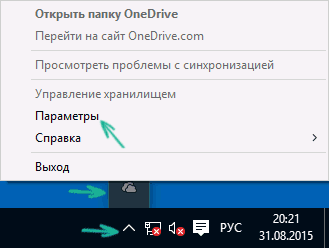
В домашней версии Windows 10 для отключения OneDrive вам потребуется выполнить несколько простых шагов. Для начала, кликните правой кнопкой мыши по значку этой программы в области уведомлений и выберите пункт «Параметры».
В параметрах OneDrive снимите отметку с пункта «Автоматически запускать OneDrive при входе в Windows». Также вы можете нажать кнопку «Удалить связь с OneDrive» для того, чтобы прекратить синхронизацию ваших папок и файлов с облачным хранилищем (эта кнопка может быть не активна, если вы ничего еще не синхронизировали). Примените настройки.
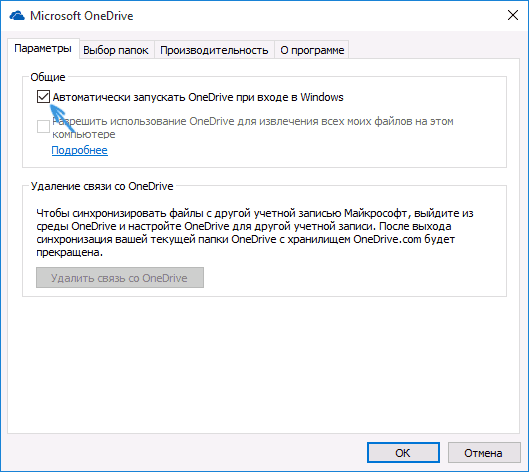
Готово, теперь OneDrive не будет автоматически запускаться. Если же вам требуется полностью удалить OneDrive с компьютера, см. соответствующий раздел далее.
Для Windows 10 Pro
В Windows 10 Профессиональная можно воспользоваться другим, в чем-то даже более простым способом отключения использования OneDrive в системе. Для этого используется редактор локальной групповой политики, запустить который можно, нажав клавиши Windows + R на клавиатуре и введя gpedit.msc в окно «Выполнить».

В редакторе локальной групповой политики перейдите к разделу Конфигурация компьютера — Административные шаблоны — Компоненты Windows — OneDrive.
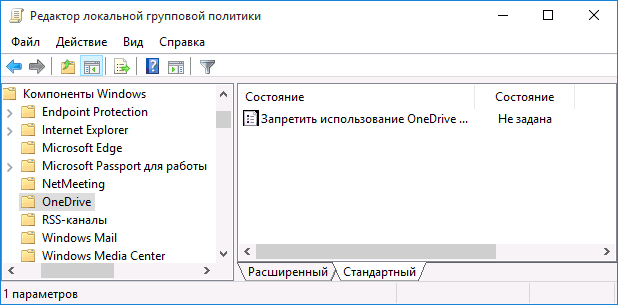
В левой части дважды кликните по «Запретить использование OneDrive для хранения файлов», установите для него значение «Включено», после чего примените сделанные настройки.
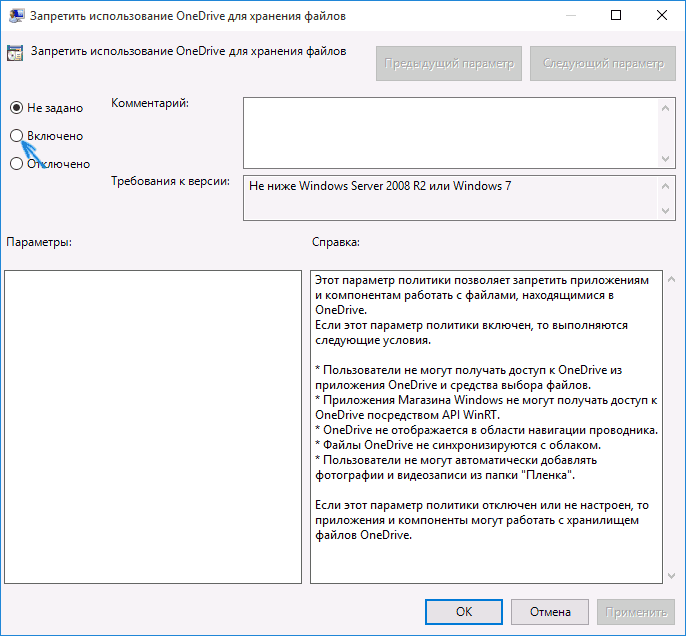
В Windows 10 1703 повторите то же самое для параметра «Запретить использование OneDrive для хранения файлов Windows 8.1», который располагается там же в редакторе локальной групповой политики.
Это полностью отключит OneDrive на вашем компьютере, он не будет в дальнейшем запускаться, а также отображаться в проводнике Windows 10.
Как полностью удалить OneDrive с компьютера
Обновление 2017: Начиная с Windows 10 версии 1703 (Creators Update), для удаления OneDrive больше не требуется совершать все манипуляции, которые были необходимы в предыдущих версиях. Теперь удалить OneDrive можно двумя простыми способами:
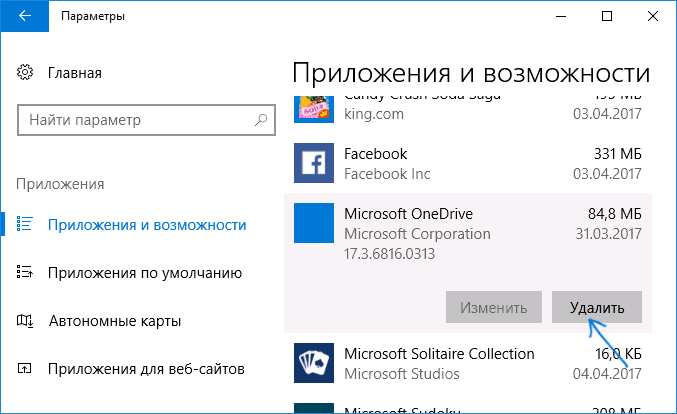
- Зайти в Параметры (клавиши Win+I) — Приложения — Приложения и возможности. Выбрать Microsoft OneDrive и нажать «Удалить».
- Зайти в Панель управления — Программы и компоненты, выбрать OneDrive и нажать кнопку «Удалить» (см. также: Как удалить программы Windows 10).

Странным образом, при удалении OneDrive указанными способами, в панели быстрого запуска проводника остается пункт OneDrive. Как убрать его — подробно в инструкции Как удалить OneDrive из проводника Windows 10.
Ну и наконец последний способ, который позволяет полностью удалить OneDrive из Windows 10, а не просто отключить его, как это было показано в предыдущих способах. Причина, по которой я не рекомендую данный способ использовать — не вполне ясно, как его после этого снова установить и заставить работать в прежнем виде.
Сам же способ выглядит следующим образом. В командной строке, запущенной от имени администратора, выполняем: taskkill /f /im OneDrive.exe
После этой команды, удаляем OneDrive также через командную строку:
- C:\Windows\System32\OneDriveSetup.exe /uninstall (для 32-разрядных систем)
- C:\Windows\SysWOW64\OneDriveSetup.exe /uninstall (для 64-разрядных систем)
На этом всё. Надеюсь, у вас все сработало как нужно. Отмечу, что в теории возможно, что при каких-либо обновлениях Windows 10, OneDrive снова будет включен (как это иногда случается в этой системе).
Отключение или удаление OneDrive
Если вы хотите приостановить синхронизацию на короткое время, ознакомьтесь с разделом Как приостановить и возобновить синхронизацию в OneDrive.
Если вы хотите остановить синхронизацию файла, прочтите статью Как остановить или отменить синхронизацию в OneDrive.
Если вы хотите удалить с компьютера папку OneDrive, выполните действия, описанные в разделе Выбор папки OneDrive для синхронизации с компьютером.
Если вы хотите отменить подписку на OneDrive, ознакомьтесь со статьей Как отменить подписку Майкрософт.
Если вы хотите выйти из OneDrive в Интернете, щелкните свой аватар и выберите Выйти.
Если вы не хотите использовать OneDrive, проще всего разорвать с ним связь.
Разрыв связи с OneDrive
Разрыв связи OneDrive с компьютером не приведет к потере файлов и данных. Вы всегда сможете получить доступ к файлам, выполнив вход в систему на сайте OneDrive.com.
Откройте параметры OneDrive (щелкните значок облака OneDrive в области уведомлений и выберите значок OneDrive «Справка и параметры» , а затем — Параметры.)
Перейдите на вкладку Учетная запись.
Щелкните Удалить связь с этим компьютером.
Щелкните значок облака OneDrive вверху в строке меню, нажмите три точки , чтобы открыть меню, и выберите Настройки.
Перейдите на вкладку Учетная запись.
Щелкните Удалить связь с этим компьютером.
Скрытие или удаление OneDrive
В некоторых версиях Windows также можно скрыть или удалить OneDrive. Кроме того, вы можете удалить мобильное приложение OneDrive на устройствах с Android и iOS.
Приложение OneDrive входит в состав некоторых версий Windows, поэтому удалить его невозможно. Но вы можете скрыть его и отменить синхронизацию, чтобы оно оставалось скрытым. Для этого отключите все параметры OneDrive и удалите папку OneDrive в проводнике.
Windows 10/11
Щелкните значок OneDrive в виде белого или синего облака в области уведомлений в правой части панели задач.

Примечание: Возможно, вам потребуется щелкнуть стрелку Отображать скрытые значки  рядом с областью уведомлений, чтобы увидеть значок OneDrive. Если его нет в области уведомлений, вероятно, приложение OneDrive не запущено. Нажмите кнопку Пуск, введите OneDrive в поле поиска, а затем выберите OneDrive в результатах.
Выберите  > Параметры.
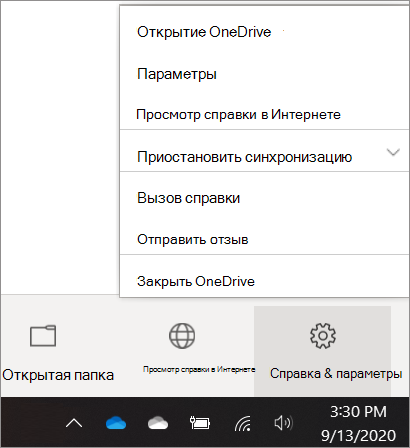
На вкладке Параметры снимите все флажки в разделе Общие.
На вкладке Автосохранение установите для списков Документы и изображения флажок Только этот компьютер и снимите остальные флажки.
На вкладке Учетная запись нажмите кнопку Выбрать папки.
В поле Синхронизация файлов OneDrive с компьютером установите и снимите флажок Синхронизировать все файлы и папки в OneDrive. (При установке флажка выбираются все поля, а при его снятии выбор полностью отменяется.) Чтобы закрыть окно и вернуться к параметрам, нажмите кнопку ОК.
Это действие удалит все файлы OneDrive с компьютера, но не с сайта OneDrive.com.
Нажмите кнопку ОК, чтобы сохранить изменения, внесенные в окне Параметры.
Снова откройте окно Параметры. На вкладке Учетная запись нажмите кнопку Удалить связь с OneDrive. Закройте открывшееся окно Добро пожаловать в OneDrive.
Откройте проводник, щелкните правой кнопкой мыши OneDrive, а затем выберите пункт Свойства.
На вкладке Общие рядом с пунктом Атрибуты установите флажок Скрытый. Это действие скроет OneDrive в проводнике.
Снова нажмите и выберите Выйти из OneDrive. При этом значок OneDrive будет удален из области уведомлений.
Важно: С 1 января 2022 года мы прекращаем поддержку определенных классических приложений OneDrive в операционных системах Windows 7, 8 и 8.1. Дополнительные сведения.
В меню «Пуск» нажмите и удерживайте плитку OneDrive (или нажмите правой кнопкой мыши), а затем выберите пункт Открепить от начального экрана.
Перейдите в раздел Параметры ПК с помощью плитки Параметры ПК в меню Пуск или проведите пальцем от правого края экрана, выберите Параметры, а потом выберите Изменение параметров компьютера.
В разделе Параметры компьютеравыберите OneDrive.
На вкладке Хранилище файлов отключите параметр По умолчанию сохранять документы в OneDrive.
На вкладке Пленка выберите Не добавлять фотографии и отключите параметр Автоматически передавать видео в OneDrive.
На вкладке Параметры синхронизации в группе Параметры синхронизации с OneDrive отключите параметр Синхронизировать параметры на этом компьютере.
На вкладке Лимитные подключения отключите все параметры.
Чтобы скрыть OneDrive в проводнике, откройте проводник и в списке папок в левой части экрана щелкните правой кнопкой мыши OneDrive и выберите пункт Свойства.
На вкладке Общие рядом с пунктом Атрибуты установите флажок Скрытый.
Удаление OneDrive с компьютера не приведет к потере файлов и данных. Вы всегда сможете получить доступ к файлам, выполнив вход в систему на сайте OneDrive.com.
Нажмите кнопку Пуск, введите в поле поиска запрос «Программы» и выберите в списке результатов пункт Установка и удаление программ.
В разделе Приложения и функции найдите и выберите Microsoft OneDrive, а затем нажмите кнопку Удалить. Если будет предложено ввести пароль администратора или подтвердить операцию, введите пароль или подтвердите выполняемое действие.
Приложение OneDrive входит в состав Windows 8.1 и Windows RT 8.1, и его невозможно удалить.
Windows 7 или Windows Vista
Важно: С 1 января 2022 года мы прекращаем поддержку определенных классических приложений OneDrive в операционных системах Windows 7, 8 и 8.1. Дополнительные сведения.
Нажмите кнопку Пуск. В поле поиска введите Добавить программы , а затем в списке результатов выберите Программы и компоненты.
Выберите Microsoft OneDrive, а затем нажмите кнопку Удалить. При появлении запроса на ввод пароля администратора или подтверждение введите пароль или подтвердите выполняемое действие.
Устройства с Android
Перейдите в раздел Настройки и выберите Память.
Выберите OneDrive и нажмите кнопку Удалить.
Устройства с iOS
Перейдите на начальный экран, а затем коснитесь значка приложения OneDrive и удерживайте его.
Коснитесь элемента X, который появится в левом верхнем углу значка приложения.
Просто перетащите приложение OneDrive в корзину.
Дополнительные сведения

Обратитесь в службу поддержки
Получите помощь по своей учетной записи Майкрософт и подпискам, посетив раздел Справка по учетной записи и выставлению счетов.
Чтобы получить техническую поддержку, Обратитесь в службу поддержки Майкрософт, введите свою проблему и выберите Техническая поддержка. Если вам по-прежнему нужна помощь, выберитеОбратитесь в службу поддержки, чтобы получить наилучший вариант поддержки.
Официальный способ удаления OneDrive в Windows 10
OneDrive по умолчанию установлен в ОС Windows 10. Он используется для хранения файлов, документов и других данных онлайн, OneDrive позволяет синхронизировать эти данные между вашими устройствами. Если вы не хотите использовать OneDrive и не желаете видеть его в панели навигации проводника — вы можете скрыть его из проводника или совсем удалить OneDrive в Windows 10.
Приложение OneDrive имеет специальный исполняемый файл, который может быть использован для удаления его из Windows 10.
Microsoft решила предоставить пользователям выбор и добавила нужную команду в реестре. Таким образом, приложение теперь отображается в разделе «Удаление программ» классической панели управления и в приложении Параметры → Система → Приложения и возможности. Этот способ работает, начиная со сборки Windows 10 14986.
Официальный способ удаления OneDrive.
Удаление OneDrive в Windows 10 с помощью приложения «Параметры»
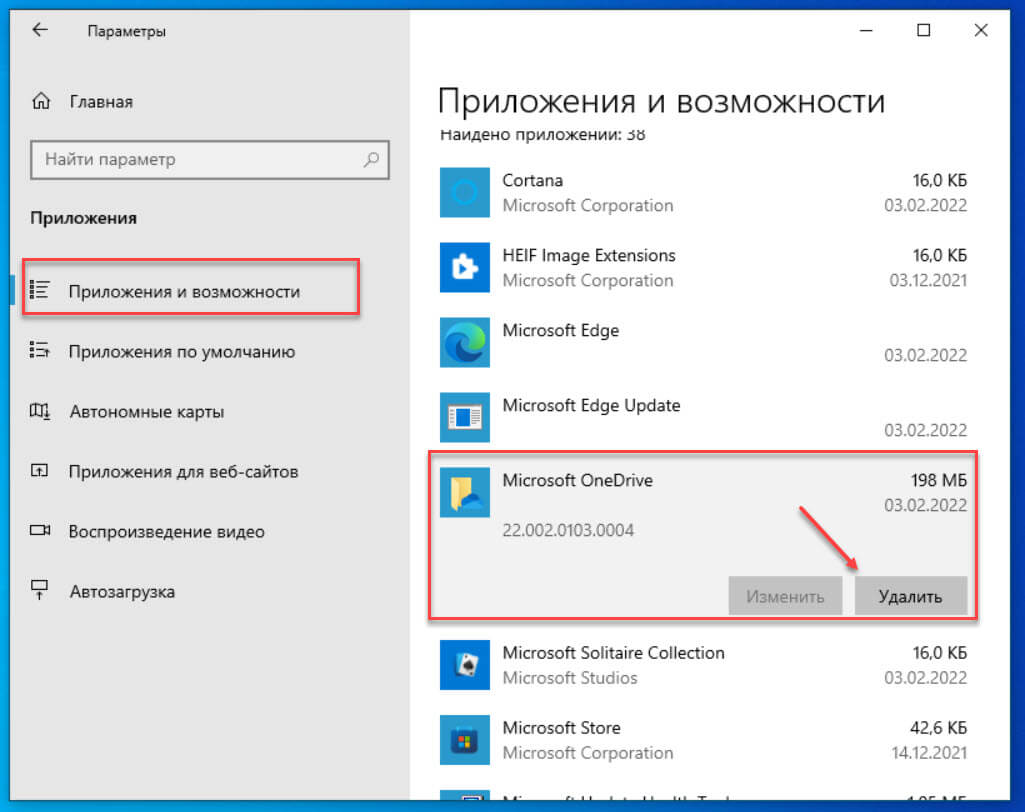
- Откройте Параметры Windows, Перейдите к Приложения → Приложения и возможности.
- Найдите и выберите приложение OneDrive в списке и нажмите кнопку «Удалить».
- Готово.
В качестве альтернативы, вы можете использовать Панель управления.
Удаление OneDrive в Windows 10 с помощью классической панели управления
- Откройте Панель управления. Перейдите к по следующему пути:
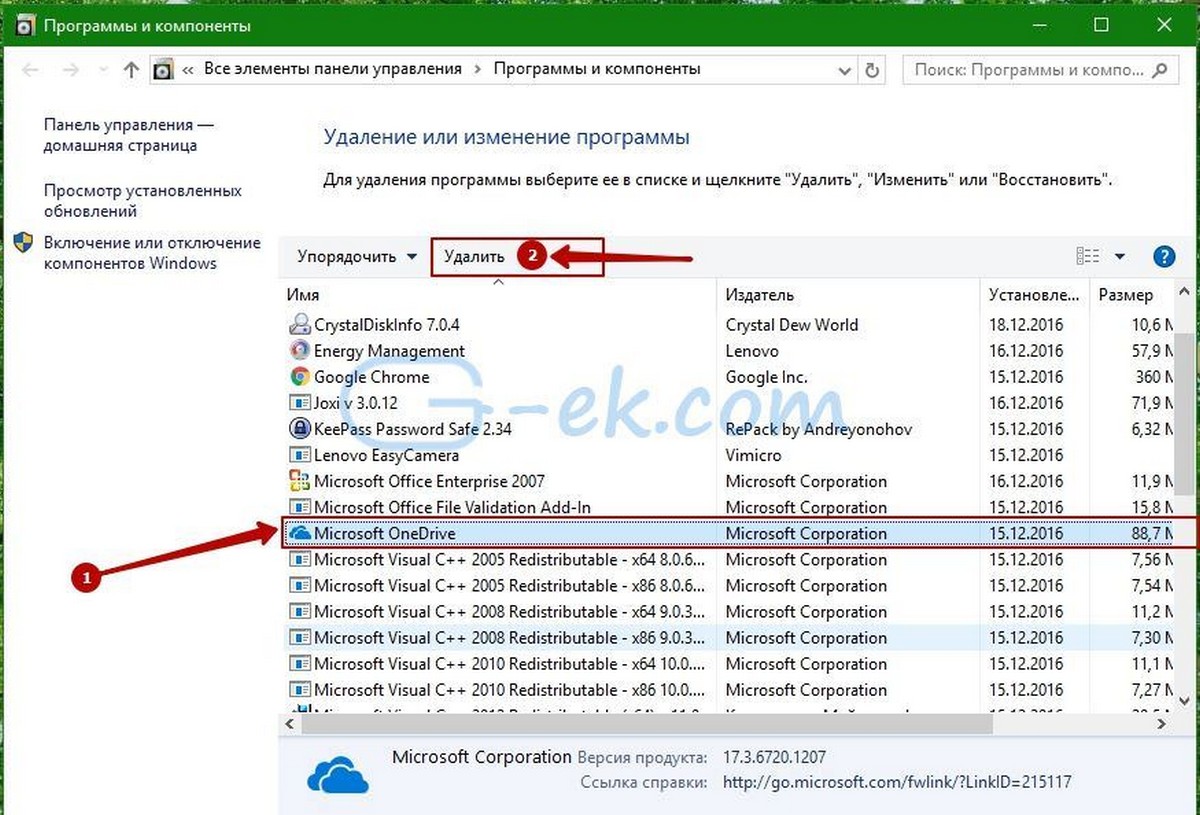
- Панель управления → Программы и компоненты → Удалить программу
- Кликните на строку с OneDrive и нажмите кнопку Удалить над списком.
Опять же, это очень просто.
Возможно вам интересно как востановить приложение OneDrive .
Деинсталлятор OneDrive находится в следующей папке:
%LOCALAPPDATA%\Microsoft\OneDrive\app_version_folder
На моем компьютере установлен OneDrive 17.3.7105.1024 Таким образом, ее деинсталлятор находится здесь:
OneDriveSetup.exe содержит полный (автономный режим) установки для приложения OneDrive. Вы можете сделать резервную копию этого файла перед удалением OneDrive. После того, как вы сделаете резервную копию файла OneDriveSetup.exe, вы можете использовать его позже, для повторной установки приложения.
2 Способа скрыть папки OneDrive в панели навигации проводника Windows 10.
Чтобы удалить значок OneDrive из проводника Windows 10 выполните один из двух способов, если вы хотите полностью удалить его перейдите сразу к концу статьи.
Способ 1.
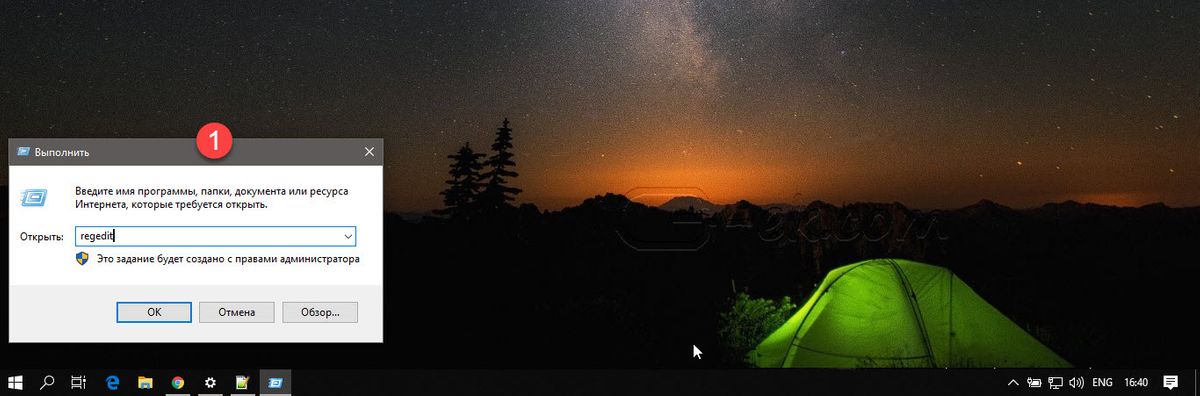
1. Откройте Редактор реестра, нажав сочетание клавиш Win + R и введите в открывшимся диалоговом окне «Выполнить» —
Regedit и нажмите Enter.
2. Перейдите в следующий раздел реестра:
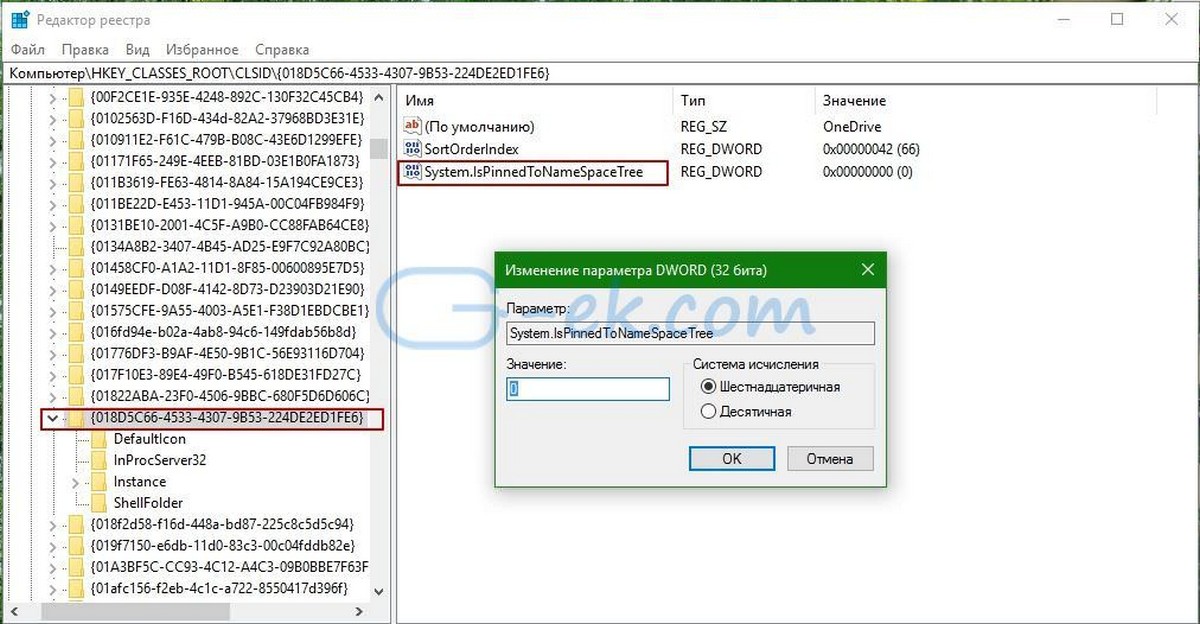
3. Дважды кликните в правой части редактора ключ System.IsPinnedToNameSpaceTree и измените его значение с 1 на 0.
4. Закройте редактор реестра и перезагрузите проводник Windows.
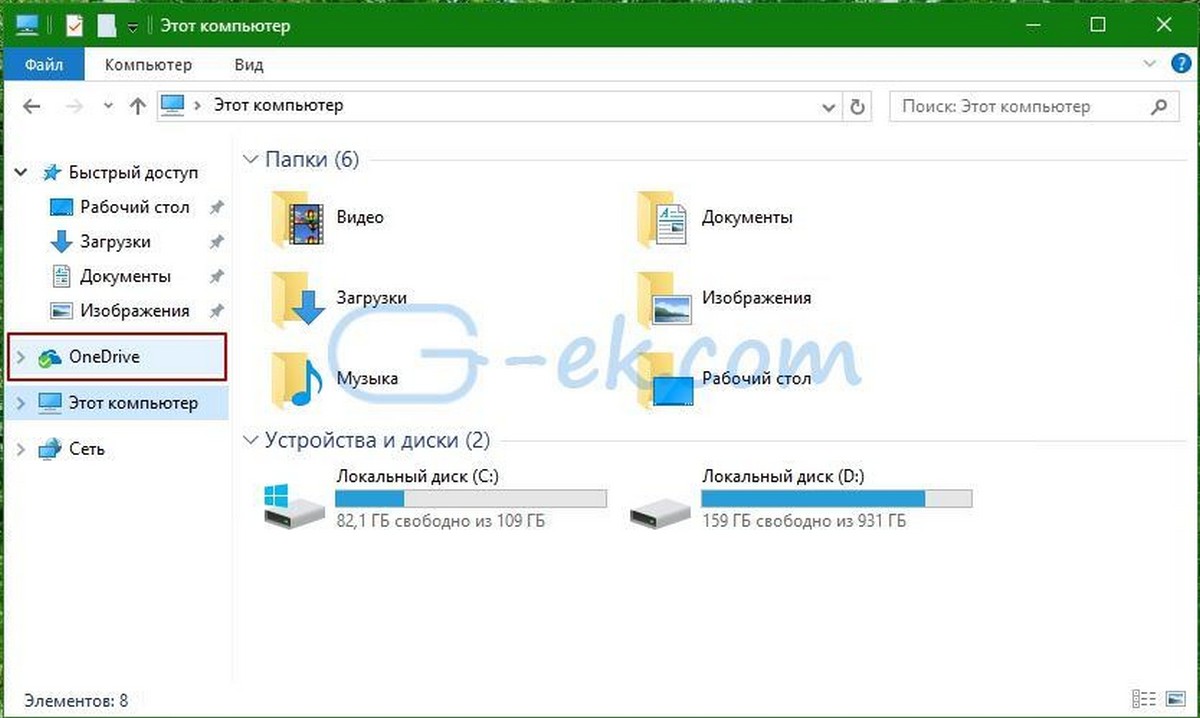
До правки реестра:
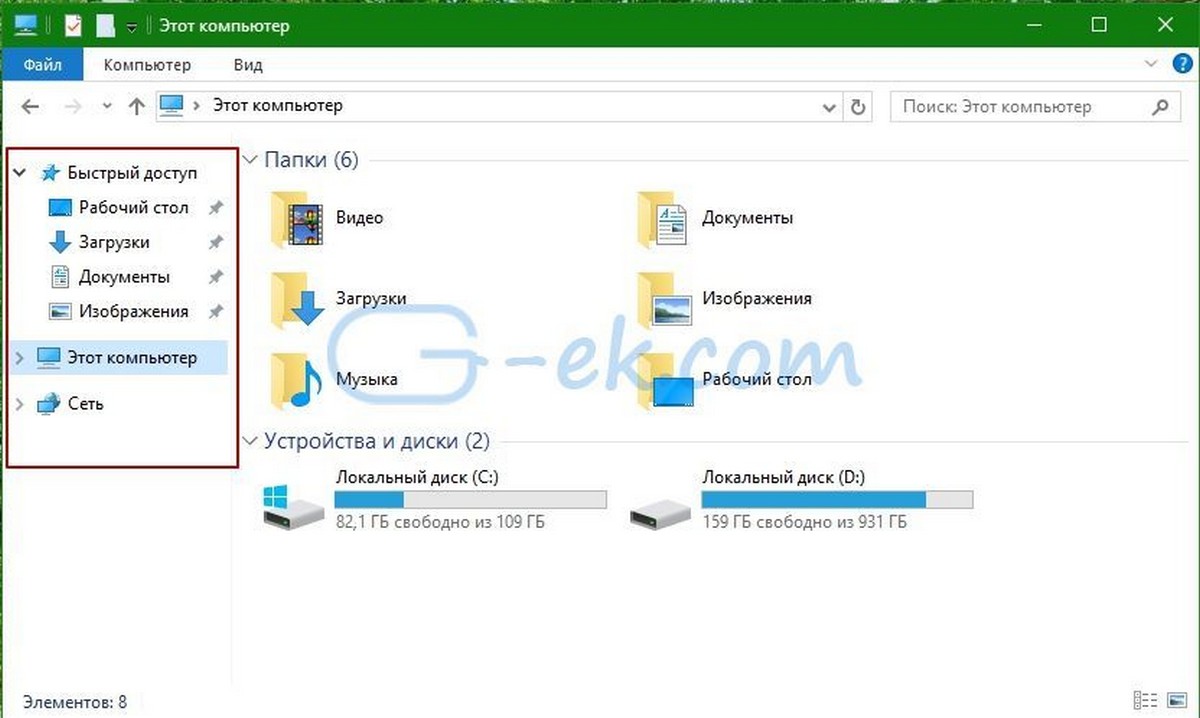
После правки реестра:
Способ 2.
1. Откройте Редактор реестра, нажав сочетание клавиш Win+R и введите в открывшимся диалоговом окне Выполнить
2. Перейдите в следующий раздел реестра:
3. Установите значение параметра — Attributes f090004d
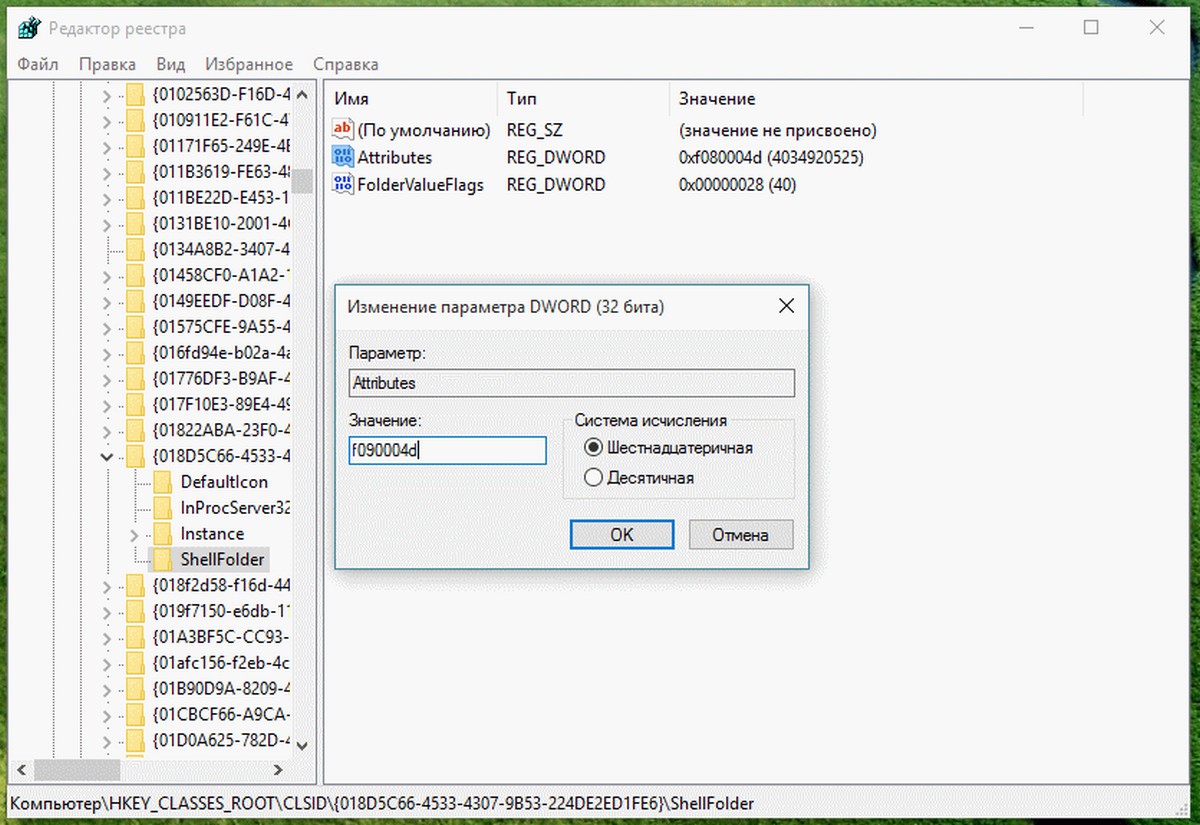
4. Если у вас 64-разрядная операционная система, повторите эти шаги для следующего ключа реестра:
5. Перезагрузите проводник Windows или выйдите и войдите в систему.
6. Откройте проводник. Значок OneDrive исчезнет из области переходов проводника.
Чтобы восстановить значок OneDrive, установите данные значения Attributes f080004d.
Как Удалить OneDrive из системы в более ранних сборках Windows 10
Если вы решили не ограничиваться полумерами и полностью удалить OneDrive из системы, вот решение:
Как отключить или удалить OneDrive в Windows 10

Я уже писал в одной из своих статей о том, что у Microsoft есть свое «правильное» облачное хранилище OneDrive. Естественно, было бы странно, если бы компания не использовала возможность популяризировать его при помощи своей же операционной системы. В последних нескольких версиях (особенно Windows 10) OneDrive довольно глубоко интегрирован в систему. Одним такое положение вещей нравиться, другим нет. С одной стороны, используя OneDrive появляется доступ к личным важным файлам с разных устройств, с другой — существует масса аналогичных онлайн-хранилищ, которым пользователь может отдавать большее предпочтение. В подобном случае OneDrive будет только напрягать и мешать. Поэтому многие интересуются способами как удалить OneDrive из Windows 10.
Как обычно, в Windows все делается довольно просто, но только не совсем удобным способом. К тому же, существует несколько вариантов решения данного вопроса. В этой статье вы сможете узнать о том, как отключить OneDrive в Windows 10, как удалить его ярлык из проводника и как полностью удалить OneDrive из Windows 10.
Как отключить OneDrive в Windows 10 Pro
Пользователям с Windows 10 Pro можно отключить OneDrive с помощью редактора локальных групповых политик. В таком случае OneDrive не будет полностью удален из устройства, но не будет синхронизироваться с облаком и подключаться к другим приложениям. Он также исчезнет из области навигации в Проводнике.
Чтобы открыть редактор локальной политики, нажмите клавиши Win+R и, открывшееся окно Выполнить, введите gpedit.msc. Перед вами откроется Редактор локальной групповой политики. В списке папок «Политика «Локальный компьютер» выберите папки Конфигурация компьютера > Административные шаблоны > Компоненты Windows > OneDrive.
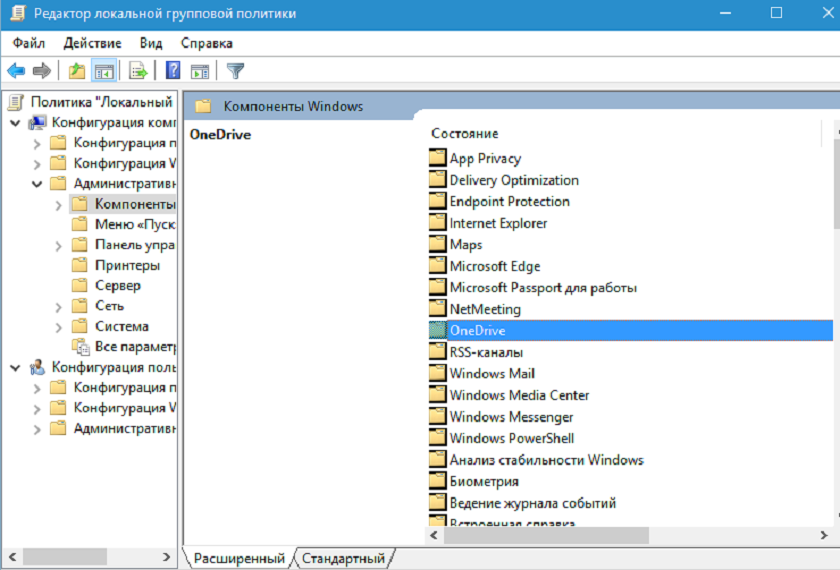
На экране OneDrive в разделе Параметр щелкните Запретить
использование OneDrive для хранения файлов. Здесь вам достаточно установить флажок Включено и нажать Ок.
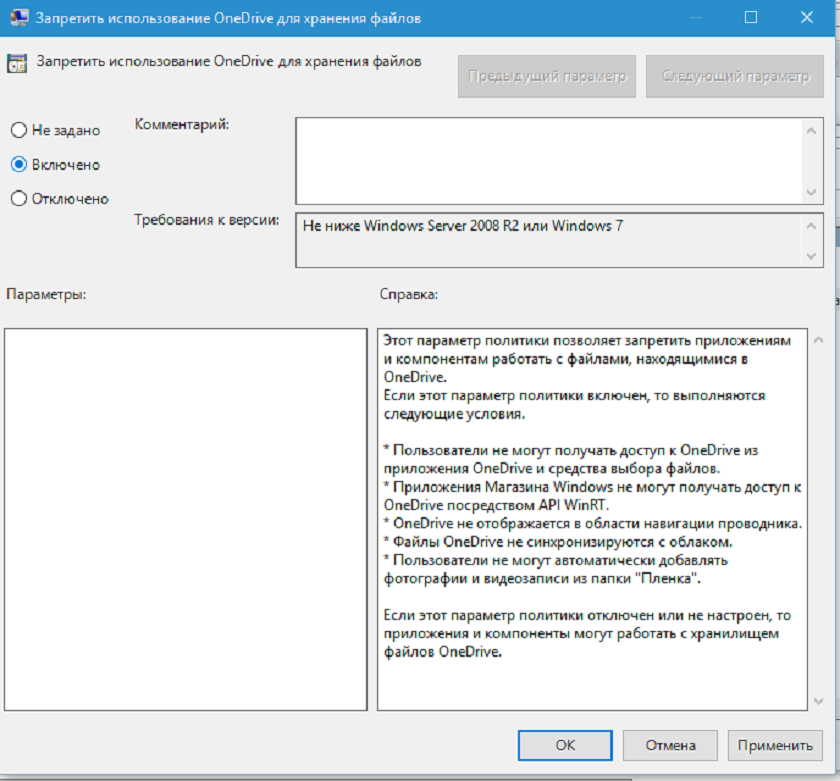
Теперь OneDrive отключен и не синхронизируется с облачным сервисом на вашем устройстве. Следует заметить, что если устройством пользуетесь не только вы сами, то необходимо учесть, что для всех теперь OneDrive будет недоступен. О чем следует их предупредить.
Как скрыть OneDrive в Windows 10
Пользователям Windows 10 Home не стоит отчаиваться. У них тоже есть возможность скрыть OneDrive и отменить синхронизацию, чтобы он оставался скрытым. Для этого отключите все параметры OneDrive и удалите папку OneDrive в проводнике.
Все это можно сделать, выполнив несколько простых шагов. В нижней части экрана Windows в области уведомлений щелкните правой кнопкой мыши значок OneDrive и нажмите на Параметры.

Возможно, потребуется щелкнуть стрелку Отображать скрытые значки, чтобы найти OneDrive.
Перед вами откроется панель настроек OneDrive, где в разделе Параметры необходимо снять флажок с пункта Автоматически запускать OneDrive при входе в Windows.
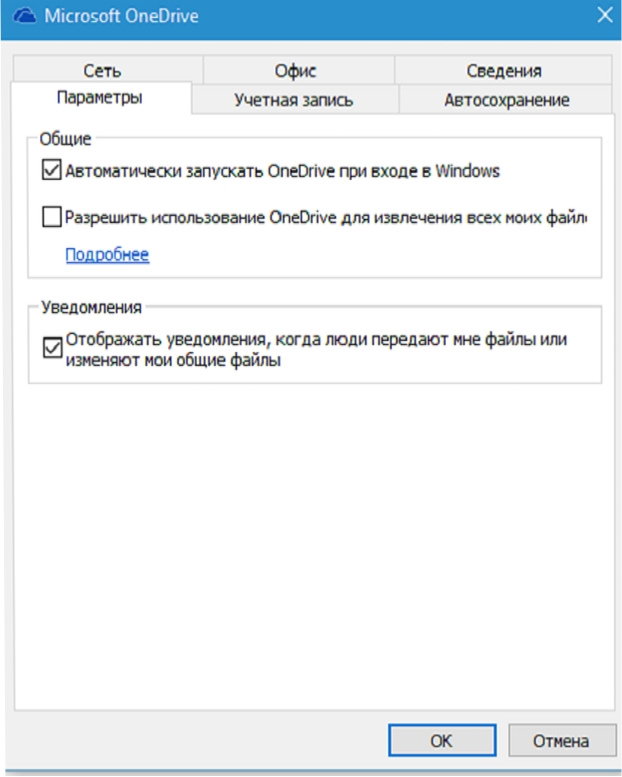
Затем переходим в пункт Учетная запись, где необходимо Выбрать папки, которые будут синхронизироваться на устройстве. Здесь необходимо снять все галочки с папок синхронизации.
Также нужно удалить связь со OneDrive в соответствующем пукте. Закройте появившееся окно Вас приветствует OneDrive.
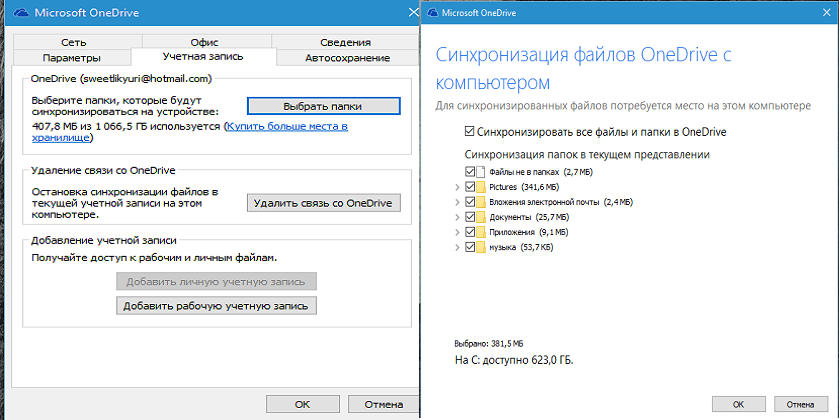
Вам нужно уделить внимание также пункту Автосохранение, в котором следует выставить параметр Только этот компьютер. Это действие удаляет все файлы OneDrive с компьютера, но не из OneDrive.com.
Теперь перейдем к скрытию OneDrive в Проводнике. Для этого в открывшемся Проводнике находим OneDrive , щелкаем по нему правой кнопкой мыши, открываем Свойства, где во вкладке Общие рядом с пунктом Атрибуты устанавливаем флажок Скрытый.
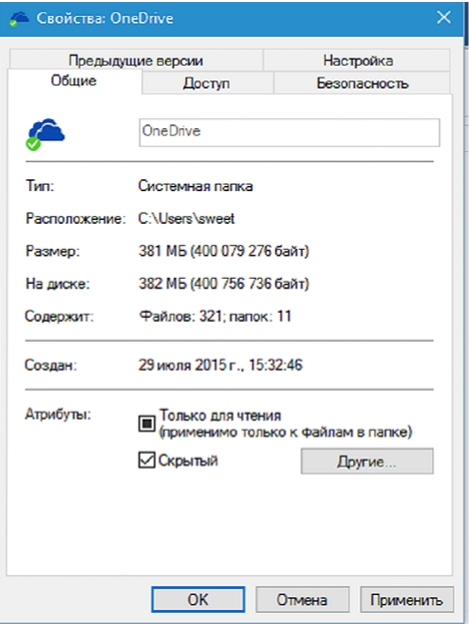
Теперь при открытии Проводника пункта OneDrive вы больше не увидите. Еще раз щелкните правой кнопкой мыши значок OneDrive в области уведомлений и выберите пункт Выход. При этом значок OneDrive будет удален из области уведомлений.
Отключение OneDrive с использованием редактора реестра
Для пользователей с Windows 10 Home существует еще одна возможность отключить OneDrive с помощью редактора реестра.
Для этого снова используем знакомую уже нам комбинацию Win+R и в окно Выполнить пишем regedit, что даст вам возможность попасть в Редактор реестра. В нем мы переходим в раздел HKEY_LOCAL_MACHINE\SOFTWARE\Policies\Microsoft\Windows. Теперь следует создать подраздел OneDrive, после чего щелкните в правой части реестра правой кнопкой мыши. Откроется контекстное меня, в котором пройдите путь Создать- Параметр DWORD. Следует присвоить новому параметру имя DisableFileSyncNGSC и присвоить значение, например, 1.
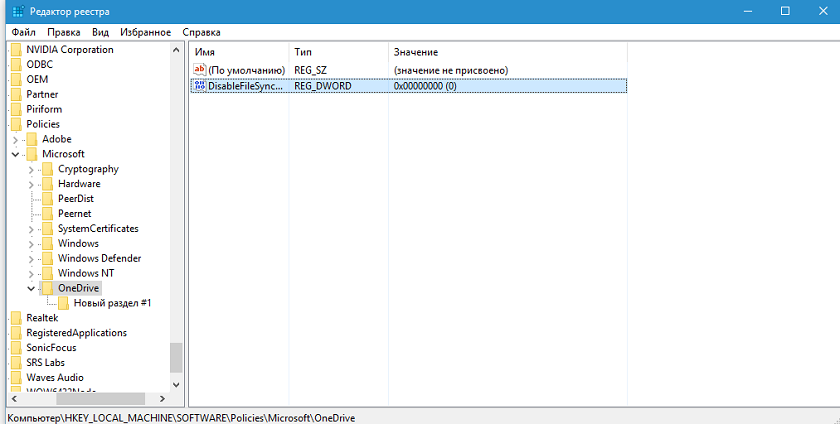
Осталось только перезагрузить устройства, чтобы изменения вступили в силу.
Если же вы передумаете и захотите вернуть OneDrive на прежнее место, то нужно присвоить параметру DisableFileSyncNGSC значение 0, удалить подраздел OneDrive и конечно же не забудьте перезагрузить устройство.
Как полностью удалить OneDrive из Windows 10
Внимание! OneDrive является дним из системных компонентов Windows 10. Редакция и автор не несут ответственности за возможные последствия, которые могут наступить в случае удаления программы..
Если все же вы решили окончательно удалить OneDrive из своего устройства, то понадобится открыть Командную строку от имени администратора. Сделать это легко кликнув правой кнопкой мышки на меню Пуск и выбрать нужный компонент.
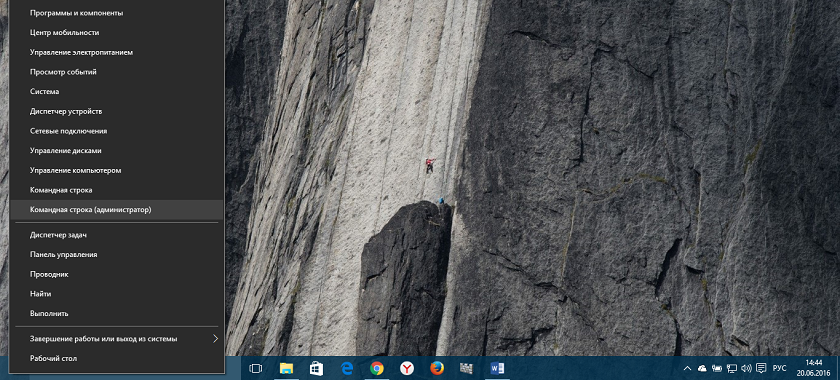
Выгрузить из памяти OneDrive возможно, если введете в командную строку следующую команду
taskkill /f /im OneDrive.exe
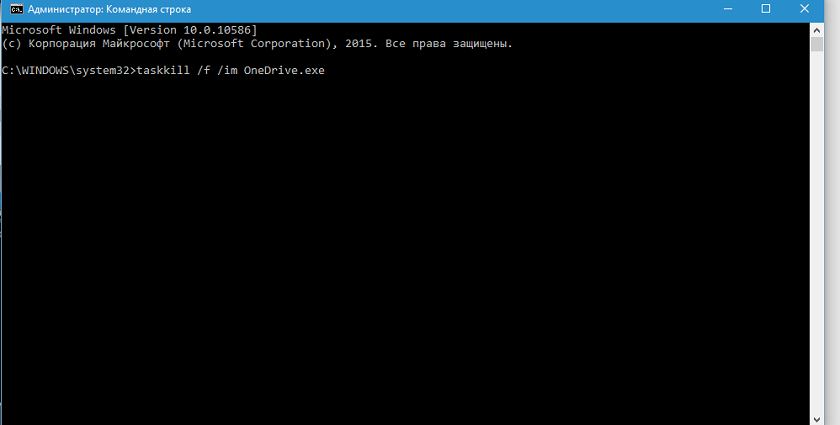
Теперь для продолжения удаления нужно для каждой из архитектур своя команда.
Для 32-битной системы: %SystemRoot%\System32\OneDriveSetup.exe /uninstall
А для 64-битной системы такая: %SystemRoot%\SysWOW64\OneDriveSetup.exe /uninstall
После выполнения команды, Windows полностью удалить OneDrive с вашего компьютера. Удаление пройдет в тихом режиме и без вывода сообщений в командной строке. Команда также удалит папку OneDrive из Проводника Windows. Если вы откроете Windows Explorer или меню Пуск, то можете убедиться, что ярлыки папки OneDrive больше не отображается.
Для полного удаления OneDrive, осталось удалить файлы программы и все синхронизированные данные. Для этого откройте Проводник Windows, выберите вкладку «Вид» и поставьте флажок «Скрытые элементы». Затем откройте каталог C:ProgramData и удалите в ней папку Microsoft OneDrive, дополнительно необходимо удалить папку OneDrive из каталога профиля пользователя Windows C:UsersИмя и C:UsersИмяAppDataLocalMicrosoft.
Если же через некоторое время измените свое отношение к OneDrive и решите вернуть его на прежнее место, то сделать это довольно просто. Откройте «Проводник», введите в адресную строку %SystemRoot%\SysWOW64\ и запустите в целевом каталоге файл OneDriveSetup.exe.
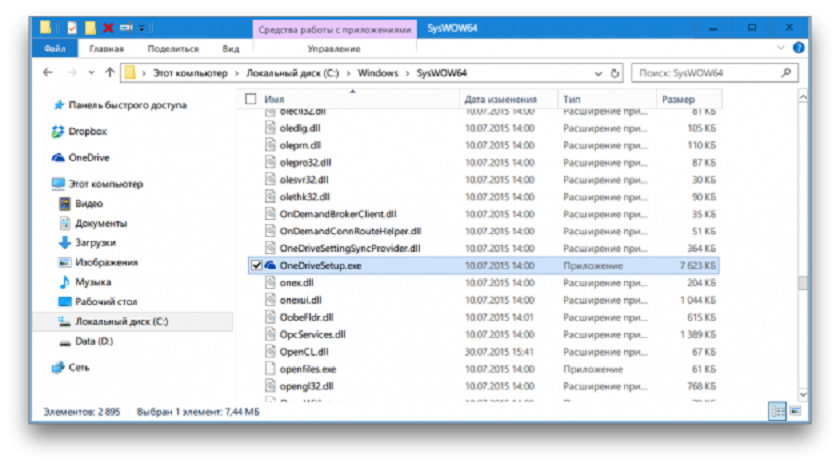
И вы увидите, что облачный сервис от Microsoft снова установился на ваше устройство. Будьте также готовы к тому, что он появится без вашей помощи после обновления системы, а также к тому, что его удаление может сказаться на работе устройства.
Во всяком случае вы имеете право на выбор, но каким он будет зависит только от вас.
Для тех, кто хочет знать больше
Подписывайтесь на наш нескучный канал в Telegram, чтобы ничего не пропустить.