На ноутбуке горит замок с цифрой 1 как отключить
Пользователи могут по случайности нажать специальную комбинацию. В этом случае пригодится самый быстрый и простой метод.
КСТАТИ. Некоторые лэптопы снабжаются специальным переключателем с изображением замка. Он работает только в связке с клавишей Fn.
Ищем на клавиатуре нужный символ. Если его нет, пробуем возможные схемы:
- Fn + Num Lock;
- Fn поочерёдно нажимаем с клавишами ряда F1-F12;
- Fn + Pause;
- Win + (F1-F12);
- Ctrl + Fn + (F1-F12).
НА ЗАМЕТКУ. На электронике разных фирм часто предусматриваются собственные «горячие» кнопки. Нужные сведения о применяемой разблокировке можно найти в инструкции по эксплуатации (при наличии) либо на портале производителя ПК.
Исправляем сбой оборудования
Проходим путь: кнопка Пуск – Панель управления – Диспетчер Устройств.
В последнем разделе ищем пункт «Клавиатуры», разворачиваем его.
Далее есть два варианта действий.
Первая ситуация: рядом с названием есть символ стрелки. Используем на аппаратуре правую кнопку мыши. Выбираем команду «Задействовать».
Второй случай: обнаружен жёлтый треугольник. В контекстном меню щёлкаем строчку «Удалить». Перезапускаем ноутбук, это помогает сбросить блокировку. Оборудование автоматически определяется системой и начинает работать в обычном режиме.
Если установлена программа-блокировщик
Проблема появляется, когда пользователь работает за чужим ноутбуком и не знает об установленном ПО. Сложность в том, что эти продукты предусматривают свои клавишные наборы.
Применяем возможные схемы:
- Alt + Home;
- Alt + End;
- Ctrl + Shift + Del, завершаем процесс отдельным нажатием Esc.
Удаляем вирусы
Заразившие систему вредоносные программы способны вмешиваться в работу оборудования. Может пострадать и клавиатура. Здесь потребуется полная проверка Windows. С этой задачей отлично справляется Антивирус Касперского, Dr.Web и др. утилиты.
Если антивирусный софт отсутствует на компьютере, воспользуемся опциями специальных сайтов. Они проверяют ноутбук на уязвимости, предупреждают обо всех обнаруженных угрозах и удаляют их.
Инструмент Eset Nod32 предлагает два способа: сканирование в режиме онлайн либо скачивание пробной версии (сроком на 30 дней). Можно проверить всю систему или её определённую часть.
Софт F-Secure проводит полную проверку ПК и уничтожает найденные вирусы. Сайт на английском языке, но интуитивно всё понятно. Потребуется установить предлагаемый продукт (бесплатное использование ограничено одним месяцем).
Альтернативный метод помогает, когда на компьютере есть обозреватель Google Chrome. Браузер оснащён встроенным антивирусом. Чтобы его активировать, в адресной строке набираем запрос chrome://settings/cleanup.
Чистим систему от мусора
Клавиатура может блокироваться, когда система переполняется лишними файлами. Такую ситуацию исправляют специализированные приложения.
Утилита CCleaner. Её можно скачать в бесплатном варианте (доступна стандартная чистка ПК).
Программа Glary Utilities. Обладает расширенным функционалом, включая поиск вредоносных файлов. Однако это условно-бесплатный контент.
Клавиатура может блокироваться по разным причинам. Вышеуказанные способы помогают вернуть электронику в рабочее состояние. Они не работают только в одном случае: если клавиатура повреждена физически. В этой ситуации рекомендуем обратиться в сервисный центр.
Ноутбук включается и не работает дальше. На панельке появляется замочек с единичкой.
Что вы подразумеваете под "не работает дальше"? Не нажимаются клавиши, не перемещается курсор, нет изображения — что именно?
Замочек с единичкой — это NumLock. Если он выключен, то не будут "привычно" работать цифры на дополнительной клавиатуре. 31 марта 2011
было такое, попробуйте переставить оперативную память в другой слот, мне помогло ужекайе 11 февраля
Не работает курсор, не реагируют клавиши 6не выключается ноутбук шовоти 2 мая 2020
Явись усе замок 1 шевчук Владислав Миколайович мэсачуш 28 марта 2020
Включаю ПК экран не загружается — просто черный, но он включён типо. Нажимаю кнопки на экране и вылазиет значок замка! Все подключено, но возможно внутри системника нет, так как до этого случая в нем лазили, спс! усег 18 декабря 2019
Ноутбук Асус к 72 не включается экран горит замок а и замок 1 Пробовал HUMLK и CAPC LK толку 0 ошимя 3 ноября 2019
Горит лампочка включения и замок с цивроц1 начала на caps lock и на fn одновременно но у меня вылезли she 11 лампочки продолжают гореть. что делать? кощаби 8 мая 2019
Включила, экран не горит, на поняли два замка и зеленые лампочки, как выключить? хошупюбы 17 апреля 2019
Не нажимаются клавиши, не перемещается курсор тэназот 31 мая 2018
Горит лампочка зеленого цвета и замок1 икран не вкл. Что делать? дящи 19 апреля 2018
Ноутбук включился, а затем погас экран. Кнопка включения не реагирует, горит захочет с цифрой1 ащаве 28 января 2018
Парни, откройте на днище крышечку на двух винтах, снимите карточку памяти, протрите и поставьте обратно, удачи вам. думюрыд 28 ноября 2017
Горит замочек в замочке цифра 1, ноут не включается, то есть экран. Как убрать? Помогите пожалуйста! Кнопки fn. не помогают инясиц 12 сентября 2017
Помогите, при включении ноудбука горит лампочка зелёного цвета и чёрный экран юфэтю 20 января 2017
нет изображения хотя загораются лампочки с рисунком лампочки и замочка с цифрой 1 ыщоцоч 12 января 2017
замок на понели ноутбука с 1 не правильно работают клавиши эняг 30 ноября 2016
Незнаю как убрать замок помогите пжл! шухюзэн 2 августа 2016
Помогите!) ноут не реагирует. горят два замка с 1 и А! как быть?) katrin82 29 мая 2015
Клавиатура не работает горит цифра 1: причины и способы решения проблемы
Клавиатура является одним из основных инструментов работы на компьютере. Иногда может возникнуть ситуация, когда клавиатура перестает функционировать и на ней горит цифра 1. Это может быть вызвано различными причинами, начиная от неполадок в аппаратной части, и заканчивая ошибками программного обеспечения. В данной статье мы рассмотрим несколько подходов к устранению этой проблемы и возможные решения.
В первую очередь, следует проверить подключение клавиатуры к компьютеру. Убедитесь, что кабель клавиатуры надежно подсоединен к компьютеру и не сильно изогнут или поврежден. Также можно попробовать подключить клавиатуру к другому USB-порту и проверить, работает ли она в этом случае. Если ничего не изменилось, следует перезагрузить компьютер и проверить клавиатуру еще раз.
Если проблема остается нерешенной, то возможно, дело в драйверах клавиатуры. Для начала рекомендуется обновить или переустановить драйвера клавиатуры. Для этого следует открыть диспетчер устройств, найти раздел «Клавиатуры», щелкнуть правой кнопкой мыши на устройстве и выбрать «Обновить драйвер». Если после этого проблема не устранена, можно попробовать удалить драйвер и затем снова установить его.
Как альтернативный вариант, можно воспользоваться системным инструментом восстановления Windows. Зайдите в «Панель управления», найдите раздел «Система и безопасность», выберите «Лечение системы», а затем «Восстановление компьютера». Следуйте инструкциям на экране, чтобы восстановить систему до предыдущего рабочего состояния.
Проблема с клавиатурой: горит цифра 1 и не работает
Если цифра 1 на клавиатуре горит и не работает, это может быть вызвано несколькими причинами:
- Проблемы с подключением
- Убедитесь, что клавиатура правильно подключена к компьютеру. Проверьте, что кабель не поврежден и хорошо вставлен в соответствующий разъем.
- Если у вас беспроводная клавиатура, убедитесь, что она достаточно заряжена или используете заменяемые батарейки.
- Перезагрузите компьютер и проверьте, работает ли клавиатура после загрузки системы.
- Проблемы с драйверами клавиатуры
- Проверьте, установлены ли на вашем компьютере актуальные драйверы для клавиатуры. Если нет, попробуйте обновить их через менеджер устройств в операционной системе.
- Если у вас подключена внешняя клавиатура, установите ее драйверы, предоставленные производителем.
- Проблемы с настройками клавиатуры
- Проверьте настройки клавиатуры в операционной системе. Убедитесь, что раскладка клавиатуры выбрана правильно и что нет назначенных неправильных сочетаний клавиш.
- Попробуйте переключить раскладку клавиатуры на альтернативную и затем вернуть обратно. Это может помочь восстановить нормальную работу клавиш.
Если проблема с клавиатурой все еще не решена, возможно, потребуется заменить ее на новую или обратиться за помощью специалистов сервисного центра.
Как решить проблему и возможные причины
Когда клавиатура не работает и на ней горит цифра 1, это может быть вызвано несколькими причинами. Вот некоторые возможные причины и способы их решения:
1. Попробуйте перезагрузить компьютер
Перезагрузка компьютера может решить множество проблем с клавиатурой. Просто выключите компьютер, подождите несколько секунд и снова включите его. Это может помочь сбросить любые ошибки в работе клавиатуры.
2. Проверьте физическое подключение клавиатуры
Убедитесь, что клавиатура правильно подключена к компьютеру. Проверьте, что кабель клавиатуры надежно вставлен в соответствующий разъем на компьютере. Попробуйте отключить и снова подключить клавиатуру, чтобы убедиться, что она правильно соединена.
3. Переключение клавиатурного языка
Иногда проблема может быть связана с неправильно установленным языком клавиатуры. Попробуйте переключить язык клавиатуры, нажав комбинацию клавиш «Alt» + «Shift». Это может помочь восстановить нормальную работу клавиатуры.
4. Проверьте драйверы клавиатуры
Проблемы с клавиатурой могут возникать из-за устаревших или поврежденных драйверов. Попробуйте обновить драйверы клавиатуры, перейдя на официальный сайт производителя вашей клавиатуры и загрузив последние версии драйверов.
5. Проверьте клавишу «Num Lock»
Если на клавиатуре горит цифра 1, это может быть связано с активированной функцией «Num Lock». Проверьте, активна ли функция «Num Lock» на вашей клавиатуре. Если клавиша «Num Lock» горит, попробуйте нажать ее, чтобы отключить функцию «Num Lock». Это может решить проблему с клавиатурой.
Если ни один из вышеперечисленных способов не помогает решить проблему, возможно, вам потребуется обратиться к профессионалам для диагностики и ремонта вашей клавиатуры или компьютера.
Как проверить аппаратную и программную часть клавиатуры
- Убедитесь, что клавиатура правильно подключена к компьютеру или ноутбуку. Проверьте, что кабель не поврежден и хорошо вставлен в разъем.
- Перезагрузите компьютер или ноутбук. Иногда простое перезапуск может устранить временные проблемы с клавиатурой.
- Проверьте, не заблокирована ли клавиша Num Lock, которая отвечает за активацию клавиатуры с цифровым блоком. Убедитесь, что она выключена (не горит) или включена (горит) в зависимости от вашей необходимости.
- Подключите клавиатуру к другому компьютеру или ноутбуку. Если она работает на другом устройстве, то проблема, скорее всего, крылась не в клавиатуре, а в вашем компьютере или ноутбуке.
- Проверьте, нет ли видимых повреждений на клавиатуре. Возможно, определенная клавиша повреждена или крышка не герметично закрыта. В таком случае, может потребоваться замена клавиатуры.
- Если у вас есть возможность, попробуйте подключить внешнюю клавиатуру к компьютеру или ноутбуку. Если она работает нормально, значит, проблема скорее всего связана с внутренней клавиатурой вашего устройства. В таком случае, возможно, потребуется ремонт или замена клавиатуры.
- Проверьте драйверы клавиатуры. Если они устарели или повреждены, это может вызывать проблемы с работой клавиатуры. Обновите драйверы через диспетчер устройств.
- Если вы используете операционную систему Windows, можно попробовать воспользоваться встроенным средством диагностики и исправления проблем Hardware and Devices. Откройте раздел «Параметры» -> «Обновление и безопасность» -> «Отладка» -> «Диагностика» -> «Запустить диагностику» и следуйте инструкциям на экране.
- Если все предыдущие шаги не помогли решить проблему, стоит обратиться к специалистам или сервисному центру для дальнейшего ремонта или замены клавиатуры.
Что делать, если причина не обнаружена
Если у вас возникла проблема с клавиатурой, когда она не работает и горит цифра 1, а вы не можете определить причину этой проблемы, следуйте данным рекомендациям:
- Проверьте соединение клавиатуры с компьютером. Убедитесь, что кабель подключен к порту USB или PS/2 надежно и не поврежден.
- Перезагрузите компьютер. Иногда проблема может быть временной и решится после перезагрузки системы.
- Проверьте клавишу «Num Lock» на клавиатуре. Если она активна, то некоторые клавиши, возможно, переключены в режим цифрового ввода.
- Попробуйте подключить клавиатуру к другому компьютеру или другой клавиатурой к вашему компьютеру, чтобы исключить возможность неполадки в самой клавиатуре или несовместимости с вашей операционной системой.
- Проверьте драйверы клавиатуры. Если у вас установлены устаревшие или поврежденные драйверы, это также может вызывать проблемы с работой клавиатуры.
Если все вышеперечисленные действия не решили проблему, возможно, причина неисправности лежит в железных компонентах вашего компьютера. В этом случае рекомендуется обратиться к специалистам по ремонту компьютеров для тщательного анализа и поиска причины неисправности.
на ноутбуке асус горит индикатор замок с цифрой 1
Примечание:
В основном приведенная ниже система кодов используется на ноутбуков HP, но также большинство кодов подойдут для ноутбуков других производителей, например Asus, Acer, Sony, Samsung и т.д.
Как определить неисправность ноутбука используя индикацию Caps Lock и Num Lock?
Примечаиня:
При включении ноутбука необходимо обратить внимание на один (или несколько) индикаторов расположенных на кнопках Caps Lock или Num Lock. Эти индикаторы («лампочки») будут периодически мигать. Количество повторяющихся сигналов будет означать код ошибки.
Коды ошибок:
Примечание:
Если мигания следуют последовательности длинных и коротких вспышек.
Как определить неисправность ноутбука используя индикатор питания и заряда аккумулятора
Индикатор питания и заряда аккумулятора указывает на состояние работы адаптера питания (блока питания) и аккумулятора ноутбука.
Если при включении ноутбука или во время его работы мигает индикатор питания и/или заряда аккумулятора, то это означает, что есть проблема либо адаптер питания, либо проблемы с аккумулятором.
Как включить заблокированную клавиатуру
Клавиатуру на некоторых ноутбуках можно отключить со стороны пользователя, но что делать, если отключение произошло не по вашему желанию или вы случайно воспользовались данной функцией. Деактивировать блокировку можно несколькими способами, которые будут рассмотрены в данной статье.

Что может быть причиной блокировки
В зависимости от причин, повлёкших блокировку клавиатуры на устройстве, придётся определять ваши дальнейшие действия и приемлемый способ их реализации. Вот основные причины блокировки клавиатуры:
Перейдём к способам решения возникшей проблемы.
Вариант 1: «Горячие» клавиши
Данный вариант подойдёт в тех случаях, когда вы/другой пользователь случайно или преднамеренно заблокировали клавиатуру через сочетание клавиш. Также не стоит забывать, что ноутбук и Windows могут давать системные сбои, что может вести к блокировке клавиатуры, правда, случается это очень редко. Если это всё же случилось, то в большинстве случаев вам смогут помочь сочетания клавиш.
Перейдём к доступным сочетаниям клавиш:


Рассмотренные комбинации клавиш подходят для ноутбуков от любых производителей, будь то Lenovo, ASUS, Samsung, Toshiba, Dexp, Dell, HP и т.д. Единственно исключение могут составлять очень старые ноутбуки, которых уже давно нет в продаже. У таких моделей, как правило, клавиатуру невозможно заблокировать или блокировка происходит с помощью отдельной кнопки на корпусе.
Вариант 2: Решение проблем с оборудованием
Необязательно использовать комбинации клавиш для деактивации клавиатуры на ноутбуках под управлением Windows. Она может быть отключена стандартными средствами системы. Также иногда имеют место быть различные сбои в системе, которые могут послужить причиной деактивации клавиатуры.
Решение этой проблемы заключено в следующей инструкции:


Данный способ полностью универсален для всех ноутбуков и операционных систем, начиная с Windows Vista.
Вариант 3: Программы-блокировщики
Может быть так, что на ваш ноутбук была каким-то образом установлена программа-блоировщик, которая блокирует при определённых условиях клавиатуру. К сожалению, если такое случилось, то обойти действие данных программ будет очень сложно и придётся пользоваться внешней подключаемой клавиатурой, а затем выполнить поиск программы, которая блокирует основную клавиатуру.
Однако и в этом случае может возникнуть много сложностей, так как такие программы работают в фоновом режиме и стараются максимально маскировать свои данные, что усложняет процесс их поиска.
Правда, у некоторых программ есть специальные горячие клавиши, которые могут сразу же снять блокировку или вызвать интерфейс этой программы. Попробуйте это сочетания:


Данные программы не всегда являются вирусами, но и встречаются они очень редко. Как правило, их мог установить другой пользователь, который не хочет, чтобы компьютером пользовался кто-то кроме него. Правда, в таких случаях обычно устанавливают пароль на операционную систему.
Вариант 4: Деятельность вирусов
Есть вирусы, которые могут блокировать клавиатуру и другие элементы управления на ноутбуках. В таких случаях их придётся искать при помощи антивирусного ПО, а затем удалять. Однако удаление вируса не может гарантировать того, что сразу после этого клавиатура заработает, возможно дополнительно потребуется использовать другие способы, представленные в статье.
Провести проверку компьютера можно стандартным Защитником Windows, но это в тех случаях, если у вас на компьютере не установлен какой-либо коммерческий антивирус. Если он установлен, то проверку лучше всего проводить через него. Так как на рынке представлено много антивирусных решений, то дать универсальную инструкцию для каждого невозможно, поэтому рассмотрим всё на примере Защитника Windows:


Если после удаления вирусов клавиатура так и не была разблокирована, то просмотрите и выполните другие варианты решения проблемы, представленные в этой статье.
Вариант 5: Очистка системы от мусора
Если ваша система слишком сильно засорена мусорными файлами, то она может регулярно давать различные сбои и вообще работать медленно. К счастью, данная проблема решается очисткой системы и реестра при помощи специальных программ. Самостоятельно лезть в реестр или в системные разделы не рекомендуется, особенно, если вы плохо понимаете, что делаете, так как можете сделать только хуже.
Рассмотрим процесс очистки на примере программы CCleaner. Для начала нужно удалить весь системный мусор:

После удаления мусора рекомендуется почистить реестр от ошибок и прочего. Сделать это можно по следующей инструкции:


По завершению очистки компьютер рекомендуется перезагрузить. Если после этого клавиатура не заработала, то попробуйте варианты решения проблемы, описанные выше.
Как видите, нет ничего сложного в том, чтобы включить заблокированную клавиатуру на ноутбуке от любого производителя, будь то Леново, Самсунг, Асус, Асер и т.д. Возможно, вам придётся использовать одновременно несколько вариантов решения проблемы, которые были описаны в этой статье.
Замок с 1 на ноутбуке
Asus K55VD
Ответы 2
Означает что нажата клавиша Num Lock – это замочек с цифрой и Caps Lock – это замочек с буквой.
Эти замочки просто индикаторы то что у вас нажаты соответствующие клавиши. Проблема с запуском ноутбука не в них.

Некоторые модели ноутбуков оснащены дополнительной функцией, позволяющей по необходимости временно отключить клавиатуру. По ходу данной статьи мы расскажем, как можно деактивировать подобную блокировку, а также о некоторых проблемах, с которыми иногда можно столкнуться.
Разблокировка клавиатуры на лэптопе
Причиной блокировки клавиатуры могут быть как ранее упомянутые горячие клавиши, так и некоторых другие факторы.
Способ 1: Сочетание клавиш
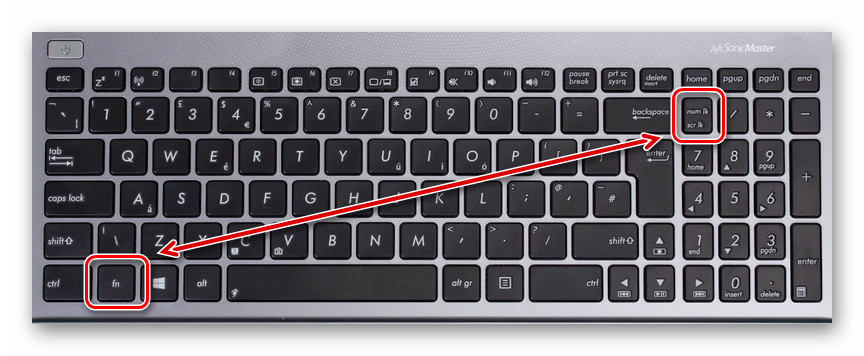
Данный метод снятия блокировки подойдет на случай, когда вы нажали клавиши на клавиатуре, вследствие чего она и перестала работать. В зависимости от разновидности ноутбука, нужные кнопки могут отличаться:
-
На полнокнопочной клавиатуре обычно достаточно нажать «Fn+NumLock»;
На лэптопах с укороченной клавиатурой нужно нажать кнопку «Fn» и вместе с ней одну из верхних клавиш от «F1» до «F12».
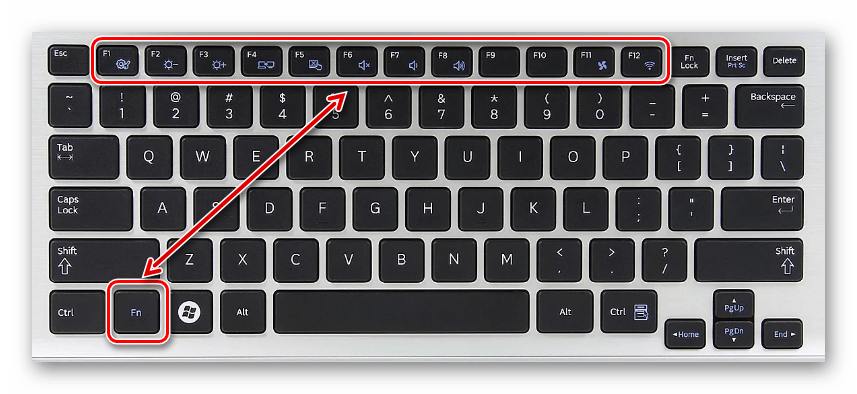
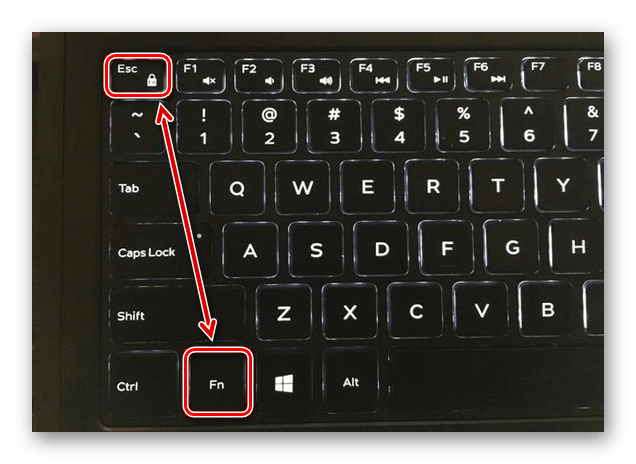
В большинстве случаев нужная кнопка обозначена специальной иконкой с изображением замка — именно ее и необходимо нажать в комбинации с «Fn».
Способ 2: Настройки оборудования
Клавиатура вполне может быть деактивирована системными средствами Windows. Чтобы включить ее, потребуется перейти к настройкам оборудования.
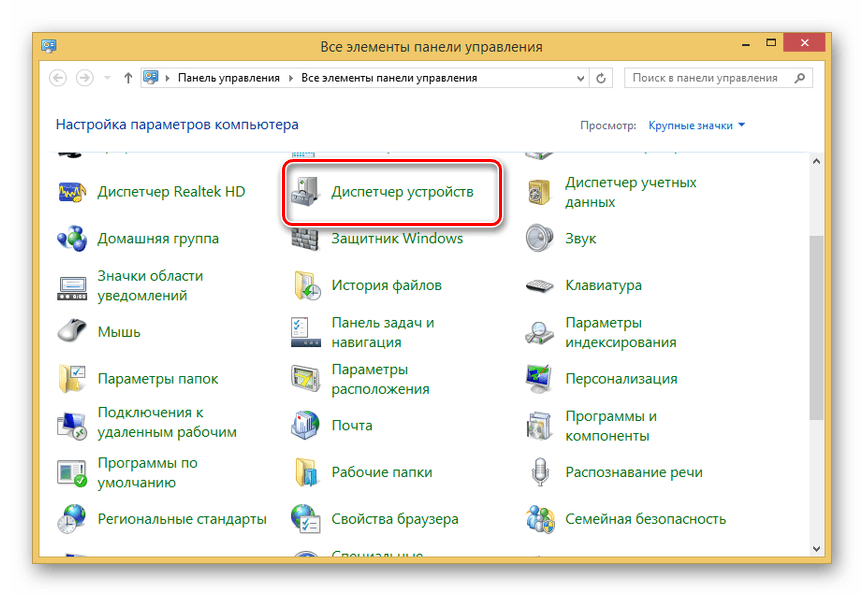
В представленном списке разверните раздел «Клавиатуры».
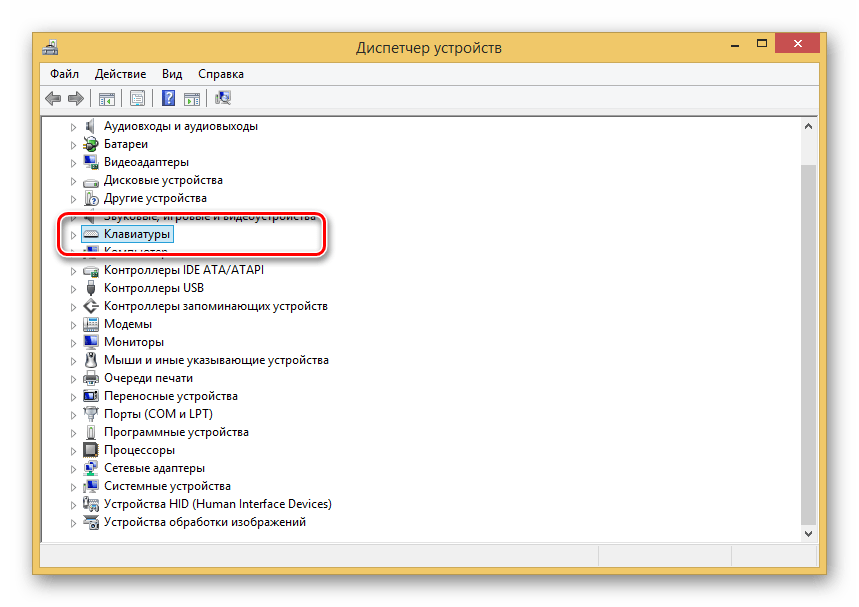
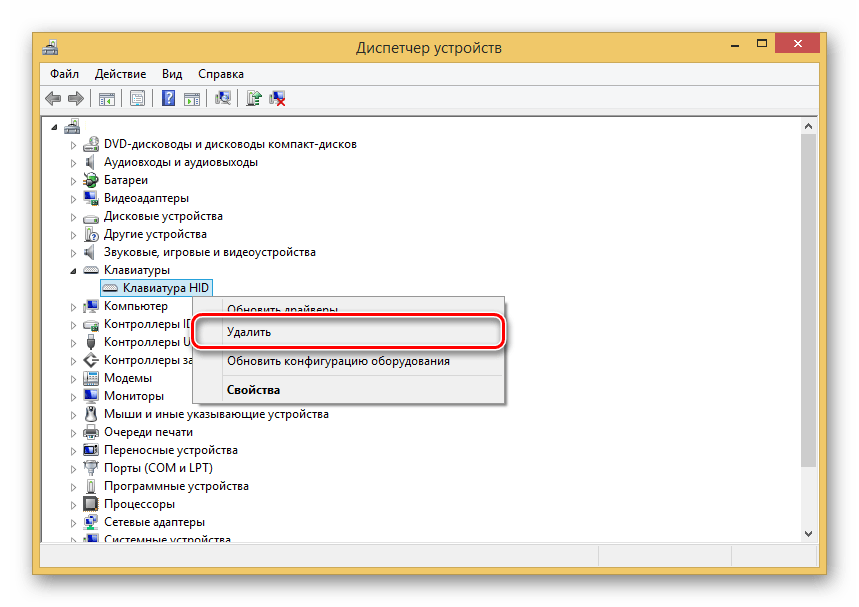
Теперь необходимо перезагрузить ноутбук, чтобы завершить разблокировку.

Если у вас что-то не получается, обращайтесь к нам в комментариях.
Способ 3: Специальный софт
При использовании чужого ноутбука с заблокированной клавиатурой может быть такое, что владелец устройства специально установил для этих целей программу. Обойти подобный софт весьма проблематично и намного проще воспользоваться внешней периферией.
Обычно такие программы имеют собственный набор горячих клавиш, нажатие которых позволяет разблокировать клавиатуру. Следует попробовать следующие сочетания:

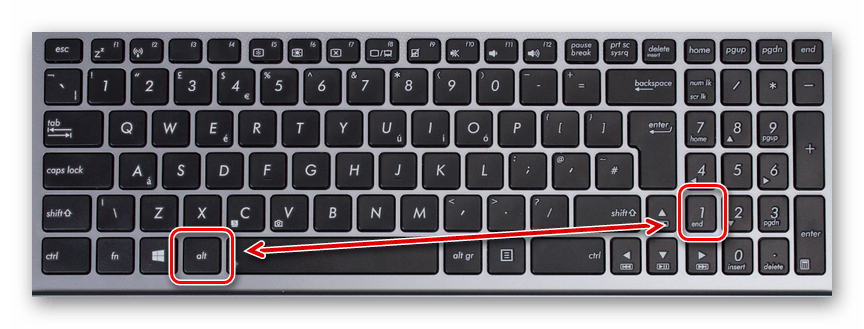
«Ctrl+Shift+Del» с последующим нажатием «Esc».
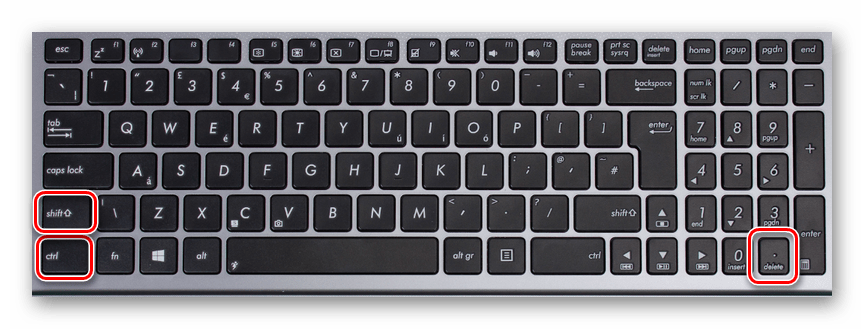
Встречаются подобные блокировки редко, но все же и они заслуживают внимания.
Способ 4: Удаление вирусов
Помимо целенаправленной блокировки клавиатуры пользователем, то же самое могут делать некоторые разновидности вредоносных программ, особенно если на ПК отсутствует антивирус. Исправить проблему вы можете, прибегнув к специальным программам, позволяющим найти и удалить зараженные файлы.
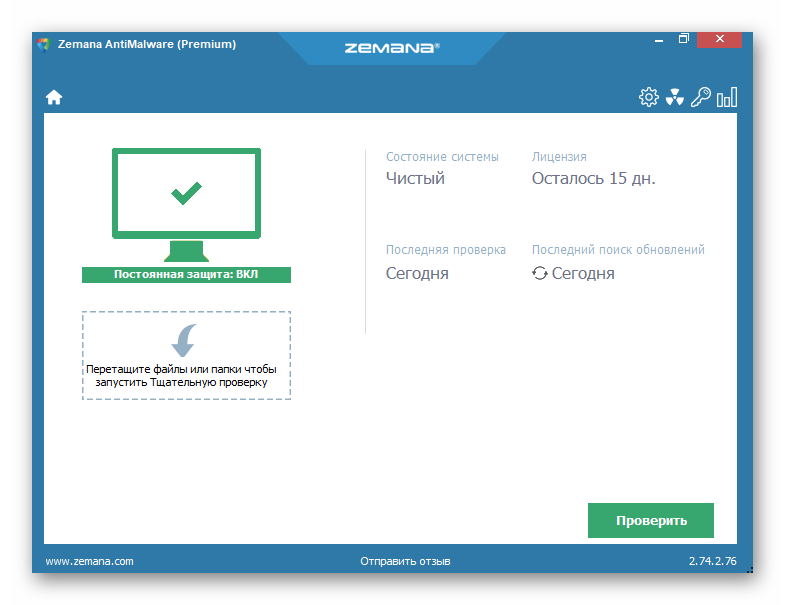
Помимо софта, также можно воспользоваться онлайн-сервисами, описанными нами в одной из инструкций.

Завершив очистку системы от вирусов, дополнительно нужно скачать и установить программу CCleaner. С ее помощью можно удалить мусор с компьютера, в том числе файлы и ключи реестра, которые могли быть созданы вредоносным ПО.

Если ни один способ из данной инструкции не принес должных результатов, стоит задуматься о возможных неполадках клавиатуры. О методах диагностики и устранении неисправностей мы рассказали в соответствующей статьей на сайте.
Заключение
Рассмотренных методов достаточно, чтобы снять любую блокировку с полностью исправной клавиатуры. Более того, некоторые способы также применимы и для ПК.
Отблагодарите автора, поделитесь статьей в социальных сетях.
Помогла ли вам эта статья?
Еще статьи по данной теме:
У меня SMARTBOOK 133S PRESTIGIO.Через месяц после пользования, клавиатура заблокировалась. Я думаю что заблокировалась, так как верхний ряд кнопок работает, а все остальные кнопки не работают. ни одна не нажимается. Все способы перепробовала, и сочетания клавиш, и удаление через диспетчер, и чистка вирусов, и в компанию звонила. Никто не может помочь. Может быть вы поможете?
Здравствуйте. Попробуйте загрузить систему в безопасном режиме и любым удобным способом проверить работоспособность кнопок. В целом, даже неправильная работа клавиш в BIOS уже указывает на аппаратные неисправности. Однако если в безопасном режиме все работает правильно, сообщите об этом.
К механическим неисправностям можно отнести как повреждения шлейфа, так и контроллера клавиатуры (что вероятнее, если вы никогда раньше не вскрывали корпус устройства). В обоих случаях за помощью лучше обратиться в сервисный центр, так как замена клавы или починка контроллера без опыта являются сложной задачей. К тому же, в случае с неисправным контроллером замена клавиатуры на новую никак на результат не повлияет и потому будет напрасной тратой средств.
Если у вас устройство новое, как вариант, можете воспользоваться гарантией.
Спасибо! Мне помог метод для разблокировки, который заключается в нажатии Alt + Home. Только Alt нажимать обязательно следует оот, что справа, а не слева. Это важно.
Задайте вопрос или оставьте свое мнение Отменить комментарий
Эта клавиша есть на всех современных ноутбуках. Располагается внизу клавиатуры слева. «Fn» – синим написаны эти две буквы. На других клавишах могут быть нанесены различные символы – тоже синим цветом. Это значит, что данные функции будут активированы (или деактивированы) только при нажатии это кнопки – «Fn»
Поищите на клавиатуре кнопку с нарисованным синим цветом замком.
Нажмите «Fn» и одновременно ОДИН РАЗ нажмите кнопку с замком.
Функция будет отключена, о чем должно появиться уведомление в правом нижнем углу экрана – возле часов.
Если же на клавиатуре нет значка с замком, то возможны такие варианты
– какая то программа включила режим блокировки
– знак замка отсутствует, но эта функция обозначена как то по другому.
Тогда уж придется везти в сервисный центр.
Про клавишу «Fn» можно почитать тут
www pc-shporgalka com
Возможно так же что была нажата клавиша Fn Lock
Именно при нажатии этой клавиши на экране монитора появляется закрытый замок (или открытый) и надпись соответственно OFF или ON.
Эта клавиша не имеет никакого отношения к работе самого компъютера, она как раз блокирует или разблокирует клавишу «Fn».
Попробуйте нажать на нее.
Если появится изображение открытого замка и надпись ON – значит это та самая клавиша.
Но к старту и быстродействию ноута это не имеет отношение. Тестируйте ноут.
Здравствуйте, ноут asus n61jv, возникла такая проблема, если ноут был выключен более 10 минут, то он включается и работает без каких либо проблем. Но если сделать перезагрузку, виндовс заканчивает работу, экран тухнет, боковые лампы и кнопка питания горят, загрузка не происходит! через несколько секунд начинает сильно гудеть вентилятор. Выйти из этого положения можно только удержанием кнопки питания 5 сек. Если сразу после отключения снова включить, то светится индикатор капслок, индикатор замок с цифрой 1 внутри, боковые лампы, и кнопка питания, загрузка не происходит, через несколько секунд гудит вентилятор, выключается удержанием кнопки питания 5 сек. Ощущение что нет инициализации биоса.
Если ноут усыпить, иногда не выходит из спячки с такими же симптомами.
Но если дать ему постоять минут 10 выключенным, при этом и батарея и адаптер подключены, то включается в нормальном режиме все работает идеально!
Что это может быть? ситуация одинакова и с батареей, и с адаптером, и вместе.
Батарейка биоса 3,3в, биос перешивал!
ноуту уже года 4, эта неисправность появилась примерно год назад. Если перезагрузка не требуется, то вообще нет ни каких замечаний к его работе! но если что нибудь устанавливаешь и требуется не однократные перезагрузки, это капец! ждешь каждый раз по 10 минут.
avtomat78
Если вы его не чистили от пыли все четыре года, то не надо удивляться что у него что-нибудь отваливаться началось.
Avatar-Lion,
Чистился регулярно, пыли нет!
avtomat78
В любом случае, чисто по симптомам напоминает отвал видеочипа или северного моста. Своими силами вы такое точно не поправите, увы.
Я думаю тогда после включения в работе ноута наблюдались бы какието проблемы или нет?
avtomat78
Не факт, не факт. Предположим, у вас видеочип отошёл от подложки. Ведь как мы помним, при нагреве все материалы расширяются. Вот вы включаете ноутбук. Оно греется, греется. Плата выгибается. Хоп! Контакт где-то отошёл. Но если выключить ноутбук, он охладится и всё придёт в норму. Но это, конечно, просто один из вариантов. Весьма популярный, но не более того. Можно десятки различных сценариев описать, которые служили бы причиной такого поведения ноутбука, но смысла в этом лично я не вижу. Если вам нужен рабочий аппарат, то изыщите средства на его ремонт. Всё просто.
alexlut
Протрите контакты модулей оперативной памяти ластиком.
Кнопки и индикаторы состояния, Кнопки
Кнопки и индикаторы состояния
Кнопка беспроводной связи
Только для моделей с поддержкой беспроводных сетей: Включает или выключает встроенный
беспроводной сетевой адаптер или, в некоторых моделях, адаптер Bluetooth с отображением
информации на дисплее. При включении загорается соответствующий индикатор.
Кнопка Power4Gear eXtreme
Эта клавиша позволяет переключаться между различными режимами
энергосбережения. Режимы энергосбережения контролируют многие
аскпекты ноутбука для достижения выкой производительности или
долгой работы от аккумулятора. Подключение или отключение блока питания автоматически переключает
режимы системы между режимом работы от сети и режимом работы от аккумулятора. Выбранный режим
показан на дисплее.

Индикаторы состояния, Кнопки и индикаторы состояния, Продолжение) индикаторы состояния
Зеленый индикатор горит при включенном компьютере и мигает, когда компьютер находится в режиме
энергосбережения (STR). Когда компьютер выключен или находится в режиме “сна” (STD), индикатор не
горит.
Индикатор зарядки аккумулятора
Индикатор зарядки аккумулятора представляет собой светодиод, отображающий состояние питания от
аккумулятора:
Горит: Батарея портативного ПК заряжается, когда он подключен к блоку питания переменного
Не горит: Аккумулятор портативного ПК заряжен или полностью разрядился
Мигает: Заряд батареи менее 10%, и не подключен блок питания переменного тока.
Показывает обращение компьютера к устройствам хранения данных, таких, как жесткий диск
или устройство для чтения оптических дисков. Загорается в момент обращения.
Индикатор беспроводной сети
Доступен только в моделях со встроенным адаптером бесроподной сети. Когда адаптер
включен, этот индикатор будет гореть. (Для использования беспроводной сети необходимо
установить программное обеспечение.)
Индикатор регистра [Caps Lock]
Горит при включении функции набора текста в верхнем регистре [Caps Lock]. Эта функция
позволяет набирать заглавные буквы (например A, B, C) вместо прописных (например
a,b,c).
Эта кнопка используется только на моделях со встроенным Bluetooth (BT). Индикатор Bluetooth
загорается, чтобы показать, что активирована встроенная функция Bluetooth ноутбука.
Кнопки и индикаторы состояния

Клавиши управления мультимедиа (на некоторых моделях)
Эти клавиши позволяют управлять приложениями мультимедиа. Внизу показаны функции клавиш мультимедиа
в ноутбуке.
Fn + Значок динамиков (F10):
Включает и выключает звук
Fn + Значок динамиков с указателем вниз (F11): Уменьшает громкость
Fn + Значок диамиков с указателем вверх (F12): Увеличивает громкость
Компакт-диск – предыдущая дорожка (назад) и уменьшение звука
Во время воспроизведения компакт-диска эта кнопка выполняет две функции:
Переключение дорожки: Одно нажатие включает воспроизведение текущей дорожки, два нажатия
– воспроизведение предыдущей дорожки.
Звук: Удерживайте кнопку нажатой, чтобы уменьшить звук.
Компакт-диск – следующая дорожка (вперед) и добавление звука
Во время воспроизведения компакт-диска эта кнопка выполняет две функции:
Переключение дорожки: Нажмите один раз, чтобы при воспроизведении CD перейти к следующей
дорожке.
Звук: Удерживайте кнопку нажатой, чтобы добавить звук.
Для управления функциями CD используйте клавишу [Fn] в комбинации с курсорными клавишами.

Портативный компьютер pc, Руководство пользователя

Пользование портативным компьютером
4. Пользование портативным компьютером
Устройство управления курсором
Устройства хранения данных
Карта расширения
Оптический привод
Считыватель карт Flash Memory
Жёсткий диск
Память (RAM)
Соединения
Модемное соединение
Подключение к сети
Подключение к беспроводной сети (на некоторых моделях)
Беспроводное соединение Wireless LAN
Соединение Bluetooth (на некоторых моделях)
ПРИМЕЧАНИЕ: Фотографии и значки в этом руководстве используются исключительно в ознакомительных
целях и могут отличаться от тех. что Вы увидите на купленном продукте(без предварительного
уведомления).

Устройство управления курсором, Использование touchpad (тачпэд)
Пользование портативным компьютером
ОСТОРОЖНО! Не пользуйтесь никакими предметами
вместо пальца при работе с “touchpad (тачпэд)”, в
противном случае, поверхность “touchpad” может
быть повреждена.
Устройство управления курсором
Встроенное в портативный компьютер устройство
управления курсором типа “touchpad (тачпэд)”
полностью совместимо с двух-трех кнопочной и
снабженной роликом прокрутки мышью для порта
PS/2. “Тouchpad (Тачпэд)” чувствителен к нажатию
и не содержит движущихся частей, благодаря чему
можно избежать механических неполадок. Для работы
с некоторыми программными приложениями требуется
установка драйвера устройства.
Использование Touchpad (Тачпэд)
Поместите палец в центр сенсорной панели и переместите
его в направлении перемещения курсора.

Пользование портативным компьютером
Примеры использования устройства “touchpad (тачпэд)”
Дважды нажмите и отпустите
левую кнопку.
Дважды быстро и легко хлопните
по панели.
Нажмите и отпустите левую
кнопку.
Быстро и легко хлопните по
панели.
Дважды легонько хлопните по
панели и в конце второго хлопка, не
отрывая палец от панели, проведите
им в требуемом направлении.
Почему на моей клавиатуре горит цифра 1?
Чтобы выключить подсветку на клавиатуре ноутбука, нажмите те же соответствующие клавиши, которые позволили вам их включить. Это может быть простое нажатие клавиши F5, F9 или F11 или двойное действие: нажатие клавиш Fn + F5, F9 или F11.
Как отключить блокировку прокрутки на клавиатуре?
- Нажмите клавишу Scroll Lock (Scroll Lock или ScrLk) на клавиатуре. Выполнено.
- Щелкните Пуск> Настройка> Специальные возможности> Клавиатура> Использовать экранную клавиатуру (или нажмите клавишу с логотипом Windows + CTRL + O).
- Щелкните кнопку ScrLk. .
- Щелкните правой кнопкой мыши строку состояния, чтобы отобразить или скрыть состояние блокировки прокрутки.
Что за индикаторы над цифровой клавиатурой на клавиатуре?
Место нахождения. Клавиши блокировки разбросаны по клавиатуре. Клавиатуры большинства стилей имеют три светодиода, указывающие, какой замки включены в правом верхнем углу над цифровой панелью.
Как сделать так, чтобы подсветка клавиатуры оставалась включенной?
На экране «Клавиатура и мышь» в разделе «Подсветка клавиатуры» выберите щелкните стрелку вниз в поле под Установить действие подсветки клавиатуры при подключении и щелкните, чтобы выбрать желаемое действие.
Как мне вернуть клавиатуру к тексту?
- На телефоне или планшете Android откройте приложение "Настройки".
- Коснитесь Системные языки и ввод.
- Коснитесь Виртуальная клавиатура Управление клавиатурами.
- Включите Gboard.
Почему изменилась моя клавиатура?
Когда вы открываете поле "Регион и язык" (intl. Cpl в поле ввода кнопки "Пуск") пойти под Клавиатуры и вкладку "Языки" и нажмите кнопку смены клавиатуры, чтобы увидеть, что установлено. У многих ноутбуков есть комбинация клавиатуры, которая меняет раскладку, вы, вероятно, просто случайно нажали эту комбинацию.
Как мне вернуть клавиатуру в нормальное состояние на Samsung?
- На главном экране коснитесь значка приложений.
- Коснитесь Настройки.
- Коснитесь «Язык и ввод».
- Коснитесь Клавиатура по умолчанию.
- Поставьте галочку в клавиатуре Samsung.
Как включается Scroll Lock?
- Если на вашей клавиатуре нет клавиши Scroll Lock, нажмите «Пуск»> «Настройка»> «Специальные возможности»> «Клавиатура».
- Щелкните экранную клавиатуру, чтобы включить ее.
- Когда появится экранная клавиатура, нажмите кнопку Scroll Lock (ScrLk).
Как узнать, включена ли функция Scroll Lock?
Устранение неполадок с блокировкой прокрутки
Чтобы определить, так ли это, щелкните правой кнопкой мыши строку состояния Excel. Найдите флажок слева от Scroll Lock. Если флажок не отображается, Scroll Lock не отображается в строке состояния Excel. Просто установите флажок, чтобы статус отображался в строке состояния.
Как включить Num Lock?
- На клавиатуре ноутбука, удерживая нажатой клавишу FN, нажмите либо NUM LOCK, либо SCROLL LOCK, чтобы включить функцию. .
- На клавиатуре настольного компьютера нажмите NUM LOCK или SCROLL LOCK, чтобы включить функцию, и нажмите ее еще раз, чтобы отключить функцию.
Что означают индикаторы клавиатуры?
На некоторых клавиатурах Microsoft есть светодиодные индикаторы, указывает состояние кнопок переключения, таких как круиз-контроль, запись макроса, NUM LOCK, CAPS LOCK и SCROLL LOCK. Примечание. На некоторых беспроводных клавиатурах Microsoft индикаторы расположены на приемнике.
Что такое Num Lock на клавиатуре?
Для экономии места клавиши цифровой клавиатуры являются общими клавишами с блоком клавиш в центре клавиатуры. . Клавиша NumLock используется для преобразования части основной клавиатуры в цифровую клавиатуру, а не в качестве букв. При включении NumLock позволяет использовать клавиши 7-8-9, u-i-o, j-k-l и m в качестве цифровой клавиатуры.