Как удалять программы в Windows 11
Процесс удаления программ в Windows 11, как установленных вами, так и предустановленных в ОС не претерпел существенных изменений по сравнению с предыдущими версиями системы: как и раньше это можно сделать встроенными средствами системы или сторонними деинсталляторами, а простое удаление папки программы — не лучший вариант в большинстве случаев.
В этой инструкции для начинающих подробно о том, как правильно удалить программу в Windows 11 различными способами, а также о возможных проблемах, с которыми можно столкнуться в процессе и их решении.
Удаление программы в «Параметрах»
Первый и основной способ удалить программу в Windows 11 — использование соответствующих возможностей в приложении «Параметры». Шаги будут следующими:
- Откройте «Пуск» — «Параметры», либо нажмите клавиши Win+I на клавиатуре.
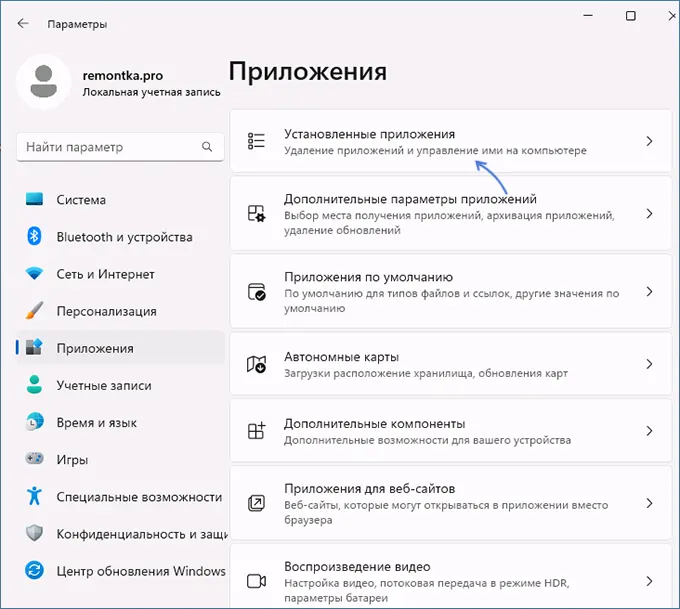
- Перейдите в раздел «Приложения» —«Установленные приложения».
- Нажмите по трем точкам справа от приложения и выберите пункт «Удалить».
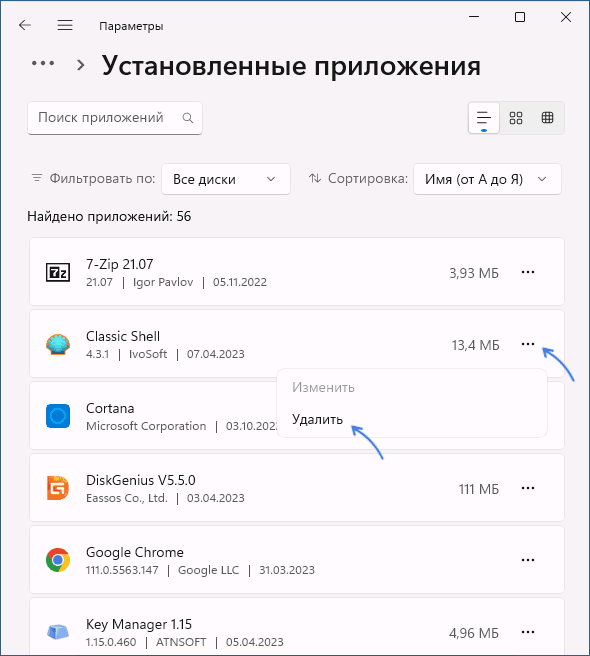
- Подтвердите удаление приложения.

В результате начнется процесс удаления программы: для некоторых из них — без появления каких-либо диалоговых окон, в других может потребоваться дополнительно подтвердить удаление программы.
Преимущество способа по сравнению со следующим вариантом — возможность удалить не только обычные установленные программы, но и приложения Microsoft Store. Учитывайте, что для некоторых приложений, в частности — встроенных в систему, пункт «Удалить» может быть недоступен.
Программы и компоненты панели управления
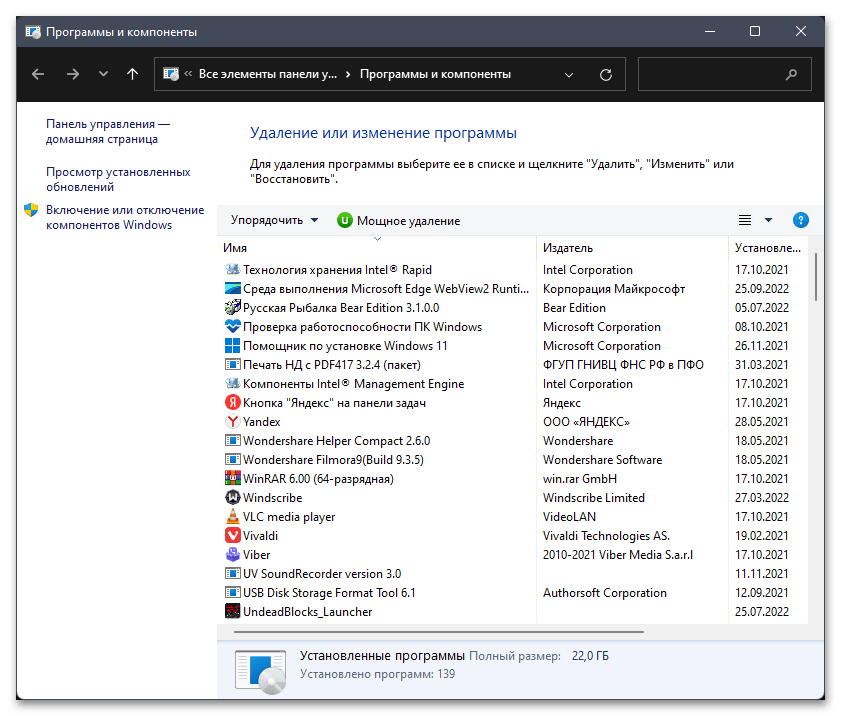
Следующий метод — стандартное удаление программ в панели управления Windows 11, доступный и в предыдущих версиях системы.
- Откройте панель управления, для этого можно использовать поиск в панели задач и выберите пункт «Программы и компоненты» (при просмотре панели управления в виде значков), либо нажмите «Удаление программы» (при просмотре в режиме «Категория»).

- Вместо первого шага, вы можете нажать клавиши Win+R на клавиатуре, ввести appwiz.cpl и нажать Enter.
- Откроется список установленных программ. Выберите ту, которую нужно удалить и нажмите по пункту «Удалить», либо «Удалить или изменить».

- Запустится встроенный деинсталлятор программы, с помощью которого можно будет произвести её удаление.
В редких случаях при удалении программ этим способом вы можете получить сообщение о недостаточности прав для этого, решение описано в инструкции: Недостаточно прав для удаления программы — что делать?
Дополнительная информация по удалению программ встроенными средствами системы
Некоторые дополнительные нюансы и способы для удаления программ средствами системы, которые могут пригодиться:
- Если программа была удалена каким-то обходным методом, но при этом осталась в списке программ, может пригодиться инструкция Как убрать программу из списка установленных в Windows.
- Встроенные приложения Windows 11, для которых недоступна опция удаления, можно удалить с помощью PowerShell, пример — в инструкции Как удалить Cortana в Windows 11.
Удаление встроенных приложений Windows 11
Как было отмечено выше, удаление встроенных приложений Windows 11 доступно в Windows PowersShell, но для начинающих пользователей способ может быть не самым удобным. В общем случае шаги выглядят следующим образом:

- Запустите Терминал Windows от имени администратора: нажмите правой кнопкой мыши по кнопке «Пуск» и выберите соответствующий пункт контекстного меню.
- Введите командуи нажмите Enter — это отобразит список установленных встроенных приложений с названием и полным именем пакета (PackageFullName).
- Используйте команду (заменив PackageFullName на имя пакета)для удаления приложения.
- Второй вариант — указать часть имени пакета вместо PackageFullName, ограничив его значком «*», например, команда:удалит встроенный графический редактор Paint.
Однако, для начинающих пользователей более удобным для удаления встроенных программ будет использование специальных утилит, специально предназначенных для этого, среди которых я могу рекомендовать:
- O&O AppBuster — полностью бесплатная и без каких-либо «сюрпризов». Несмотря на отсутствие русского языка интерфейса, очень проста в использовании: достаточно отметить ненужные приложения и нажать кнопку «Remove». Подробнее о программе O&O AppBuster, использовании и где скачать.

- BC Uninstaller — мощное средство для удаления встроенных программ и других приложений, которое может удалить даже то, с чем предыдущий инструмент не справляется. Полностью на русском языке, несколько сложнее в использовании, имеет множество дополнительных функций. Подробно об использовании в обзоре Удаление ненужных программ Windows в Bulk Crap Uninstaller (статья изначально написана для Windows 10, но в 11 всё точно так же).

Сторонние программы деинсталляторы
Для того, чтобы удалить программы Windows 11, а также встроенные приложения, можно использовать специальные утилиты для удаления программ — деинсталляторы. Они позволяют не только удалять программы, но и выполнять другие действия: например, очищать остатки удаленных программ в реестре и других расположениях или отслеживать процесс установки программы для последующего правильного удаления.
Среди самых популярных программ такого рода можно отметить Revo Uninstaller : программа доступна в платной и бесплатной версии и полностью на русском языке:

Ещё один вариант — HiBit Uninstaller, полностью бесплатная и с русским языком интерфейса. По умолчанию в ней предлагается лишь удаление установленных вами программ, но, открыв пункт меню «Инструменты» вы найдёте множество дополнительных инструментов, таких как принудительное удаление, удаление встроенных приложений Windows или отслеживание установки:

Про эти программы и другие аналоги можно прочитать в статье про лучшие деинсталляторы для Windows.
Открытие удаления программ в Windows 11
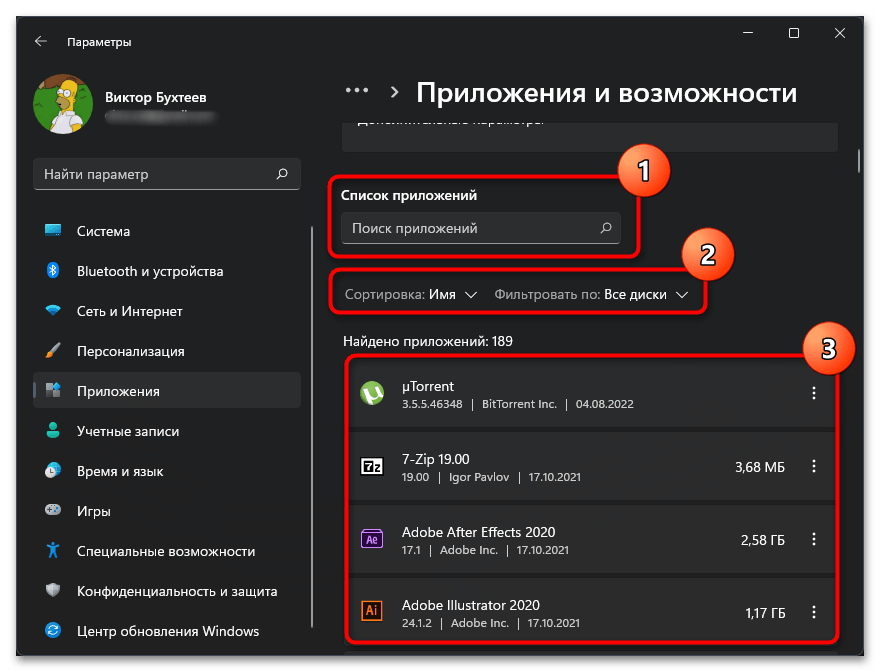
Самый удобный метод взаимодействия с окном удаления программ — открытие его через приложение «Параметры». В нем вы найдете усовершенствованное представление в виде списка с поиском и сортировкой. Вместе с этим будет отображаться и размер каждой программы, что позволит быстро найти кандидатов на удаление. Переход в данное меню осуществляется следующим образом:
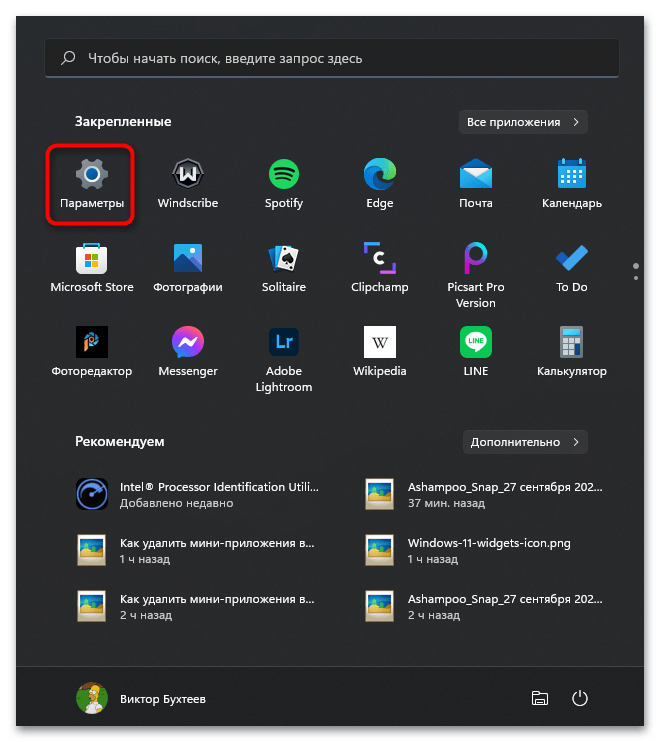
- Откройте «Пуск» и нажмите по значку с изображением шестеренки, чтобы запустить приложение «Параметры».
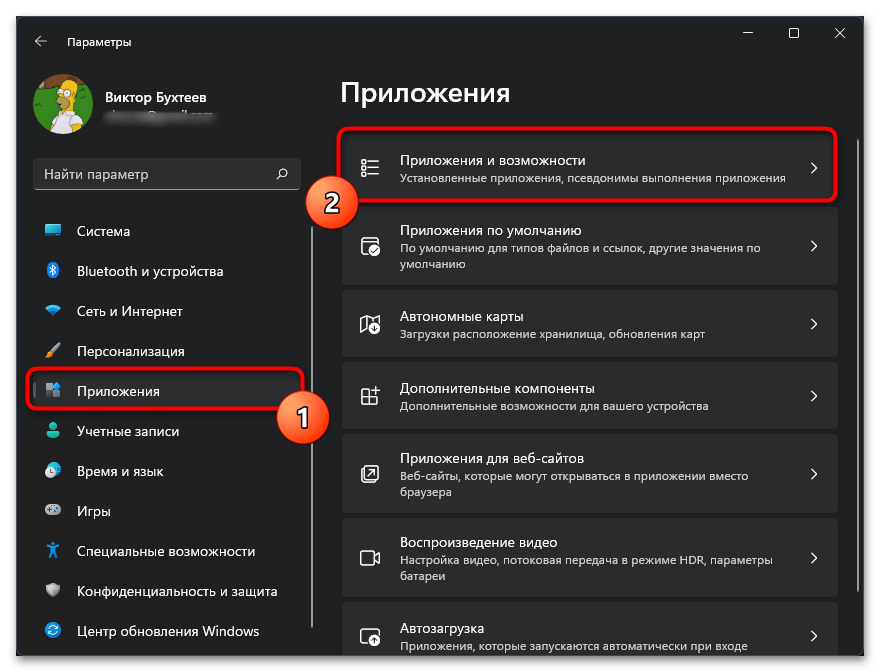
- В нем на панели слева выберите раздел «Приложения» и щелкните по «Приложения и возможности».
- Как уже было сказано выше, данное меню поддерживает поиск и сортировку по разным параметрам. Используйте эти функции для быстрого нахождения требуемых программ в списке.
Способ 2: «Панель управления»
Следующий метод относится к классическим и актуален для всех операционных систем Windows, включая и рассматриваемую. Он подразумевает переход к приложению «Панель управления», где есть соответствующий раздел, использующийся для контроля программ и их удаления. Давайте наглядно остановимся на этом варианте перехода к удалению программ.
- В меню «Пуск» активируйте строку поиска, отыщите «Панель управления» и запустите данное приложение.
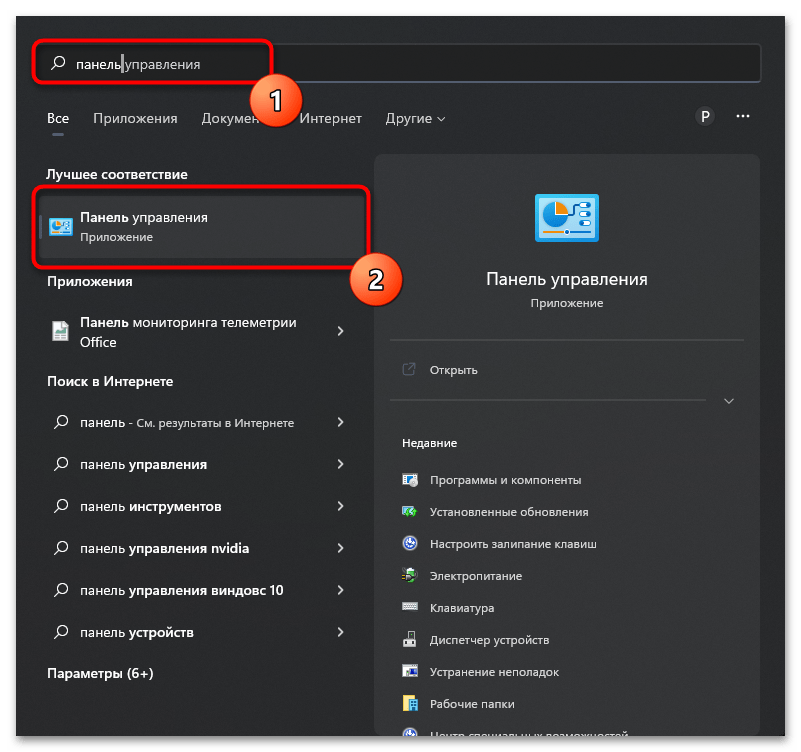
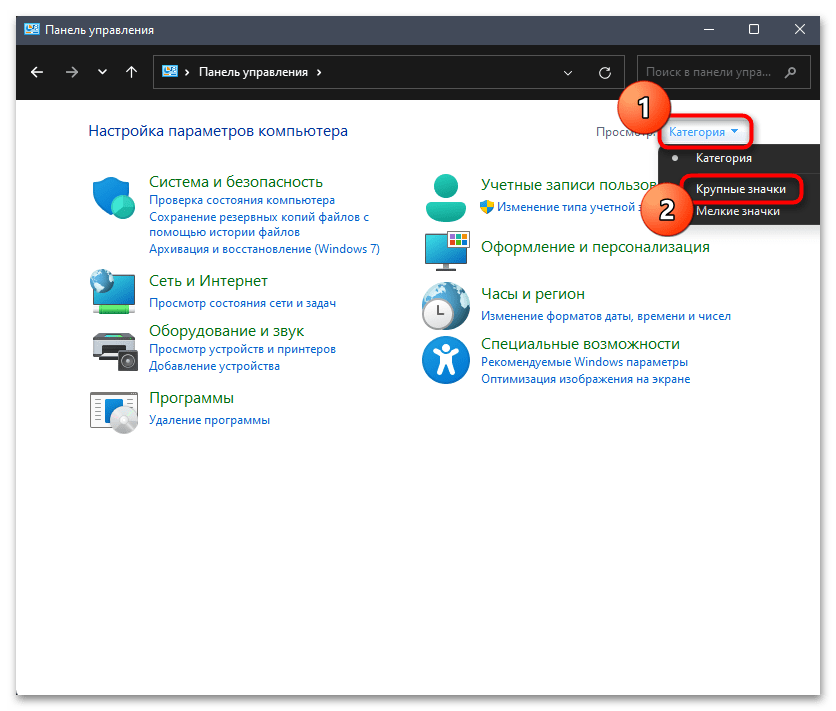
- По умолчанию вид просмотра будет установлен как «Категория», но вы можете переключиться на «Крупные значки», чтобы получить более привычное представление.
Способ 3: Контекстное меню в «Пуск»
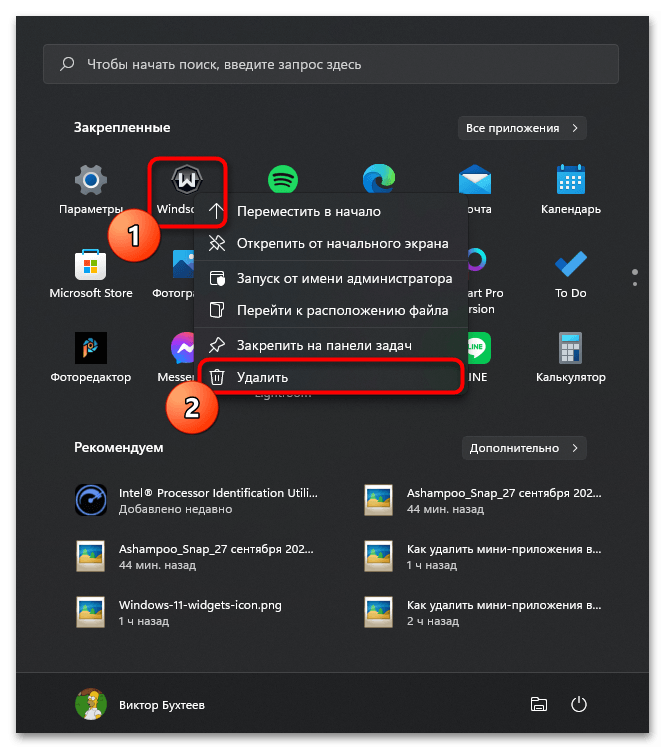
По умолчанию программы при установке добавляются в меню «Пуск», а также их можно отыскать через встроенный поиск. Каждое приложение имеет свое контекстное меню со списком доступных действий, среди которых есть и кнопка для удаления. После нажатия по ней деинсталляция не запускается сразу же, а происходит переход к окну удаления программ, что и требуется для выполнения поставленной задачи.
- Если программа находится в списке закрепленных значков, нажмите по ней правой кнопкой мыши и из появившегося контекстного меню выберите пункт «Удалить».
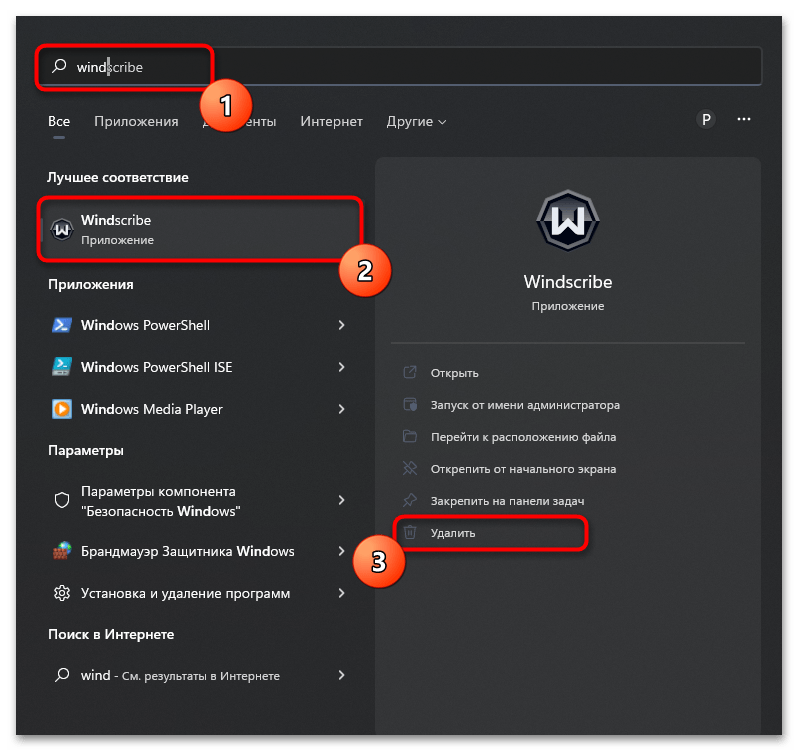
- В противном случае понадобится воспользоваться поиском, найти софт и дождаться отображения сведений справа. Среди них найдите кнопку «Удалить» и щелкните по ней.
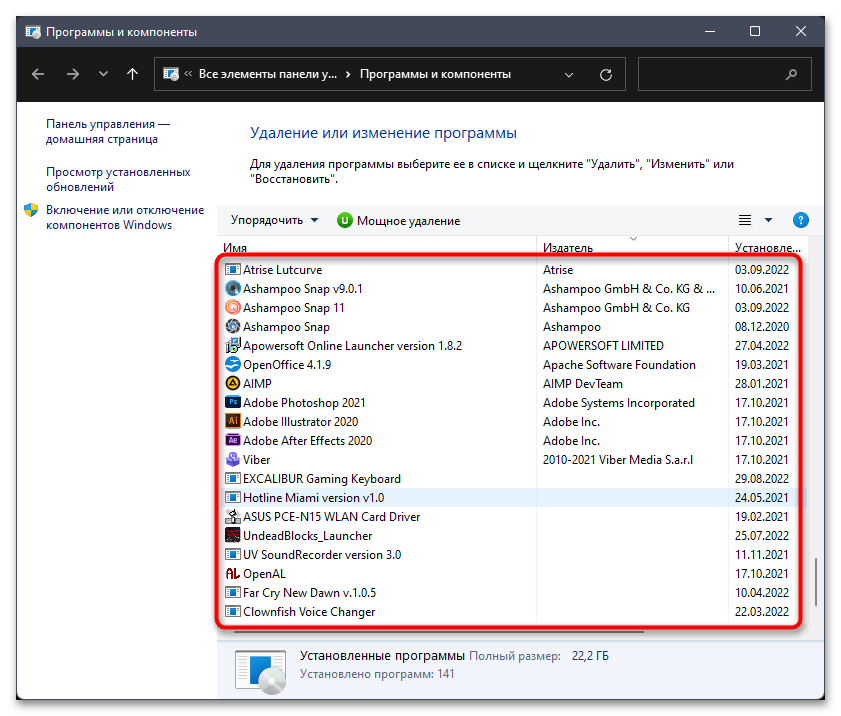
- Вы будете перемещены в уже знакомое меню, где снова нужно отыскать приложение для удаления и завершить выполнение операции.
Способ 4: Утилита «Выполнить»
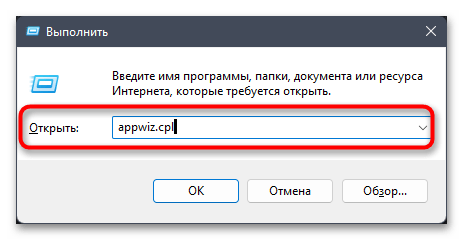
Утилита «Выполнить», по умолчанию присутствующая в Windows 11 и предыдущих операционных системах, поддерживает быстрый переход к разным системным оснасткам, запуск приложений и настроек. Запустить эту утилиту можно путем активации стандартной горячей клавиши Win + R. В итоге на экране появится небольшое окно с полем ввода. Вставьте туда appwiz.cpl и нажмите Enter, чтобы подтвердить активацию команды. Вы будете перенаправлены к окну удаления программ и сможете выполнить очистку от ненужного софта.
Способ 5: Ярлык быстрого запуска
Последний метод актуален в тех ситуациях, когда пользователю нужно быстро и часто переходить к окну удаления программ, которое открывается через «Панель управления» или путем ввода предыдущей команды. Системные возможности позволяют создать ярлык для быстрого запуска окна и разместить его на рабочем столе или в любой удобной папке на хранилище. Давайте разберемся с тем, как осуществляется выполнение этой задачи.
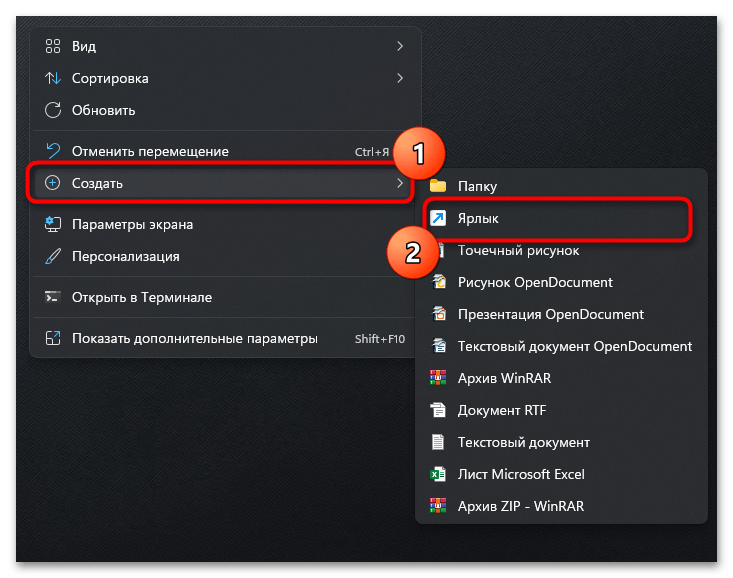
- Щелкните правой кнопкой мыши в любом пустом месте директории или на рабочем столе. Из контекстного меню выберите пункт «Создать» и нажмите по «Ярлык».
- В качестве расположения объекта укажите «appwiz.cpl» и нажмите «Далее».

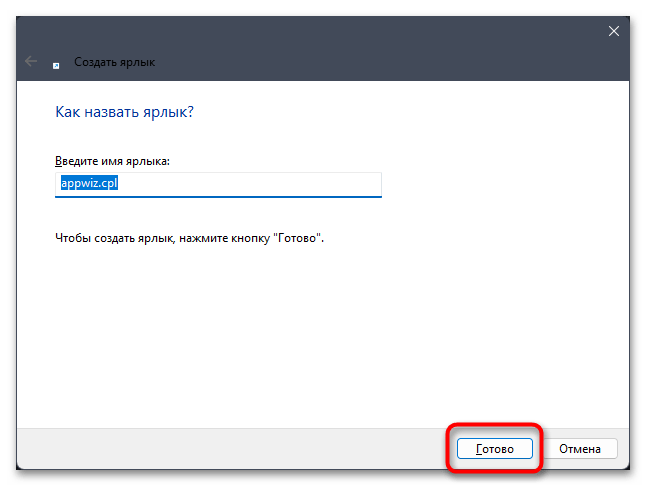
- Задайте совершенно любое удобное имя ярлыка и нажмите «Готово» для выхода из данного меню.
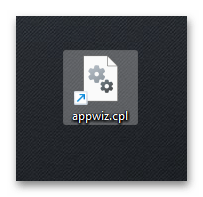
- Теперь в вашем распоряжении есть соответствующий ярлык. Дважды кликните по нему левой кнопкой мыши для открытия соответствующего окна.
- Можете приступать к поиску и удалению ненужных программ.
Как удалить приложение в Windows 11
Новый магазин приложений в Windows 11 дает возможность с легкостью загружать и устанавливать самые разные программы, которые могут пригодиться в работе. Если часть из них не подошла — их можно легко удалить. В этой статье мы расскажем об основных способах в Windows 11 удалить приложения. Здесь есть как знакомые по Windows 7, Windows 10 варианты, так и абсолютно новые.
Удаление приложения в Windows 11 через поиск
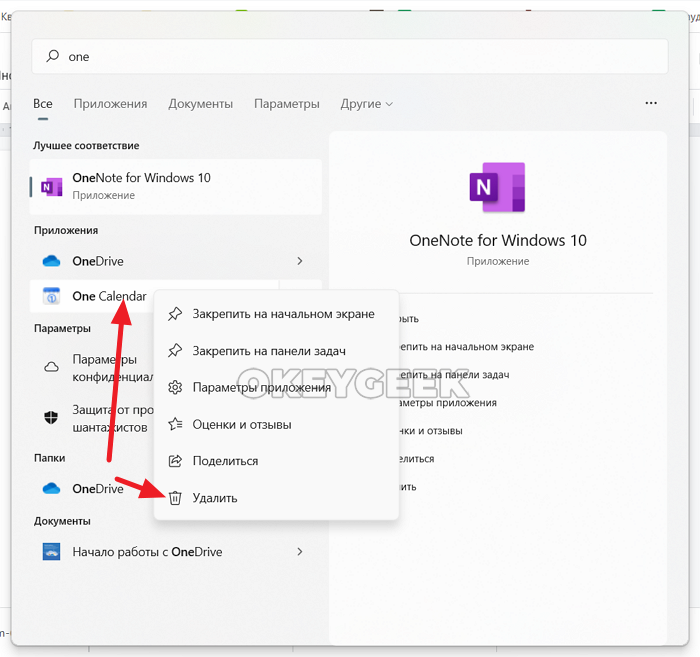
Самый простой способ удалить приложение в Windows 11, которое было установлено из официального Microsoft Store — это воспользоваться поиском. Нажмите на нижней панели задач на поиск и найдите с его помощью на компьютере нужное приложение. Нажмите на него правой кнопкой мыши и выберите пункт “Удалить”.
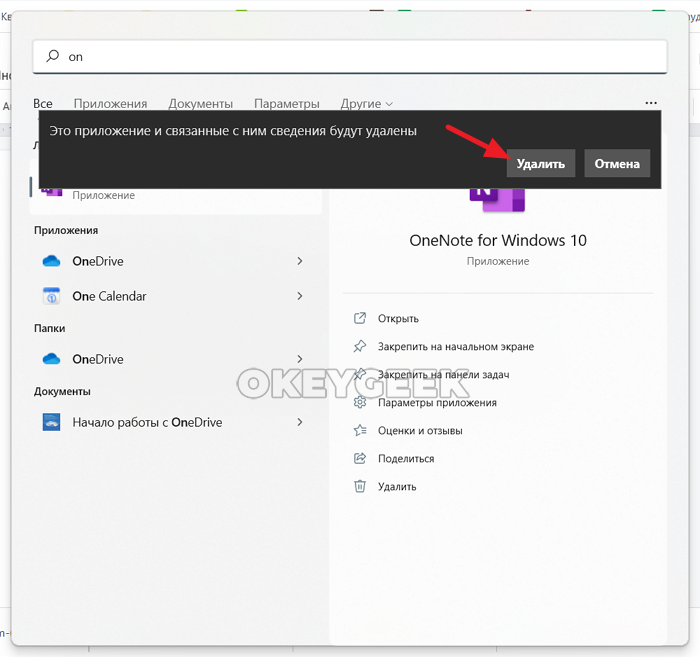
Появится сообщение, что это приложение и связанные с ним сведения будут удалены. Нажмите “Удалить”, чтобы подтвердить действий.
Программа удалится, никакие дополнительные действия предпринимать не потребуется.
Обратите внимание: Данный способ подходит, если программа была загружена из Microsoft Store. Но если приложение скачано из интернета, могут возникнуть сложности.
“Установка и удаление программ” в Windows 11
Пользователи Windows хорошо знают утилиту “Установка и удаление программ”. Нашлось ей место и в Windows 11. Проще всего запустить утилиту через поиск.
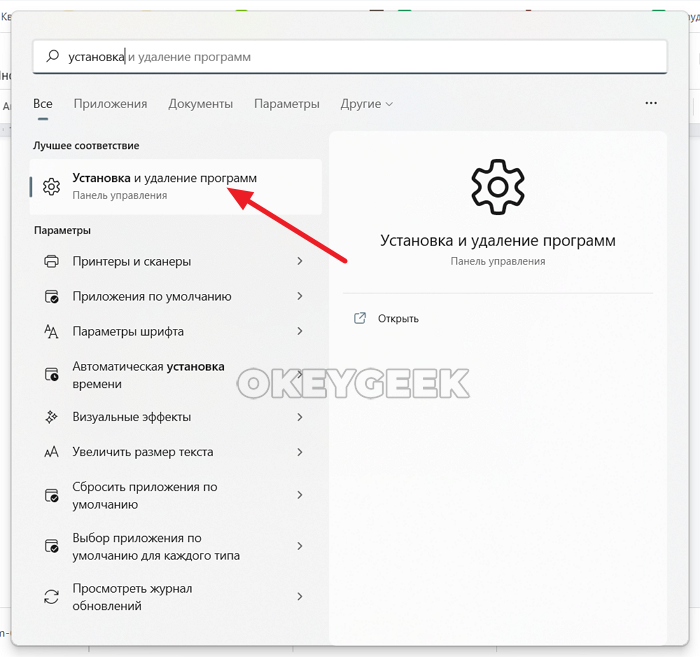
Обратите внимание: Перейти к утилите можно и из параметров, она находится в разделе “Приложения”.
Теперь необходимо выбрать программу, которую нужно удалить, и нажать на 3 точки справа от ее названия. Появится контекстное меню, нажмите “Удалить”.
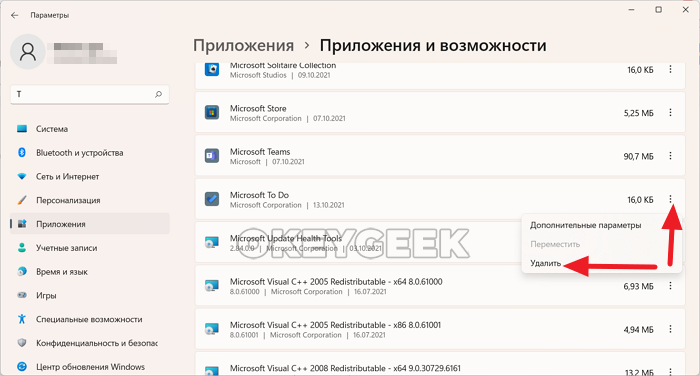
Потребуется подтвердить действие, нажав еще раз “Удалить”.
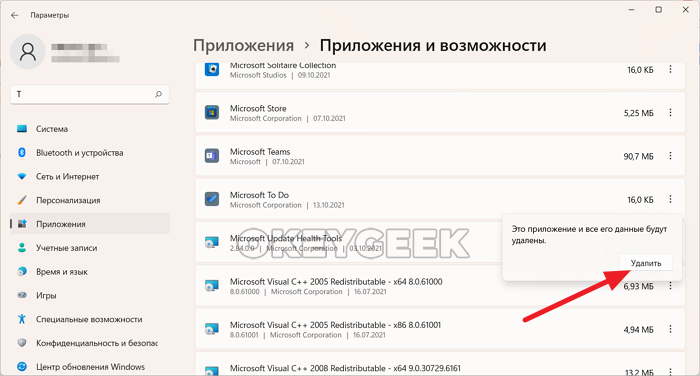
Стартует процесс деинсталляции приложения.
Удаление приложений в Windows 11 через папку
Никуда не пропал привычный для прошлых версий операционных систем Windows способ удаления приложений просто через папку, куда они установлены. Нужно открыть папку с любым приложением и найти в нем файл unins (или ему подобный). Нажмите дважды на такой файл.
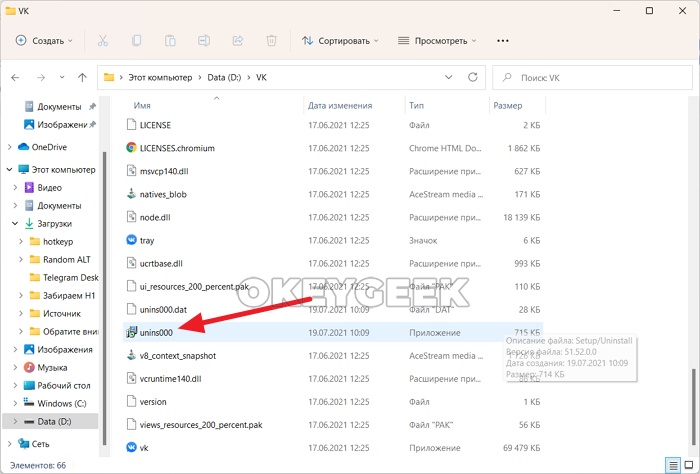
Потребуется выдать разрешение для программы на внесение изменений в систему, после чего начнется стандартный процесс удаления приложения.
Удаление приложений в Windows 11 через панель управления
В панели управления есть инструмент “Программы и компоненты”, который тоже дает возможность удалить приложение. Для запуска инструмента нажмите на клавиатуре сочетание Win+R и выполните команду appwiz.cpl.
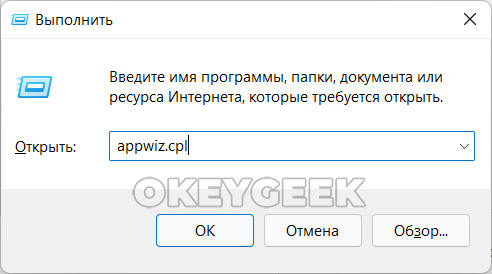
Найдите в списке программ, что нужно удалить, выберите приложение и нажмите “Удалить” на верхней панели.
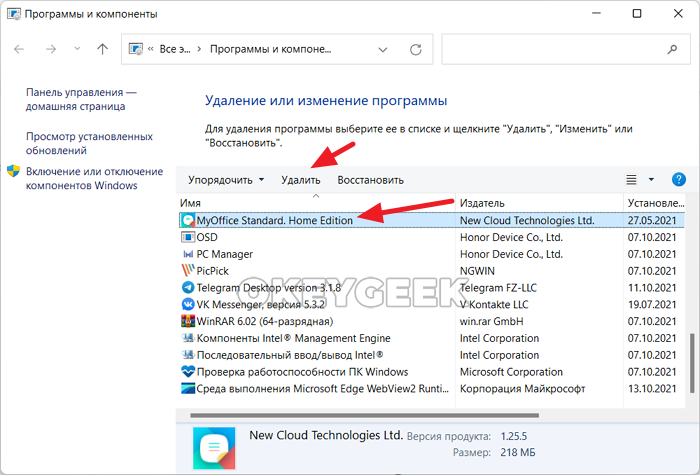
Подтвердите свои действия.
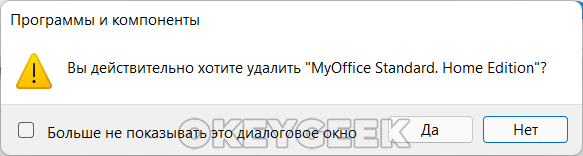
Стартует стандартный процесс удаления программы.
Это основные способы быстро удалить приложения в Windows 11. Отметим, что операционная система дает возможность удалять даже стандартные приложения, вроде калькулятора. Для их удаления лучше всего подходит первый из описанных выше способов.
Как удалять программы в Windows 11?
Вы можете удалить приложение в Windows 11 несколькими способами, когда оно вам больше не нужно, и в этом руководстве мы покажем вам, как это сделать. Хотя это может происходить не часто, иногда вам может потребоваться удалить приложение с вашего компьютера. Например, когда он вам больше не нужен или он был предварительно установлен на вашем ноутбуке с Windows 11 и вы хотите разгрузить систему. Вы пытаетесь освободить место, восстановить приложение путем переустановки и т. д.
Какой бы ни была причина, Windows 11 включает множество способов удаления приложений независимо от типа или источника с помощью приложения «Параметры», меню «Пуск», панели управления и даже с помощью команды с помощью командной строки или PowerShell.
В этом руководстве вы узнаете несколько способов удаления приложения в Windows 11.
Удаление приложения в Windows 11 через Пуск
Чтобы быстро удалить приложение в Windows 11, выполните следующие действия:
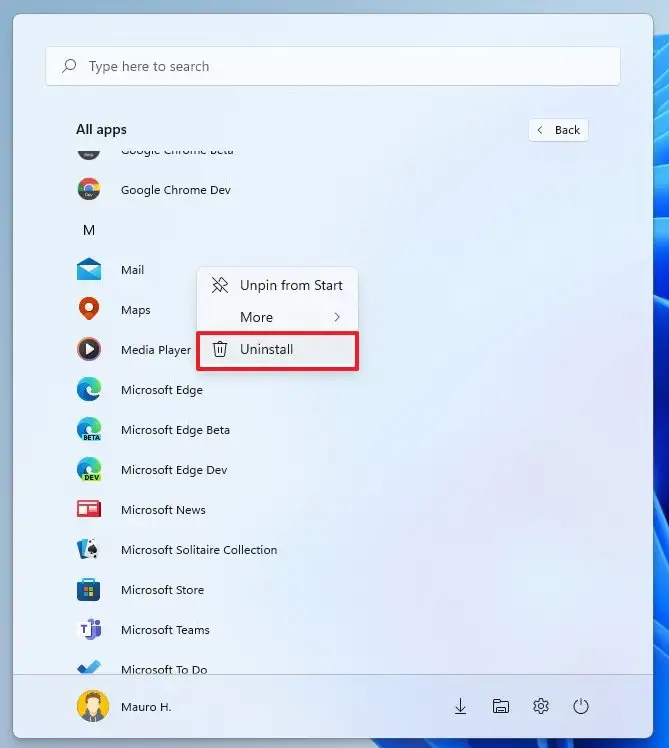
- Откройте Пуск.
- Нажмите кнопку «Все приложения» в правом верхнем углу.
- Щелкните приложение правой кнопкой мыши и выберите кнопку «Удалить».
- Нажмите кнопку «Удалить» еще раз.
- Продолжайте выполнять указания на экране (если применимо).
После того как вы выполните шаги, приложение будет удалено с компьютера. Вы также можете щелкнуть правой кнопкой мыши приложение в разделе «Закреплено» и выбрать «Удалить», чтобы удалить его.
Удаление приложения в Windows 11 через поиск
Чтобы удалить приложение из поиска Windows, выполните следующие действия:
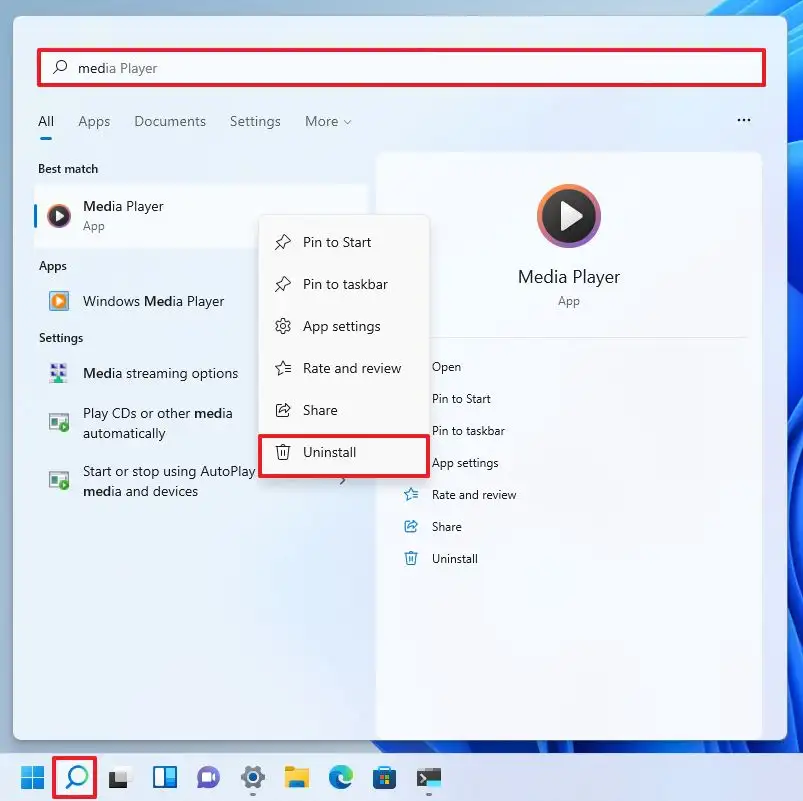
- Нажмите кнопку поиска на панели задач. Вы также можете использовать сочетание клавиш Windows + S, чтобы открыть поиск Windows.
- Найдите приложение.
- Щелкните приложение правой кнопкой мыши и выберите кнопку «Удалить».
- Нажмите кнопку «Удалить» еще раз.
После того как вы выполните шаги, программа будет удалена с вашего компьютера.
Удалить приложение в Windows 11 через Настройки
Чтобы удалить приложение Windows 11 через приложение «Настройки», выполните следующие действия:
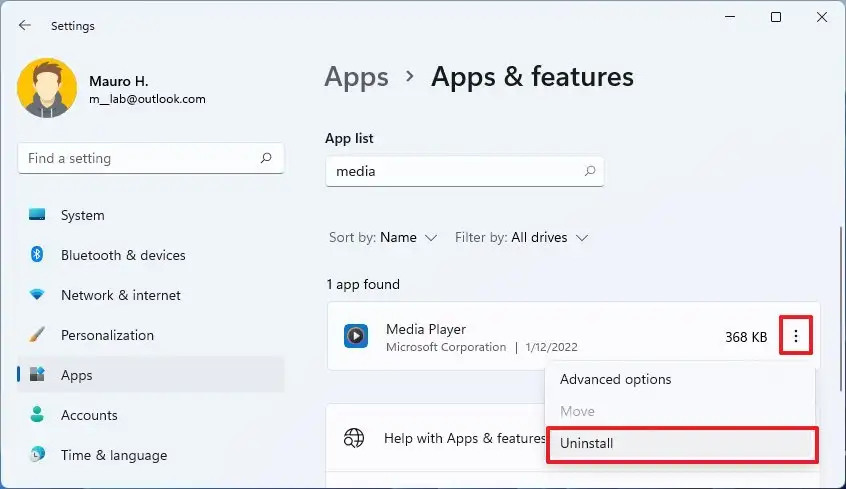
- Откройте Настройки.
- Нажмите Приложения.
- Нажмите на страницу Приложения и функции с правой стороны.
- В разделе «Список приложений» выберите приложение, которое нужно удалить.
- Нажмите кнопку меню (трехточечная) справа и выберите кнопку «Удалить».
- Нажмите кнопку «Удалить» еще раз.
Продолжайте выполнять указания на экране (если применимо).
После выполнения этих шагов приложение больше не будет доступно в Windows 11.
Удаление приложения в Windows 11 с помощью дополнительных функций
Вы также можете удалить встроенные приложения в Windows 11, известные как «дополнительные функции» или «функции по запросу», некоторые из которых включают такие приложения, как «Блокнот», Paint, WordPad, проигрыватель Windows Media и многие другие.
Чтобы удалить приложения с дополнительными функциями в Windows 11, выполните следующие действия:
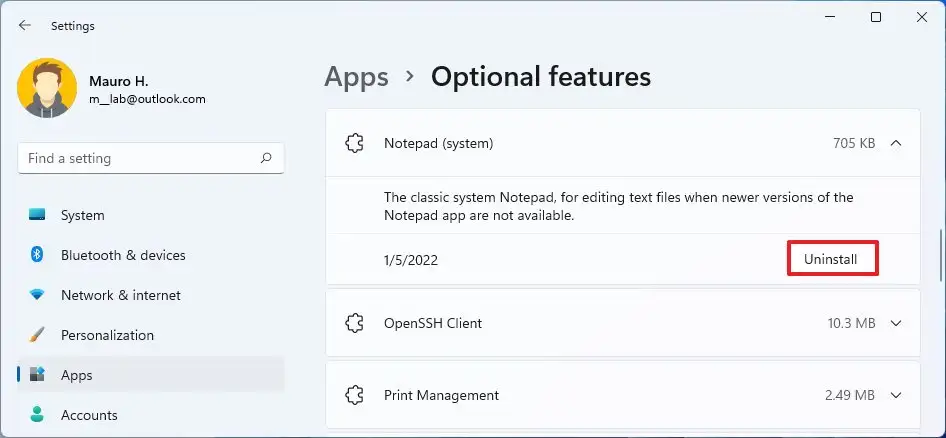
- Откройте Настройки.
- Нажмите Приложения.
- Щелкните страницу Дополнительные функции с правой стороны.
- В разделе «Установленные функции» выберите приложение, которое нужно удалить.
- Нажмите кнопку Удалить.
- После выполнения этих шагов приложение больше не будет доступно в Windows 11.
Удаление приложения в Windows 11 через панель управления
Чтобы удалить традиционную настольную программу в Windows 11, выполните следующие действия:
- Откройте Панель управления.
- В разделе «Программы» нажмите «Удалить программу».
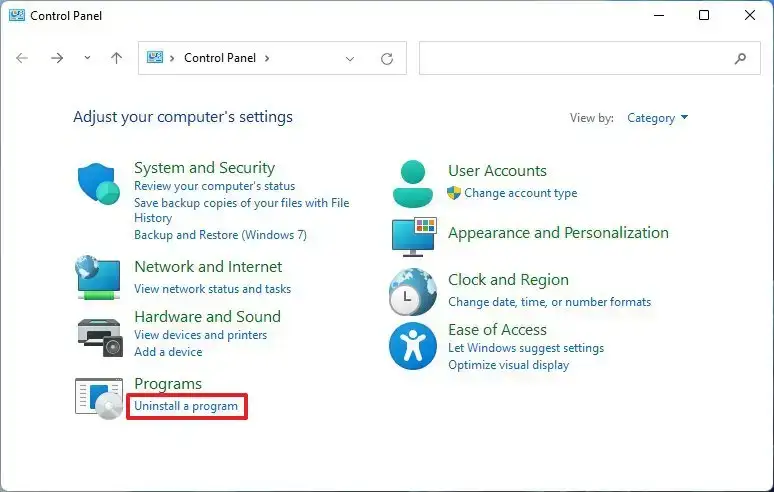
- Выберите приложение и нажмите кнопку «Удалить», чтобы удалить его из Windows 11.
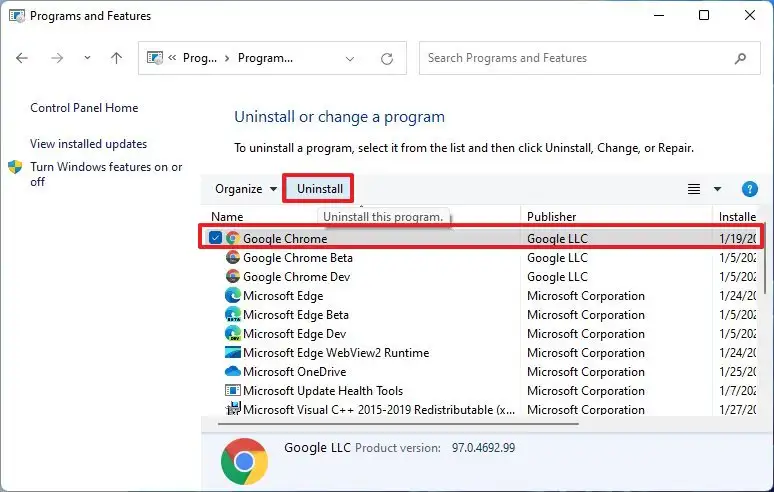
- Продолжайте выполнять указания на экране (если применимо).
После того как вы выполните шаги, приложение будет удалено. Однако, используя этот метод, вы можете удалить только приложения win32. Вы не можете удалить современные приложения из Магазина Microsoft. Кроме того, в будущих выпусках Windows 11 Microsoft планирует удалить этот интерфейс в пользу параметра приложения «Параметры».
Удаление приложения в Windows 11 через панель управления
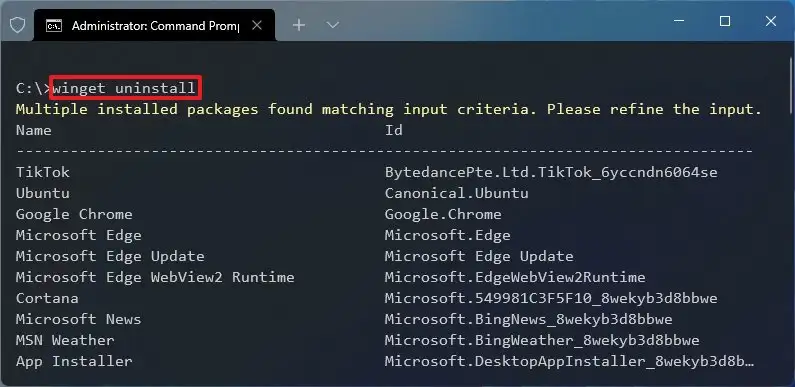
Чтобы удалить любое приложение из Windows 11 с помощью командной строки или PowerShell, выполните следующие действия:
- Откройте Пуск.
- Найдите командную строку (или PowerShell ), щелкните правой кнопкой мыши верхний результат и выберите параметр «Запуск от имени администратора».
- Введите следующую команду, чтобы вывести список всех приложений, установленных в Windows 11, и нажмите Enter: winget uninstall
- Введите следующую команду, чтобы удалить приложение, и нажмите Enter: winget uninstall —id APP-ID .В команде измените APP-ID на «Id» приложения.
После выполнения этих шагов традиционное или современное приложение будет полностью удалено из Windows 11.
Хотя в этом руководстве показано несколько способов удаления приложений, некоторые приложения будут включать параметр «Удалить» в папке, созданной в меню «Пуск». Некоторые другие являются автономными приложениями, которые не регистрируются в системе, и вы можете удалить их, просто удалив папку.
Удаление приложения в Windows 11 через PowerShell
Хотя вы можете удалить большинство приложений из приложения «Настройки», некоторые встроенные приложения, такие как Cortana, Camera, Clock, Get Help и другие, не имеют параметра удаления, но вы все равно можете использовать PowerShell для их удаления.
Чтобы удалить приложения с помощью команд PowerShell в Windows 11, выполните следующие действия:
- Откройте Пуск.
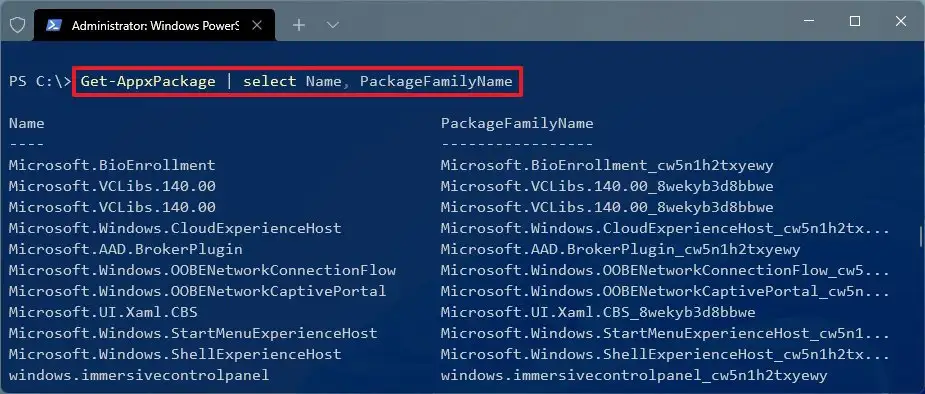
- Найдите PowerShell , щелкните правой кнопкой мыши верхний результат и выберите параметр «Запуск от имени администратора».
- Введите следующую команду, чтобы просмотреть все установленные приложения, и нажмите Enter: Get-AppxPackage | select Name, PackageFamilyName Если вы хотите увидеть все приложения Windows 11, установленные на компьютере, введите следующую команду и нажмите Enter: Get-AppxPackage -AllUsers | select Name, PackageFamilyName
Команда вернет длинный список приложений, который может быть огромным, но вам нужно сделать это, чтобы узнать названия приложений, которые вы хотите удалить. Например, если вы хотите удалить приложение «Камера», вы заметите, что имя системы в списке — «Microsoft.WindowsCamera».
После выполнения этих шагов приложение больше не будет доступно на компьютере, но вы всегда сможете переустановить его с помощью Microsoft Store.
Используя этот метод, вы можете удалить только приложения Microsoft, вы не можете удалить сторонние приложения, такие как Google Chrome. Для сторонних приложений вы можете использовать диспетчер пакетов Windows, приложение «Параметры» и панель управления.