Как убрать сетку в архикаде в 3д
Диалоговое окно Сетки и фон
Воспользуйтесь командой Вид > Сетки и плоскости редактирования > Сетки и фон для открытия одноименного диалогового окна.
Сетка показывается в 2D- и 3D-окнах.
Для получения дополнительно информации см. Система сеток.
Конструкторская сетка / сдвиг
Вы можете установить интервал и шаги отдельно для основной и вспомогательной сеток.
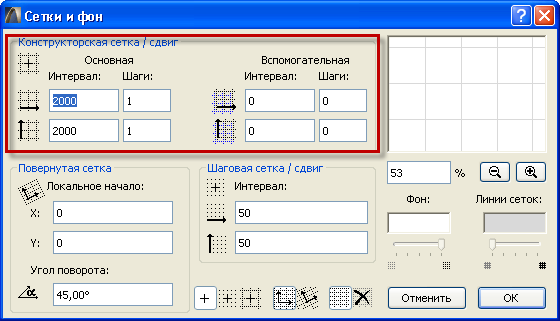
Примечание: Все приводимые в этом окне размеры даются в единицах измерения, установленных в диалоге Параметры > Рабочая среда проекта > Единицы измерения .
Интервал. Укажите значения расстояния по вертикали и горизонтали между линиями сетки.
Значение интервала также определяет увеличенное расстояние сдвига: используйте клавишную команду сдвига для перемещения элементов на указанное расстояние. (Используйте Alt + Shift + стрелка для перемещения элементов влево, вправо, вверх, вниз).
Шаги. Укажите здесь, сколько раз повторяются линии основной сетки до появления линий вспомогательной сетки в горизонтальном и вертикальном направлениях. Если значение шагов равно 0, то линии не показываются.
На приведенном выше рисунке показывается одна линия основной сетки (с интервалом 2000) и за ней следуют две линии вспомогательной сетки (с интервалом1000); эта последовательность линий повторяется.
В окошке предварительного просмотра показывается образец создаваемой конструкторской сетки (показываются основная и вспомогательная сетки). Используйте поле процента и кнопки изменения уровня увеличения (расположенные под просмотровым окошком), чтобы увеличивать/уменьшать изображение в просмотровом окошке.
Примечание: Сетка автоматически исчезает с экрана, если ее линии расположены слишком близко друг к другу, то есть наименьшее расстояние между двумя соседними линиями сетки меньше 3 пикселов.
Локальное начало. Укажите значения X и Y для спецификации локального начала координат, которое отличается от начала проекта.
Угол поворота. Укажите здесь угол поворота наклонной сетки.
Для активирования наклонной сетки нажмите кнопку Наклонная сетка , расположенную в нижней части диалогового окна. (Эта же возможность имеется в координатном табло и в подменю Вид > Параметры сетки .)
Интервал. Укажите здесь значения интервала (по горизонтали и вертикали) линий сетки, по узлам которой будет происходить позиционирование курсора при активировании шаговой сетки.
Значение интервала также определяет уменьшенное расстояние сдвига: используйте клавишную команду сдвига для перемещения элементов на указанное расстояние. (используйте Shift + стрелка для перемещения элементов влево, вправо, вверх, вниз).
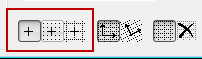
Используйте эти кнопки для указания варианта позиционирования курсора: позиционирование отсутствует; позиционирование по конструкторской сетке; позиционирование по шаговой сетке. (Клавишная команда для переключения: Shift+S ).
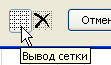
Нажмите на соответствующую пиктограмму в нижней части диалога для включения/выключения показа сетки.
Фон. В этом поле приводится цвет фона окна. Двойной щелчок в этом поле открывает диалог Установка цвета сетки (в MacOS: Цвет ) для выбора другого цвета.
Линии сеток. Двойной щелчок в этом поле открывает диалог Установка цвета сетки (в MacOS: Цвет ) для выбора другого цвета линий сетки.
Примечание: Отметим, что выбранный здесь цвет также используется для отметки обесцвеченного начала проектных координат, когда это начало временно перемещается.
Следующие два управляющих элемента доступны, если активным является 3D-окно.
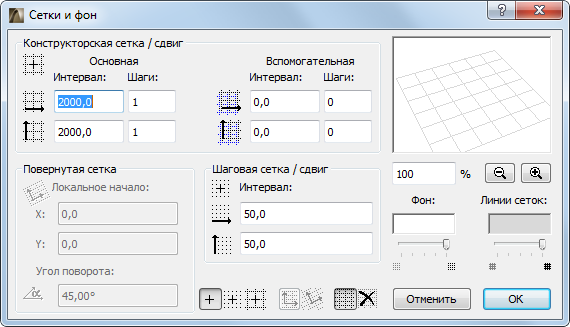
Непрозрачность фона сетки и линий сетки. Используйте эти ползунки для установки интенсивности фона сетки (плоскость редактирования) и линий сетки только в 3D-окне.
Как убрать сетку в 3d-окне архикада 16?
Здравствуйте. Сетку можно отключить командой из меню Вид или кнопкой с табло команд (черное размашистое перекрестие). Для каждого окна — план этажа, 3д окно, разрез, фасад — сетка настраивается индивидуально.
Для трехмерки имеет смысл не отключать ее совсем, а сделать полупрозрачной, это для удобства редактирования объектов в 3д. Прозрачность линий и фона регулируется отдельно.
Все подобные тонкие настройки сетки делаются из меню Вид — Сетка и фон.
Как убрать сетку в архикаде в 3д
Воспользуйтесь командой Вид > Сетки и плоскости редактирования > Сетки и фон для открытия одноименного диалогового окна.
Сетка показывается в 2D- и 3D-окнах.
Для получения дополнительно информации см. Система сеток.
Конструкторская сетка / сдвиг
Вы можете установить интервал и шаги отдельно для основной и вспомогательной сеток.
Примечание: Все приводимые в этом окне размеры даются в единицах измерения, установленных в диалоге Параметры > Рабочая среда проекта > Единицы измерения .
Интервал. Укажите значения расстояния по вертикали и горизонтали между линиями сетки.
Значение интервала также определяет увеличенное расстояние сдвига: используйте клавишную команду сдвига для перемещения элементов на указанное расстояние. (Используйте Alt + Shift + стрелка для перемещения элементов влево, вправо, вверх, вниз).
Шаги. Укажите здесь, сколько раз повторяются линии основной сетки до появления линий вспомогательной сетки в горизонтальном и вертикальном направлениях. Если значение шагов равно 0, то линии не показываются.
На приведенном выше рисунке показывается одна линия основной сетки (с интервалом 2000) и за ней следуют две линии вспомогательной сетки (с интервалом1000); эта последовательность линий повторяется.
В окошке предварительного просмотра показывается образец создаваемой конструкторской сетки (показываются основная и вспомогательная сетки). Используйте поле процента и кнопки изменения уровня увеличения (расположенные под просмотровым окошком), чтобы увеличивать/уменьшать изображение в просмотровом окошке.
Примечание: Сетка автоматически исчезает с экрана, если ее линии расположены слишком близко друг к другу, то есть наименьшее расстояние между двумя соседними линиями сетки меньше 3 пикселов.
Локальное начало. Укажите значения X и Y для спецификации локального начала координат, которое отличается от начала проекта.
Угол поворота. Укажите здесь угол поворота наклонной сетки.
Для активирования наклонной сетки нажмите кнопку Наклонная сетка , расположенную в нижней части диалогового окна. (Эта же возможность имеется в координатном табло и в подменю Вид > Параметры сетки .)
Интервал. Укажите здесь значения интервала (по горизонтали и вертикали) линий сетки, по узлам которой будет происходить позиционирование курсора при активировании шаговой сетки.
Значение интервала также определяет уменьшенное расстояние сдвига: используйте клавишную команду сдвига для перемещения элементов на указанное расстояние. (используйте Shift + стрелка для перемещения элементов влево, вправо, вверх, вниз).
Используйте эти кнопки для указания варианта позиционирования курсора: позиционирование отсутствует; позиционирование по конструкторской сетке; позиционирование по шаговой сетке. (Клавишная команда для переключения: Shift+S ).
Нажмите на соответствующую пиктограмму в нижней части диалога для включения/выключения показа сетки.
Фон. В этом поле приводится цвет фона окна. Двойной щелчок в этом поле открывает диалог Установка цвета сетки (в MacOS: Цвет ) для выбора другого цвета.
Линии сеток. Двойной щелчок в этом поле открывает диалог Установка цвета сетки (в MacOS: Цвет ) для выбора другого цвета линий сетки.
Примечание: Отметим, что выбранный здесь цвет также используется для отметки обесцвеченного начала проектных координат, когда это начало временно перемещается.
Следующие два управляющих элемента доступны, если активным является 3D-окно.
Непрозрачность фона сетки и линий сетки. Используйте эти ползунки для установки интенсивности фона сетки (плоскость редактирования) и линий сетки только в 3D-окне.
1.9. Экранная сетка
В ArchiCAD имеется система сеток, которые облегчают процесс построения чертежей: конструкторская и шаговая сетка, характеристики которых устанавливаются в диалоге команды Вид > Параметры сетки > Сетки и фон .
В диалоговом окне этой команды можно задать параметры сетки: ее шаг, шаг вспомогательных линий, угол наклона косой сетки, цвет линий сетки, а также задать вид сетки и привязку к ней.
Это же окно можно вызвать комбинацией клавиш Shift + F8.
Сетка рабочего экрана обычно строится так, чтобы отражать некоторые параметры проекта (например, для определения расстояний между осями капитальных стен или колонн здания) и позволяет визуально ориентироваться и воспринимать масштаб рабочего листа, плана этажа, а также окон разрезов/фасадов/внутренних видов и чертежей деталей/рабочих листов.
Если произвести двойной щелчок внутри полей Фон или Линии сеток , то в дополнительном диалоговом окне можно выбрать соответственно цвет фона или цвет линий сетки.
Большое окно справа в верху диалогового окна предназначено для просмотра получившейся сетки с разной степенью увеличения. Можно задать степень увеличения в процентах под окном просмотра или использовать расположенные рядом кнопки увеличения/уменьшения.
В нижней части окна расположены кнопки, которые:
— управляют способами привязки к сетке (без привязки, с привязкой к пошаговой и конструкторской сетке экрана);
— позволяют использовать сетку — основную или повернутую;
— управляют отображением конструкторской сетки на экране.
Включить или выключить сетку в окне плана этажа можно с помощью команды-переключателя Вид > Вывод сетки .
1.10. Завершение работы и сохранение информации
Команда «Закрыть» закрывает проект без всяких запросов, если никаких действий не производилось. Если изменения были внесены — появится запрос, сохранять проект или нет.
Поскольку в системе ArchiCAD может быть открытым только один проект, текущий проект закрывается. Если имеются несохраненные изменения, система предупредит об этом и предложит сохранить их.
Чтобы закончить работу с программой ArchiCAD, нужно выбрать пункт «Выход» падающего меню Файл . Если проект редактировался, компьютер предупредит табличкой, в которой можно:
а) нажать кнопку «Сохранить», если необходимо сохранить изменения в проекте;
б) нажать кнопку «Не сохранять», если сохранять изменения не нужно; в) нажать кнопку «Отменить», если передумали заканчивать работу или
выбрали «Выход» по ошибке.
Такая же табличка появится, если открываете новый файл или выбираете команду «Закрыть» падающего меню Файл , предварительно не сохранив результат предыдущей работы.
Команда «Сохранить» из плана этажа позволяет произвести сохранение модели для продолжения работы в среде ArchiCAD в формате архивного проекта .pla, индивидуального проекта .pln. Сохранение производится с уче-
том изменений, внесенных с момента последнего сохранения или открытия. Сохранение из 3D-окна позволят задать иные форматы файла проекта.
Команда «Сохранить как. » открывает диалоговое окно, позволяющее сохранить копию текущего проекта ArchiCAD под новым именем.
При сохранении файлов ArchiCAD определенных типов (.pln, .plp, .tpl,
.pla, .mod) кнопка Параметры диалогового окна сохранения открывает диа-
лог, в котором содержится маркер Сжать файл. По умолчанию этот маркер активен и существенно уменьшает размер сохраняемого файла (на 60…70 %), но при этом сжатие увеличивает время сохранения и, как следствие, время выполнения вычислений. Если процедура сохранения занимает много времени, отключите эту возможность.
1.11. Справочная система ArchiCAD
ArchiCAD имеет несколько справочных систем:
1. Клик правой кнопкой мыши на любом элементе интерфейса выводит справку по использованию этого элемента.
2. Когда вы начинаете какое-либо действие, в Prompt Box ( Поле Подсказки ) будет содержаться совет по следующему действию. Prompt Box является частью Control Box (другой плавающей палитры, обычно расположенной в нижней правой части) и может быть отображено кликом на пиктограмме Развернуть в верхней правой точке Control Box .
3. Существует интегрированная в ArchiCAD возможность запускать несколько независимых источников справочной документации в HTMLили PDF-формате, которую можно просмотреть, оставаясь в ArchiCAD. Доступ к документации осуществляется через меню Справка .
1.12. Безопасность данных
При работе иногда требуется отменить ошибочные действия: настройка количества шагов отмены для редактора заложена в опции Параметры > Ок-
ружающая среда > Безопасность данных > Предел на отмену операций .
Создание резервной копии проекта для восстановления после сбоя компьютера или программы дает команда Параметры > Окружающая среда >
Безопасность данных > Создать резервную копию .
1.13. Задание для курсовой работы
1. Запустите ArchiCAD 13.
Создайте новый файл, отметив нужные опции:
— Создать новый проект ;
— Использовать самые последние параметры проекта ;
— в разделе Установка окружающей среды в предложенном списке вари-
антов выбрать Профиль по умолчанию .
2. Разместите на экране панели и табло.
3. В диалоговом окне команды Вид > Параметры сетки > Сетки и фон
задайте параметры основного интервала конструкторской сетки, соответствующие одному метру, — 1000 мм.
4. Сохраните файл «практика_фамилия студента.pln» в папке учебной группы в каталоге «Мои документы».
Занятие 2. НАЧАЛО РАБОТЫ
2.1. Открытие существующего проекта
Открыть ранее сохраненный файл можно в диалоговом окне запуска программы, активировав функцию Открыть проект и выбрав имя файла в ниже расположенном списке или организовав поиск в каталоге, активировав соответствующую опцию.
Выбор команды «Новый» в падающем меню Файл приводит к замене текущего проекта на новый (под названием «Без имени»), который перенимает у предыдущего атрибуты и параметры среды: текущую библиотеку, параметры по умолчанию, сетку и т.д. Если при выборе команды «Новый» нажать клавишу Alt, то будет выведена альтернативная команда «Новый» в исходной среде.
Эта команда открывает новый проект и загружает в качестве параметров по умолчанию всех инструментов и диалоговых окон значения, установленные разработчиком программы (т. е. те значения, которые существовали до их замены каким-либо пользователем). Это поможет каждому, кто хочет быть уверенным в том, чтоиспользуетзначенияпараметров, установленныепоумолчанию.
Команда «Открыть…» позволяет открывать имеющиеся документы тех типов, которые распознает ArchiCAD. Диалоговое окно, которое появляется после выбора этой команды, дает возможность перемещаться по файловой системе и выбрать необходимый файл.
2.2. Структурная сетка
Система сеток используется для создания, размещения и использования специальных систем координационных осей с различным шагом. Кроме этого в узлах сетки можно размещать колонны, балки и воссоздавать эту структуру на любом количестве этажей.
При выборе команды Конструиро-
вание > Система сетки… открывается одноименное окно «Параметры системы сетки», в котором можно задать параметры системы осей и добавить размерные линии (для этого требуется отметить маркерами опции Размерные линии и Общий размер ).
Переключатель ортогональной и ра-
диальной структурной сетки  .
.
В разделе Расположение сетки зада-
ются интервалы горизонтальных и вертикальных шагов прямоугольной сетки и интервал шага и углы радиальной сетки. Количество линий сетки регулируется кнопками «+» и «–».
Опции раздела Х1… Правила имено-
вания дают возможность задать порядок размещения маркировки осей (справа налево или слева направо) и задать по-
рядковый номер первого маркера при составлении композиции из структурных меток.
Раздел Элементы сетки содержит элементы, позволяющие настроить визуальные параметры сетки, вид маркировки осей и автоматически создать каркас на основе узлов сетки (параметры колонн и балок зависят от текущих настроек соответствующих инструментов).
Для размещения сетки необходимо на плане этажа указать щелчком мыши точку привязки сетки и при необходимости угол поворота. Если используется метод С распределением для конфигурирования дугообразной сетки (в диалоговом окне «Параметры системы сетки»), то первый щелчок приведет к указанию места расположения сетки на плане этажа. Затем переместите курсор, чтобы вручную установить углы между радиальными линиями, и сделайте второй щелчок для размещения сетки.
Несмотря на то, что сетка может быть размещена только на плане этажа, создаваемые ею элементы колонн и балок представляются в 3D-окне и могут использоваться как обычные конструктивные элементы.
Все создаваемые элементы будут размещены на плане этажа сгруппированными. Если разгруппировать структурную сетку, то элементы могут редактироваться индивидуально.
Архикад оси – Как установить и настроить конструкторскую сетку в проекте ArchiCAD?
Как построить оси в ArchiCAD — Дизайн, 3Д и все такое…
Как построить сетку строительных осей — еще один часто задаваемый вопрос. По незнанию люди чертят по старинке — линиями, потом кружочки и текстовые блоки в этих кружочках. А ведь есть в Архикаде полезный инструмент, который делает это легко и быстро.
Где же этот чудо инструмент? Здесь покажу на примере ArchiCAD 20.
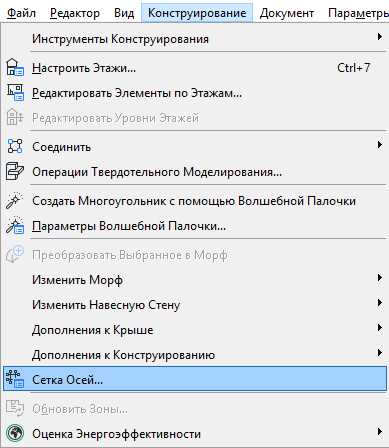
Открываем меню Конструирование — Сетка осей и… Открывается окно с кучей настроек, но, как обычно, это еще только вершина айсберга. Пойдем по порядку.
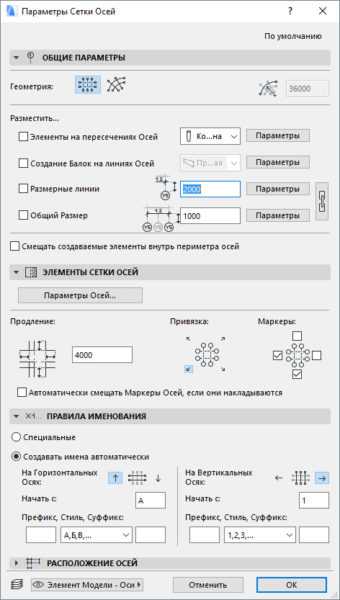
- Сначала выбираем тип сетки — прямоугольная или радиальная. Один раз в жизни видел радиальную — на первом курсе в проекте по конструированию.
- Отмечаем галочками те элементы, которые должны располагаться на пересечении осей, на самих осях и размеры.
- Справа от каждого пункта есть кнопка «Параметры», открывающая настройки выбранных элементов. Очень полезно про них помнить и сразу поменять как надо. Не забудьте про слои.
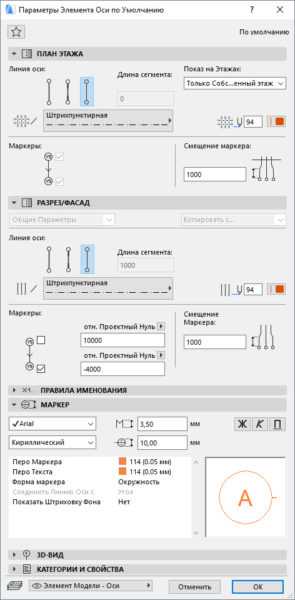
- Настраиваем параметры самих осей: на каких этажах показывать, внешний вид на плане, на разрезе/фасаде, маркер-кружочек.
- Указываем расстояния между осями. Если надо добавить ось, нажимайте плюс, убрать — минус.
- Не забудьте выбрать слой! И жмите ОК.
- Курсор принимает вид карандаша — кликните там, где должно быть пересечение первых двух осей. Двигайте мышь, чтобы задать поворот сетки, если это нужно. Клик, чтобы завершить построение.
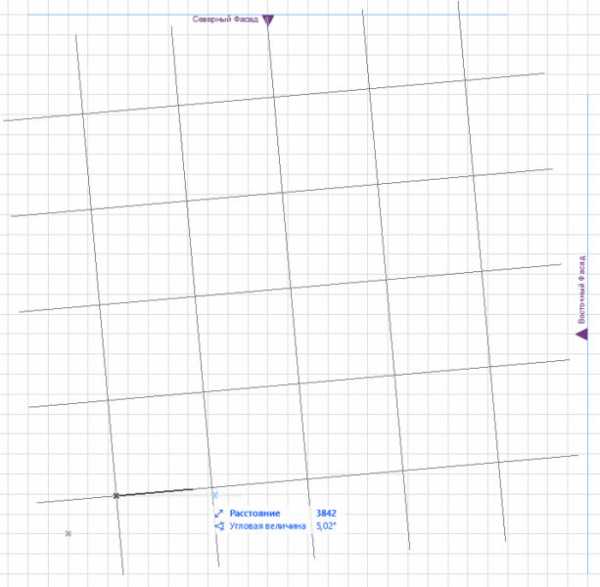
- Зловещее предупреждение указывает, что размеры между осями будут скопированы на все этажи. Появляется только, если вы указали показ осей на нескольких этажах.
После построения сетки можно выбирать и редактировать оси по отдельности. Например, менять их длину.
ArchiCad и строительные оси
Один из основных вопросов в этой программе – это как построить в ней строительные оси. Многие не знают, как это делается и, как правило, делают это привычным способом – прямыми, далее кружки и текст в данных кружках. Но на самом деле в ArchiCAD существует функция, упрощающая это действие.
Где находится эта функция? Тут это показано при помощи ArchiCAD 20.

Заходим в меню Конструирование — Сетка осей и… Всплывает окно со множеством параметров, однако, как всегда, это лишь начало. Рассмотрим все действия пошагово.
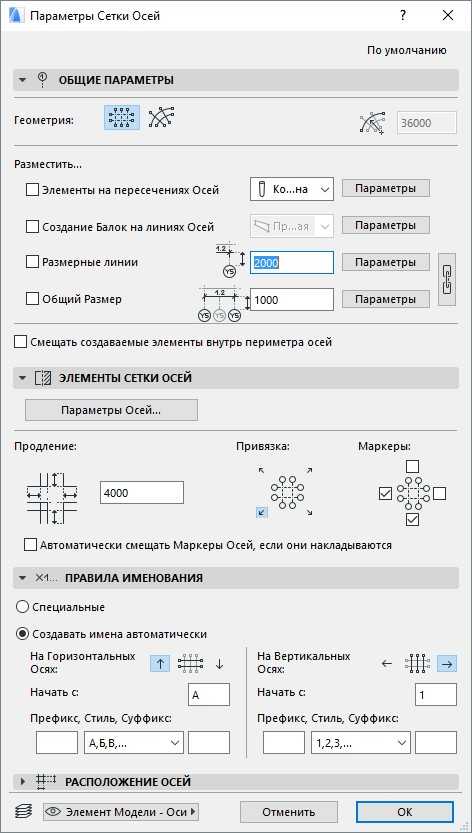
1. Для начала определяемся с вариантом сетки — прямоугольная или радиальная. Вторая встречается довольно редко.
2. Ставим отметки напротив тех составляющих, которым следует находиться на перекрещивании осей, непосредственно на осях и габариты.
3. Правее каждой строки есть пункт «Параметры», в которой находятся настройки избранных элементов. Важно о них не забывать и незамедлительно менять в случае надобности. Помните о слоях.
4. Выставляем настройки осей: на каких этажах отображать, очертания на плане, на разрезе/фасаде, маркер-кружочек.
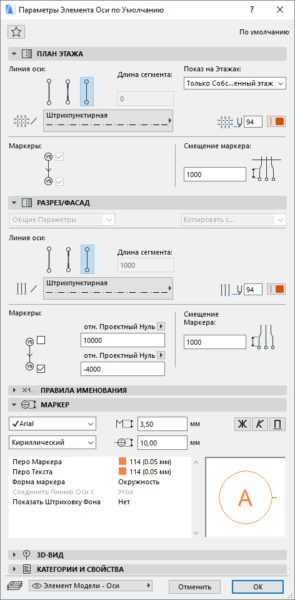
5. Вносим желаемый промежуток между осями. При необходимости доставить еще одну ось, клацаем плюс, удалить — минус.
6. Обязательно выберите слой! И нажимайте ОК.
7. Курсор преобразуется в карандаш — щелкните в том месте, где необходимо перекрещивание первой пары осей.
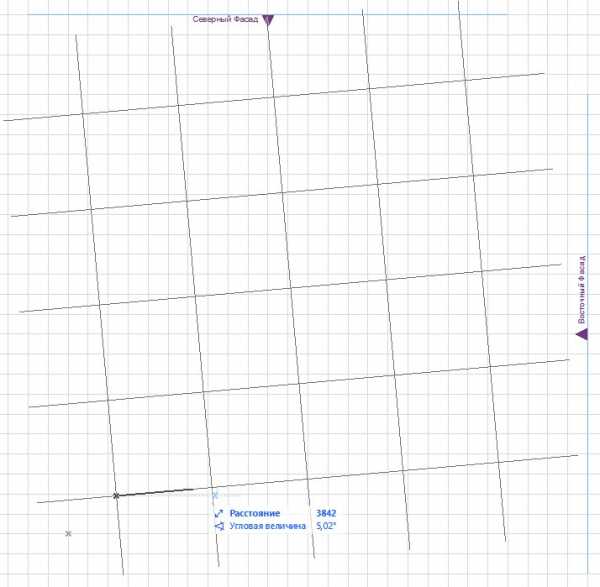
Перемещайте мышь, чтобы указать поворот сетки, при необходимости. Жмите, чтобы закончить построение.
8. Предупреждение может говорить о том, что промежутки между осями будут повторяться на все этажи. Всплывает в случае, если вы выбрали изображение осей не лишь на одном этаже.
По окончанию постройки сетки возможно выбирать и корректировать каждую ось отдельно. К примеру, редактировать их длину.
Моделирование – Создание сетки осей в Архикаде
Главная » Самоучитель » Обучение ArchiCAD » Моделирование – Создание сетки осей в Архикаде
Моделирование – Создание сетки осей в Архикаде
Первым делом определим сетку осей здания. Воспользуйтесь командой “Конструирование/Сетка осей”. Сетка осей ArchiCAD позволяет очень быстро создавать оси здания с автоматическим размещением по ним системы колонн и балок. Сетка осей содержит не только элементы 3D-модели, но также линии осей, маркеры и прочие элементы аннотирования, необходимые в окнах Плана этажа, Разрезов, Фасадов и в 3D-видах. В открывшемся диалоговом окне мы можем задать все необходимые параметры сетки.
Панель “Расположение осей” служит для определения основной геометрии сетки. Здесь мы можем добавлять и удалять горизонтальные и вертикальные оси, задавая расстояние между ними (расстояния между осями не обязательно должны задаваться с модульным шагом, который определяется последним введенным значением, и впоследствии их можно изменить). Нам требуется создать 7 горизонтальных и 12 вертикальных осей. Шаг осей будет составлять 6000 мм (6 метров).
Панель “Общие параметры” используется для настройки показа осей в окнах Плана этажа и сечений. Здесь же можно инициировать создание конструктивных элементов по осям. Отметьте маркер размещения колонн в точках пересечения осей. Также, неплохо будет включить автоматическое создание осевых размеров, чтобы не тратить впоследствии время на образмеривание.
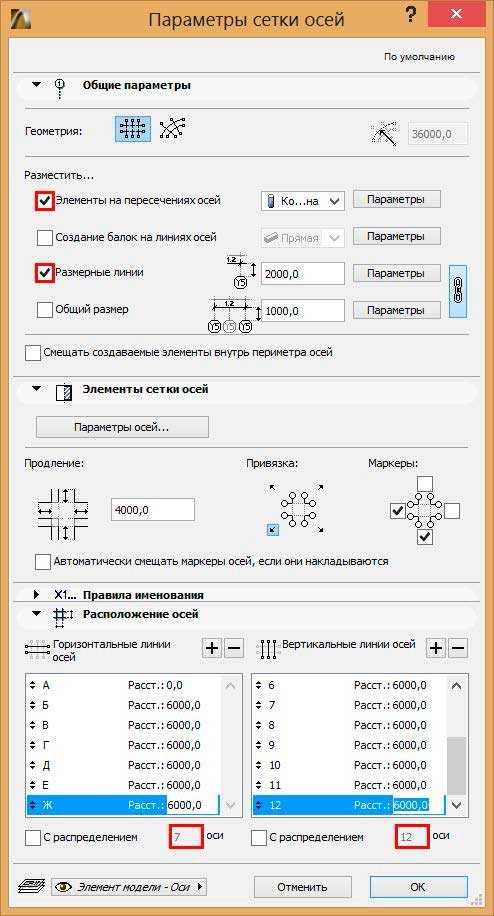
Нам необходимо изменить некоторые параметры создаваемых колонн. Нажмите кнопку “Параметры” и в открывшемся диалоговом окне задайте высоту колонн равной 5200 мм, а сечение — 300х300 мм.
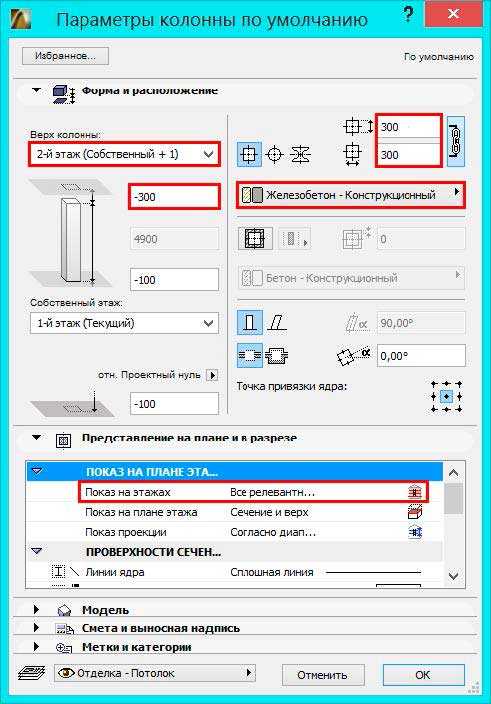
Для автоматического размещения размерных линий, отметьте соответствующий маркер. В панели “Элементы сетки осей”, нажав кнопку «Параметры осей», мы можем настроить типы линий для показа осей в окнах Плана этажа, Разрезов/Фасадов и в 3D. Установите “Штрихпунктирный” тип линии.
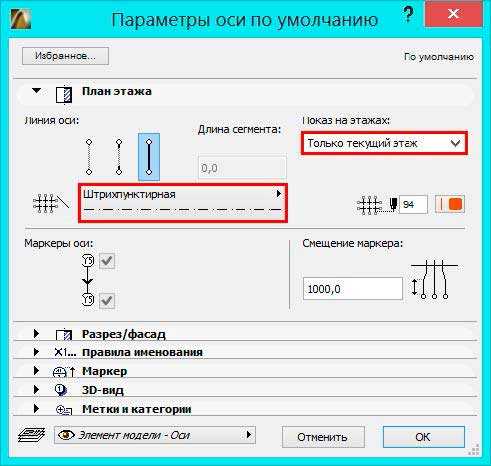
Завершите работу с диалогом Параметров сетки осей, нажав кнопку OK.
В появившемся предупреждающем диалоге нажмите кнопку Открытия слоя. Предварительно показываемая сетка осей перемещается вслед за курсором. Для размещения сетки, сделайте двойной щелчок мышью в точке начала координат проекта.
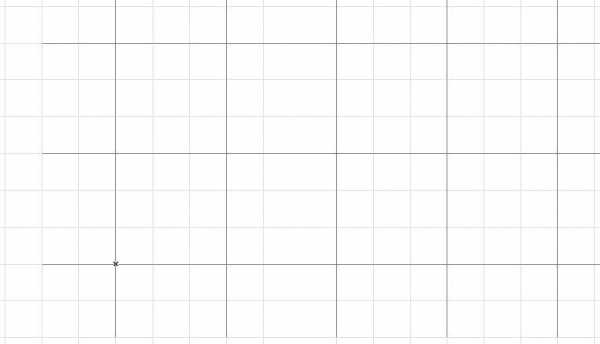
Моментально будет создана сетка осей.
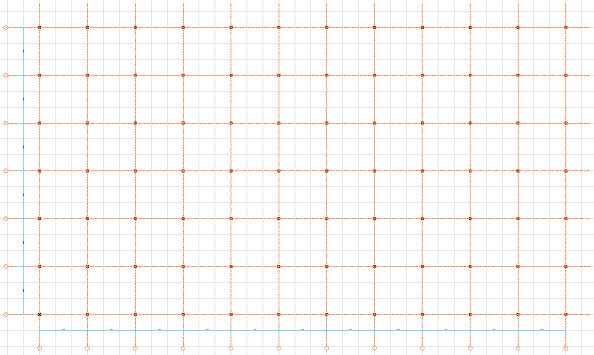
Выберите осевые линии и откройте диалог их параметров. Установите для параметра “Показ на этажах:” значение “На всех этажах”, чтобы отобразить сетку осей на всех этажах проекта. Нажмите кнопку OK.
Давайте посмотрим на полученный результат в 3D. Активируйте команду “Вид/Показ плоскости редактирования”, чтобы отобразить плоскость редактирования в 3D-окне.
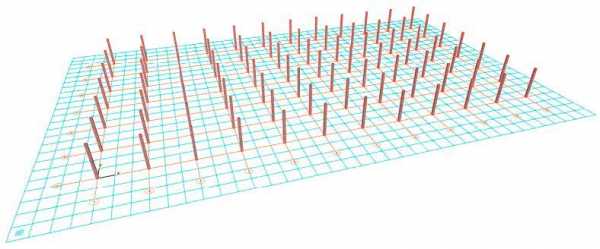
Теперь давайте удалим лишние колонны. Вернитесь в окно Плана этажа и выберите в Панели инструментов Бегущую рамку. Укажите область вокруг шести левых колонн, расположенных на верхней оси. Затем активируйте инструмент Колонна и добавьте в выборку присутствующие в области Бегущей рамки колонны, воспользовавшись командой “Редактор/Выбрать все колонны” или сочетанием клавиш (CTRL + A). Нажмите клавишу “Backspace”, чтобы удалить выбранные колонны.
Альтернативным способом является блокировка слоев размеров и осей путем выбора соответствующих элементов и использования команды контекстного меню “Слои/Закрыть слой”. Сделав это, вы можете выбрать обычным способом нужные колонны, и удалить их.

Еще раз активируйте инструмент Бегущая рамка и укажите область вокруг шести крайних правых колонн, расположенных в нижнем ряду.
Выберите колонны в области Бегущей рамки, и удалите их.
Если вы прибегли к блокированию слоев, по окончании удаления колонн не забудьте отключить блокировку слоев, воспользовавшись соответствующей командой контекстного меню.
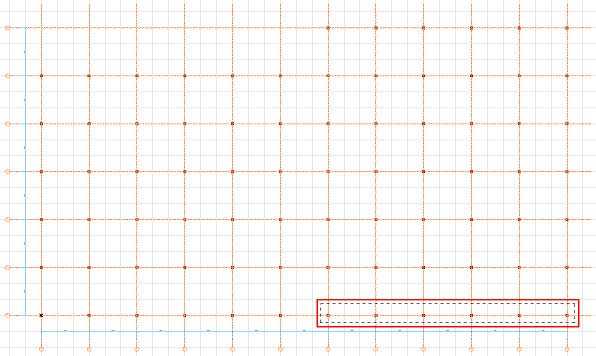
Для удаления Бегущей рамки, нажмите клавишу “ESC”.
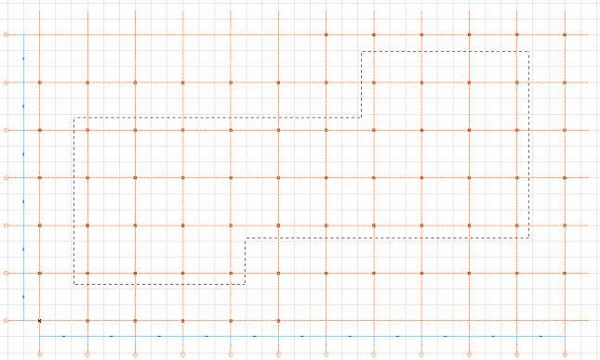
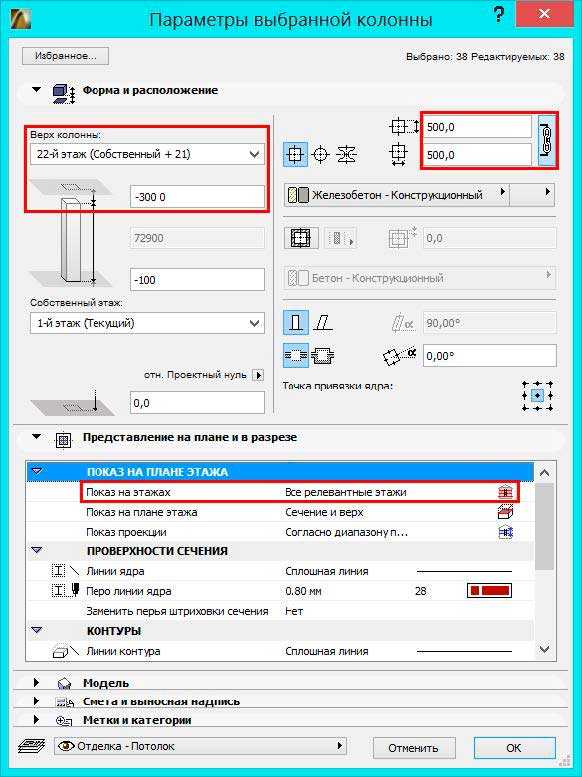
Нам требуется увеличить сечение внутренних колонн до 500×500 мм. Для быстрого добавления в выборку этих колонн, активируйте в Информационном табло Многоугольный “геометрический вариант” и укажите область Бегущей рамки в соответствии с иллюстрацией. Выберите присутствующие в области Бегущей рамки колонны. Сделайте двойной щелчок мышью на инструменте Колонна. В открывшемся диалоговом окне увеличьте размеры сечения с 300 до 500 мм и установите верхнюю привязку колонн к 22-му Этажу со смещением верха -300 мм.
Теперь колонны будут автоматически отображаться на всех этажах.
Источник данного материала: www.graphisoft.ru
Строим оси в ArchiCAD
Не стоит по отдельности наносить линии, а затем кружки с текстовыми блоками, если есть возможность вставить готовую сетку. Построить сетку строительных осей можно намного быстрее и проще, используя меню «Сетка осей».
Необходимо выполнить такую последовательность действий:
- Зайти в меню «Конструирование – Сетка осей и…», открывается окно с множеством настроек;
- Необходимо выбрать тип сетки – прямоугольную или радиальную, при строительстве осей выбираем первый вариант;
- Нужно поставить галочки напротив тех элементов, которые должны располагаться на самих осях, на пересечении осей, и размеры;
- Справа возле каждого элемента расположена кнопка «Параметры», при ее нажатии открываются настройки выбранных элементов. Не стоит забывать о ней и сразу вносить изменения;
- Настройка параметров осей – внешний вид на плане, на разрезе/фасаде, маркер-кружочек, на каких этажах должны быть нанесены;
- Обязательно нужно указать расстояние между осями, добавить новую ось или удалить старую возможно при помощи символов «+» и «-»;
- Не стоит забывать о слоях – необходимо выбрать нужный слой и нажать «ОК»;
- Курсор выглядит как карандаш, в месте пересечения первых 2-х осей нужно кликнуть;
- В случае, если необходимо задать поворот сетки, следует двигать мышь, кликом завершают построение сетки;
- Стоит помнить, что если выбран показ осей на все этажи, размеры между осями будут скопированы, об этом появится соответствующее предупреждение;
- Когда сетка уже построена, есть возможность выбирать и редактировать каждую ось по отдельности, меняя длину.
На сайте официального авторизованного учебного центра ARCHICAD-MASTER у вас есть возможность пройти курс обучения работе в программе ArchiCAD. Чтобы получить более 100 уроков по эффективной работе с программой, достаточно оставить свой e-mail в форме на сайте и нажать кнопку «Получить доступ». Инвестировав время в изучение тонкостей работы с программой, вы сможете выполнять проекты в 5 раз быстрее без потери качества. Материалы будут полезны как новичкам, так и опытным архитекторам.
ArchiCad и строительные оси
Один из основных вопросов в этой программе – это как построить в ней строительные оси. Многие не знают, как это делается и, как правило, делают это привычным способом – прямыми, далее кружки и текст в данных кружках. Но на самом деле в ArchiCAD существует функция, упрощающая это действие.
Где находится эта функция? Тут это показано при помощи ArchiCAD 20.

Заходим в меню Конструирование — Сетка осей и… Всплывает окно со множеством параметров, однако, как всегда, это лишь начало. Рассмотрим все действия пошагово.
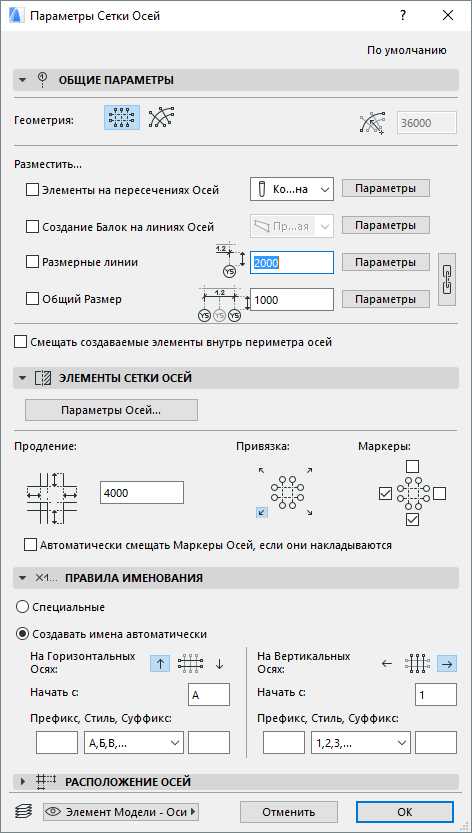
1. Для начала определяемся с вариантом сетки — прямоугольная или радиальная. Вторая встречается довольно редко.
2. Ставим отметки напротив тех составляющих, которым следует находиться на перекрещивании осей, непосредственно на осях и габариты.
3. Правее каждой строки есть пункт «Параметры», в которой находятся настройки избранных элементов. Важно о них не забывать и незамедлительно менять в случае надобности. Помните о слоях.
4. Выставляем настройки осей: на каких этажах отображать, очертания на плане, на разрезе/фасаде, маркер-кружочек.
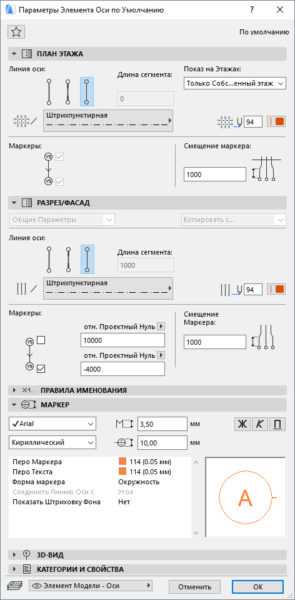
5. Вносим желаемый промежуток между осями. При необходимости доставить еще одну ось, клацаем плюс, удалить — минус.
6. Обязательно выберите слой! И нажимайте ОК.
7. Курсор преобразуется в карандаш — щелкните в том месте, где необходимо перекрещивание первой пары осей.

Перемещайте мышь, чтобы указать поворот сетки, при необходимости. Жмите, чтобы закончить построение.
8. Предупреждение может говорить о том, что промежутки между осями будут повторяться на все этажи. Всплывает в случае, если вы выбрали изображение осей не лишь на одном этаже.
По окончанию постройки сетки возможно выбирать и корректировать каждую ось отдельно. К примеру, редактировать их длину.
оси в archicad
Построение осей здания в ArchiCAD.
http://7-floor.ru/poshagovoe-obuchenie-proektirovaniyu-zagorodnyih-domov.html Инструмент позволяет быстро наносить строительные оси на черте…
http://obucheniedoma.ru/youtube — перейди и получи БЕСПЛАТНЫЙ видеокурс «Archicad — Моделирование Коттеджа», http://archicad.obucheniedoma.r…
http://uroki-archicad.ru/indtube.html — перейди и получи БЕСПЛАТНЫЙ видеокурс «Archicad — Моделирование Коттеджа», http://archicad.obuchenie…
Для желающих освоить Артлантис за один вечер , милости простим, хороший видео курс )) : http://archicad-uroki.ru/wppage/videokur…
Пройдите базовый видеокурс по Archicad : https://autocad-specialist.ru/free/archicad.html Наш канал на YouTube регулярно выпускает самые…
Подписка на бесплатные уроки Архикад : http://archicad-uroki.ru/wppage/podpisnaja-stranica-2-0 Подписка на бесплатные уроки Артланти…
Продолжение урока — http://uroki-archicad.ru/indtube.html — перейди по ссылке и получи БЕСПЛАТНЫЙ видеокурс «Archicad для новичк…
More information http://www.graphisoft.com/archicad/ Download ArchiCAD for free: https://myarchicad.com/
Видеоролик по основным настройкам разрезов, фасадов и осей в ArchiCAD. — динамическое отображение маркеров…
Серия коротких видео демонстрирует базовые и нестандартные приемы работы в программе ArchiCAD. Второй ролик…
Пройдите базовый видеокурс по Archicad : https://autocad-specialist.ru/free/archicad.html Наш канал на YouTube регулярно выпускает самые…
Смотрите, как проставить размеры в архикаде, как сделать размеры в архикаде, как поставить размры в Archicad….
http://obucheniedoma.ru/youtube — перейди и получи БЕСПЛАТНЫЙ видеокурс «Archicad — Моделирование Коттеджа», http://archicad.obucheniedoma.r…
Создаем проект с нуля в ArchiCAD. В данном уроке поставим оси и размеры.
http://obucheniedoma.ru/youtube — перейди и получи БЕСПЛАТНЫЙ видеокурс «Archicad — Моделирование Коттеджа», http://archicad.obucheniedoma.r…
http://uroki-archicad.ru/indtube.html — перейди по ссылке и получи видеокурс «Archicad для новичков. Моделирование Коттеджа»….
План дома в archicad Акция: 4 часа с архитектором (Екатеринбург). Нарисуем план вашего дома вместе. http://homes66.ru/sostav-p…
Создание развертки стен в ArchiCAD.
Пройдите базовый видеокурс по Revit: https://autocad-specialist.ru/free/kurs-revit.html Наш канал на YouTube регулярно выпускает самые…
Проектируем современный дом в Archicad. Ставим оси, начинаем проектировать крышу.
Второе видео по теме: Проект с нуля в Revit. В нем показано, как после создания уровней создать сетку осей неско…
Видеозапись онлайн-лекции Арестакесяна Георгия Ларисовича, преподавателя Академии САПР и ГИС, Инструмент…
Пройдите базовый видеокурс по Archicad : https://autocad-specialist.ru/free/archicad.html Наш канал на YouTube регулярно выпускает самые…
В этой части видео-курса по созданию обмерного плана квартиры в архикаде я покажу, как чертить в архикаде…
habblet 2015 como fazer um flyer no photoshop cs6 como cortar uma musica no sony vegas como fazer um slide no windows 7 hard reset lg d180f como fazer live na twitch 2016 chave de produto do euro truck simulator 2 stock rom lg d325f como trocar a senha do live tim efeito sonoro de acerto
Построение осей здания в archicad
Построение осей здания в ArchiCAD.
http://obucheniedoma.ru/youtube — перейди и получи БЕСПЛАТНЫЙ видеокурс «Archicad — Моделирование Коттеджа», http://archicad.obucheniedoma.r…
http://obucheniedoma.ru/index.php/archicad/116-archicad-konstruktorskaya-setka – Уроки ArchiCAD (архикад) конструкторская сетка. В видеоуроке рассм…
http://7-floor.ru/poshagovoe-obuchenie-proektirovaniyu-zagorodnyih-domov.html Инструмент позволяет быстро наносить строительные оси на черте…
Видеоролик по основным настройкам разрезов, фасадов и осей в ArchiCAD. — динамическое отображение маркеров…
В этом видеоролике рассматривается процесс создания Сетки Осей с автоматически размещаемыми элементами…
Пройдите базовый видеокурс по Archicad : https://autocad-specialist.ru/free/archicad.html Наш канал на YouTube регулярно выпускает самые…
В этом видео вы можете наблюдать процесс построения этажей частного жилого дома в архикаде.
Онлайн-лекция Михаила Холодова, создателя и руководителя школы ArchiCAD-Master. Различные спецификации и эксплика…
Пройдите базовый видеокурс по Archicad : https://autocad-specialist.ru/free/archicad.html Наш канал на YouTube регулярно выпускает самые…
http://uroki-archicad.ru/indtube.html — перейди и получи БЕСПЛАТНЫЙ видеокурс «Archicad — Моделирование Коттеджа», http://archicad.obuchenie…
План дома в archicad Акция: 4 часа с архитектором (Екатеринбург). Нарисуем план вашего дома вместе. http://homes66.ru/sostav-p…
Продолжение урока — http://uroki-archicad.ru/indtube.html — перейди по ссылке и получи БЕСПЛАТНЫЙ видеокурс «Archicad для новичк…
Онлайн-лекция Дмитрия Рогожина, BIM-администратора ООО “Проектная Компания №1″. На лекции рассматриваются…
Первая часть ролика по оптимальному РУЧНОМУ (на мой взгляд) построению скелета каркасного дома в Архикад.
Как построить дом в Архикаде — видео из раздела УРОКИ ПО ARCHICAD. Урок по построению дома в Архикаде является…
В этой части видео-курса по созданию обмерного плана квартиры в архикаде я покажу, как чертить в архикаде…
https://instagram.com/dna_studio/ http://vk.com/dna_studio Еще уроки: Archicad 17.Навесная стена http://www.youtube.com/watch?v=-_h7PTjxyvQ Archicad …
Пройдите базовый видеокурс по Archicad : https://autocad-specialist.ru/free/archicad.html Наш канал на YouTube регулярно выпускает самые…
Создание развертки стен в ArchiCAD.
круглая стена, дугообразная стена и тд.
Пройдите базовый видеокурс по Archicad : https://autocad-specialist.ru/free/archicad.html Наш канал на YouTube регулярно выпускает самые…
Надеюсь кому-то понадобиться.
С помощью этого видео можно создавать окна и двери сложной конфигурации.
В данном видео рассмотрены базовые моменты, суть работы с инструментом «Элемент сетки» («Ось») на примере…
para ile iliski teklifi lpsem minis steam nas?l turkce yap?l?r jahrein outlast masaustu bilgisayardan wifi sifresi ogrenme badlion kay?t beyaz show koray avc? full izle rar sifresi k?rma 2015 hotmail k?rma vmg3312-b10b arayuz sifresi
3D-виды и 3D-документация в ArchiCAD
С помощью ArchiCAD легко создается Виртуальное здание (Virtual Building) – Информационная 3D-модель здания (Building Information Model – BIM) в части архитектурного проекта одновременно с получением согласованной двумерной рабочей документации.
Эта статья представляет способы отображения BIM-модели в трехмерном пространстве ArchiCAD. Мы быстро пройдемся по основным принципам, но при этом затронем некоторые малоизвестные опции, которые и придают продукту гибкость, оригинальность и уникальность. Также мы обсудим, как сохранить виды в Карте видов (View Map) для дальнейшего использования. А в конце опишем новейший и необычайно мощный инструмент ArchiCAD 12, который позволяет превратить любой 3D-вид в «живой» автоматически обновляемый 3D-документ – полноценный трехмерный чертеж с элементами аннотирования и размерами. Рис. 1 ярко иллюстрирует эту функцию: он отображает 3D-разрез по зданию с нанесенными на него размерами и выносками. При этом фон – обычная сплошная штриховка черного цвета, расположенная за конструкциями и надписями.
Рис. 1. Результат работы нового инструмента ArchiCAD 12 – 3D-документ
Вообще в программе существует несколько способов отображения архитектурной модели в 3D и связанных с ними настроек:
— Тип проекции – перспективная или аксонометрия;
— Стиль отображения – каркасная модель, модель со скрытыми линиями или закрашенная (плюс несколько различных эффектов, которые можно комбинировать);
— Фильтрация элементов – посредством видимости слоев и этажей, выбора объектов, границ отображения (бегущая рамка), по типам элементов, определение секущих разрезов.
При этом пользователь может работать с 3D-окном – взглянуть на проект с различных точек или отредактировать модель. В ArchiCAD встроен инструмент построения фотоизображений (Photorendering), который позволяет получить высококачественные изображения 3D-вида с помощью различных методов визуализации – собственной разработки (Internal), компании Lightworks и стилей Sketch (имитация ручной подачи). Построенное изображение можно разместить на листах чертежей (Layout) либо сохранить на диск и использовать во внешних программах.
Режимы 3D-вида
Пункт меню Вид (View) -> Режим 3D-вида (3D View Mode) позволяет задать способ построения проекции: аксонометрию или перспективу (рис. 2).
Рис. 2. Пункт меню Вид (View) -> Режим 3D-вида (3D View Mode)
Сразу после выбора режима в 3D-окне будет построено объемное изображение в соответствии с параметрами камеры. Для выбора режима можно также воспользоваться горячими клавишами (PC: CTRL+F3 и SHIFT+F3, Mac: CMD+F3 и Option+F3) либо воспользоваться выпадающим списком иконки 3D-окно (3D Window) на панели инструментов (рис. 3).
Рис. 3. Можно воспользоваться выпадающим списком иконки 3D-окно (3D Window) на панели инструментов
Аксонометрический вид автоматически охватит всю модель и отобразит ее в 3D-окне, тогда как перспективный вид отобразит только то, что попадет в объектив камеры, для которой можно задать точку расположения, направление и конус взгляда.
Щелкнув по второй кнопке слева, расположенной в левом нижнем углу окна (рис. 4), можно открыть Планшет навигатора (Navigator Preview).
Рис. 4. Планшет навигатора (Navigator Preview) можно открыть, щелкнув на второй кнопке слева, расположенной в левом нижнем углу окна
Для аксонометрии Планшет используется при ручной настройке положения камеры вокруг объекта. Можно быстро выставить стандартные параметры построения аксонометрии: изометрия, вид сверху, сбору и ряд других часто используемых проекций (рис. 5).
Рис. 5. Окно Планшета навигатора в режиме аксонометрии
Кроме того, пользователь может задать произвольный угол взгляда на модель с помощью команды Орбита (Orbit).
В режиме построения перспективы (рис. 6) Планшет навигатора отображает миниатюрную копию поэтажного плана вместе с маркером, отображающим положение камеры (то есть точку, из которой вы смотрите на объект) и положение цели (точку, куда вы смотрите). В Планшете вы можете с помощью мыши передвинуть камеру или точку взгляда – 3D-вид автоматически обновится. Там же с помощью слайдера можно менять угол обзора.
Рис. 6. Окно Планшета навигатора в режиме построения перспективы
Совет. Предварительный просмотр поэтажного плана и положения камеры на нем иногда сливаются из-за того, что окно Планшета навигатора слишком мало. Это окно всегда отображает те элементы, которые видны на настоящем поэтажном плане (в соответствии с теми настройками, которые заданы для текущего или последнего открытого плана). Вы всегда можете увеличить окно предварительного просмотра, просто открепив его от панели (схватитесь за заголовок окна и переместите окно на свободное пространство) и растянув за угол. Соответственно увеличится и миниатюра плана. Также вы можете отключить видимость элементов, которые уменьшают предварительный просмотр и видеть которые не обязательно: например, можно отключить слой, на котором расположена модель местности. После этих действий вам понадобится только перестроить изображение в окне предварительного просмотра, щелкнув по стрелке в нижнем правом углу.
Для точной настройки перспективного вида используйте инструмент Камера (Camera): выберите этот инструмент на панели инструментов, первым щелчком задайте положение камеры, а вторым – направление взгляда. Далее выберите размещенную камеру, перейдите в 3D-окно – вы увидите изображение с этой камеры. Камера будет размещаться на плане до тех пор, пока вы не удалите ее или не скроете. Разумеется, в проекте можно размещать столько камер, сколько вам требуется.
Для просмотра 3D-модели точно из заданной позиции выберите нужную камеру на поэтажном плане и перейдите в 3D-окно. Все камеры отображаются в дереве Карты проекта (Project Map) и открываются двойным щелчком по ним.
Совет. Маркеры камер не выводятся на печать вместе с поэтажным планом, но могут мешать при работе. Чтобы скрыть их, дважды щелкните на инструменте Камера и откройте его параметры. Далее по кнопке Траектория (Path) зайдите в диалог и для опции Изображение на плане (Display Options) установите значение Нет (None). Есть и более быстрый способ: выберите инструмент Камера, убедитесь, что на поэтажном плане не выбрано ни одной камеры, и установите на Информационной панели (Info Box) другой режим камеры (то есть VR-объект или VR-сцена).
Если вы меняли параметры 3D-окна с помощью инструментов Орбита (Orbit) и Проход (Explore) или увеличивали/уменьшали изображение с помощью колеса мыши, вы можете быстро сохранить положение камеры и затем возвращаться к этому виду. Для этого зайдите в меню Вид (View) -> Дополнения 3D-навигации (3D Navigation Extras) и для аксонометрии выберите команду Добавить текущую проекцию (Add Current Projection), а для перспективы – Разместить камеру на траектории (Put a Camera into the Path). Кстати, из того же подменю доступны и некоторые другие опции (для перспективы – когда выбрана камера на поэтажном плане): изменить выбранную камеру, разместить новую камеру или перейти к предыдущему/следующему сохраненному виду.
Совет. Одно из самых удобных сочетаний клавиш – включение режима Орбиты (Orbit) в 3D-виде, удерживая клавишу SHIFT на клавиатуре и нажав на колесо мыши. Теперь просто двигайте мышку: модель будет вращаться вслед за движением руки, причем это справедливо как для аксонометрии, так и для перспективы! Попробовав раз, отказаться просто невозможно.
Пока вы работаете в 3D-окне, вы всегда можете сохранить текущий вид в Карту видов (View Map) с помощью команды Сохранить текущий вид (Save Current View). Эта команда запомнит все параметры: тип проекции и выигрышный ракурс, комбинацию слоев, стиль тонирования, фильтрацию элементов и т.п. Теперь, если дважды щелкнуть на этом виде, можно быстро вернуться в 3D-окно, которое отображает именно тот вид, который мы когда-то сохранили. Но при этом сама геометрия модели обновится в соответствии с изменениями проекта. На рис. 7 показан пример сохраненных 3D-видов.
Рис. 7. Пример сохраненных 3D-видов в Навигаторе проекта
Способы построения изображения
Изображение в 3D-окне может быть построено несколькими способами. В диалоге Вид (View) -> Режим 3D-вида (3D View Mode) -> Параметры 3D-изображения (3D Window Settings) пользователь может задать этот способ (рис. 8): каркасный, с удалением невидимых линий, с раскраской и тенями. При этом каждый из перечисленных режимов зависит также от механизма визуализации – OpenGL или внутреннего.
Рис. 8. Диалог Параметры построения 3D-изображений
Основные настройки этого диалога также можно задать непосредственно из меню Вид (View) -> Режим 3D-вида (3D View Mode).
Также можно включить опцию, которая будет отображать определенные объекты в каркасном режиме визуализации. Для этого в диалоге Параметры слоев (Layer Settings) (пункт меню Документ (Document) -> Слои (Layers) -> Параметры слоев (Layer Settings) или горячие клавиши CTRL-L/CMD-L) просто укажите, что слои отображаются в каркасном/раскрашенном режиме (рис. 9).
Рис. 9. Для любого слоя можно указать режим отображения в каркасном виде
На рис. 10 приведен пример визуализации здания, в которой крыши и стены отображаются в каркасном режиме, а двери и окна отключены (отображается только проем) с помощью фильтрации элементов.
Рис. 10. Пример визуализации здания, где крыши и стены отображаются в каркасном режиме, а остальные объекты – в обычном
Режим OpenGL представляет собой более быстрый способ построения и отображает текстуры поверхностей (обычные JPG- или TIF-картинки, имитирующие кирпичную кладку, дерево и т.п.). Внутренний механизм визуализации требует больше времени для построения, но при этом обеспечивает ряд особых функций – например, отображение векторной 3D-штриховки (векторный рисунок, имитирующий материал) и векторные тени (раскрашенные штриховки с дополнительными контурными линиями по границам теней, ложащихся на фасад). Разница между режимом OpenGL (слева) и внутренним механизмом визуализации с включенными режимами векторной штриховки и тенью (справа) наглядно показана на рис. 11.
Рис. 11. Режим OpenGL, в отличие от внутреннего механизма визуализации, отображает текстуры и работает более быстро. Но внутренний механизм визуализации ближе к чертежам – он отображает векторную штриховку для поверхностей и строит тени от солнца
Как правило, внутренний механизм визуализации строит изображение долго, особенно в случае больших моделей с большим числом полигонов (огромные здания, проекты со сложными формами или деревьями). Если вам необходим этот режим, а ждать не хочется, можно переключить режим раскраски с аналитического (Analytic) на растровый (Raster) – изображение будет строиться быстрее.
Учтите, что векторная штриховка работает только в аналитическом режиме, а времени на ее построение тратится меньше, чем на построение теней. В большинстве случаев рекомендуем отключать эти режимы, если они не слишком вам нужны, либо пользоваться режимом OpenGL, который имитирует материал поверхности с помощью JPG-текстур вместо штриховки и не строит теней.
Совет. Выбрав для режима векторного построения теней параметр Без контуров (Contours Off), вы не отключаете тени совсем – они будут строиться, только результат будет показан без внешней контурной линии. Чтобы полностью отключить построение векторных теней, вам необходимо четко выбрать опцию Нет (Off).
Фильтрация элементов
Программа предоставляет несколько способов фильтрации элементов в 3D. Простейший и наиболее понятный – это просто включить или отключить слои: либо вручную, либо с помощью комбинаций слоев. Включенный слой виден на поэтажных планах, разрезах/фасадах и 3D-видах; если же объект расположен на выключенном слое, то он не будет отображаться нигде.
Другой способ ограничить видимость элементов в 3D – это выбрать несколько нужных нам объектов на поэтажном плане (с помощью стрелки-указателя, SHIFT + щелчок или команды Выбрать все (Select All) для определенных объектов из меню Редактор (Edit). Далее выберите команду Вид (View) -> Элементы в 3D-виде (Elements in 3D View) -> Показать выборку/бегущую рамку в 3D (Show Selection/Marquee in 3D). Или: правый щелчок мышью, а затем выбор команды Показать выборку/бегущую рамку в 3D (Show Selection/Marquee in 3D). Еще один способ – использовать горячие клавиши (PC: F5; Mac: F4).
Если выбрать инструмент Бегущая рамка (Marquee) и охватить такой рамкой часть поэтажного плана, то с помощью тех же команд можно отобразить в 3D только те элементы, которые попали в пределы рамки. Причем рамка может иметь форму прямоугольника, скругленного прямоугольника либо произвольного полигона – с помощью последней опции можно получить в 3D очень интересные эффекты. Благодаря этому инструменту вы можете отобразить часть многоэтажного здания (утолщенная рамка) или только объекты текущего этажа (если рамка тонкая): эта опция настраивается на Информационной панели (Info box) – кнопка расположена сразу за символом инструмента Бегущая рамка. На рис. 12 и 13 демонстрируется работа утолщенной бегущей рамки, которая позволяет получить объемный вертикальный разрез по нескольким этажам.
Рис. 12. Утолщенная бегущая рамка позволяет получить объемный вертикальный разрез по нескольким этажам
Рис. 13. Результат работы утолщенной бегущей рамки
Несмотря на то что бегущая рамка обрезает модель, все элементы можно выделять и редактировать. При выделении обрезанные объекты выделяются целиком – программа отображает границы объектов с помощью узловых точек, которые могут отобразиться за пределами границ рамки (именно такая ситуация представлена на рис. 13). Это функция помогает визуально контролировать, какая часть объекта отображается в 3D. Обратите внимание, что если переместить объект на границу рамки, можно получить его сечение или даже скрыть его (если вывести объект за пределы границ).
Совет. Вы можете выбрать элементы непосредственно в 3D и, щелкнув правой кнопкой мыши либо с помощью горячих клавиш, вызвать команду Показать выборку/бегущую рамку в 3D (Show Selection/Marquee in 3D). Вы сразу же увидите выбранные элементы, а все остальные будут скрыты. Чтобы снова увидеть всю модель в 3D, выберите команду Показать все элементы в 3D(Show All Elements in 3D), которая появится вместо предыдущей команды. Эти действия можно выполнять как в окне поэтажного плана, так и в 3D-окне. Конечно, все они применимы только к тем элементам, которые расположены на видимых слоях.
Дополнительные возможности при построении 3D предоставляет и диалог Отфильтровать элементы в 3D (Filter Elements in 3D) пункта меню Вид (View) -> Элементы в 3D-виде (Elements in 3D View) (рис. 14).
Рис. 14. В 3D-виде можно отображать только часть объектов
C его помощью при построении 3D можно вообще отключать определенные группы элементов (например, крыши или объекты) или ограничивать видимость проекта определенным диапазоном этажей.
Бегущая рамка по умолчанию отображает только те объекты, которые попали в ее границы. Но есть возможность изменить принцип построения и, наоборот, отображать только те объекты, которые расположены за пределами рамки (например, для того, чтобы сделать сквозной туннель через все здание). Можно отображать и лишь те элементы, которые попали в пределы рамки целиком (отключите опцию Рамка как линия сечения (Trim Elements to Marquee), и пересекаемые объекты исчезнут из 3D).
Одна из моих любимейших функций при работе с большими и сложными проектами – возможность отключения окон и дверей (вместо них остаются пустые проемы). Эффективность работы с 3D и разрезами возрастает на порядки! При выполнении тестовых проходов и перед видеосъемкой каждая сцена строится быстрее, а значит можно побольше поэкспериментировать с траекторией, настройками камеры.
Еще одна интересная настойка диалога – Отфильтровать элементы в 3D (Filter Elements in 3D): возможность отобразить в 3D объемы зон (Zones) (рис. 15). Зоны зачастую используют для определения границ помещений и подсчета площадей на поэтажных планах, но их можно отображать в 3D для формирования объемов, блоков и анализа теней. Их высота регулируется в диалогах параметров каждой зоны. Зоны можно подрезать под скат крыши с помощью Операций над объемными телами (Solid Element Operations).
Рис. 15. В 3D можно отображать объемы зон
Презентационные сечения и анализ модели можно выполнять с помощью команды пункта меню Вид (View) -> Элементы в 3D-виде (Elements in 3D View) -> Секущие плоскости (3D Cutting Planes) (рис. 16 и 17). Этот диалог показывает модель в трех плоскостях (вид сверху, вид сбоку и фронтальный вид) и позволяет в любом из них линией задать плоскость сечения. Двумя щелчками задается сама режущая линия/плоскость, а третьим указывается часть, которая будет скрыта. Если нужен точный ввод высоты, воспользуйтесь полями в правой нижней части: сначала вводите координату первой точки, а затем, удерживая клавишу ENTER, вторую на той же высоте.
Рис. 16. Диалог Плоскости 3D-сечений
Рис. 17. Пример работы диалога Плоскости 3D-сечений
Единожды заданные плоскости запоминаются программой, но их всегда можно удалить в том же диалоге просто дважды щелкнув на линии сечения или воспользовавшись кнопкой Удалить все плоскости сечений (Clear All Cutting Planes).
Совет. Эффект подрезки здания можно включать/отключать с помощью команды Вид (View) -> С 3D-разрезами (3D Cutaway).
Секущие плоскости также сохраняются при сохранении вида в Карте проекта, поэтому к наиболее интересным видам можно возвращаться буквально одним щелчком мышки.
Презентация: фотовизуализация, анимация и анализ солнца
Любой 3D-вид может быть продемонстрирован либо посредством встроенного в ArchiCAD механизма фотовизуализации, либо с помощью прохода по виртуальному проекту (пройти пешком или выполнить облет), либо при статической визуализации прохождения солнца по небосводу и изменения теней на фасадах.
Фотовизуализация настраивается через диалог пункта меню Документ (Document) -> Креативнаявизуализация (Creative Imaging) -> Параметры фотоизображения ( Photorendering ). Внутренний механизм визуализации (Internal Engine) позволяет построить простые изображения с текстурами, тенями и т.п., а механизм визуализации Lightworks – более качественные рисунки с прозрачностью материалов, мягкими реалистичными тенями, учетом отражения света от поверхностей. Есть и режим Эскиз (Sketch), предназначенный для построения изображений, приближенных к ручной подаче, – причем параметров настроек там огромное количество.
На поэтажных планах можно разместить практически любое количество камер визуализации, которые объединяются в траектории пролета, а затем пройти про проекту в соответствии с этой траекторией, сохранить результат прохода в формате QuickTime и в дальнейшем показывать его заказчику или коллегам. Операция Траекториясолнца (Sun studies) применима к любому 3D-виду; благодаря встроенной функции heliodon она рассчитывает положение солнца в различные моменты суток и года, автоматически прорисовывая положение и конфигурацию теней в зависимости от положения объектов в проекте и прозрачности материалов.
Описания возможностей ArchiCAD в этой части хватит не на одну статью – здесь задействованы сложные и очень мощные инструменты. Но пока ограничимся уже сказанным…
Новинка ArchiCAD 12: 3D-документация
В прошлом году компания Graphisoft изобрела новый тип чертежа – 3D-документ. Суть технологии заключается в том, что 3D-вид теперь можно оформлять (например, легко и элегантно проставить размеры по проекту) и автоматически обновлять (в точности так же, как разрез или фасад).
С помощью команды Документ (Document) -> 3D-документ (3D Document) -> Создать 3D-документ (Create 3D Document) любой 3D-вид можно превратить в 3D-чертеж. Другой способ получить тот же результат: щелкнуть правой кнопкой мыши в пустой части 3D-окна и выполнить команду Построить 3D-документ из текущего окна (Capture Window for 3D Document).
3D-документы используются в Карте проекта наравне с поэтажными планами, разрезами, фасадами, узлами, рабочими листами и т.п. – это просто новая категория. При создании 3D-документа нужно только задать имя вида и его код для ссылки.
Новый 3D-документ наследует те же настройки, что и исходный 3D-вид (аксонометрия или перспектива), но конвертируется в соответствии с Внутренним механизмом визуализации (Internal Engine). Это значит, что он не содержит текстур (то есть JPG-версий материалов) – вместо них поверхности раскрашиваются исходными цветами плюс используются векторные штриховки и тени от солнца.
Далее для оформления можно использовать большинство 2D-инструментов: тексты, выноски, линии, дуги, полилинии, сплайны, штриховки и размеры. Выноски могут быть независимыми (полка и независимый текст) или связанными с 3D-элементами (полка и символ с текстом, в который можно внести тип и код (ID) элемента, ассоциированного с выноской).
Размеры привязываются к узловым точкам элементов так же, как это делается на поэтажных планах или при редактировании объектов в 3D-окне. Три метода, настраиваемые на Информационной панели (Info Box), позволяют указать вертикальный/горизонтальный размер либо размер в произвольной плоскости (например, для скатов крыш).
Линии размеров идут от модели, а засечки ориентированы в соответствии с углом перспективы или аксонометрии. При размещении размера задается отступ от модели, что повышает читаемость чертежа.
Конечно, в документации по ArchiCAD вы найдете более полное описание работы с размерами в 3D-документе.
По умолчанию 3D-документ автоматически обновляется вслед за изменениями – это обычный рабочий вид. А значит он всегда будет соответствовать модели. Размеры обновляются и пересчитываются, выноски содержат актуальную информацию о строительных конструкциях.
3D-документы можно создавать из любого 3D-вида – следовательно, они могут быть ограничены как бегущей рамкой, так и секущими плоскостями. Например, на рис. 18 показано, как можно получить чертеж фундаментной части с помощью бегущей рамки.
Рис. 18. Аксонометрический чертеж фундаментной части, созданный с помощью бегущей рамки и нового инструмента ArchiCAD 12 – 3D-документ
И, конечно, часть модели можно отобразить без удаления невидимых линий – так же, как модель отображается в 3D-окне: на рис. 19 слой с крышами переведен в каркасный режим отображения.
Рис. 19. На этом 3D-чертеже крыши переведены в каркасный режим отображения
Для 3D-документа, который очень похож на обычное 3D-окно, есть и несколько ограничений. А именно: нельзя интерактивно сменить точку взгляда на узел, нельзя добавить новые 3D-элементы, нельзя растянуть или переместить существующие 3D-элементы. Но можно выбрать элемент и просмотреть и даже изменить его параметры с помощью Информационной панели или обычного диалога Параметры (Settings).
Для изменения модели необходимо перейти в стандартное 3D-окно или работать через поэтажный план. При этом перейти из 3D-чертежа в соответствующее 3D-окно просто: щелкните правой кнопкой мыши в любой точке рабочего окна (убедитесь, что ничего не выбрано) и выберите команду Открыть исходное 3D-окно (Open 3D Source).
Также можно изменить угол взгляда на модель и стиль раскрашивания. Для этого откройте 3D-окно (перейти в него можно с помощью уже упомянутой команды Открыть исходное 3D-окно) и поменяйте точку взгляда. Затем вернитесь в 3D-документ и, щелкнув правой кнопкой мыши в любой точке (опять же убедитесь, что ничего не выделено), выберите команду Переопределить на основе текущего 3D-окна (Redefine Based on Current 3D). Будьте внимательны: новый взгляд может привести к тому, что 3D-размеры сольются и станут нечитаемы – в этом случае их надо будет удалить и поставить заново.
Совет. Если при создании 3D-окна использовалась бегущая рамка, а затем этот вид использовали для создания 3D-документа, то возникает одна маленькая странность. Если размер привязан к конечным точкам, которые образовались от бегущей рамки (то есть к «искусственным» конечным точкам, которые лежат на пересечении режущей плоскости бегущей рамки и элемента), то он будет статичен. Это означает, что размер не будет обновляться, если, к примеру, изменится высота стены или ее толщина. Для того чтобы размер гарантированно и автоматически обновлялся, привязывайте его (конечно, по возможности) к «естественным» конечным точкам элемента (то есть к классическим точкам).
Осталось сказать, что 3D-документ можно распечатать/сохранить так же, как любой другой вид, а также разместить его на листе как обычный чертеж в Книге макетов.
Заключение
ArchiCAD использует непревзойденные инструменты, с помощью которых можно создать огромное число разнообразных видов из объемной BIM-модели. 3D-окно позволяет проектировщику работать над моделью здания с любой точки и угла, получая доступ к любой части модели или комбинации элементов. Встроенные инструменты визуализации проекта помогут легко продемонстрировать последнюю версию проекта в виде статичного изображения или анимации.
Новый тип отображения проекта – 3D-документ – поможет проектировщику при работе с заказчиком, консультантами и строителями. Он позволяет запомнить любой вид, а затем оформить его, разместить на листе с чертежами и работать как с обычным документом, управляя им и поддерживая его в актуальном состоянии. 3D-документ – это ярчайший пример современных технологий, разработанных компанией Graphisoft, которые трансформируют понятие документации и поднимают решения BIM на уровень искусства.
Эрик Боброу (Eric Bobrow),
филиал AIA,
руководитель Bobrow Consulting Group
Перевод с английского Дениса Ожигина (ЗАО «Нанософт»)
Как убрать сетку в архикаде в 3д
Здравствуйте. Сетку можно отключить командой из меню Вид или кнопкой с табло команд (черное размашистое перекрестие). Для каждого окна — план этажа, 3д окно, разрез, фасад — сетка настраивается индивидуально.
Для трехмерки имеет смысл не отключать ее совсем, а сделать полупрозрачной, это для удобства редактирования объектов в 3д. Прозрачность линий и фона регулируется отдельно.
Все подобные тонкие настройки сетки делаются из меню Вид — Сетка и фон.
Иллюстрированный самоучитель по ArchiCAD 8
К 3D-сеткам применимы все стандартные операции редактирования ArchcCAD, а также операции редактирования многоугольников, дополненные возможностью изменения возвышения точек и ребер сетки.
Как и для всех остальных многоугольных конструкций ArchiCAD, для редактирования контура 3D-сетки необходимо выбрать редактируемый элемент, сделать текущим инструмент создания 3D-сеток, подвести курсор к ребру или вершине сетки и сделать щелчок мышью. После этого на экране появится меню выбора типа операции редактирования. Набор доступных операций зависит от того, где был сделан щелчок: на вершине или на ребре, а также от того, к внешнему или к внутреннему контуру принадлежит выбранная вершина (или ребро).
Рис. 5.89. Редактирование контура 3D-сетки
Внешний контур
Если для редактирования была выбрана вершина, то возможны следующие операции редактирования (рис. 5.89, а):
- перемещение вершины,
- скругление угла,
- растяжение/сжатие контура,
- логическое сложение контуров,
- логическое вычитание контура,
- изменение возвышения вершины.
Если же редактируется ребро многоугольника, то набор возможных операций редактирования выглядит так (рис. 5.89, б):
- вставка вершины,
- скругление ребра,
- перемещение ребра,
- логическое сложение контуров,
- логическое вычитание контура,
- изменение возвышения ребра.
Внутренний контур
Для выбранной вершины возможны только две операции (рис. 5.89, в):
- перемещение вершины,
- изменение ее возвышения.
Для выбранного ребра также возможны только две операции редактирования (рис. 5.89, г):
- вставка вершины;
- изменение возвышения ребра.
При выборе операции изменения возвышения вершины или ребра открывается диалоговое окно Mesh Point Height (Высота точек 3D-сетки) (рис. 5.90), в котором задается величина возвышения точки или ребра относительно базовой плоскости. Если в этом окне отметить маркер Apply to All (Применить ко всем), то заданное возвышение будет применено ко всем точкам или ребрам контура.
Рис. 5.90. Изменение возвышения точек или ребер 3D-сетки
Как настроить сетку в Archicad?
Создадим новый проект. В верхнем меню нажимаем «Вид —> Позиционирование», для установки привязки к стенке.
Далее «Вид —> Параметры сетки —> Сетка и фон», здесь мы настроем такой параметр сетки как шаг, например 3000 мм (2 метра). Горизонтальный и вертикальный шаг настраиваются отдельно.

Инструментом «Стена» создаем стену.
Теперь можно изменить шаг сетки на 1500мм (1.5 метров) и к существующей стене достраиваем еще, которые будут меньше из-за нового шага сетки. Как видите это позволит без труда дополнить существующую стену меньшими перегородками или декоративными элементами.

Сетка очень полезна для создания очень мелких, разнообразных, геометрически сложных, комбинационных элементов. С ее помощью можно создать любой элемент, любых размеров без особого труда. Даже если для вас черчение было сложно в понимании, то с сеткой все стает в разы проще. Можно лишь с помощью пунктов меню и сетки спланировать стену из любого материала. Сетка не позволит вам выйти за рамки нужных вам размером. Так же сетка позволит сделать идеальную 45 градусную линию.
Работа в ArchiCad: убираем лишние линии 3d объектов

Эта проблема особенно актуальна для тех, кто интегрирует в Архикад объекты из библиотек других программ. В результате вместо понравившегося вам дивана с картинки, в планах, развертках и 3д изображениях отображается клубок спутанных цветных линий. В этой статье рассмотрим, как решить эту проблему и сделать трехмерную модель для перспективы и развертки.
Первое, что следует знать: работа с ArchiCad предполагает наличие довольно мощного ПК. Трехмерные модели в Архикад весят довольно много и слабый компьютер просто не осилит подобную нагрузку (в отличие от 3дМакс или Атлантис).
Чтобы работать с трехмерными моделями в ArchiCad, необходима версия программы не меньше 16-ой, именно с ее выходом появились морфы, необходимые в работе. Последняя версия на настоящий момент – ArchiCad 18 и разрабатывать 3d модели лучше всего именно в ней.

Образец «абракадабры» при перемещении в ArchiCad объекта из интернета.
Как доработать объект с помощью морфа
1. Сначала нужно выделить нужную модель (клик ПКМ, меню «преобразовать выделенный объект в морф»). Это можно сделать и на плане и в 3d. Если морф может оказаться не на этом этаже, целесообразнее работать в 3d. Проследите, чтобы отображались контуры (если эта функция отключена, ее нужно снова активировать в параметрах 3d).

На рисунке красной стрелкой показано, как преобразовать объект в морф
2. Чтобы внести изменения, морф можно редактировать. К примеру, для того, чтобы удалить лишнее, или изменить цвет граней.

Пример редактирования морфа, красными стрелками показано, как присвоить покрытия выбранным частям
3. Все полученные при конвертации морфы нужно выделить ПКМ, выбрать в меню «логические операции» и «объединить». Теперь модель станет единым целым, вместо набора деталей.

Как объединять морф
4. Должна быть выбрана опция «скрыть невидимые грани», после чего вы сможете сами увидеть, насколько меньше линий «украшает» ваш трехмерный объект.

На рисунке: как сделать ребра невидимыми
5. Модель нужно выделить в планах этажей, далее «Файл», «библиотеки и объекты» и сохранить объект под нужным вам названием, либо в библиотеке, либо во вложенной папке по вашему выбору.

На рисунке: как сохранить объект в библиотеке

Вуаля – вот он, готовый объект!
Примечание
Преобразование в морф может занять довольно много времени, особенно в случае работы со сложными моделями. При этом, результат может выйти не таким, как вы себе представляли. Но в настоящее время другого способа избавляться от ненужных линий нет.