Как отключить вибрацию на клавиатуре при наборе текста на телефоне Android?

Вы наверняка могли заметить, что по умолчанию при наборе текста на клавиатуре смартфона используется вибрация. Одним пользователям это нравится, другим — вовсе нет, они желают отключить вибрацию. Как это сделать? Мы знаем, и подготовили для вас эту инструкцию. Она универсальная и подходит для всех смартфонов на базе Android, включая Samsung, Xiaomi, Honor, Huawei и т.д.
Как убрать вибрацию на клавиатуре Samsung?
Начнем со смартфонов Samsung — по умолчанию здесь используется фирменная клавиатура.
Открываем приложение, где требуется использование клавиатуры, например, браузер:

Вызываем клавиатуру и нажимаем на иконку в виде шестеренки.
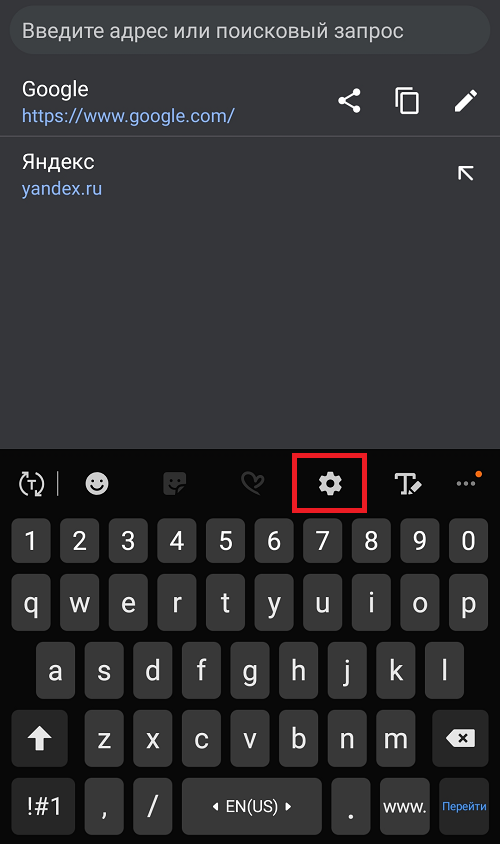
Если шестеренка отсутствует, нажмите пальцем на выделенную кнопку на скриншоте и удерживайте ее, после чего появится меню, где имеется иконка настроек.

Здесь — строка «Раскладка и отклик клавиатуры».
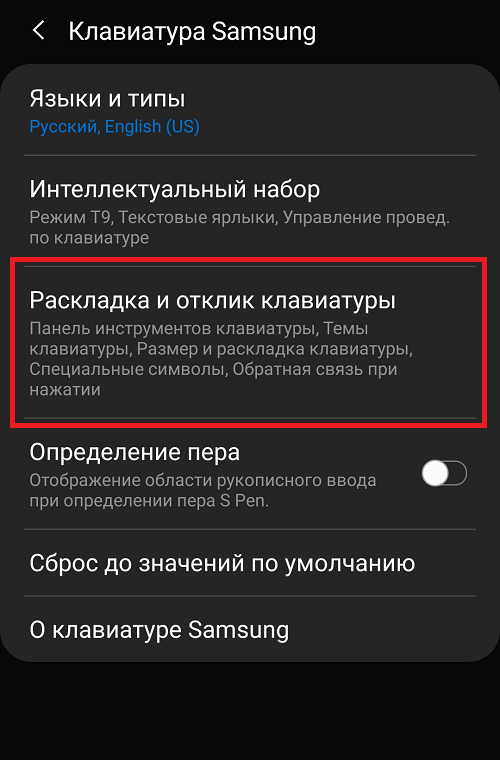
Далее нужно выбрать пункт «Обратная связь при нажатии».

Отключаете вибрацию с помощью перевода переключателя в положение «Выкл».

Как убрать вибрацию на клавиатуре SwiftKey (Huawei, Honor, Xiaomi)?
Эта клавиатура может использоваться, например, на смартфонах Huawei, Honor, Xiaomi и т.д.
Запускаем тот же браузер, после чего жмем на иконку в виде плюсика.

Здесь — иконка в виде шестеренки.

Снова тапаем по шестеренке, которая выделена красным на скриншоте.

Нажимаем на пункт «Ввод».


Отключаем вибрацию с помощью пункта «Использовать вибрацию Android по умолчанию».

Как убрать вибрацию на клавиатуре Gboard?
Одна из самых популярных клавиатур в мире от Google — Gboard.
Откройте браузер, на клавиатуре тапните по кнопке в виде слеша и удерживайте ее около секунды, пока не появится дополнительное меню. Не убирая палец, переведите его на значок в виде шестеренки.

Здесь выберите «Настройки».

Отключите пункт «Вибрация при нажатии клавиш», переведя переключатель в положение «Выкл».
Как отключить вибрацию на клавиатуре Андроид
На смартфонах Samsung, Xiaomi Redmi и устройствах других производителей предусмотрен виброотклик клавиатуры. Он необходим для того, чтобы пользователь чувствовал каждое нажатие на сенсорный экран. Но если виброотклик в уведомлениях выполняет функцию оповещения, то вибрация клавиатуры на Андроид нередко вызывает раздражение, из-за чего ее так и хочется отключить
Через настройки смартфона
В Android есть специальное приложение с говорящим названием «Настройки». Оно позволяет изменить самые разные параметры на телефоне в соответствии со своими предпочтениями. Если пользователь не знает, как отключить вибрацию на Андроид, то рекомендуется обратиться к следующей инструкции:
- Откройте настройки любым удобным способом. Например, через шторку уведомлений.

- Перейдите в раздел «Я зык и ввод » (в зависимости от марки телефона на Андроиде может называться иначе).

- Выберите используемый тип клавиатуры.

- Перейдите в раздел « Настройки ».

- Передвиньте ползунок напротив пункта « Вибрация при нажатии клавиш » в положение « Выкл ».

Если все сделано правильно, то вибрация при наборе текста исчезнет. При этом звук, которым сопровождается нажатие кнопок (если он был активирован) останется. Его придется отключать отдельно. Соответствующая опция присутствует в меню управления клавиатурой и называется « Звук при нажатии клавиш ».
Через настройки клавиатуры телефона
Рассматривая вопрос о том, как отключить вибрацию на Андроид, нельзя обойти стороной еще более простой вариант деактивации назойливой функции. Обычному пользователю лень копаться в настройках телефона на Xiaomi или на Мейзу, чтобы убрать виброотклик при нажатии. Поэтому предлагается решать проблему по ходу, то есть в тот момент, когда появляется необходимость отключить вибрацию клавиатуры (например, при наборе текста).
Таким образом, можно напрямую отключить вибрацию в Телеграмме на своем смартфоне, не закрывая при этом мессенджер для перехода в настройки. Все действия выполняются через параметры устройства ввода, но алгоритм будет отличаться в зависимости от того, желаете вы убрать вибрацию при нажатии на клавиатуре Huawei или девайсе другой компании.
Как отключить вибрацию клавиатуры на Samsung
Сначала про виброотклик на Самсунг. Вибрация при наборе текста на устройствах южнокорейской компании проявляется как на встроенной, так и на сторонней клавиатуре. Большинство владельцев корейских смартфонов используют классическое устройство ввода, имеющее ряд особенностей. И, чтобы отключить вибрацию клавиатуры телефона Samsung, понадобится сделать следующее:
- Открыть любое приложение, в котором доступна клавиатура. Это может быть Chrome, как в данном примере, или любая другая программа.

- Тапнуть по строке для ввода текста (поисковая строка браузера или окно сообщения в ВК на телефоне).
- Нажать на кнопку в виде шестеренки.

- Перейти в раздел «Раскладка и отклик клавиатуры».

- Открыть вкладку «Обратная связь при нажатии».

- Деактивировать ползунок напротив слова «Вибрация».

Также в меню «Обратная связь…» регулируются другие параметры при нажатии клавиш на Самсунг. Это касается звукового сопровождения и панели для просмотра символов.
В процессе выполнения операции человек, желающий разобраться, как убрать виброотклик на смартфоне южнокорейского производителя, может не заметить кнопку в виде шестеренки, которая отвечает за запуск меню настроек. Иногда она бывает скрыта среди других символов. Поэтому перед тем, как выключить бесполезную опцию, необходимо нажать на кнопку с запятой, и только потом на шестеренку.

Именно эта особенность мешает пользователям Samsung разобраться, как отключить вибрацию на клавиатуре Андроид. Если найти нужный пункт все-таки не удастся, рекомендуется повторить операцию через настройки самого телефона. Возможно, так будет проще деактивировать виброотклик при наборе текста.
SwiftKey (Xiaomi, Huawei, Meizu и другие)
Теперь о том, как отключить вибрацию на клавиатуре Honor и других китайских производителей. На таких устройствах по умолчанию используется средство ввода от SwiftKey . Оно отличается удобством использования, однако многим владельцам гаджетов из Поднебесной не удается убрать вибрацию при нажатии, так как кнопка с настройками отсутствует.
Подобная сложность свойственна и телефонам Самсунг, однако на Хуавей, Хонор и других китайских смартфонах нажатием на запятую решить проблему не удается. Поэтому тем, кто не знает, как убрать вибрацию на клавиатуре Xiaomi (Huawei, Honor) предлагается следующая инструкция:
- По аналогии с предыдущим алгоритмом запустите приложение, которое позволяет вводить текст, а затем тапните по строке ввода.
- Нажмите на кнопку в виде плюсика (отображается в верхней части панели).

- Выберите шестеренку .

- Сразу в открывшемся меню не удастся отыскать нужный пункт. Придется залезть дальше, поскольку настройки виброотклика спрятаны довольно глубоко. Если говорить более точно, то нужно нажать на кнопку в виде шестеренки с плюсиком. Этот раздел отвечает за расширенные параметры.

- Перейдите в раздел « Ввод ».

- Откройте вкладку « Звук и вибрация ».

- Напротив пункта «Использовать…» передвиньте ползунок влево, чтобы деактивировать функцию.

Другие проблемы (кроме поиска шестеренки), связанные с тем, как отключить вибрацию на клавиатуре Xiaomi, Honor и Huawei, проявляются реже. Бывает, что после изменения параметров новые настройки не вступают в силу. Но эта неполадка связана уже не с действиями пользователями, а работой самого смартфона, поэтому при возникновении подобного рода неисправностей стоит проверить устройство на вирусы или просто перезагрузить его.
GBoard (большинство смартфонов на Android)
GBoard – это фирменное устройство ввода от компании Google, которое устанавливается на большинство смартфонов с ОС Android на борту. Поэтому убрать вибрацию на клавиатуре Honor, если устройство выпущено после 2019 года, не получится в связи с отсутствием лицензии Гугл.
А вот если речь идет об Андроид Xiaomi, то представленная ниже инструкция поможет разобраться, как отключить вибрацию при наборе. Это же касается других производителей, будь то ASUS, vivo, OPPO и другие. Итак, полностью отключить вибрацию при наборе текста можно следующим образом:
- Тапните пальцем по строке для набора текста в любом приложении, поддерживающем данную функцию.
- Нажмите на кнопку с шестеренкой. Если ее не видно, то сначала щелкните по кнопке «/», и только потом выберите искомый кружок с зубцами.

- Перейдите в « Настройки ».

- Передвиньте влево ползунок, расположенный напротив пункта « Вибрация при нажатии клавиш ».

Вибрация при наборе текста моментально исчезнет и больше не даст о себе знать на Xiaomi Redmi и устройствах других производителей, имеющих Android на борту.
Как снова включить виброотклик
Говоря о том, как убрать вибрацию на клавиатуре Андроид, не лишним будет упомянуть, как включить вибрацию на телефоне, если вдруг пользователю захочется снова воспользоваться этой фишкой. Для выполнения операции придется действовать по инструкции о том, как убрать виброотклик. То есть владельцу смартфона нужно либо открыть настройки устройства, либо параметры клавиатуры, а затем в меню с тактильной отдачей заново активировать опцию перемещением ползунка вправо.

Запомнив эту несложную инструкцию, пользователь может опять выключить вибрацию на телефоне, когда возникнет такая необходимость. А если в ходе операции возникнут какие-либо проблемы, рекомендуется обратиться к алгоритмам, рассмотренным ранее. Там подробно описывался каждый шаг, помогающий выполнить отключение вибрации при использовании виртуального устройства ввода.
Как отрегулировать силу виброотклика
Вибро регулируется не только включением или выключением функции. Если пользователь не желает отключать отклик совсем, а лишь хочет уменьшить его силу, то в настройках устройства ввода ему необходимо открыть вкладку « Сила вибрации при нажатии » (может называться иначе в зависимости от конкретной модели).

Здесь будет предложено несколько вариантов силы, доступных для выбора. При этом данная опция есть далеко не на всех клавиатурах. Кроме того, отзывы пользователей свидетельствуют о том, что изменение силы отклика негативным образом сказывается на его качестве. Вибрация становится дребезжащей и очень неприятной, но это частные случаи, которые в каждой конкретной ситуации проявляются по-разному.
Заключение
В этой статье мы подробно разобрали все способы как отключить вибрацию на клавиатуре Android. Если у вас все еще остались вопросы, то посмотрите короткое видео, в котором наглядно сможете увидеть необходимую информацию.
Как убрать вибрацию на клавиатуре Android
Если вы приобрели новый Android смартфон или сделали сброс настроек на старом смартфоне, то вы можете столкнуться с тем, что почти все действия в системе подтверждаются короткой вибрацией. Некоторым пользователям нравится такая вибрация, но чаще всего, она раздражает.
Если вам также не нравится такое постоянное вибрирование, то вы можете его отключить. В данной статье мы расскажем о том, как убрать вибрацию на клавиатуре Android, а также при нажатии на системные кнопки, вроде кнопок «Домой» или «Назад».
Итак, если вас раздражает вибрация при использовании клавиатуры Андроид и вы хотите ее убрать, то вам нужно открыть Настройки Андроида и перейти в раздел настроек, который называется «Язык и ввод». В данном разделе сосредоточены все настройки системы, которые имеют отношение к вводу текста с клавиатуры. Для того чтобы убрать вибрацию на клавиатуре Андроид здесь нужно открыть подраздел «Виртуальная клавиатура».
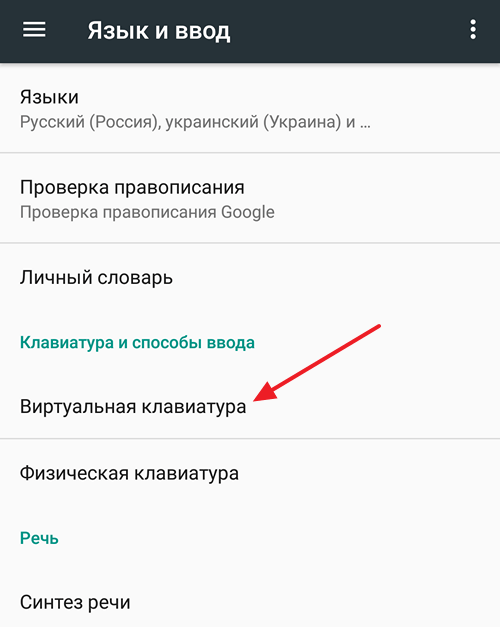
После этого откроется список установленных в системе клавиатур. Здесь нужно выбрать ту клавиатуру, которую вы используете для набора текста. Обратите внимание, «Голосовой ввод Google» это не клавиатура, а технология набора текста с помощью диктовки. В нашем случае мы выбираем «Google Клавиатура». Ваша же клавиатура может называться по-другому. Например, это может быть «Клавиатура Samsung» или «Клавиатура LG».

После того, как вы выбрали нужную клавиатуру, вам нужно перейти в ее настройки. Для этого найдите под раздел «Настройки» и откройте его.
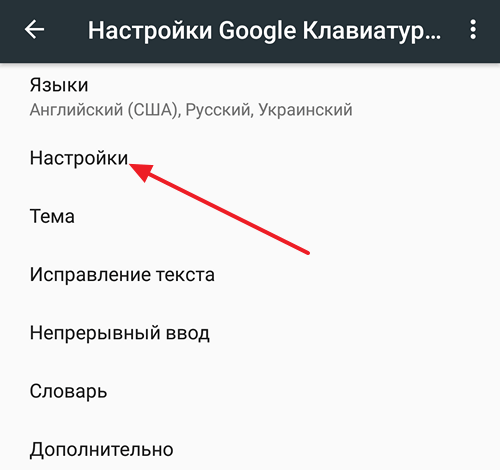
В настройках клавиатуры можно убрать вибрацию. Для этого нужно отключить функцию «Вибрация при нажатии клавиш». Нужно отметить, что в ваших настройках данная функция может называться немного по-другому. Например, «Виброотклик клавиш» или что-то в этом роде.
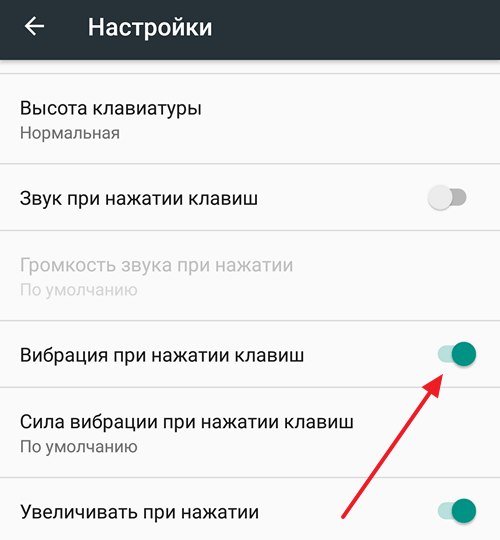
Также здесь можно включить или отключить звук при нажатии клавиш и другие настройки клавиатуры.
Как убрать вибрацию на системных кнопках Android
Описанные выше действия убирают вибрацию при использовании клавиатуры Андроид, но у вас может оставаться вибрация при нажатии на системные кнопки Андроида. Например, при нажатии на кнопку «Домой» или «Назад».
Если вы хотите убрать и эти вибрации, то вам нужно открыть Настройки Андроида, перейти в подраздел «Звук» и открыть «Другие звуки».
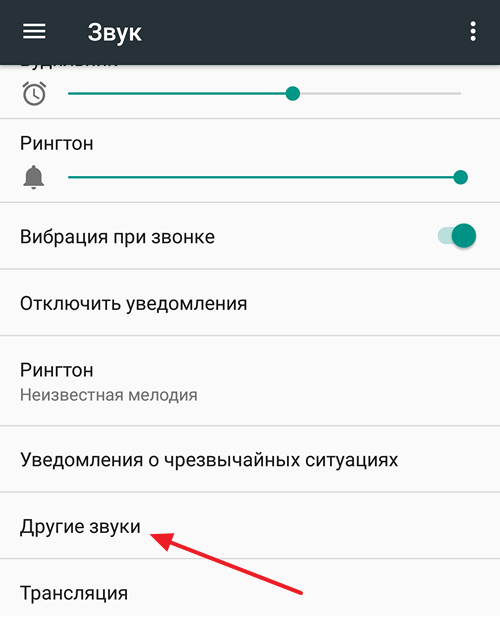
В этом разделе можно убрать вибрацию при нажатии на системные кнопки Андроид. Для этого нужно отключить функцию «Виброотклик».
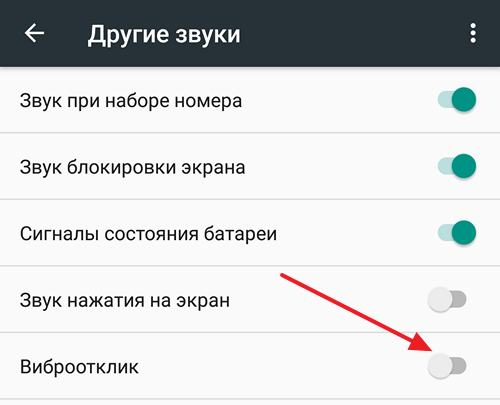
Кроме вибрации здесь можно убрать звуки, которые появляются при наборе номера, блокировке экрана или разряде аккумулятора.
Убираем виброотклик клавиатуры на Android
Экранные клавиатуры давно и прочно укрепились на Андроид в качестве основного средства ввода текста. Однако у пользователей могут возникнуть определенные неудобства с ними — к примеру, не всем нравится включенная по умолчанию вибрация при нажатии. Сегодня мы расскажем вам, как её убрать.
Методы отключения вибрации на клавиатуре
Такого рода действие совершается исключительно системными средствами, но есть два способа. Начнем с первого.
Способ 1: Меню «Язык и ввод»
Отключить отклик на нажатия в той или иной клавиатуре можно, следуя такому алгоритму:
- Зайдите в «Настройки».
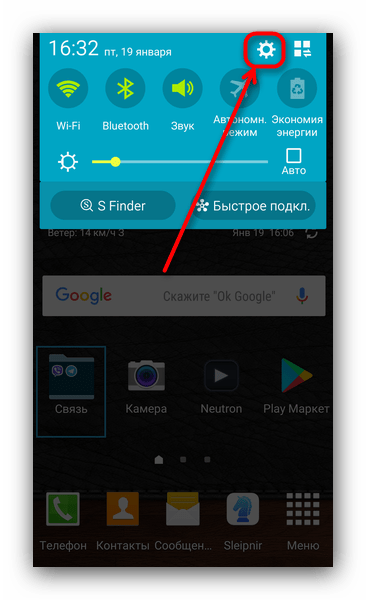
- Обнаружьте опцию «Язык и ввод» — она, как правило, расположена в самом низу списка.
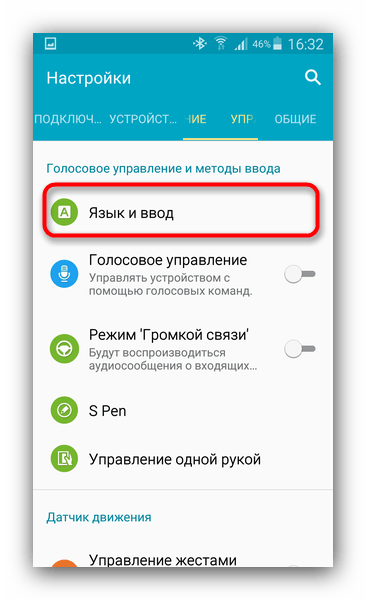
Тапните по этому пункту. - Обратите внимание на список доступных клавиатур.
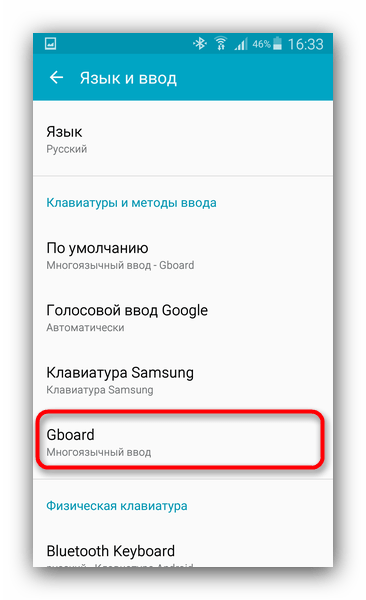
Нам нужна та, которая установлена по умолчанию — в нашем случае Gboard. Тапните по ней. На других прошивках или более старых версиях Android нажмите на кнопку настроек справа в виде шестеренки или переключателей.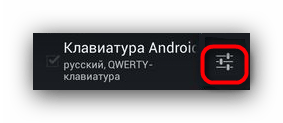
Этот способ выглядит несколько сложным, однако с его помощью можно отключить виброотклик во всех клавиатурах за 1 заход.
Способ 2: Быстрый доступ к настройкам клавиатуры
Более быстрый вариант, который позволяет убрать или вернуть обратно вибрацию в избранной клавиатуре на лету. Это делается так:
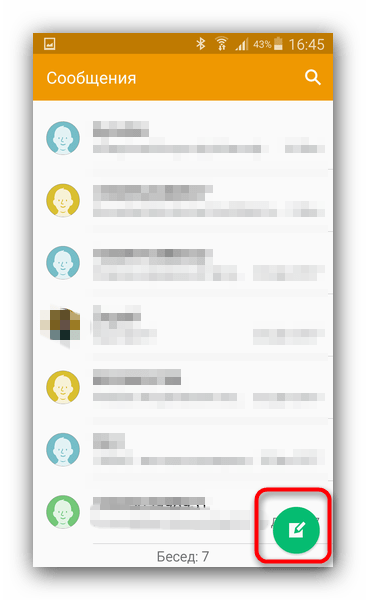
- Запустите любое приложение, в котором есть ввод текста — подойдут контактная книга, блокнот или ПО для чтения СМС.
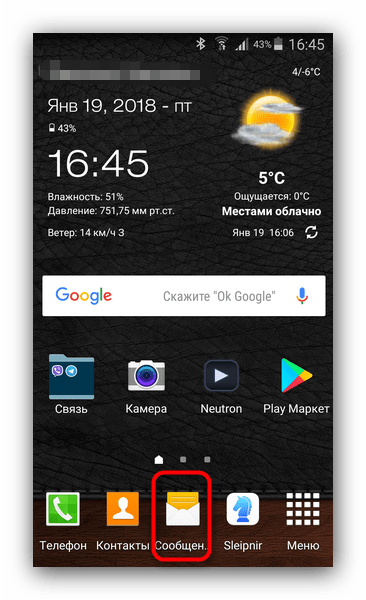
- Получите доступ к клавиатуре, начав вводить сообщение.
Дальше довольно неочевидный момент. Дело в том, что в большинстве популярных средств ввода реализован быстрый доступ к настройкам, однако он отличается от приложения к приложению. Например, в Gboard он реализован путем долгого тапа по клавише «,» и нажатия кнопки с иконкой шестеренки.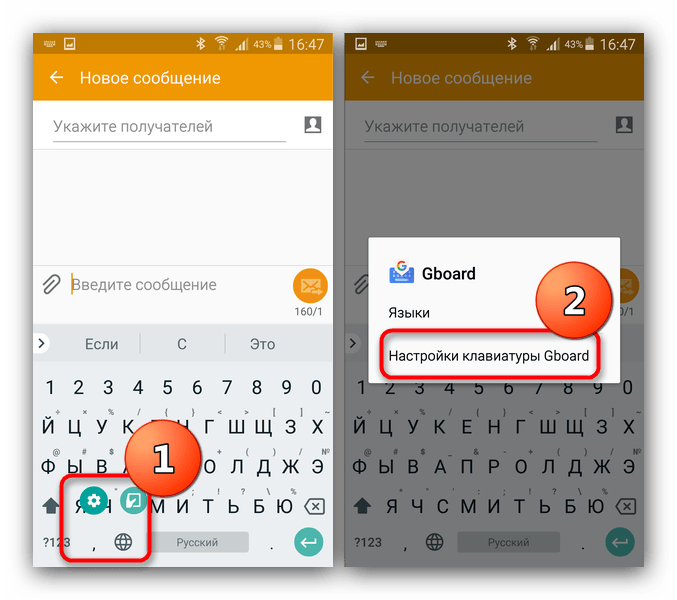
Во всплывающем окне выберите «Настройки клавиатуры». - Для отключения вибрации повторите шаги 4 и 5 Способа 1.
Собственно, вот и все возможные методы отключения виброотклика в Android-клавиатурах.