Полная очистка страницы ВКонтакте

Полная очистка страницы в социальной сети ВКонтакте требуется при разных обстоятельствах, например, в качестве подготовки перед окончательным удалением учетной записи или попросту по личному желанию. Независимо от причины, сделать это можно планомерно, используя инструменты для удаления той или иной информации. В рамках сегодняшней статьи мы расскажем, как произвести подобную очистку, используя не только стандартные, но и дополнительные средства, существенно ускоряющие процедуру очистки.
Инструкция в первую очередь рассчитана на полную ПК-версию сайта ВК, так как исключительно в ней предоставляется полный набор функций. Мы не будем уделять отдельное внимание мобильному приложению или облегченной версии веб-сайта.
Шаг 1: Общая информация на странице
В первую очередь для очистки страницы необходимо избавиться от основных данных, представленных в пользовательской анкете.
-
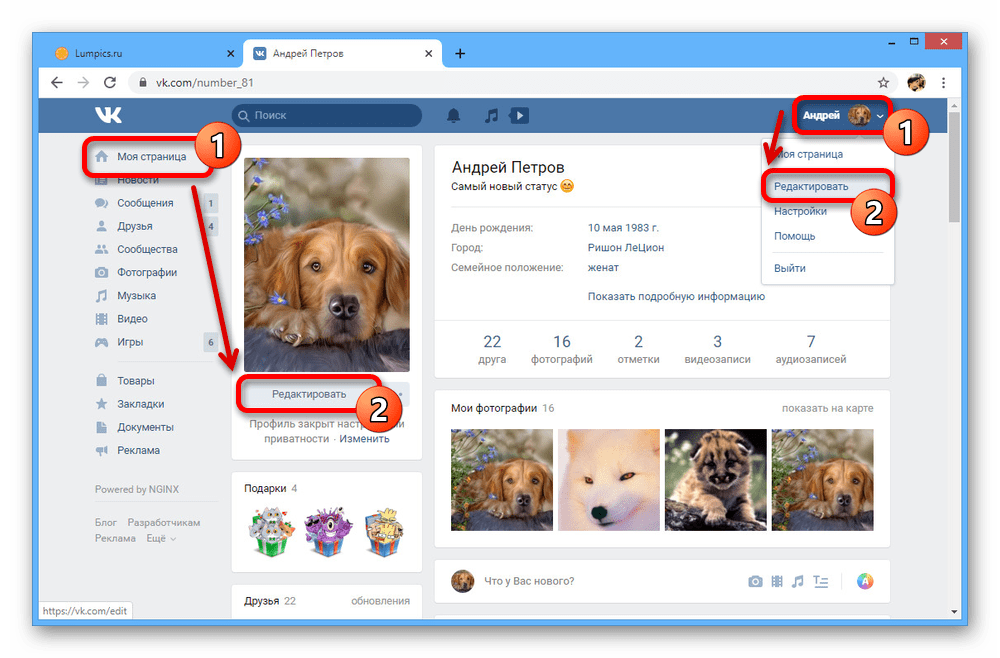
На верхней панели веб-сайта кликните по фотографии профиля и через меню выберите раздел «Редактировать». Сюда также можно перейти, если нажать одноименную кнопку в разделе «Моя страница».
После выполнения описанной процедуры очистку основной информации можно считать завершенной. Не стоит забывать, что некоторые данные можно скрыть альтернативным путем, используя параметры приватности.
Шаг 2: Записи на стене
Помимо основной информации из пользовательской анкеты, большое количество места на странице занимают записи, опубликованные лично вами или добавленные посредством репоста. Избавиться от них можно вручную или используя специальные скрипты, позволяющие выполнить очистку за несколько секунд. Более подробно процедура удаления была нами описана в отдельной инструкции по ниже представленной ссылке.

Шаг 3: Аватарка и фотографии
Еще одной заметной частью профиля является фотография, установленная в качестве аватарки, и просто загруженные или сохраненные когда-либо изображения. Избавиться от них можно вручную, используя опцию удаления на каждом снимке, или прибегнув к помощи специальных сторонних средств. Фото профиля в таком случае исчезнет автоматически.
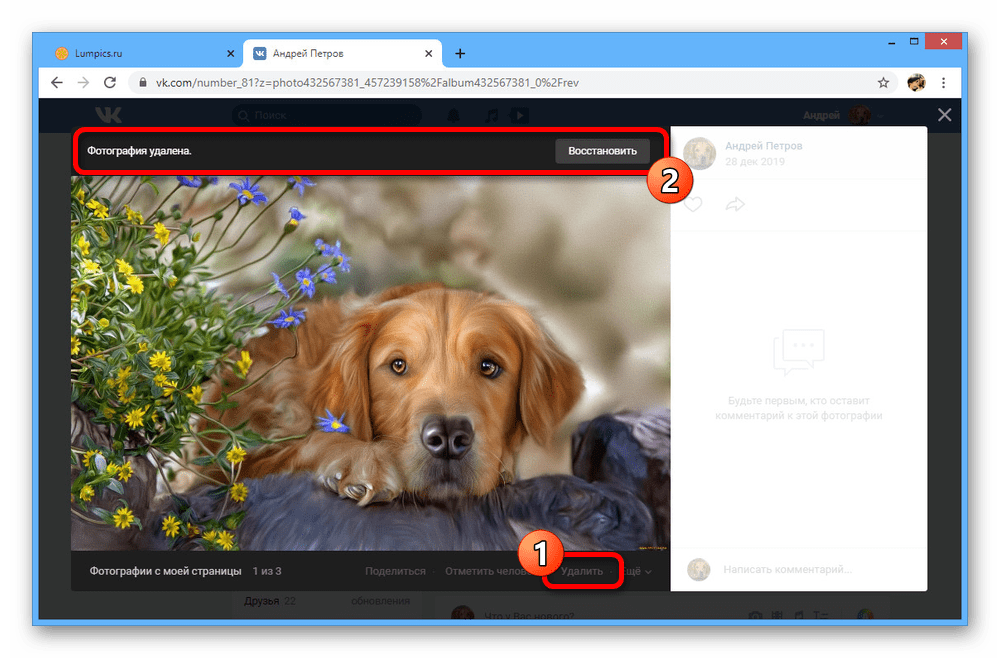
Немаловажно будет также выполнить удаление отметок вашей страницы на фотографиях сторонних пользователей, так как они будут сохранены даже после исчезновения учетной записи. Эта процедура, равно как и предыдущие, была рассмотрена нами отдельно.

Шаг 4: Видеозаписи
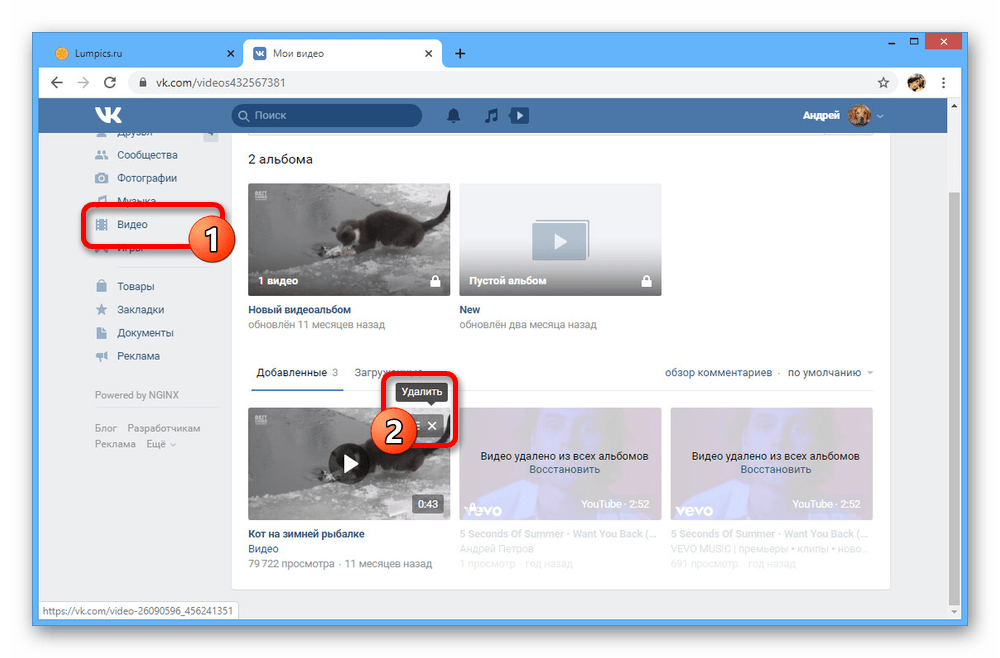
Разобравшись с фотографиями, следует то же самое сделать и с видеозаписями, как опубликованными лично вами, так и просто сохраненными к себе на страницу. Для этих целей в соцсети предусмотрены соответствующие инструменты, которые вполне можно использовать в автоматическом режиме с помощью скриптов. Ознакомиться с деталями можно в соответствующих инструкциях.
Шаг 5: Аудиозаписи
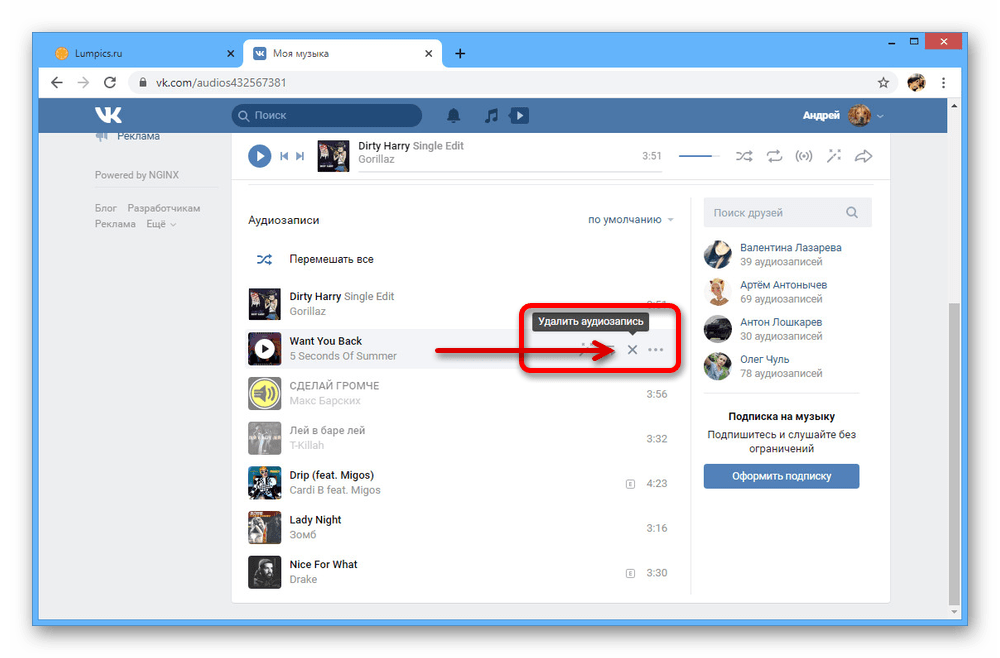
В отличие от фотографий и видеозаписей, произвести быстрое удаление музыкальных файлов значительно сложнее из-за постоянных изменений политики ВКонтакте и кода данного раздела. Однако выполнить это все же вполне возможно, используя скрипт в консоли браузера или в крайнем случае вручную удалив композиции и плейлисты из списка.
Шаг 6: Сообщения
История сообщений, как минимум отправленных с вашей стороны, также является частью страницы и может быть удалена вместе со всеми остальными данными. Это можно сделать вручную, выполнив очистку в разделе с диалогами, или воспользовавшись специальным расширением для интернет-браузера.
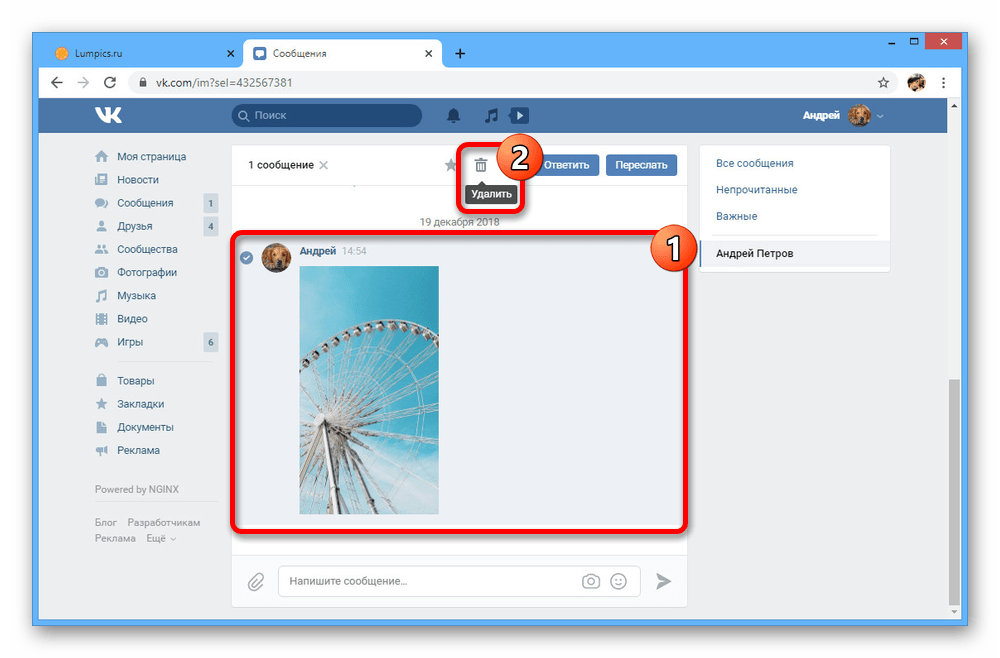
Помимо непосредственно самих сообщений, диалоги ВКонтакте часто содержат массу различных файлов, будь то фотографии или видеозаписи, от которых также желательно избавиться.
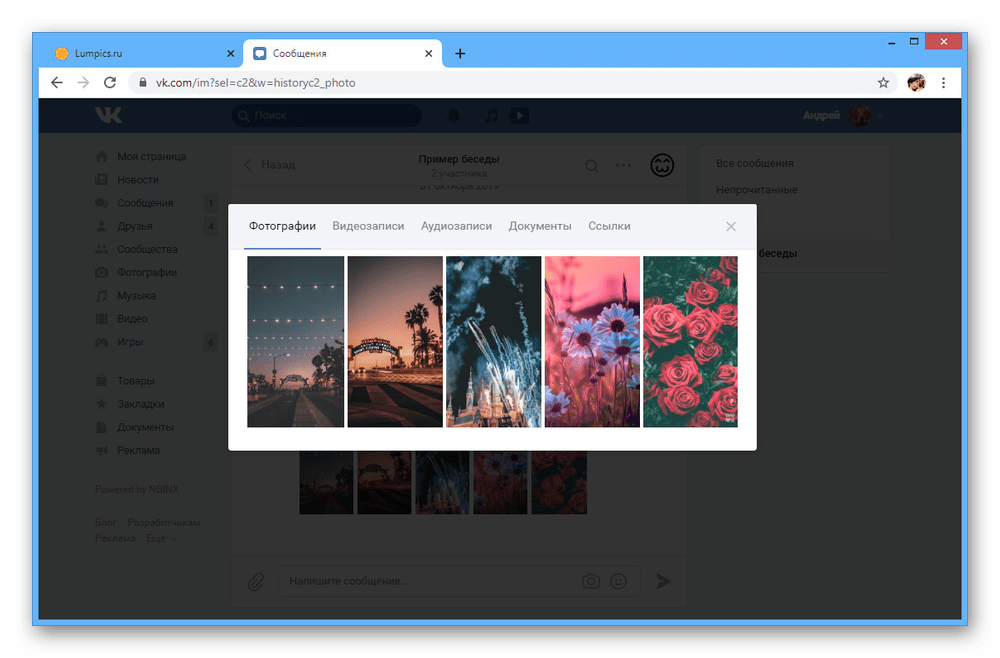
В завершение, если вы состоите в каких-то активных беседах, обязательно выполните выход, руководствуясь нашей инструкцией. Сделать это, к сожалению, можно только в беседах, которые вы покинули самостоятельно, а не были исключены создателем.

Шаг 7: Друзья и подписчики
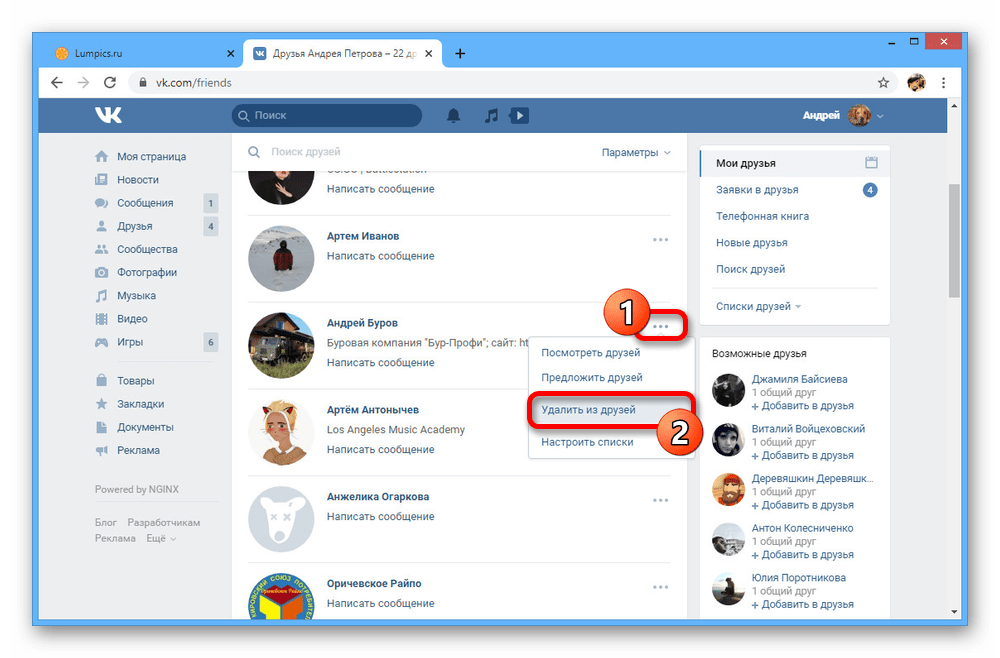
Чтобы минимизировать связь страницы с другими пользователями сайта и тем самым заблокировать большую часть функций ВК, нацеленных на рекомендации, необходимо избавиться от списка друзей, подписчиков и подписок. Во всех случаях достаточно будет воспользоваться стандартной опцией удаления, специальным скриптом или расширением.
Шаг 8: Сообщества
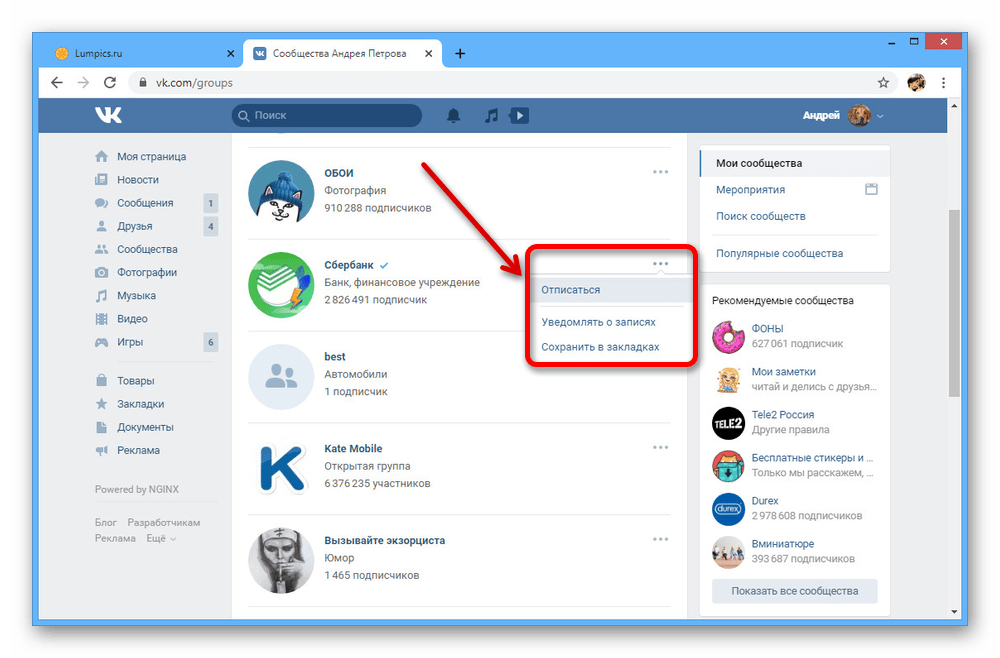
По аналогии со списком друзей, следует произвести очистку списка сообществ, отписавшись или покинув каждую группу с помощью соответствующей кнопки. В качестве альтернативы можете использовать скрипты и расширения для браузера, существенно ускоряющие процедуру.
Если вы сами являетесь администратором каких-то сообществ, просто покинуть их недостаточно, так как права создателя будут навсегда зафиксированы за вашей страницей. Решить это можно передачей прав на владение группы другому пользователю сайта или выполнив удаление.
Шаг 9: Закладки, лайки и комментарии
При использовании сайта с момента регистрации вы наверняка добавляли закладки, ставили лайки и проявляли другую активность во всевозможных разделах социальной сети. Теперь же, чтобы выполнить полную очистку страницы, необходимо удалить каждую поставленную оценку, комментарий и прочее. К счастью, сделать это можно через отдельные параметры и в большинстве случаев даже автоматически.
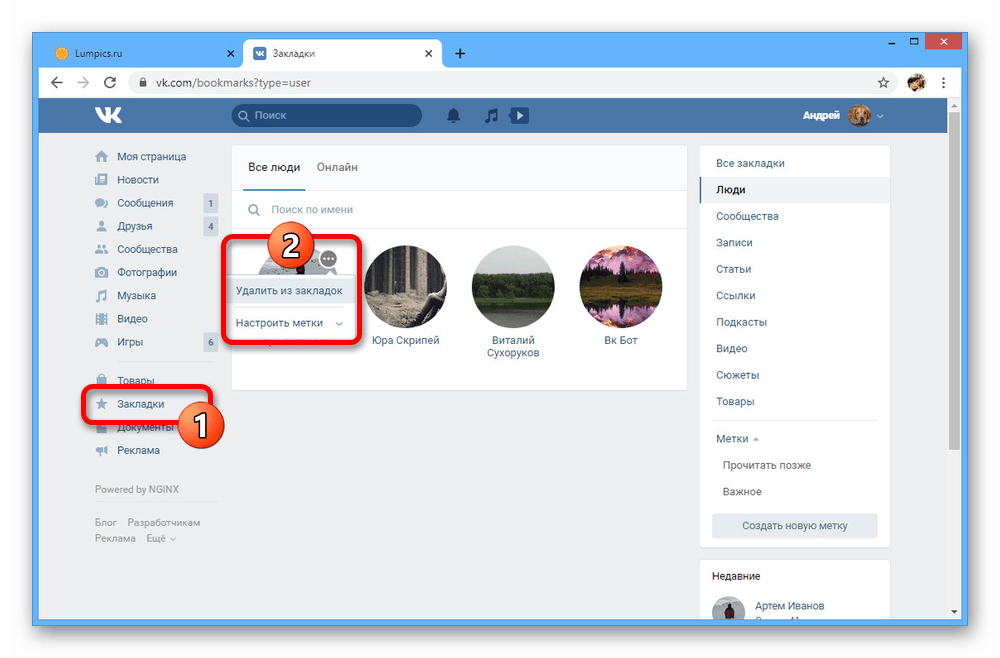
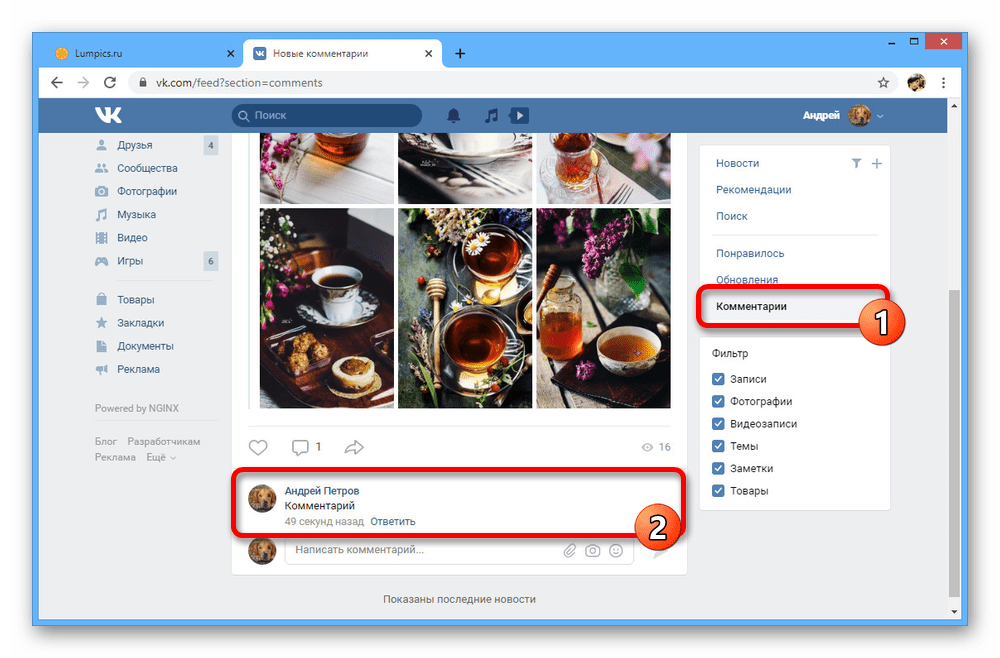
В случае с комментариями процедура может значительно усложниться из-за отсутствия нормальных инструментов для поиска всех опубликованных вами сообщений. Однако избавиться можно хотя бы от тех данных, которые получается найти и удалить.
Шаг 10: «Истории»
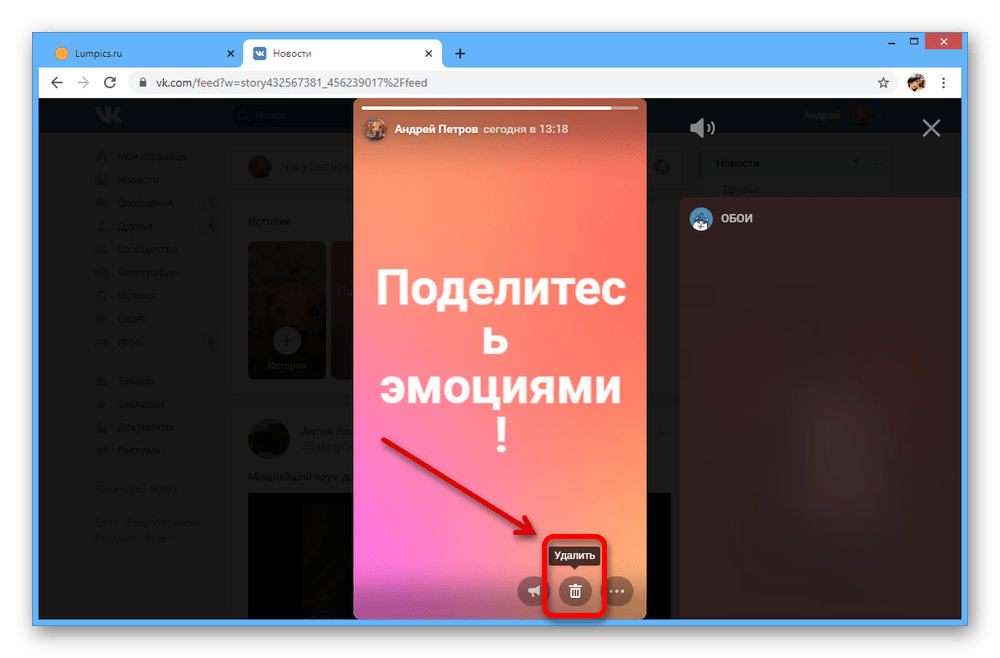
Еще один вид активности на сайте заключается в публикации «Историй» в отдельном блоке на странице «Новости». Для удаления предусмотрена специальная кнопка, если открыть просмотр содержимого.
Примечание: Данный тип контента имеет ограниченный срок жизни, и потому все равно будет удален, даже если вы не сделали этого самостоятельно.
Шаг 11: Управление подписками
Разобравшись с информацией на странице, в большинстве случаев доступной другим пользователям сайта, необходимо избавиться от индивидуальных данных. Начать это, конечно же, стоит с подписки на музыку, оформленную на сайте или через мобильные средства.

Шаг 12: Настройки приложений
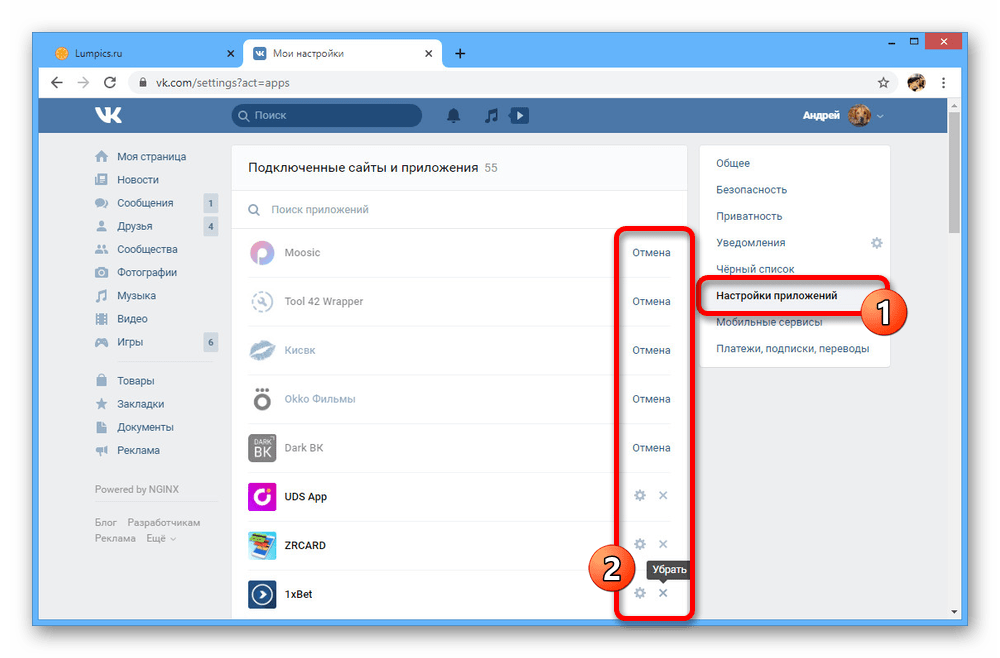
Последний, но также системный раздел сайта, требующий полной очистки, содержит в себе информацию о подключенных приложениях. К сожалению, здесь придется выполнять удаление вручную, придерживаясь нашей инструкции.
- Через основное меню в правом верхнем углу сайта перейдите в раздел «Настройки».
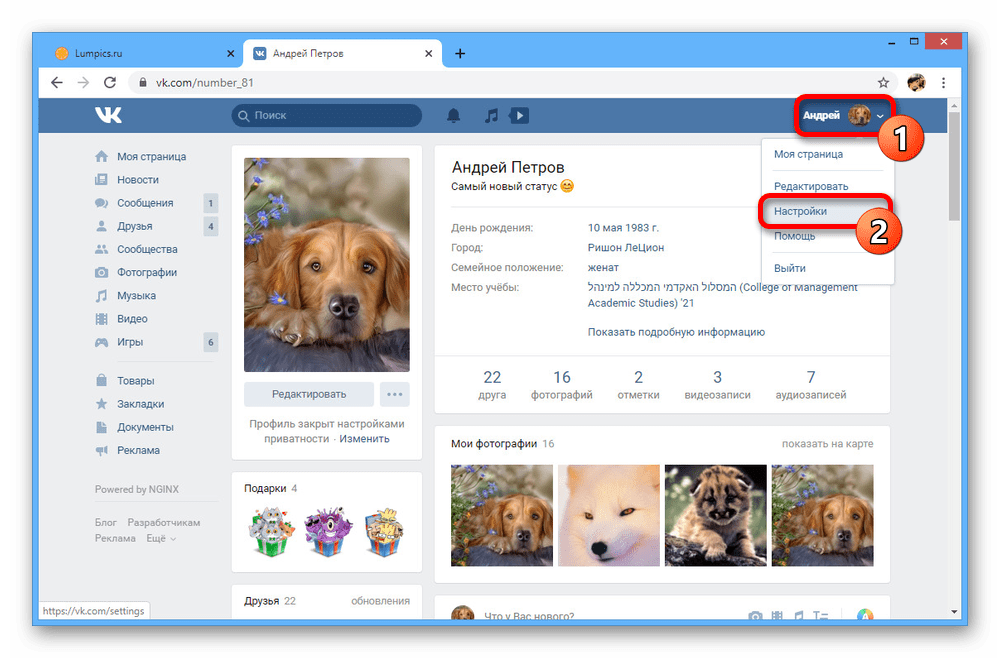
- Откройте вкладку «Настройки приложений» и в порядке очереди удалите каждый представленный здесь сервис. Для этих целей рядом с пунктами предусмотрена иконка с крестиком.
Мы постарались уделить внимание очистке всевозможных данных со страницы ВКонтакте, что при должном подходе позволит вам без проблем вернуть учетную запись в ее изначальное состояние. Однако такие действия требуют весьма значительного количества времени, а потому, особенно если вы не планируете использовать профиль в будущем, проще будет выполнить удаление и по необходимости повторную регистрацию с тем же номером.
Как очистить страницу в ВК
Время от времени пользователи социальных сетей могут столкнуться с необходимостью удалить какую-то информацию из своего профиля, или даже саму страницу в целом. В этой статье мы рассмотрим, как провести очистку профиля ВКонтакте, удалить данные, фото, друзей и другую информацию.
Как удалить страницу ВКонтакте
Если вы решили удалить свой профиль ВКонтакте, это можно сделать за несколько кликов:
- Нажмите на иконку своего профиля в правом верхнем углу экрана.
- Выберите «Настройки» в выпадающем меню.
- Прокрутите список до самого низа и нажмите на ссылку «Удалить страницу».
- Укажите причину удаления и нажмите кнопку «Удалить страницу».
- Если потребуется, подтвердите действие.
Как очистить данные аккаунта ВКонтакте
Выборочная очистка информации, находящейся на странице, может быть произведена согласно следующим инструкциям:
Очистка стены в ВКонтакте
Удалить сразу все записи со стены невозможно — мы не хотели бы упрощать жизнь кому-то, кто получит доступ к чужому профилю и захочет напакостить. Вы можете удалять записи только по одной. Для этого:
- Найдите запись, которую хотите удалить.
- Нажмите на три точки в правом верхнем углу записи.
- Выберите «Удалить запись».
Очистка истории поиска в ВКонтакте
Если вы хотите убрать недавние запросы в поиске сообществ или друзей, выполните следующий алгоритм:
- Нажмите на значок лупы в нижнем меню.
- Щелкните на поиск.
- Нажмите на крестик справа от результата прошлого поиска.
Очистка музыки и видео в ВКонтакте
Если вам необходимо удалить сразу все песни и музыкальные клипы, которые вы добавили в свой профиль, это можно сделать очень просто:
- Находясь на странице «Моя музыка», выберите «Удалить все» в правом верхнем углу.
- Подтвердите свой выбор.
Другой тип контента, который вы можете хотеть удалить — это видео. Если у вас есть видео, которые вы разместили на вашей странице, и которые доставляют вам неудобство или наружают вашу личную жизнь, вы можете удалить их, выполнив следующие шаги:
- Найдите видео, которое вы хотите удалить.
- Нажмите на три точки в правом верхнем углу видео.
- Выберите «Удалить».
Очистка фото в ВКонтакте
Если вы хотите удалить все свои фотографии, это также можно сделать в несколько простых шагов:
- Находясь на странице «Мои фотографии», выберите «Удалить все» в правом верхнем углу.
- Подтвердите свой выбор.
Как очистить данные ВКонтакте на телефоне
Если вы используете официальное приложение ВКонтакте на своем мобильном телефоне, вы можете удалить кеш, чтобы освободить место на вашем устройстве. Для этого выполните следующий алгоритм:
- Откройте приложение в любом удобном для вас месте.
- Нажмите на три полоски в левом верхнем углу.
- Выберите «Настройки».
- Прокрутите список до самого низа и выберите «Хранилище».
- Нажмите на «Данные кеша».
- Во всплывающем окне с вопросом «Очистить кеш?», нажмите на «ОК».
Выводы и советы
Очистка профиля ВКонтакте может быть очень полезной для тех, кто хочет убрать некоторые данные своего профиля из публичного доступа. Однако, прежде чем удалить такую информацию, важно подумать о последствиях и возможных проблемах, которые могут возникнуть в связи с такими действиями.
Во время очистки профиля ВКонтакте, следует сконцентрироваться на тех данных, которые вы хотите удалить, и выполнять действия последовательно и внимательно. Если у вас возникнут вопросы или проблемы при очистке профиля, всегда можно обратиться к службе поддержки ВКонтакте, которая всегда готова помочь своим пользователям.
Как очистить для вас в ВК
ВКонтакте — это социальная сеть, где можно общаться с друзьями, находить новых знакомых и искать интересующие вас сообщества. Однако иногда бывает нужно очистить историю поиска, чтобы она не мешала вам при использовании приложения. Для этого достаточно нажать на значок лупы в нижнем меню, а затем выбрать вкладку «Поиск». Далее нажмите на крестик справа от результата прошлого поиска, и он исчезнет из истории. Если хотите убрать все запросы, повторите эту операцию для каждого из них. Теперь вы можете пользоваться поиском ВКонтакте без предыдущих запросов, что облегчит вашу работу.
Во ВКонтакте может возникнуть необходимость очистить страницу. Для этого нужно зайти в меню настроек аккаунта, которое находится в правом верхнем углу страницы. Далее нужно прокрутить страницу до самого низа и выбрать пункт «удалить свою страницу». После этого будет предложено указать причину удаления и нажать кнопку «Удалить страницу». Если при удалении возникнут какие-то проблемы, система может popросить подтверждение действий. Важно понимать, что удаление страницы будет необратимым, и все ее данные будут удалены без возможности их восстановления. Поэтому перед удалением страницы необходимо продумать все последствия и, если возможно, сохранить важную информацию.
Все права защищены © 2023.
Удаление приложений — это процесс, при котором с компьютера удаляются ненужные или неработающие программы или приложения. Удаление приложений может освободить место на диске, повысить производительность системы и избавить от ошибок. В Windows 11 есть несколько способов удалить приложения: через панель управления, через параметры или через меню Пуск. Для удаления приложения нужно выбрать его в списке и нажать кнопку Удалить, а затем подтвердить действие. Некоторые приложения могут запускать свой собственный деинсталлятор, который может потребовать дополнительных шагов.
Как очистить данные ВКонтакте без удаления аккаунта. Очистка стены, музыки, фото, видео, друзей, лайков, комментариев
Быстрое удаление друзей, музыки, фотографий, видео, комментариев, лайков, сообществ, очистка всей стены в несколько кликов.
Зачастую у пользователей по разным причинам возникает необходимость удалить некоторые данные своего профиля ВКонтакте (музыку, фотографии, друзей, комментарии, лайки, сообщества, записи на стене). Здесь есть два пути – удалить весь аккаунт и отдельно удалять каждый элемент. Ни тот, ни другой не идеальны, поскольку в первом случае удаление занимает несколько месяцев и не всем это нужно. А второй случай слишком муторный и долгий. Поэтому предлагаю вашему вниманию полноценную инструкцию по удалению данных без удаления аккаунта, причем быстро и весело �� .
Примечание: все перечисленные ниже методы были проверены, ничего подозрительного и опасного обнаружено не было.
Как удалить все записи со стены во ВКонтакте
Способ первый – добавление в архив
Перейдите на свою страницу во ВКонтакте. Зайдите в раздел “Архив”. Выберите “Управление архивом”.
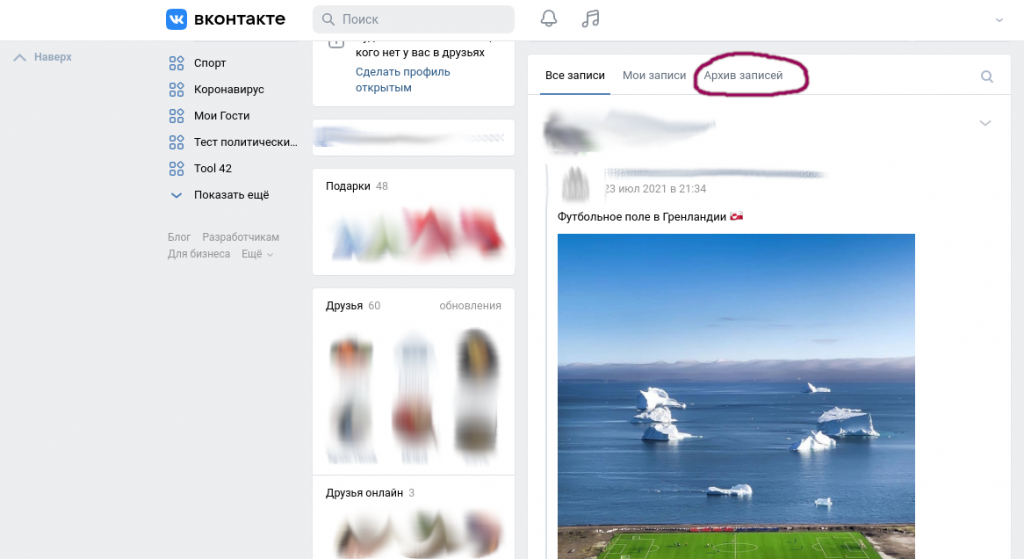
В открывшемся окне архивируйте каждый год.
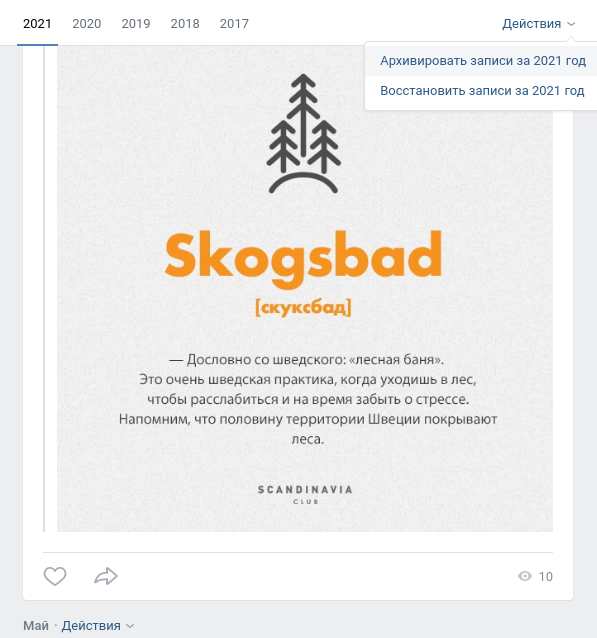
После этого все записи исчезнут со стены, но вы все еще сможете их просматривать и восстанавливать в случае необходимости.
Способ второй – мобильные приложения
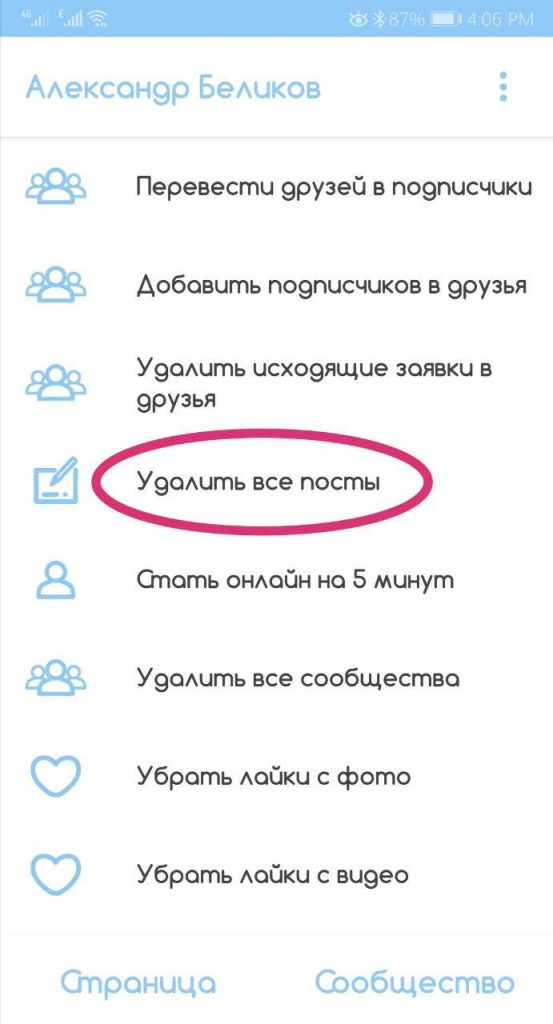
В этом случае вам понадобится установка специальных мобильных приложений. Например, это Tool42 или VK Clean 2. При этом, вы не сможете восстановить удаленное.
Эти приложения имеют большой функционал, позволяют кроме очистки стены делать еще множество других вещей, например, VK Clean 2 может:
- Переводить друзей в подписчиков и наоборот;
- Удалять заявки в друзья;
- Становиться онлайн на 5 минут;
- Удалять все сообщества;
- Убирать все лайки;
- Удалять фотографии, документы, видео, очищать диалоги, черный список, стену;
- Производить такие же операции с группами.
Здесь и далее я использую именно это приложение. Итак, чтобы удалить все записи со стены, зайдите в VK Clean 2, авторизуйтесь и нажмите “удалить все посты”.
Важно! Не выходите из приложения и не начинайте другую операцию, чтобы все прошло успешно.
Другие способы
Расширение VkOpt также умеет очищать стену. Скачать его можно для Chromium / Firefox.
Как удалить все подписки на сообщества во ВКонтакте
Воспользуйтесь приложениями из предыдущего пункта. Они позволяют отписываться от всех групп сразу.
Также можно использовать расширение VkOpt. В данном случае над списком групп появится кнопка “Отписаться от всех”.
Как удалить все свои комментарии из ВКонтакте
Запросите архив с данными на специальной странице. Подготовка может занять до нескольких часов, по завершении вы будете уведомлены.
Пока архив будет готовиться, установите Node.js, если до этого он не был установлен.
Как только ваш архив будет готов, создайте на рабочем столе (или в любом другом месте) папку VkClean (можете назвать как угодно). В ней создайте папку Archive (должна называться именно так) и распакуйте туда содержимое архива. Должно получиться так:
Теперь скачайте скрипт (резервная копия на MEGA) и положите его в папку рядом с Archive (то есть в VkClean). На Linux это можно сделать так:
Откройте терминал (командную строку) в этой папке. Примечание: на Windows зажмите Shift , ПКМ, выберите “Открыть командную строку здесь”.
В терминале введите:
Вы увидите мастер настройки, который попросит выбрать тип авторизации. Выбираем Access token и нажимаем Enter .
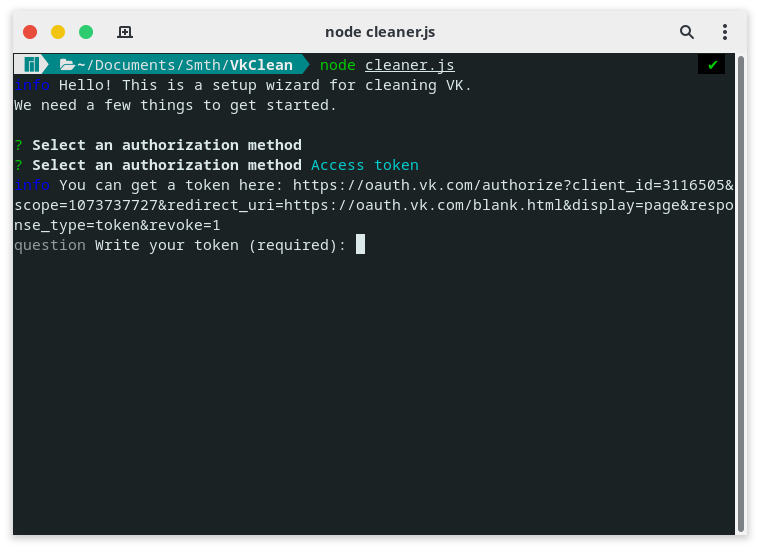
Дальше нужно перейти по указанной ссылке, разрешить доступ к аккаунту и скопировать токен из адресной строки (вы увидите его после access_token=). Вставьте токен в терминал.
Нажмите Enter и вам откроется меню. Выберите “delete comments” и нажмите Пробел , а затем Enter .
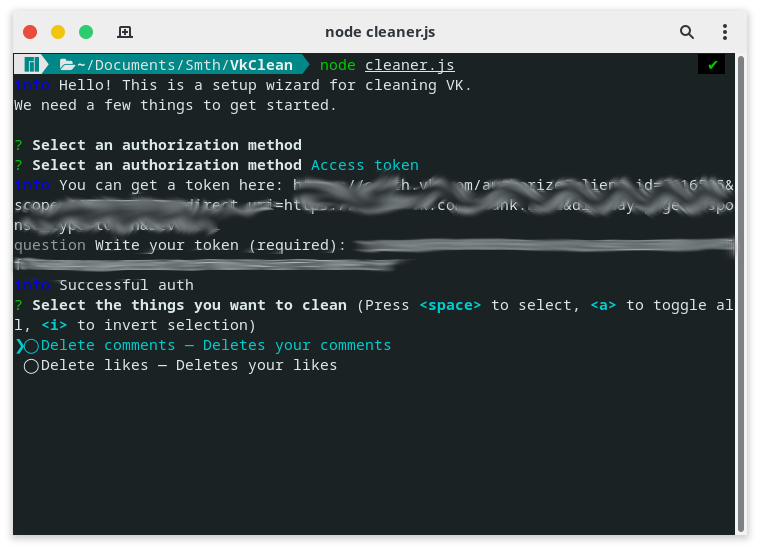
Согласитесь с тем, что действие необратимо – введите Y .
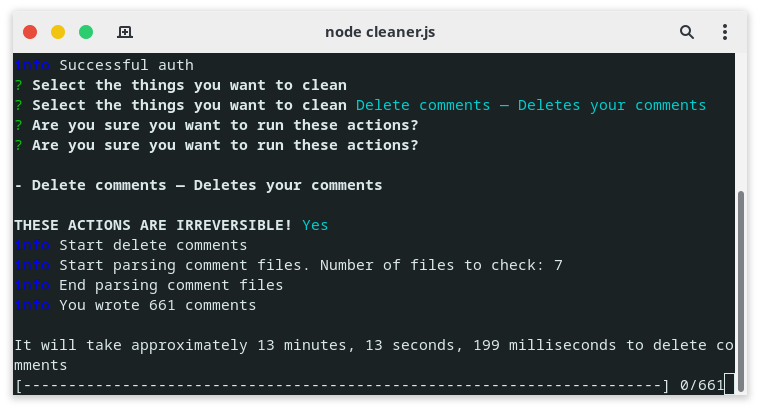
Через некоторое время все комментарии будут удалены, а вы сможете спать спокойно �� .
Как удалить все лайки во ВКонтакте
Способ первый. VK Clean 2
Выше я писал о приложении VK Clean 2 для Android. С помощью него можно удалить лайки. Откройте приложение и по очереди запустите пункты “Удалить лайки с фото”, “Удалить лайки с видео”, “Удалить лайки с записей”.
Способ второй. Скрипт и терминал
В пункте выше я описывал процесс удаления комментариев. Здесь все то же, только на этапе выбора опции нужно указать “delete likes”.
Способ третий. VkOpt
Расширение VkOpt также позволяет удалять все лайки. После установки расширения соответствующую кнопку можно найти в “Закладках”.
Как удалить все фотографии, документы и видео со стены во ВКонтакте
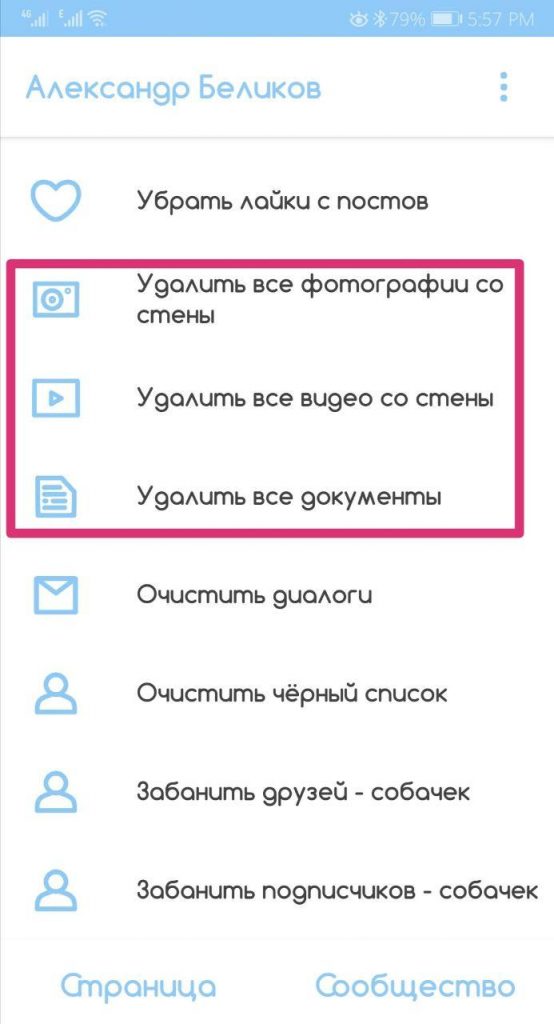
В уже много раз упомянутом приложении VK Clean 2 найдите пункты “Удалить фотографии”, “Удалить видео”, “Удалить документы”.
Как удалить всю музыку со стены во ВКонтакте
Перейдите в раздел музыки ВКонтакте. В этой вкладке откройте консоль в “Инструментах разработчика” (клавиша F12 ).
Скопируйте этот код в консоль и нажмите Enter :
Скрипт начнет прокрутку страницы и удаление всей музыки. Это может занять некоторое время.
Как удалить всех друзей во ВКонтакте
Способ первый. Скрипт и F12
По аналогии с музыкой, откройте раздел друзей. Откройте Инструменты разработчика, а в них консоль. Вставьте код, приведенный ниже, и нажмите Enter . Процесс займет некоторое время.
В этом способе можно также фильтровать друзей по параметрам. Укажите фильтры и точно также введите скрипт.
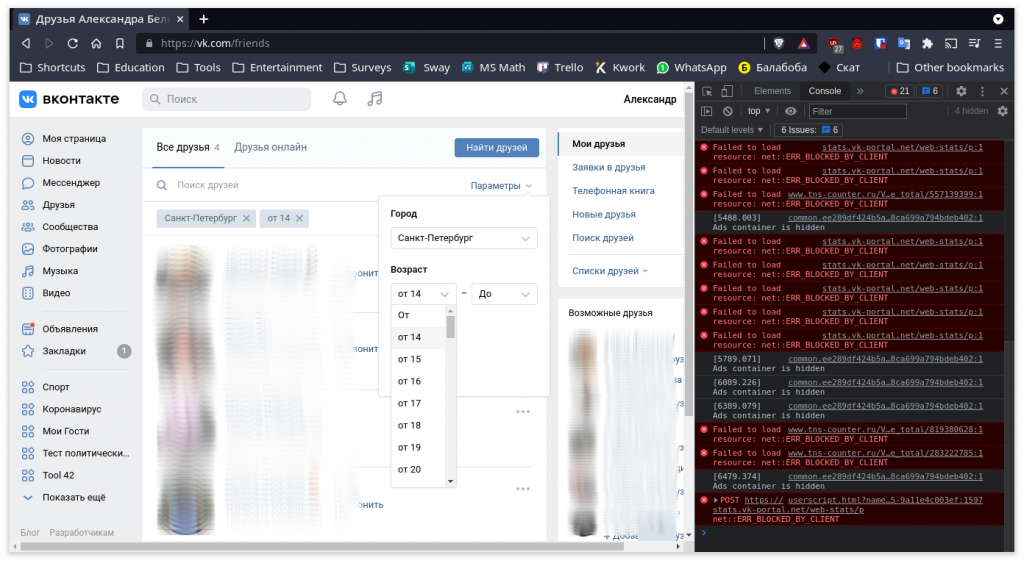
Способ второй. Снова VK Clean 2
VK Clean 2 позволяет быстро переводить друзей в подписчиков. Для этого выберите соответствующую опцию.
А на этом у меня все. Мы рассмотрели различные способы удаления конкретных данных ВК без удаления аккаунта. Если чего-то не хватает и что-то не работает – пишите, разберемся! Если информация была полезна – поделитесь с друзьями �� .
Как удалить персональные данные из социальных сетей

Социальные сети активно собирают информацию о своих пользователях и совсем не горят желанием расставаться с ней ― даже если владелец аккаунта предъявит такое требование. Разбираемся, как удалить свои данные из Facebook, Twitter, «ВКонтакте» и Instagram.
Введение
Большинство социальных сетей строит свой бизнес на показе рекламных объявлений. Для их таргетинга (персонализации показа) применяется множество данных из профиля пользователя, а также информация о действиях в социальной сети, а иногда и за её пределами. Создавая профиль в Facebook, «ВКонтакте» или Twitter, пользователь принимает соглашение о конфиденциальности, зачастую даже не прочитав его, а также оставляет настройки приватности, установленные по умолчанию. Это приводит к тому, что социальные сервисы годами накапливают огромный массив данных, связанных с конкретным человеком.
Безусловно, российское законодательство устанавливает определённые правила обработки персональных данных граждан и ограничивает возможность их использования, однако далеко не все сведения о ваших действиях в соцсетях подпадают под действие закона № 152-ФЗ и других нормативных актов. Кроме того, регистрируя аккаунт, мы обычно даём сервису согласие на обработку наших данных. При этом у оператора нет обязанности предоставлять нам инструменты для самостоятельного управления сведениями о себе.
Интересно, что зарубежные интернет-площадки зачастую более клиентоориентированны в вопросе управления персональными данными. Отчасти это объясняется более строгим законодательством (прежде всего — европейским и американским), отчасти ― более развитыми традициями в части тайны переписки и личной жизни, более высокой культурой обращения с такой информацией. Тем не менее что для российских, что для зарубежных социальных сервисов справедливо правило: стать пользователем и донором информации для них гораздо проще, чем потом эту информацию удалить.
Чтобы минимизировать количество данных, собираемых о вас социальной сетью, рекомендуем как можно раньше (в идеале ― сразу после регистрации) уделить внимание настройкам приватности своего профиля. Если вы не ограничили «аппетиты» площадки сразу, попробуйте удалить часть накопленной информации. Мы подготовили краткие инструкции о том, как это сделать в Facebook, Instagram, «ВКонтакте» и Twitter.
Как удалить информацию о себе из Facebook
Facebook собирает множество данных о действиях своих пользователей. Информация, которая позволяет точнее таргетировать (а значит, и дороже продавать) показы рекламных объявлений ― основа бизнеса социальной сети. Поэтому она знает и помнит о вас многое: что и когда вы опубликовали, чей пост «лайкнули» и какую информацию искали. Более того, иногда Facebook делится некоторыми из этих данных с другими интернет-ресурсами ― в рамках партнёрских соглашений и с вашего согласия (вспомните флажки, которые вы ставили, входя в сторонний сервис при помощи своего аккаунта). Существует и обратная схема ― интернет-магазины, банки, службы такси и другие компании передают Facebook данные о ваших действиях, чтобы «догнать» вас своей рекламой в социальной сети.
Судя по исследованию, проведённому NBC News и The Wall Street Journal, почти две трети американцев не доверяют Facebook в вопросе хранения своих персональных данных. Если вам так же неуютно от слежки со стороны социальной сети, рекомендуем ограничить её активность в отношении ваших личных данных, а также удалить те сведения, которыми не хочется делиться. Нельзя сказать, что это — очень простой и удобный процесс, но возможность подчистить вашу персональную копилку данных существует.
В первую очередь рекомендуем скачать архив информации, накопленной Facebook о вас ― чтобы понять масштаб проблемы и просто на всякий случай. Вот как это сделать:
- Откройте меню «Настройки и конфиденциальность».
- Выберите «Настройки».
- Перейдите в раздел «Ваша информация на Facebook».
- Нажмите «Скачать информацию».
По умолчанию выбраны все виды данных, которые накапливает о вас Facebook; при необходимости вы можете деактивировать загрузку отдельных разделов. Выберите формат файла ― HTML или JSON, — а также диапазон дат и уровень качества скачиваемых фото и видео (от этого зависит размер архива), после чего нажмите кнопку «Создать файл». Через час-другой на электронную почту, привязанную к аккаунту, придёт ссылка для скачивания архива.
Приступим к удалению информации. К сожалению, Facebook не позволяет «оптом» уничтожить все личные сведения или отдельные группы данных, однако добраться до каждой конкретной записи возможно. Откройте всё тот же раздел «Ваша информация на Facebook» (см. выше) и выберите «Посмотреть мою информацию».
Рисунок 1. Информация о пользователе, накопленная Facebook
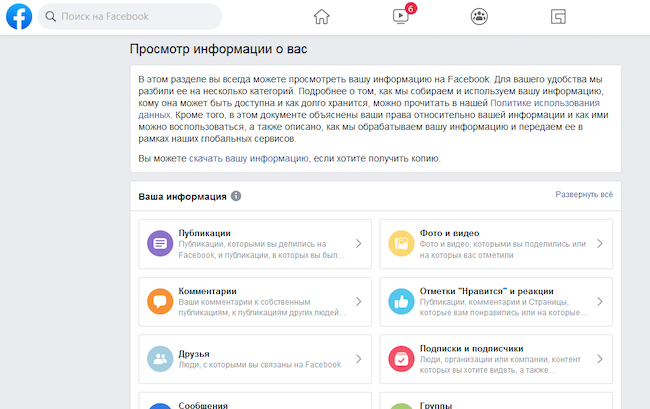
Это — всеобъемлющая библиотека данных Facebook, связанных с вами: информация обо всех постах, фотографии, история поиска и взаимодействий с другими пользователями. Рекомендуем внимательно изучить каждый раздел и удалить избыточные данные о себе. Вот перечень 5 разделов, к которым стоит присмотреться особенно пристально:
- «Местоположение и журнал геоданных» — вся история ваших перемещений, записанная Facebook.
- «История поиска» ― список ваших поисковых запросов, общий и отдельный для видео.
- «История платежей» ― все покупки, сделанные через Facebook Pay, а также список привязанных банковских карт.
- «Приложения и сайты» ― сторонние ресурсы, куда вы входите при помощи своего аккаунта на Facebook. Они могут иметь доступ к вашим данным в социальной сети.
- «Голосовые записи и их текстовые версии» ― всё, что вы искали при помощи голосовых запросов, а также все записи, сделанные когда Facebook решил, что вы хотите использовать голосовой поиск. Загляните сюда, даже если никогда не пользовались этой функцией.
В заключение рекомендуем вам посетить страницу «Действия вне Facebook», которая также располагается в разделе «Ваша информация на Facebook». Тут вы найдёте данные о сторонних сайтах и сервисах, которые передают сведения о вас в Facebook, сможете посмотреть, какой конкретно информацией они делятся (раздел «Управление информацией о действиях вне Facebook»), а также удалить её (раздел «Очистить историю»).
Как удалить информацию о себе из Instagram
Instagram входит в медиаимперию Facebook, поэтому условия хранения, использования и администрирования пользовательских данных у них во многом похожи. Вы можете посмотреть, скачать и — в некоторых случаях — очистить информацию о ваших действиях в рамках сервиса. Большинство функций для управления сведениями о себе в Instagram сосредоточено в разделе «Безопасность» меню «Настройки».
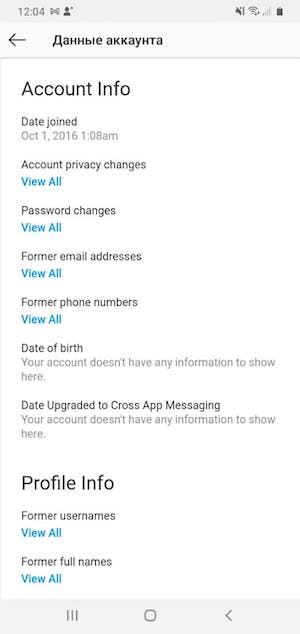
В пункте «Доступ к данным» вы можете посмотреть, какую информацию собрала о вас социальная сеть. Не все данные можно удалить, но сведения из раздела «Account Activity» можно и нужно очистить.
Рисунок 2. Данные о пользователе, собранные Instagram
Пункт меню «Приложения и сайты» содержит информацию о сторонних сервисах, связанных с Instagram. Если вы использовали данные своего аккаунта для авторизации на другом сайте, то его владельцы, возможно, имеют доступ к некоторой информации из вашего профиля. Рекомендуем провести аудит подключённых сервисов и удалить те из них, которыми вы уже не пользуетесь.
Instagram хранит и применяет для целей персонализации историю ваших поисковых запросов. Эта информация участвует в формировании «умной ленты» и показе таргетированной рекламы. Вы можете ознакомиться с соответствующими данными и очистить их в разделе «История поиска».
Чтобы загрузить архив всех данных о вас, накопленных Instagram, необходимо перейти в раздел «Скачивание данных», ввести адрес электронной почты, куда будет отправлена ссылка, и нажать кнопку «Запросить файл». Интересно, что в качестве получателя можно указать любой почтовый ящик, а не только тот, что связан с вашим профилем. Для верификации запроса Instagram предложит ввести действующий пароль от вашего аккаунта.
Как удалить информацию о себе из Twitter
Twitter, так же как и Facebook, собирает множество информации о вас, чтобы управлять выдачей «умной ленты» (показывать посты на основе ваших предпочтений) и таргетировать рекламу. Удаление или запрет на сохранение части таких сведений может оказать влияние на работу этих сервисов; об этом необходимо помнить, изменяя настройки конфиденциальности в Twitter.
Вы можете скачать данные о вас, накопленные социальной сетью; это позволит вам понять, какую персональную информацию хранит Twitter, а также иметь архив опубликованных постов и фотографий. Чтобы запросить скачивание информации, выполните следующие действия:
- Откройте раздел «Настройки и конфиденциальность» в главном меню.
- Выберите пункт «Ваша учётная запись» и нажмите «Скачайте архив своих данных».
- Нажмите кнопку «Запросить архив» в секции «Данные в Твиттере».
После того как социальная сеть сформирует архив с информацией о вас, ссылка на его скачивание будет выслана на электронную почту, указанную в вашем аккаунте.
К сожалению, убрать всю информацию о себе из Twitter вы можете только при удалении профиля, да и то в этом вопросе вам придётся положиться на честность сервиса. Однако вы можете настроить конфиденциальность своего аккаунта, чтобы снизить объём сведений о вашей активности, сохраняемых социальной сетью. Для этого в разделе «Настройки и конфиденциальность» главного меню выберите пункт «Конфиденциальность и безопасность».
Рисунок 3. Меню управления данными за пределами Twitter
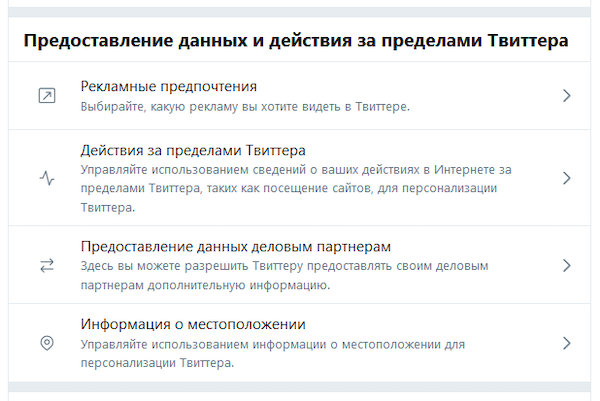
В секции «Предоставление данных и действия за пределами Твиттера» находятся четыре важных с точки зрения приватности раздела:
- «Рекламные предпочтения». Здесь хранится информация о ваших интересах, на основании которой Twitter показывает рекламные объявления. Вы можете как полностью отключить персонализацию рекламы, так и снять отметки с отдельных пунктов. Полистайте список «Интересы» ― уверен, вы найдёте там неожиданные темы.
- «Действия за пределами Твиттера». Социальная сеть может следить за вами не только когда вы просматриваете ленту, но и при посещении сторонних сайтов ― например, если в их страницы встроены чьи-то твиты. Кроме того, Twitter собирает данные о ваших устройствах и браузерах, чтобы персонализировать показываемый контент. Если вы не желаете столь пристального внимания к своей персоне, отключите эти функции.
- «Предоставление данных деловым партнёрам». Рекомендуем снять отметку напротив пункта «Разрешить предоставлять деловым партнёрам дополнительную информацию», чтобы исключить потенциальную возможность раскрытия важных для вас сведений.
- «Информация о местоположении». Откройте раздел «Посещённые места» и очистите сохранённый там список локаций. Дополнительно рекомендуем вообще запретить Twitter отслеживать и сохранять ваше местоположение ― это можно сделать в мобильном приложении. Так информация о ваших перемещениях будет защищена от возможных утечек.
Чтобы завершить процесс удаления избыточных данных о себе в Twitter, загляните в раздел «Безопасность и доступ к учётной записи», который также расположен в меню «Настройки и конфиденциальность». Здесь можно отредактировать список приложений, которые связаны с вашим аккаунтом ― например, использовали его данные для авторизации.
Как удалить информацию о себе из «ВКонтакте»
К сожалению, ведущая российская социальная сеть не предоставляет пользователю развитых средств управления данными о себе. Даже базовая функция скачивания архива персональной информации появилась в ней только пару лет назад. Для обеспечения необходимого уровня конфиденциальности информации создатели «ВКонтакте» предлагают настроить видимость сведений о вас для других людей и сервисов (это можно сделать в разделе «Приватность»), но никак не позволяют регулировать их хранение и дальнейшее использование.
Вы можете стереть всю информацию о себе из «ВКонтакте» только вместе с удалением аккаунта. Однако и в этом случае ваши данные будут храниться на серверах социальной сети ещё некоторое время, в течение которого вам будет предоставлена возможность восстановить профиль.
Рисунок 4. Информация об управлении данными во «ВКонтакте»
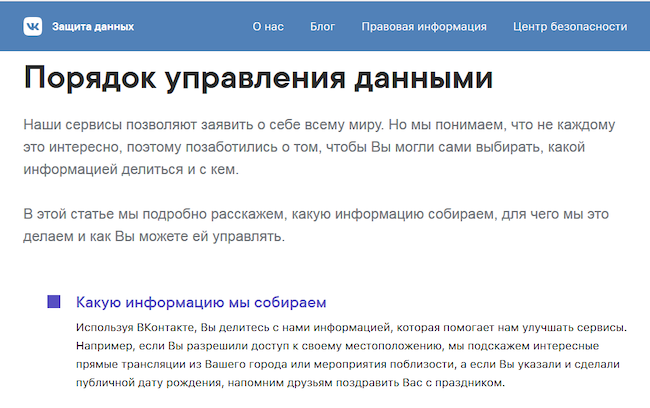
Для того чтобы скачать архив данных, накопленных «ВКонтакте» о вас, необходимо посетить специальную страницу, недоступную из меню «Настройки», и выбрать раздел «Порядок управления данными». Из него вы можете узнать, какую информацию соцсеть собирает о вас и как её использует. Кнопка для запроса архива накопленных данных находится в нижней части страницы. Ссылка для скачивания придёт на адрес электронной почты, привязанный к аккаунту. Срок выполнения заявки ― от трёх часов до нескольких дней, в зависимости от состава запрошенной информации.
Выводы
Наиболее действенным способом удаления данных из социальных сетей является полное удаление аккаунта. Теоретически, через месяц после того, как вы деактивировали свой профиль, все связанные с ним данные должны быть стёрты с серверов компании, владеющей сервисом. На практике такое происходит не всегда. Если через 30 дней после удаления аккаунта вы обнаружили, что ваши сведения всё ещё используются социальной сетью, необходимо обратиться в её техподдержку с письмом, отзывающим согласие на обработку персональной информации, а если это не поможет ― написать жалобу в Роспотребнадзор.
Однако удаление аккаунта ― это радикальная мера. В подавляющем большинстве случаев информация о действиях пользователя в социальной сети применяется для того, чтобы сделать его работу с сервисом более удобной. Найти баланс между комфортным уровнем приватности и использованием возможностей площадки для общения и развлечений помогут простые правила информационной гигиены: