Как Удалить Драйвер Мыши
Мышь и клавиатура перестали работать после того, как я повелся на указание, полученое на сайте NVIDIA в процессе скачивания дров: ‘Не забудьте удалить полностью старые др. Перед установкой новых’. Результат меня насмешил до икоты. Перегружаю систему, — обнаружено новое VGA устройство и следом — разрешение было сброшено. Чтобы установить. Кликните на это сообщение.
Aug 11, 2009 — Если после установки драйвера в работе Windows 7 появились ошибки, то нужно. В списке, щелкните по нему правой кнопкой мыши, выберите Свойства. Удалить программы драйверов для этого устройства.
И еще мастер установки на заднем плане. Но не мышь ни клава признаков жизни не подают. Соответственно ни на сообщении о сброшеном разрешении ни на мастере установки ‘Далее’ кликуть не получается. Перегружаю — та же песня. Гиперзнаниями в области компьютеров я не обладаю, но имею интерес.

Поэтому систему я снесу скорее всего прямо сейчас, а вот о причинах и способах устранения подобных неприятностей я бы с удовольствием послушал более сведующих, нежели я людей. Кстати на вторую систему те же дрова ставил принципиально, в наглую, сверху и все прошло удачно. Заранее благодарю всех кто выскажется на эту тему.
DVDshnik, Пытася проделать фокус с мышкой. Опять начинает ставить дрова а ‘Далее’ нажать нечем. Вот я что подумал, может можно написать какой либо ‘хитрый ‘ файлик, который из под одной ОС можно было бы поместить в другую, что бы при загрузке вышеобозначеной ‘другой’ системы этот файлик запустил бы установку дров из указанной папки, но без всяких там визуальностей. Нажимать будет нечего, драйвера установятся, пере(воот) и — хоба-а-на — все работает. Ну скажите что так можно, и если да, то может подскажете кто скажет как? Заранее благодарю! Petya V4sechkin, Вам спасибо за помощь, только в силу своего малосилия и недоумия, боюсь что ни хрена я не понял что мне делать.
+1 -1 0 Как Удалить Драйвера Мыши Bloody удалить драйвер мыши? Как удалить драйвер мыши? В категории Прочее компьютерное Спросил Cordanis. Есть несколько способов удаления драйвера мыши. Если это специальный драйвер, и он при помощи собственной оболочки инсталлятора, то можно попробовать удалить его, через Удали драйвера Можно ли как-нибудь очистить память мыши? Срочно нужно! И почему у меня IMGИ где вообще находится память мыши?
Как Удалить Драйвера Мыши X7
Найден по ссылке Мышь bloody v8, свежее. Bloody 5 v2015.
Как Удалить Драйвера Мыши A4tech
На режим ультра коре 3 они дают пробное. Удалил эту версию. О и поставил Bloody 5 V2014. Но при открытии программы пишет, что мышь bloody не подключена, Режимы коре. Нужно опять пере нужные драйвера мыши, удалив её из Диспетчера устройств. Так же можно восстановить сделать откат систему до того дня, когда был В таком случае мастера по ремонту компьютеров сами как удалят драйвера мыши bloody ваше объявление и свяжутся с вами. Если вентилятор не пищит, тогда смазка носит исключительно профилактический характер, и применяется масло среднего уровня вязкости или силиконовое10-15W.
Как Удалить Драйвера Мыши И Клавиатуры
Как правило, отсутствие явных проблем со свободным местом на жестком драйвер для arduino mega 2560 диске отводит незадачливого пользователя от решения вопроса о том, как удалить ненужные драйвер для мыши bloody a7 с компьютера. Удалить старые драйвера через панель управления. Как Удалить Драйвера Мыши Bloody.
Как удалить мышь из системы windows 10
использование диспетчер устройств для удаления устройств и пакетов драйверов
на этой странице описывается удаление пакета устройства или драйвера на Windows 10 и Windows 11. Перед удалением устройства рекомендуется физически отключить устройство от системы. Если устройство удалено до того, как оно будет отключено, операционная система может повторно обнаружить устройство и переустановить драйверы для него за период между удалением и отключением устройства.
сначала откройте Параметры (это можно сделать с помощью Windows+I сочетания клавиш) и введите команду удалить. Выберите Установка и удаление программ. Если пакет устройства или драйвера, который требуется удалить, отображается в списке программ, выберите Удалить.
если устройство или пакет драйверов не отображаются в списке, для удаления устройства необходимо использовать диспетчер устройств. если это устройство является единственным устройством, использующим пакет драйверов, то пакет драйверов также можно удалить с помощью диспетчер устройств. чтобы запустить диспетчер устройств, нажмите кнопку пуск, введите диспетчер устройств и нажмите клавишу ввод.
Затем выполните следующие действия:
- Выберите меню Вид и включите Показать скрытые устройства.
- Разверните узел, представляющий тип устройства, которое необходимо удалить, щелкните правой кнопкой мыши запись устройства, которую нужно удалить, и выберите Удалить.
- Если в диалоговом окне Подтверждение удаления устройства вы хотите удалить пакет драйверов в дополнение к удалению устройства, выберите параметр удалить программное обеспечение драйвера для этого устройства . Когда все будет готово к выполнению операции, нажмите кнопку ОК.
Также может потребоваться перезагрузка компьютера.
Дополнительные сведения об удалении пакетов драйверов и драйверов см. в разделе как удаляются устройства и пакеты драйверов.
Удаляем драйвера мыши в Windows 10 и 7?

Всем привет! USB мышка — крайне удобное и простое устройство, но и оно не всегда работает без лагов. В некоторых случаях ничего не остается, как удалить драйвера мыши, чтобы переустановить их.
В сегодняшней инструкции рассмотрим, как удалить драйвера мыши bloody, Logitech и прочих марок с компьютера или на ноутбуке, работающем на Windows 7 или Windows 10, полностью и бесследно.
Как удалить предыдущую версию драйвера
Способов существует несколько. Это можно сделать с помощью Диспетчера устройств, через меню «Программы», а также с помощью сторонних приложений для очистки системы ох различного хлама.
Процедура очень простая, и запросто можно обойтись без командной строки, да и вряд ли этот инструмент будет эффективнее перечисленных методов.
Как удалить драйвер в Windows 10
В «Десятке» добираться до Диспетчера устройств через все менюшки довольно долго и сложно. Это можно сделать проще, нажав комбинацию клавиш Win + R и скопировав в поисковую строку команду devmgmt.msc.
Через «Диспетчер устройств»
Открыв список устройств, откройте выпадающий список «Мыши и другие устройства». С большой вероятностью ваш манипулятор будет помечен как HID-совместимая мышь. Кликните по названию ПКМ и выберите «Свойства». Во вкладке «Драйвер» выберите «Удалить устройство». Потребуется перезагрузка компьютера, чтобы произошло полное удаление.
Через «Программы и компоненты»
Способ подходит, если «дрова» на мышь устанавливаются автоматически как часть фирменной утилиты при подключении манипулятора через порт USB. Такая особенность присуща многим геймерским мышкам — A4, Razer и еще целому ряду брендов.
Для удаления программы нажмите кнопку «Пуск», перейдите в «Параметры» и выберите «Приложения и возможности». Найдите в списке интересующую вас программу, выделите ее и нажмите появившуюся кнопку «Удалить». После деинсталляции перезагрузите компьютер. Обратите внимание, что у некоторых брендов удаляется только само приложение для управления мышью. «Дрова» нужно удалять через Диспетчер устройств, как описано выше.
Как полностью удалить драйвер мыши Windows 7?
Процедура почти не отличается, однако элементы меню расположены и называются немного по-другому. Добраться до Диспетчера устройств и списку программ и компонентов можно через Панель управления. Она расположена справа в меню, которое появляется при нажатии кнопки «Пуск».
Как удалить драйвера на Bloody?
Процесс ничем не отличается от удаления любой другой программы. Как это сделать, описано выше.
Как очистить систему от ненужных драйверов?
Может быть и так, что прикладное ПО удаляется не вполне корректно — Windows просто отключает мышь и списка видимых устройств и скрывает драйвер, но он остается в системе. Если требуется полное удаление, советую воспользоваться специальной сервисной утилитой — например, CCleaner (бесплатная) или Auslogics Boost Speed (платная).
После удаления запустите одно из этих приложений и выберите опцию «Поиск ненужных файлов», а затем удалите весь обнаруженный хлам. Как правило, «под раздачу» пропадают и драйвера, которые Виндовс пометила как ненужные.
Как видите, все гораздо проще, чем может показаться. Подписывайтесь на меня в социальных сетях, чтобы не пропускать новые публикации. До скорой встречи!
Как удалить драйвер мыши на компьютере
Новые драйверы часто означают лучшую совместимость между устройством, например мышью, и операционной системой компьютера. Однако иногда драйверы устройств работают не так, как вы от них ожидаете. Например, из-за нового драйвера ваша мышь может перестать работать, что затрудняет работу над проектами для вашего бизнеса. Если драйвер вызывает у вас проблемы, вы можете удалить его. В Windows также есть функция «Откатить драйвер», которая позволяет удалить текущий драйвер и вернуться к предыдущему.
Щелкните правой кнопкой мыши нижний левый угол начального экрана вашего компьютера. Выберите «Диспетчер устройств».
Щелкните стрелку рядом с надписью «Мыши и другие указывающие устройства».
Щелкните правой кнопкой мыши драйвер мыши, который вы хотите удалить, и выберите «Свойства».
Щелкните вкладку «Драйвер» в окне «Свойства».
Нажмите «Удалить», если хотите полностью удалить драйвер. Установите флажок рядом с «Удалить программное обеспечение драйвера для этого устройства», а затем нажмите «ОК».
Нажмите «Откатить драйвер», чтобы вернуться к предыдущей версии драйвера. Щелкните «Да» для подтверждения.
Как удалить драйвер bloody 7
Память этой мыши в самой мыши. Очистить ее можно при помощи проги от блади.
Как сбросить все настройки на мышке Bloody?
- Перейдите на вкладку «Button» в программе.
- Кликните по расположенной в нижнем углу справа кнопке «Reset».
- Подтвердите свои намерения вернуть значения характеризующих работу манипулятора параметров в «заводское» состояние — кликните «ОК» в окошке-запросе.
Как удалить драйвер мыши Bloody?
Востпользоватся старой мышкой временно:
Как удалить драйвер для мыши?
В диспетчере устройств выберите устройство, драйвер которого хотите удалить, нажмите на него правой кнопкой мыши выберите “Свойства”. Дальше перейдите на вкладку “Драйвер” и нажмите кнопку “Удалить”. Появиться предупреждение об удалении драйвера.
Как сбросить мышку до заводских настроек?
Как сбросить dpi на мышке?
Как изменить dpi на любой мышке
Они находятся в панели управления — выберите пункт «Мыши». После этого следует установить ползунок скорости ровно на середину и выключить повышенную точность установки показателя, чтобы у Windows не было возможности влиять на скорость перемещения курсора.
Как удалить драйвер?
Стандартный способ удаления драйверов
- Заходим в Диспетчер устройств (нажимаем «Win + Pause» и слева выбираем «Диспетчер устройств»)
- Находим нужное устройство
- Переходим на вкладку «Драйвер»
- Нажимаем «Удалить».
Как полностью удалить мышь из системы?
Решение Запустите Диспетчер устройств Windows и найдите целевое устройство (например, Мыши и другие указывающие устройства -> Указывающее устройство Synaptics ). Щелкните правой кнопкой мыши и выберите параметр « Удалить» . Рядом с драйвером устройства должно появиться всплывающее окно для подтверждения операции.
Как полностью удалить драйвер мыши Windows 7?
Как удалить драйвер
- Заходим в диспетчер устройств.
- Находим оборудование, драйвер которого нужно удалить, нажимаем правую кнопку мыши и выбираем «Uninstall» / «Удалить».
- В появившемся окошке устанавливаем маркер «Удалить драйвер и ПО для этого устройства» и жмем «OK».
Как удалить драйвер мыши Windows 10?
Как удалить драйвер в Windows 10
Как удалить драйвер графического планшета?
Если необходимо полностью очистить систему от драйверов графического планшета, используйте эту инструкцию:
- Кликните правой кнопкой мыши на Мой компьютер > Свойства > Диспетчер устройств > Устройства HID > HUION HID > Свойства > Драйвер > Удалить;
- Удалите драйвер, используя инструкции выше.
Как убрать недавно установленные программы и драйвера?
Откройте Панель управления (вид: «Крупные значки») > Диспетчер устройств.
В процессе настройки компьютера может возникнуть необходимость полного удаления определенного драйвера. Это может понадобиться в случае замены видеокарты или какого-то другого устройства компьютера на новое, установки нового драйвера вместо "проблемного" старого и в других подобных ситуациях.
Например, компания NVidia, являющаяся одним из основных разработчиков видеокарт, перед установкой новых драйверов своих устройств рекомендует полностью удалить с компьютера предыдущие.
В статье рассмотрены способы удаления как драйверов устройств, присутствующих в компьютере, так и устройств, которые когда-то подключались к компьютеру, но в данный момент уже не используются (неиспользуемые драйверы).
Важно. После удаления драйвера устройство, для которого он был предназначен, перестанет работать, или же будет работать не правильно. Не удаляйте драйвер, если Вам нечем его заменить. Особенно, если речь идет о сетевой карте, новый драйвер для которой Вы собираетесь скачать с Интернета.
Удаление драйвера устройства,
установленного в компьютере
Способ 1:
(удаление драйвера при помощи специальных программ)
Простых бесплатных программ для удаления драйверов существует не много. Хорошим вариантом является программа Driver Sweeper.
Порядок удаления драйвера при помощи Driver Sweeper:
• скачать программу (см. ссылку выше), установить и запустить ее на компьютере;
• активировать русский язык интерфейса (это не обязательно, но так будет удобнее). Для активации русского языка в левой части окна программы нужно щелкнуть мышкой по пункту "Language", затем в его правой части, в выпадающем списке, выбрать вариант "Russian". После этого нажать кнопку "Apply";
• когда программа переключится на русский язык, в левой части ее окна щелкнуть мышкой по пункту "Анализ и очистка". Затем в его правой части поставить флажок возле устройства, драйвер которого нужно удалить, после чего нажать кнопку "Анализ";

• через некоторое время программа отобразит список файлов удаляемого драйвера, а также связанных с ними ключей системного реестра. Если некоторые из них Вы хотите оставить, нужно снять находящиеся рядом с ними флажки. Для удаления отмеченных флажками файлов жмем кнопку "Очистка" и подтверждаем удаление в появившемся диалоговом окне.

Способ 2:
(через диспетчер устройств Windows)
• завершить все активные процессы, которые могут использовать удаляемый драйвер (чтобы они не препятствовали его удалению);
Напомню, что для завершения процесса необходимо открыть диспетчер задач Windows, перейти на вкладку "Процессы", выделить соответствующий процесс в списке и внизу окна нажать кнопку "Зашершить процесс". О том, что какой-то процесс может использовать драйвер устройства, можно узнать из его описания. Например, процессы, имеющие отношение к видеокарте NVIDIA GeForce, в описании будут иметь слово NVIDIA (см. изображение).

• в списке найти устройство, драйвер которого нужно удалить, щелкнуть по нему правой кнопкой мышки и в появившемся меню выбрать пункт "Свойства";

• в открывшемся окне перейти на вкладку "Драйвер", где нажать кнопку "Удалить";

• в следующем окне поставить флажок возле "Удалить программы драйверов для этого устройства", нажать кнопку "ОК" и дождаться завершения процесса удаления.

В большинстве случаев указанных выше действий достаточно. Однако, этот способ не гарантирует полного удаления драйвера с компьютера. В системе могут остаться некоторые файлы, а также связанные с ним ключи системного реестра. Обычно, это не создает никаких проблем. Однако, если нужно полностью удалить драйвер, лучше использовать специальную программу (см. предыдущий способ).
Удаление драйверов неиспользуемых устройств
К компьютеру постоянно подключаются какие-то устройства (флешки, съемные диски, карт-ридеры, телефоны, принтеры и др.). Для каждого из них в системе устанавливается драйвер. После отключения устройства эти драйверы остаются в системе, занимают место на жестком диске и в целом замедляют работу компьютера. Их целесообразно удалить.
Проблема заключается в том, что неиспользуемые устройства по умолчанию не отображаются в диспетчере устройств Windows, а упомянутая выше программа Driver Sweeper способна найти только некоторые из них. Поэтому удалить неиспользуемые драйверы изложенными выше способами нельзя.
Есть два пути решения проблемы: использовать программу Driver Genius или же заставить компьютер отображать абсолютно все драйверы (в том числе неиспользуемые) и затем удалить их в обычном порядке через диспетчер устройств (см. выше). Теперь подробнее.
Удаление неиспользуемых драйверов программой Driver Genius
• скачать, установить и запустить программу Driver Genius на компьютере;
• в левой части окна программы щелкнуть по пункту "Driver Cleanup".

• программа проанализирует компьютер и отобразит список неиспользуемых драйверов. В этом списке нужно отметить флажками устройства, драйверы которых Вы хотите удалить, затем внизу окна нажать кнопку "Next" и подтвердить удаление в появившемся диалоговом окне.
Преимуществом программы Driver Genius является то, что она обеспечивает легкую и простую очистку системы от лишних драйверов. Однако, она удаляет не все неиспользуемые драйверы, а лишь те из них, которые могут негативно повлиять на работу компьютера. Если Вам нужно более тщательно почистить компьютер от "драйверного мусора", придется сделать это "вручную".
Удаление неиспользуемых драйверов через диспетчер устройств
Порядок удаления драйверов через диспетчер устройств рассмотрен в этой статье выше (см. Способ 1 вначале статьи). Однако, по умолчанию в диспетчере отображаются только устройства, подключенные к компьютеру. Чтобы заставить его отображать абсолютно все устройства, для которых на компьютере установлены драйверы, необходимо:
• щелкнуть правой кнопкой мышки по значку "Компьютер" (на рабочем столе или в меню "Пуск") и в появившемся контекстном меню выбрать пункт "Свойства";
• в левой части открывшегося окна щелкнуть мышкой по пункту "Дополнительные параметры системы";

• в открывшемся окне перейти на вкладку "Дополнительно", где нажать кнопку "Переменные среды…";

• в следующем окне под списком "Переменные среды пользователя…" нажать кнопку "Создать";
• в появившемся окне создания новой переменной в поле "Имя переменной" напечатать devmgr_show_nonpresent_devices , в поле "Значение" поставить 1 , после чего нажать кнопку ОК.

• затем нужно открыть диспетчер устройств, в его меню щелкнуть мышкой по пункту "Вид" и в появившемся списке опций активировать "Показывать скрытые устройства".

Теперь в диспетчере будут отображаться все устройства, драйверы которых установлены в системе. Например, открыв раздел "Дисковые устройства", Вы увидите полный список флешек, которые когда-либо подключались к компьютеру. При этом, те из них, которые в данный момент отключены от компьютера, будут отображаться более бледным цветом.
Краткая информация для неопытных о том, что такое драйвер устройства, зачем он нужен и как проверить его наличие или отсутствие в операционной системе компьютера.
Одной из частых проблем, с которой сталкиваются пользователи в процессе настройки устройств компьютера, является невозможность установки драйверов для некоторых из них.
Причин, по которым это происходит, может быть очень много. В публикации рассмотрены наиболее распространенные случаи, а также способы их устранения.
После установки на компьютере драйвера устройства его файлы копируются на системный диск. При этом, название и количество упомянутых файлов, а также их расположение на диске, зависят от конкретного драйвера. Обычно операционная система "разбрасывает" их по разным папкам, расположенным в каталогах "Windows" и "Program Files".
В некоторых случаях бывает необходимо узнать, где же хранятся эти файлы и как они называются. Например, когда файлы драйвера нужно удалить или же использовать их для установки устройства на другом компьютере.
В статье изложена информация о способах решения проблем, возникающих при отсутствии на компьютере драйвера определенного устройства (видеокарты, звуковой карты, модема, сетевого адаптера и др.).
Производители компьютерных устройств периодически выпускают для своих изделий новые драйверы, предлагая их для свободной загрузки на своих сайтах. Но если драйвер устройства на компьютере уже установлен и проблемы в его работе отсутствуют, менять его на более новый особого смысла нет.
Однако, это не касается видеокарты. Новый драйвер способен значительно повысить ее быстродействие в компьютерных играх и других приложениях (в некоторых случаях до 20 %).
Почти все драйверы, создаваемые для различных устройств, имеют так называемую цифровую подпись. Она является подтверждением того, что драйвер создан благонадежным разработчиком, гарантирующим отсутствие в нем вирусов, шпионских и других вредоносных дополнений.
По умолчанию, компьютер перед установкой драйвера проверяет наличие у него цифровой подписи и только тогда использует его. Это обеспечивает более высокий уровень безопасности.
Но иногда проверку подписи драйверов бывает целесообразно отключить.
Например, если поддержка какого-то устройства разработчиком прекращена и "официальный" драйвер для новых версий Windows для него отсутствует. А тот драйвер, что удалось найти, не имеет подписи и компьютер его устанавливать "отказывается". Риск наступления негативных последствий, конечно же, возрастает, но если другого варианта нет и Вы готовы рискнуть, то почему бы не попробовать? Ну, не выбрасывать же исправное устройство только из-за отсутствия "подписанного" драйвера!
Существует несколько способов отключения проверки.
Как удалить драйвер. Самый легкий способ удалить драйвера Windows!
Как удалить драйвер?
Как Удалить Драйвер Мыши Windows 7
Как Удалить Драйвера Мыши Bloody
Как Удалить Драйвера на Мышь Win 7
Как Удалить Драйвера Мыши Bloody
Как обновить/удалить драйвера в Windows 10
Как Удалить Звуковые Драйвера Windows 7
USBDeview просмотр-удаление драйверов USB устройств на ПК
Как Удалить Драйвер Мыши Windows 10

Как Удалить Драйвера Мыши Bloody
Никита Подшивалов

А ТЫ ЗНАЕШЬ КАК ПОЧИСТИТЬ ПАМЯТЬ МЫШКИ

как удалить драйвер, а ты че делаешль долбаеб ? убираешь отдачу ?
Мышь bloody не подключена►Как восстановить мышь bloody►Новый способ
настройка Bloody 6, основные функции. Простейший макрос
КАК СОЗДАВАТЬ МАКРОСЫ НА МЫШКЕ BLOODY
импорт и удаление макросов из Bloody6
Как поставить макросы на мышь Bloody(CS:GO)
Что делать если не работает мышка/USB порты 2.0, 3.0 2017 год(ПЕРЕЗАЛИВ)
Как без мышки управлять курсором
ВЗЛОМ НОВЫХ МЫШЕК BLOODY 2019 / БЛАДИ КРЯК
Активация новых мышек A4Tech серии Bloody Активация Bloody 6 не слетит Декабрь 2018
Увлекаетесь компьютерными играми? Тогда Вы перешли по адресу! На этой интернет-страничке собраны все самые актуальные видеоролики, которые целиком и полностью посвящены игровой индустрии. Пролистывая этот раздел, Вы всегда сможете найти для себя что-то новое и увлекательное.
Во-первых, тут есть новостные сводки игроиндустрии, которые затрагивают тему рынка консолей и новенького железа для ПК. Вы всегда будете в курсе всех событий! Мы расскажем Вам о ситуации на рынке и подскажем, как собрать топовый, игровой компьютер за адекватную цену. Какую игровую консоль стоит купить, и какая из них обойдется дешевле. Буквально каждый день тут добавляют новые видеоролики с актуальными на данный момент железяками. К тому же Вы можете не только послушать о достоинствах того или иного железа, а воочию узреть как работает та или иная видеокарта/процессор/оперативная память. Также тут присутствуют анбоксинги, обзоры на технику и консоли последнего поколения.
Во-вторых, мы предлагаем вам десятки/сотни обзоров на новенькие и старые видеоигры. Тут можно посмотреть на обзор старой, древней, покрытой пылью классики, которая горячо любима олдскульными геймерами. Так и на новенькие хиты вроде Ведьмака, ГТА и Assassin’s Creed. Кроме различных обзоров, мнений и прочей интересной информации тут можно найти и видеосоветы. Это могут быть как полноценные прохождения какой-либо игры, так и краткая инструкция о том, как пройти тот или иной момент. Да и не стоит забывать о популярных, на таком ресурсе как ЮТУБ, видеопрохождениях с комментариями. Эти летсплеи можно найти буквально на любую вышедшую тему.
Следующий пункт стоит выделить под техническую помощь игрокам. Нередко бывает так, что люди не могут поиграть из-за её технического несовершенства. Игра крашится, вылетает, выдает десяток другой ошибок, тормозит, лагает или же вовсе не хочет запускаться, и, тем не менее, висит в процессах и кушает оперативную память. Для таких трудностей, конечно же, есть решение, и люди создают видеоролики, где наглядно показывают, как решить образовавшуюся проблему. Формат видео в несколько раз лучше текстового, так как тут Вы видите результат и вам проще сориентироваться.
Помимо игровых проблем тут также можно найти короткие видеоролики с трейлерами будущих, еще не вышедших в продажу. Они могут быть в различной стадии разработки, но у них уже есть рекламные трейлеры, которые начинают продавать продукт. По этим коротким пятиминутным роликам Вы вряд ли сможете понять, чего же стоит ожидать от той или иной игрушки. Однако, посмотрев несколько геймплейных трейлеров, у Вас может появиться желание ознакомиться с ней поближе, и будете ждать дату её выхода, кусая локти от нетерпения.
В любом случае, для человека, которому не безразличны игры, данная категория, безусловно, будет интересна, полезна и информативна.


Можно ли как-нибудь очистить память мыши? Срочно нужно!
И почему у меня
И где вообще находится память мыши?
Очищал свою в5 с помощью крякнутой bloody проги, потом перепрошивал, но вроде дальше в5 версии нельзя
Боже, тут 2 вопроса :facepalm:
Боже, тут не в драйверах дело
Очищал свою в5 с помощью крякнутой bloody проги, потом перепрошивал, но вроде дальше в5 версии нельзя
а что мне делать? После запуска программы «bloody 5» слетели заводские настройки на какие-то левые, теперь мышка не так себя ведет, как раньше.
Память этой мыши в самой мыши. Очистить ее можно при помощи проги от блади. ПРИЧЕМ ТУТ ДРАЙВЕРА?
а что мне делать? После запуска программы «bloody 5» слетели заводские настройки на какие-то левые, теперь мышка не так себя ведет, как раньше.
честно, я это делал давно не помню, смотрел какого то школьника, он обьяснял. Тебе зачем ее очищать? Сделать бесплатные клики?
Можно ли как-нибудь очистить память мыши? Срочно нужно!
И почему у меня
И где вообще находится память мыши?
Ты её не очистишь никогда. Если ты это сделаешь, она работать не будет.
Память этой мыши в самой мыши. Очистить ее можно при помощи проги от блади. ПРИЧЕМ ТУТ ДРАЙВЕРА?
честно, я это делал давно не помню, смотрел какого то школьника, он обьяснял. Тебе зачем ее очищать? Сделать бесплатные клики?
Необходимость в удалении драйверов может возникнуть при замене комплектующих или периферийных устройств, а также при их обновлении до новой версии. В этой инструкции мы рассмотрим несколько способов, как удалить драйвер в операционной системе Windows 7 и Windows 10.
Удаление через «Диспетчер устройств»
Существует несколько способов удаления драйверов из операционной системы Windows. Самый простой и часто используемый – это удаление через « Диспетчер устройств ».
Если вы пользуетесь операционной системой Windows 10, то для того, чтобы открыть « Диспетчер устройств » вы можете просто кликнуть правой кнопкой мыши по меню « Пуск » или нажать комбинацию клавиш Windows-X и выбрать соответствующий пункт меню.

В Windows 7 можно открыть « Панель управления » и перейти в раздел « Система и безопасность – Система – Диспетчер устройств ».

Также можно просто нажать Windows-R и выполнить команду « mmc devmgmt.msc ». Этот вариант сработает как в Windows 7, так и в Windows 10.

Так или иначе, перед вами появится окно « Диспетчера устройств ». Здесь будут отображаться все устройства, которые подключены к вашему компьютеру. Для того чтобы удалить драйвер одного из устройств кликните на него правой кнопкой мышки и перейдите в « Свойства ».

В свойствах выбранного устройства нужно перейти на вкладку « Драйвер » и нажать на кнопку « Удалить » или « Удалить устройство ».

После этого появится окно для удаления устройства. Здесь нужно активировать опцию « Удалить программы драйверов для этого устройства » и нажать на кнопку « Удалить ».
Нужно отметить, что после удаления драйвера операционная система Windows может попытаться сразу скачать новый драйвер из интернета и немедленно его установить. Это особенно актуально для Windows 10, которая делает это очень быстро. Если вы не хотите, чтобы это происходило, то просто отключите интернет на то время пока вы удаляете и переустанавливаете драйверы.

Описанный выше способ предполагает, что устройство подключено к компьютеру. Если же вам нужно удалить драйвер отключенного устройства, то это требует некоторых дополнительных настроек. Для этого вам нужно открыть « Панель управления – Система и безопасность – Система » либо нажать комбинацию клавиш Windows-Pause/Break и перейти в « Дополнительные параметры системы ».

После этого открываем вкладку « Дополнительно » и нажимаем на кнопку « Переменные среды ».

В результате должно появиться окно « Переменные среды ». Здесь нужно нажать на кнопку «Создать», которая находится в блоке « Переменные среды пользователя ».

Дальше вводим имя переменной « devmgr_show_nonpresent_devices » и задаем ей значение « 1 », после чего закрываем все открытые окна нажатием на кнопку « ОК ».

После этого возвращаемся в окно « Диспетчера устройств », открываем меню « Вид » и включаем опцию « Показать скрытые устройства ».

После этого в окне « Диспетчера устройств » начнут отображаться устройства, которые сейчас не подключены к компьютеру, и вы сможете удалить их драйверы.

В большинстве случаев удаление драйверов через « Диспетчер устройств » работает хорошо. Но, после такого удаления на компьютере могут остаться файлы или записи в реестре. Если вы хотите добиться полного удаления драйверов, то для этого нужно использовать специализированные программы, которые мы рассмотрим ниже.
Удаление через «Программы и компоненты»
В большинстве случаев драйверы, которые вы устанавливали вручную, можно удалять как обычные программы, то есть через « Панель управления ».
Для этого нужно открыть « Панель управления » (в Windows 10 для этого нужно нажать Windows-R и выполнить команду CONTROL ) и перейти в раздел « Программы – Программы и компоненты ».
Здесь вы увидите список всех программ, которые установлены на вашем компьютере. Для того чтобы найти нужный драйвер можно воспользоваться поиском.

Для удаления драйвера просто кликните по нему правой кнопкой мышки и выберите вариант « Удалить » или « Удалить / Изменить ».

После этого запустится установщик, отвечающий за установку и удаление программного обеспечения. С его помощью вы сможете удалить драйвер, как и любую другую программу на компьютере.

Если вы пользуетесь Windows 10, то вы можете запустить удаление программ через меню «Параметры». Для этого откройте « Параметры » (например, с помощью комбинации Windows-i ) и перейдите в раздел « Приложения – Приложения и возможности ».

Здесь будет точно такой же список установленных программ, как и в « Панели управления ». Здесь вы сможете найти нужный драйвер и удалить его с компьютера.
Как полностью удалить драйверы из системы
Если описанные выше способы не помогают или вы хотите добиться полного удаления, то вы можете попробовать удалить драйвер с помощью специальных программ. Ниже мы рассмотрим несколько таких программ, коротко описав из возможности.
Bloody7
This web page contains detailed information on how to uninstall Bloody7 for Windows. The Windows release was created by Bloody . You can read more on Bloody or check for application updates here. Click on http://www.bloody.tw/ to get more data about Bloody7 on Bloody’s website. Bloody7’s complete uninstall command line is C:\ProgramData\Bloody7\bin\uninst\Setup.exe. The application’s main executable file occupies 15.17 MB (15911664 bytes) on disk and is named Bloody7.exe.
The following executables are installed alongside Bloody7. They take about 18.39 MB ( 19283683 bytes) on disk.
- Bloody7.exe (15.17 MB)
- BridgeToUser.exe (49.73 KB)
- BallisticDemo.exe (3.17 MB)
The information on this page is only about version 19.11.0012 of Bloody7. You can find below info on other application versions of Bloody7:
A way to erase Bloody7 from your computer using Advanced Uninstaller PRO
Bloody7 is a program marketed by the software company Bloody. Sometimes, computer users want to uninstall this program. Sometimes this is difficult because removing this by hand requires some know-how regarding removing Windows applications by hand. One of the best EASY practice to uninstall Bloody7 is to use Advanced Uninstaller PRO. Take the following steps on how to do this:
1. If you don’t have Advanced Uninstaller PRO already installed on your PC, add it. This is a good step because Advanced Uninstaller PRO is one of the best uninstaller and all around tool to clean your PC.
- visit Download Link
- download the program by clicking on the green DOWNLOAD NOW button
- install Advanced Uninstaller PRO
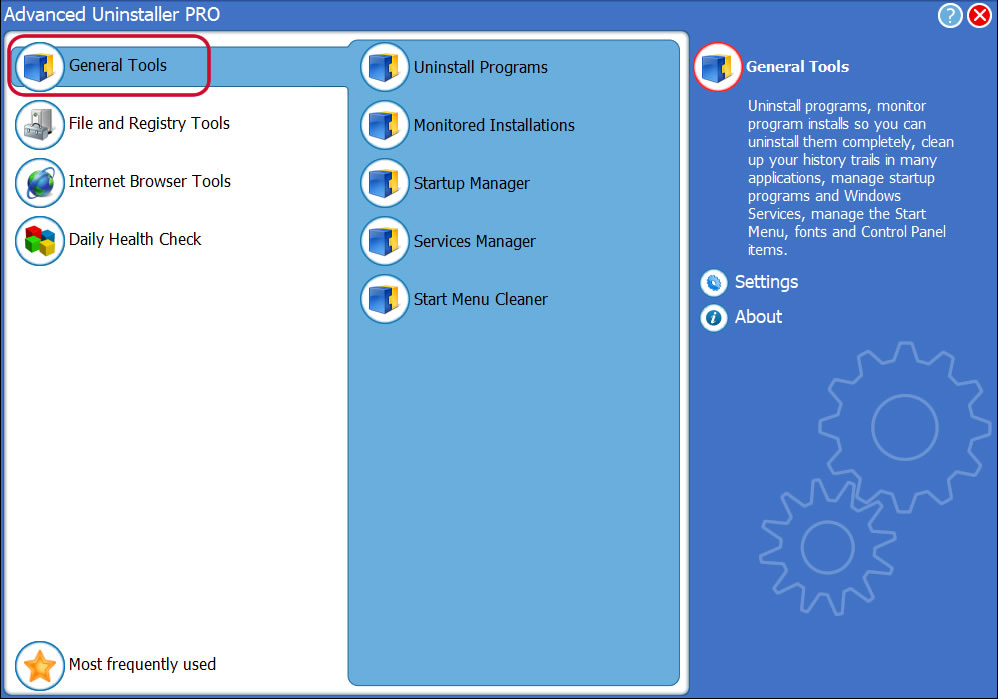
3. Click on the General Tools button
4. Press the Uninstall Programs button
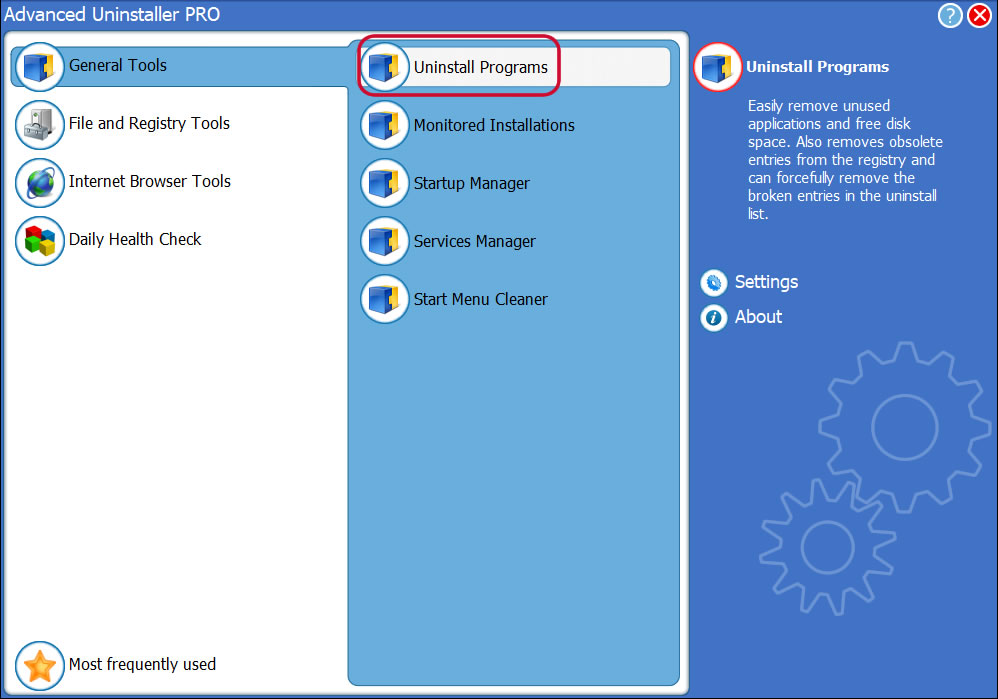
5. All the programs installed on your computer will appear
6. Navigate the list of programs until you find Bloody7 or simply click the Search feature and type in «Bloody7». If it exists on your system the Bloody7 application will be found very quickly. Notice that when you select Bloody7 in the list , the following information about the application is shown to you:
- Safety rating (in the left lower corner). The star rating explains the opinion other users have about Bloody7, from «Highly recommended» to «Very dangerous».
- Reviews by other users — Click on the Read reviews button.
- Technical information about the app you wish to remove, by clicking on the Properties button.
- The software company is: http://www.bloody.tw/
- The uninstall string is: C:\ProgramData\Bloody7\bin\uninst\Setup.exe
8. After removing Bloody7, Advanced Uninstaller PRO will offer to run an additional cleanup. Press Next to go ahead with the cleanup. All the items that belong Bloody7 that have been left behind will be detected and you will be asked if you want to delete them. By removing Bloody7 with Advanced Uninstaller PRO, you can be sure that no registry entries, files or directories are left behind on your PC.
Your system will remain clean, speedy and ready to run without errors or problems.
Disclaimer
This page is not a piece of advice to remove Bloody7 by Bloody from your PC, we are not saying that Bloody7 by Bloody is not a good application for your computer. This page only contains detailed info on how to remove Bloody7 supposing you decide this is what you want to do. The information above contains registry and disk entries that our application Advanced Uninstaller PRO stumbled upon and classified as «leftovers» on other users’ PCs.