How to Remove a Background in Canva

Canva is such a popular tool for its ease of use in designing graphics for various purposes, one feature that’s been somewhat elusive to many users is how to remove backgrounds from images.
This can be done using Canva Pro and this blog post will walk you through the steps on how to remove a background in Canva, even if you are a beginner in the world of design.
Log in to Canva
The first step is to log in to your Canva account. If you don’t have Canva Pro, don’t worry, you can trial Canva Pro here.
Creating your account is easy and only takes a few minutes. Visit the Canva website and follow the prompts to create an account using your email address or social media profiles.
Once you’re logged in, you’re ready to start removing backgrounds.
Upload Your Image
Now it’s time to upload the image from which you want to remove the background. Click ‘Create a design’ and select the ‘import file’ button. Choose your image then, click ‘Edit Photo’
Now you will need to click on ‘BG Remover’.
As you can see, the background is instantly removed and you have options to save to Canva or download.
To remove the background on images already in Canva, click on the uploaded image, then select ‘Effects’ from the top menu.
Here, you’ll see an option labelled ‘Background Remover’. Click on it, and Canva will automatically remove the background from your image.
Как удалить и сделать прозрачным фон фотографии в Canva
Canva — один из самых популярных инструментов графического дизайна, с помощью которого можно создавать графику для социальных сетей, презентации, плакаты, документы и многое другое. Он сочетает в себе дизайн, фоторедактирование и верстку. Итак, когда вам нужно удалить нежелательный фон с изображения или прозрачный фон изображения, вы можете задаться вопросом, можно ли это сделать с помощью Canva.
Этот пост проведет вас к удалить фон в Canva шаг за шагом. Кроме того, мы представляем вам лучшее средство для удаления фона, позволяющее удалить прозрачный фон в зависимости от ваших потребностей.
- Часть 1. Прозрачный фон Canva
- Часть 2. Лучшая альтернатива Canva прозрачному фону
- Часть 3. Часто задаваемые вопросы об удалении фона в Canva
Часть 1. Использование Canva для удаления и прозрачности фона вашей фотографии
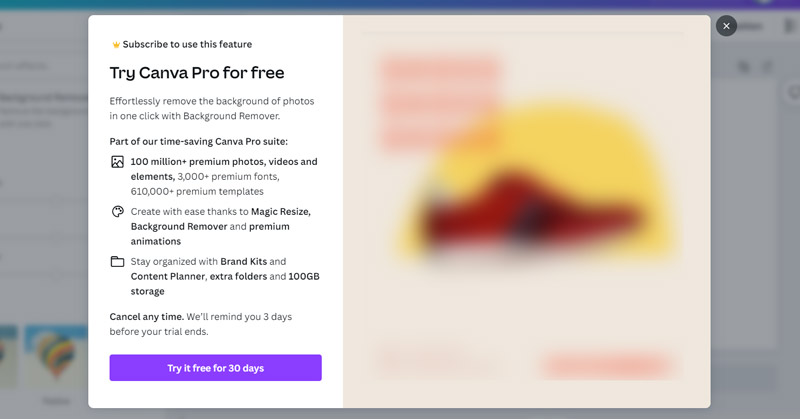
Canva позволяет редактировать фон фотографии и делать его прозрачным. Оно имеет Средство для удаления фона инструмент для быстрого создания прозрачного фона или логотипа. Но вам необходимо зарегистрироваться в Canva, используя учетную запись Apple, учетную запись Google, учетную запись Facebook или электронную почту. Этот инструмент для удаления фона ограничен версией Canva Pro. Вы можете бесплатно использовать его в течение 30 дней.
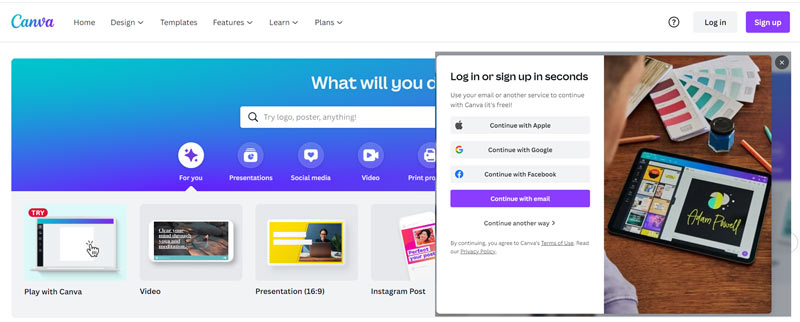
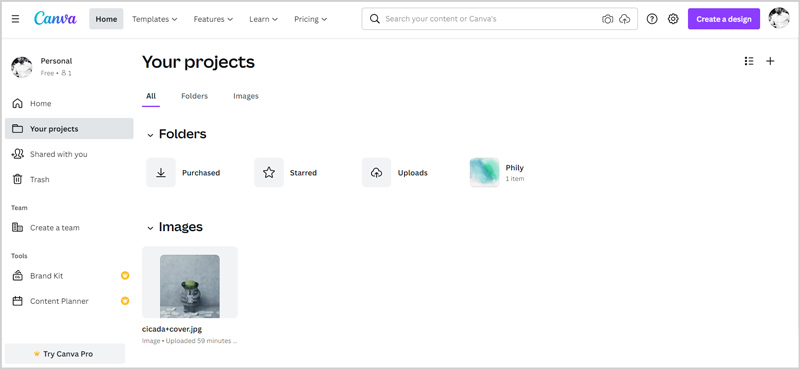
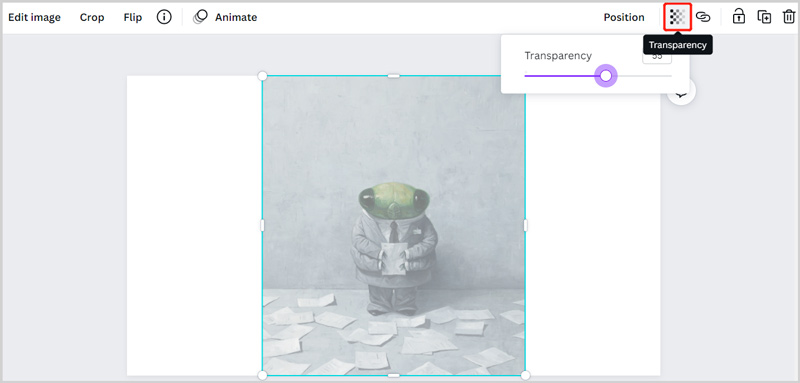
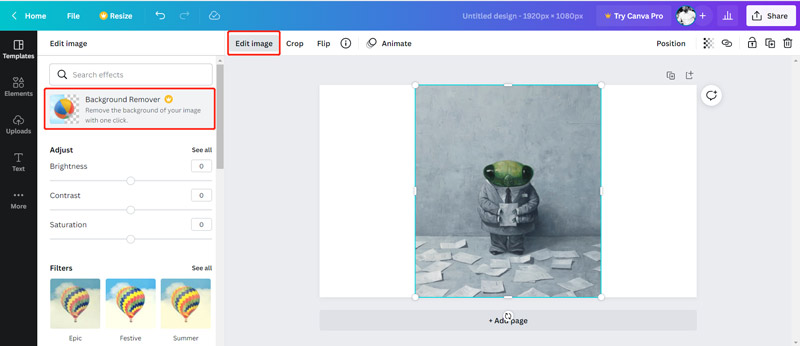
Самое неприятное, что для использования Canva Background Remover требуется подписка. Вам нужно добавить способ оплаты, например кредитную карту, PayPal или Google Pay, чтобы начать бесплатную пробную версию. Если вы не хотите этого делать, вы можете перейти к следующей части.
Часть 2. Лучшая альтернатива Canva бесплатному прозрачному фоновому изображению онлайн
Бесплатная программа для удаления фона онлайн это простой в использовании инструмент для удаления фона изображения. Это может быть лучшей альтернативой Canva. По сравнению с Canva здесь не требуется вход в учетную запись или регистрация. Что еще более важно, это абсолютно бесплатно. Вы можете напрямую использовать его для удаления нежелательного фона с любого изображения с высоким качеством.
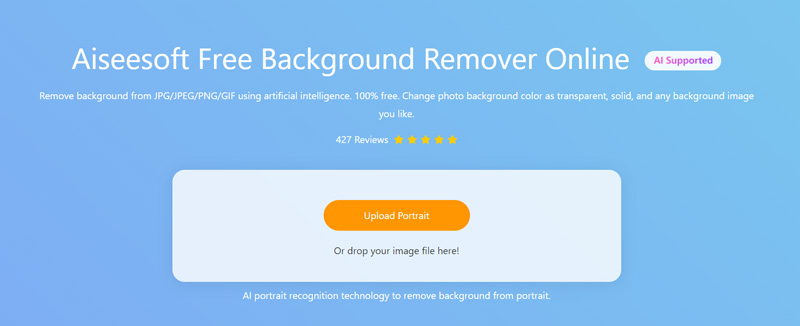
Поддерживаются все широко используемые форматы изображений, такие как JPG, JPEG, PNG и другие.
Часть 3. Часто задаваемые вопросы об удалении фона в Canva
1. Стоит ли использовать Canva для прозрачного фона?
Canva — это многофункциональный онлайн-редактор изображений, который предлагает пользователям бесплатную пробную версию, чтобы использовать все его функции. Но если вам нужно только бесплатно удалить фон из файла изображения, вам не нужно использовать Canva, потому что для этого требуется подписка. Вы, скорее всего, откажетесь от подписки после бесплатной пробной версии.
2. Сколько стоит Canva?
Canva предлагает пользователям 3 версии: Canva Free, Canva Pro и Canva Enterprise. Canva Pro стоит 119.99 долларов в год и 9.99 в месяц. Плата за Canva Enterprise составляет 30 долларов США на человека в месяц. Вы также можете использовать его бесплатную версию со многими ограничениями.
3. Могу ли я удалить фон с изображения с помощью PowerPoint?
Да, вы можете использовать PowerPoint для удаления нежелательного фона с изображения. Когда вы открываете PowerPoint, вы можете нажать «Вставить», а затем выбрать параметр «Изображение», чтобы загрузить в него файл изображения. Найдите вкладку «Формат» и выберите под ней параметр «Удалить фон». Теперь вы можете использовать эту функцию для удаления фона изображения в PowerPoint.
Мы в основном говорили о Канва прозрачный фон в этом посте. Вы можете использовать его инструмент для удаления фона, чтобы стереть исходный фон изображения. Кроме того, вы можете использовать рекомендуемое бесплатное средство для удаления фона онлайн, чтобы напрямую редактировать изображение и сделать фон прозрачным без ограничений.
Что вы думаете об этом посте.
Рейтинг: 4.8 / 5 (на основе голосов 226) Подпишитесь на нас в
Вот подробное руководство по удалению фона с изображений логотипов с помощью Photoshop или онлайн без потери качества изображения.
Вот список лучших идей для портретного фона для создания более визуально интересных портретов, а также способов редактирования правильного фона на вашем портрете.
Что такое прозрачный фон PNG? Здесь вы можете узнать основные сведения об этом термине, а также о том, как быстро удалить фон с изображений PNG.
Оставьте свой комментарий и присоединяйтесь к нашему обсуждению
Редактировать фон фотографии
Видео конвертер Ultimate 
Video Converter Ultimate — отличный видео конвертер, редактор и энхансер для преобразования, улучшения и редактирования видео и музыки в 1000 и более форматах.
Как удалить фон в Canva на ПК/Mac/в сети/iPhone/Android
Вы можете улучшить фото или видео, сосредоточившись на объекте. Затем вам нужно удалить фон в Canva или других мощных графических редакторах. Устранение фона и создание прозрачного фона дает вам более простой способ увидеть свое изображение, не отвлекаясь. Итак, этот пост поможет вам удалить фон с помощью Canva с этим мощным графическим редактором. Кроме того, вам будет представлен еще один онлайн-инструмент.
Часть 1. Удаление фона с изображения с помощью бесплатной альтернативы Canva
Первая часть посвящена Бесплатное средство для удаления фона AnyRec как альтернатива Канве. Он доступен для вашего браузера и бесплатен. Вам не нужно регистрироваться или загружать программу запуска, чтобы использовать функции или загружать фотографии. Интерфейс интуитивно понятен, поэтому он приветствует как новичков, так и новичков в редактировании медиафайлов. Другие функции включают в себя:
◆ Разработан с использованием технологии автоматического искусственного интеллекта, которая является отличным решением, таким как Canva Background Remover.
◆ Удалите фон изображения с идеальными вырезами и замените его новым с настроенными цветами.
◆ Автоматическое определение объекта изображения с помощью инструментов для настройки светлых участков.
◆ Отличный онлайн-инструмент для работы и личного использования с бесплатным 100%.
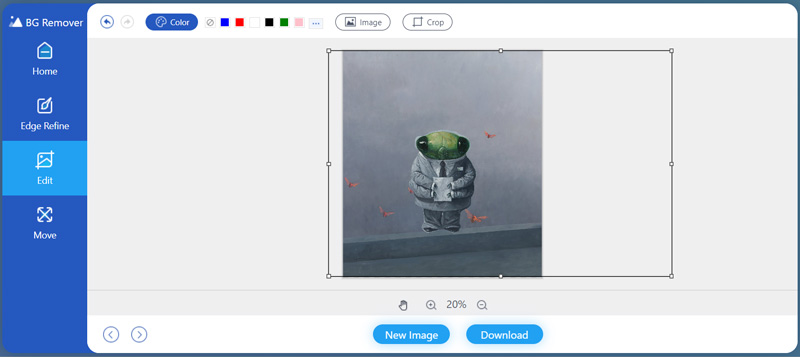
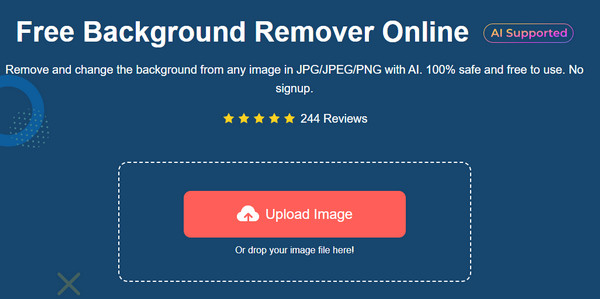
Шаг 1. Посещать https://www.anyrec.io/free-online-background-remover/ для редактирования изображений. Нажмите на Загрузить изображение кнопку, чтобы открыть папку на вашем компьютере. Выберите изображение, которое хотите отредактировать. Подтвердите выбор, нажав кнопку Открытым кнопка.
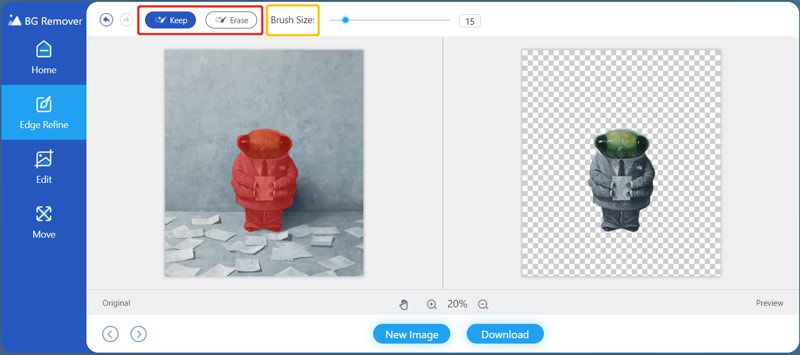
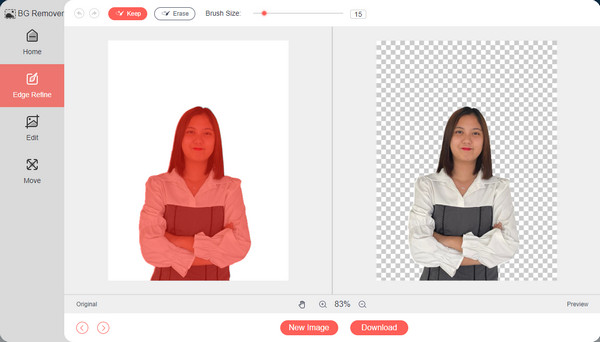
Шаг 2. Вы увидите выделенный объект на изображении из окна редактирования. Вы можете использовать Хранить а также Стереть варианты внесения корректировок. Кроме того, измените размер кисти по своему усмотрению и удобный способ выделения.
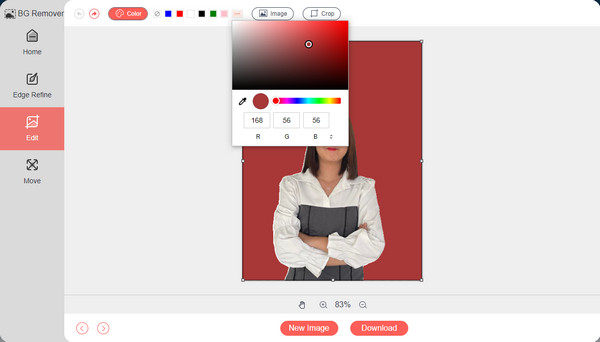
Шаг 3. Перейти к Редактировать меню и выберите новый фон из Цветовая палитра . Вы также можете использовать Обрезать возможность обрезать вывод. После этого нажмите кнопку Скачать кнопка. Кроме того, нажмите кнопку Новое изображение кнопку для редактирования другого изображения.
Часть 2. Как использовать Canva для удаления фона изображения и видео на ПК
Canva — это онлайн-инструмент, который удаляет фон с ваших изображений и видео. Инструмент дает вам больше возможностей для редактирования даже со сложным медиа-фоном. Бесплатная версия уже стала большим подспорьем для многих пользователей; однако средство для удаления фона Canva доступно только в премиум-версии. Итак, если вы инвестировали в Canva Pro, вот как удалить фон в Canva.
Шаг 1. Посетите Canva и войдите в профессиональную версию. Затем выберите фотографию на своем устройстве и загрузите ее. Нажмите на Редактировать изображение на панели инструментов в верхней части, затем выберите Удаление фона опция на левой панели.
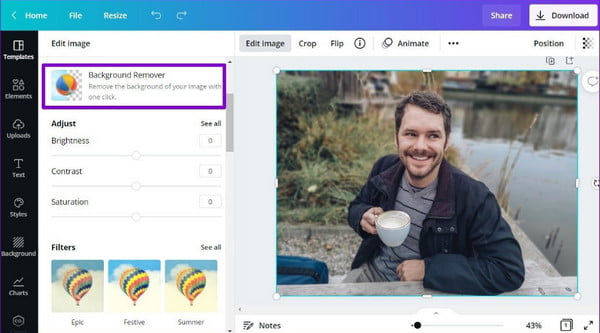
Шаг 2. Однажды на Удаление фона раздел, нажмите на Стереть кнопку, и инструмент автоматически удалит фон. Если вы хотите внести изменения, нажмите кнопку Восстановить кнопка. После этого нажмите кнопку Подать заявление Кнопка для полного редактирования изображения. Выберите другую фотографию, перетащив ее из папки.
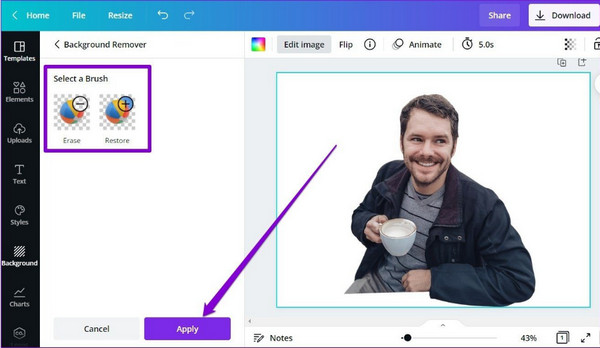
Примечание: Шаги также применимы к видеофайлам. Следуйте инструкциям по удалению фона видео в Canva.
Часть 3. Удаление фона фотографий и видео с помощью Canva на мобильных телефонах
У Canva также есть мобильная версия, которую вы можете использовать для стирания фона, например удаление фона с логотипа безошибочно. Лучшая часть приложения заключается в том, что вы можете редактировать изображения и видео с помощью простых шагов, даже когда вы находитесь в пути! Другие функции включают анимацию одним нажатием, библиотеку забавной музыки и настраиваемые шаблоны, которые вы можете использовать в качестве вдохновения. К сожалению, есть плохие отзывы о сбоях и сбоях приложений.
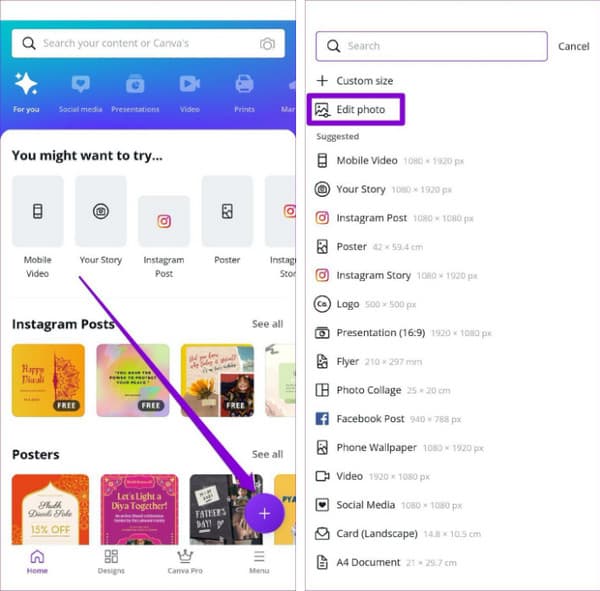
Шаг 1. Если у вас все еще нет версии приложения, перейдите в App Store или Google Play, чтобы загрузить Canva. Запустите его и войдите в свою учетную запись. Нажмите Добавлять кнопку и выберите Редактировать фотографию вариант из меню. Было бы лучше, если бы вы выбрали желаемое соотношение сторон, а затем коснулись Создавать кнопку, чтобы применить его.
Шаг 2. Нажмите Эффект кнопку из меню под экраном. Выберите Средство для удаления ГК вариант и подождите, пока приложение автоматически удалит фон. Нажмите Скачать кнопку со значком стрелки вниз, чтобы сохранить вывод на мобильное устройство. Вы также можете изменить другие настройки, такие как формат и размер, перед сохранением изображения или видео.
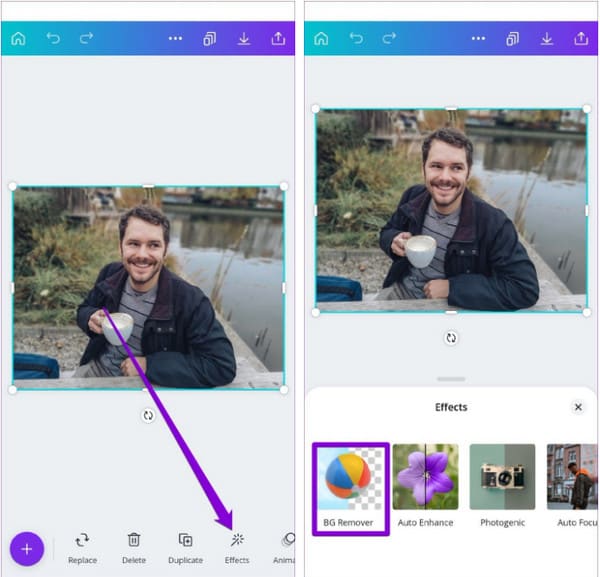
Примечание: Инструкция применима и для удаления фона видео в Canva. Хотя результаты могут отличаться от того, что вы ожидаете от редактирования изображений.
Часть 4. Часто задаваемые вопросы об удалении фона в Canva
Стоит ли инвестировать в Canva, чтобы удалить фон?
Да. Canva — это больше, чем удаление фоновых изображений и видео. Он позволяет вам получить доступ к миллионам стоковых изображений премиум-класса, тысячам шаблонов и звуковым дорожкам. Но если вы ищете только средство для удаления фона, AnyRec Free Background Remover идеально подойдет в качестве решения.
Позволяет ли Canva удалять фон видео?
Да. Вы можете следовать инструкциям в этом посте, чтобы удалить фон в Canva. В инструменте также упоминается, что вам не нужен эффект зеленого экрана или продвинутая программа для удаления фона. Вы можете протестировать функцию Canva с ее шаблоном или личным видео на своем устройстве.
Можно ли изменить фон в Canva?
Да. Веб-версия и версия приложения имеют встроенные фоны для редактирования изображений. Когда вы находитесь в Canva Background Remover, нажмите Фон кнопку с левой стороны экрана. Есть множество категорий, которые вы можете искать и изучать!
Заключение
Canva — отличный инструмент для редактирования видео и фотографий. Даже не имея профессионального опыта, вы легко сможете удалить фон в Canva или сделать фон черным или белый без проблем! Тем не менее, учитывая отзывы пользователей, вам может понадобиться разъяснение, хотите ли вы приобрести премиум-версию. Если вы собираетесь попробовать бесплатный инструмент, AnyRec Free Background Remover предлагает удобное бесплатное редактирование фотографий! Посетите официальный сайт и попробуйте лучшую альтернативу Canva Background Remover.
Как редактировать изображения в Canva
На вашем телефоне и ПК есть множество приложений для редактирования фотографий. Но эти встроенные фоторедакторы вряд ли когда-либо предоставят вам что-либо, кроме возможности обрезать, вращать и накладывать фильтр на ваше изображение. Представьте себе мощный инструмент, который также доступен в Интернете, и именно в этом Canva может помочь.

Широко известен созданием логотипов и Instagram сообщений, Canva также имеет мощный инструмент для редактирования фотографий, который дает вам гораздо больше инструментов, чем обычное приложение для редактирования фотографий, но при этом прост в использовании. Мы покажем вам, как использовать редактор изображений Canva, чтобы делать привлекательные фотографии.
Как кадрировать, изменять размер и отражать изображение в Canva
Во-первых, давайте посмотрим, как вы можете загрузите изображение в редактор изображений Canva, чтобы приступить к его редактированию.
Шаг 1. Откройте веб-браузер и перейдите в Canva. Нажмите кнопку «Создать дизайн», чтобы выбрать в меню пункт «Редактировать фото».

Шаг 2: Загрузите фотографию со своего компьютера и нажмите на опцию Edit photo.

Шаг 3. После загрузки откроется окно проекта, и все готово для редактирования фотографии с использованием изображения Canva. редактор

Обрезка изображений в Canva
Обрезка изображения позволяет сфокусироваться на главном объекте фотографии, удаляя отвлекающие элементы. Чтобы обрезать изображение в Canva, выберите изображение в окне проекта и нажмите кнопку «Обрезать» вверху.
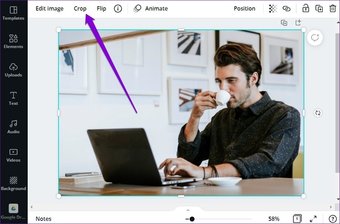
Теперь отрегулируйте рамку вокруг изображения, чтобы кадрировать фотографию. Наконец, нажмите Готово, чтобы сохранить изменения.

Изменение размера изображений в Canva
Помимо кадрирования, вы также можете изменить размер фотографии до определенного размера в Canva. Для этого нажмите кнопку «Изменить размер» в левом верхнем углу и введите желаемую ширину и высоту в поле «Пользовательский размер».

Вы также можете переворачивать изображения в редакторе изображений Canva, чтобы придать им свежий вид. Для этого выберите изображение в окне проекта и нажмите кнопку «Отразить», чтобы отобразить изображение по горизонтали или вертикали.

Как применить фильтры Canva
Помимо основных инструментов редактирования, Canva также предлагает несколько увлекательных фильтров, которые вы можете применить к своей фотографии. Вот как это сделать.
Шаг 1. Выберите изображение в фоторедакторе и нажмите на опцию «Редактировать изображение».

Шаг 2. Прокрутите меню слева до раздела”Фильтры”. Вы можете применить любой из фильтров, щелкнув по ним. Кроме того, вы также можете дважды щелкнуть фильтр, чтобы изменить его интенсивность.

Кроме того, вы также можете улучшить изображение вручную, используя несколько настроек инструменты. Для этого нажмите кнопку «Изменить изображение» в левом верхнем углу и перейдите в раздел «Настройка». Нажмите кнопку”Просмотреть все”рядом с ним, чтобы развернуть его.

Здесь вы можете вручную настроить такие параметры, как яркость, контраст, насыщенность, четкость и т. д., чтобы оживите изображение.

Как удалить фон с изображения в Canva
Прошли те времена, когда вам приходилось использовать кисть и ластик для удаления фона с фотографии. С помощью Canva вы можете легко удалить фон с фотографии за несколько кликов.
Чтобы удалить фон с фотографии, выберите его и нажмите кнопку «Изменить изображение» вверху. Теперь выберите в списке опцию «Удаление фона».

Это приведет к удалению фона.
 высота=”707″
После удаления вы можете теперь добавлять элементы и текст к своей фотографии, чтобы сделать ее более интересной.
Как добавить элементы и текст в Canva
Пока вы можете обрезать и применять фильтры к изображениям практически в любом приложении для редактирования фотографий, Canva от конкурентов отличает обширная библиотека элементов и стилей текста, которые вы можете использовать, чтобы сделать их более профессиональными.
Добавление элементов в изображение
Шаг 1. Перейдите на вкладку”Элементы”на левая. Здесь вы можете ознакомиться с обширной библиотекой Canva, содержащей различные стикеры, графику, фотографии, диаграммы и многое другое.
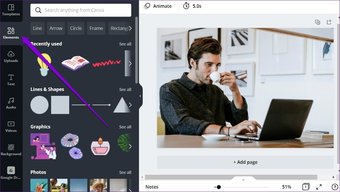
Шаг 2: Щелкните нужный элемент, чтобы добавить его к изображению. После добавления вы можете перемещать, изменять размер и обрезать элемент с помощью панели инструментов выше.

Кроме того, вы также можете заблокировать добавленный элемент, чтобы не перемещайте его случайно. Чтобы заблокировать элемент, выберите его и щелкните значок замка в правом верхнем углу.

Аналогично, вы также можете удалить элемент с помощью значка корзины рядом с ним.
Добавить текст на изображение
Помимо наклеек и фотографий, вы можете добавить текст к изображению, чтобы сделать его более информативным.
Шаг 1. Перейдите на вкладку”Текст”слева. Теперь выберите один из доступных стилей текста, чтобы добавить текстовое поле.
Кроме того, вы также можете изучить и использовать готовые комбинации шрифтов для добавления текста к вашему изображению.

Шаг 2. Отредактируйте текст внутри текстового поля и переместите его в нужное место. Кроме того, вы можете изменить стиль, размер, цвет, положение, интервал и другие параметры шрифта, используя панель инструментов вверху.

Опять же, вы можете заблокируйте или удалите добавленные текстовые поля с помощью панели инструментов выше.
Как загрузить отредактированную фотографию
После редактирования фотографии вам необходимо ее загрузить. Вы можете загрузить его, выполнив следующие действия.
Чтобы загрузить фотографию, нажмите кнопку загрузки в правом верхнем углу и используйте раскрывающееся меню в разделе Тип файла, чтобы выбрать один из доступных форматов. Наконец, нажмите кнопку «Загрузить», чтобы получить изображение.
 Также в Guiding Tech.has-webp.camp-list-2102677
Clic k здесь, чтобы увидеть нашу страницу статей Canva
Простое редактирование фотографий
Canva-это золотая середина между легким фоторедактором, таким как Google Фото, и профессиональным Photoshop. Он пытается объединить лучшее из обоих миров, предоставляя вам больше возможностей для редактирования без чрезмерного усложнения. Кроме того, если вы учитываете возможности Canva для редактирования видео, она действительно станет универсальным магазином для всех ваших потребностей в редактировании.
Последнее обновление 16 октября 2021 г.
Вышеупомянутая статья может содержать партнерские ссылки, которые help support Guiding Tech. Однако это не влияет на нашу редакционную честность. Содержание остается непредвзятым и аутентичным.