Как удалить название рисунка в ворде
Вы можете добавлять подписи к рисункам, формулам или другим объектам. Подписью называется нумерованная метка, например «Рис. 1», которую можно добавить к рисунку, таблице, формуле или другому объекту. Она состоит из настраиваемого текста («Рисунок», «Таблица», «Формула» и т. д.), за которым следует число или буква (обычно «1, 2, 3. » или «а, б, в. «) и необязательное описание.
1. Выбранный или введенный текст.
2. Число, вставляемое Word.
Если позже вы добавите, удалите или переместите подпись, номера всех подписей можно легко обновить одновременно.
Можно также использовать подписи для создания таблицы элементов с подписями, например перечня рисунков или формул.
Выберите нужное действие
Щелкните интересующий вас раздел.
Совет: Если вы хотите перемещать рисунок с подписью как один объект или применять к ним обтекание текстом, следуйте инструкциям в разделе «Добавление подписи в перемещаемый объект» ниже.
Выберите объект (таблицу, формулу, рисунок или другой объект), к которому вы хотите добавить подпись.
На вкладке Ссылки в группе Названия выберите команду Вставить название.
В списке Подпись выберите название, которое наилучшим образом описывает объект, например «Рисунок» или «Формула». Если список не содержит подходящего названия, нажмите кнопку Создать, введите новое название в поле Название, а затем нажмите кнопку ОК.
Введите любой текст, включая знаки препинания, которые должны следовать за названием.
Нажмите кнопку ОК.
Примечание: Word вставляет порядковый номер подписи в виде поля. Если подпись выгладит как «Рисунок
Автоматическое добавление названий
Word может автоматически добавлять субтитры при вставке таблиц или других объектов.
Выберите объект (таблицу, формулу, рисунок или другой объект), к которому вы хотите добавить подпись.
На вкладке Ссылки в группе Названия выберите команду Вставить название.
В диалоговом окне Субтитры щелкните AutoCaption и установите флажки для элементов, к которым Word автоматически добавит субтитры. Вы также можете выбрать позицию для добавления субтитров в раскрывающемся списке Позиция .
Если вы хотите, чтобы текст обтекал объект и подпись или чтобы объект перемещался вместе с подписью, необходимо сгруппировать объект и подпись.
Выберите Параметры макета и один из вариантов обтекания.
Важно: Это нужно сделать до того, как вставлять подпись. Если вы уже вставили подпись, удалите ее, выполните это действие, а затем снова добавьте.
Добавьте подпись, как указано в разделе «Добавление подписей».
Выделите подпись, а затем, удерживая нажатой клавишу SHIFT, выделите рисунок.
Щелкните правой кнопкой мыши подпись или рисунок и выберите Группировать > Группировать.
Теперь текст должен обтекать рисунок с подписью, и они должны перемещаться вместе.
Примечание: После перемещения рисунка обновите номера подписей (см. ниже), чтобы нумерация была правильной.
При вставке новой подписи Word автоматически обновляет номера подписей. Однако при удалении или перемещении подписи необходимо вручную обновить их.
Щелкните в любом месте документа и нажмите клавиши CTRL+A, чтобы выделить весь документ.
Щелкните правой кнопкой мыши, а затем в контекстном меню выберите команду Обновить поле. Все подписи в документе должны быть обновлены.
Совет: Вы также можете обновить подписи, выделив весь документ и нажав клавишу F9.
После добавления хотя бы одной подписи в документ в библиотеке стилей появится новый стиль «Название». Чтобы изменить форматирование подписей во всем документе, просто щелкните этот стиль в коллекции правой кнопкой мыши и выберите команду Изменить. Вы можете задать размер, цвет, начертание шрифта и другие параметры подписей.

Дополнительные сведения об изменении стилей в Word см. в статье Настройка стилей в Word.
Чтобы удалить подпись, выделите ее с помощью мыши и нажмите клавишу DELETE. Если в документе есть другие подписи, потребуется обновить их. Нажмите клавиши CTRL+A, чтобы выделить весь текст в документе, а затем клавишу F9, чтобы обновить все подписи. Это поможет избежать наличия неправильных номеров подписей или наличия ненужных подписей в документе.
См. также
У вас остались вопросы о подписях в Word?
Помощь в улучшении Word
У вас есть идеи по улучшению подписей или других функций Word? Если да, отправьте нам отзыв. Дополнительные сведения см. в статье Как оставить отзыв по Microsoft Office?
Как изменить название рисунка в ворде
Чтобы изменить название рисунка в Word, выполните следующие шаги:
1. Выделите рисунок, нажав на него левой кнопкой мыши.
2. На вкладке Формат в верхней части программы выберите опцию Обрисовка фигуры (или Обрисовка изображения в более старых версиях Word).
3. В открывшемся меню выберите опцию Альтернативный текст или Описание.
4. В появившемся окне введите новое название рисунка в поле Название или Описание. Можете также добавить краткое описание рисунка в поле Подпись.
5. Нажмите кнопку ОК или Применить, чтобы сохранить изменения.
Теперь рисунок будет иметь новое название, которое можно использовать для ссылок или поиска в документе.
Полезные советы:
— Для более удобного управления рисунками в документе, рекомендуется использовать функцию Объекты на панели инструментов, где можно переименовывать, переходить к рисункам и удалять их.
— Если вам нужно изменить не только название, но и сам рисунок, вы можете заменить его на новый, выбрав опцию Изменить рисунок в меню Обрисовка фигуры.
Как добавлять и удалять пользовательские подписи к названиям картинок в Word 2013
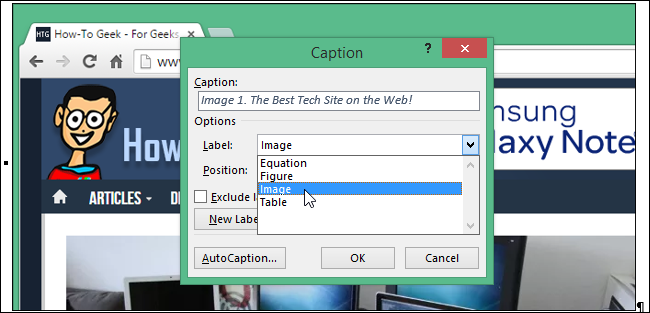
Вставляя в документы Word такие элементы как картинки, таблицы или формулы, Вы с легкостью можете добавить к ним автоматически пронумерованные заголовки. Они могут содержать соответствующие подписи, например: Формула, Рисунок или Таблица. Кроме этого, Вы можете создавать свои собственные подписи.
В одной из статей мы показывали, как в Word добавить заголовок к картинке. Сегодня мы расскажем, как создавать собственные подписи и удалять их, если они больше не нужны.
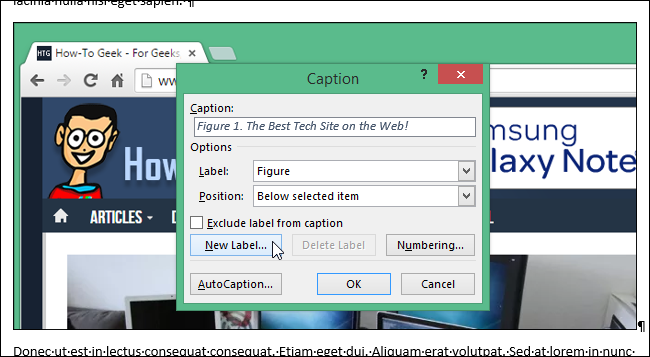
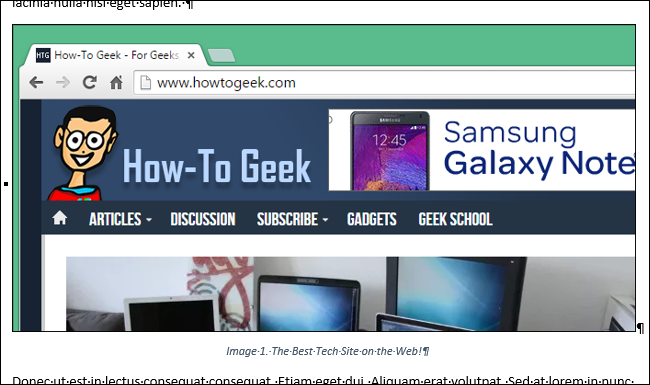
Чтобы добавить собственную подпись для картинок или таблиц, откройте диалоговое окно Caption (Название). Для этого перейдите на вкладку References (Ссылки) и нажмите кнопку Insert Caption (Вставить название) в разделе Captions (Названия). В открывшемся диалоговом окне кликните по New Label (Создать).
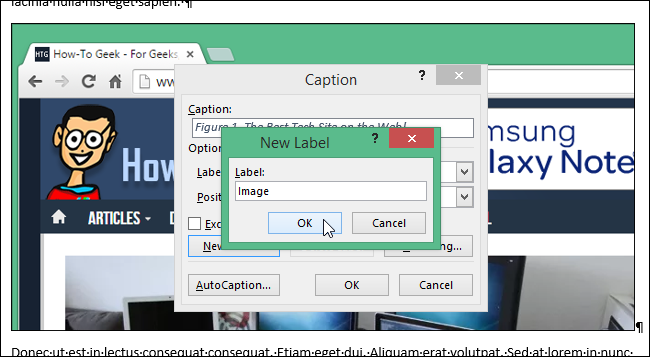
Откроется одноимённое диалоговое окно. Введите желаемое имя подписи в поле Label (Название) и нажмите ОК.
Новая пользовательская подпись будет добавлена к выпадающему списку Label (Подпись), выбрана и вставлена в поле ввода Caption (Название). Из выпадающего списка Position (Положение) выберите положение названия: над или под картинкой. Нажмите ОК.
Примечание: Можно добавить название без подписи, отметив галочкой параметр Exclude label from caption (Исключить подпись из названия).
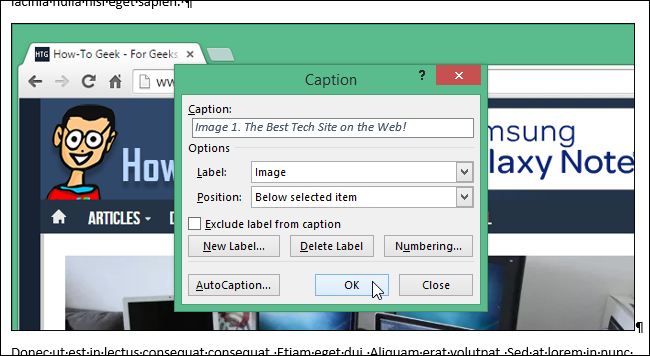
Теперь название с пользовательской подписью вставлено над или под картинкой.
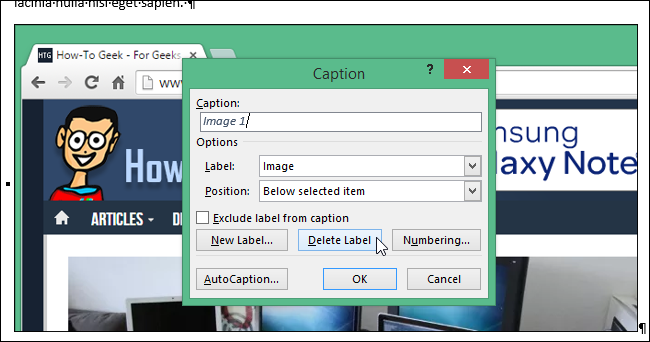
Если подпись, которую Вы добавили к выпадающему списку Label (Подпись), больше не нужна, её можно удалить. Выберите пользовательскую подпись, которую хотите удалить, и кликните по Delete Label (Удалить).
Пользовательская подпись немедленно удалится и будет выбрана подпись, используемая по умолчанию. Нажмите Close (Закрыть).
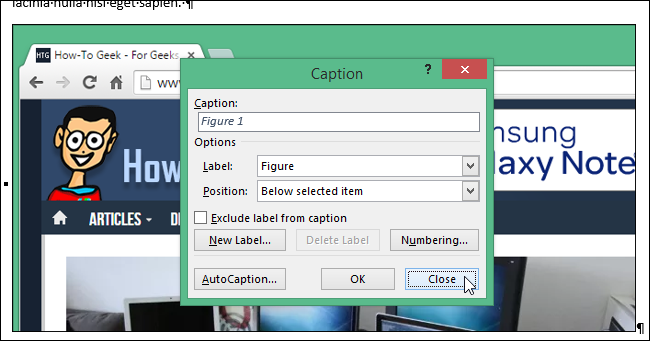
Примечание: Если название уже вставлено, то удаление подписи никоим образом на нем не скажется, даже если удалить подпись, которая была использована в названии. Кроме того, можно удалять только пользовательские подписи, не встроенные в Word.
Как удалить водяной знак из документа Word?
Часто на скачиваемых из интернета документах word стоят водяные знаки, типа "Образец". Такие часто бывают на бланках.
Как удалить эти водяные знаки, чтобы можно было спокойно заполнить и потом распечатать такой бланк?
Ключевым словом в такой ситуации является "подложка". Его многие не знают и поэтому во вкладках ищут название "водяной знак". Однако его в MS WORD просто нет.
Итак, открываем наш документ в программе WORD, а затем наверху открываем вкладку "Разметка страницы" и ищем заветную кнопку "подложка" (а не "водяные знаки"). Нажимаем ее и в выпадающем списке нажимаем кнопку "удалить подложку".
Далее можете заполнить бланк и распечатать его.
Если в Word содержится именно текст, который можно редактировать, то тут действительно нужно разбираться с подложкой. Но если информация вставлена в файл *doc в виде рисунка, то тут водяной знак никаким образом не удалить.
Для удаления нижнего слоя с полупрозрачным тестом, заходим в раздел "Разметка страницы", и нажимаем на кнопку "Подлюжка". Снизу, под вариантами подложек есть кнопка "Удалить подложку".
Как вариант — под текст просто подставили картинку с некой надписью, а затем выбрали формат обтекания текстом — за текстом. В таком случае все еще проще — нажимаем на рисунок, и когда сверху отображается меню Формат, нажимаем на Delete.