Ремонт Canon TS5040 TS6340
Сервисный центр Комплэйс выполняет ремонт Canon TS5040, TS6340. В частности, если идут полосы при печати в Canon TS5040.
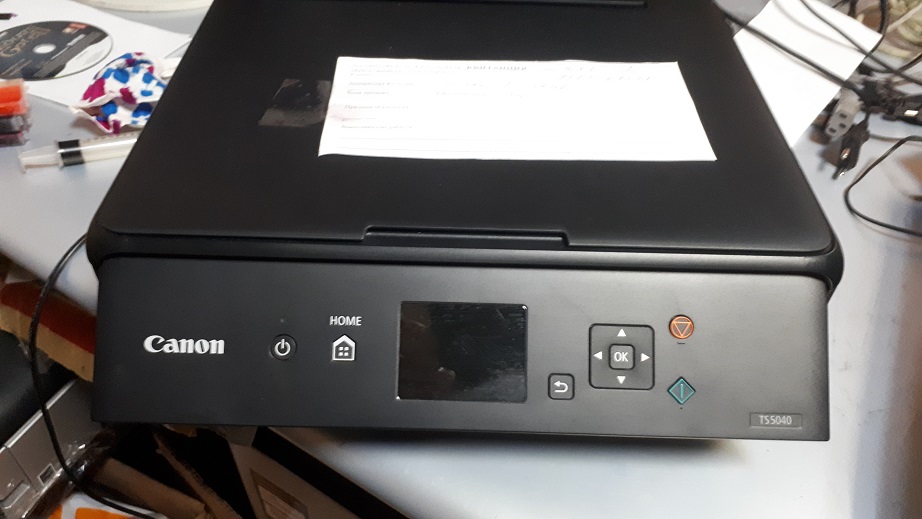
- принтер полосит
- замятие бумаги
- переполнение абсорбера (памперса)
- неисправность головки
- не работает сканер
- открыта задняя крышка
- ошибка системы чернил
Цены 2022 г.
| Услуги | Цена руб. | Заказать услугу |
|---|---|---|
| Диагностика неисправности бесплатная | 0 руб. | |
| Сброс «памперса» с рабочим сервисным режимом | 1500 | Заказать ремонт |
| Сброс «памперса» при отсутствии сервисного режима | 2000 | Заказать ремонт |
| Ремонт узла обслуживания | от 3000 | Заказать ремонт |
| Чистка головки | 2000-3000 | Заказать ремонт |
| Замена печатающей головки | 5000 | Заказать ремонт |
| Вывод отработанных чернил | 1000 | Заказать ремонт |
| Ремонт захвата бумаги | от 1500 | Заказать ремонт |
| Починка сканера | от 2000 | Заказать ремонт |
Полосы при печати Canon TS5040 TS6340
Горизонтальные полосы при печати Canon TS5040 могут появляться либо из-за печатающей головки, либо из-за картриджей. Например, с плохим картриджем при низком заполнении принтер может печатать хорошо. Но при высокой скорости печати цвет может пропасть. Обратно он появится только после выполнения процедуры прочистки головки в сервисе принтера. Обычно так ведут себя старые подсохшие картриджи, в которых закончились чернила.
Но отсутствие чернил в картриджах плохо влияет и на головку. Если в картридже нет чернил, начинает сохнуть головка. Поэтому нужно всегда следить, чтобы во всех картриджах были чернила.
Тем более что заправка картриджей Canon стоит недорого — 300 рублей за картридж. Даже за 5 картриджей стоимость заправки составит 1500 рублей. Чтобы выполнить сброс картриджа после заправки, нужно нажать и удерживать кнопку Возобновить (красный треугольник) в течение 5-10 секунд.
Чистка печатающей головки Canon TS5040 TS6340
Одной из самых распространенных проблем является проблема с печатающей головкой. Например, головка засохла и принтер Canon TS5040 печатает с полосами. Если принтер полосит, нужна чистка головки. Но чистка печатающей головки Canon TS5040 выполняется также, как и обычная чистка головки Canon.
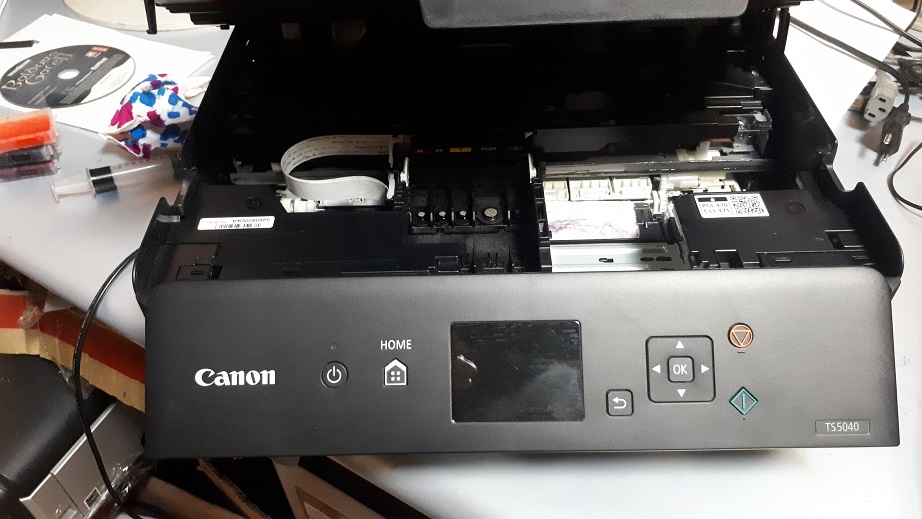
Потому что снять головку в этом принтере очень просто — нужно поднять переднюю рамку и вынуть головку за ребра жесткости.
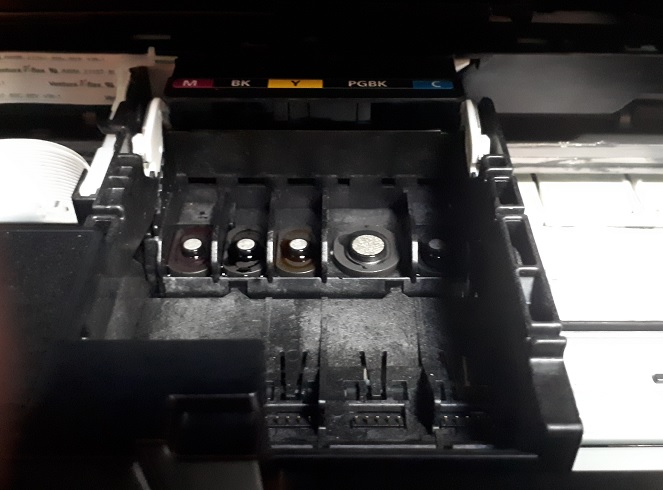
Эту головку можно мыть и даже целиком погружать в воду.
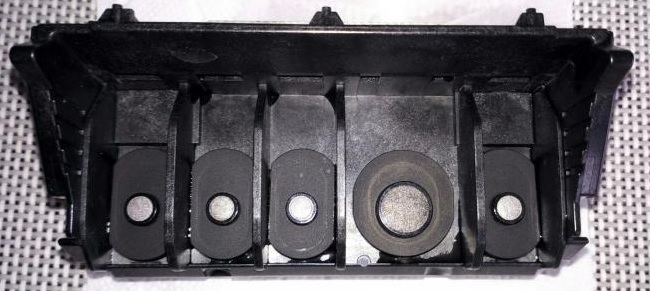
Для чистки сильно засохшей головки Canon TS5040 лучше использовать ультразвуковую ванну. Потому что прокапыванием можно очистить только слабо засохшую головку.
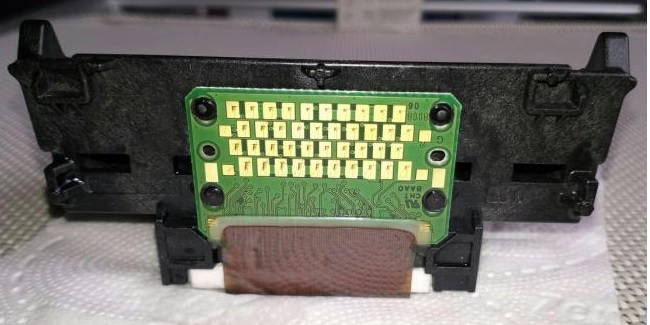
Цена чистки головки Canon TS5040 и TS6340 2500 рублей. Срок один-два дня.
Если головка неисправна, например, не печатает один или больше цвет, ошибка B200-B205, потребуется ее замена. Цена замены 5000 руб. со стоимостью детали.
Ошибка B200 B203 B204 B205 Canon
Если же печатающая головка Canon TS5040 и TS6340 QY6-0089 не прочищается, сгорела или деградировала, ее нужно заменить.
Ошибки B200, B203, B204, а также B205 говорят о неисправности печатающей головки.
Двоение изображения часто свидетельствует о деградации головки. Такая неисправность не устраняется. Но цена новой головки приближается к цене нового принтера. Как правило, такая замена нецелесообразна.
Ошибка 6004
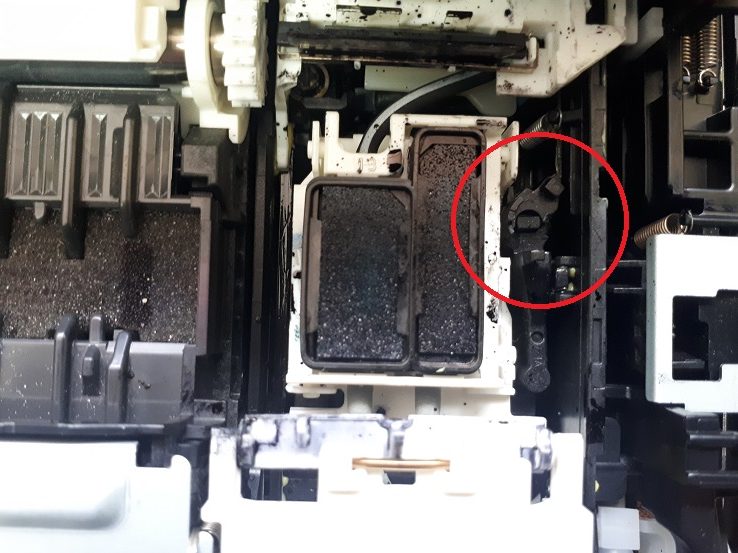
В редких случая ошибка 6004 возникает из-за замятия бумаги. Обычно проблема возникает из-за поломки уза обслуживания. Капа не двигалась из-за неисправного механизма. На фото видно, что в указанном месте отсутствует пружина, которая возвращает капу в правильное положение.Пружины нет, потому что сломалось ее крепление.
В некоторых случаях узел обслуживания не работает, хотя в нем ничего не сломано. Просто некоторые детали находятся в неправильном положении. Установка в правильное положение устраняет ошибку.
Ошибка Canon 6000
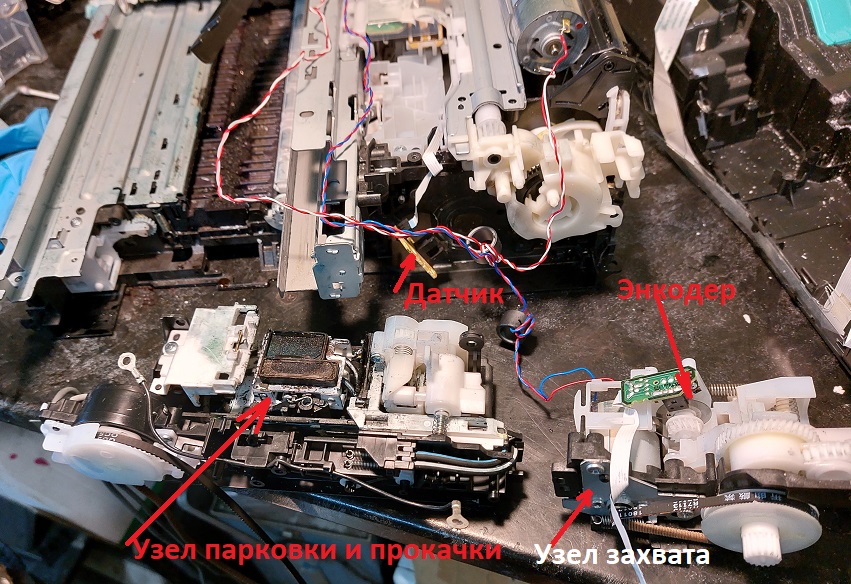
Ошибка Canon 6000 трактуется как Paper feed roller , что дословно означает проблема с подачей бумаги. Например, поломка связана с блокировкой вала вращения, неисправностью датчика энкодера PF (paper feed), загрязнением дискового энкодера. В TS5040 этот диск запрятали глубоко
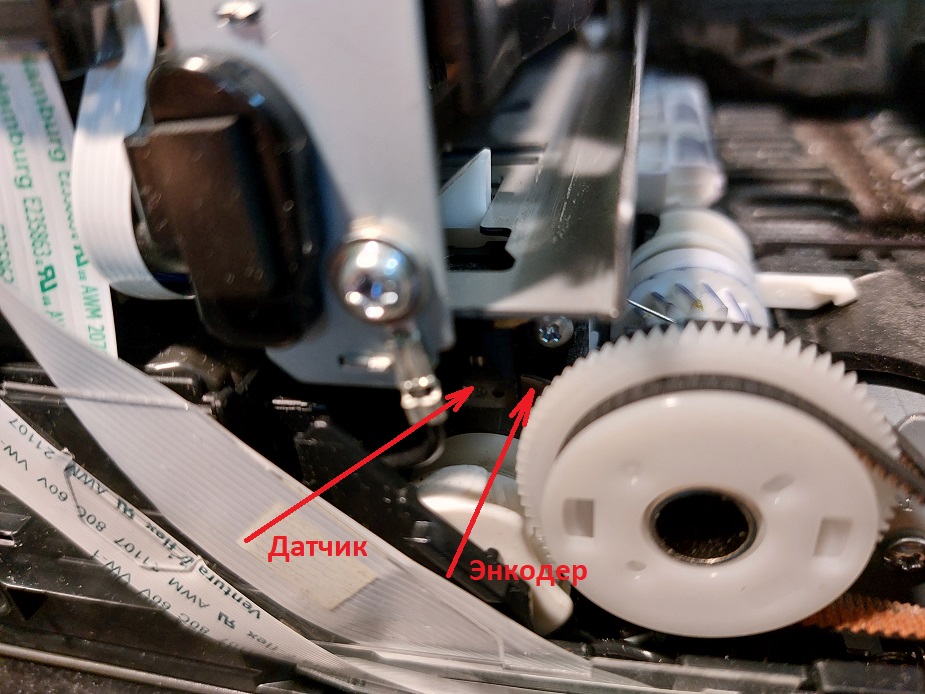
Добраться до него легче с другой стороны.
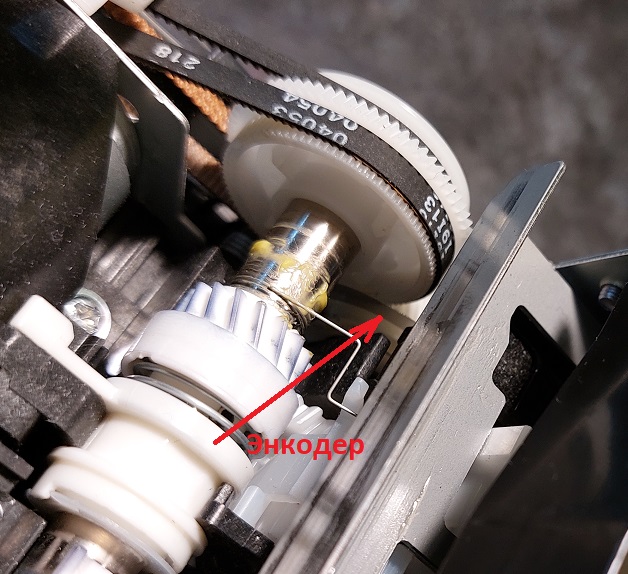
Чтобы заменить энкодер или датчик потребуется отделить принтер от нижней крышки. Только тогда можно снять сбоку энкодер, а датчик отвинчивается сверху.
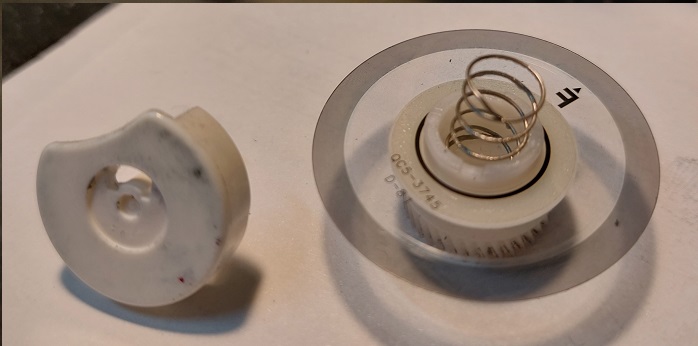
Но это не обязательно энкодер или датчик. Например, это может означать что каретка не освобождается при вращении вала подачи бумаги. После чистки или замены все равно придется синхронизировать каретку и узел обслуживания. Иначе получите очередную ошибку.
Ошибка 5100 TS5040 TS6340
Обычно ошибка Canon 5100 означает наличие препятствия движению каретки. Например, посторонний предмет, застрявшая бумага, выскочивший картридж, а также неисправный узел обслуживания. Для устранения ошибки нужно найти и устранить препятствие.
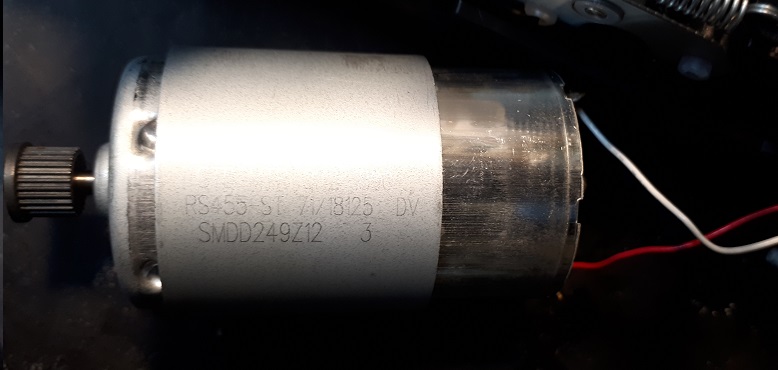
Но иногда к ошибке 5100 может привести неисправный двигатель каретки.
Ошибка 5700 Canon TS5040 и ремонт
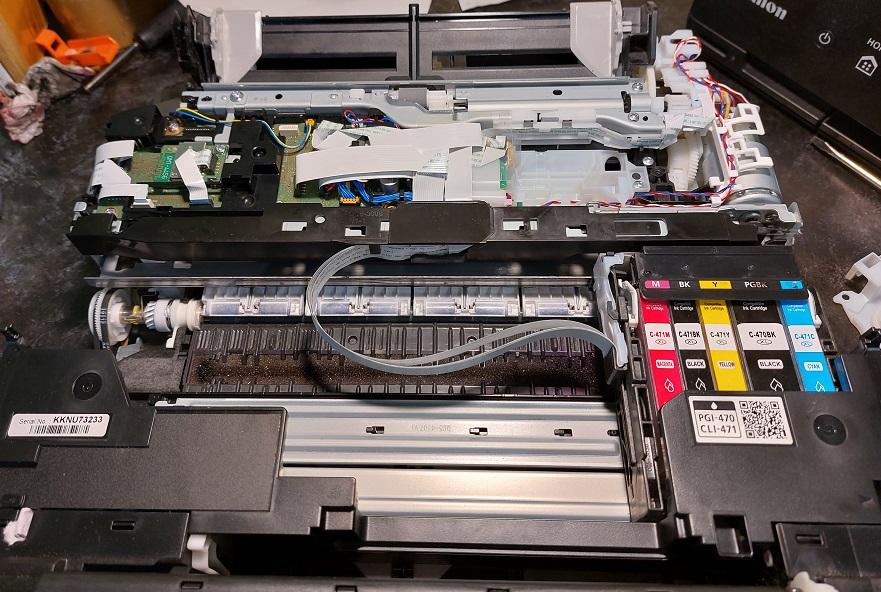
Оказывается, что в принтерах Canon ошибка 5700 связана не только с застреванием бумаги и посторонних предметов, поломкой датчика регистрации бумаги, но и неисправностью узла захвата листов. Принтер постоянно сообщает «застряла каретка».
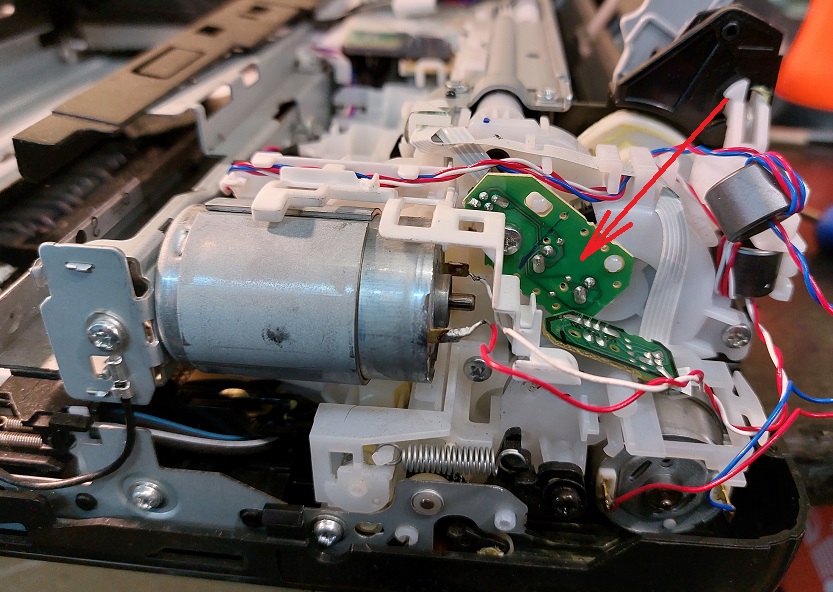
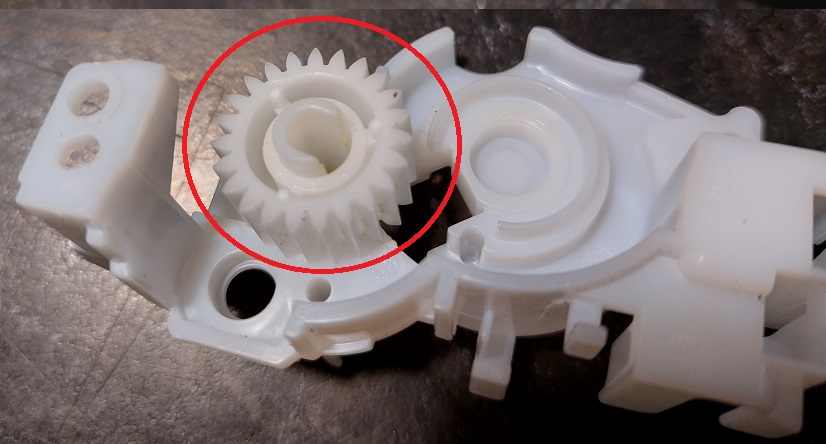
На следующем фото стрелкой показана шестерня со сломанной осью в приводе узла захвата.
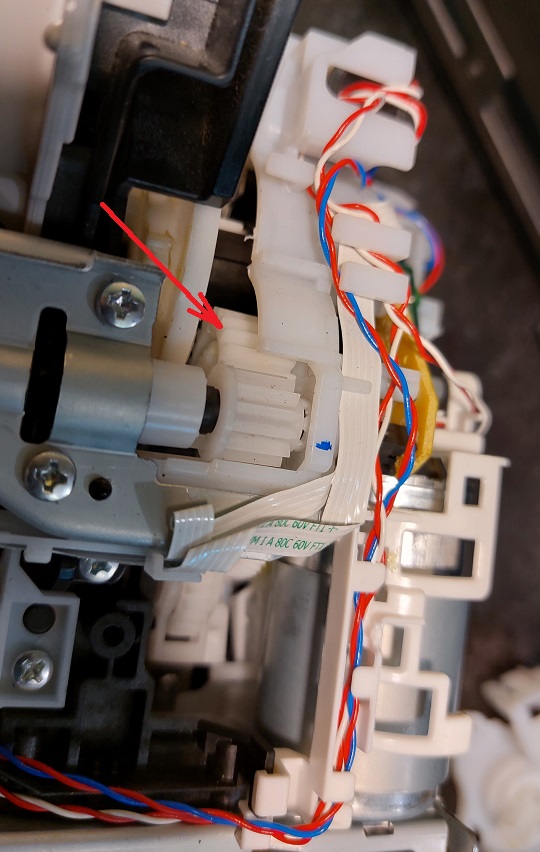
Эта шестерня связана с валом захвата, положение которого регистрирует оптический датчик.
Чтобы достать этот узел для ремонта, нужно разобрать весь принтер и снять узлы парковки-прокачки и захвата бумаги.
Узел очень сложно разобрать и заменить.
Цена ремонта 4000 руб.
Открыта задняя крышка
Принтер ts5040 не печатает и сообщает, что открыта задняя крышка. Слева крышки есть рычажок, который нажимает на рычаг датчика крышки. Датчик спрятан внутри принтера. В принципе, этот датчик можно заблокировать совсем, потому что он только мешает работе. А пользы от него никакой.
Сброс памперса Canon TS5040 TS6340
Если в принтере работает сервисный режим, то можно сбросить счетчик абсорбера с помощью программы ServiceTools. Программа платная.
Но когда сервисный режим не работает, нужно прошивать плату управления. Цена прошивки 2000 рублей. Стоимость сброса 1500 руб.
Замена абсорбера
Абсорбер расположен под принтером в нижней крышке. Его замена — полный геморрой.
Как снять печатающую голову на Canon PIXMA MG6840, MG5740, TS5040, TS6040 – инструкция
На струйных принтерах Canon PIXMA MG6840, MG5740, TS5040, TS6040 снимается достаточно легко. Не нужно совершать каких-либо неожиданных манипуляций или, например, выдёргивать шнур питания устройства из розетки.
Инструкция
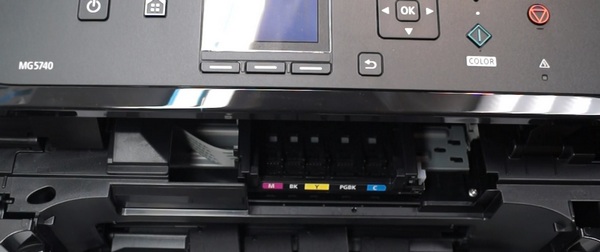
- Откройте крышку доступа к картриджам. Принтер выведет каретку на замену.
- Последовательно извлеките все установленные картриджи.
- Отодвиньте каретку немного вправо (примерно на 1 см), чтобы корпус принтера не помешал выдвинуть рамку.
- Аккуратно вытяните рамку с обозначением цветов на себя до характерного щелчка.
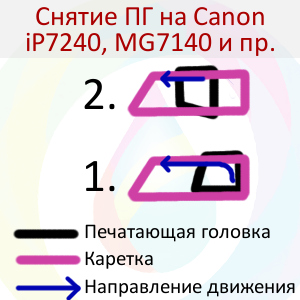
- В дальнем от вас крае каретки посередине будет специальное ребро. Потяните за него, одновременно поворачивая ПГ на себя (на схеме ниже (вид сбоку) указано как именно делать поворот).
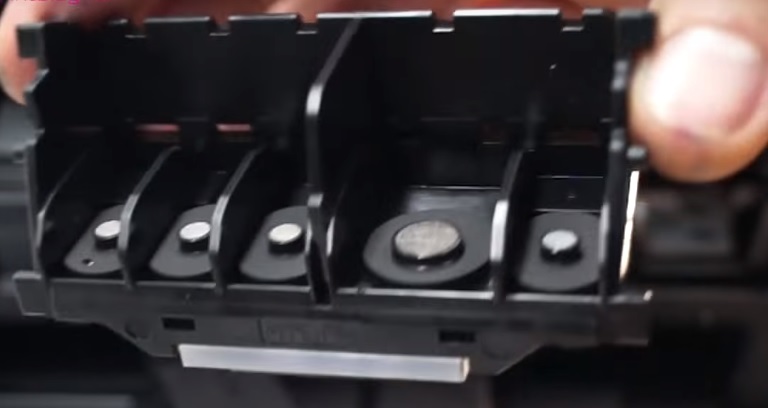
А так выглядит извлечённая из принтера ПГ:
Связаны со статьей
Картриджи для MG6840, MG5740, TS5040, TS6040, 5 цветов
Перезаправляемые картриджи для MG6840, MG5740, TS5040, TS6040
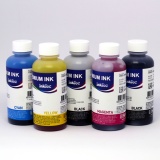
Чернила для MG6840, MG5740, TS5040, TS6040, 5х100 мл
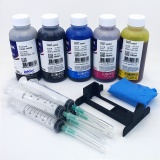
Заправка для MG6840, MG5740, TS5040, TS6040
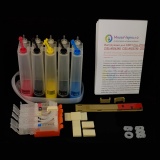
СНПЧ для MG6840, MG5740, TS5040, TS6040
Как почистить печатающую головку в принтере «Canon»
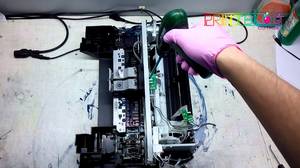
Печатающая головка является одной из самых проблемных деталей в струйном принтере. Со временем краска на ней засыхает, и деталь может выйти из строя. Именно поэтому чистку следует проводить регулярно, не дожидаясь возможных неисправностей. Почистить принтер «Canon» можно вручную или с помощью аппаратной очистки. Такая функция предусмотрена во всех девайсах этой фирмы.
Возможные причины засора
Многие пользователи при печати страниц на принтере сталкиваются с различными неисправностями. Чаще всего причиной этого является печатная головка. На это могут указывать следующие проблемы:
- Появление горизонтальных белых полос при печати.
- Отсутствие одного или нескольких цветов.
- Выдача пустой страницы при печати текста или рисунка.
Фирма «Canon» выпускает качественную технику, которая редко дает сбои. Однако осуществлять промывку головки стоит не реже одного раза в месяц, даже при отсутствии проблем. Неисправность может появиться в одном из следующих случаев:
-
Длительный простой принтера. Если печать давно не осуществлялась, возможно, краски в устройстве подсохли. В таком случае может помочь чистка принтера через специальную программу. При необходимости чистку можно выполнить дважды.
- Печать при отсутствии красок. Категорически не стоит пытаться проводить печать, если краски в картриджах отсутствуют или подходят к концу. Это может вывести печатающую головку из строя. В таком случае понадобится полная замена детали.
- Смешивание чернил. Нельзя смешивать краски на водной и пигментной основе. Они оставляют осадок, который забивает дюзы. Кроме того, лучше даже не использовать одни и те же краски от разных производителей. Картриджи следует заполнять только одним видом расходного материала. При покупке принтера стоит сразу заменить оригинальные картриджи на те, что будут использоваться при дальнейшей печати.
Со временем, даже при соблюдении всех правил, сопло все равно забьётся. Тогда придется почистить головку принтера «Canon». Однако правильная эксплуатация устройства поможет продлить срок службы.
Чистка с помощью программы
Во всех струйных принтерах со временем краска сохнет. Поэтому проблема с засохшей головкой довольно распространенная. В связи с этим в принтерах имеется специальная программа, которая сама очищает устройство от засоров. Сделать это можно с помощью компьютера.
Для начала нужно подключить печатающее устройство к компьютеру. Обычно драйвера устанавливаются автоматически. Если этого не произошло, можно установить программу самостоятельно — с помощью диска, который идет в комплекте с техникой. После этого следует выполнить следующие действия:
-
Убедиться, что в принтере есть достаточно красок для печати.
- Загрузить бумагу.
- Подключить устройство к компьютеру.
- Открыть «Пуск» — «Панель управления» — «Устройства и принтеры».
- Правой кнопкой мыши нажать на нужный принтер и выбрать «Свойства».
- Перейти в раздел «Обслуживание».
- Выбрать стандартную или глубокую очистку.
- После этого дождаться, пока принтер произведет чистку. Краски будут поданы под большим давлением, чтобы пробить образовавшийся засор.
- По окончании процедуры программа предложит произвести печать пробной страницы. Если этого не произошло, следует выбрать функцию «Проверка сопел».
Почистить печатающую головку «Canon» можно стандартной чисткой. Если проблема не решилась, стоит провести глубокую чистку. В случае неудачи можно повторить процедуру спустя 24 часа. Важно следить за уровнем красок, так как устройство расходует их с повышенной силой.
Жидкости для промывки
Для того чтобы промыть картридж струйного принтера «Canon» вручную, нужно воспользоваться промывочной жидкостью. Ее можно приобрести в специализированном магазине. Главный минус покупного средства в том, что оно стоит достаточно дорого, а для чистки понадобится большое количество жидкости. Изготовить специальный раствор можно в домашних условиях. Для этого понадобятся:
- Дистиллированная вода.
- Нашатырный спирт.
- Изопропиловый спирт.
- Глицерин.
Воду следует смешать с другими ингредиентами в соотношении 7:1. Тщательно перемешать и процедить.
Еще одним аналогом промывочной жидкости является средство для окон. Например, «Мистер Мускул» имеет похожий состав и хорошо помогает при чистке принтера. Можно воспользоваться и другими средствами, имеющими в составе нашатырный спирт.
Снятие печатающей головки
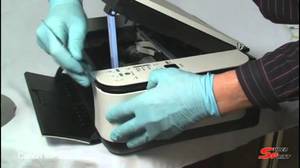
На разных моделях принтера действия при снятии ПГ могут различаться. Например, промывка печатающей головки «Canon pixma mg2440» или «mp250» осуществляется немного по-другому, нежели в других моделях. В связи с этим лучше ознакомиться с инструкцией, которая поставляется в комплекте с устройством.
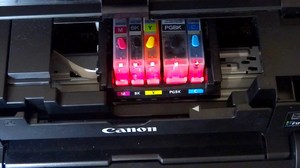
Для того чтобы разобрать принтер и вынуть головку, необходимо поднять крышку устройства. Включить его и дождаться, пока картриджи выйдут на середину устройства, где их легко можно достать. Извлекать их следует осторожно, по одному. Если на устройстве нет специальных обозначений, нужно запомнить, как они располагались до извлечения.
Головка находится под фиксатором. Обычно справа имеется специальный рычаг, который открывает доступ к ПГ. В некоторых моделях фиксатор не поднимается, а вытягивается на себя. После того как удалось его открыть, появится доступ к головке. Следует аккуратно извлечь ее из устройства.
Ручная промывка
Почистить принтер «Canon» в домашних условиях имеет смысл только в том случае, если сопла остались целы, а возле дюз не имеется прогаров. Тогда можно приступить к чистке, для начала подготовив следующие вспомогательные средства:
- Любой материал без ворса. Например, салфетки или бинты.
- Чистящее средство.
- Шприцы с иголками.
- Пластиковый контейнер.
После того как все подготовлено, можно выполнять промывку:
-
Для начала смочить салфетку в чистящей жидкости и протереть контакты от пыли и грязи.
- Затем снять уплотнительные резинки и промыть.
- Прочистить заборные решетки с помощью салфеток.
- В контейнере нужно поместить влажную салфетку, а сверху на нее — печатающую головку.
- С помощью шприца выдавить немного жидкости в заборные решетки.
- Подождать, пока жидкость пройдет сквозь решетку и впитается в салфетку.
- Повторить процедуру несколько раз, пока салфетка не перестанет пачкаться.
- Можно оставить деталь в контейнере на несколько часов, чтобы удостовериться в том, что остатков красок больше нет.
- После этого следует высушить все детали и вернуть на место.
Время от времени стоит повторять чистку, даже в том случае, если проблем при печати не имеется.
Серьезный засор в головке
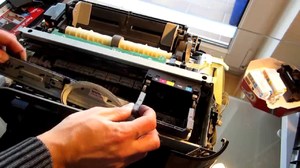
При сильном засоре жидкость может не проникать сквозь шлюзы. В таком случае стоит попробовать повторить процедуру несколько раз. Если не помогло, промыть патрубки с помощью большого количества жидкости.
Для этого следует взять тонкую трубку и нарезать на несколько небольших частей. После этого надеть их на заборные отверстия и залить специальной жидкостью. Длина каждой трубки должна составлять не более 6 см. Если жидкость начнет проникать сквозь головку, можно продолжить процедуру и доливать жидкость в течение двух дней.
В случае неудачи можно применить следующий прием. В пластиковый контейнер налить немного жидкости, поместить ткань или салфетку и прижать к ней П. Г. После этого, используя шприц без иголки, вытянуть жидкость из трубки. Повторить процедуру несколько раз, добавляя чистящее средство в трубку.
Таким же способом можно попытаться прокачать жидкость в обе стороны. Для этого повторить предыдущие действия, прижав сопло к влажной салфетке. Затем втянуть шприцом чистящую жидкость. После этого заполнить трубу и выдавить вытянутое средство обратно. Делать это следует медленно и осторожно, чтобы не повредить деталь.
Установка и настройка
Для того чтобы заново собрать устройство, нужно просушить чистящую головку и поместить ее на законное место. После этого опустить фиксатор и вернуть картриджи на место. Теперь можно провести печать пробной страницы. Не стоит переживать, если при печати на листе проявились кривые линии или плохо пропечатался рисунок (текст, штамп). Возможно, головка сместилась и ее нужно выровнять. Инструкция по калибровке:
-
Убедиться, что в лотке имеются листы и картриджи заполнены. После этого подключить устройство к компьютеру.
- Перейти в «Панель управления», далее «Устройства и принтеры».
- Открыть контекстное меню и выбрать «Свойства».
- Перейти во вкладку «Дополнительно».
- Отметить пункт «Выровнять вручную», сохранить и перейти во вкладку «Обслуживание».
- Выполнить процедуру «Выравнивание печатающих головок».
- Следуя инструкции, ответить на вопросы и закончить калибровку.
После этого принтер должен начать работать в исправном режиме. Чтобы не допускать засыхания красок, важно раз в неделю печатать пробную страницу. Особенно это касается тех, у кого принтер может месяцами стоять без дела. Регулярная чистка также поможет избежать серьезных засоров и продлит срок службы устройства.
Лазерный принтер «Canon»
Фирма «Кэнон» выпускает не только струйные, но и лазерные принтеры. Отличие состоит в том, что лазерные принтеры используют для печати специальный порошок, в то время как струйным нужны жидкие краски. В лазерном принтере проблема с печатью чаще всего возникает из-за картриджей. Появление белых полос на бумаге может быть сигналом того, что барабан поврежден. Как правило, эту деталь не починить, она выдерживает около четырех заправок картриджей. После этого ее необходимо заменить.
Еще одной причиной неисправности может быть привычка встряхивания картриджа после того, как в нем заканчивается тонер. Это дает возможность распечатать еще страниц 20, однако приводит к серьезной неисправности и покупке дорогостоящей детали раньше положенного срока.
К неисправности может привести и неправильная заправка картриджей. Перед их заполнением специалист обязательно должен произвести очистку картриджа. Нет смысла делать это самостоятельно по следующим причинам:
- Очистка и заправка картриджей стоит недорого и проводится на специальном оборудовании. После этого красок хватает на 1700−2000 страниц.
- Тонер, за счет своего порошкообразного состояния, очень легко попадает в дыхательные пути и наносит вред организму.
- Самостоятельная разборка, очистка и сборка картриджей — очень сложная и долгая работа. В процессе можно легко сломать картридж или потерять мелкие детали.
Именно поэтому для очистки картриджей в лазерном принтере лучше обратиться к специалисту, а не проводить ее самостоятельно в домашних условиях. При правильной эксплуатации устройство прослужит несколько лет.
Как снять печатающую головку canon ts5040
Сервисный центр Комплэйс выполняет ремонт Canon TS5040, TS6340. В частности, если идут полосы при печати в Canon TS5040.
Полосы при печати Canon TS5040 TS6340
Горизонтальные полосы при печати Canon TS5040 могут появляться либо из-за печатающей головки, либо из-за картриджей. Например, с плохим картриджем при низком заполнении принтер может печатать хорошо. Но при высокой скорости печати цвет может пропасть. Обратно он появится только после выполнения процедуры прочистки головки в сервисе принтера. Обычно так ведут себя старые подсохшие картриджи, в которых закончились чернила.
Но отсутствие чернил в картриджах плохо влияет и на головку. Если в картридже нет чернил, начинает сохнуть головка. Поэтому нужно всегда следить, чтобы во всех картриджах были чернила.
Тем более что заправка картриджей Canon стоит недорого — 200 рублей за картридж. Даже за 5 картриджей стоимость заправки составит 1000 рублей. Чтобы выполнить сброс картриджа после заправки, нужно нажать и удерживать кнопку Возобновить (красный треугольник) в течение 5-10 секунд.
Чистка печатающей головки Canon TS5040 TS6340
Одной из самых распространенных проблем является проблема с печатающей головкой. Например, головка засохла и принтер Canon TS5040 печатает с полосами. Если принтер полосит, нужна чистка головки. Но чистка печатающей головки Canon TS5040 выполняется также, как и обычная чистка головки Canon.
Потому что снять головку в этом принтере очень просто.
Чтобы снять печатающую головку, нужно поднять переднюю рамку и вынуть головку за ребра жесткости.
Эту головку можно мыть и даже целиком погружать в воду.
Для чистки сильно засохшей головки Canon TS5040 лучше использовать ультразвуковую ванну. Потому что прокапыванием можно очистить только слабо засохшую головку.
Цена чистки головки Canon TS5040 и TS6340 2500 рублей. Срок один-два дня.
Ошибка B200 B203 B204 B205 Canon
Если же печатающая головка Canon TS5040 и TS6340 QY6-0089 не прочищается, сгорела или деградировала, ее нужно заменить.
Ошибки B200, B203, B204, а также B205 говорят о неисправности печатающей головки.
Двоение изображения часто свидетельствует о деградации головки. Такая неисправность не устраняется. Но цена новой головки приближается к цене нового принтера. Как правило, такая замена нецелесообразна.
Ошибка 6004
В редких случая ошибка 6004 возникает из-за замятия бумаги. Обычно проблема возникает из-за поломки уза обслуживания. Капа не двигалась из-за неисправного механизма. На фото видно, что в указанном месте отсутствует пружина, которая возвращает капу в правильное положение.Пружины нет, потому что сломалось ее крепление.
В некоторых случаях узел обслуживания не работает, хотя в нем ничего не сломано. Просто некоторые детали находятся в неправильном положении. Установка в правильное положение устраняет ошибку.
Ошибка 5100 TS5040 TS6340
Обычно ошибка Canon 5100 означает наличие препятствия движению каретки. Например, посторонний предмет, застрявшая бумага, выскочивший картридж, а также неисправный узел обслуживания. Для устранения ошибки нужно найти и устранить препятствие.
Но иногда к ошибке 5100 может привести неисправный двигатель каретки.
Открыта задняя крышка
Принтер ts5040 не печатает и сообщает, что открыта задняя крышка. Слева крышки есть рычажок, который нажимает на рычаг датчика крышки. Датчик спрятан внутри принтера. В принципе, этот датчик можно заблокировать совсем, потому что он только мешает работе. А пользы от него никакой.
Сброс памперса Canon TS5040 TS6340
Если в принтере работает сервисный режим, то можно сбросить счетчик абсорбера с помощью программы ServiceTools. Программа платная.
Но когда сервисный режим не работает, нужно прошивать плату управления. Цена прошивки 2000 рублей. Стоимость сброса 1500 руб.
Снятие, чистка и выравнивание печатающей головки принтера Canon
Печатающую головку в струйных принтерах надо иногда чистить. Иначе она может засориться. В результате сильно снизится качество печати. А если чернила «намертво» засохнут, устройство вообще перестанет работать. В девайсах от Canon есть функция аппаратной очистки. Запускаете программу на компьютере, и гаджет сам устраняет засоры. Можно и вручную промыть деталь. Но для этого её нужно снять.
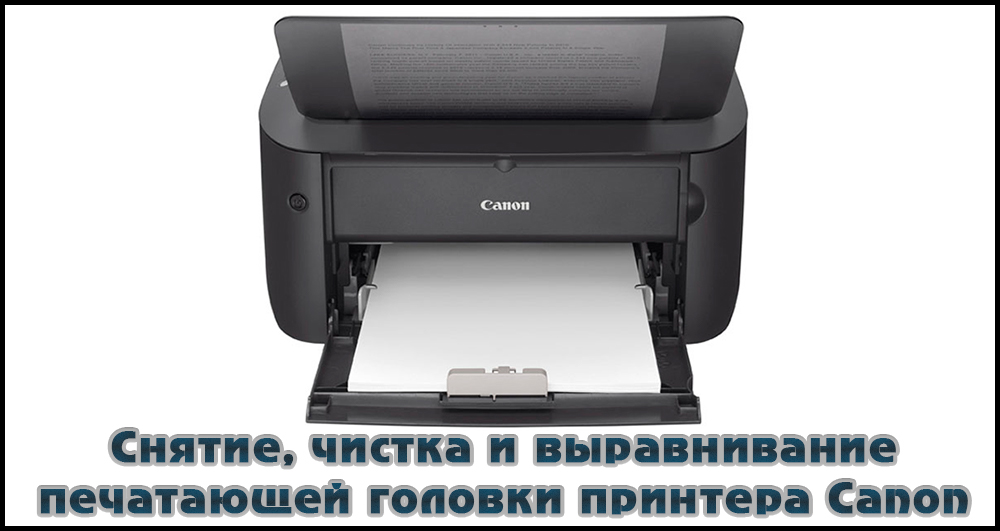
Порядок очистки и выравнивания печатной головки принтера Canon.
Причины и признаки загрязнения
Принтер нуждается в обслуживании, если:
- На распечатанных листах есть белые полосы или другие дефекты.
- «Пропал» какой-то цвет. При этом в картридже есть чернила.
- Снизилось качество печати.
Проблема может появиться:
- Из-за длительного простоя. Засохла краска.
- Использования пустых картриджей. Не «выжимайте» из них остатки. Иначе засорятся дюзы. А это приведёт к поломке.
- Несовместимых чернил. Пигментные и «водяные» нельзя смешивать. Остаётся осадок, который забивает головку. А также не стоит брать краски от разных производителей. Если устройство новое и в нём уже стоят оригинальные картриджи от Canon, замените в них чернила. Выберите один тип расходных материалов и всегда его используйте.
Сопла забиваются со временем. Их в любом случае придётся промывать. Даже если у вас стоят хорошие картриджи.
Аппаратная чистка
Засоры в струйных принтерах — распространённая проблема. Краска ведь во всех устройствах сохнет. Поэтому в них часто добавляют функцию самообслуживания. Можно почистить печатающую головку Canon, даже не снимая её. При подключении гаджета система должна найти и проинсталлировать драйвер. Но лучше поставить программное обеспечение с диска, который идёт в комплекте с устройством.
На сайте производителя есть утилиты для управления принтером. У них разные настройки и интерфейс. Качать их необязательно. Промыть сопла можно и так.
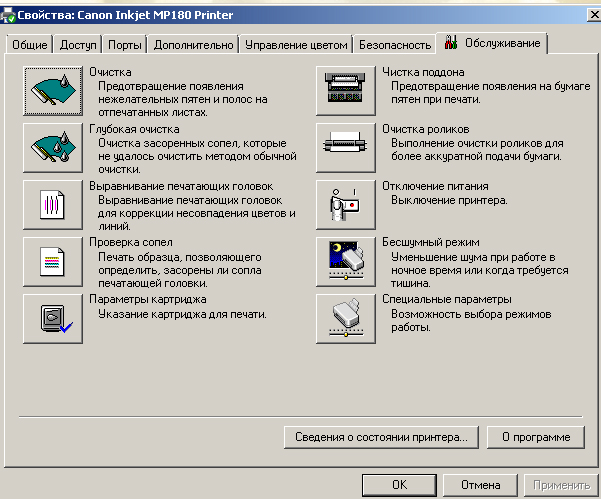
- Заполните картриджи.
- Подключите гаджет к ПК.
- Вставьте в него чистый лист бумаги.
- На компьютере откройте «Панель управления».
- Меню «Устройства и принтеры».
- Щёлкните по значку Canon правой кнопкой мыши.
- Пункт «Свойства».
- Раздел «Обслуживание».
- Выберите тип отчистки («Стандартная» или «Глубокая») и картриджи.
- Начнётся печать. Принтер подаст чернила под большим давлением. Струя краски пробьёт засор.
- После чистки система предложит распечатать тестовую страницу.
- Чтобы запустить тест самостоятельно, нажмите на кнопку «Проверка сопел» в том же разделе «Обслуживание».
Вначале проведите стандартную «промывку». С первого раза, возможно, не получится. Попробуйте дважды и распечатайте тестовую страницу. Если не сработало, запустите глубокую очистку. Не забывайте пополнять картриджи — расходуется много краски. Пока не вынимайте деталь. Подождите сутки. Потом снова попробуйте почистить. Если не помогло, надо промывать её вручную.
Снимаем головку
Как вынимать, зависит от модели устройства. В документах, которые шли в комплекте с гаджетом, и на сайте производителя должна быть инструкция по эксплуатации. В ней учитываются особенности принтера. Вначале прочитайте её. А потом можете снять головку Canon.
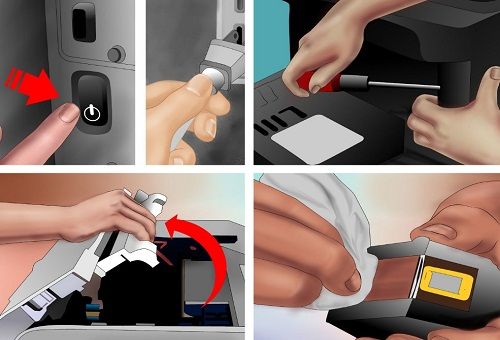
- Включите девайс.
- Откройте крышку.
- Устройство выдвинет каретку с картриджами.
- Вытащите их по одному и положите на мягкую ткань без ворсинок. Если на принтере нет палитры с цветами, запомните, в каком порядке были установлены картриджи.
- Поднимите фиксатор.
- Вот и печатающая головка. Её легко вытащить.
Ручная чистка
- Мягкие тряпки, салфетки или другой материал без ворса. Он должен впитывать влагу. Подойдут ватные диски, бинты, марля.
- Шприцы с иголками.
- Пластиковая ёмкость с низкими бортами: крышка, лоток, контейнер.
- Дистиллированная вода. Продаётся в аптеках.
- Чистящее средство.
- Смочите салфетку в этой жидкости.
- На печатной головке есть контакты, которые нельзя задевать. Аккуратно сотрите с неё грязь. Двигайтесь по контуру дюз. При необходимости используйте несколько салфеток.
- Снимите уплотнительные резинки. Их надо промыть, высушить и вернуть на место.
- Отчистите решётки заборников.
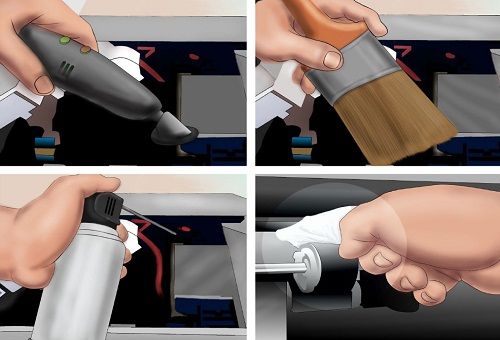
- Сложите салфетку, намочите и поместите в пластиковую ёмкость.
- Сверху положите головку дюзами вниз.
- Наберите чистящее средство в шприц.
- Выдавите маленькую каплю на решётки заборников.
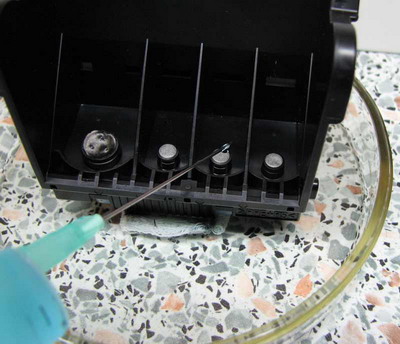
- Когда жидкость «пройдёт» через решётку и впитается в салфетку, капните ещё.
- Если на салфетке будет слишком много чернильных пятен, смените её.
- Продолжайте капать, пока эти пятна появляются.
- Если не прочищается, нагрейте моющее средство до 50 градусов.
- Когда вся краска выйдет, не убирайте деталь. Оставьте её на салфетках на час-другой. Если материал будет чистым, без разводов, значит, всё получилось.
- При необходимости очистите её от промывочного средства. Используйте ватный диск и дистиллированную воду. Не заденьте контакты.
Сильный засор
Если головка вообще не пропускает жидкость, значит, засор сильный. Но и от него можно избавиться.
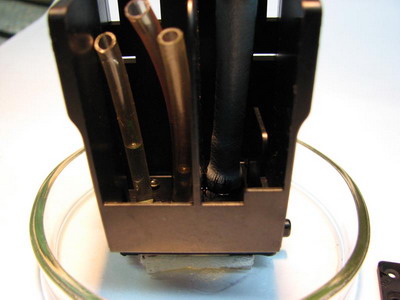
- Как и в предыдущей инструкции, положите деталь на салфетку.
- Возьмите трубку от капельницы.
- Нарежьте её на небольшие куски. Где-то по 5–7 сантиметров.
- Наденьте их на патрубки для приёма краски.
- Налейте в них промывочную жидкость.
- Периодически доливайте и меняйте салфетки.
Есть и экстремальные методы. Например, можно засунуть шприц без иголки в патрубок и продавить жидкость. Или залить в картриджи моющую жидкость вместо чернил. Но это рискованно.
Ставим и выравниваем
Чтобы заново собрать устройство:
- Установите головку в принтер Canon.
- Прижмите её фиксатором.
- Верните на место картриджи. На каретке должна быть палитра. Не перепутайте цвета.
- Закройте крышку.
- Проведите пробную печать.
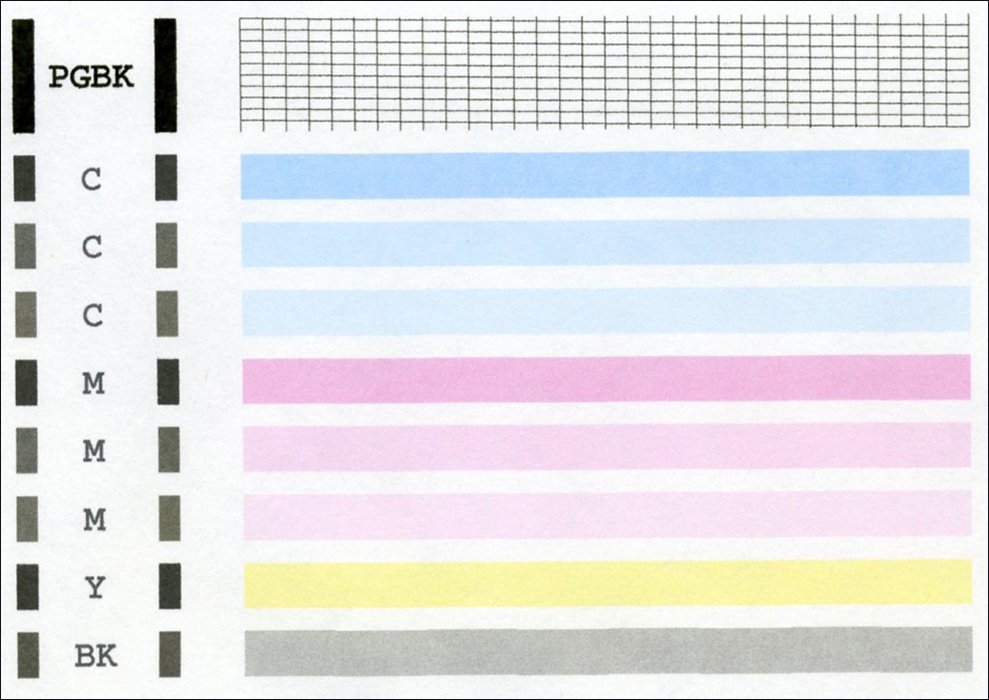
Если на листе появились неровные линии, откалибруйте устройство. Скорее всего, сместилась каретка. Надо выровнять головки Canon.
- Заполните картриджи.
- Вставьте 3 листа бумаги в лоток.
- Пуск — Панель управления — Принтеры.
- Клик правой кнопкой мыши по девайсу от Кэнон.
- Пункт «Свойства».
- «Специальные параметры».
- Отметьте опцию «Выравнивать вручную».
- Сохраните.
- Вкладка «Обслуживание».
- Нажмите на «Выравнивание».
- В следующем окне тоже кликните на «Выравнивание».
- Принтер распечатает образцы.
- Введите номера образцов, которые показались вам качественными. Выбирайте примеры, в которых незаметны белые полосы.
А также можно протереть позиционирующую ленту, по которой передвигается каретка. Используйте мягкие бумажные салфетки и сервисные жидкости. Потом просушите ленту. Если принтер правильно обслуживать, он будет работать дольше. Да и при регулярной чистке сильные засоры никогда не появятся.
Как снять печатающую головку Canon
На принтерах Canon PIXMA iP3600, iP4600, iP4700, MP540, MP550, MP560, MP640, MX860, MX870, iP4840, MG5140, MG5240, ip4200, ip4300, ip4500, ip3300, ip3500, iX5000, iX4000, MP500, MP530, MP600 и прочих моделях принтеров Canon печатающая головка (ПГ) снимается точно также, возможно, с незначительными отличиями.
1) Для начала необходимо включить принтер / МФУ Canon и открыть крышку. При открытии крышки срабатывает датчик, и ПГ выезжает в положение замены картриджей. Извлеките все картриджи из принтера, в результате вы увидите печатающую головку, каретку принтера, а также специальный фиксатор удерживающий ПГ
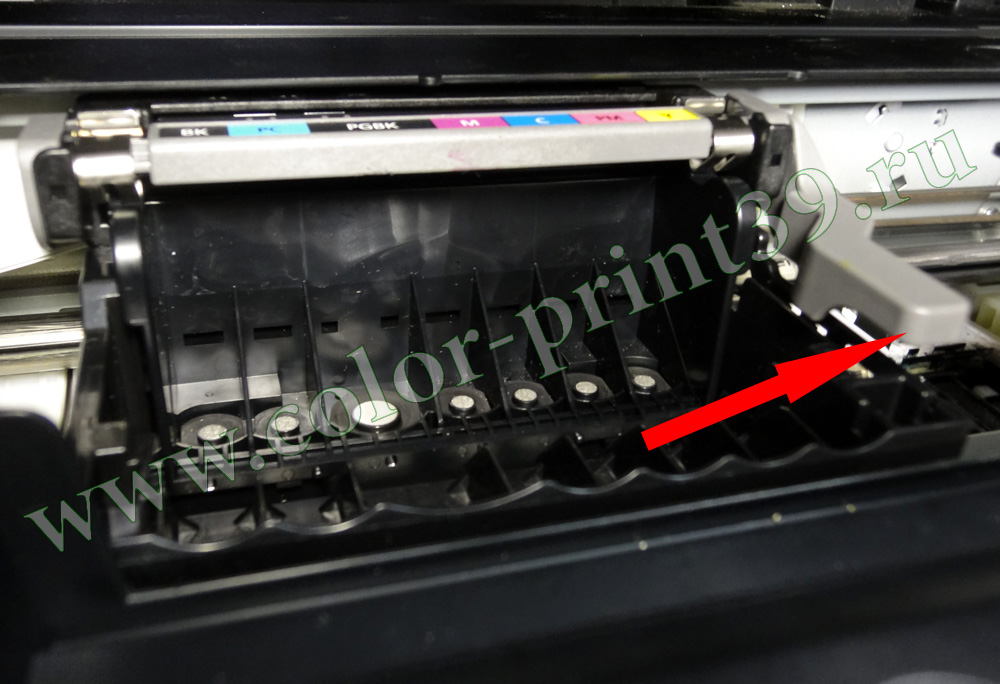
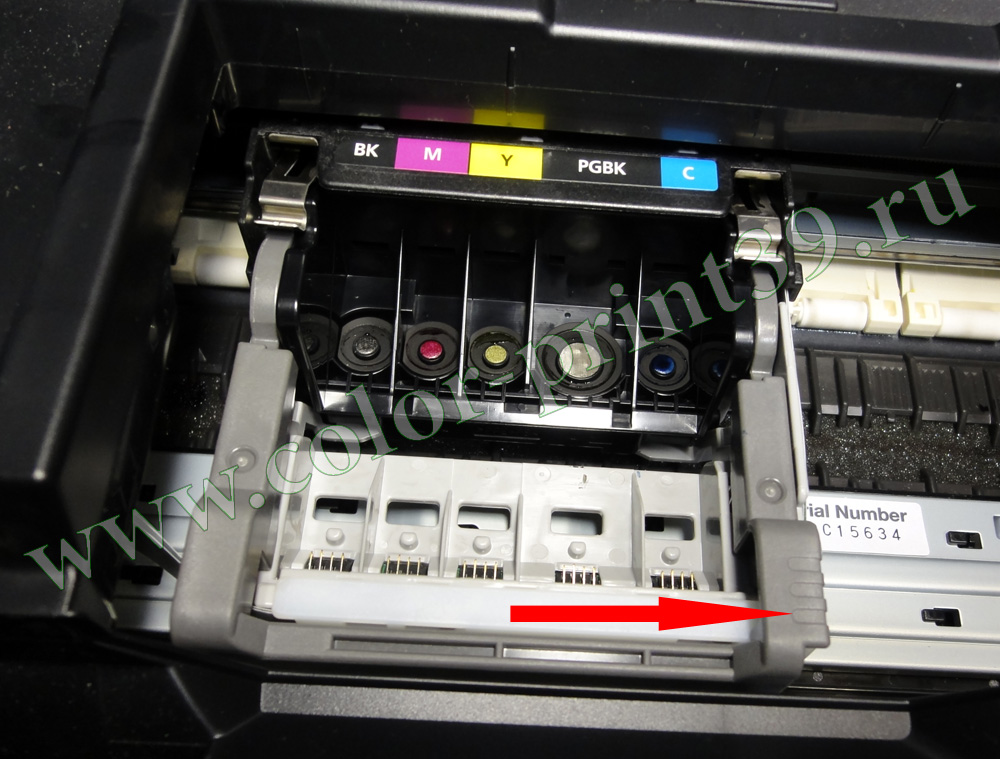
2) Теперь необходимо поднять вверх фиксатор. На разных моделях Canon фиксатор может выглядеть немного по-разному, но механизм его работы одинаков практически для всех принтеров Canon, в которых 4 картриджа и более. Вот, например, на фотографии слева печатающая головка принтера Canon MP970, это достаточно редкая и дорогостоящая модель, так как имеет на 2 цвета больше, чем в обычных принтерах Canon. На фотографии справа печатающая головка принтеров Canon iP3600, iP4840, MG5140. Ну вот, теперь, когда мы разобрались как выглядит фиксатор ПГ, можно приступить непосредственно к снятию самой печатающей головки.
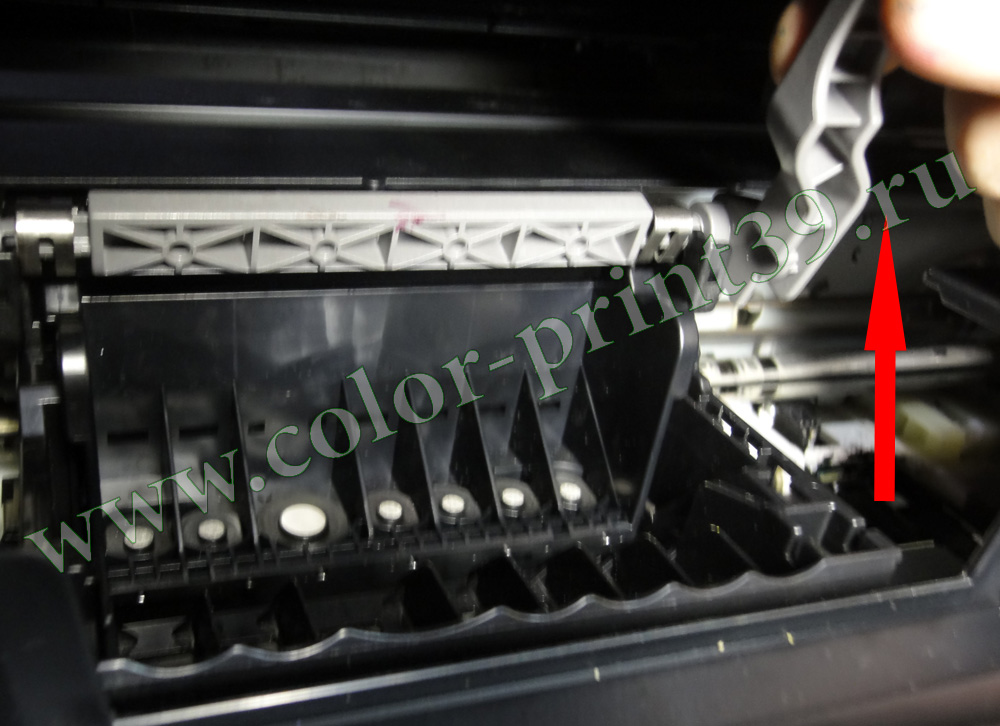

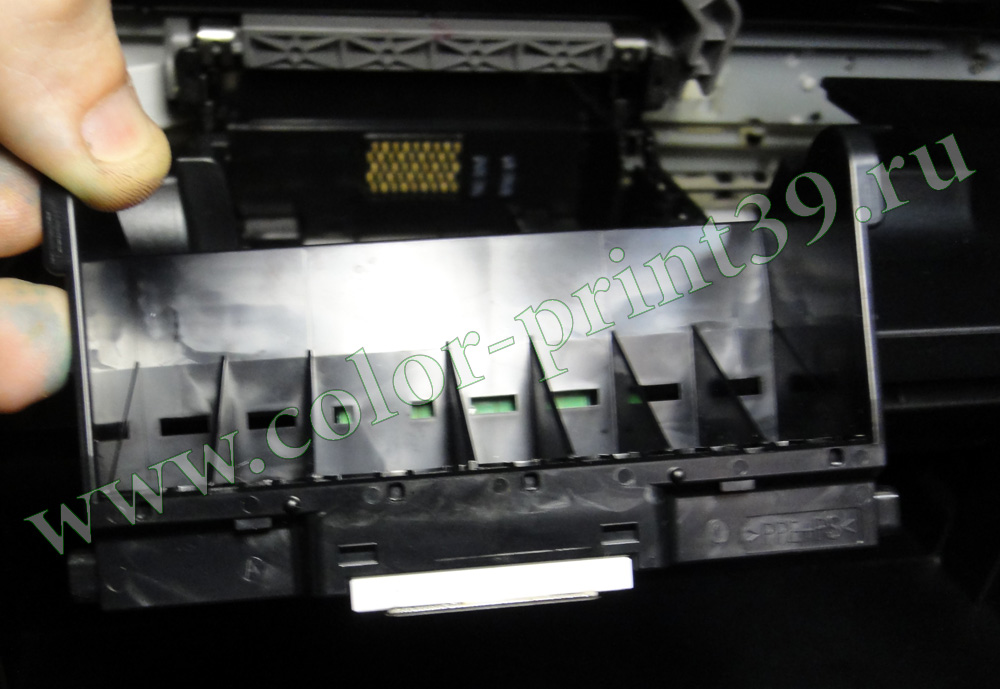
3) После того как фиксатор ПГ поднят вверх, ПГ больше ничего не удерживает, и снять ее очень просто. Возмите ПГ за любой край, слегка наклоните на себя и вытащите из каретки принтера / МФУ

4) Вот и все, мы успешно сняли печатающую головку принтеров / МФУ Canon PIXMA iP3600, iP4840, MG5140, MP970, вот как она выглядит отдельно от принтера
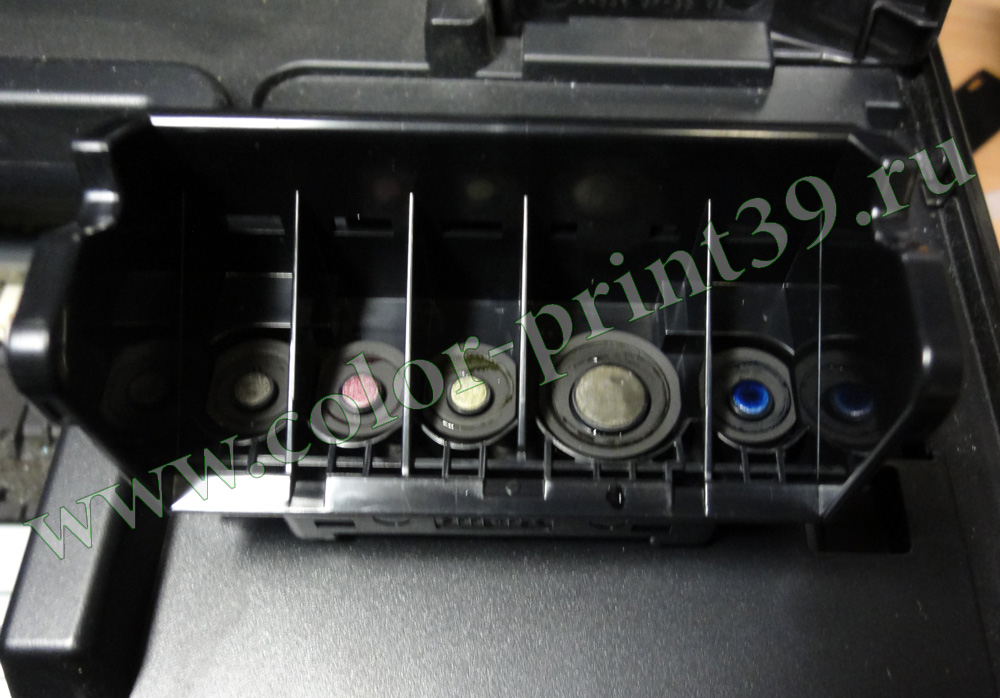
Если вы решили самостоятельно промыть печатающую головку Canon, то для промывки отлично подойдет специальная промывочная жидкость OCP RSL 100, которую вы можете приобрести в нашем магазине. Как промыть печатающую головку Canon, мы раскажем чуть позже, следите за обновлениями раздела Ремонтируем сами , на нашем сайте ��