Сборки с исполнениями
В этом уроке я расскажу, как создавать в Компас-3D сборки с исполнениями, создавать групповой сборочный чертеж и групповую спецификацию. Надеюсь, создавать детали с исполнениями вы уже умеете, т.к. на деталях я подробно останавливаться не буду.
Сначала необходимо создать детали, которые будут входить в сборку. Создайте первую деталь, с исполнениями, согласно приведенному чертежу. Оформите чертеж:

В модели детали переменную h необходимо сделать внешней. Это необходимо для того, чтобы в последующем использовать эту переменную в сборке:

Создайте следующую деталь. Оформите чертеж:

Создайте сборку из двух деталей. При вставке Кронштейна в сборку вставьте его основное исполнение. Создайте чертеж сборки:

Теперь необходимо создать исполнения сборки. Для этого зайдите в Менеджер документа нажав кнопку Управление исполнениями на панели Текущее состояние. Добавьте переменную h из модели кронштейна, удалите Материал:

Создайте три зависимых исполнения:

Теперь необходимо в каждом исполнении сборки указать соответствующее ей исполнение кронштейна. Для этого сделайте активным первое исполнение сборки (не основное):

В дереве модели раскройте пункт Компоненты, выберите кронштейн и, нажав ПКМ, вызовите контекстное меню. В контекстном меню выберите команду Отменить связь:

После этого повторно вызовите контекстное меню и выберите исполнение кронштейна, которое будет соответствовать этому исполнению сборки:

Проделайте это для всех исполнений сборки.
Модель сборки с исполнениями готова. Теперь необходимо открыть чертеж сборки и поместить на него таблицу исполнений. Таблица исполнений создается командой Сервис – Отчеты – Создать таблицу исполнений:

На чертеже поставьте переменный размер:

Теперь можно было бы приступить к оформлению спецификации, но я еще хочу показать, как поступать в тех случаях, когда исполнение отличается данными влияющими на изображение.
Откройте модель детали Вкладыш. Зайдите в Менеджер документа нажав Управление исполнениями. Создайте зависимое исполнение. Удалите столбец Материал и добавьте столбец Комментарий. Введите цифры в столбце Комментарий, как показано на рисунке:

Нажмите ОК. Сделайте активным созданное исполнение и создайте скругление радиусом 5 мм, как показано на рисунке:

Теперь у нас есть исполнение, которое отличается от основного и его тоже нужно показать на чертеже. Откройте чертеж вкладыша, командой Произвольный вид поместите на чертеж проекционный вид исполнения:


Поставьте размер R5.
Теперь необходимо создать таблицу исполнений. Выполните команду Сервис – Отчеты – Создать таблицу исполнений. В диалоге настройки введите в качестве имени столбца Комменарий введите Рис. – в этом столбце будет номер рисунка исполнения:

Над видами поместите текст с номером рисунка соответствующего исполнения:

Теперь нужно это исполнение вставить в исполнение сборки. Откройте модель сборки, сделайте активным исполнение -03. Отключите связь этой детали с основным исполнением сборки и выберите текущим исполнением в сборке исполнение -01

Нажмите кнопку Управление исполнениями и добавьте столбец Комментарии аналогично детали вкладыш, для номеров рисунков:


Откройте чертеж сборки. Создайте вид сборки исполнения -03

Теперь необходимо добавить новый столбец в таблицу исполнений. Выделите таблицу, вызовите контекстное меню, нажав ПКМ на таблице и выберите пункт Редактировать таблицу:

Нажмите кнопку Настроить:

Добавьте новый столбец, в строке Свойство выберите Комментарий, В строке Имя столбца введите Рис.

Нажмите ОК и Создать объект. Таблица готова. Над видами поместите номера рисунков. В основную надпись добавьте код и наименование сборочного чертежа:

Теперь можно приступить к оформлению спецификации.
Откройте модель сборки и выполните команду Спецификация – Создать спецификацию по сборке:

Вы видите групповую спецификацию. Остается только создать раздел Документация, подключить к нему чертеж и модель сборки. Подключить чертежи к основным исполнениям и расставить позиции на сборочном чертеже. Все эти действия ничем не отличаются от тех, которые выполняются при создании обычной спецификации.
Сборка в программе КОМПАС-3D
Рассмотрим создание сборки, параметры сборки, дерево модели, добавление первой детали, добавление последующих деталей, какие существуют степени свободы и сопряжения.
Рассмотрим создание сборки на примере рамы, которая включает в себя 8 деталей, то есть 8 балок.
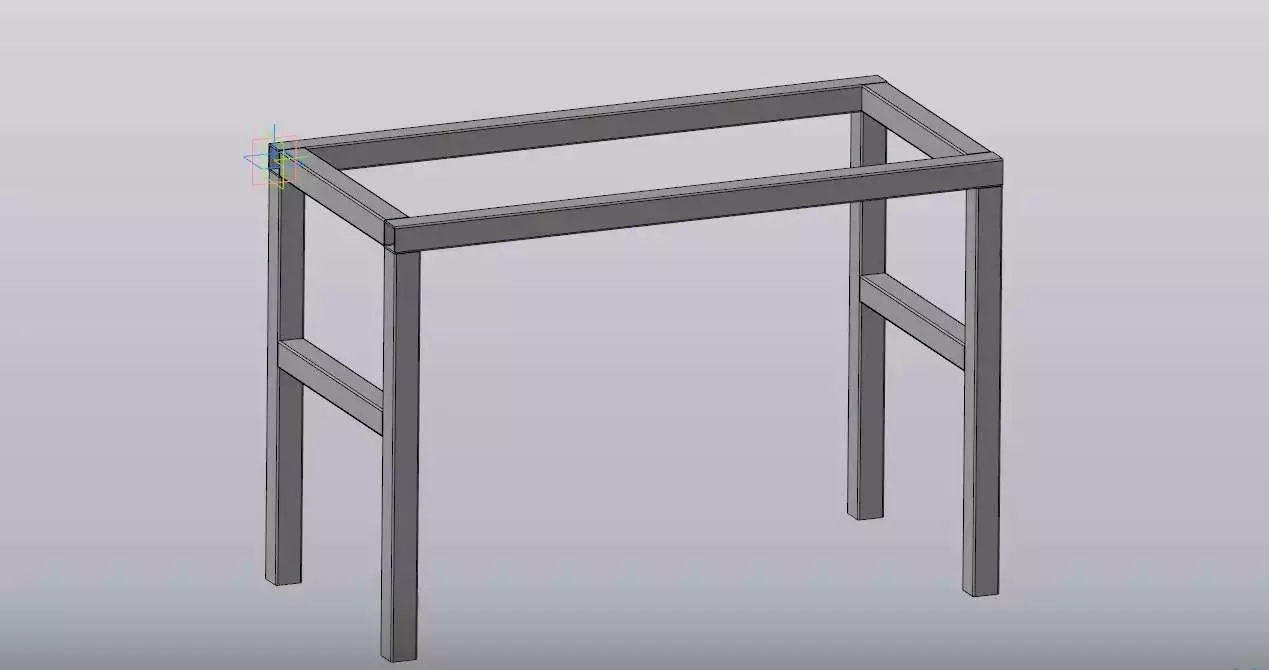
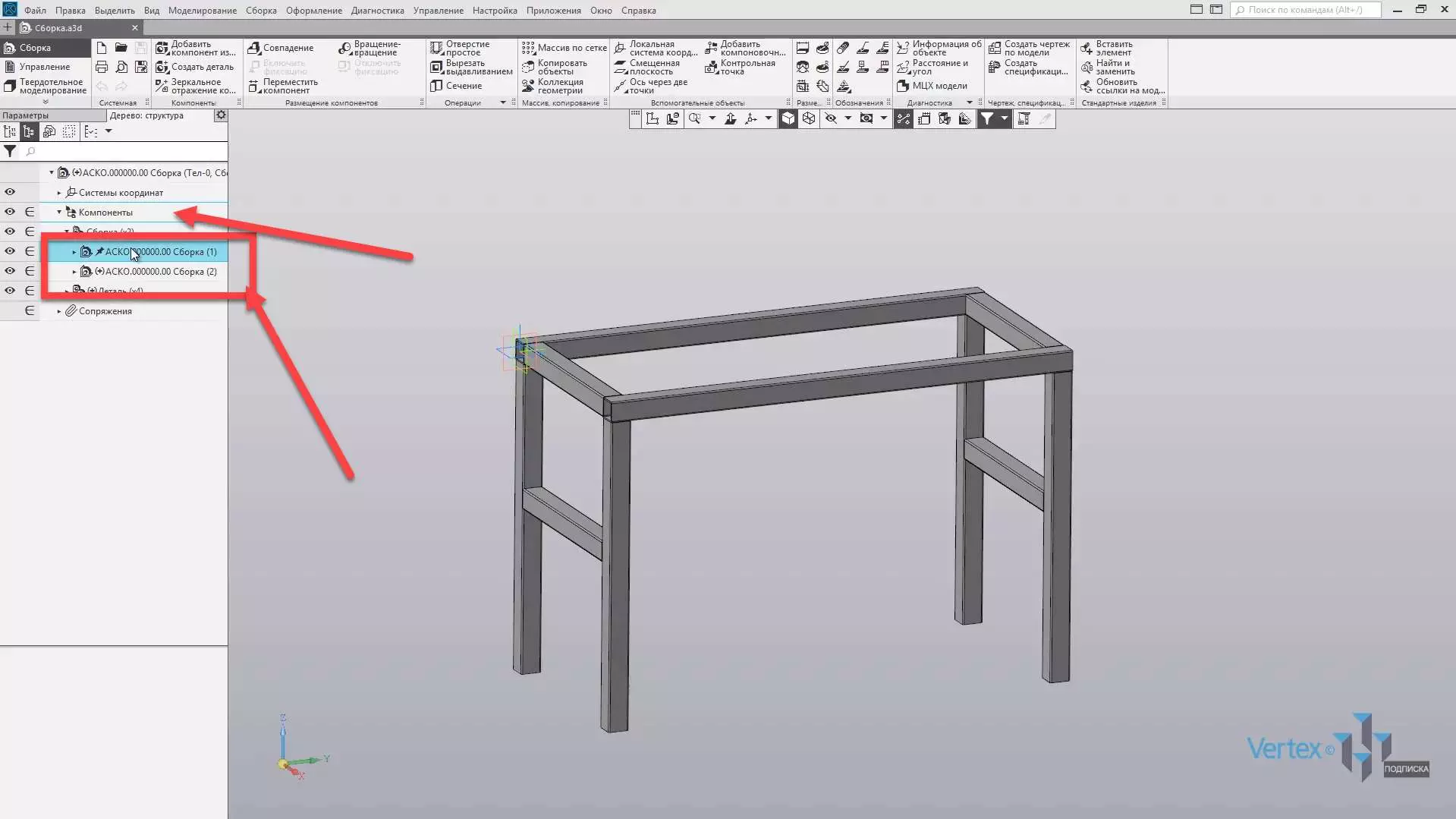
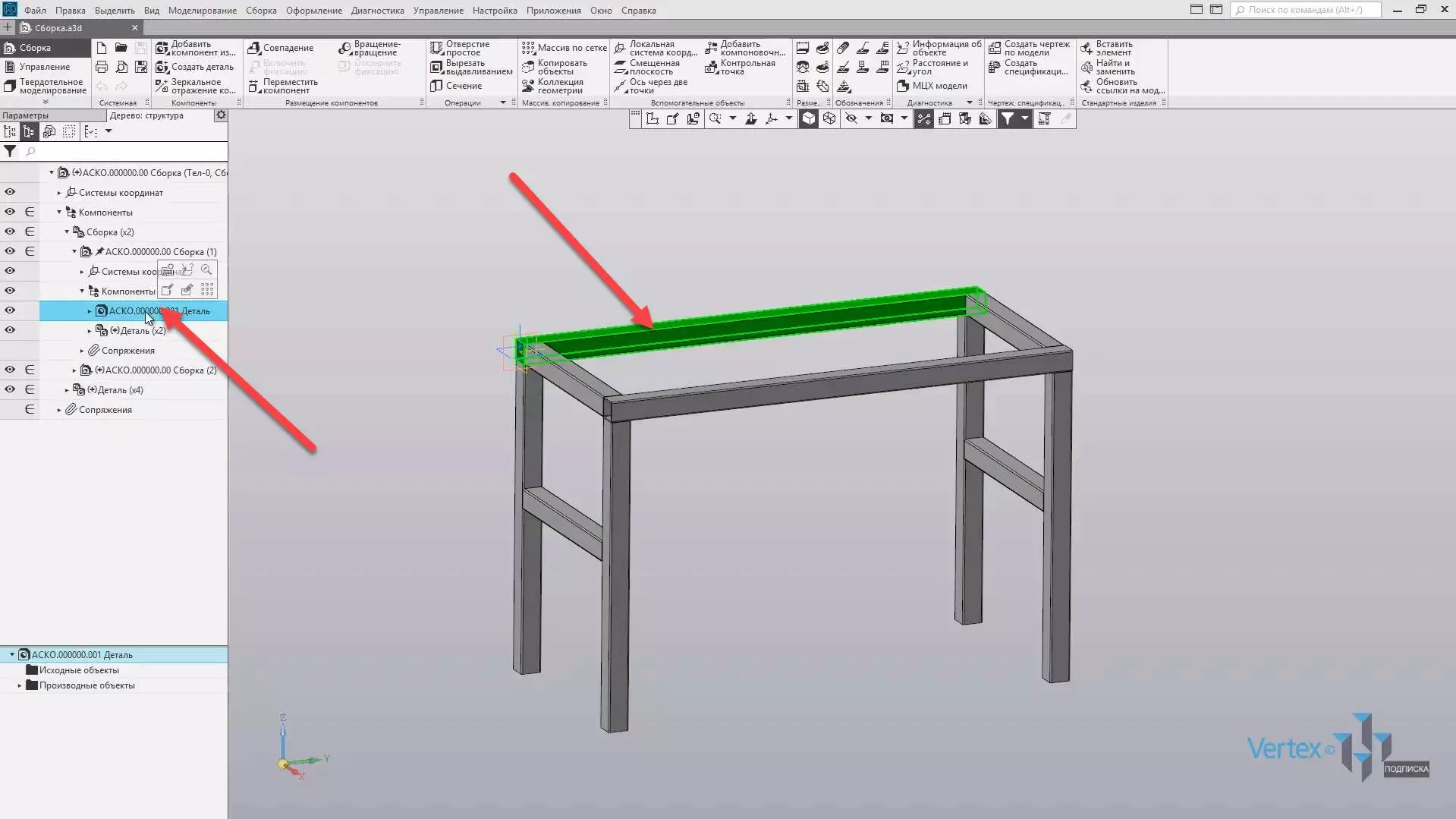
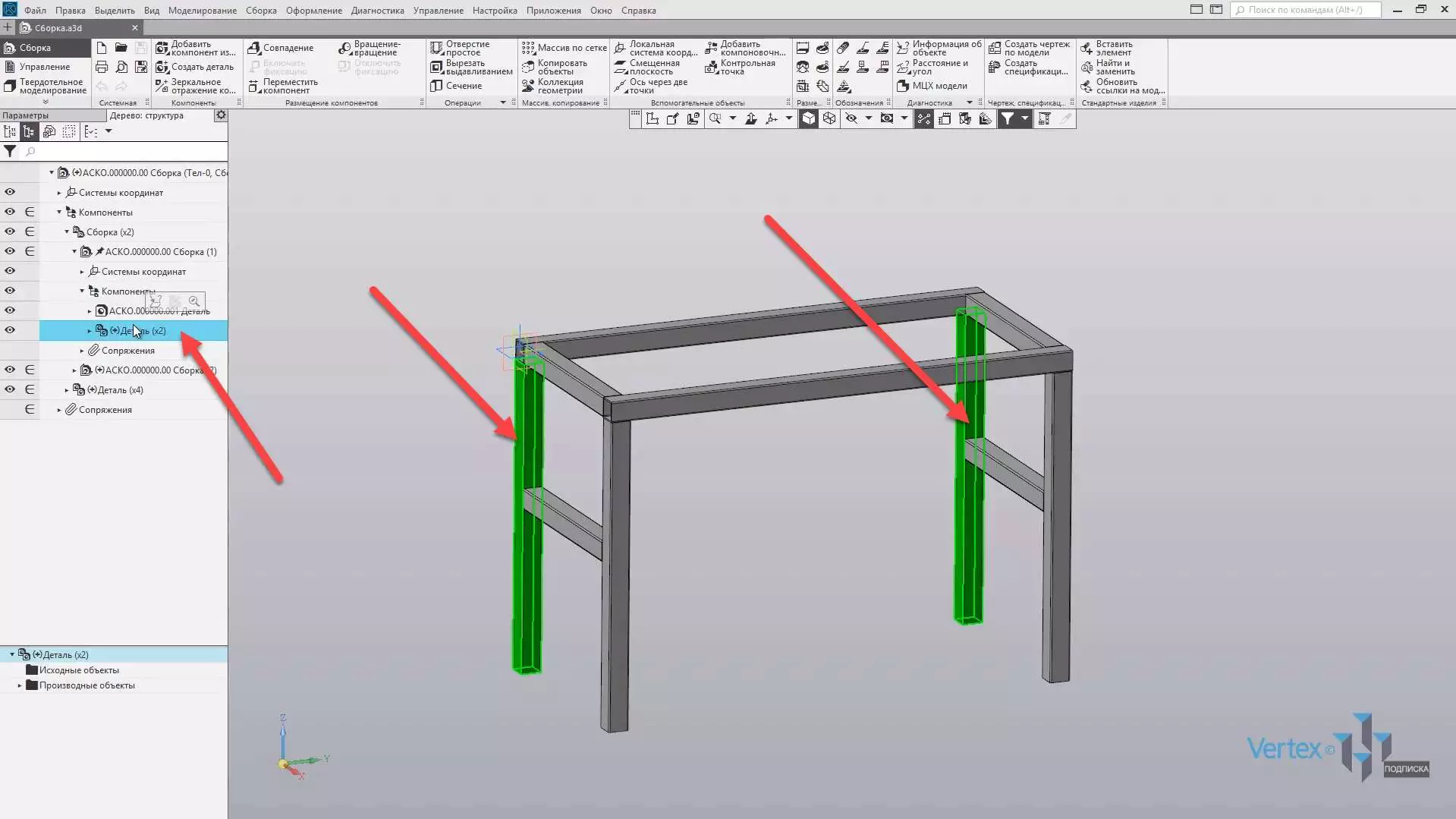
В левой части экрана, в дереве построения можно рассмотреть полную структуру сборки. Для этого необходимо раскрыть папку Компоненты. Как можно видеть, данная сборка состоит из двух внутренних сборок, которые являются одинаковыми.
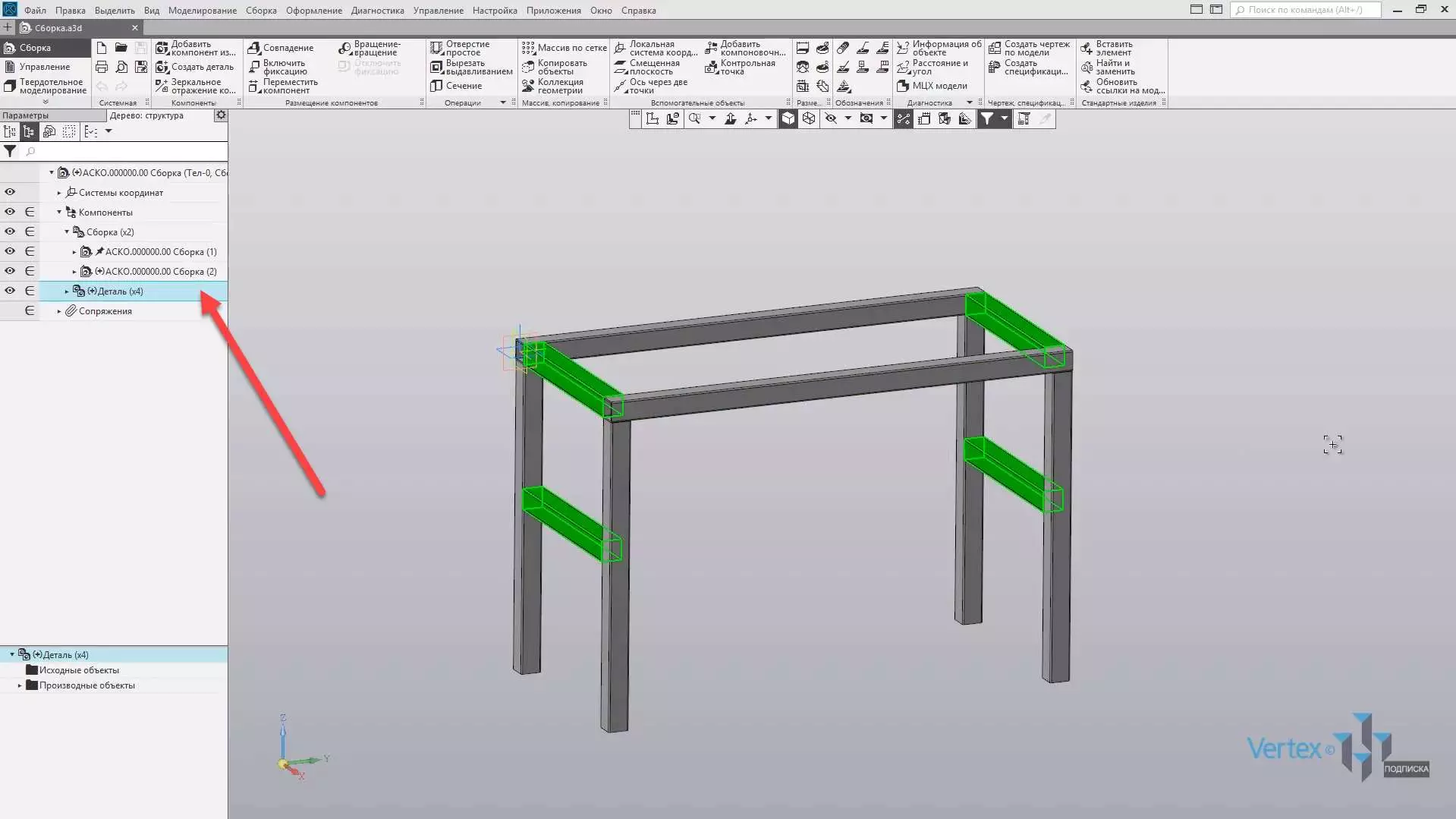
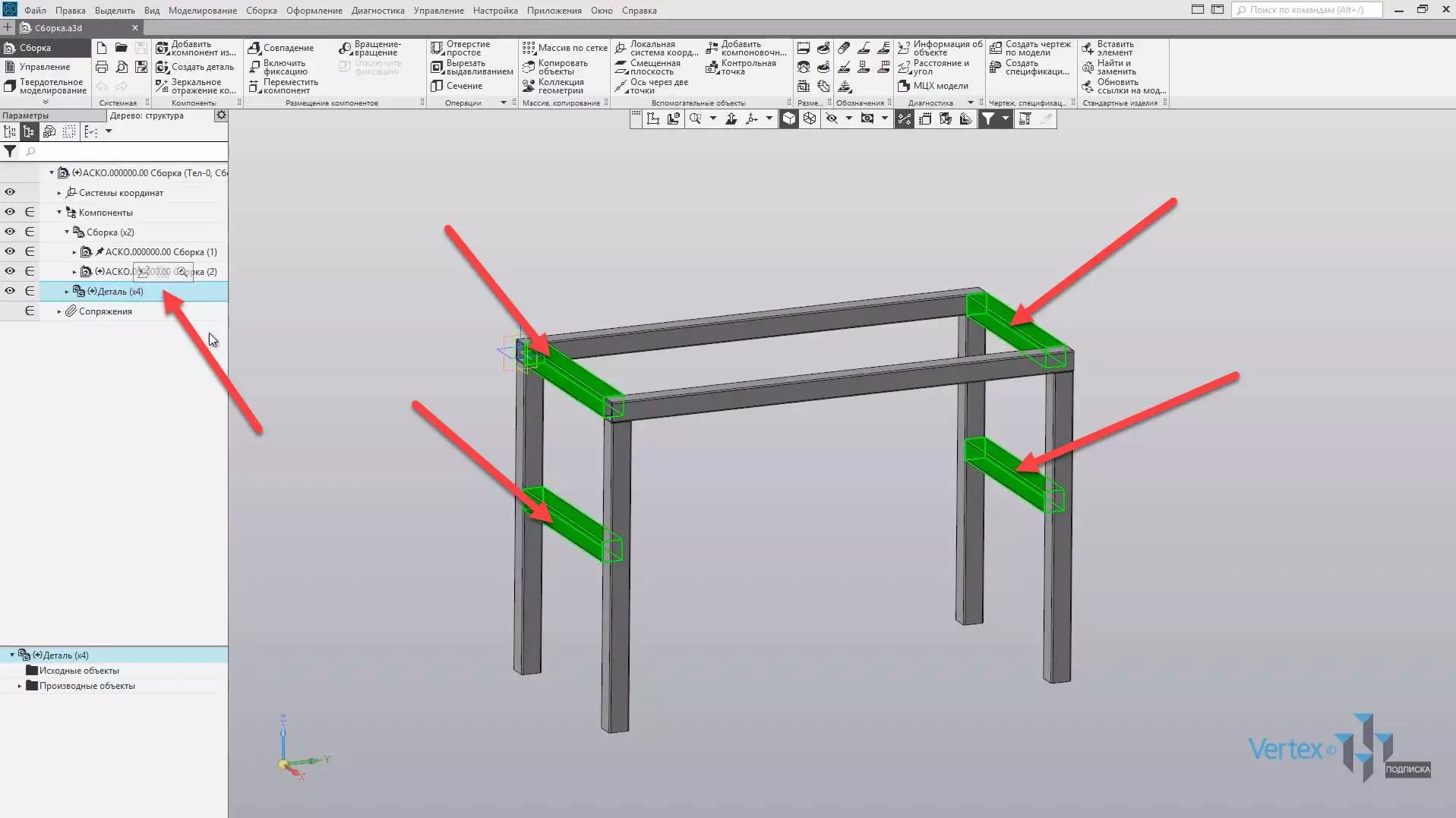
И еще из одной отдельной детали, которая также является одинаковой, но размещена в четырех разных местах.
Теоретически, сборка состоит из восьми деталей, но если присмотреться, то она имеет в себе всего лишь три уникальных детали.
Далее – вторая деталь:
Начнем создание сборки.
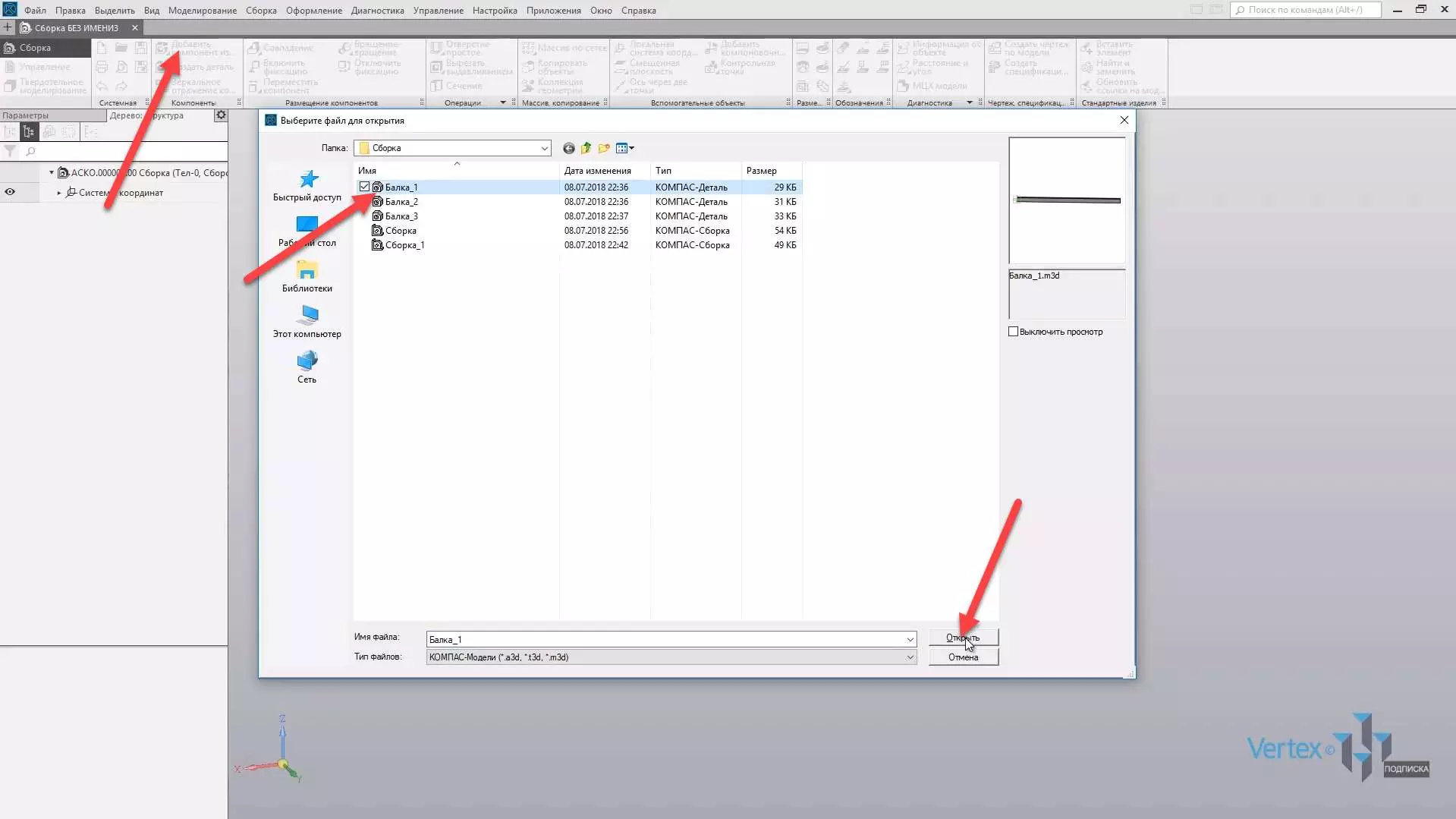
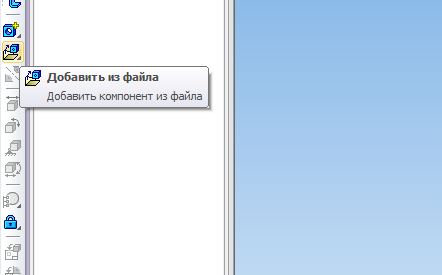
Для того чтобы добавить деталь в сборку, необходимо во вкладке Компоненты нажать Добавить компонент из файла. Нажимаем Добавить компонент, выберем первую балку, и нажимаем открыть.
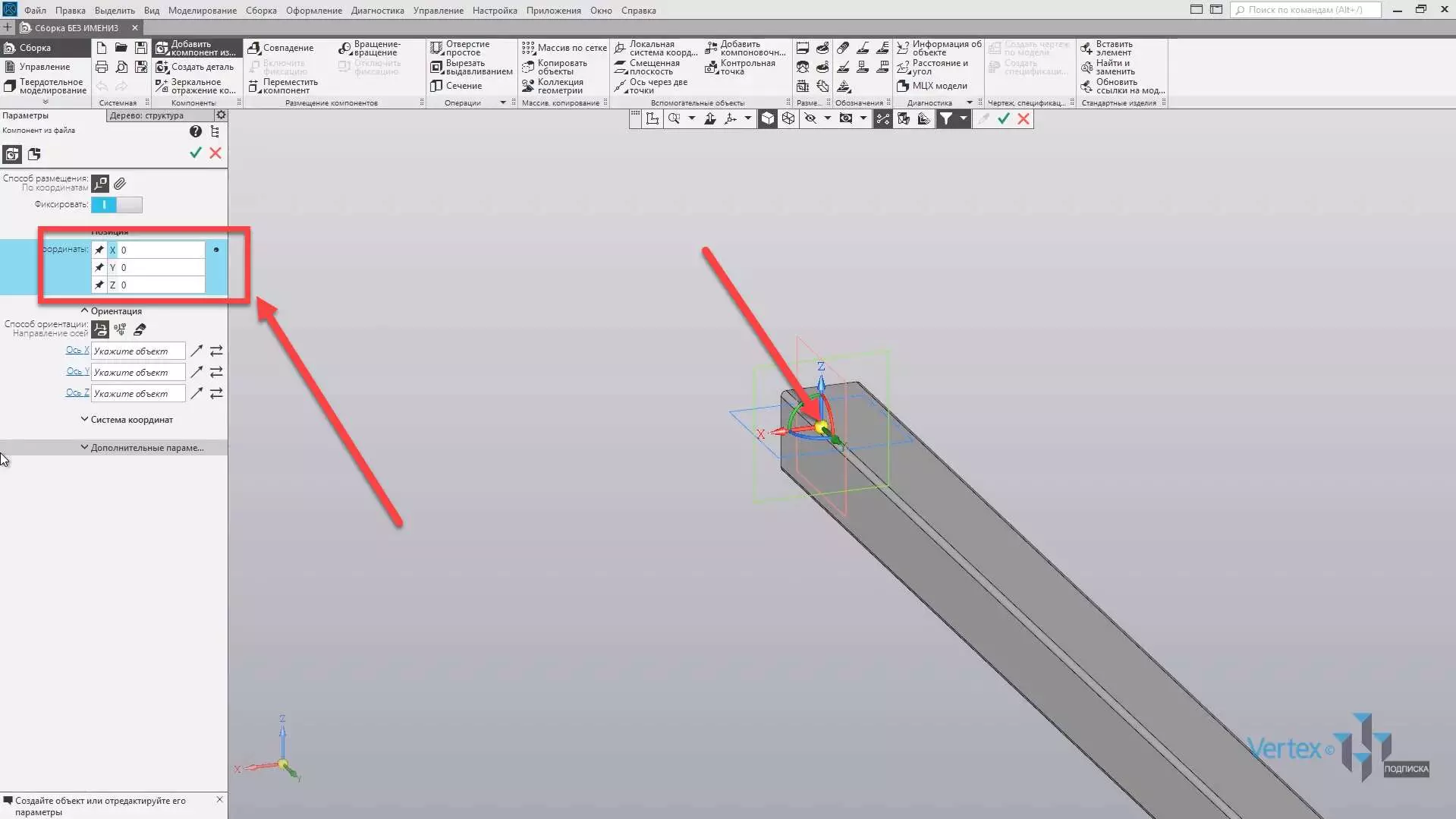
Далее курсор привязан к данной детали, и необходимо выбрать местоположение для детали. Привяжем первую деталь к точке начала координат. Нажимаем данную точку и, как можно увидеть, в левой стороне параметров можно изменять координаты детали. В данном случае, так как деталь была привязана к началу координат, то все координаты начинаются из 0. Нажимаем ОК.
Перейдем к добавлению следующей детали. Также нажимаем Добавить компоненты из файла, и выбираем балку номер 2. Выбираем балку и нажимаем открыть.
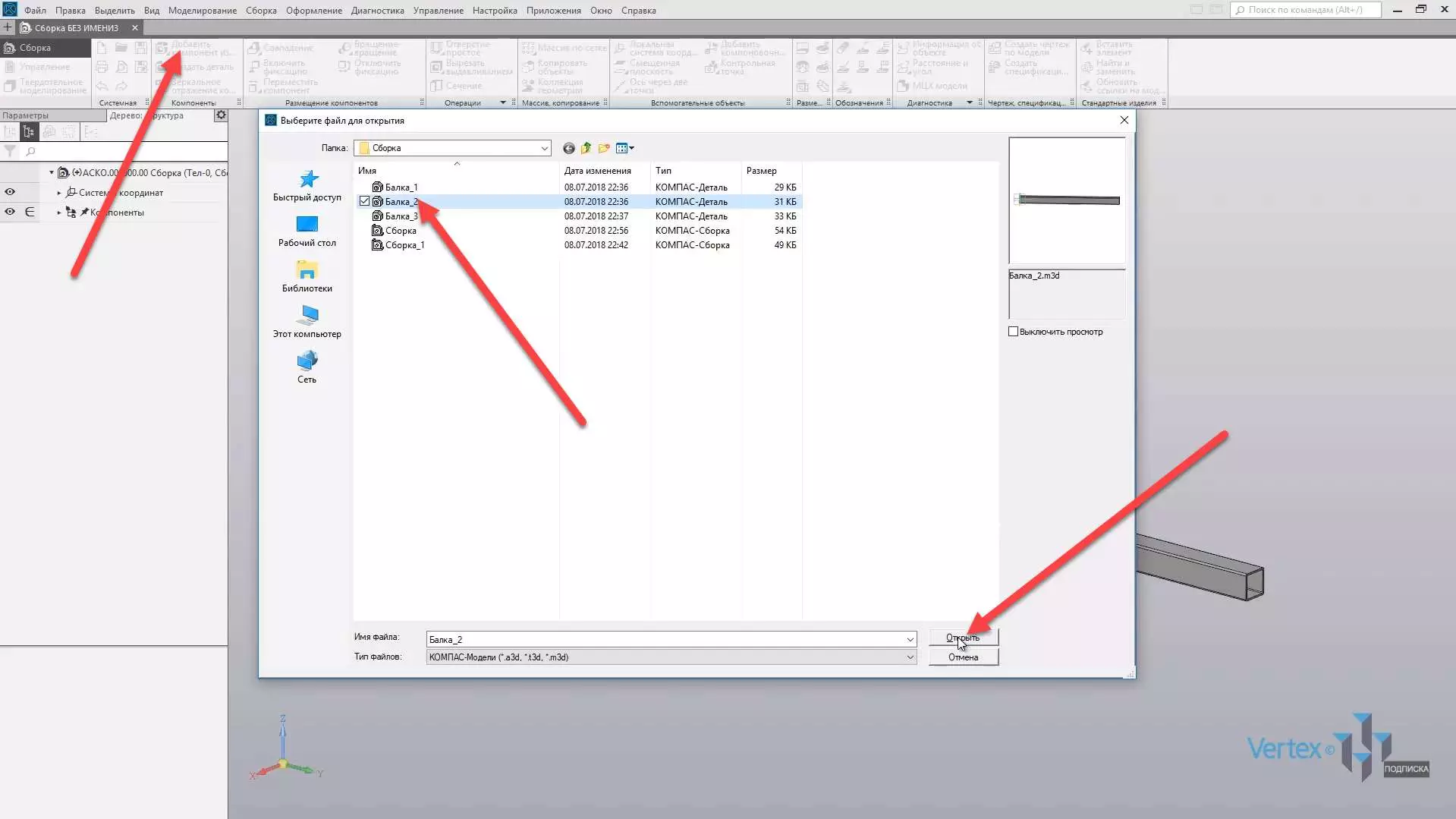
Произвольно разместим вторую балку и, для удобства, положим балку в примерное положение для того, чтобы в последующем разместить ее к первой балке. Нажимаем ОК.
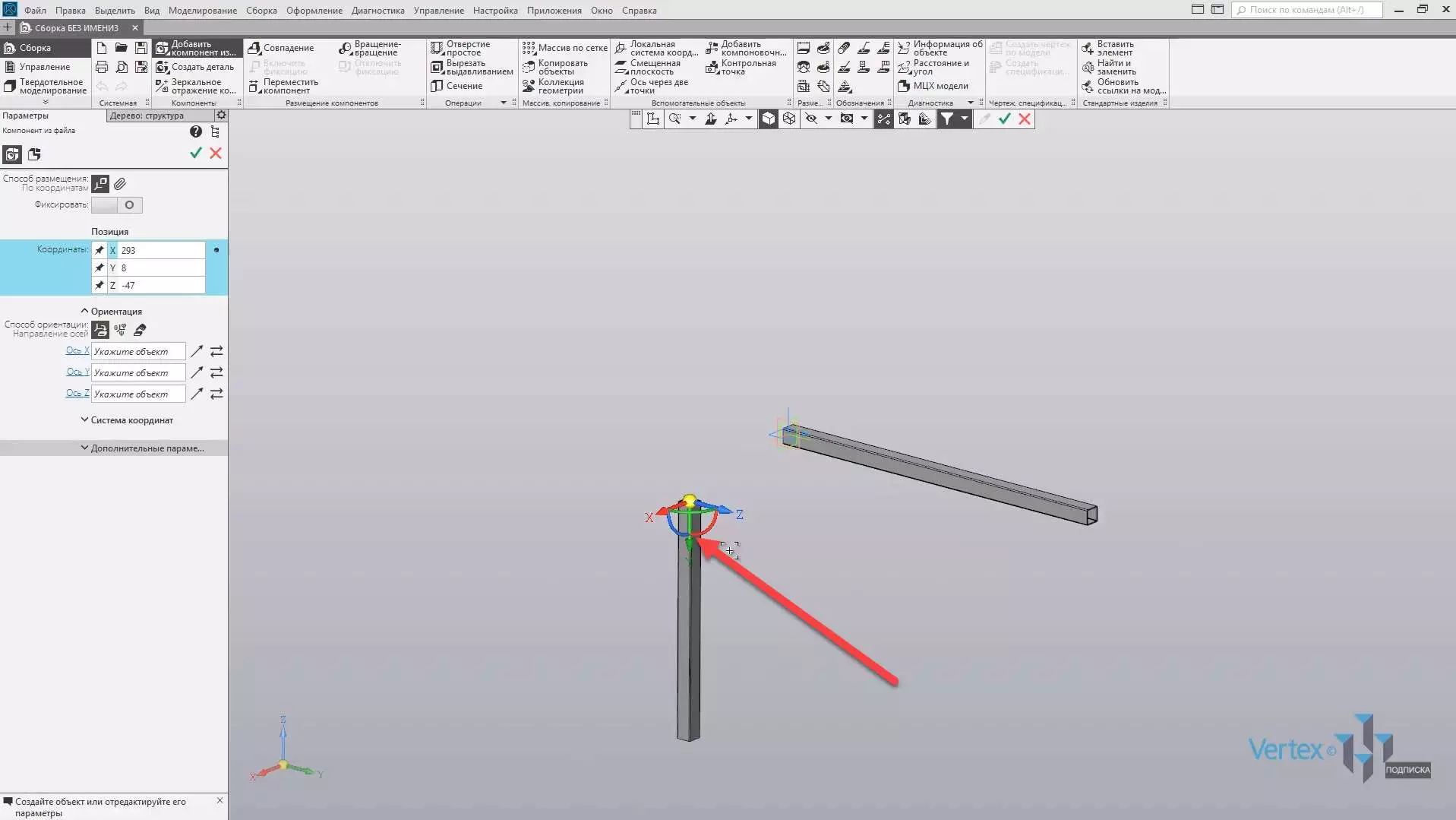
Далее, вертикальную балку необходимо зафиксировать в крайнее левое положение под первую балку. Далее, вертикальную балку необходимо зафиксировать в четкое положение, то есть, таким образом, чтобы она не смещалась по Y влево и вправо, также по Х. Либо в положительное направление, либо же в обратное. Также по направлению Z, то есть либо вверх, либо вниз. Таким образом, деталь нужно зафиксировать в трех разных направлениях.
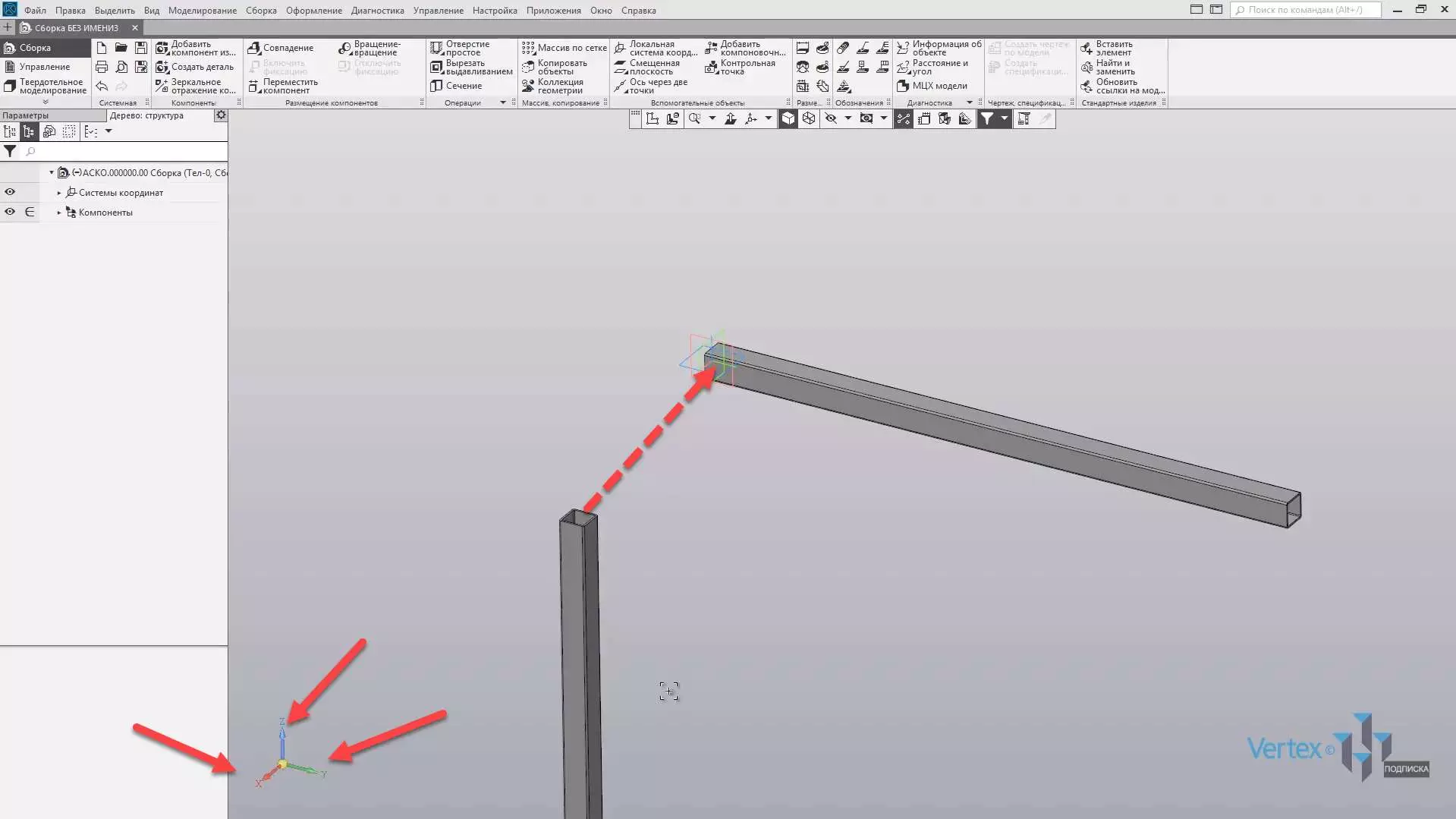
Еще существует отдельное направление, то есть та степень свободы, которая может вращаться по своей оси, но в данном случае это не рассматривается. Зафиксируем первые совпадение для направления Х. Для этого выберем во вкладке Размещение компонентов функцию Совпадение и выберем грань первой балки и второй.
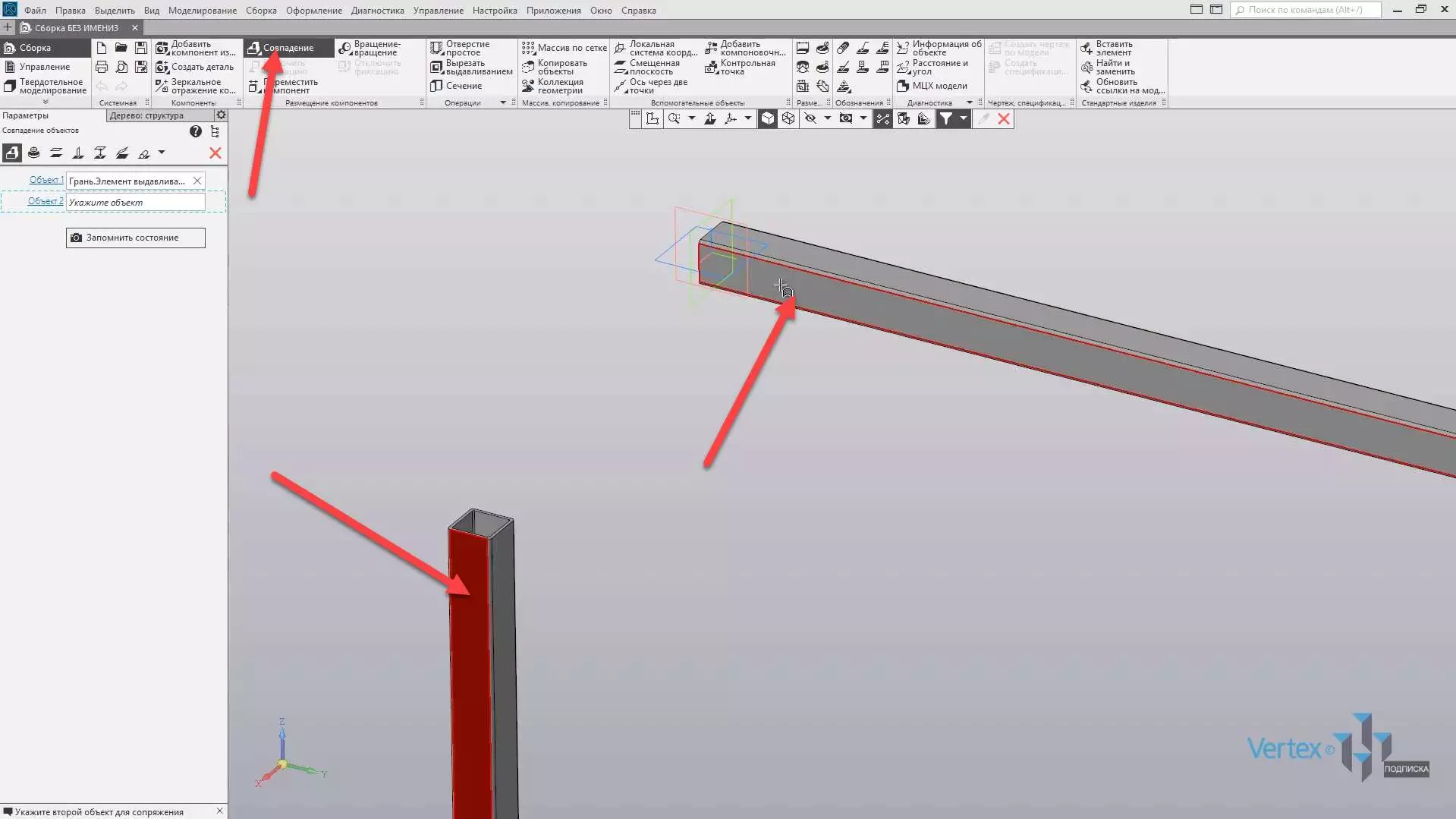
Также совпадение объектов по умолчанию определяется автоматически. То есть, в первом объекте, во вкладке описывается первая грань, которая была выбрана, и для второго объекта – выбрана вторая грань.
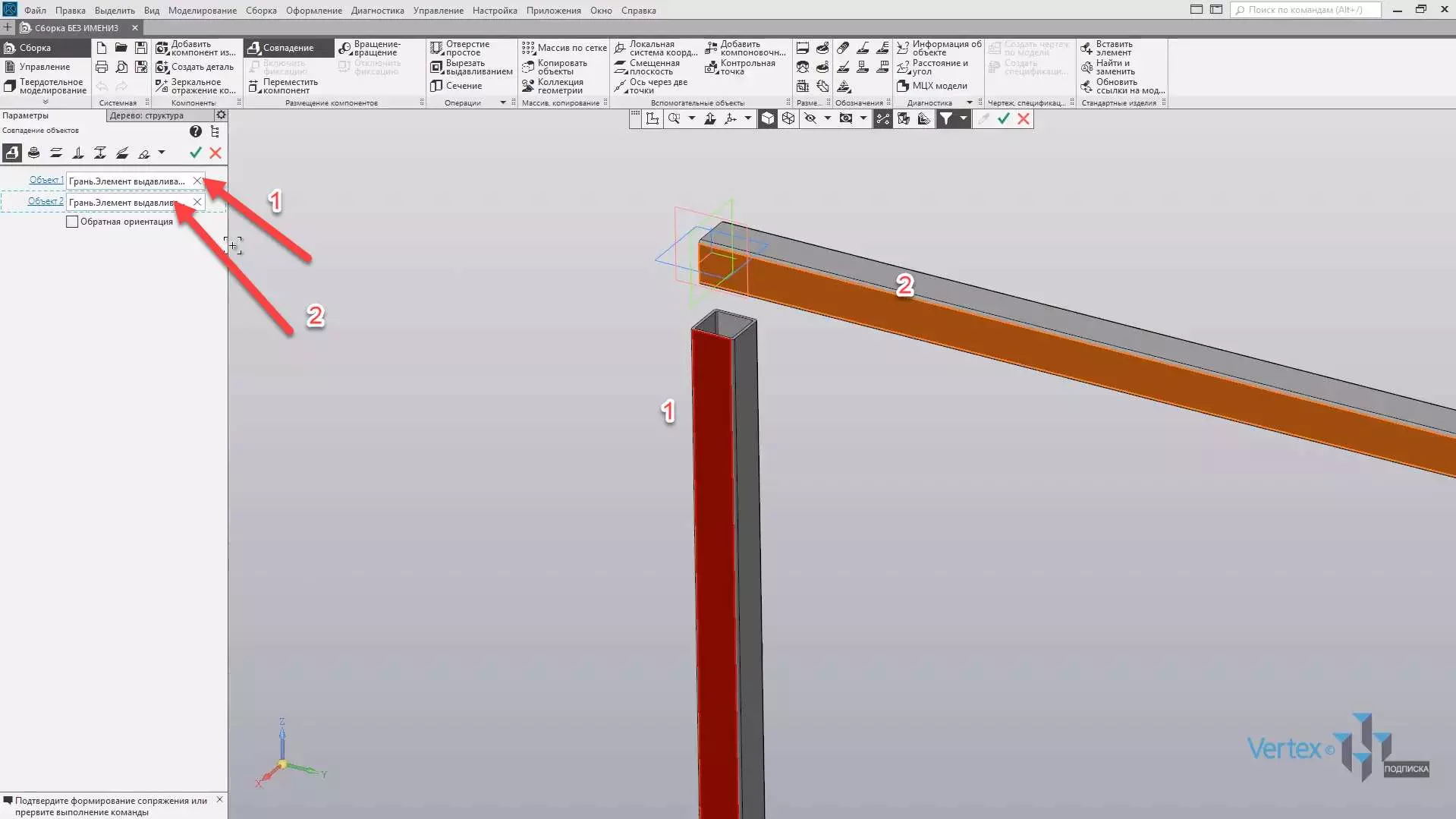
В случае, если выбрана неправильная грань, можно нажать на крестик, и еще раз выбрать необходимый объект. Далее нажимаем ОК, закрываем окно параметров и для того, чтобы проверить, сколько степеней свободы осталось для балки, можно выбрать функцию Переместить компонент, выбрать компонент и потянуть его в разные стороны.
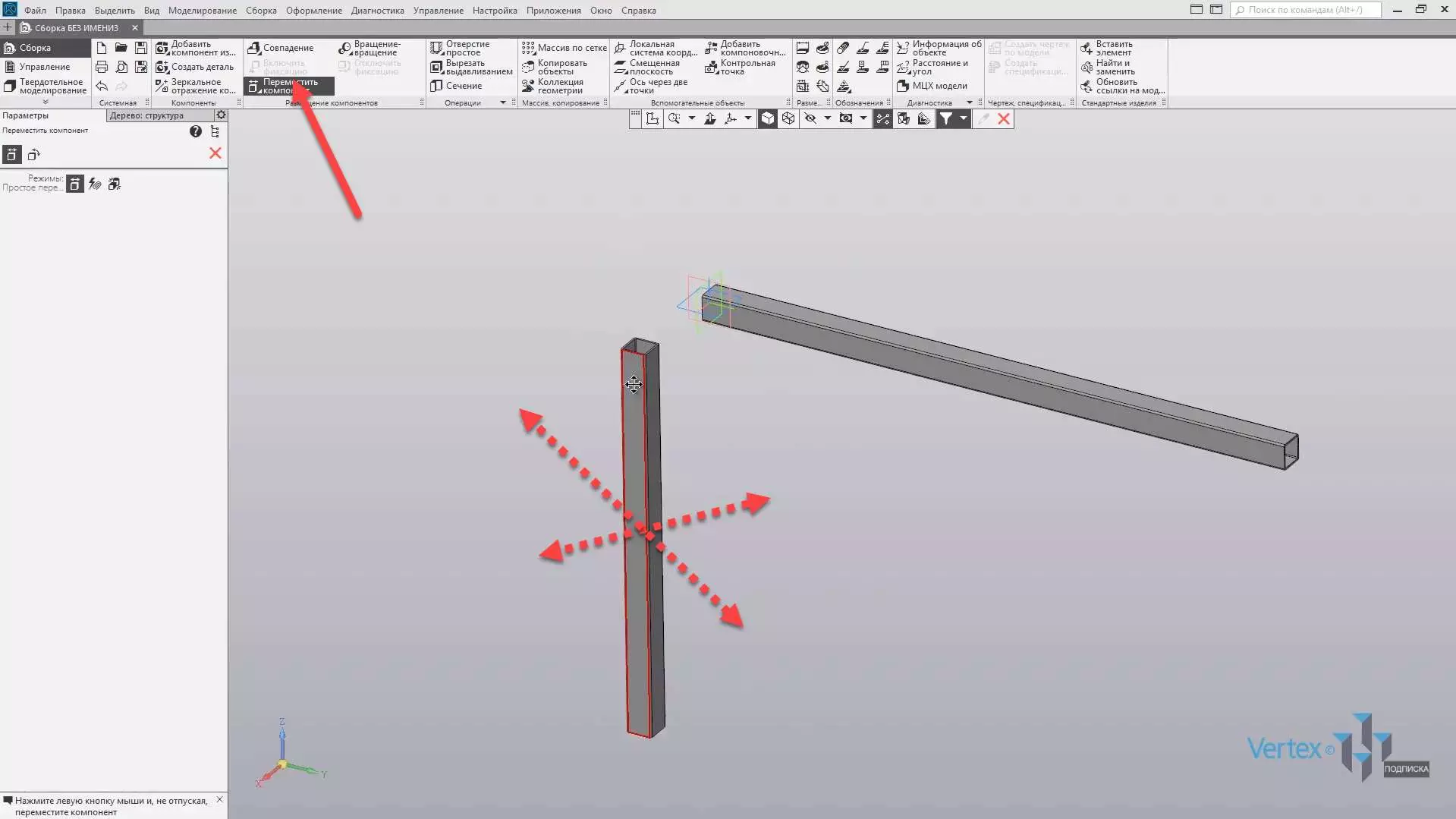
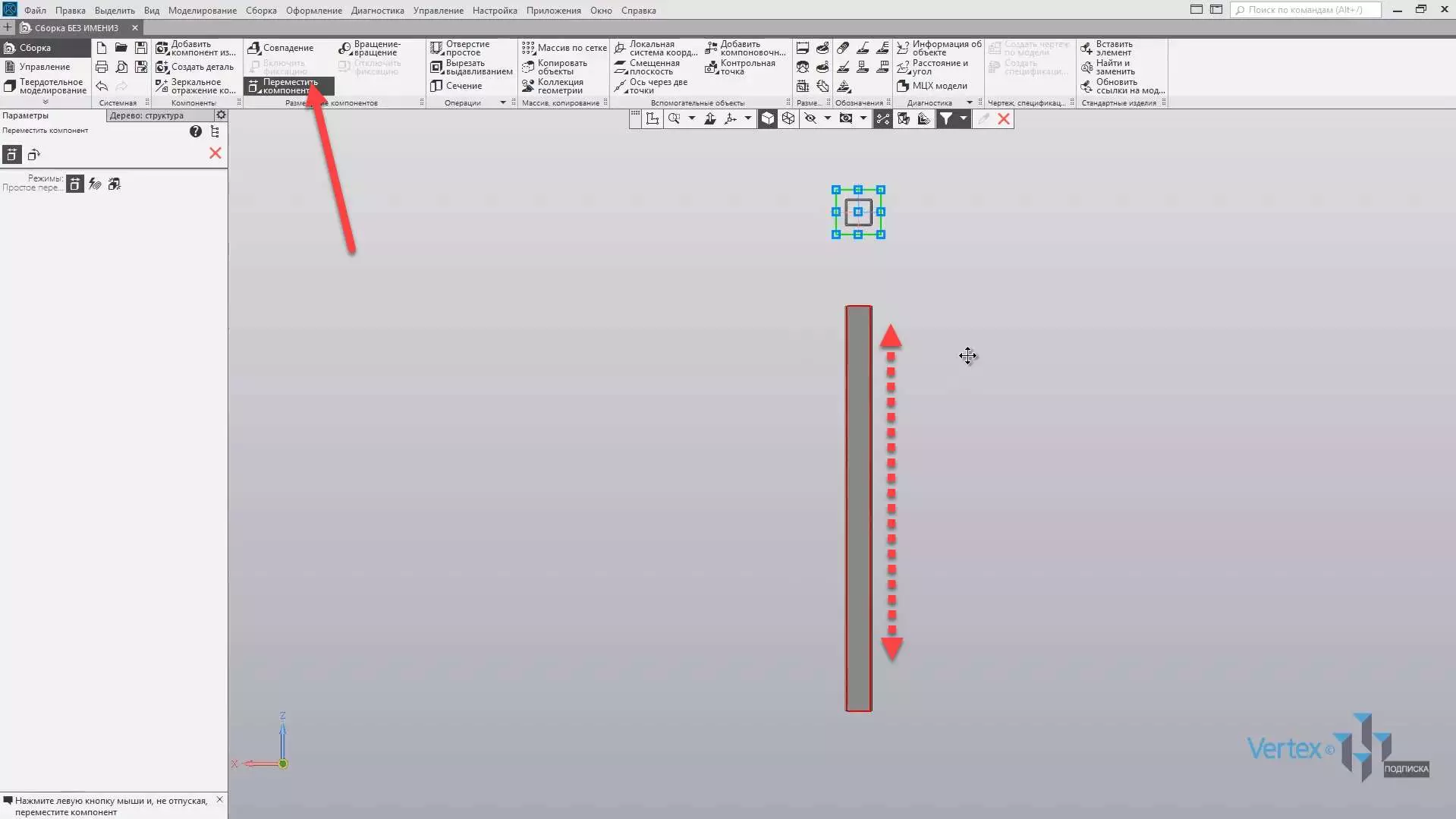
Как можно увидеть, деталь вращается. То есть перемещается влево и вправо, а также вверх и вниз. Но если присмотреться, по направлению Х. Еще раз воспользуемся операцией Переместить компонент, то есть, если тянуть в направлении Х – деталь уже не перемещается.
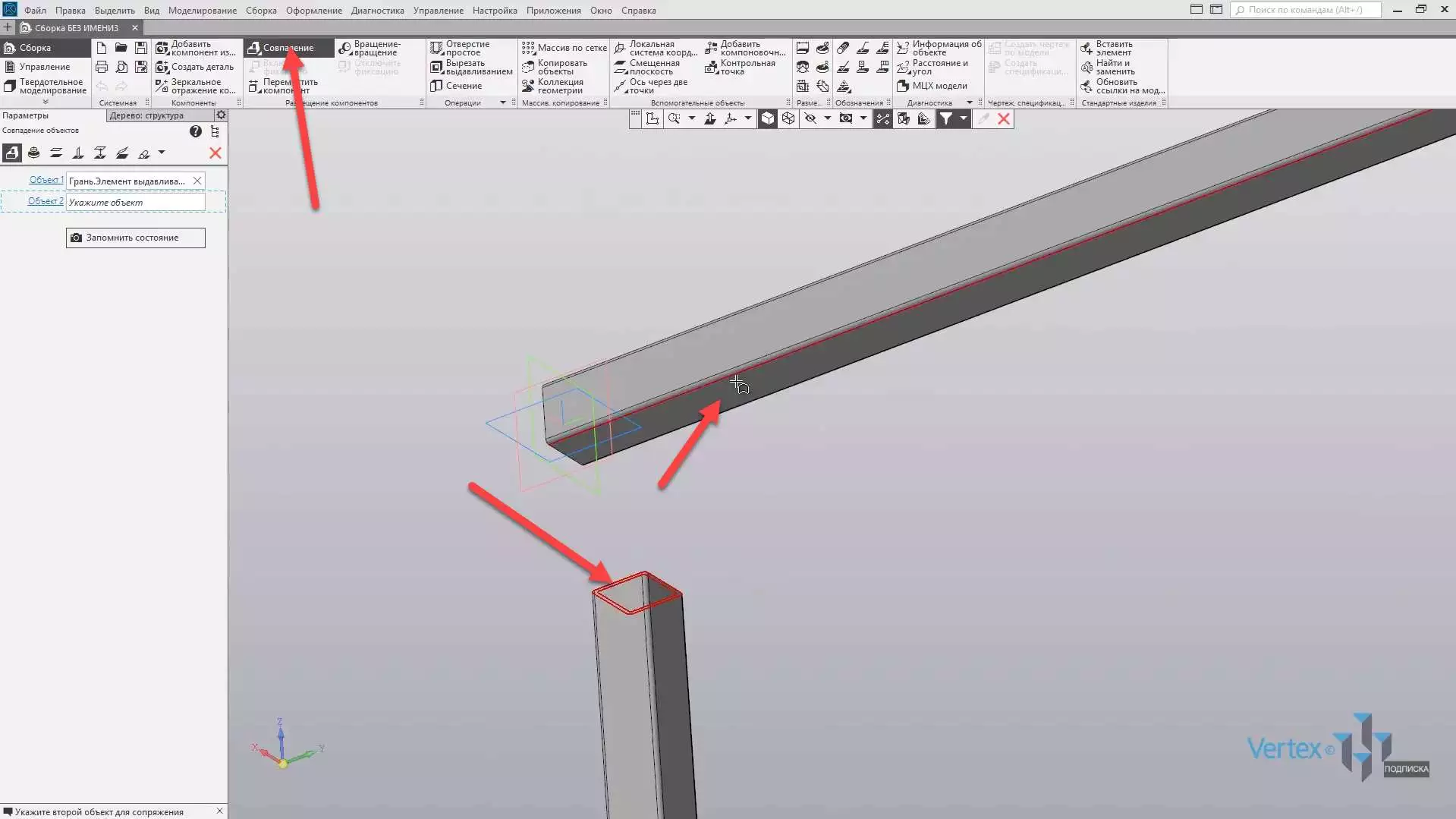
Зафиксируем положение для направления Z, то есть по высоте. Для этого еще раз выбираем функцию Совпадение, указываем грань для первой балки и второй. Таким образом детали уже соприкасаются.
Нажимаем ОК, закрываем окно параметров и еще раз проверим положение детали с помощью операции Переместить компонент.
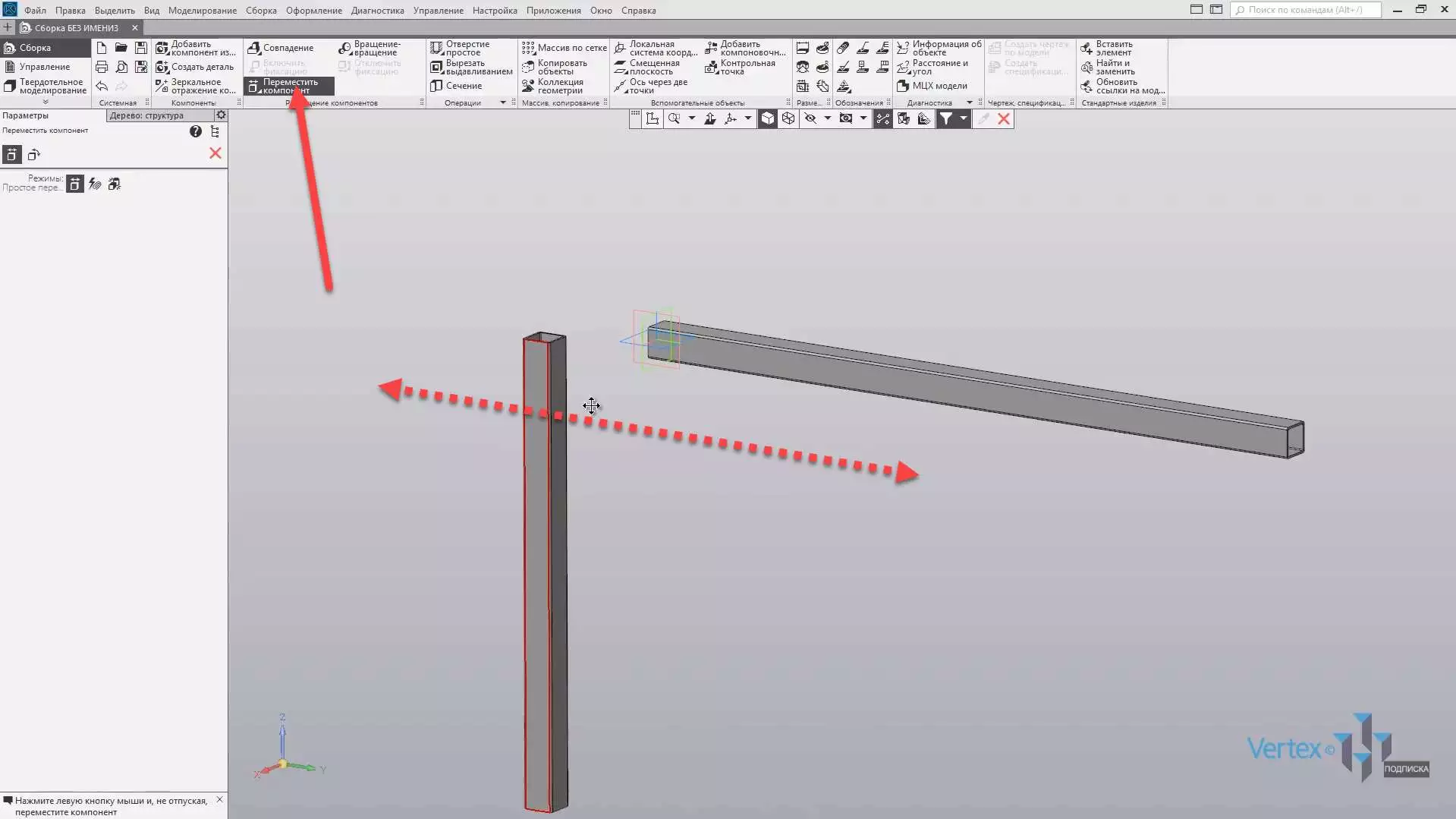
Как можно увидеть, осталось свободное только одно направление – для вектора Y. Зафиксируем данное направление с помощью операции Совпадение. Выбираем первую грань – для первой детали, и вторую грань – для второй детали.
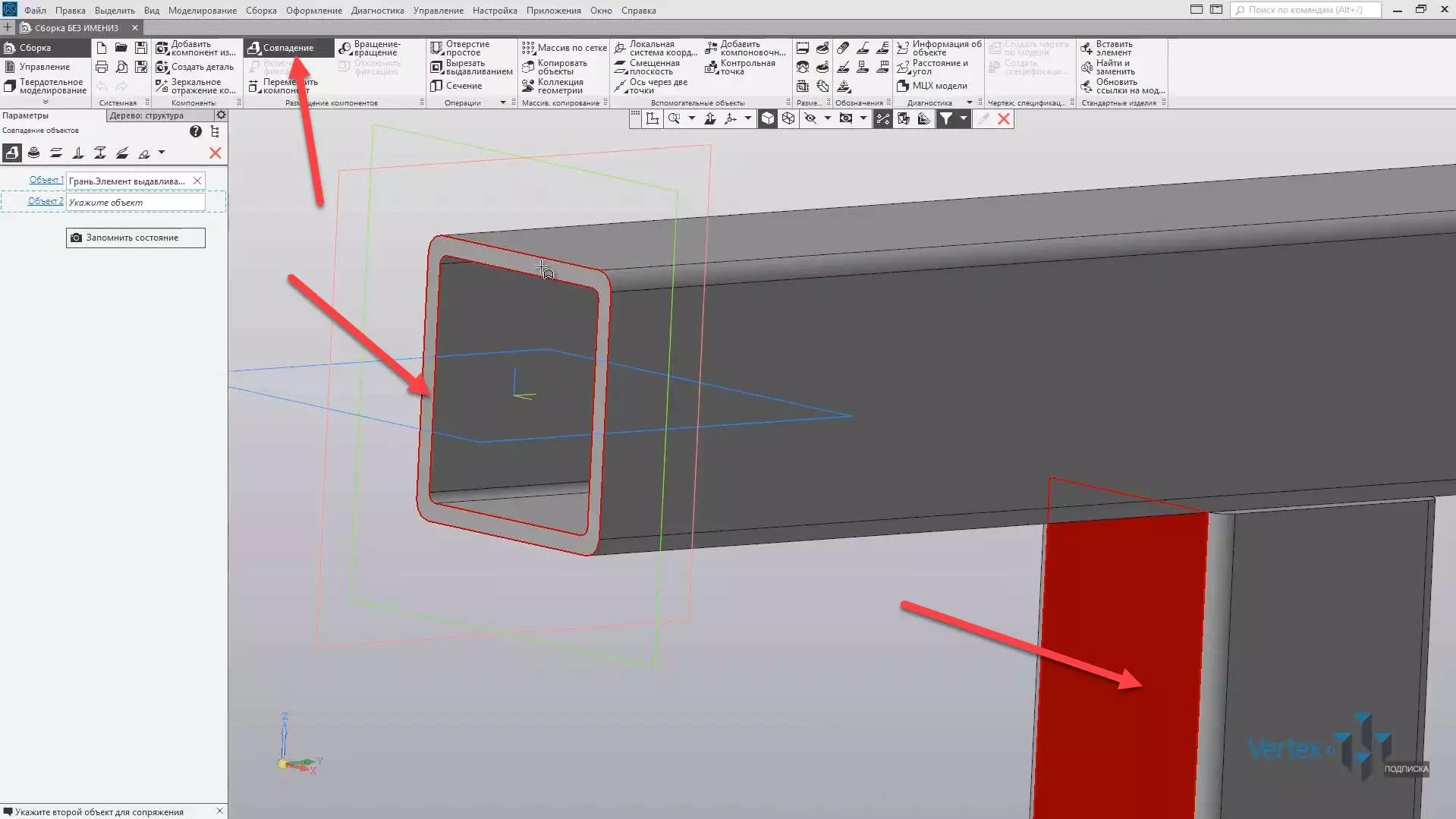
Нажимаем ОК, закрываем окно параметров и, как можно увидеть, деталь четко зафиксирована в необходимое местоположение.
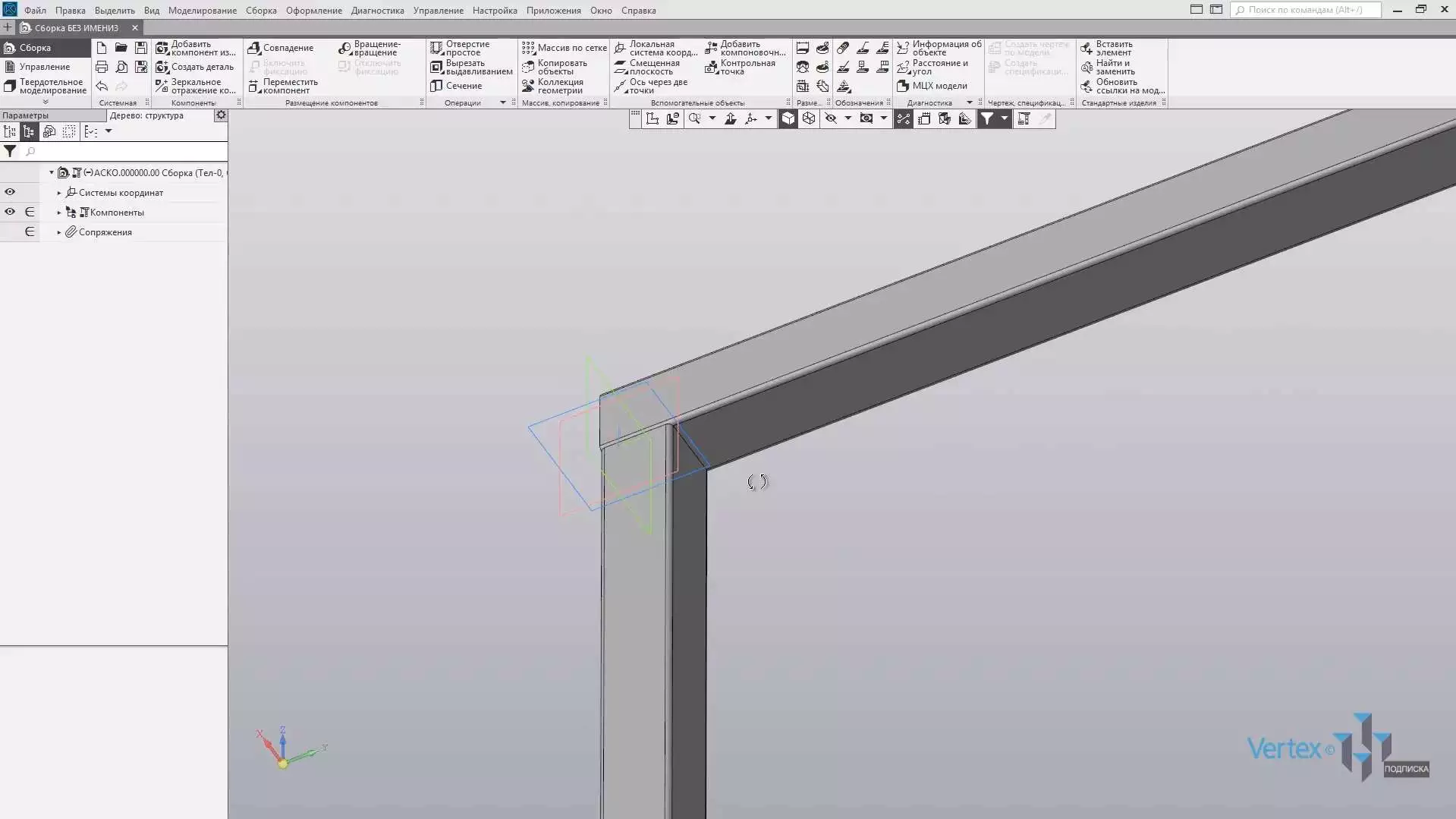
Если воспользоваться операцией Переместить компонент и потянуть данную деталь – то деталь уже никуда не движется, и четко зафиксирована. Добавим еще одну балку для остального. Аналогичным образом зафиксируем ее в необходимое положение.
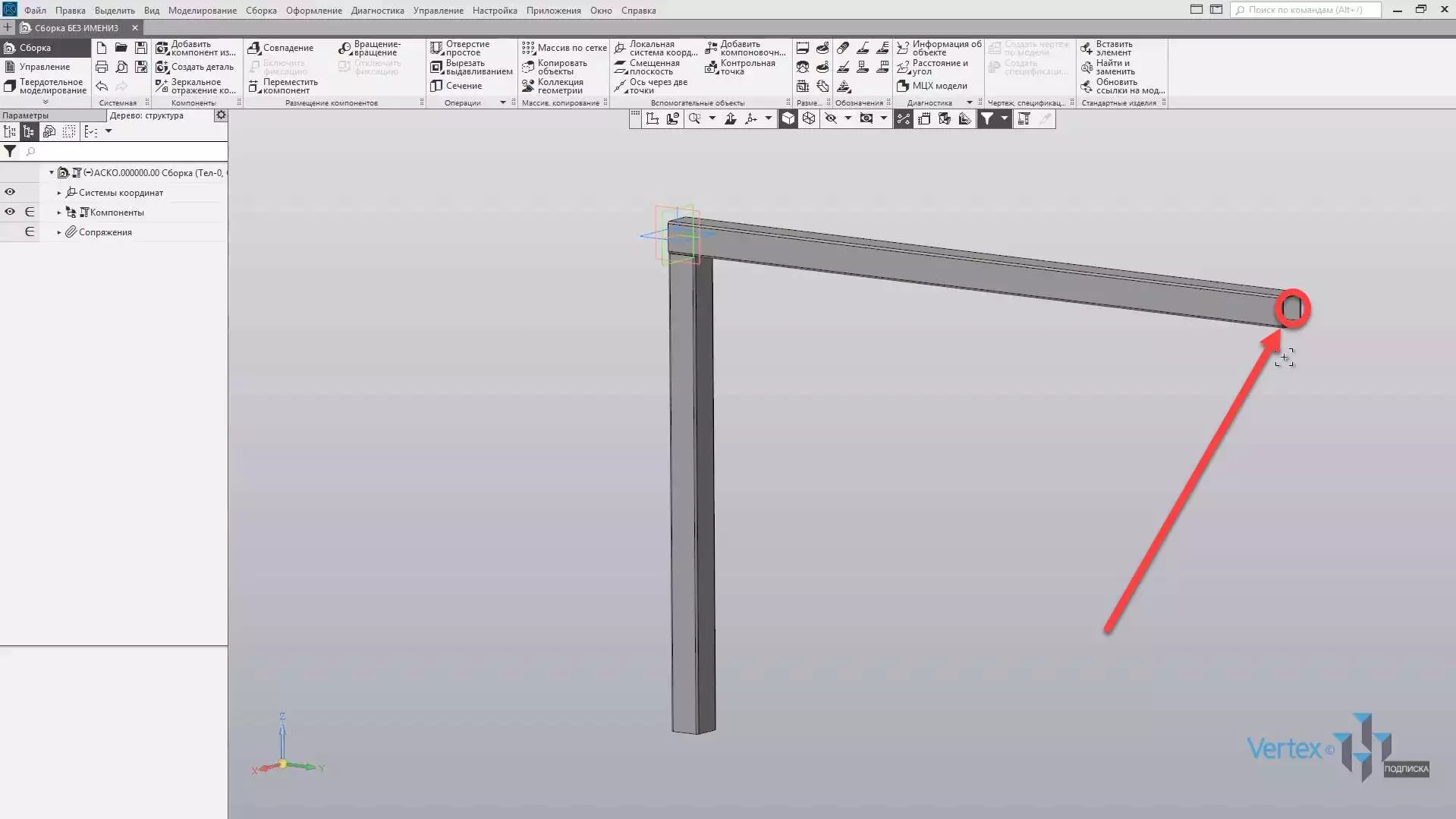
Нажимаем Добавить компонент из файла, выбираем балку номер 2, произвольно ее фиксируем, и для удобства развернем в примерное положение. Нажимаем ОК. Нажимаем Совпадение, фиксируем по направлению Х, выбираем первую грань и вторую грань, нажимаем ОК, закрываем окно параметров. Еще раз нажимаем совпадение, фиксируем балку в направлении Y, выбираем первую грань и вторую грань второй детали, нажимаем ОК, закрываем окно параметров. И еще раз нажимаем Совпадение, выбираем первую грань и вторую, нажимаем ОК. Итак, первая сборка, которая будет являться внутренней – готова.
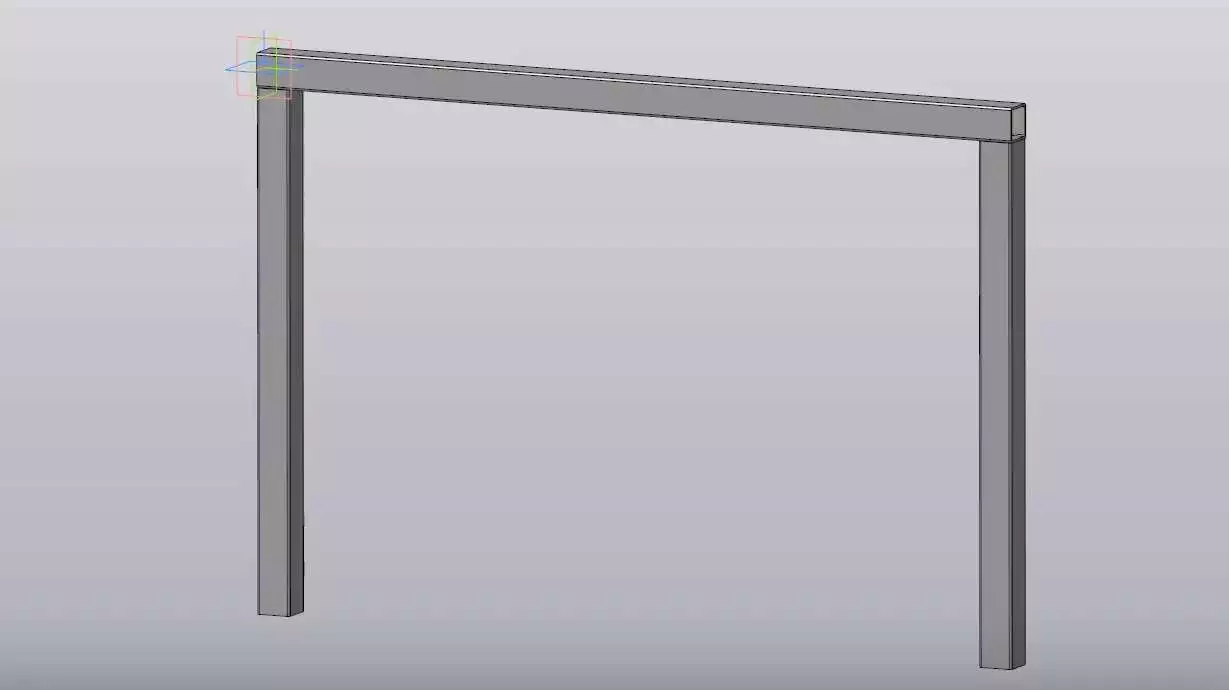
Сохраним данную сборку: нажимаем Файл – Сохранить как.
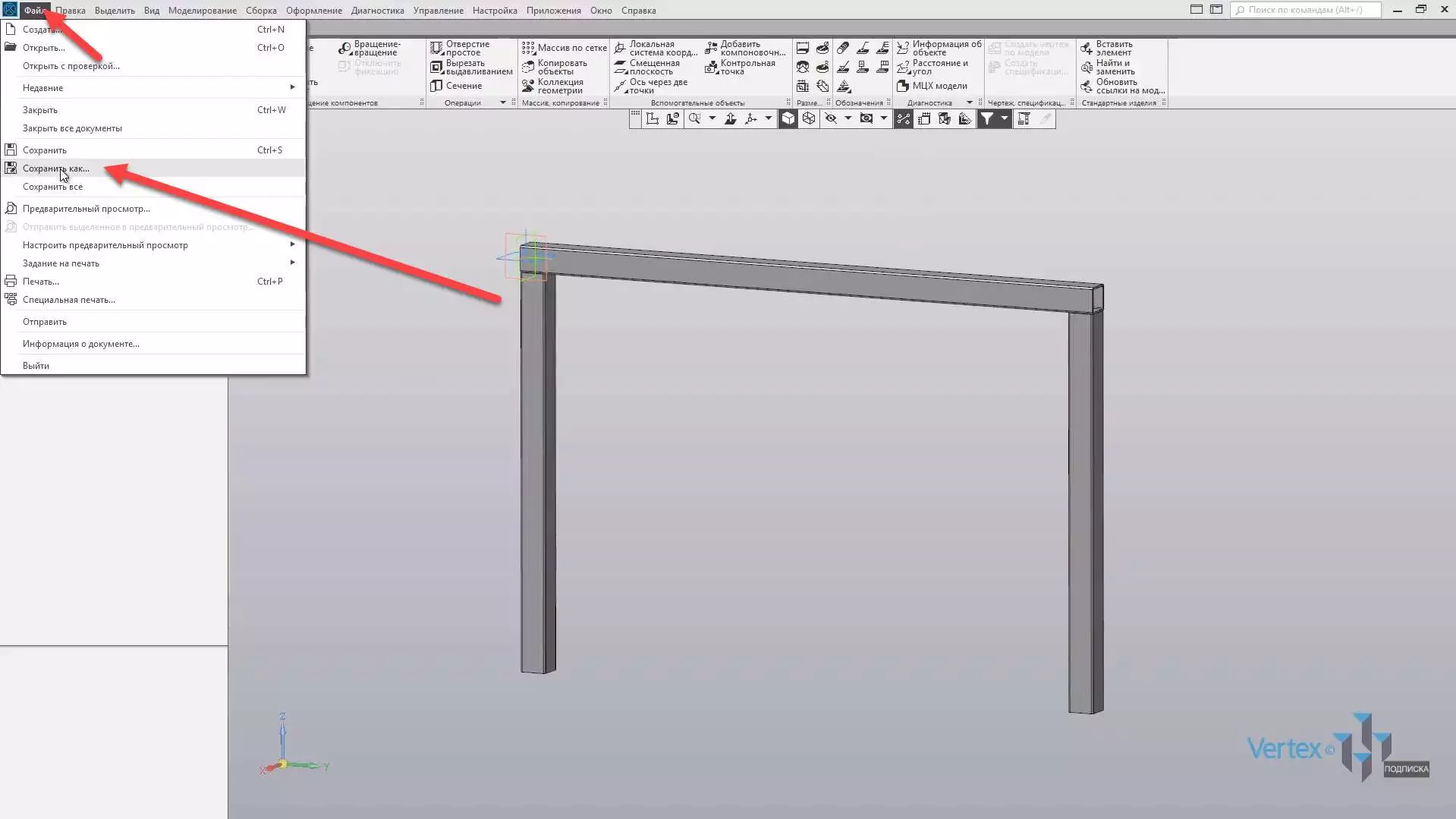
Зададим наименование Сборка_1, и нажимаем Сохранить. Перейдем к добавлению третьей балки. Нажимаем Добавить компонент из файла и выберем третью балку. Нажимаем Открыть, далее примерно размещаем балку. Разворачиваем необходимое направление и нажимаем ОК.
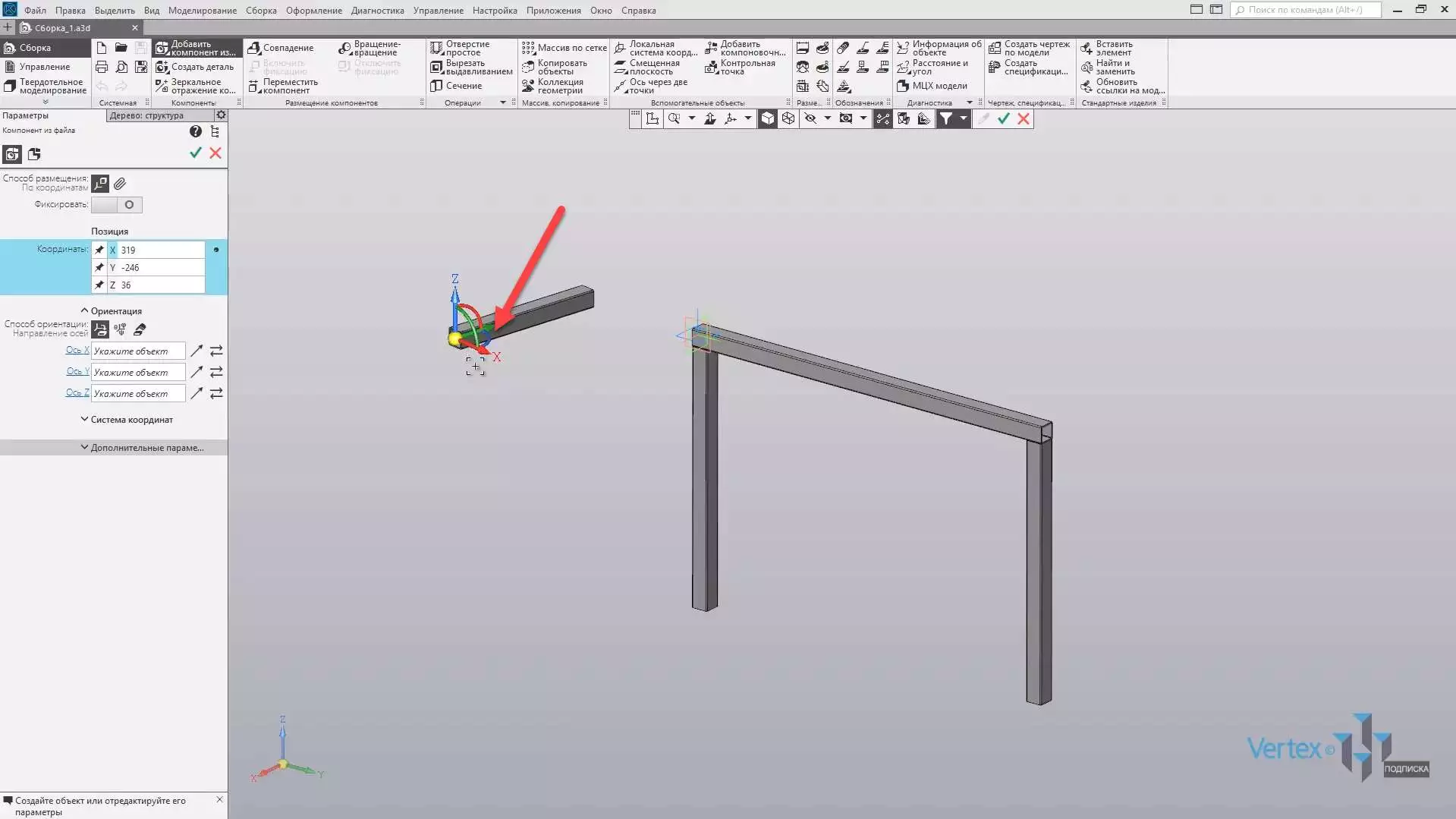
Зафиксируем данную балку в направлении Z. Нажимаем Совпадение, нажимаем на первую грань, и вторую.
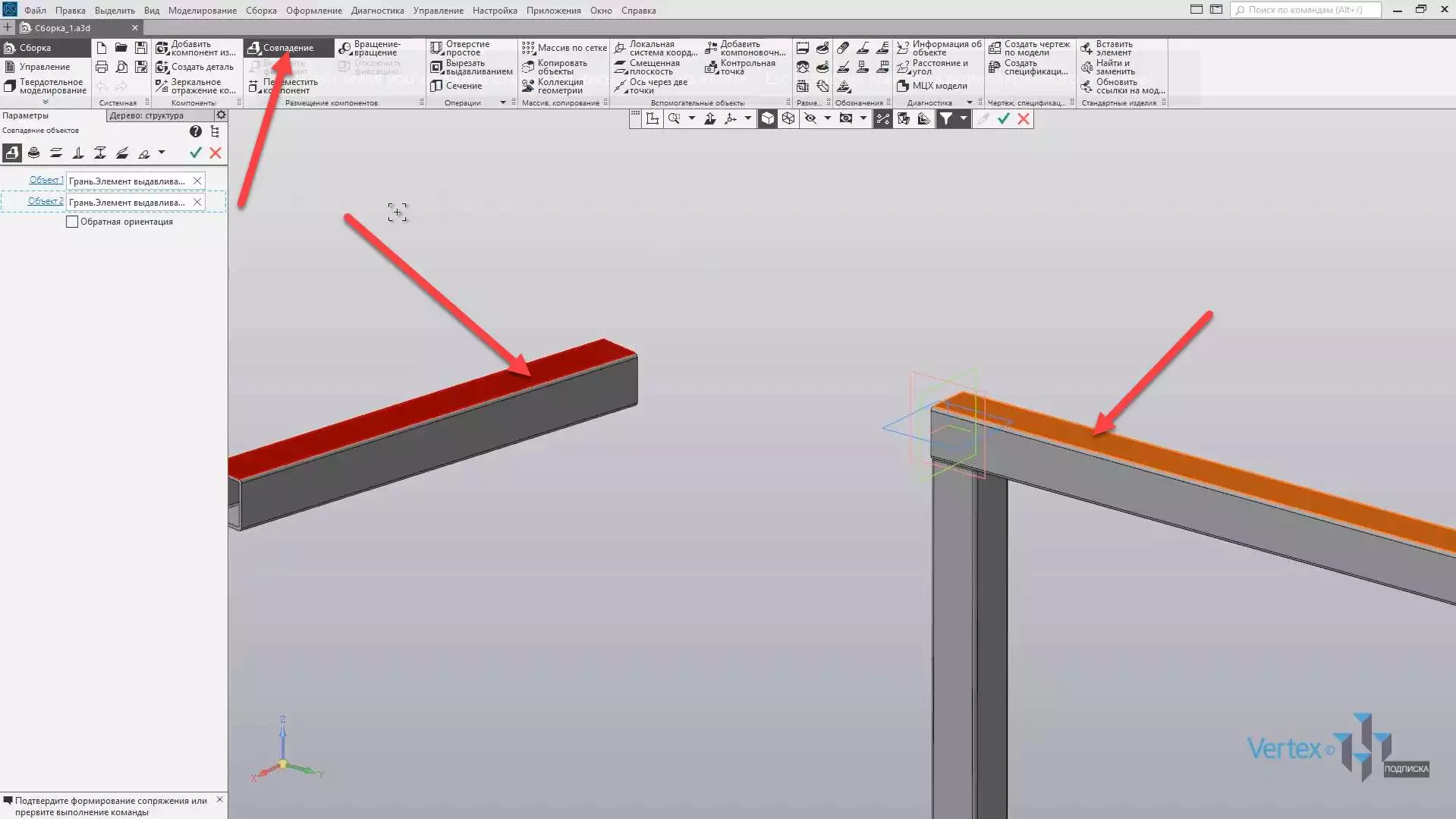
Нажимаем ОК, далее зафиксируем положение по направлению Y. Выбираем первую грань, и вторую. Нажимаем ОК.
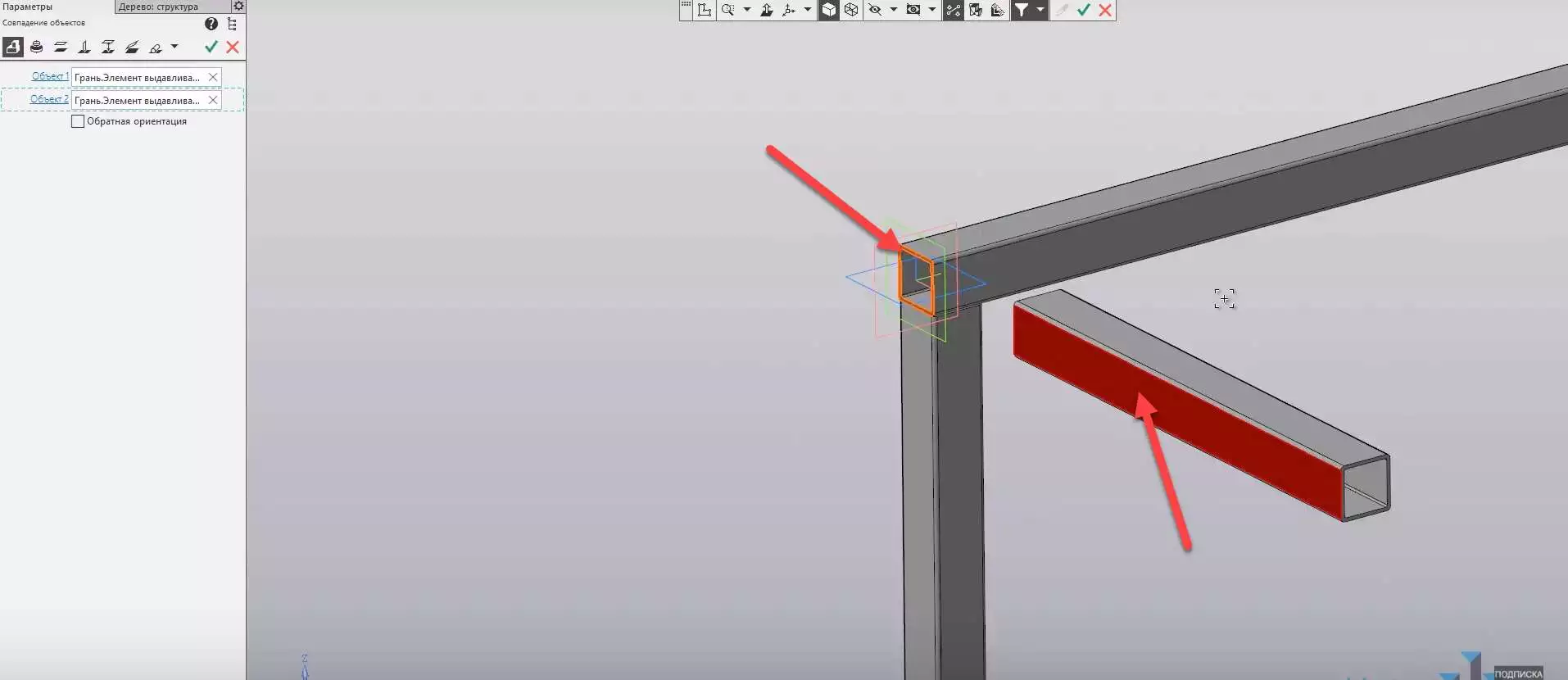
Осталось последнее положение для направления Х. Выбираем первую грань, и вторую. Нажимаем ОК, закрываем окно параметров.
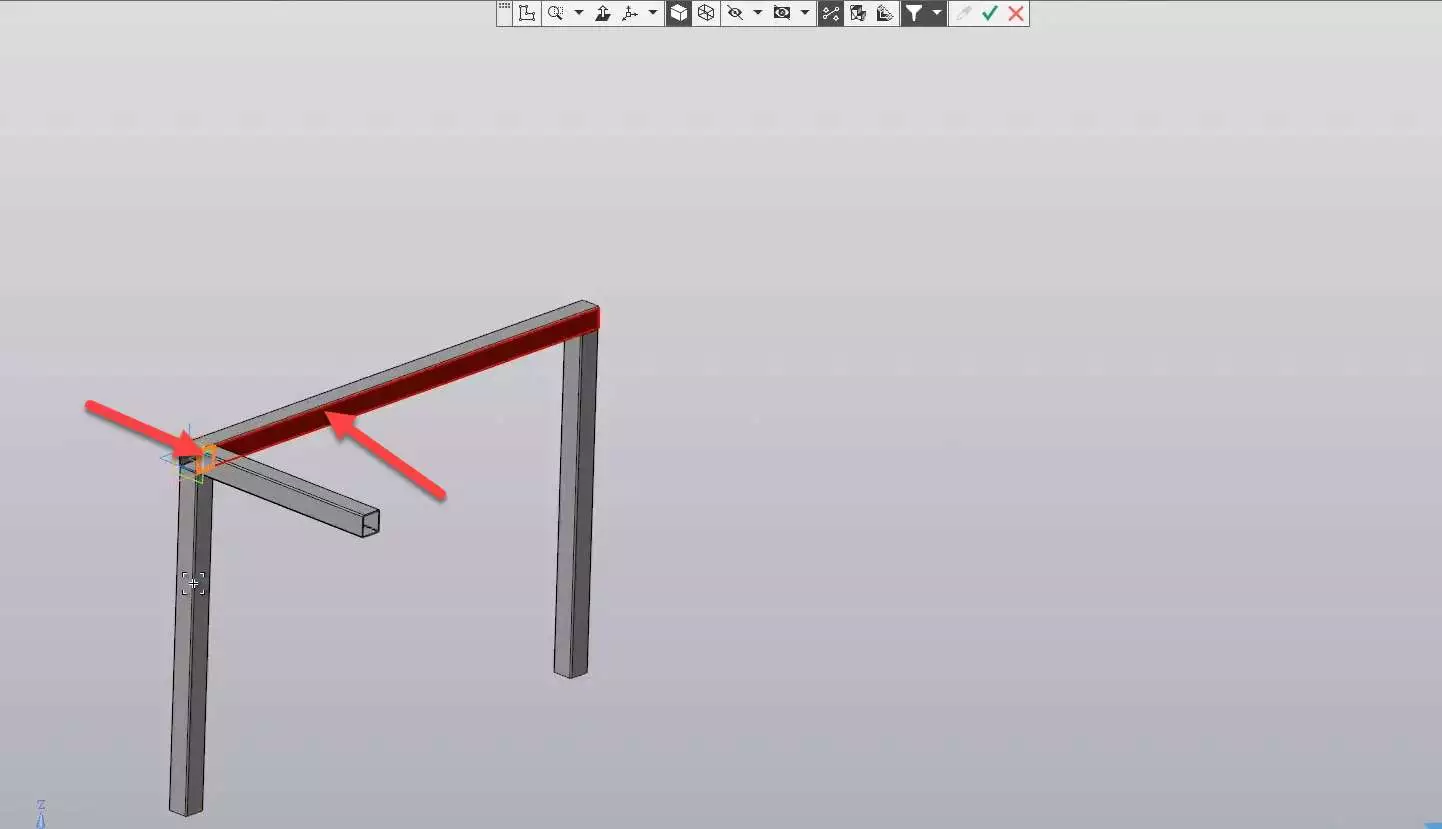
Аналогичным образом добавим еще одну балку для остальной стороны. Нажимаем Добавить компонент из файла, выбираем третью балку, нажимаем Открыть.
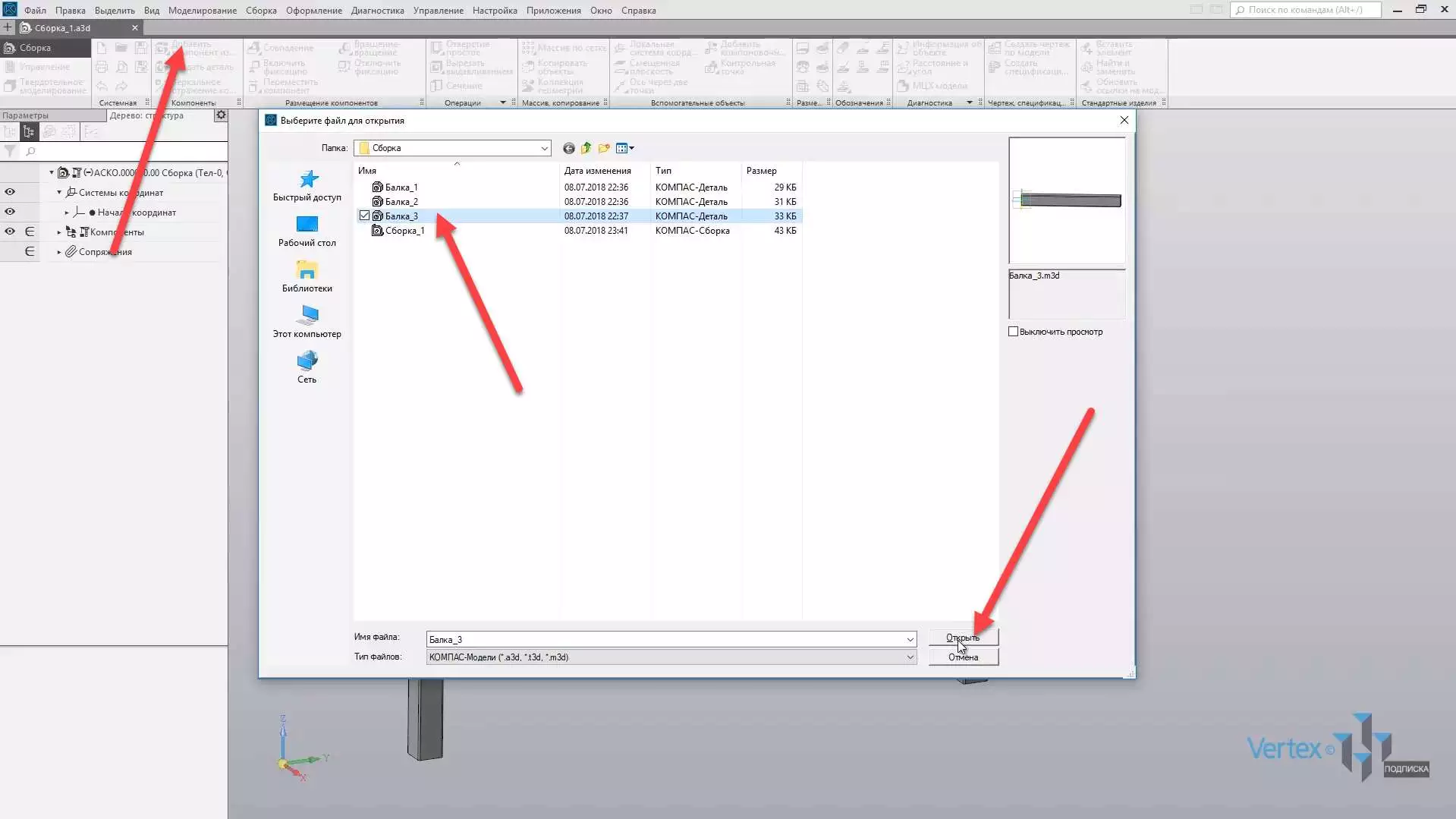
Примерно располагаем в удобное положение балку, разворачиваем в необходимом направлении, и нажимаем ОК.
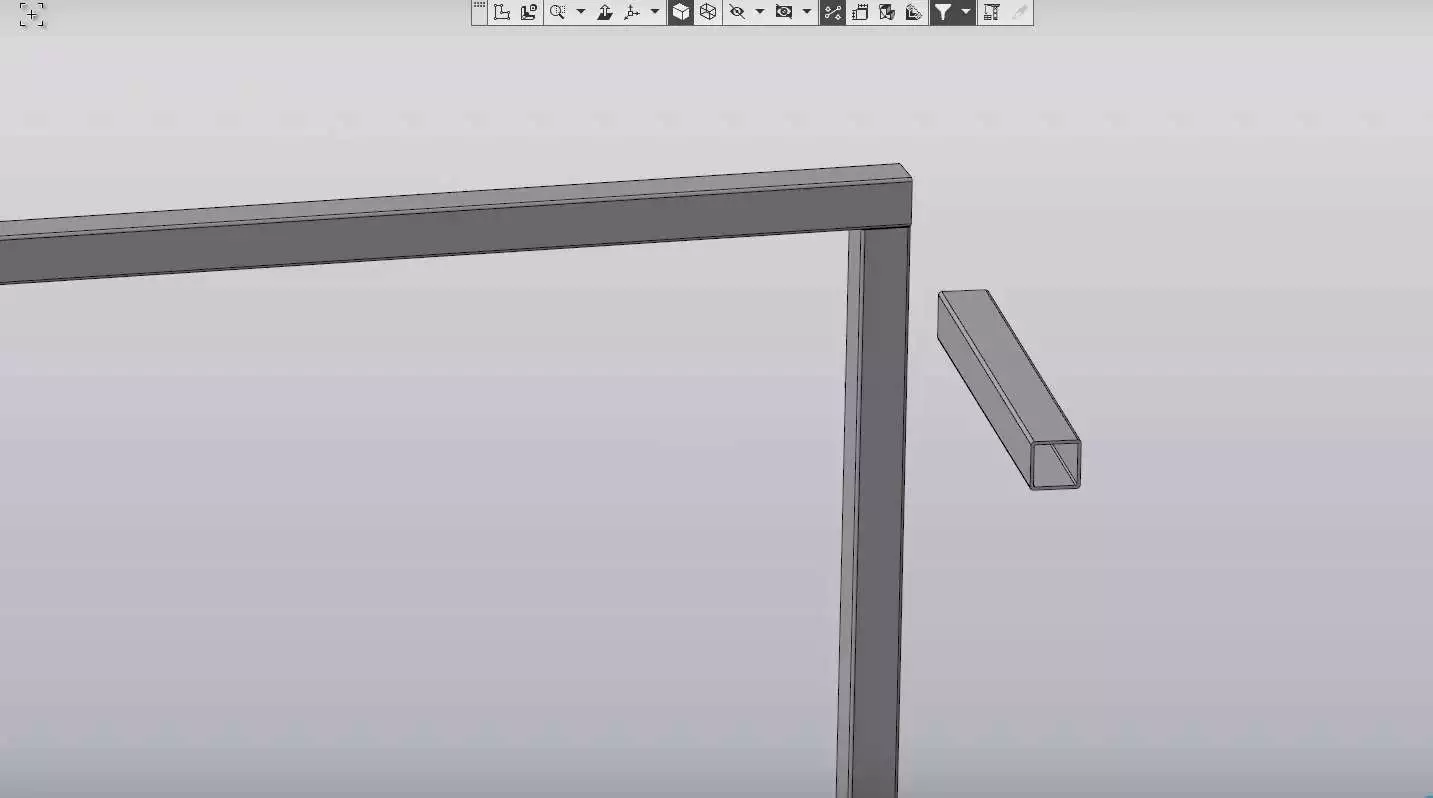
Также, в случае необходимости, если деталь удобно развернуть для подходящего положения – для этого деталь можно не только переместить, а и повернуть, если выбрать данную функцию во вкладке Переместить компонент.
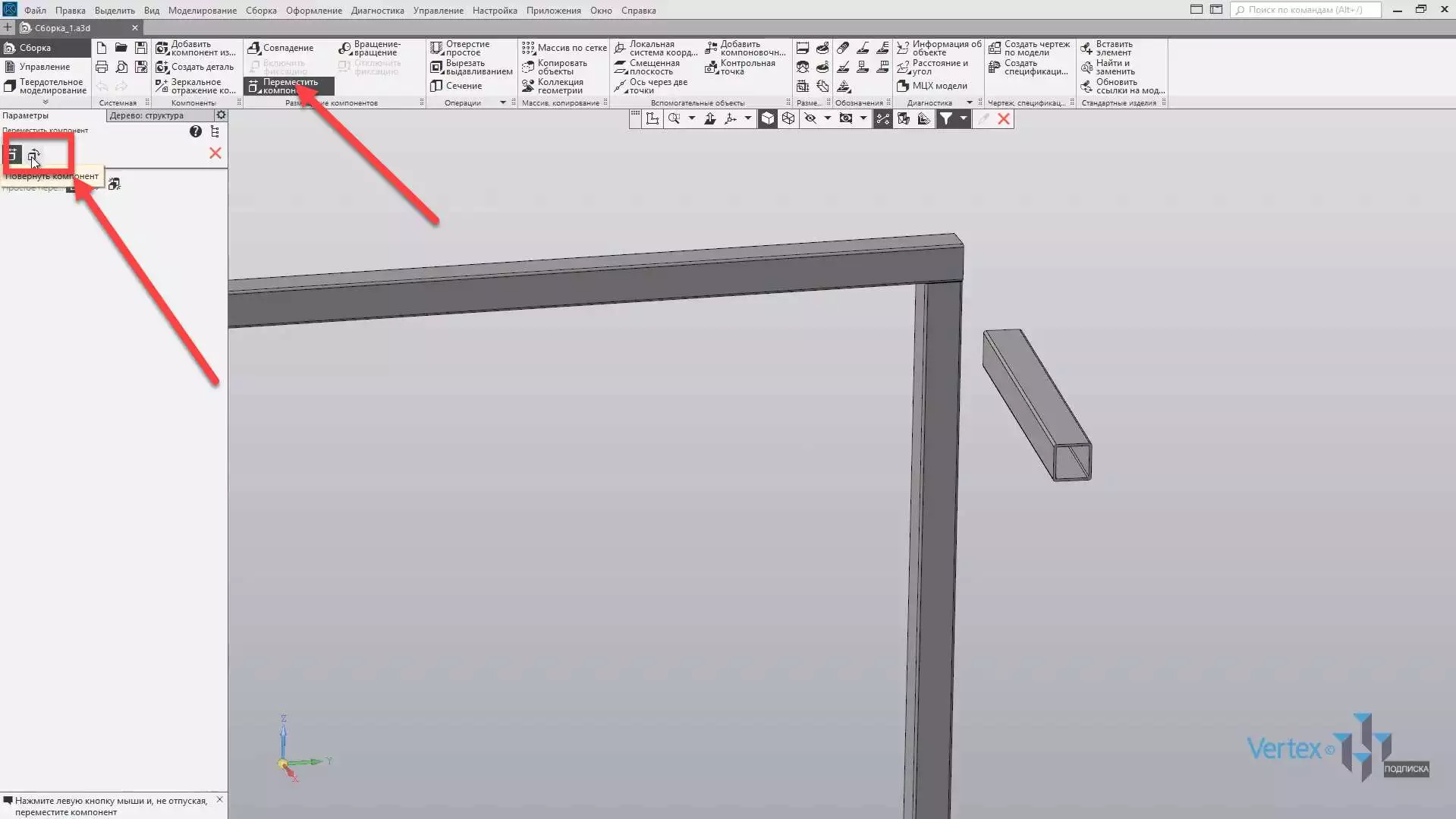
Таким образом, путем нажатия левой клавиши мыши, и не отпуская ее – можно разворачивать необходимое направление. Закроем данную функцию, зафиксируем данную деталь. Нажимаем Совпадение и фиксируем положение Х. Выбираем первую грань и вторую.
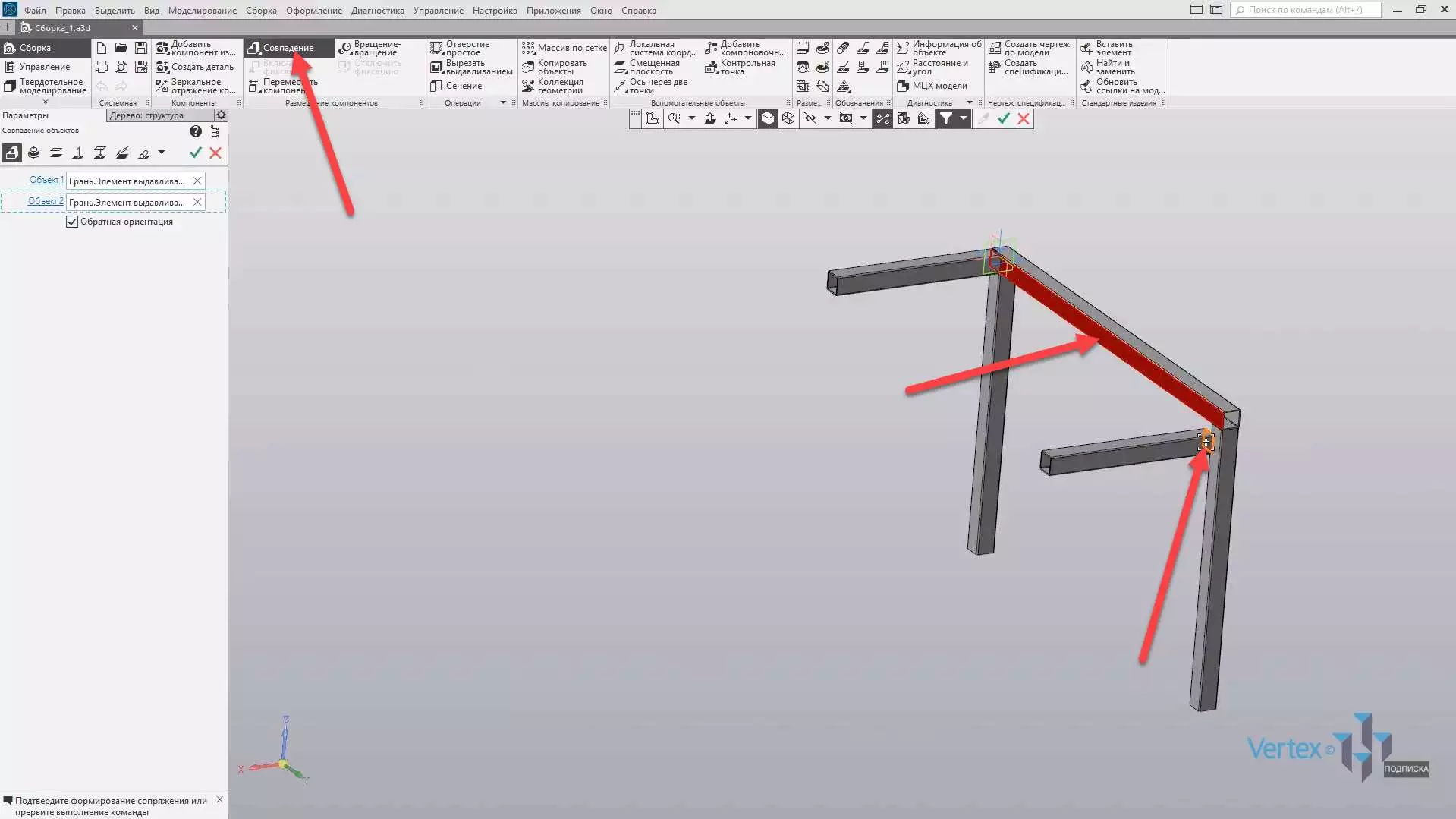
Далее нажимаем ОК, и фиксируем направление Z. Выбираем первую грань, и вторую. Не имеет значения, какая грань идет первая, какая – вторая.
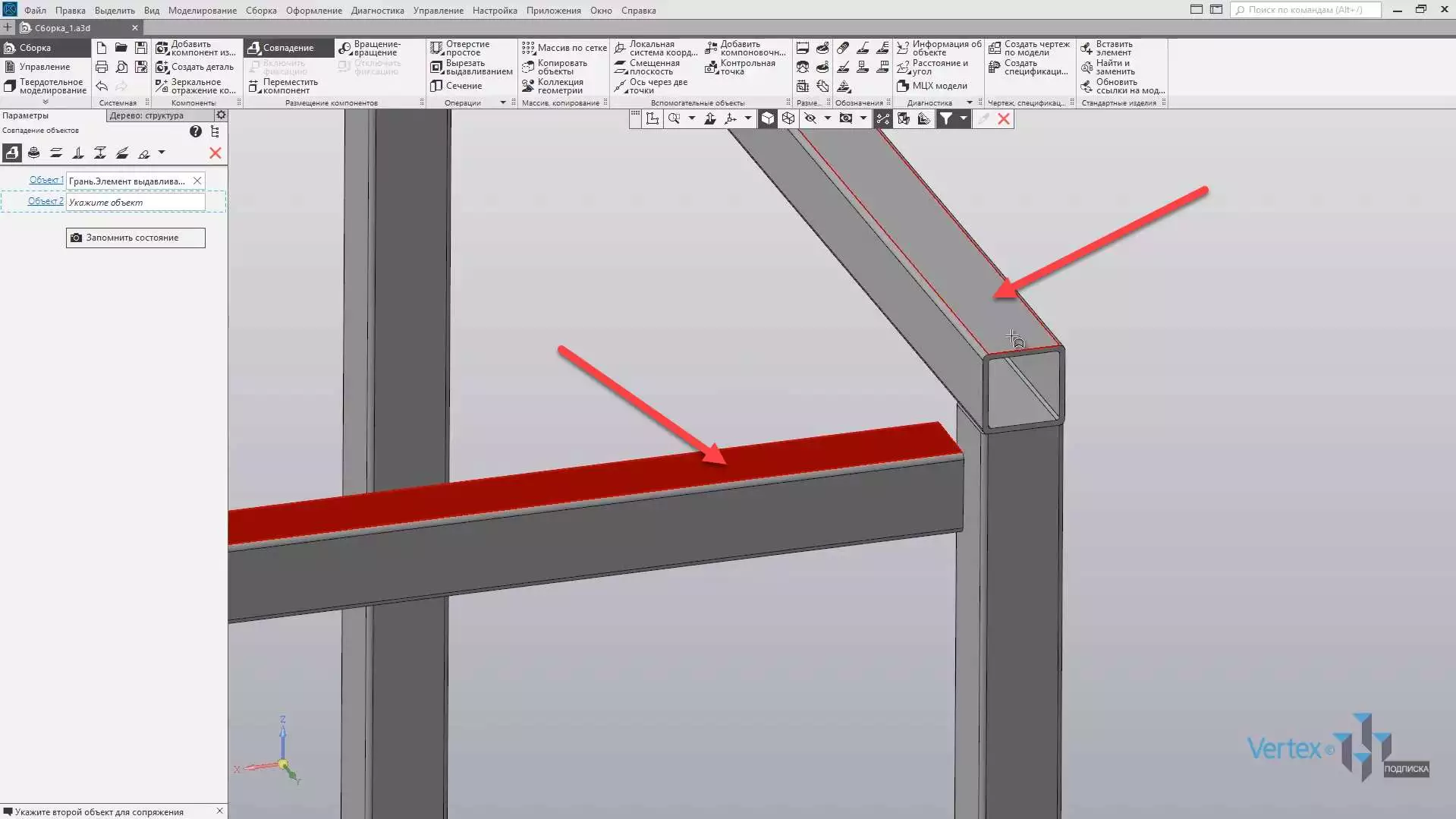
Нажимаем ОК, и последнее положение – для направления Х. Выбираем первую грань, и вторую. Нажимаем ОК.
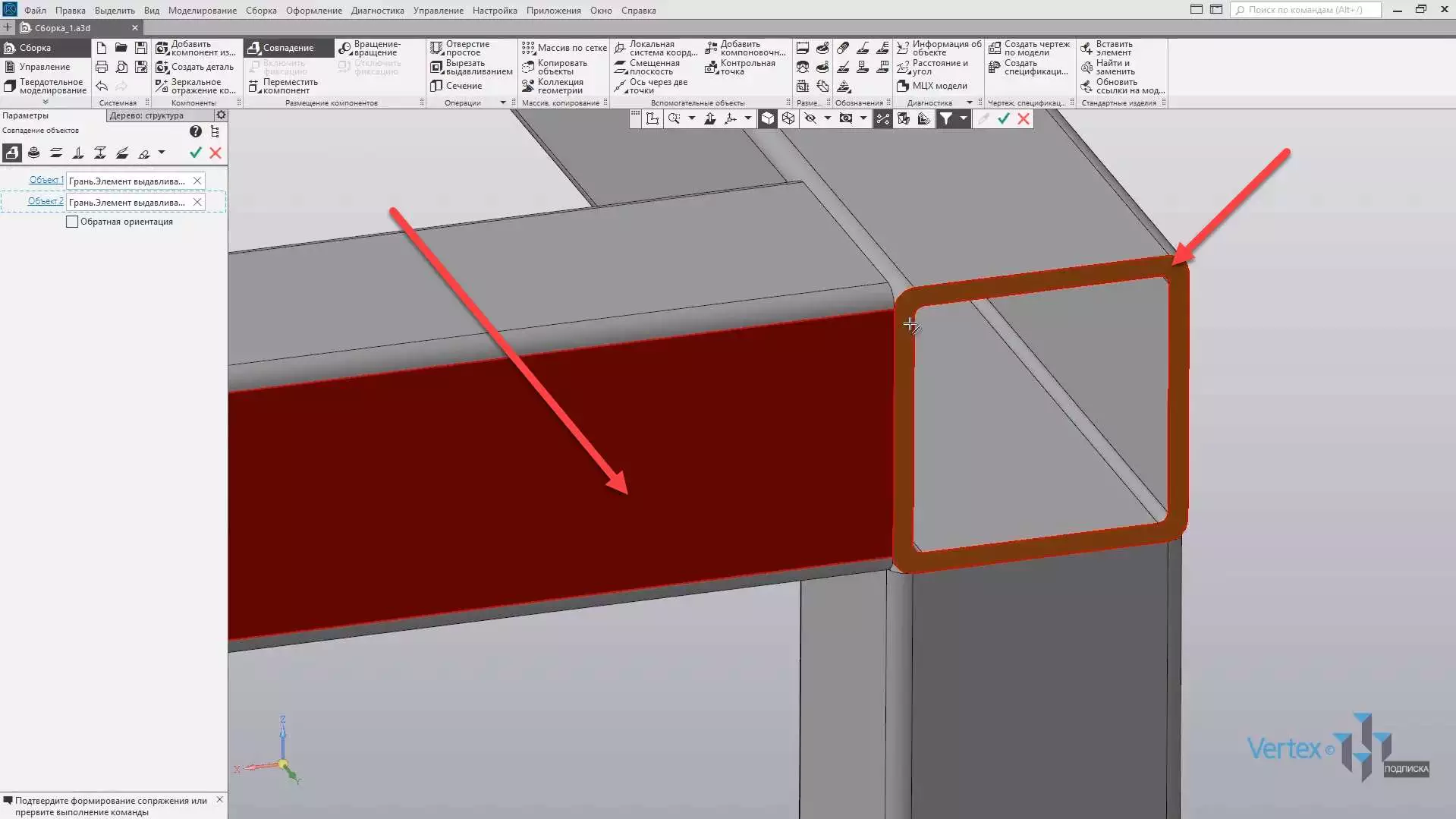
Итак, балки закреплены. Так как данное положение уже является достаточно удобным для того, чтобы добавить первую внутреннюю сборку, которая уже была сохранена для другой стороны, то перед этим необходимо обязательно сохранить внешнюю основную сборку. Для этого нажимаем Файл – Сохранить как. Задаем наименование Сборка_основная и нажимаем Сохранить.
Далее выбираем Добавить компонент из файла и выбираем первую внутреннюю сборку. Нажимаем Открыть, произвольно размещаем, нажимаем ОК.
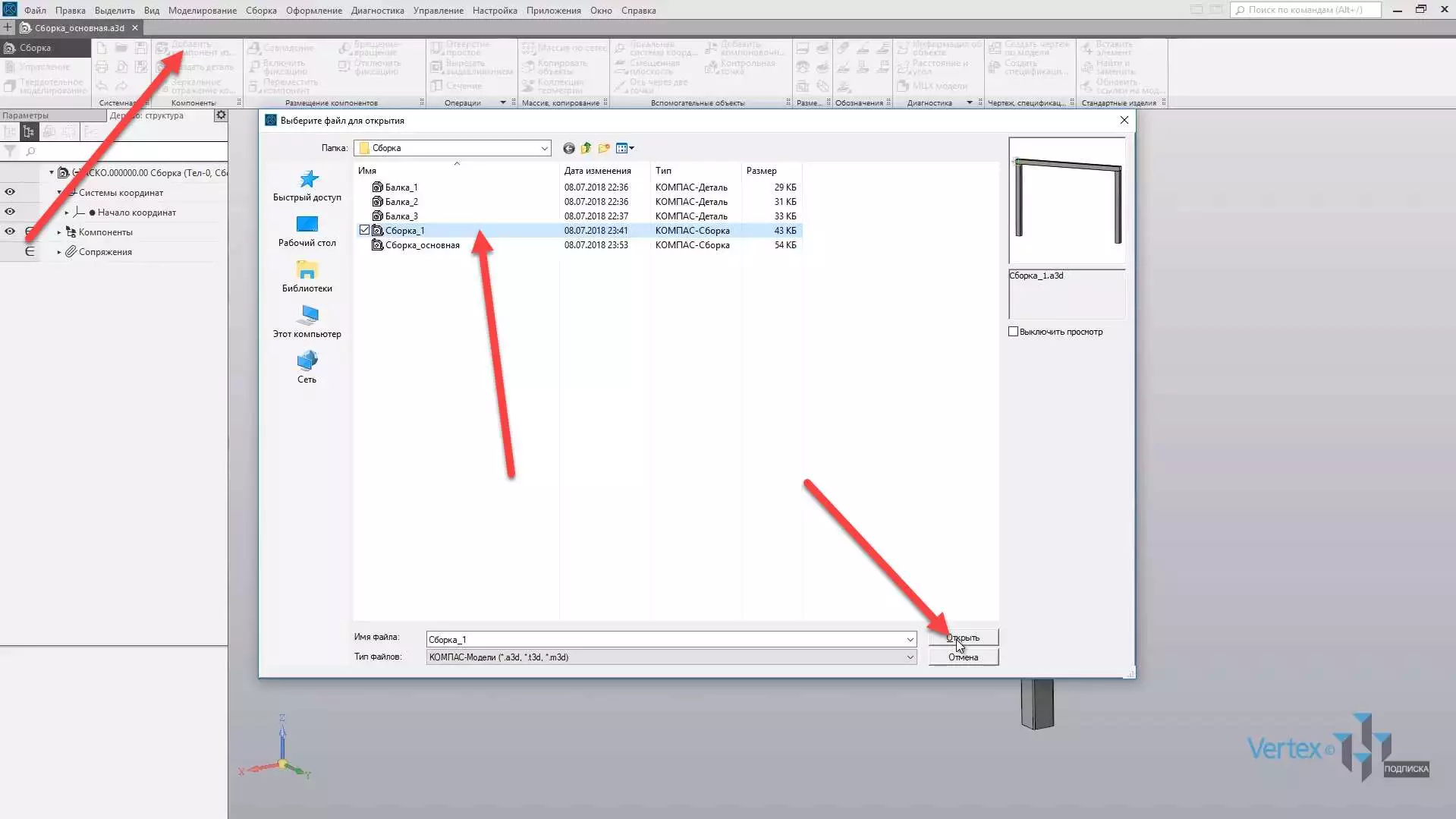
Фиксируем сборку. Нажимаем Совпадение, фиксируем по направлению Z. Выбираем первую грань, и вторую. Нажимаем ОК.
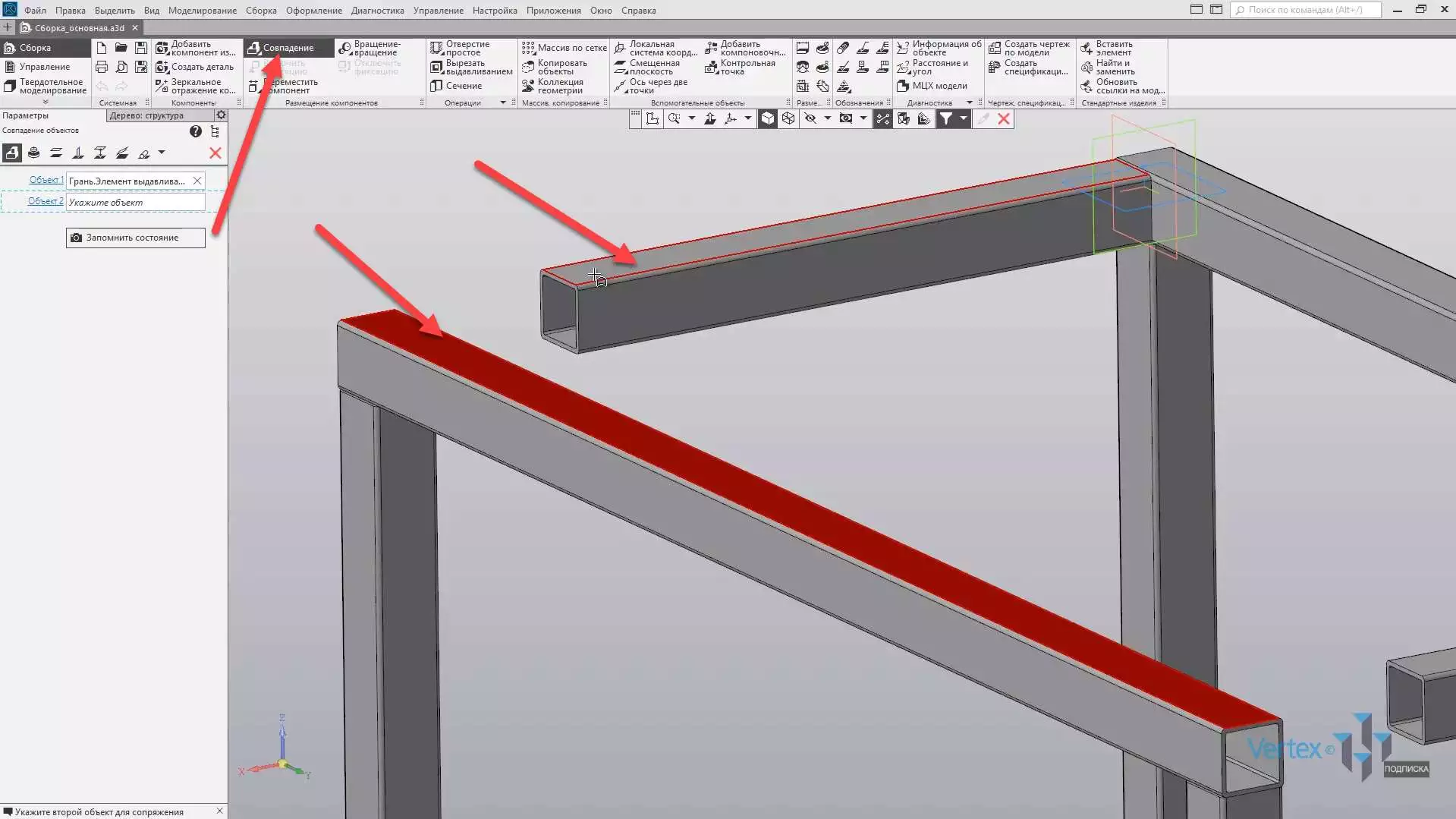
Точно так же фиксируем для направления Y. Выбираем первую грань и вторую. Нажимаем ОК.
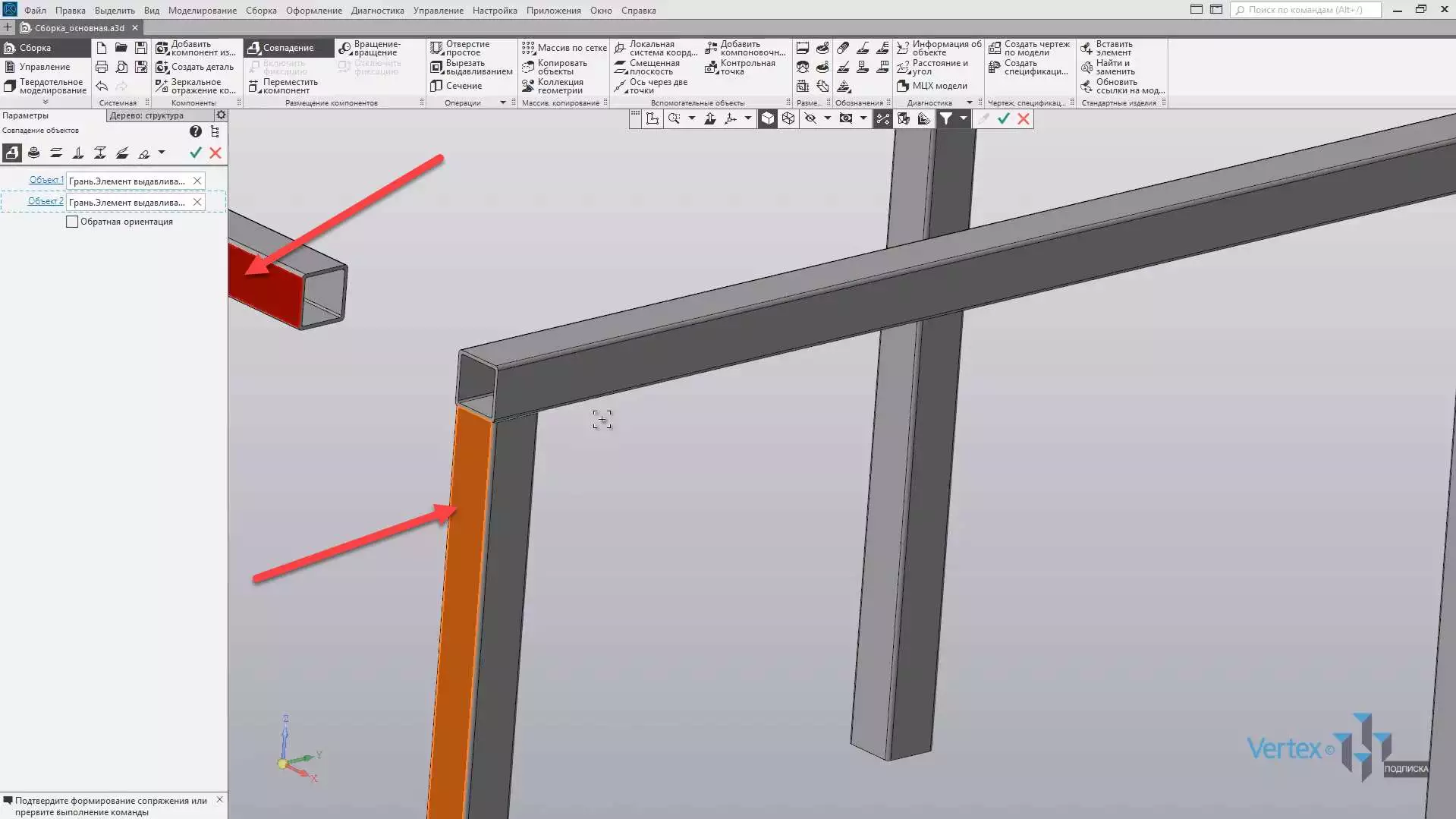
Последнее направление для Х – первая грань, и вторая.
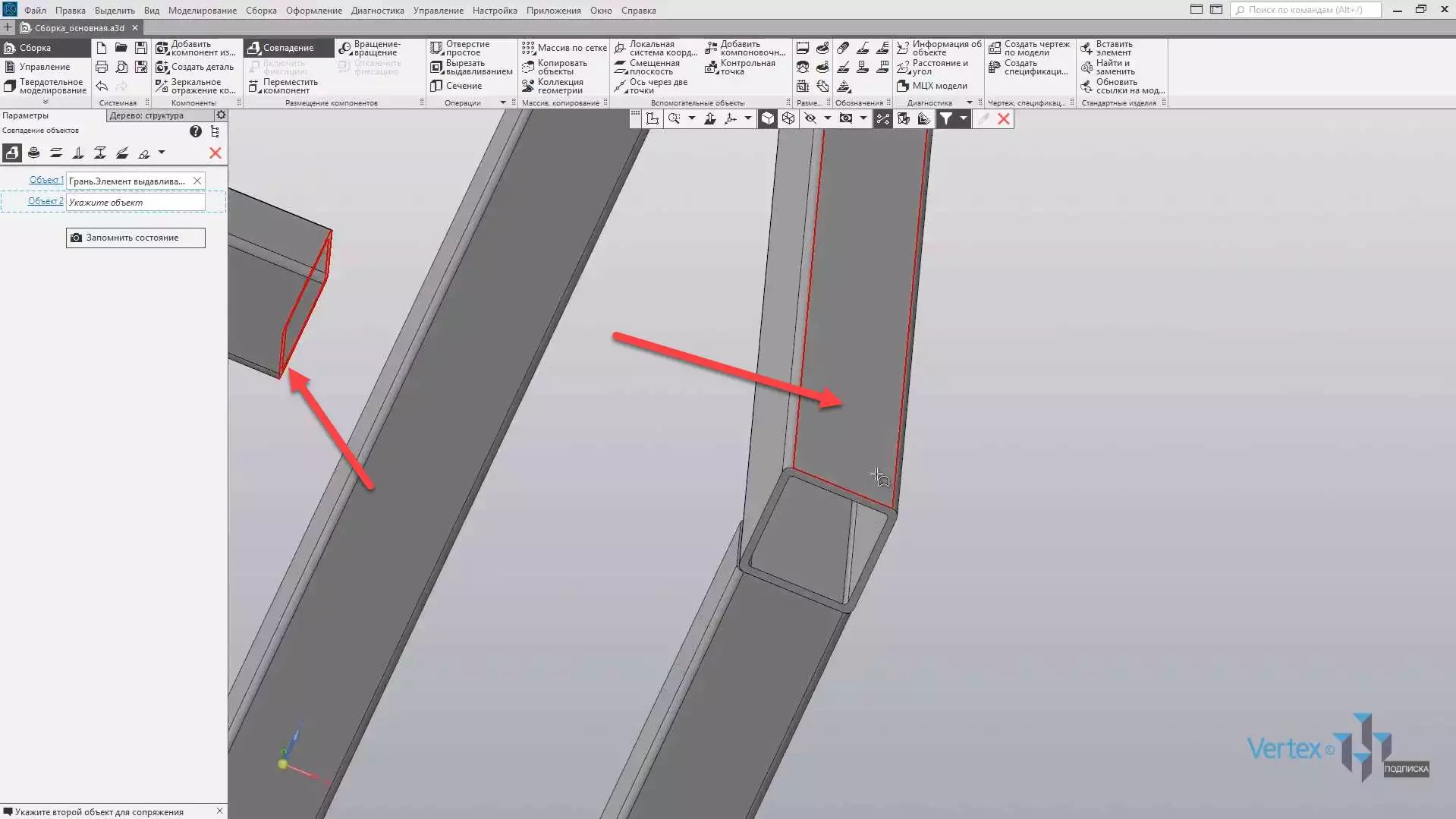
Нажимаем ОК, и вторая внутри сборка зафиксирована.
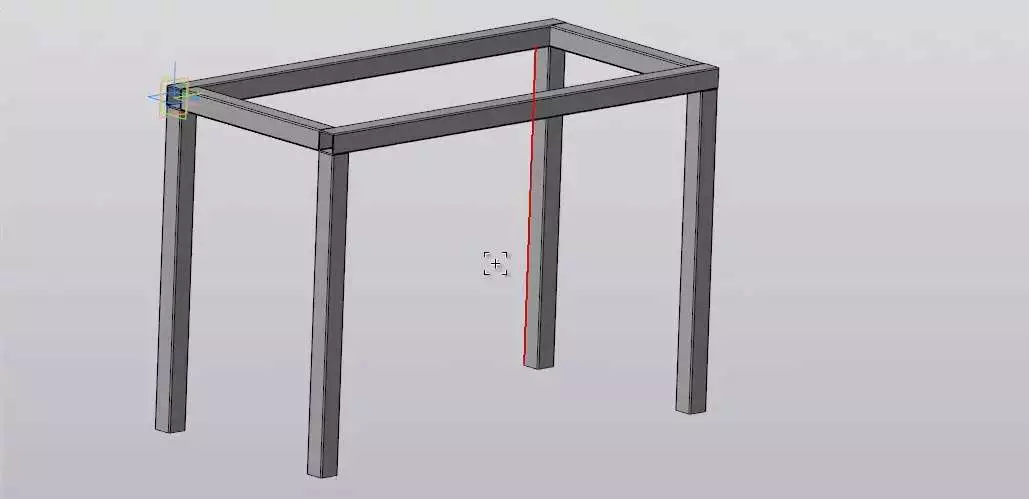
Добавим еще две дополнительные балки для левой и правой стороны. Нажимаем Добавить компонент из файла, выбираем третью балку, нажимаем Открыть. Произвольно размещаем, нажимаем ОК и фиксируем балку.
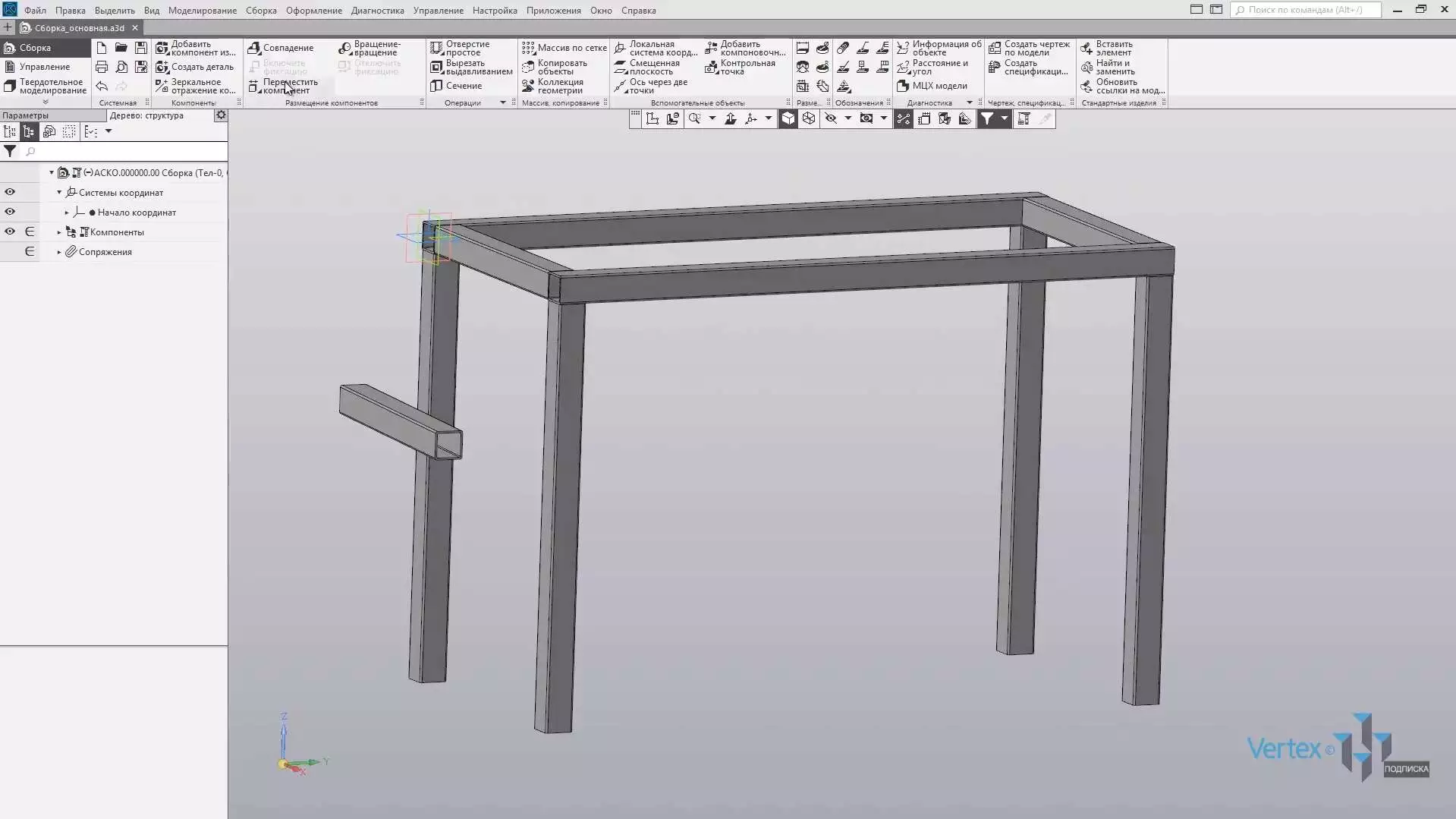
Выбираем Совпадение, выбираем первую грань и вторую для направления Y, нажимаем ОК.
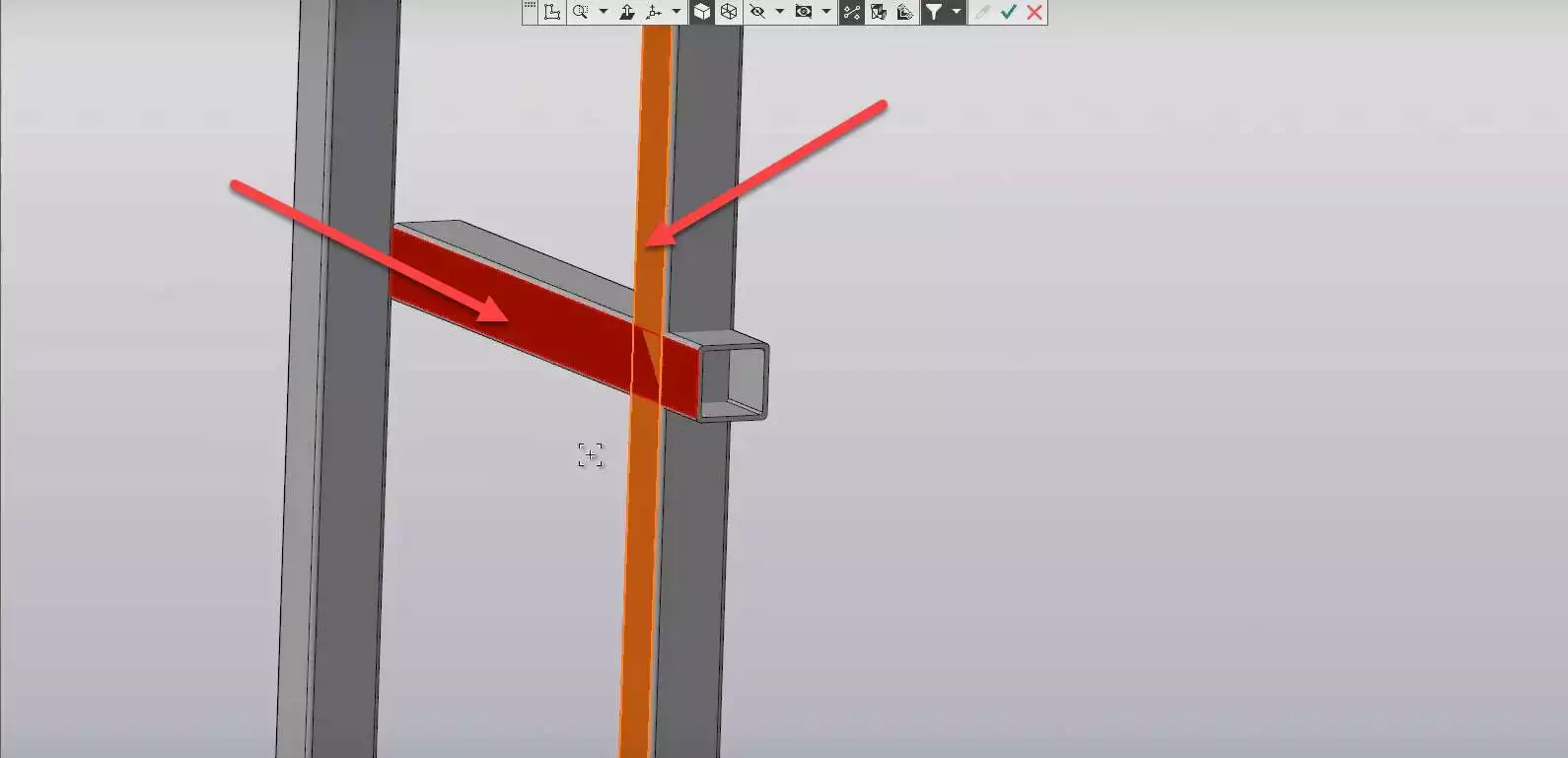
Далее фиксируем положение для направления Х. Выбираем первую грань и вторую, нажимаем ОК.
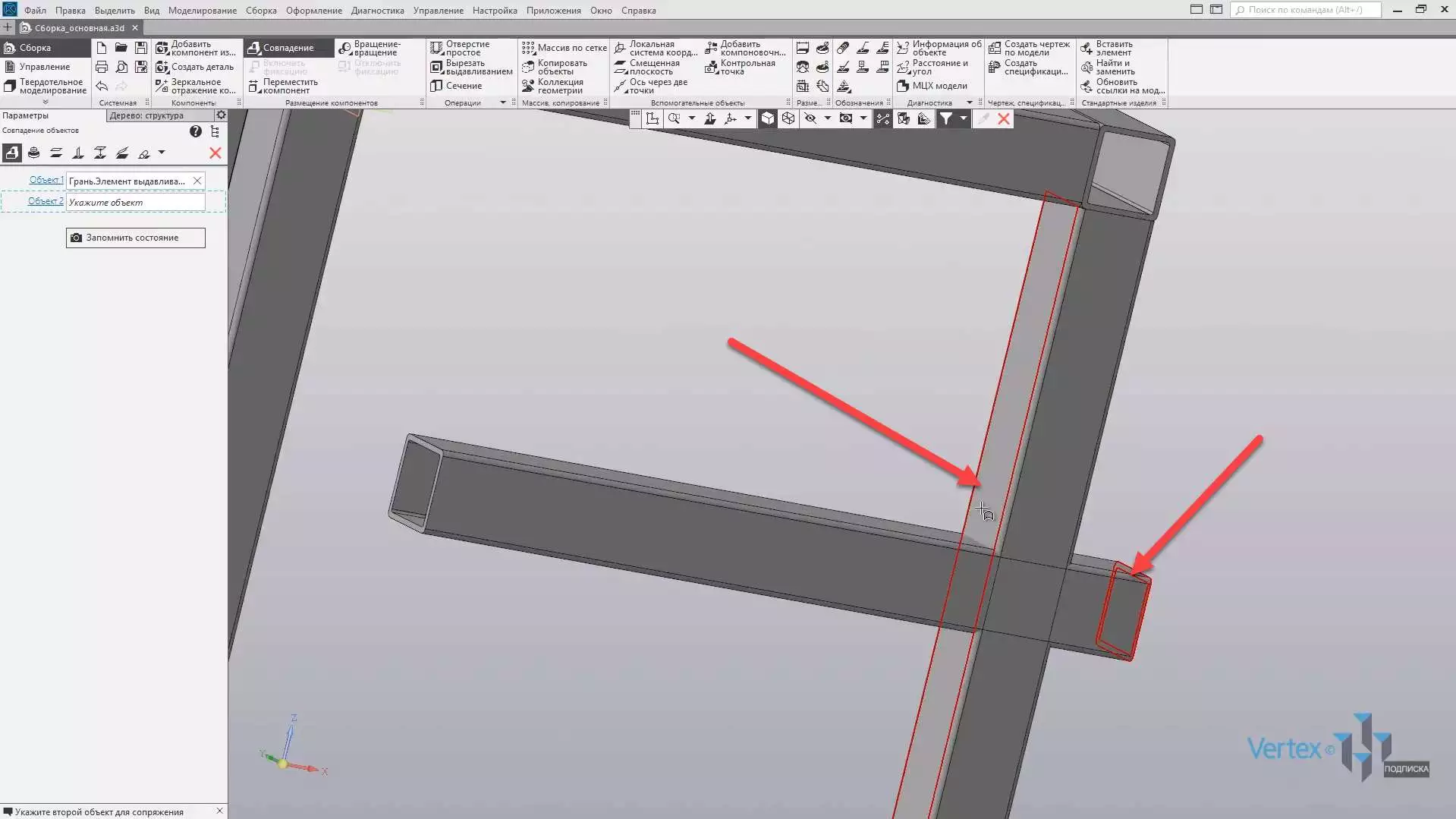
Так как для третьего направления, по вектору Z, уже нельзя задать с помощью двух граней – в этом случае воспользуемся функцией Совпадение на расстоянии. Выбираем данную функцию.
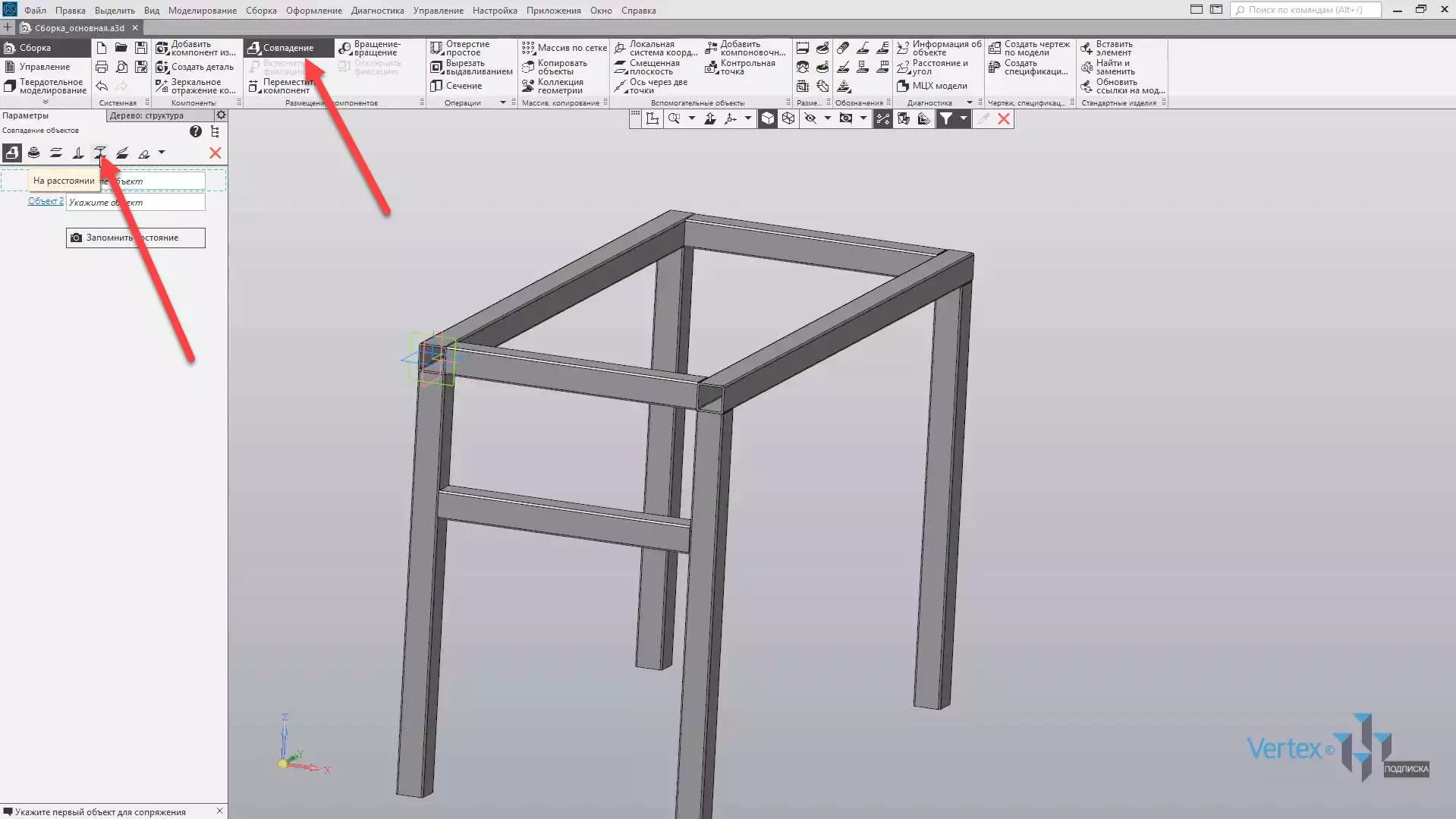
Выбираем первую грань, и вторую.
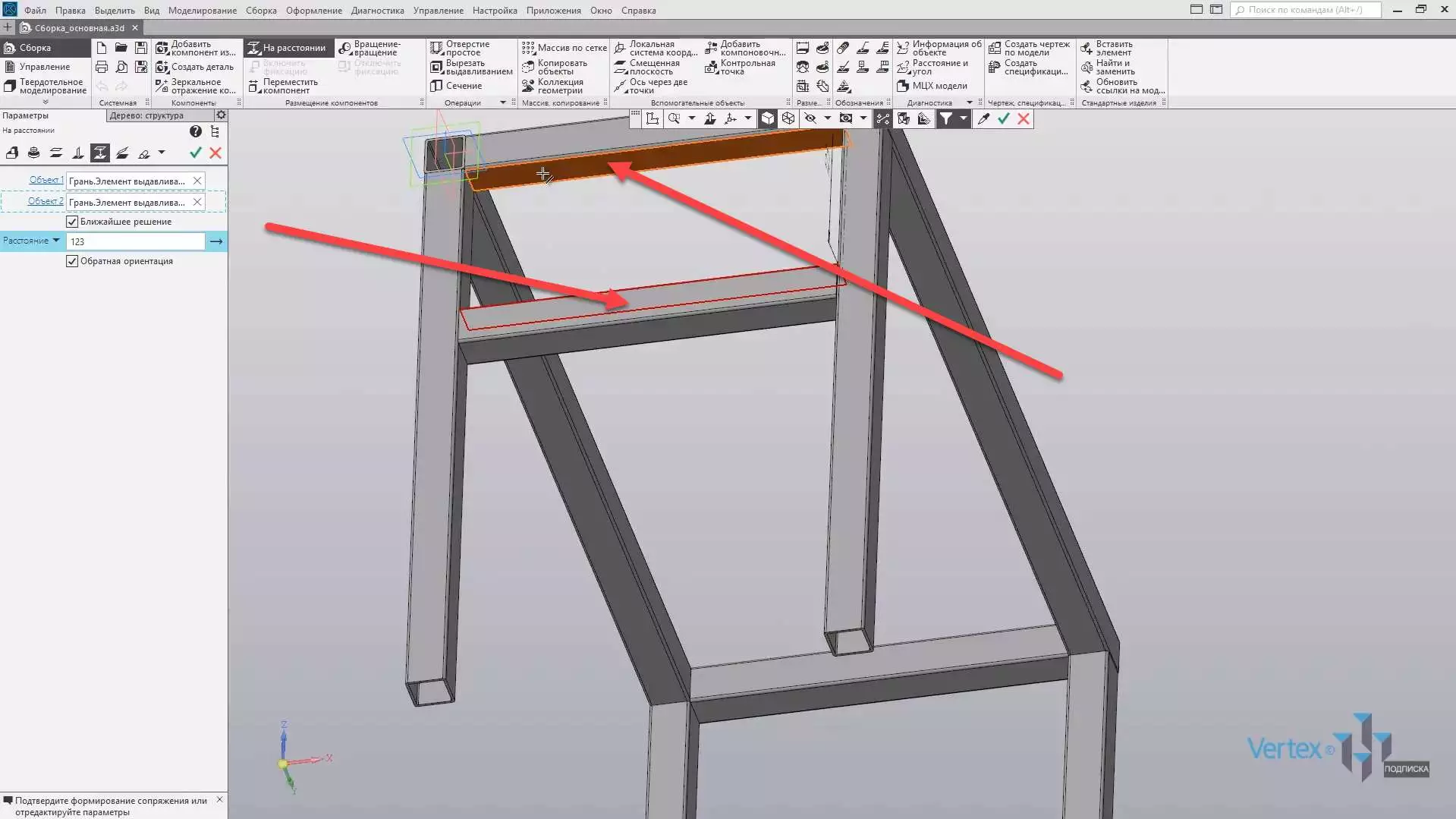
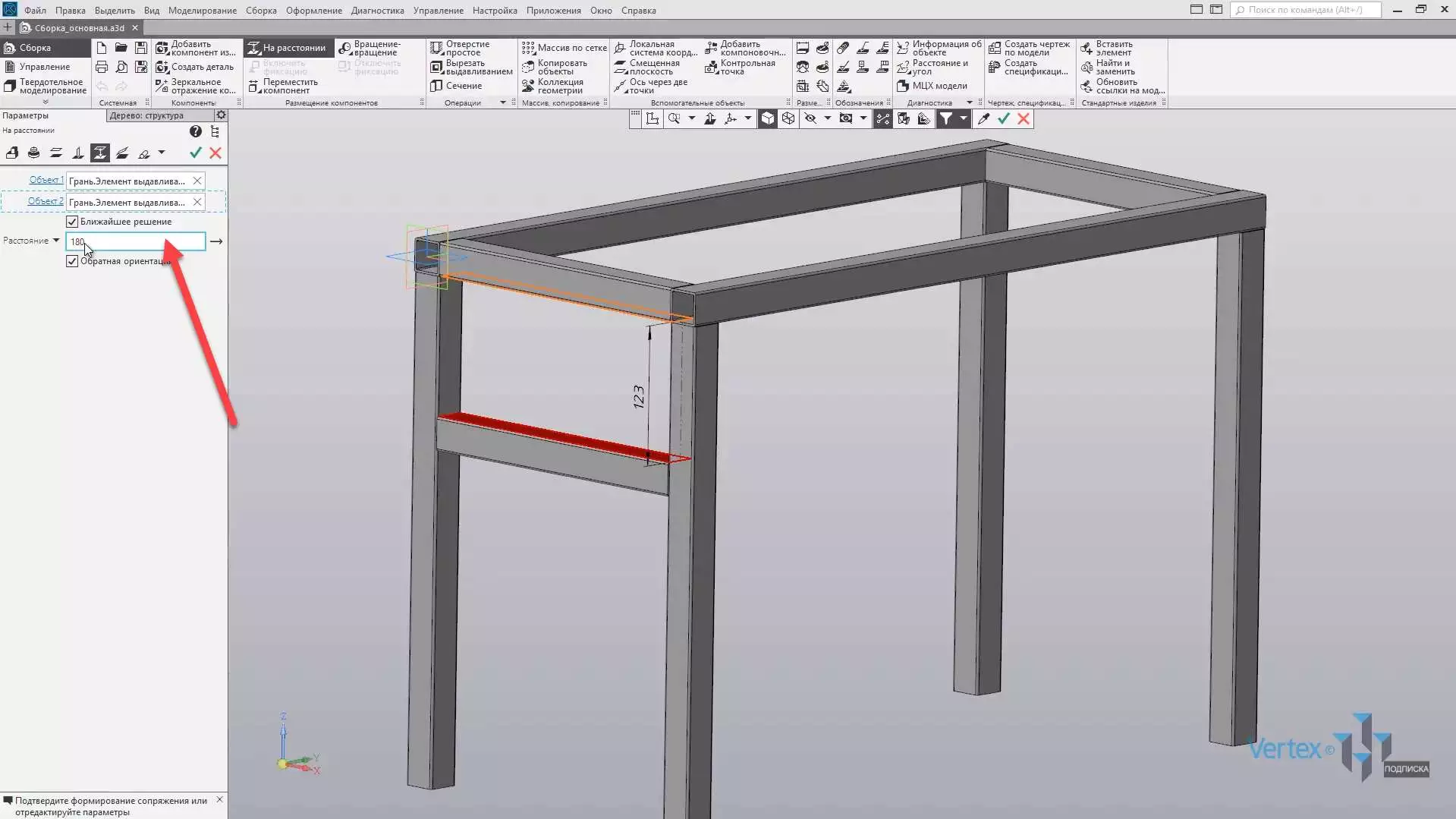
В этом случае уже можно задать необходимое расстояние для фиксирования местоположения балки. Зададим расстояние 180 мм, нажимаем ОК, расстояние зафиксировано.
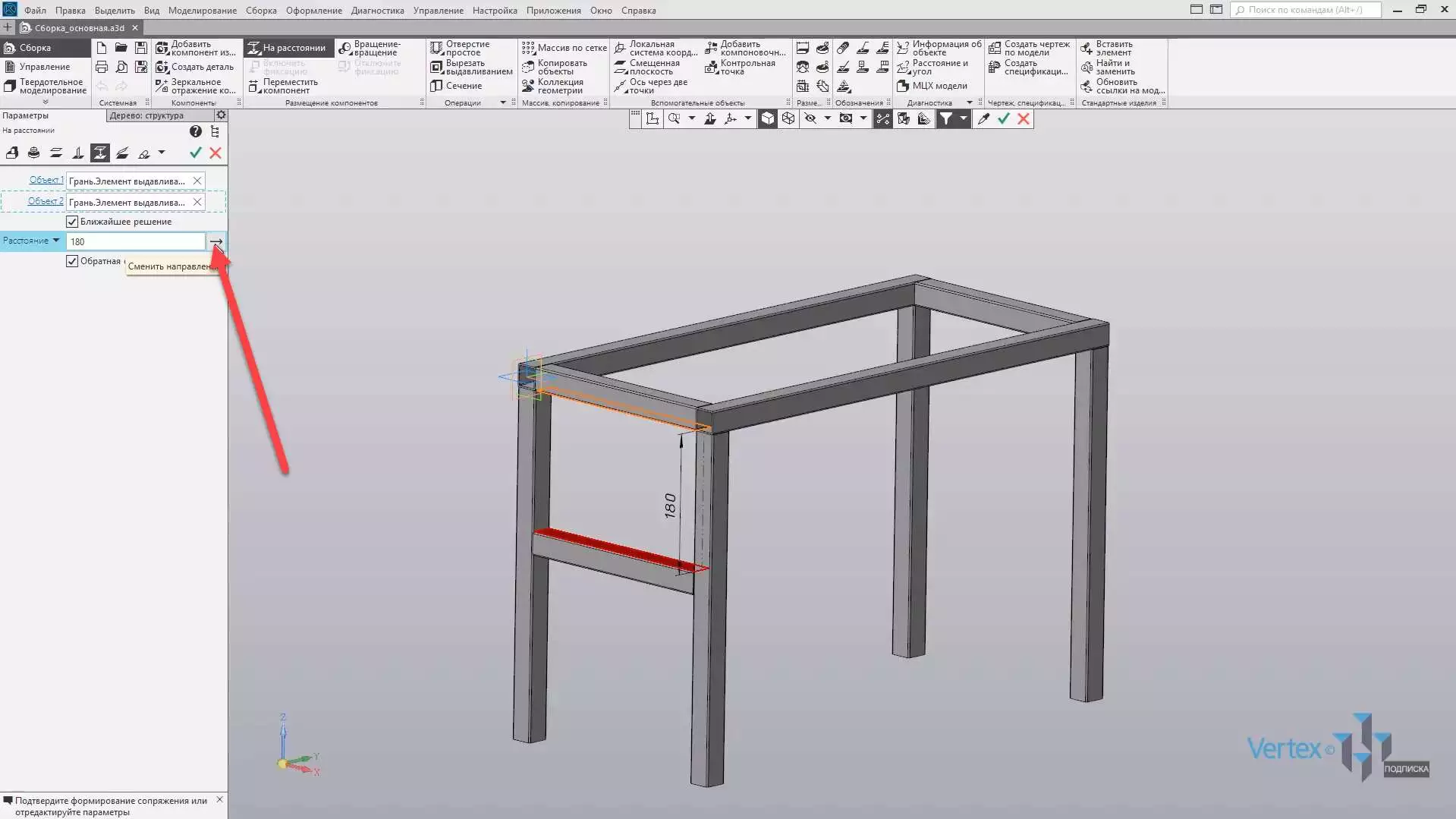
Также при необходимости можно изменять направление расстояния. Для этого необходимо нажать Изменить направление, вернем в обратное положение, нажимаем ОК.
Аналогичным образом добавляется балка для остальной стороны.
Сборка создана. На данном примере мы рассмотрели, как добавлять детали в сборку и задавать их положение.
КОМПАС-3D Home для чайников. Основы 3D-проектирования. Часть 4.
Подпишитесь на автора, если вам нравятся его публикации. Тогда вы будете получать уведомления о его новых статьях.
Отписаться от уведомлений вы всегда сможете в профиле автора.
В этой статье мы разберём ещё одну формообразующую операцию — операцию по сечениям. Для построения будем использовать сборку, сопряжения и контекстное редактирование модели. Также воспользуемся режимом сечения модели для проверки собираемости модели.
Напомню, что в первой части: http://3dtoday.ru/blogs/kompas-3d/kompas3d-home-for-dummies-the-basics-of-3d-design-part-1/ я рассказал об основах работы в КОМПАС-3D Home. Во второй части http://3dtoday.ru/blogs/kompas-3d/kompas3d-home-for-dummies-the-basics-of-3d-design-part-2/ — подробно о создании тел вращения. В третьей части http://3dtoday.ru/blogs/kompas-3d/kompas3d-home-for-dummies-the-basics-of-3d-design-part-3/ — об использовании кинематической операции и немного о параметризации.
Итак, построим переходник с вентилятора на пластиковую канализационную трубу диаметром 110 мм.
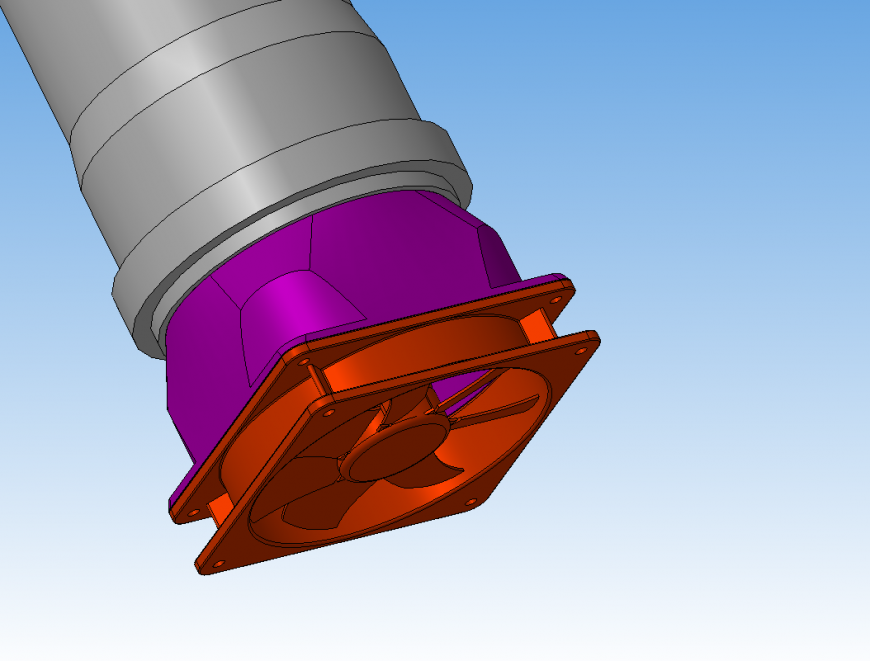
Для чего может пригодиться данная деталь? Допустим, вам надоело дышать испарениями от принтера и вы захотели сделать вентиляцию для отведения вредных газов. Один из самых простых способов — накрыть принтер картонной или фанерной коробкой с компьютерным вентилятором и трубой для отведения на улицу или в вентиляционную систему многоквартирного дома. С таким переходником вы сможете использовать стандартный компьютерный вентилятор и стандартные пластиковые канализационные трубы, которые есть в любом магазине сантехники.
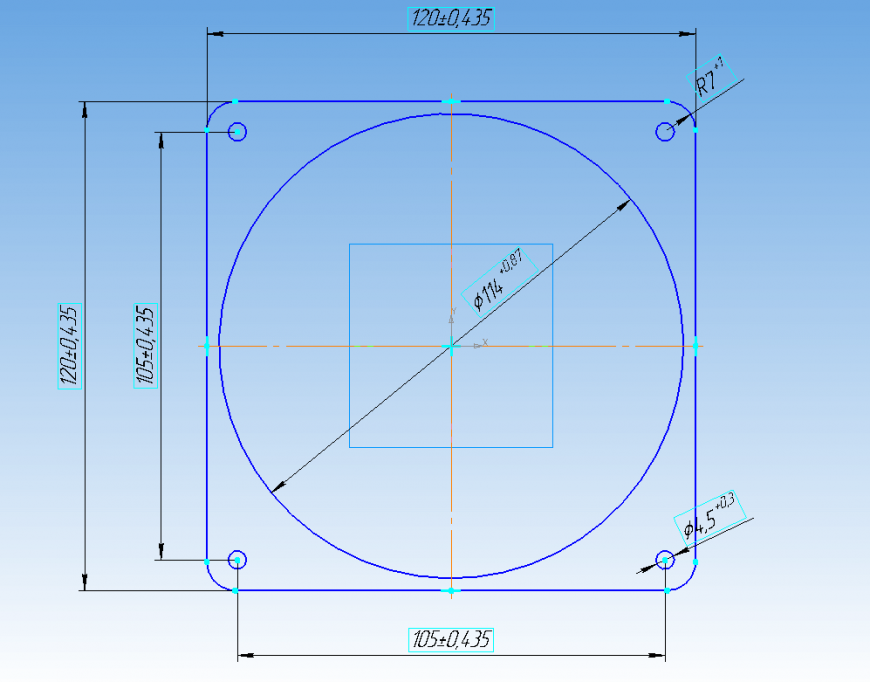
Если не хотите скачивать готовую модель, то постройте эскиз и выполните операцию выдавливания на расстояние 3-4 мм. Если не знаете, как сделать операцию выдавливания, смотрите первую часть наших уроков.
Трубу можно скачать по ссылке: http://vk.com/doc3590737_437155248
Либо сделать её самостоятельно операцией вращения по этому эскизу:
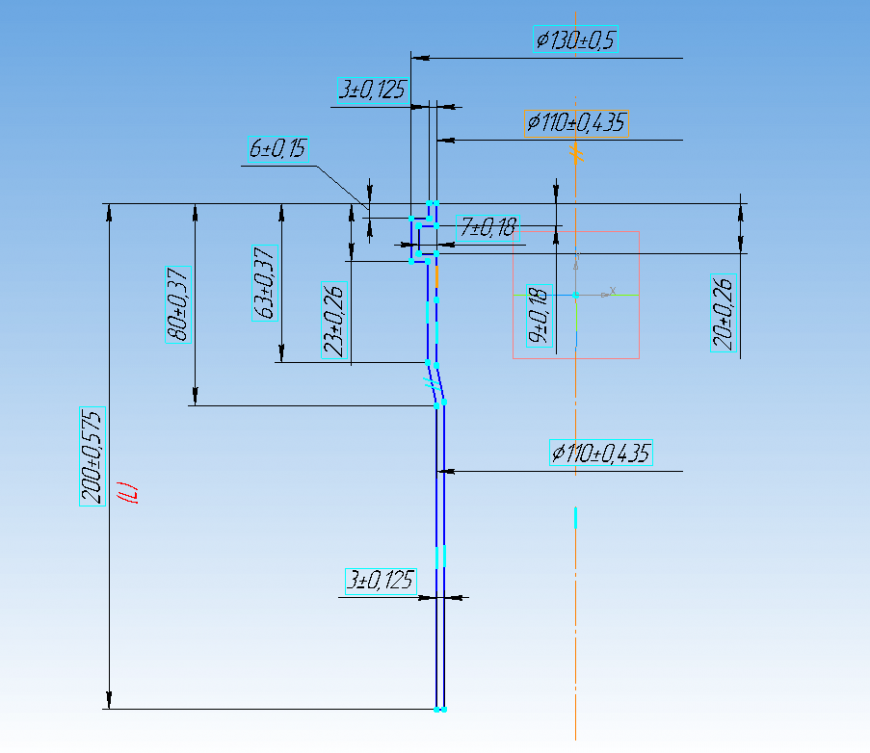
Если не знаете, как сделать операцию вращения, смотрите вторую часть наших уроков.
Обратите внимание, что для габаритного размера указана переменная L, задавая которую можно менять длину трубы.
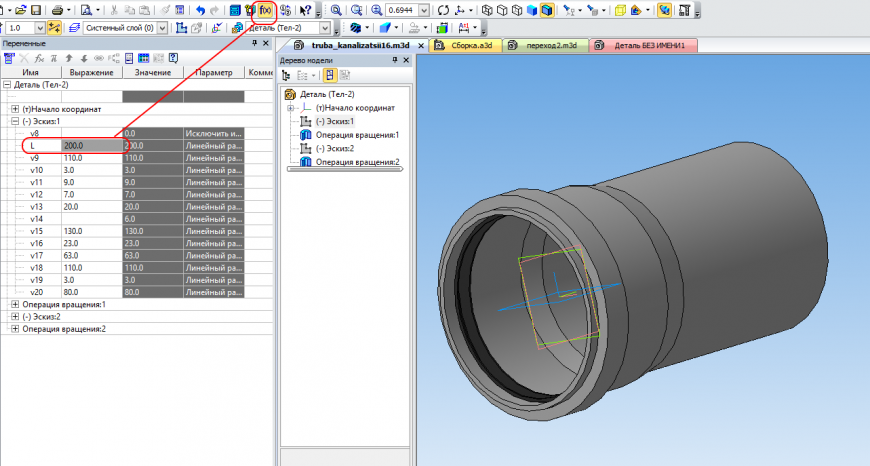
Создание сборки и сопряжений
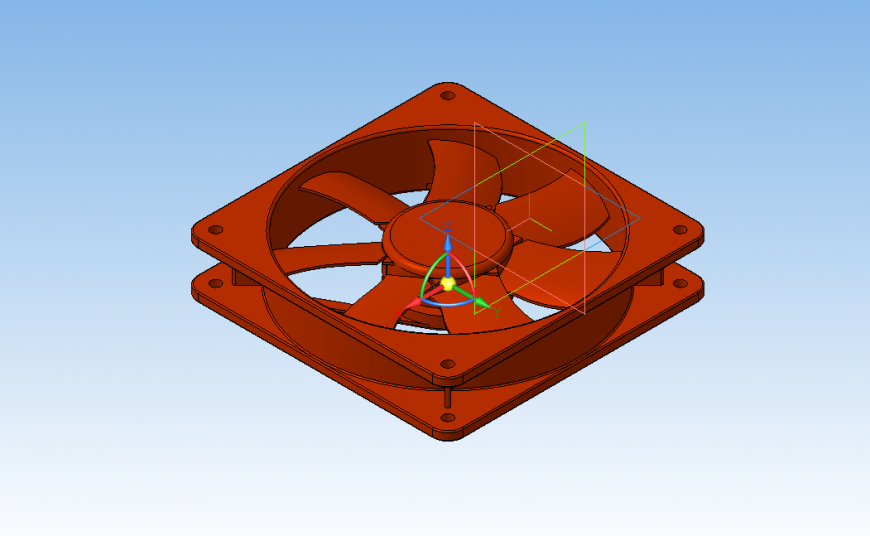

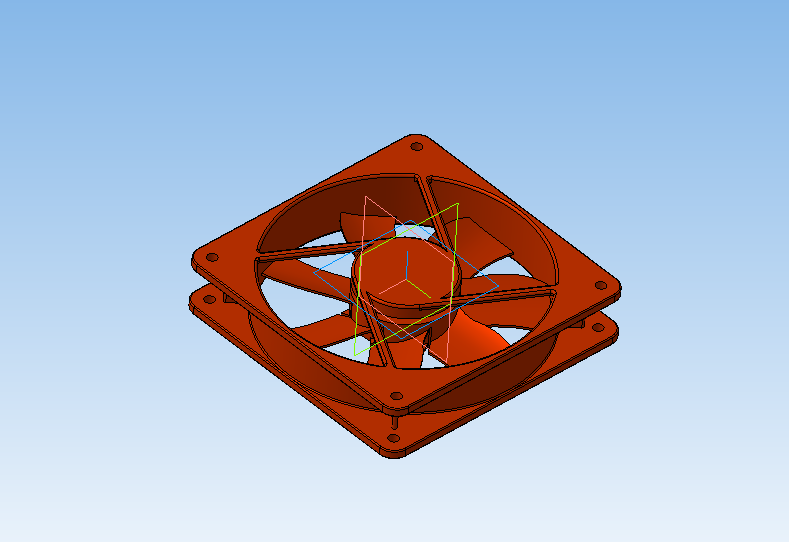
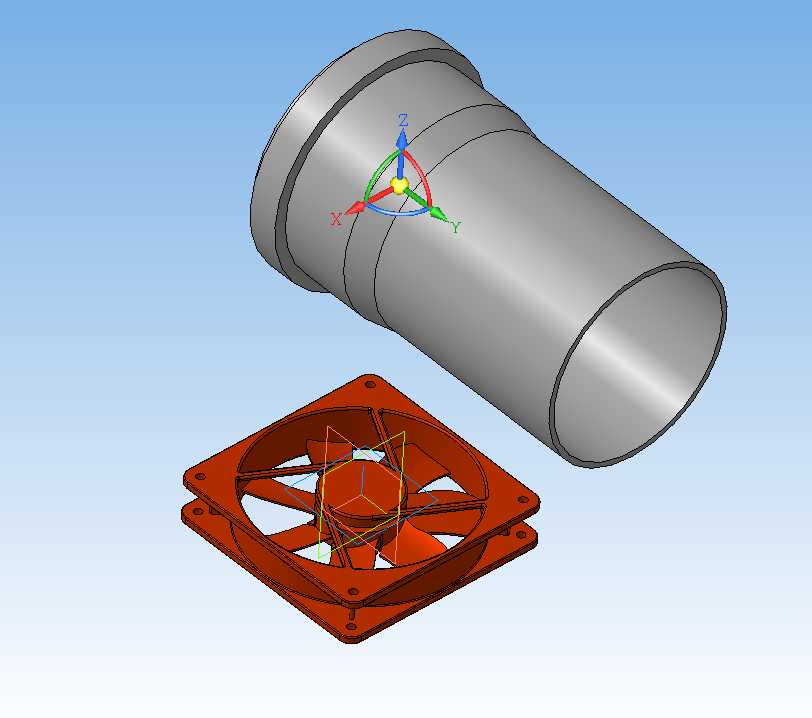
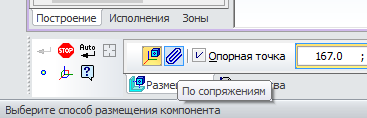

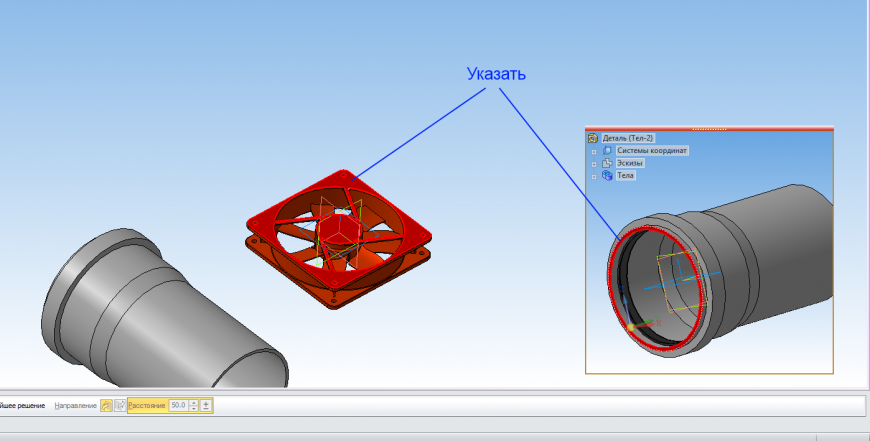
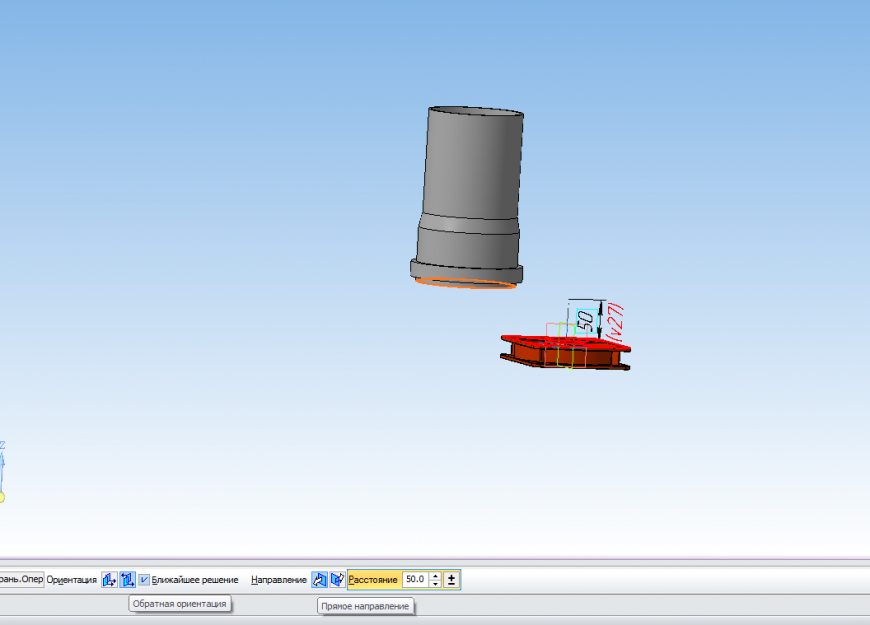
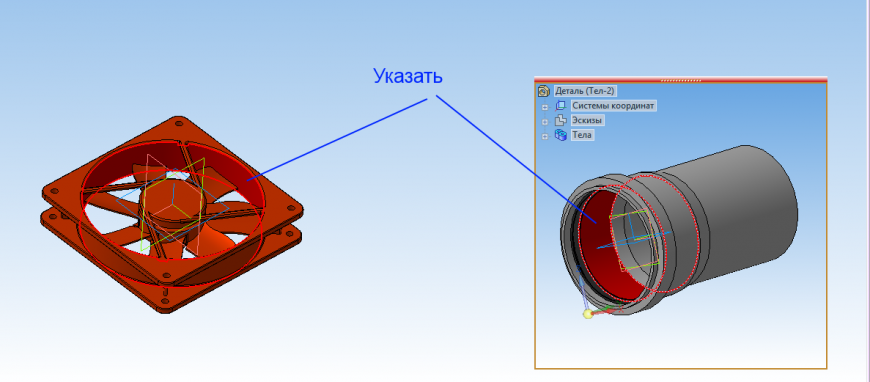
Нажмите кнопку «Создать объект».
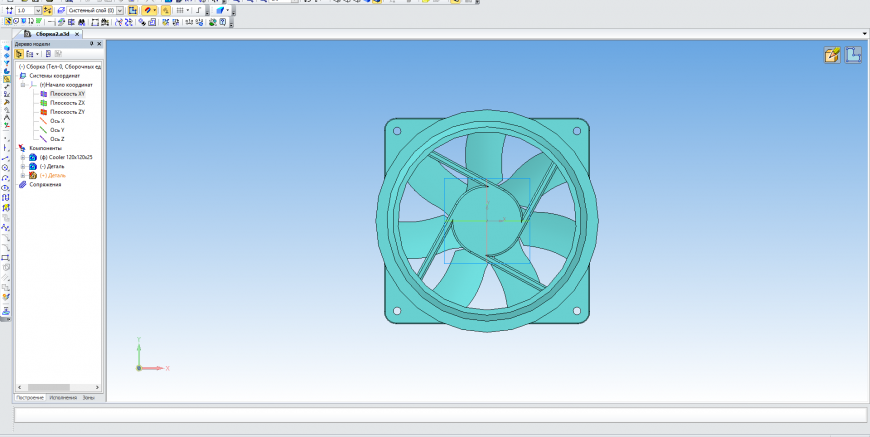
Получилась подобная конструкция:
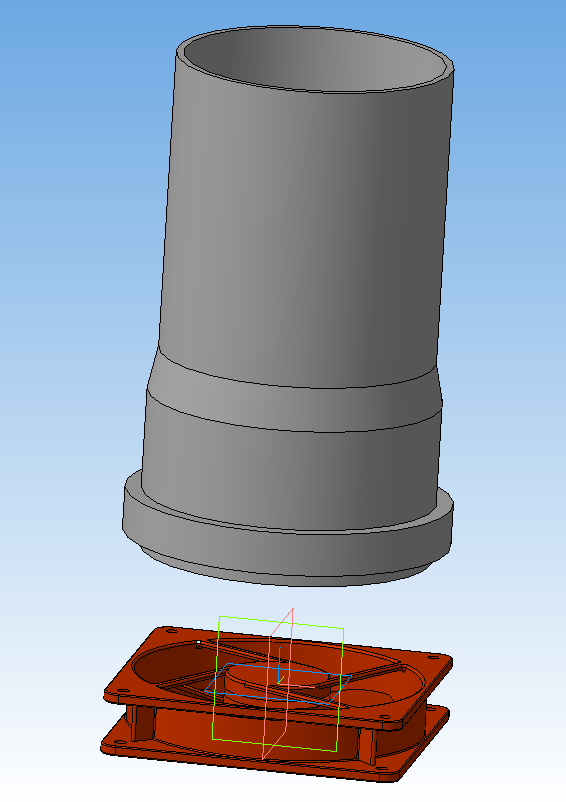
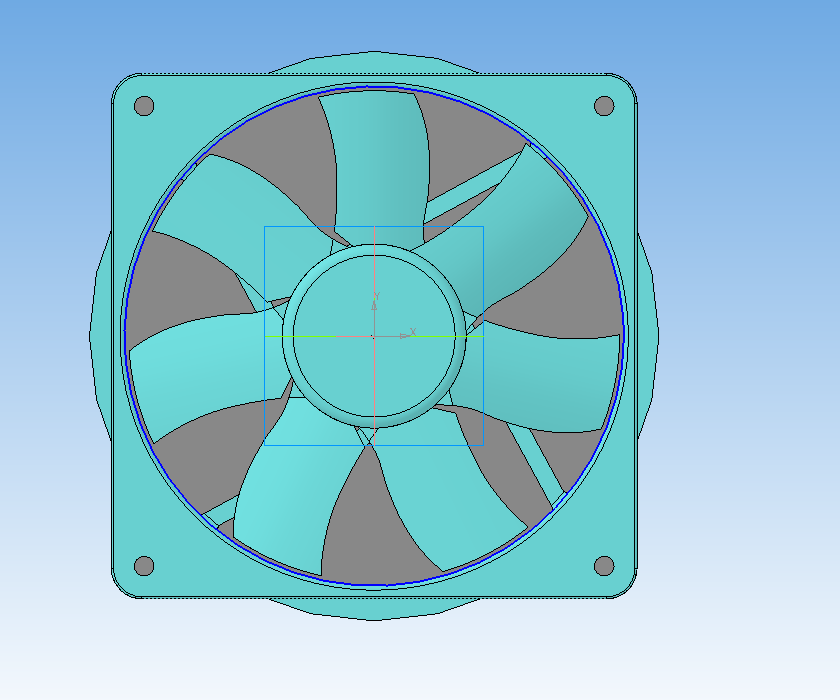
Теперь построим переходник, который соединит вентилятор с внутренней поверхностью трубы.
Выделите ближайшую к трубе грань вентилятора.
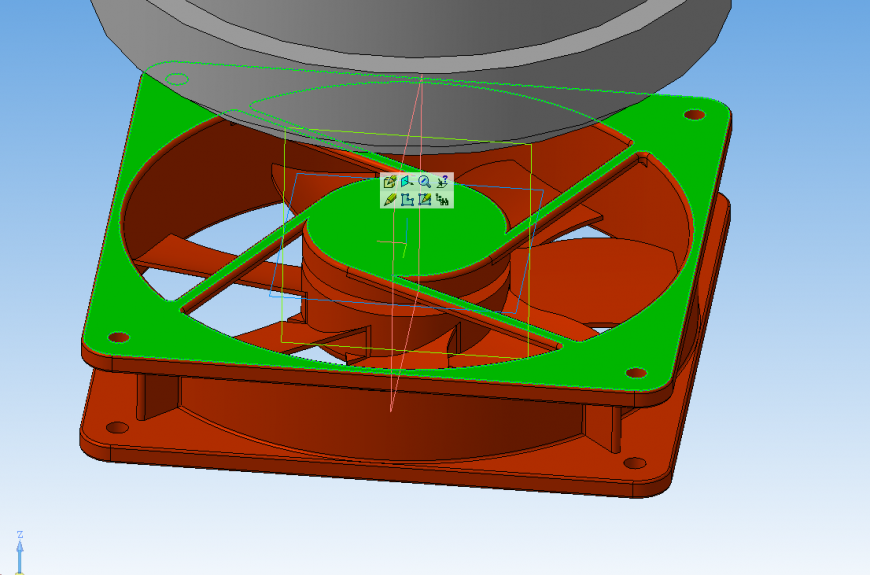
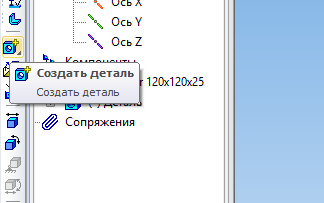
Введите название файла и сохраните его.
Сборка перешла в режим «Контекстное редактирование». В этом режиме мы будем создавать деталь в контексте сборки. Также обратите внимание, что на грани вентилятора автоматически был создан эскиз и мы находимся в режиме редактирования этого эскиза.
Операция по сечениям
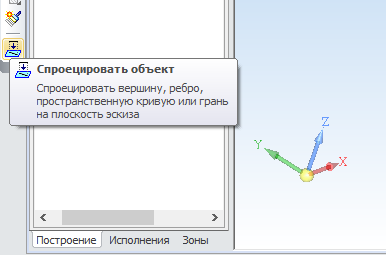
Нам нужно спроецировать наружный контур вентилятора.
Запустим команду «Спроецировать объект» на панели «Геометрия».
Последовательно укажем участки, составляющие наружный контур вентилятора. При необходимости вы можете приближать и вращать модель.
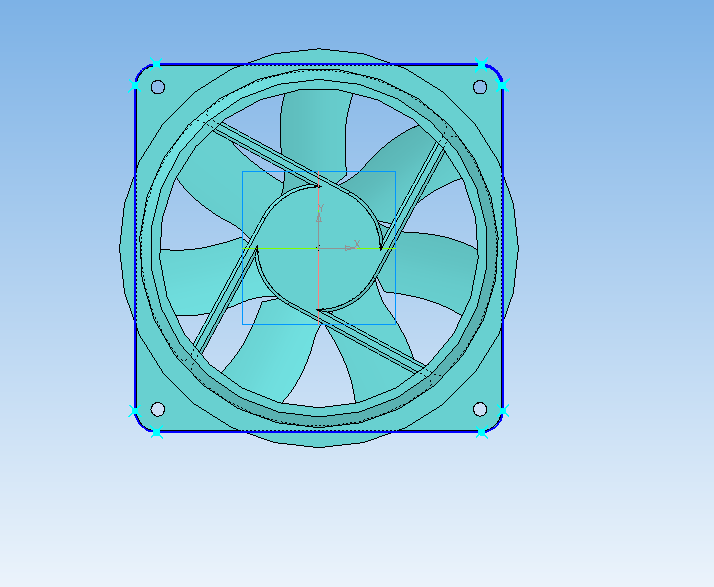
Выйдем из режима эскиза, не покидая режим «Контекстное редактирование».
На панели «Вспомогательная геометрия» выберите команду «Плоскость через плоскую кривую» и укажите одно из нижних ребер трубы.
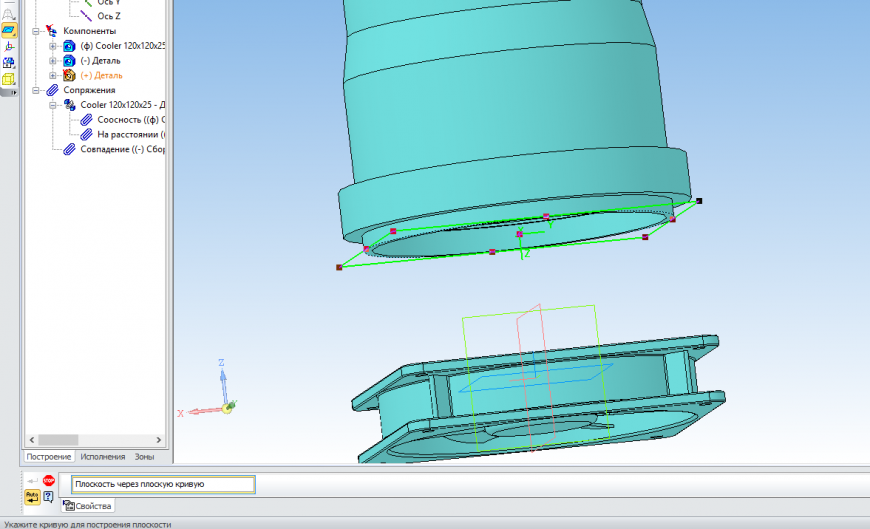
Создаем Эскиз на этой плоскости
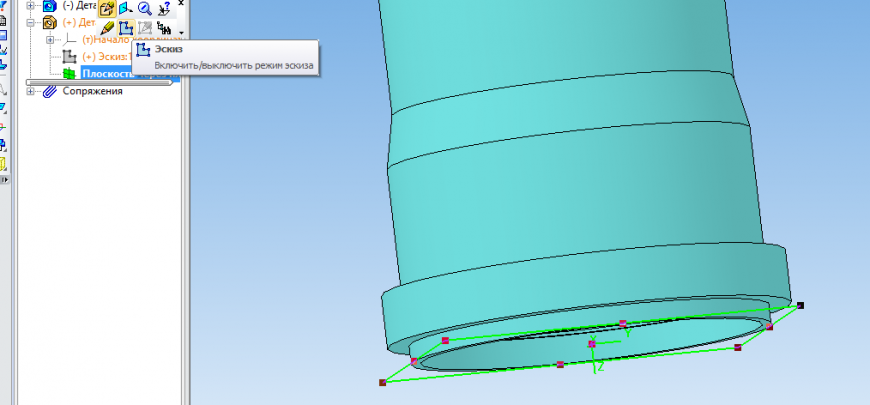
Спроецируем в эскиз внутреннюю грань трубы
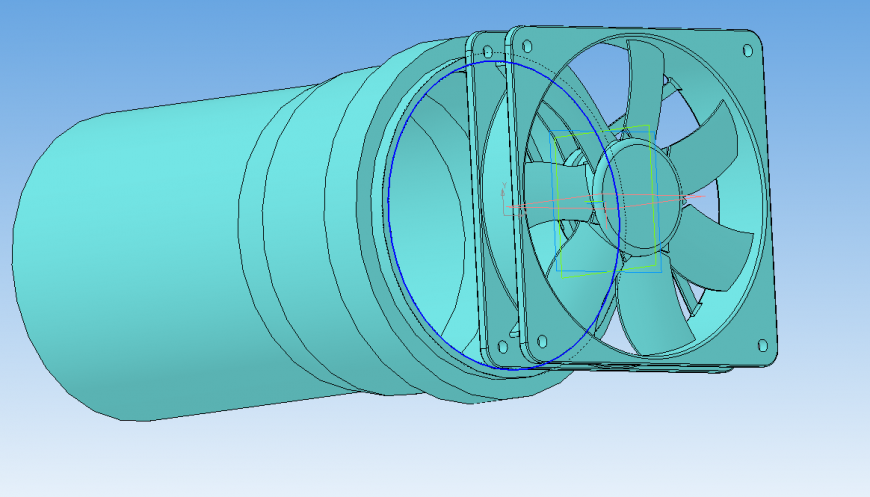
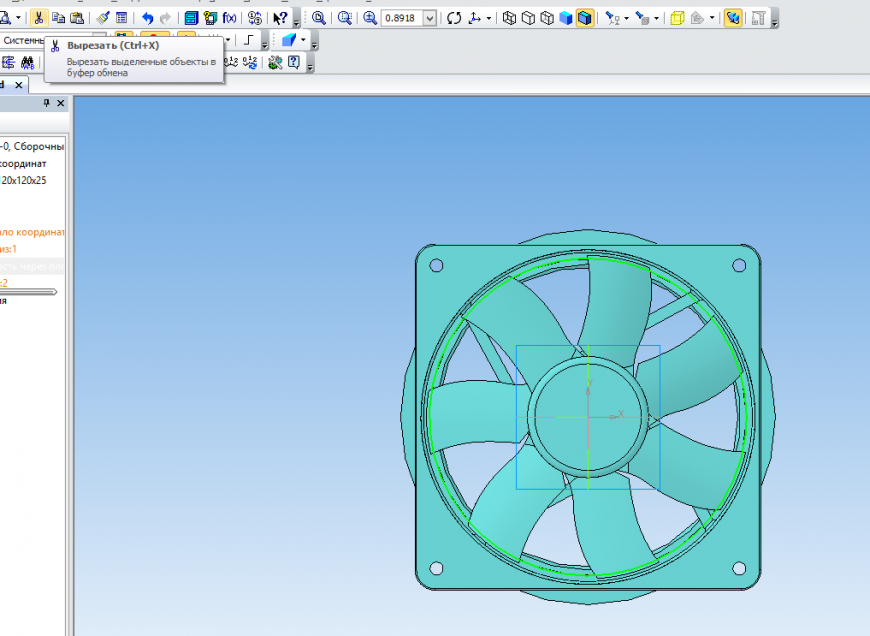
Чтобы операция построилась так, как нам нужно, произведем разбивку окружности, чтобы число сегментов совпадало с числом сегментов в первом эскизе.
Сначала сделаем проекционную кривую редактируемой. Для этого последовательно нажмём клавиши Ctrl+A, Ctrl+X, Ctrl+0, Enter, Ctrl+V, Ctrl+0, Enter, Esc – чтобы выделить, вырезать и вставить на прежнее место окружность и выйти из команды. Или же сделайте это мышью и кнопками.
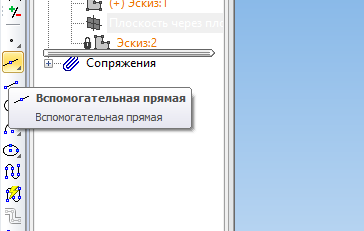
Построим вспомогательную прямую
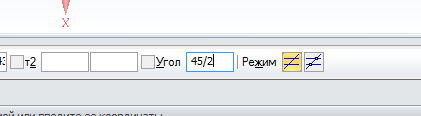
Введем в поле «Значение угла» выражение «45/2». Система автоматически произведет расчет.
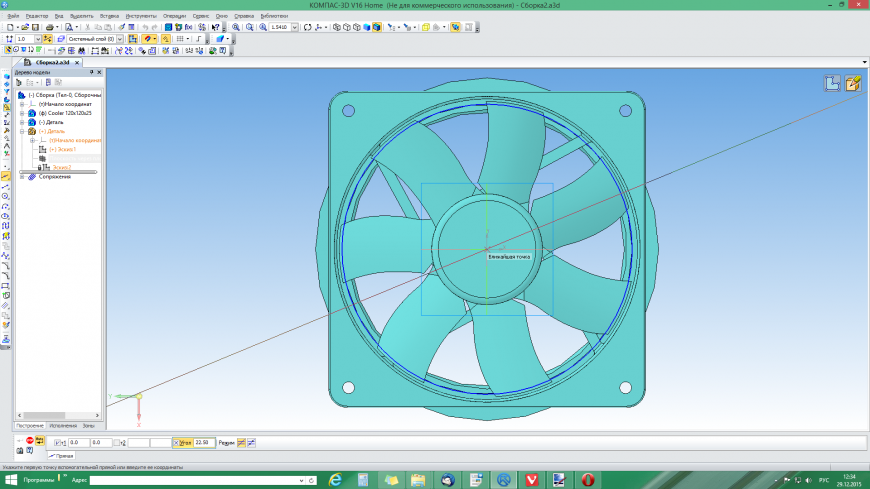
Укажем начало координат — вспомогательная прямая построена.
Перейдём на панель Редактирование. И запустим команду Разбить кривую на N частей
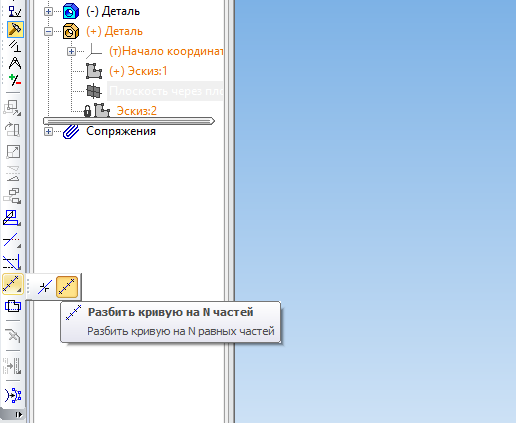
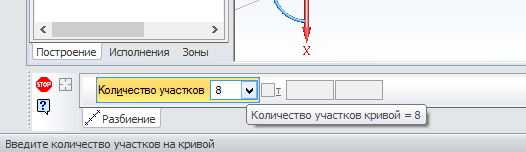
Укажем количество участков — 8.
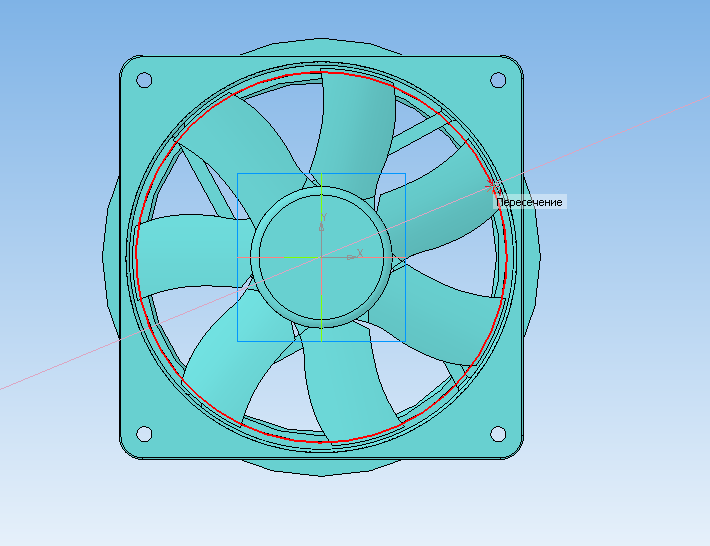
Укажем окружность, затем точку пересечения окружности и прямой.
Выходим из режима эскиза.
Запускаем команду Операция по сечениям.
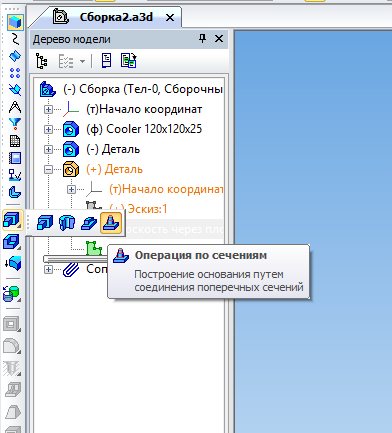
Указываем в дереве оба построенных эскиза
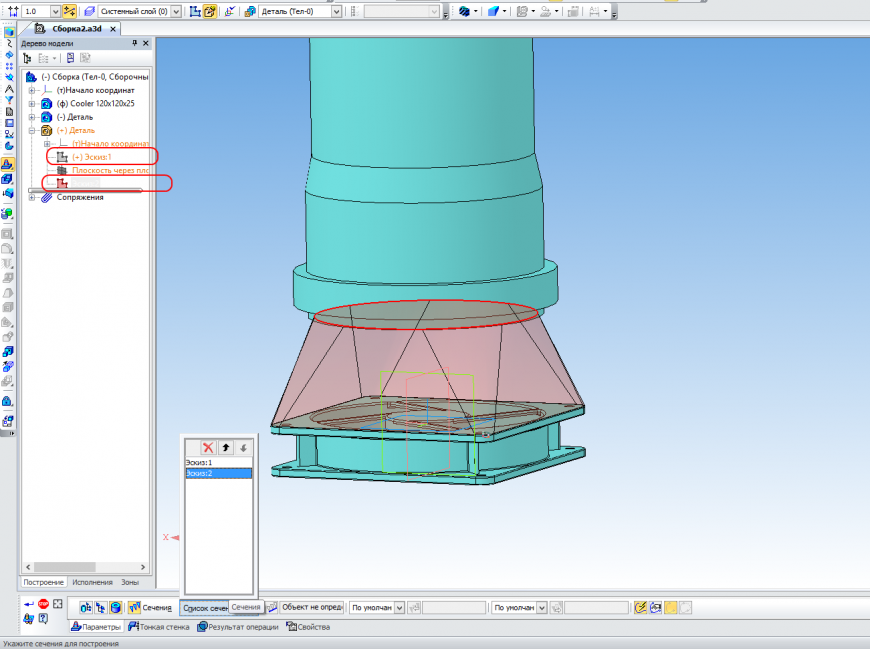
Если вы всё сделали правильно, должен получится такой результат:
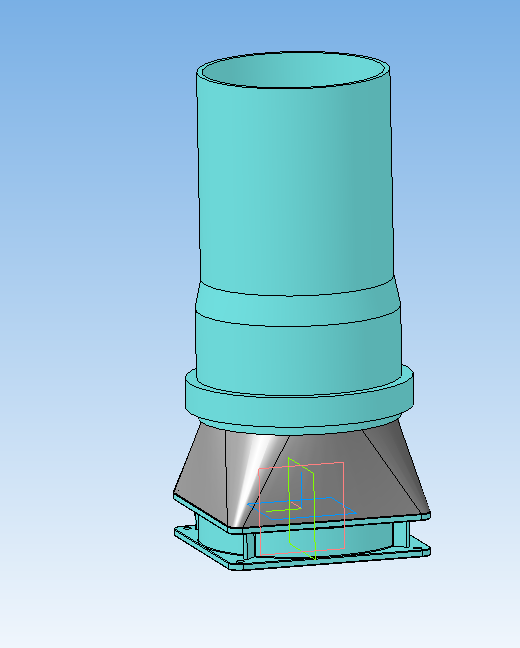
Теперь необходимо получить внутреннюю полость.
Создадим новый эскиз на верхней грани операции по сечениям.
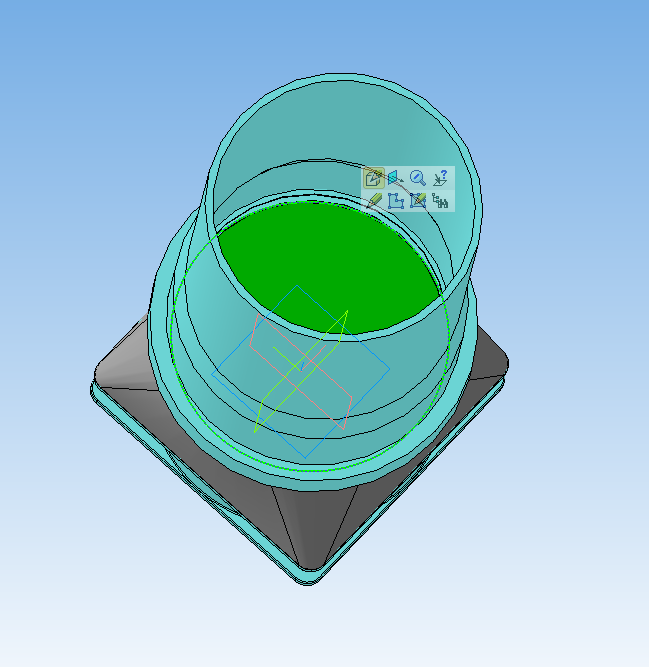
Спроецируем в него внутреннюю грань трубы
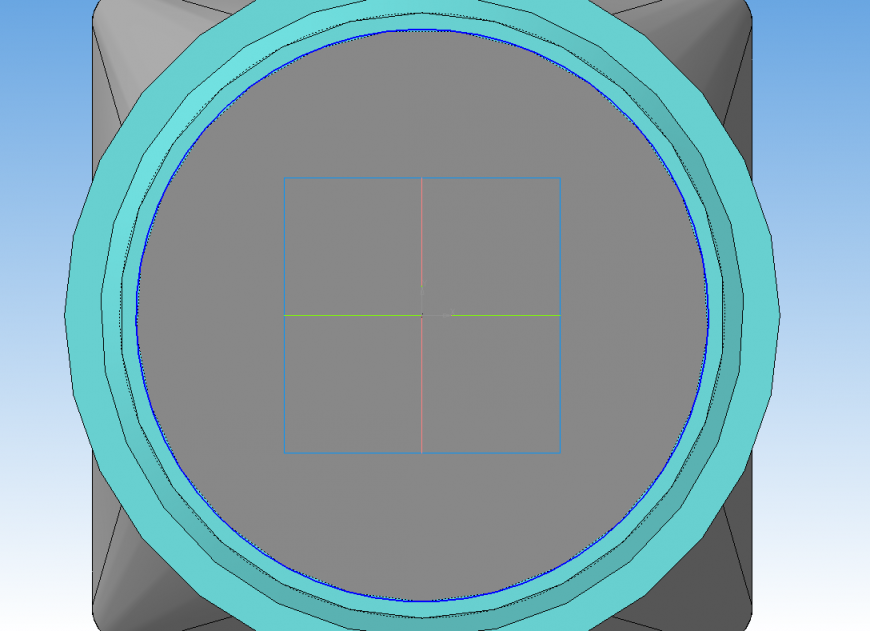
Создадим эскиз на нижней грани операции по сечениям.
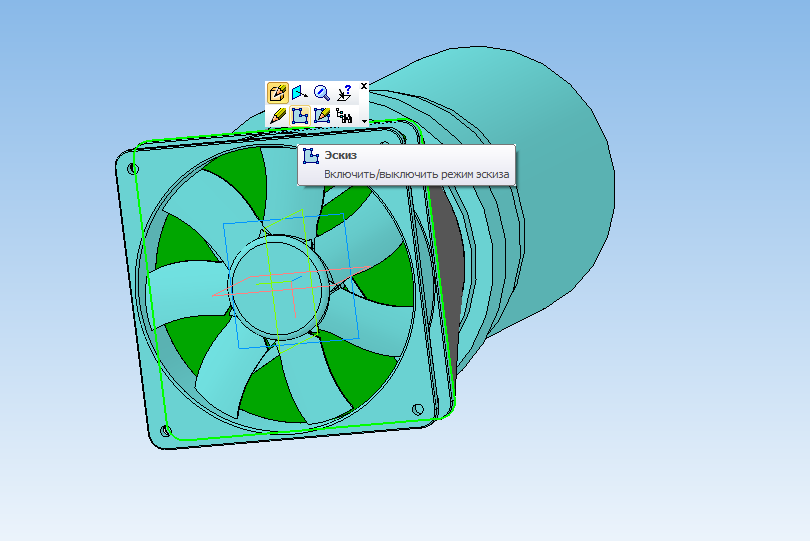
Спроецируем в него внутреннюю грань вентилятора.
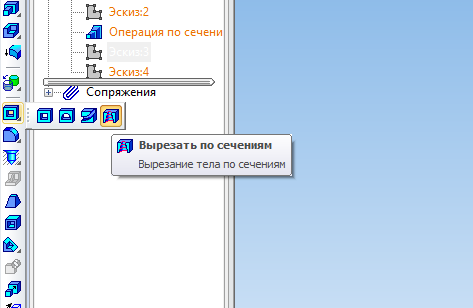
Запустим команду вырезать по сечениям
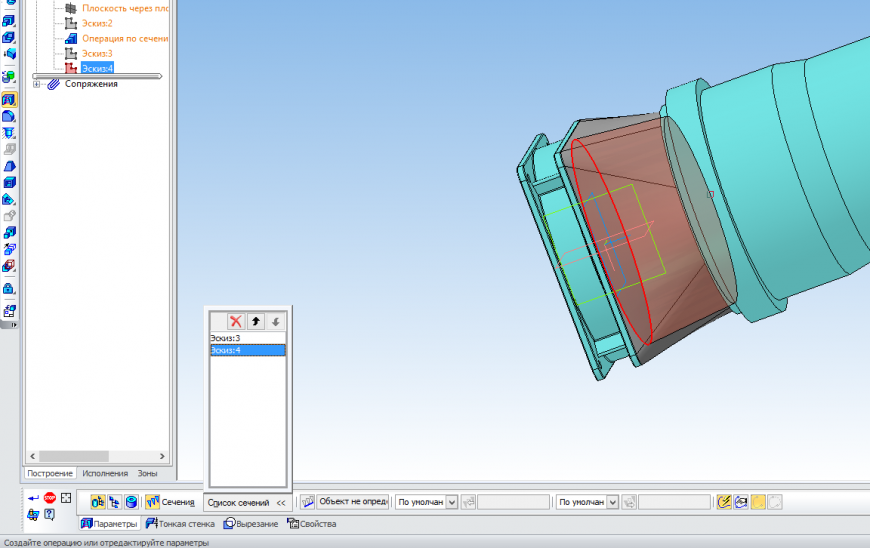
Укажем два последних созданных эскиза.
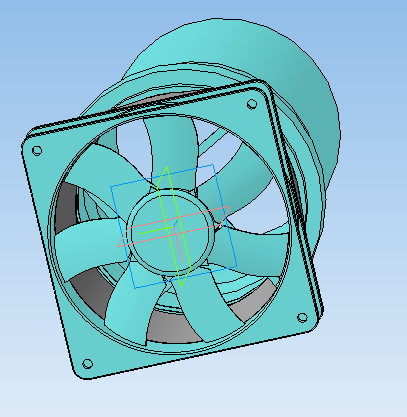
Теперь у переходника есть внутренняя полость.
Для сопряжения с трубой необходимо продлить переходник. Для этого новый эскиз нам не потребуется. Запустим команду «Выдавливание», укажем верхнюю грань и расстояние 50.
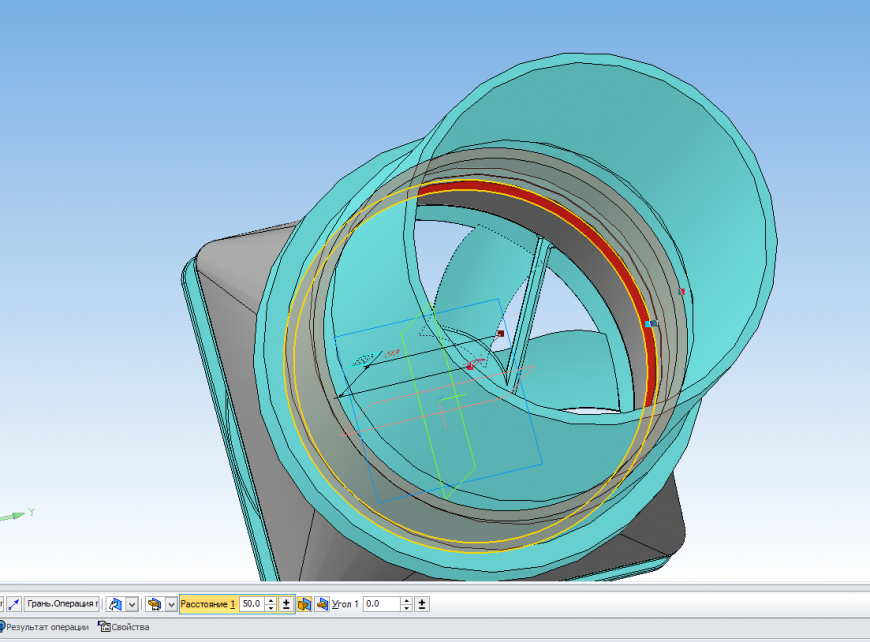
Теперь необходимо разместить отверстия под крепёж. Сейчас крепиться можно только шурупами. Сделаем площадки для крепления под болты.
Создадим эскиз на плоскости ZY:
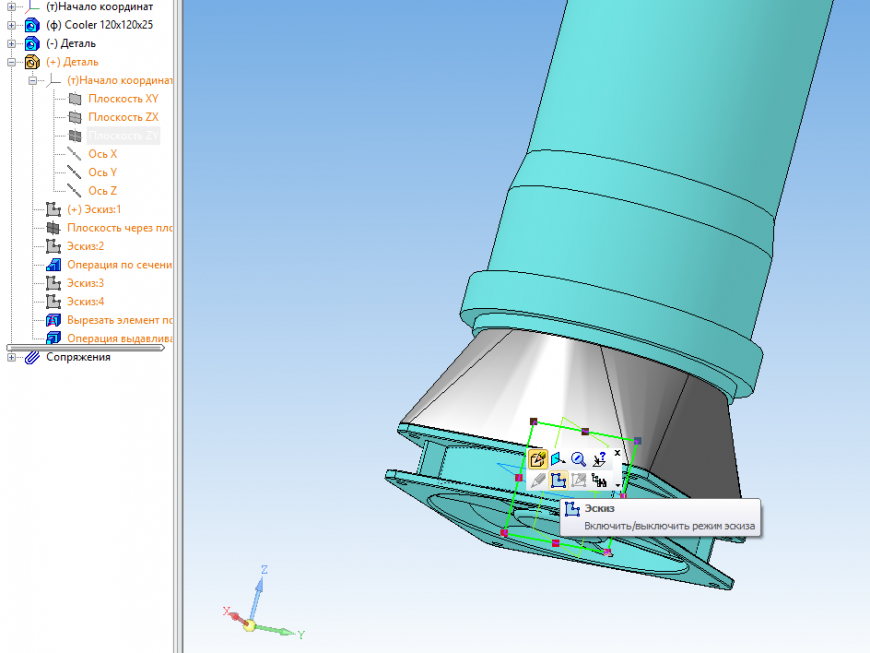
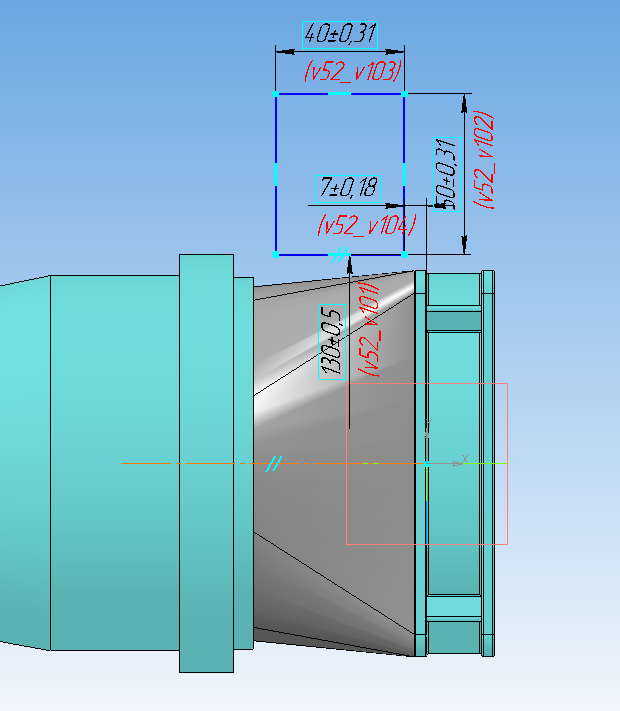
Построим такой эскиз. Построение начинайте с оси вращения.
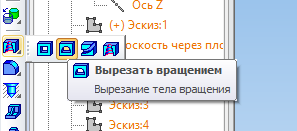
Запустим команду Вырезать вращением.
Получается такой объект:
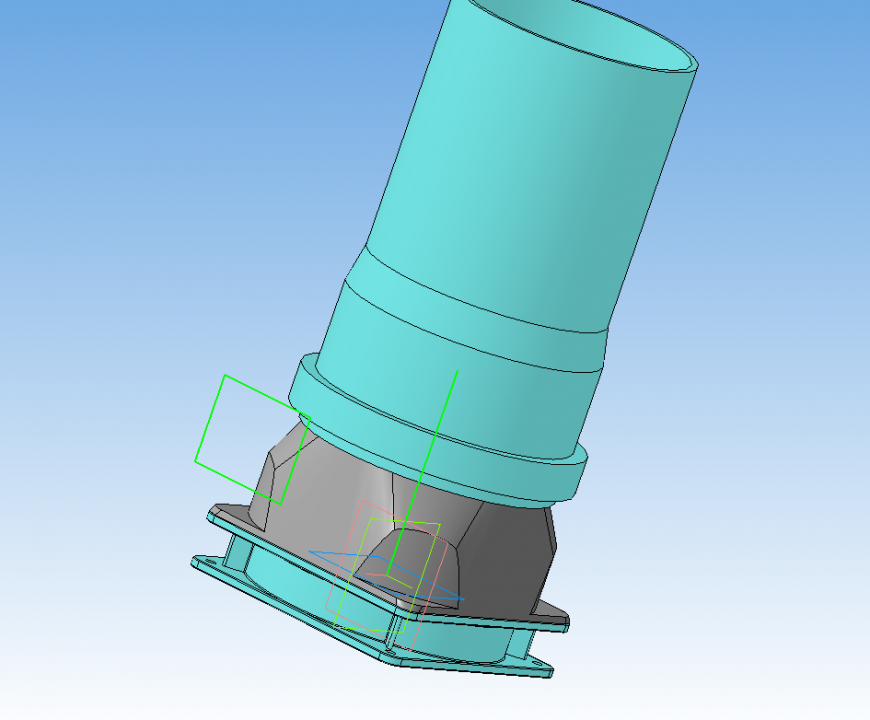
Создадим на одной из полученных площадок эскиз.
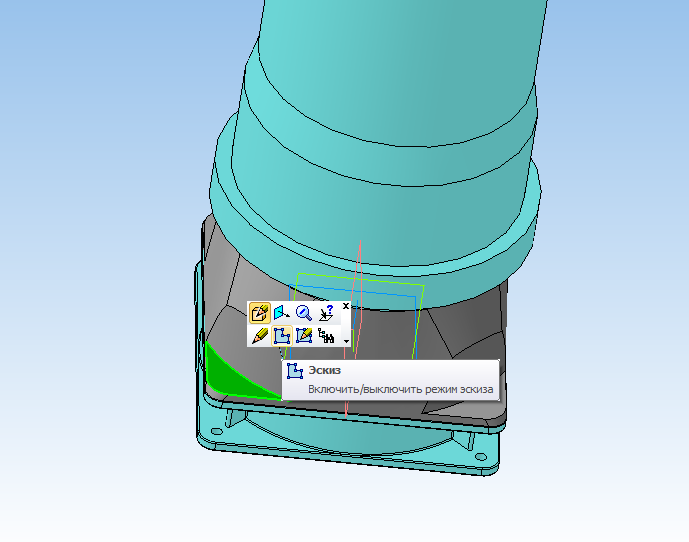
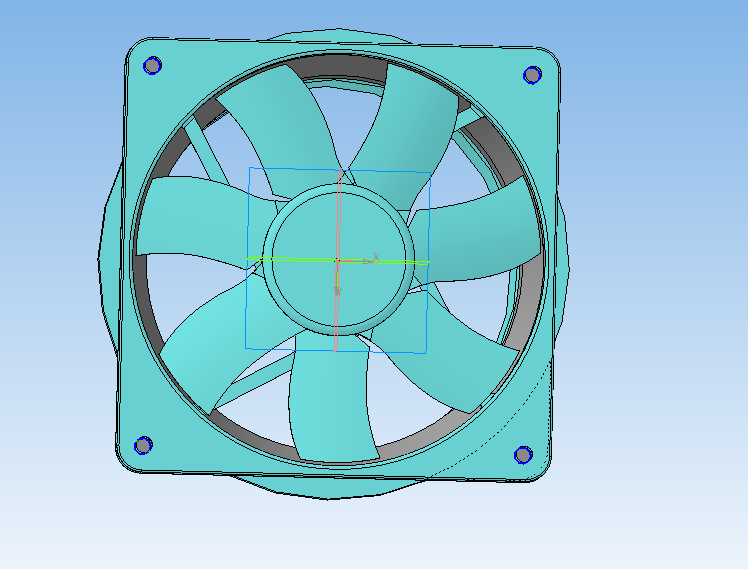
Спроцируем в эскиз все четыре отверстия вентилятора.
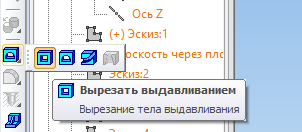
Запустим операцию Вырезать выдавливанием.
При необходимости измените параметры Вырезания.
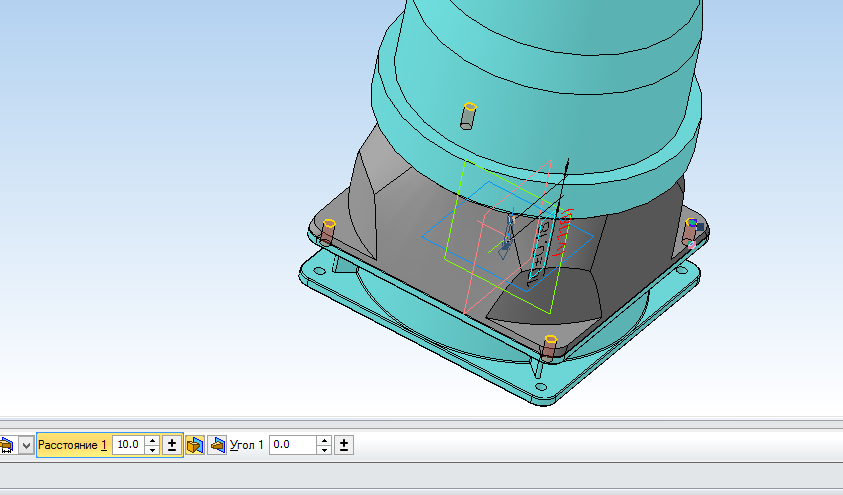
Должна получиться такая деталь
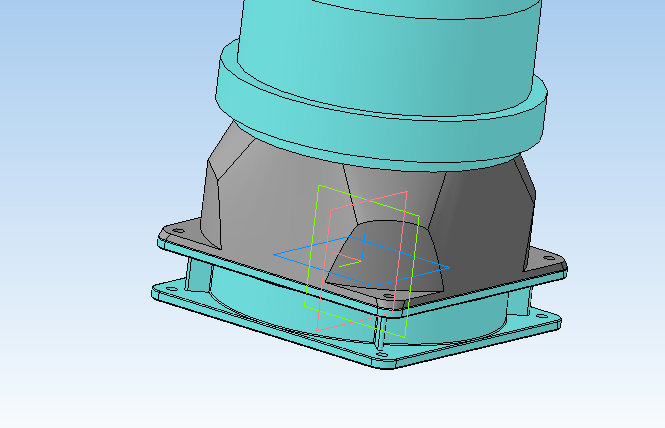
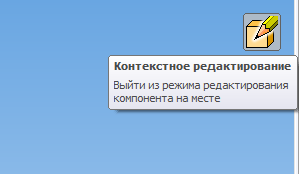
Выйдем из режима «Контекстное редактирование»
Деталь сливается по цвету с трубой, изменим её цвет.
Откроем её в новом окне:
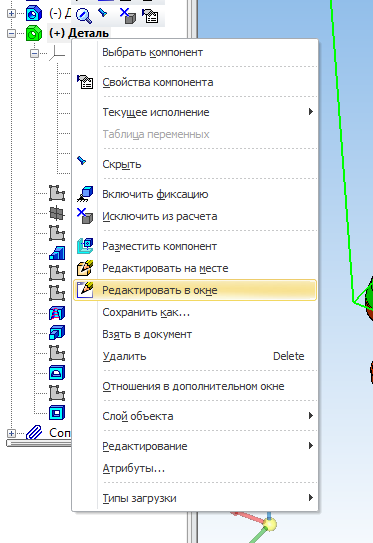
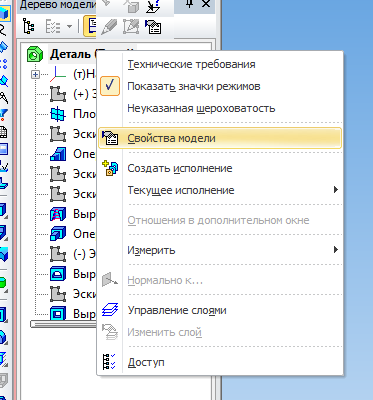
Выберем в контекстном меню Свойства модели.
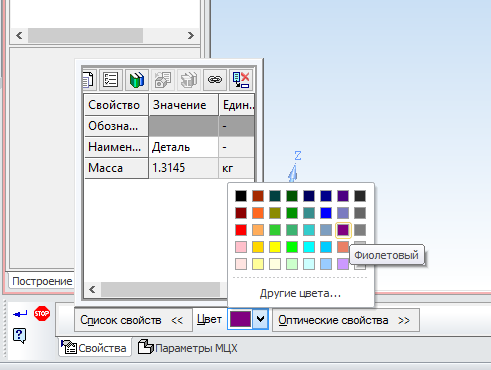
Выберем какой-либо отличающийся цвет, например фиолетовый. Нажмём Создать объект.
Сохраним изменения и вернемся в исходную сборку.
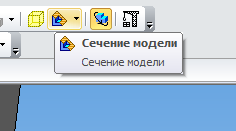
Теперь запустим режим «Сечение модели»
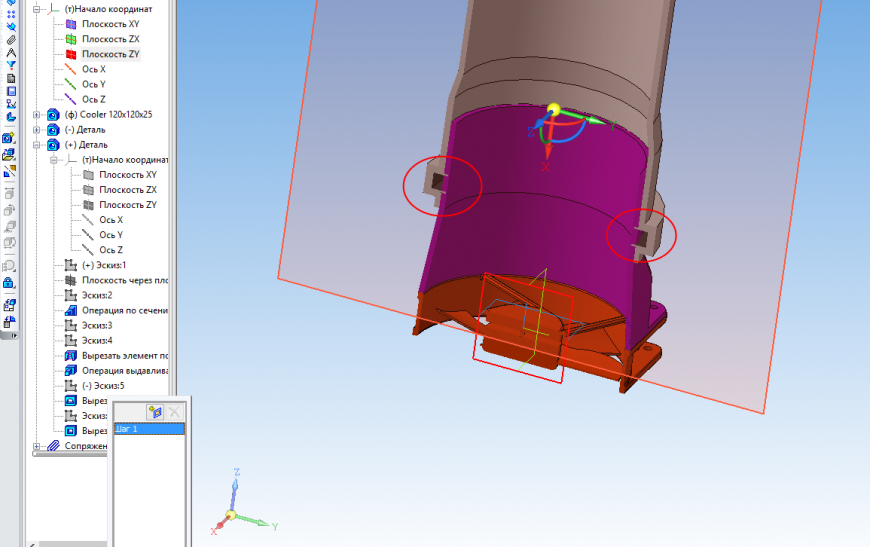
На сечении видно, что пересечений с трубой нет, есть только пересечение с уплотнительной резинкой (обведено красным) — значит построение корректно. Выйдем из режима сечения.
Вновь откроем деталь в новом окне.
Сохраним её в Stl с параметрами:
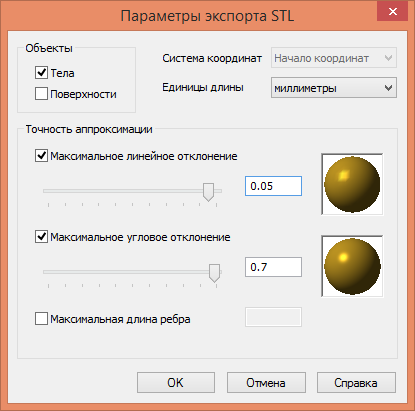
Эти настройки позволят получить объект с приемлемой гладкостью и небольшого размера.
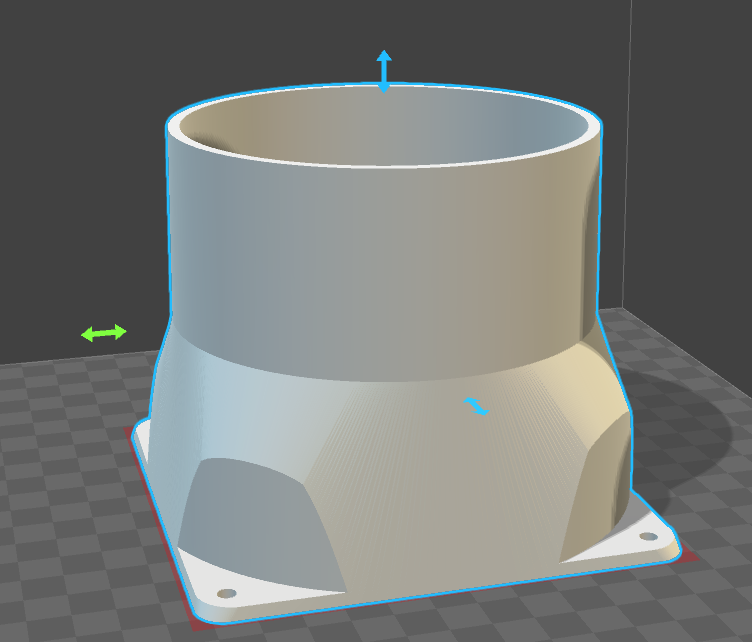
Поздравляю! Вы создали свою первую деталь с использованием операции по сечениям и моделирования в контексте сборки!
Подпишитесь на автора
Подпишитесь на автора, если вам нравятся его публикации. Тогда вы будете получать уведомления о его новых статьях.
Урок 9. Сборка в Компас 3d
 3 апреля, 2014
  Анна Веселова

Здравствуйте друзья! Как и обещала вам на прошлом уроке, сегодня займемся созданием сборки в Компас 3d резьбовых соединений болтом, винтом и гайкой.
Сборка в Компас 3d
Перед созданием сборки необходимо сделать 3d модели всех деталей, входящих в нее.
У нас это детали: основание, планка и пластина. Модели стандартных изделий создавать не будем, т. к. они уже есть в библиотеке Компаса.
Процесс создания моделей деталей я здесь описывать не буду, они достаточно легкие в исполнении.
Если не хотите вычерчивать их самостоятельно, можете скачать их тут.
Итак, последовательность создания сборки в Компас 3d.
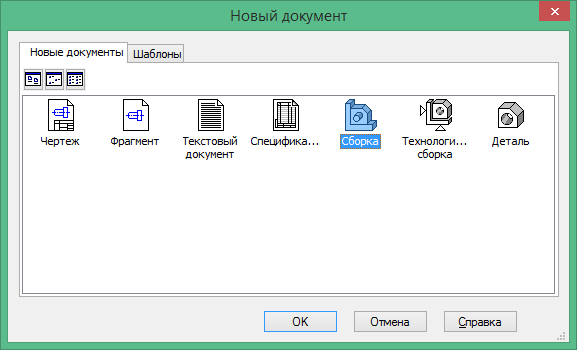
1 Создаем файл сборки: Файл→Создать→Сборка .
Сохраняем ее под именем «Сборка резьбовых соединений».
2 Устанавливаем изометрию XYZ.
3 На компактной панели активизируем инструментальную панель Редактирование сборки . Нажимаем кнопку Добавить из файла
 .
.
В появившемся окошке нажимаем кнопку Из файла и находим деталь Основание.
Фантомное изображение детали размещаем в центре координатных осей и фиксируем левой кнопкой мыши в момент, когда рядом с курсором появится изображение системы координат.
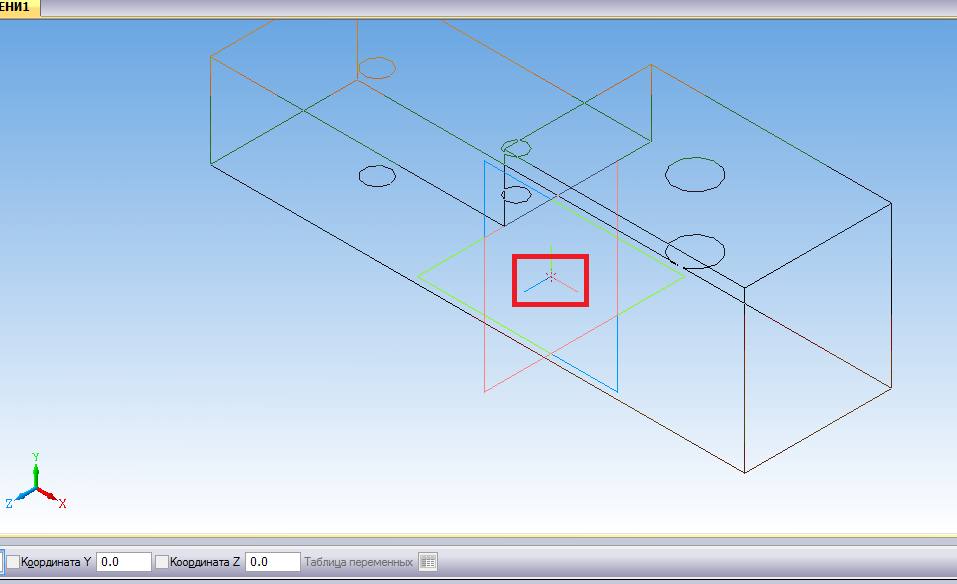
4 Таким же образом добавляем следующую деталь Планку. Размещаем ее в свободном месте.

5. Теперь нам необходимо совместить планку с основанием. Делается это сопряжением деталей.
В нашем случае разумно применить сопряжение по соосности отверстий в планке и основании, чтобы планка встала точно над основанием. А затем применить сопряжение на совпадение деталей, т. е. «притянуть» планку к основанию.
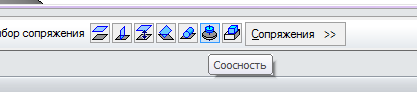
Чтобы задать сопряжение по соосности нужно перейти в инструментальную панель Сопряжения , нажать на кнопку Соосность
 .
.
Далее выделяем поверхность отверстия в планке и основании. Сопряжение деталей выполнено.


Теперь можно выполнять сопряжение деталей по совпадению. Нажимаем кнопку Совпадение объектов . Выделяем мышкой нижнюю грань планки и верхнюю грань основания. Для этого поворачиваем модели.
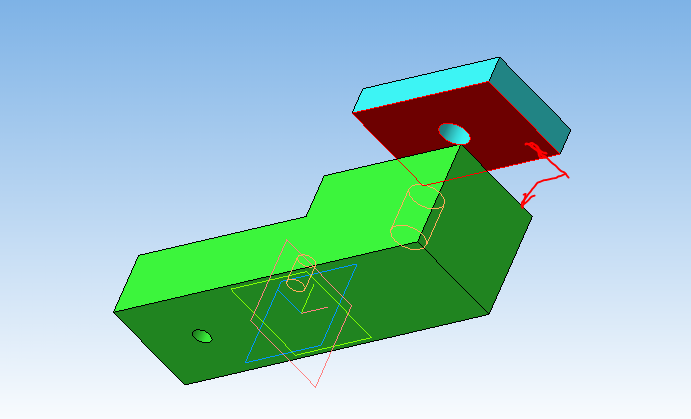
6 Таким же образом поступаем и с пластиной. Сначала задаем соосность одного из отверстий в пластине и основании, а затем совпадение объектов.

Вот, что получается в результате.

7 Теперь последовательно вставляем в сборку болтовое соединение, винт и шпилечное соединение.

Не забываем отключать галочку создания объекта спецификации.
7.1 Нажимаем Библиотеки→Стандартные изделия→Вставить элемент→Крепежные изделия . Находим нужный болт, задаем его параметры и нажимаем Применить.
Немного разворачиваем сборку и задаем сопряжение соосности стержня болта и отверстия в основании (1) и совпадение плоскости основания и головки болта (2). Болт зафиксирован.

7.2 Аналогично вставляем шайбу, задав соосность отверстия в шайбе с стержнем болта и совпадение поверхности основания с шайбой.
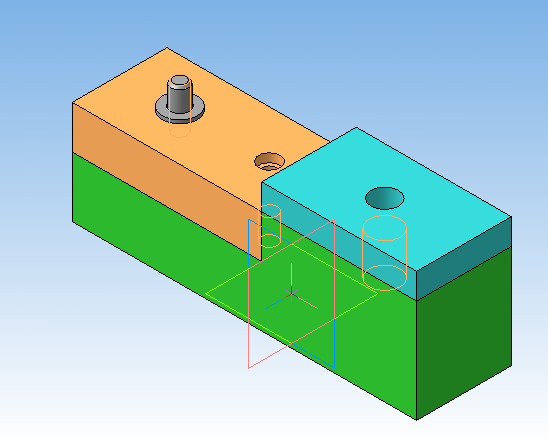
7.3 Вставляем последний элемент соединения – гайку.

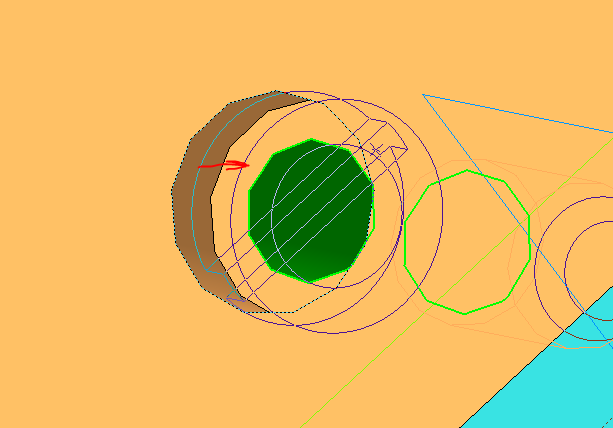
8 Добавляем в сборку винт. Задаем соосность стержня винта с отверстием в основании и совпадение с «дном» отверстия диаметром 12,5 мм.
9 Вставляем шпилечное соединение.
9.1 Соосность шпильки с отверстием в планке. Совпадение с верхней гранью основания ! Для этого максимально увеличиваем изображения и выбираем маленький кусочек поверхности основания. Теперь шпилька ввинчиваемым концом полностью находится в отверстии основания.
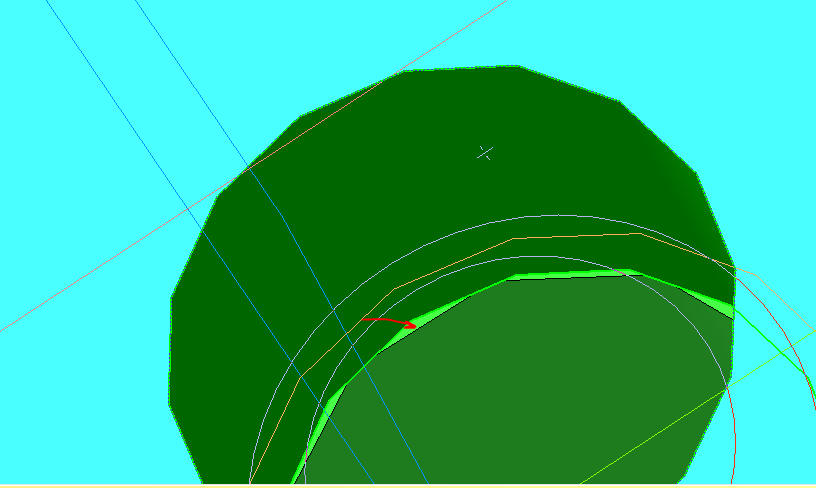
9.2 Добавляем шайбу и гайку.

Вот и все – наша первая сборка в Компас 3d готова. Теперь можно создавать на ее основе ассоциативный чертеж, делать разрезы и т. д.
Также советую почитать о том, как разнести трехмерную сборку («раздвинуть» составляющие компоненты) и сделать вырез 1/4 на сборке.
Если вам необходимо создать спецификацию к чертежу читайте статью к уроку 17 по 2d моделированию.