Что такое Открытые линии и как ими пользоваться
Когда вы подключаете интеграцию с Wazzup, для переписки с клиентами можно использовать наши чаты, а можно — чаты Битрикс, то есть Открытые линии.
Что выбрать: чаты Wazzup или Открытые линии
Если коротко, Wazzup поддерживает больше мессенджеров и функций для продавцов. А Открытые линии больше подходят для поддержки.
Подробно и с примерами о том, что лучше
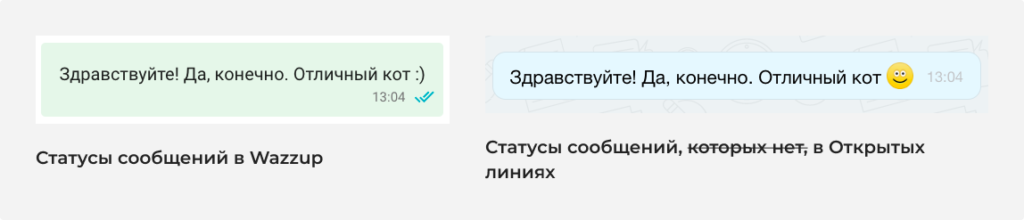
Статусы сообщений — только в Wazzup
Продавец должен понимать, прочитал ли клиент его сообщение, чтобы знать, как действовать дальше. Wazzup поддерживает все статусы мессенджеров, а Открытые линии — нет, полагаться можно только на чутье.
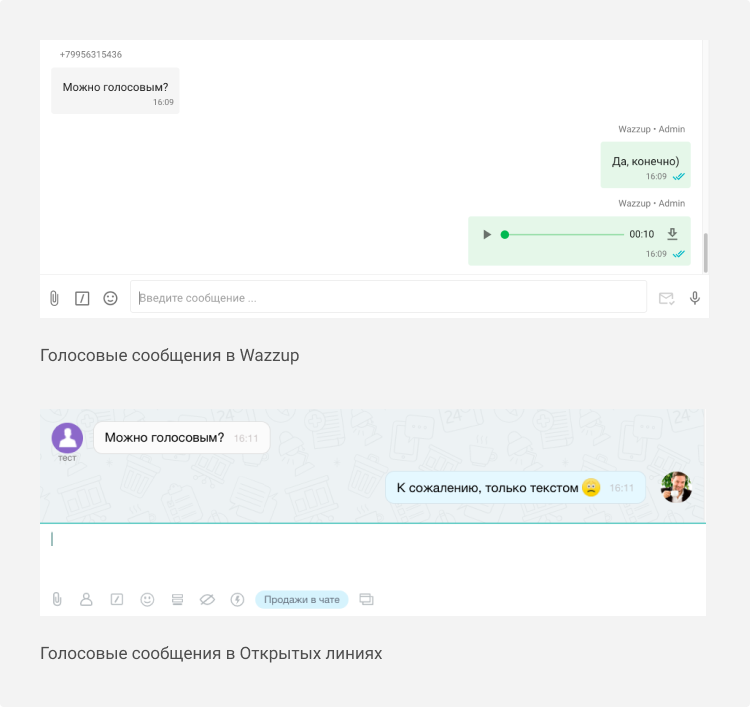
Запись голосовых недоступна в Открытых линиях
Бывает, продавцы отправляют голосовые сообщения. Иногда об этом просит клиент или менеджеру надо срочно наговорить много информации. В таких случаях в Wazzup продавец может записать голосовое, а в Открытых линиях — не может, там только текстом.
Групповые чаты только в Wazzup
Wazzup поддерживает групповые чаты, а в Открытых линиях есть только чаты тет-а-тет.

Писать в Instagram через Открытые линии можно только в директ
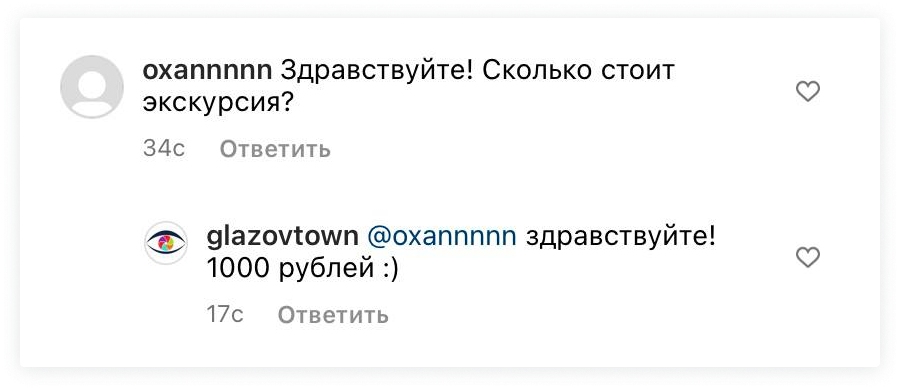
Если вам нужно отвечать на комментарии в инстаграме, эта функция доступна в чатах Wazzup. В Открытых линиях отвечать в комментариях нельзя — можно только писать в директ.
Как клиент получает ответ на комментарий из Wazzup:
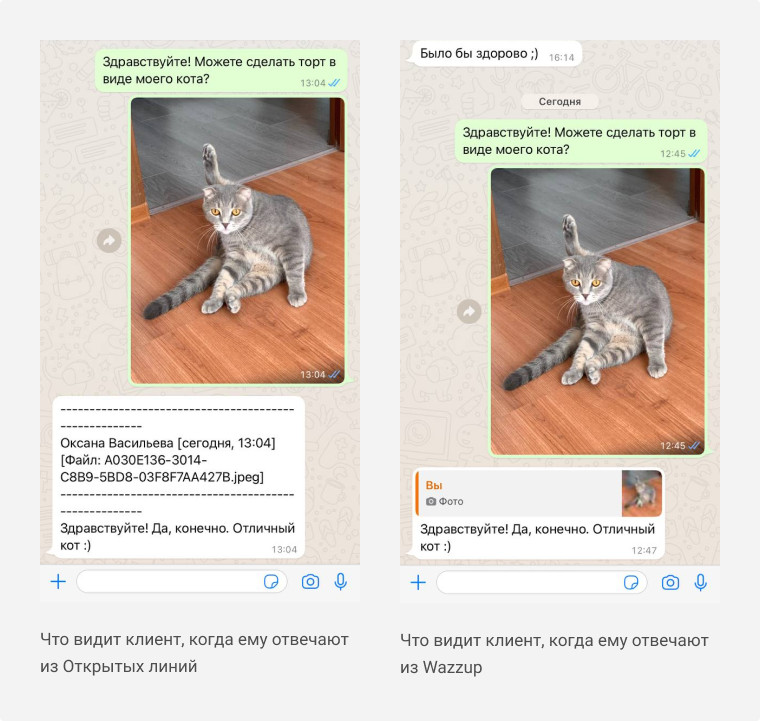
Wazzup поддерживает цитирование сообщений, а Открытые линии — нет
Когда клиенты присылают 100500 сообщений, а продавцу надо ответить на одно конкретное — нужно цитирование.
При работе через Wazzup клиенту придет ответ на его сообщение как в мессенджерах. В Открытых линиях эта функция работает косячно: клиент увидит абракадабру.
Чаты Wazzup удобнее для отделов продаж, а Открытые линии — для поддержки
При работе в чатах Wazzup каждый продавец видит диалоги только с теми клиентами, за которых он назначен ответственным в CRM. Это помогает менеджерам не теряться в чатах коллег. Когда ответственного в CRM меняют, чат автоматически переходит к другому продавцу.
В Открытых линиях можно передавать диалог прямо в чате и без смены ответственного. Такой вариант подходит для сотрудников поддержки, которые не ведут CRM и работают с потоком обращений.
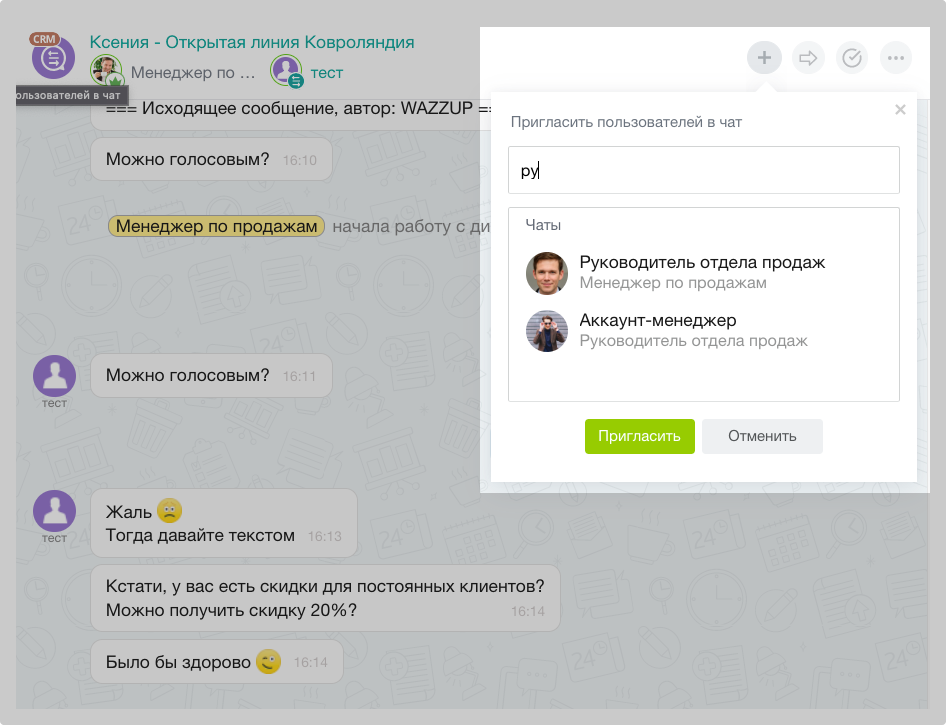
Wazzup проще настроить
Чтобы начать работать в чатах Wazzup, нужно настроить 3 пункта — на это уйдет 5 минут.
Если будете подключать Открытые линии, придется открыть 8 вкладок, победить дракона, разобраться более чем с 20 настройками, а еще подпунктами к ним. Для этого придется изучить инструкцию и потанцевать с бубном вокруг ноутбука, а результат будет тот же.
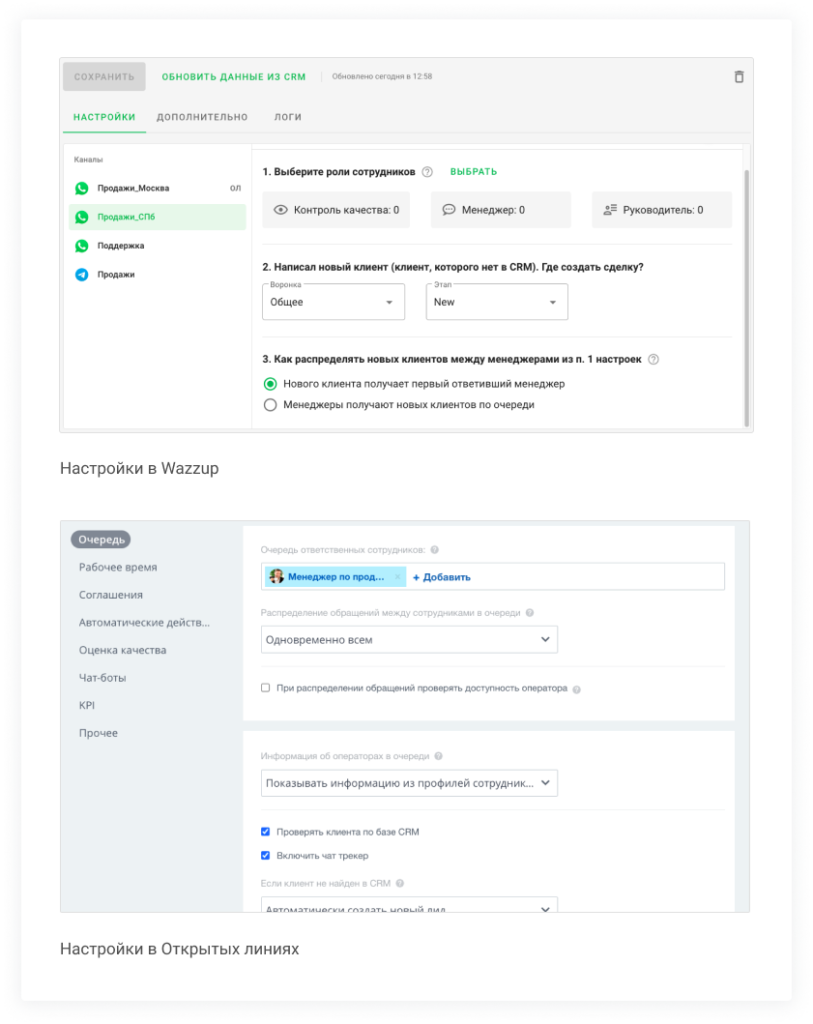
В Wazzup удобнее работать продавцам: тут есть статусы сообщений, запись голосовых, можно пользоваться групповыми чатами и цитировать сообщения. А еще их проще и быстрее настроить.
Открытые линии удобны для поддержки, которая не ведет CRM, а работает только с обращениями: там можно передавать клиента другому сотруднику прямо в чате.
Как настроить Открытые линии
1. В личном кабинете Wazzup в настройках нужного канала нажмите на флажок «Добавить в Открытую линию».

2. Перейдите в Битрикс24 на вкладку «СRM». Зайдите в контакт-центр.

3. Найдите среди приложений «Wazzup: WhatsApp» → Нажмите на иконку, выберите нужную Открытую линию.
4. В появившемся окне нажмите кнопку «Настроить» справа от названия Открытой линии.
5. Заполните настройки в разделе «Очередь». Для этого нужно создать роли и настроить их права доступа .
6. Выберите нужный пункт в выпадающем меню «Информация об операторах в очереди».

«Показывать информацию из профилей сотрудников» — у каждого исходящего сообщения будет автоматически появляться подпись с именем менеджера.
Эта настройка полезна, если с клиентом одновременно работают несколько сотрудников и ведут переписку с одного номера. Так клиент будет понимать, с кем он общается прямо сейчас.
Имя менеджера подтягивается из Битрикс24. Подпись с именем не отобразится в чате менеджера, но будет видна в чате клиента.
«Заменить данные операторов для открытых линий » — если хотите показывать подписи, но при этом скрыть настоящие имена менеджеров. Введите для каждого сотрудника псевдоним, который будет отображаться в чате клиента.

«Скрывать информацию об операторах» — у исходящих сообщений не будет подписи с именем менеджера.
7. Поставьте галочку в пункте «Проверять клиента по базе CRM».

8. Выберите в выпадающем меню «Если клиент не найден в CRM» действие для новых клиентов:
— Создать вручную в окне чата;
— Автоматически создать новый лид;
— Автоматически создать сделку.

Первый пункт подойдет в том случае, когда не для всех входящих заявок требуется создавать контакт и сделку.
Чтобы создать контакт и сделку из чата, в правом верхнем углу чата Открытых линий нажмите на значок с тремя точками → выберите из списка «Сохранить в CRM».
9. Нажмите «Сохранить».
Как убрать автоответ «Добро пожаловать в Открытую линию»
1. Перейдите в Битрикс24 на вкладку «СRM». Зайдите в контакт-центр.
2. Найдите среди приложений «Wazzup: WhatsApp» или «Wazzup: Telegram». Если к ОЛ подключены оба канала, можно выбрать любую иконку. Новые настройки будут действовать на всех каналах, подключенных к Открытой линии.


3. Нажмите на иконку, выберите нужную Открытую линию.
4. В появившемся окне нажмите кнопку «Настроить» справа от названия Открытой линии.
5. Перейдите в раздел «Автоматические действия». Отключите настройку «Отправить автоматический ответ на первое сообщение клиента».
 6. Нажмите «Сохранить». Готово — автоответы отключены на всех каналах в Открытой линии, вы больше не спамите своим клиентам.
Как написать первым через Открытые линии
Открытые линии дают возможность написать первым с каналов Telegram Personal, WhatsApp и WABA. Написать первым с каналов Instagram или Telegram Bot нельзя — нужно ждать входящее.
Как написать первым с канала WhatsApp и Telegram
- Зайдите в лид, сделку или контакт.
- Выберите «SMS/WhatsApp» в окошке справа.
- Нажмите «Подробнее» в этом же окне.

- Выберите «[Wazzup] Сообщение в WhatsApp» или «[WAZZUP] Сообщение в Telegram» в пункте «через сервис». Если у вас нет этого варианта, нажмите «Обновить данные из Битрикс24» в настройках интеграции в личном кабинете Wazzup .
- Напишите сообщение и отправьте его. К сообщению можно прикрепить файл, он отправится клиенту в виде ссылки.
- Перейдите в чат Открытой линии по кнопке в правом нижнем углу оповещения.

- Готово — вы создали чат в Открытой линии и отправили сообщение
Как написать первым с канала WABA
Механика такая же, как и в предыдущем пункте . Но кроме обычного сообщения вы можете отправлять шаблоны WABA.
1. Чтобы отправить шаблон, скопируйте его код в разделе «Шаблоны» в личном кабинете Wazzup . Нажмите на «карандаш» напротив нужного шаблона в списке → скопируйте его код.

2. Затем вставьте код вместо текста сообщения
Если это текстовый шаблон без переменных
Код шаблона выглядит так: 2a6b105a-54d6-4a2b-9749-1a75188b102e
В нем не надо ничего менять: просто скопируйте и добавьте. Дописывать что-то к шаблону тоже не нужно — тогда сообщение не уйдет.
Если это шаблон с переменными
Нужно заполнить переменные текстом. Для этого вместо «headerVarN» и «bodyVarN» в скобках напишите необходимый текст. Должно получиться так: 
Шаблон с медиа
Чтобы прикрепить медиа, добавьте вместо «headerContentUrl» ссылку на файл.
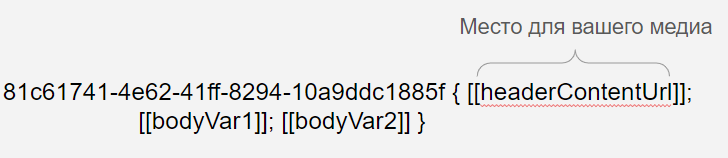
Убедитесь, что ссылка рабочая и ведет на нужный файл. Если в шаблоне будет нерабочая ссылка — сообщение не отправится. В карточке сделки оно отобразится как сообщение с ошибкой, а в чатах Wazzup будет показываться с красным крестиком.
Добавить можно только тот тип медиа, который вы выбрали при создании шаблона. Например, если вы согласовали шаблон с изображением, прикрепляйте только картинки — отправить видео или документ не получится.
Если нужно проверить, какой тип медиа можно прикрепить к сообщению, зайдите в раздел «Шаблоны WABA» → нажмите на «карандашик» в строке с шаблоном → посмотрите тип в заголовке шаблона.
Шаблон с кнопками
Просто скопируйте код и вставьте вместо текста сообщения. Дописывать что-то к шаблону тоже не нужно — тогда сообщение не уйдет.
Готово! Клиент получит текст выбранного шаблона WABA.
Как настроить автоматизацию в Открытых линиях
Начало диалога в Открытых линиях можно автоматизировать с помощью роботов. При создании нового лида, сделки или при переходе сделки на определенный этап робот создаст чат с клиентом в Открытой линии и отправит в этот чат сообщение.
1. Зайдите в раздел «CRM» на левой панели Битрикс24.
2. Перейдите во вкладку «Роботы».

3. Откроется раздел «Роботы и триггеры». В нужном этапе нажмите «+Добавить»
4. Здесь можно выбрать робота. Нам нужен «Коммуникация с клиентом» → «Отправить SMS клиенту» → «Добавить». 
Хоть это и называется «Отправить SMS», но сообщение уйдет в WhatsApp или Telegram — зависит от того, что выберете. Так это сделано в Битрикс ¯\_(ツ)_/¯
5. Робот появится в выбранном этапе сделки. Откройте его и введите текст сообщения.

6. Выберите из выпадающего меню тип номера клиента, на который будет отправлено сообщение. Вы можете изменить его в карточке контакта или сделки.
7. Выберите из выпадающего меню «Провайдер» — «[Wazzup] Сообщение в WhatsApp» или «[WAZZUP] Сообщение в Telegram».
8. Нажмите «Сохранить».
9. Нажмите еще раз «Сохранить».

Готово — вы добавили робота, который при создании новой сделки или лида отправляет сообщение.
Настройка открытой линии
Мы будем рады, если разработчики добавят свои комментарии по практическому использованию методов системы.
Для этого нужно всего лишь авторизоваться на сайте
Но помните, что Пользовательские комментарии, несмотря на модерацию, не являются официальной документацией. Ответственность за их использование несет сам пользователь.
Также Пользовательские комментарии не являются местом для обсуждения функционала. По подобным вопросам обращайтесь на форумы.
Открытые линии Битрикс24
Чтобы бизнес успешно функционировал, важно постоянно поддерживать коммуникации с клиентами и оперативно реагировать на обращения. Обратная связь – самое ценное для компании. И здесь важны не только заявки и вопросы, но и отзывы: как положительные, так и негативные. Ведь чем быстрее клиент получит реакцию, тем более лояльным он будет. Оставляя без внимания обращение или отзыв клиента, обиженный потребитель транслирует свое отношение к бренду в информационном пространстве, чем здорово ударяет по репутации компании.
Сейчас обращения не ограничиваются телефоном. Они поступают из разных каналов связи: сайт, мессенджеры, социальные сети.
Мониторить каждый канал коммуникации вручную – задача трудозатратная.
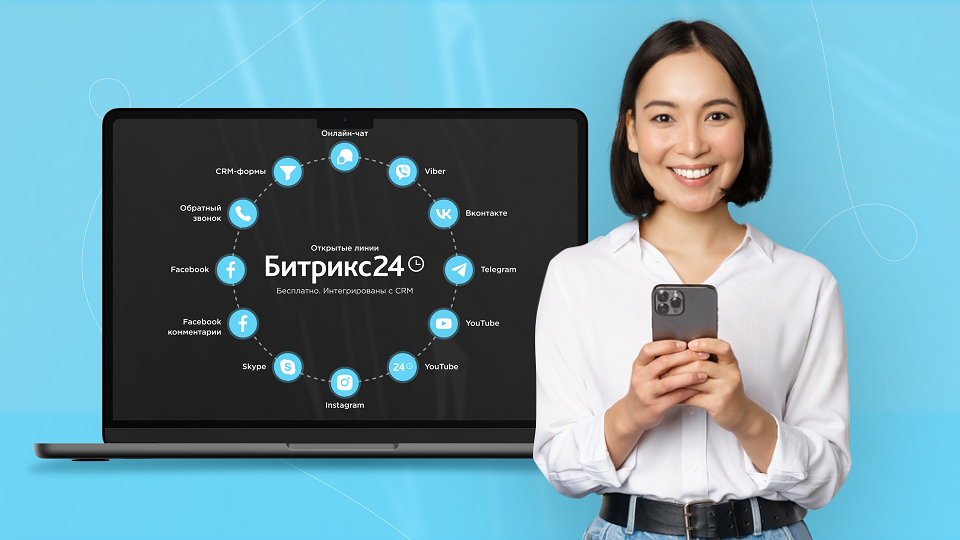
Именно для решения этой задачи Битрикс24 разработал инструмент, аккумулирующий и обрабатывающий всю информацию на единой платформе, – открытые линии. С его помощью можно организовать быстрое общение с клиентами через все каналы связи.
Разберем возможности инструмента открытые линии в Битрикс24 , его преимущества для бизнеса и настройки.
Для чего нужны открытые линии?
Что дают открытые линии в Битрикс24 для любого бизнеса? Они позволяют:
– оперативно реагировать на запросы потребителей;
– качественно обрабатывать обращения;
– проводить предпродажные консультации по тем каналам коммуникации, которые наиболее комфортны и удобны клиентам;
– поддерживать и развивать процесс продажи через социальные сети, мессенджеры или онлайн-чат на сайте компании;
– осуществлять повторные продажи;
– оперативно получать обращения в CRM, тем самым увеличивая цифру прироста новых лидов.
Кому будут полезны открытые линии?
Открытые линии пригодятся, в первую очередь, тем организациям, которые работают с клиентами в социальных сетях. Чаще всего это касается компаний среднего и крупного бизнеса, у которых уже есть сформированный пул клиентов. Ведь основное преимущество открытых линий Битрикс24 заключается в возможности оперативно реагировать на обращения, отзывы и комментарии в одном месте.
Целесообразна ли настройка открытых линий для маленьких компаний? – Только при условии, если она представлена в социальных сетях и мессенджерах. Если там фирмы нет, тогда будет выгодно использовать открытую линию онлайн-чата, так как она позволяет получать мгновенные сообщения от посетителей сайта без каких-либо затрат на верстку и программирование.
Ну, а если у менеджеров нет времени и желания отвечать на вопросы клиентов, да и компания вовсе не заинтересована в росте продаж, то функционал открытых линий в Битрикс24 точно не подойдет.
Создание открытой линии в Битрикс24
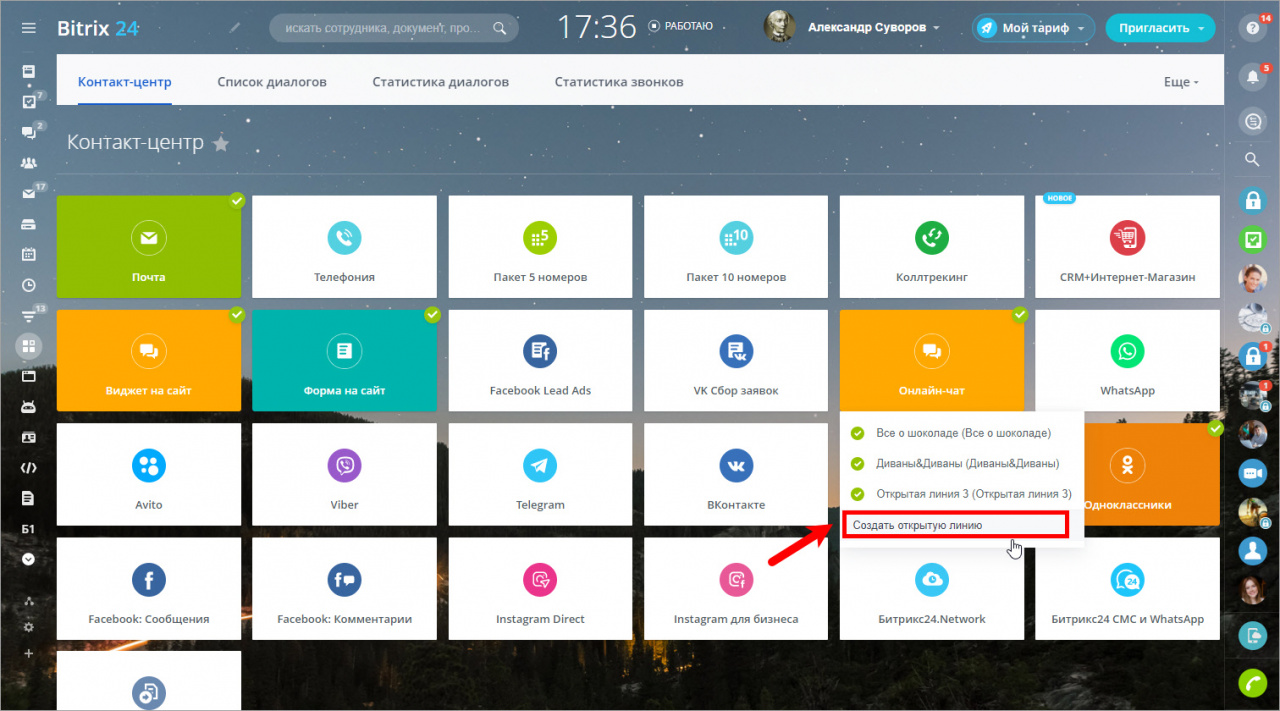
Создать открытую линию может администратор Битрикс24 в CRM.
Для этого необходимо выбрать раздел Интеграции, далее – Контакт-центр.
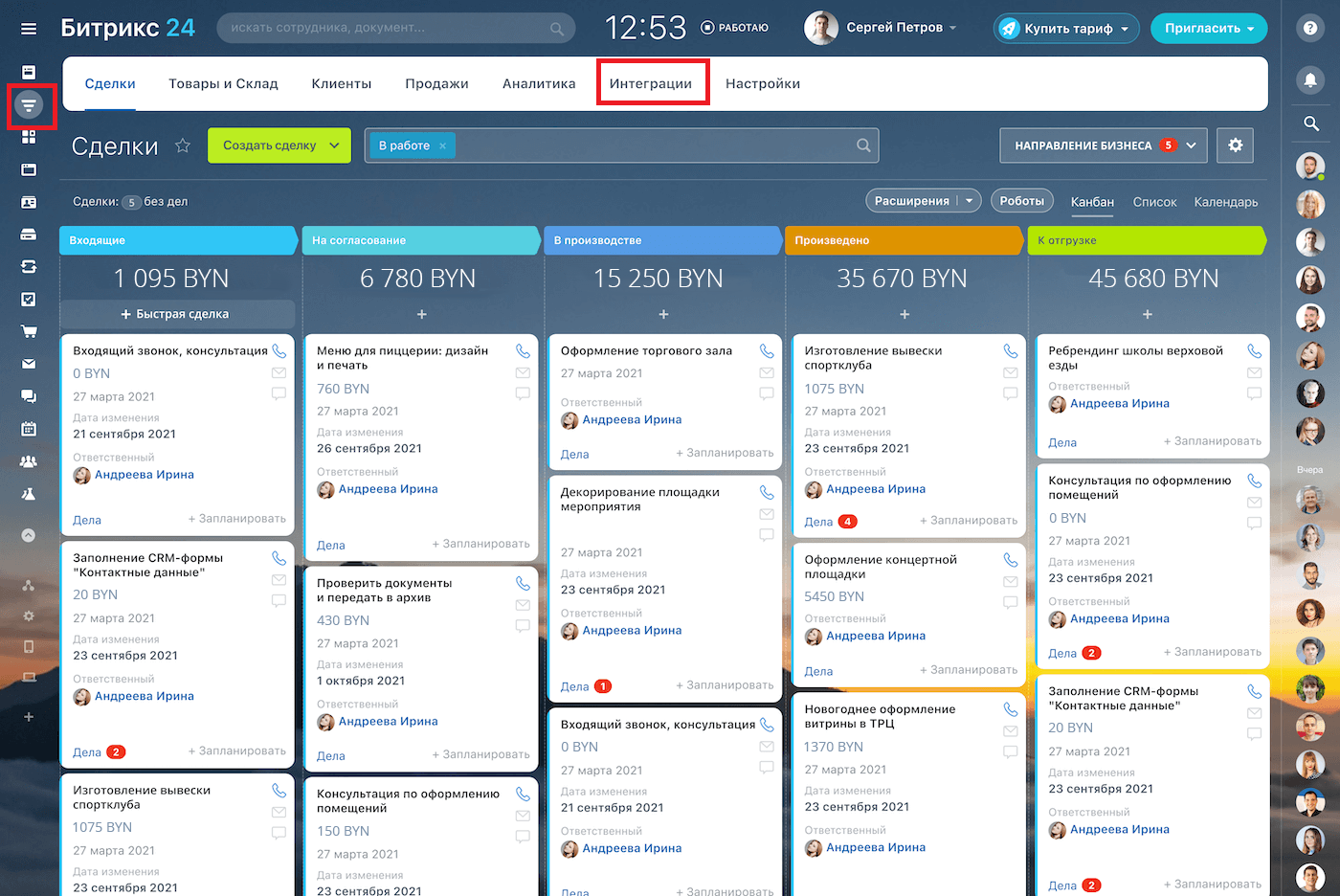
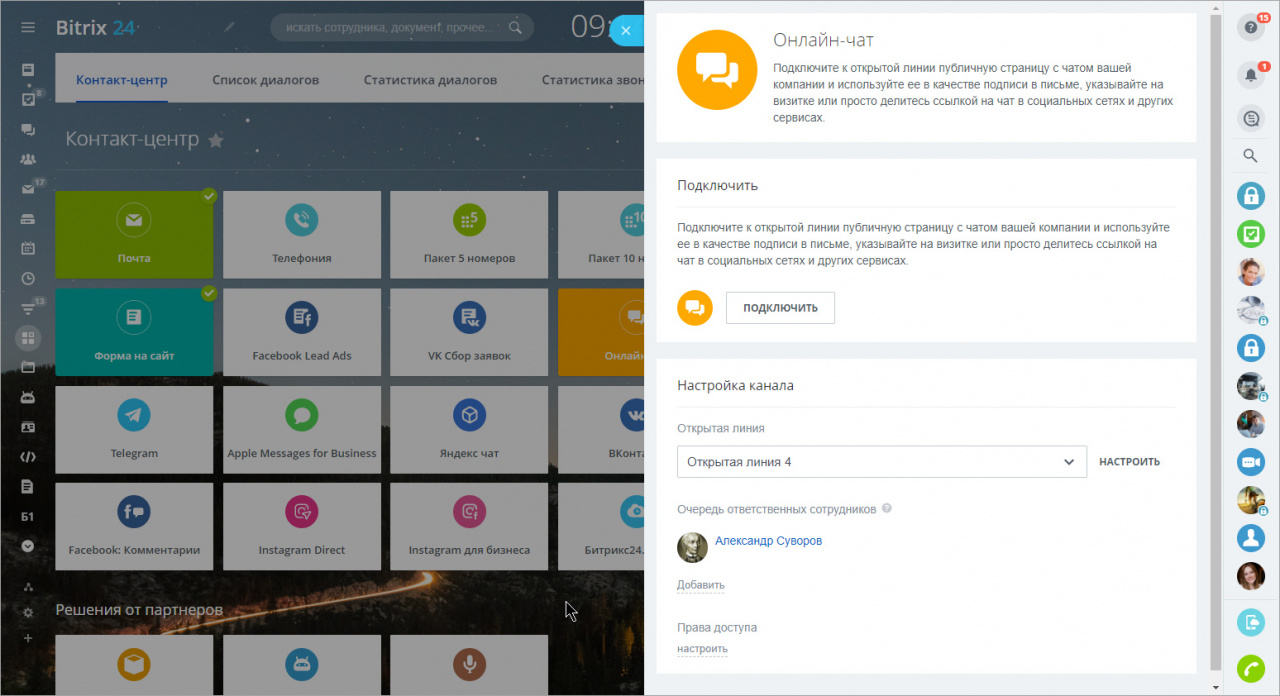
Затем нужно всего лишь кликнуть на любой канал, промотать до конца списка линий и выбрать пункт Создать открытую линию . Далее уже с помощью кнопки Настроить перейти к ее настройкам:

Чтобы создать открытые линии в Битрикс24 , нужно учитывать следующие нюансы:
– настраивать их может сотрудник с правами доступа (по умолчанию — администратор);
– канал каждого вида подключается только на одну открытую линию;
– количество одновременно открытых линий ограничено и зависит от тарифа Битрикс24 ;
– настройки каналов привязаны к домену портала.
Настройки открытой линии в Битрикс24
После создания можно переходить в настройкам открытой линии . Для этого нужно нажать кнопку “Настроить”.
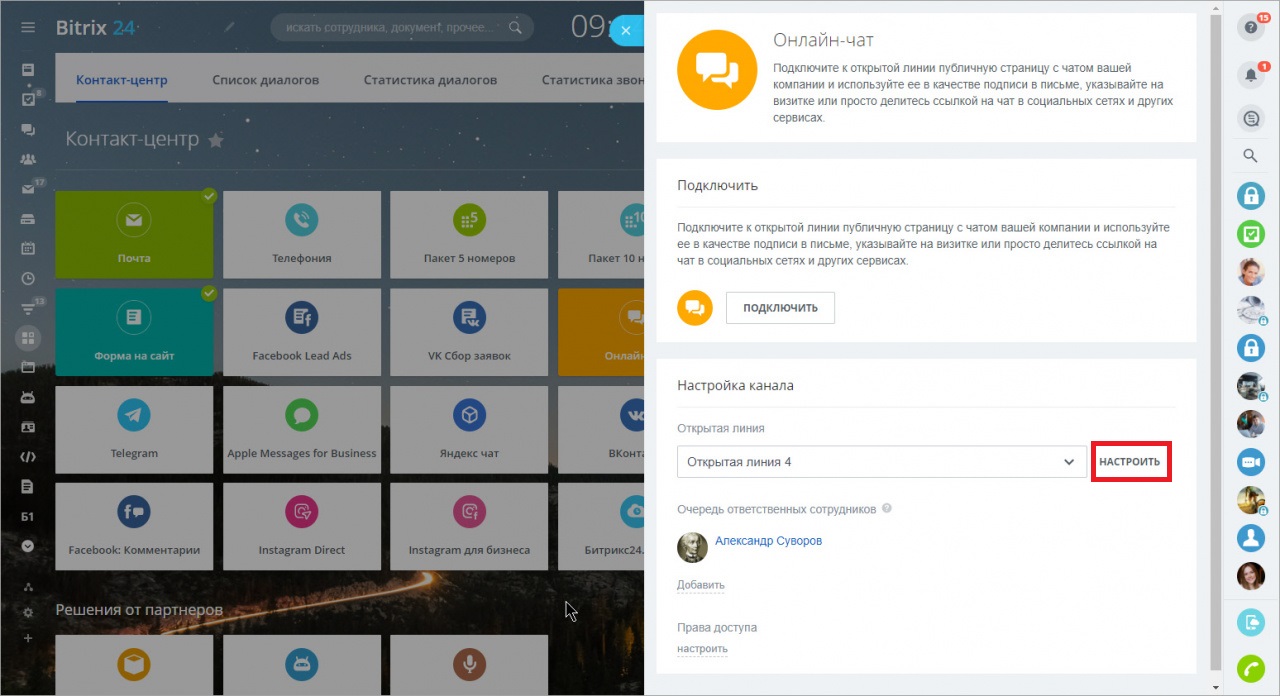
Эта опция доступна администратору.
Рассмотрим, как настроить открытую линию в Битрикс24 на примере онлайн-чата.
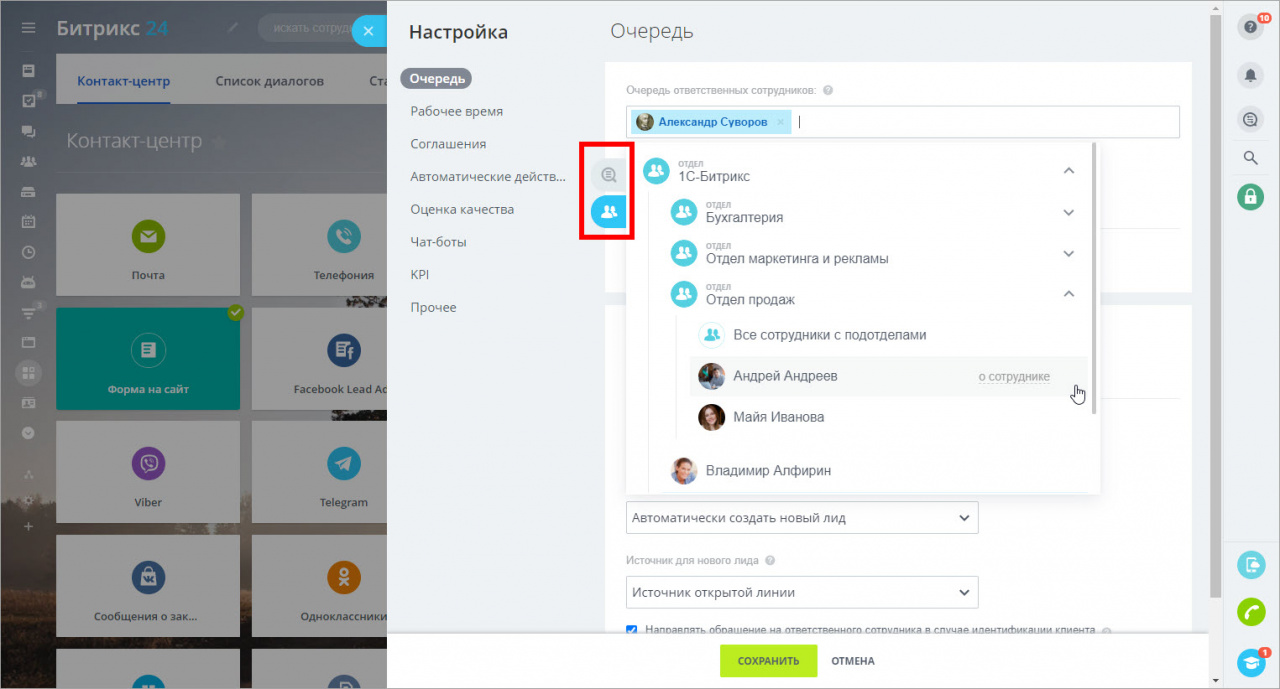
Настройка очереди
Здесь можно назначить ответственного сотрудника, кому будут поступать сообщения с открытой линии. Здесь можно поставить, как отдельных сотрудников, так и весь отдел.
Настройка рабочего времени
В этом блоке можно задать рабочее время для открытой линии , указать выходные и праздничные дни.
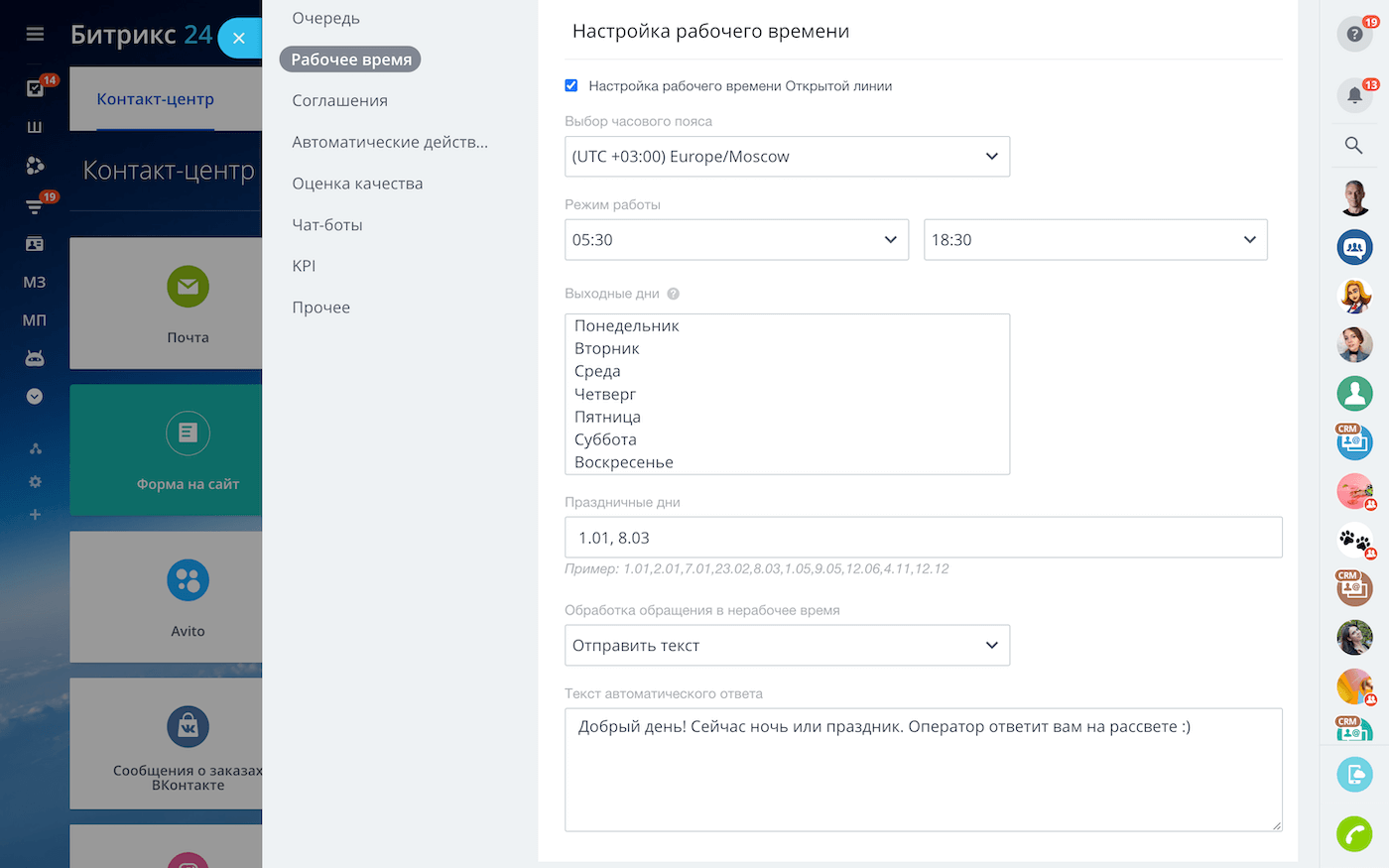
Если все операторы офлайн, клиенту будет отправлено сообщение с заданным текстом.
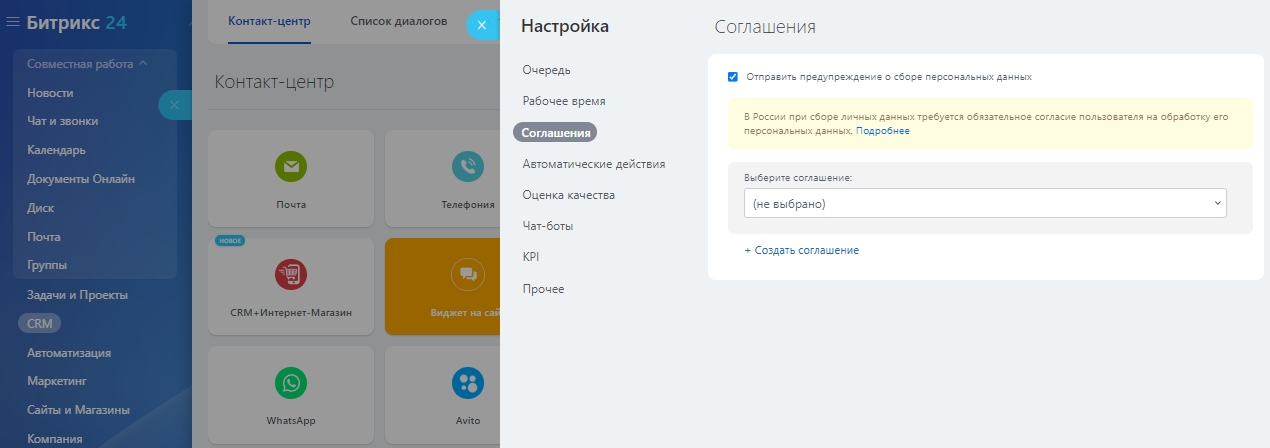
Настройка соглашения
Здесь доступна функция по отправке соглашения о сборе персональных данных. В Битрикс24 разработано несколько шаблонов, в которых человек подтверждает, что соглашается на обработку своих персональных данных.
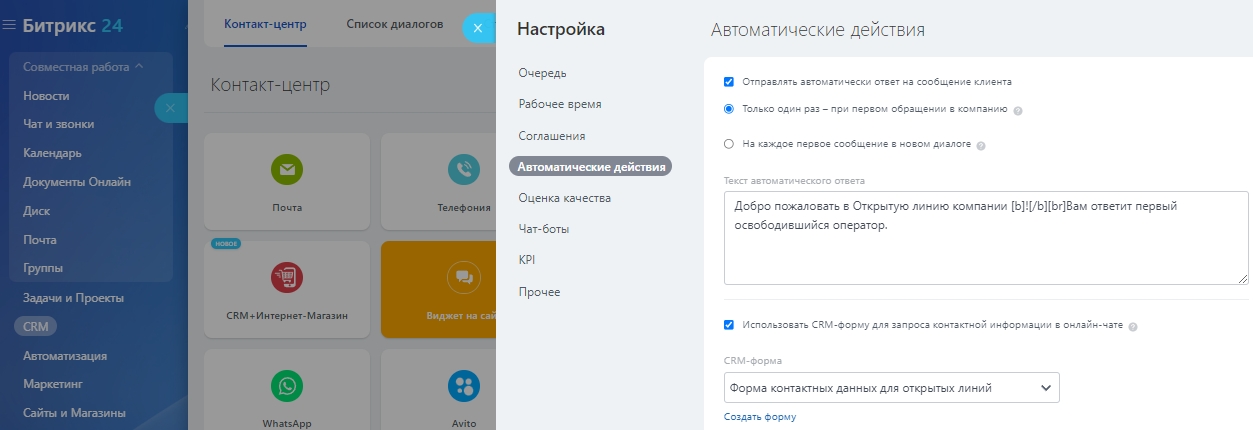
Настройка автоматических действий
Установите приветствие для общения с клиентом. Напишите текст автоматического ответа или используйте стандартный.
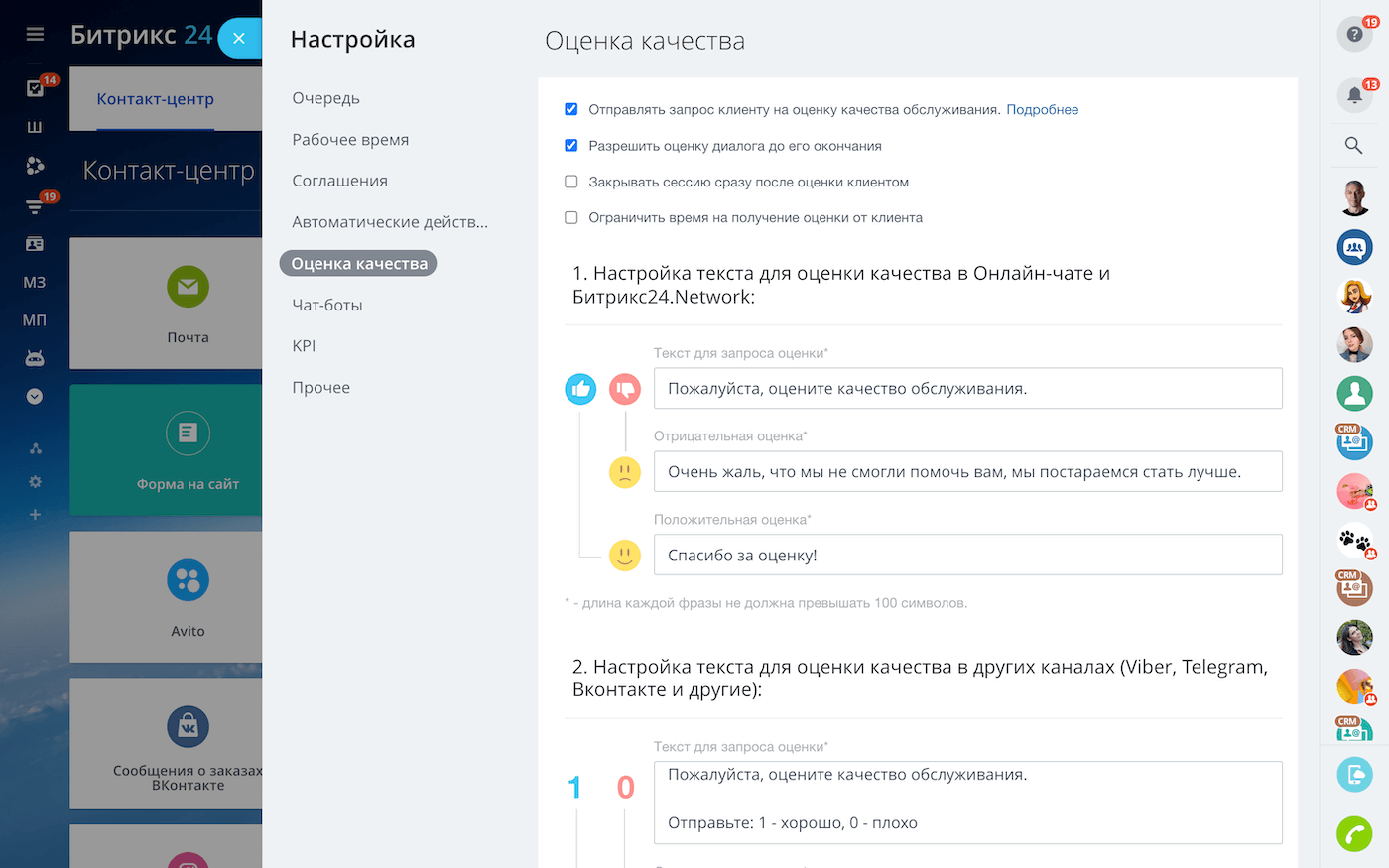
Настройка оценок качества
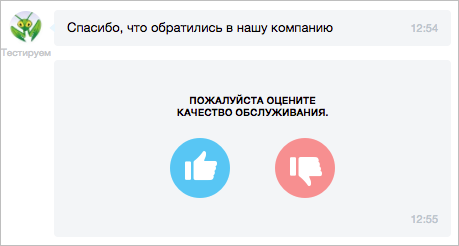
После завершения диалога можно отправить сообщение клиентам с просьбой оценить качество обслуживания. Руководитель также вправе выставить отметку. Оценка может иметь:
– графический вид — для онлайн-чата, “Битрикс24.Network”;
– текстовый — для Viber, Telegram, ВКонтакте и т. д.
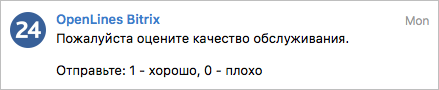
Текстовые формулировки можете настраивать своими силами. При выставлении оценки клиентом оператору придет уведомление.
Настройка чат-ботов
В этом разделе есть возможность активировать чат-бота, который при вопросах клиентов будет выступать в первой линии поддержки. Первоочередно все сообщения поступают к нему, а затем — сотрудникам в очередь.
Добавить чат-бота можно путем перехода по одноименной ссылке или загрузить из каталога “Битрикс24.Маркет”.
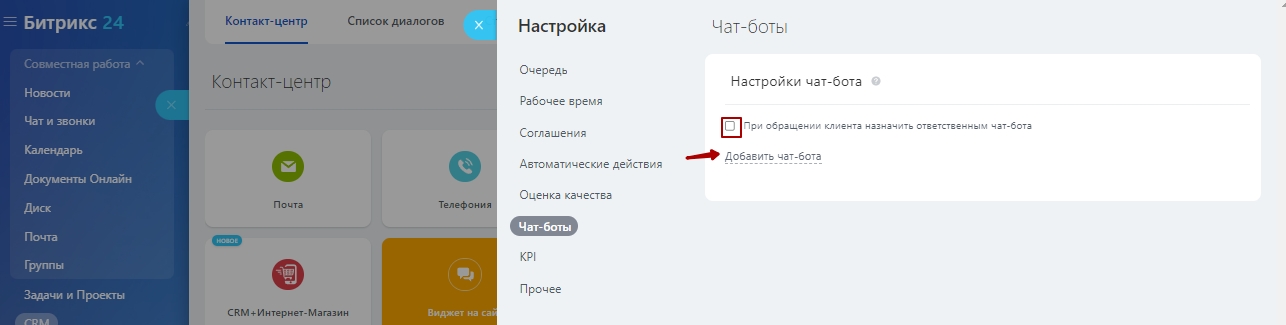
Подключите виртуального робота на старте каждого общения либо при первичной заявке. Также установите время, через которое нужно передавать разговор от бота в очередь и отключать робота от диалога. Эти опции становятся доступными после активации чат-бота.
Настройка KPI
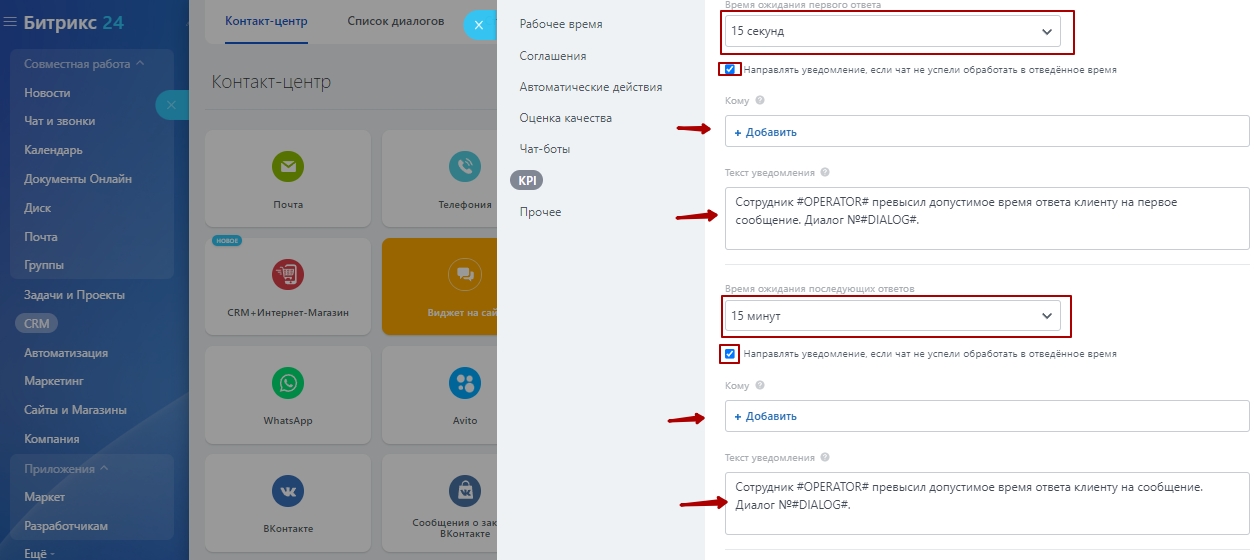
Показатели KPI необходимы для оценки эффективности работы специалистов. Доступно два:
– время, которое прошло с момента поступления обращения и до первого ответа;
– время ожидания последующих ответов.
Если на заявку клиента ответ не поступает в указанный интервал времени, то он считается просроченным.
При неотработке чата открытой линии в обозначенное по регламенту время, ответственному лицу уходит уведомление.
В его тексте указываются имя оператора и номер диалога со ссылкой.
Настройка раздела “Прочее”
– Здесь можно изменить название. Имейте ввиду: это название будет видно вам и клиенту в заголовке окна чата открытой линии . Поэтому называть его нужно со всей ответственностью.
– Активность линии. Эта опция включает или выключает активность линии.
– Сохранение истории. История сохраняется автоматически в чате и в карточке клиента.
– Настройка языковых предпочтений. В данной опции выбирается язык, на каком будет осуществляться обратная связь с клиентом.
– Удаление данной открытой линии. С помощью кнопки “Удалить” можно удалить открытую линию.
Открытые линии — полезный инструмент Битрикс24 для оптимизации бизнес-процессов организации. Благодаря нему все сообщения, полученные от клиентов на сайте, через социальные сети и мессенджеры, будут под контролем. Выходит, если заявка не обработана или пропущена, она возвращается в очередь, и лиды не будут утеряны. А с ними – не будет упущенной прибыли.
Контакт-центр: общие настройки

Открытые линии в Битрикс24 собирают сообщения со всех каналов, распределяют их по очереди, маршрутизируют между сотрудниками и все это в режиме реального времени.
Как создать
Создавать Открытые линии может администратор Битрикс24 в CRM > Интеграции > Контакт-центр – нужно всего лишь кликнуть на любой канал, промотать до конца списка линий и выбрать пункт Создать открытую линию. Далее уже с помощью кнопки Настроить перейти к ее настройкам:
Некоторые особенности подключения Открытых линий:
- Производить настройку Открытых линий может только сотрудник с соответствующими правами доступа, по умолчанию – это администратор вашего Битрикс24.
- Каждый вид канала Открытых линий может быть подключен только на одну Открытую линию. Если вам нужно несколько каналов одного вида (например 2 канала Telegram), то вам нужно подключить каждый канал на отдельную Открытую линию.
- Количество Открытых линий зависит от тарифа вашего Битрикс24.
- Все настройки каналов привязаны к доменному имени портала. При смене домена портала через Поддержку24, нужно будет заново настроить каналы открытых линий.
Итак, давайте рассмотрим основные настройки, они разделены на вкладки:
Очередь
Очередь ответственных сотрудников
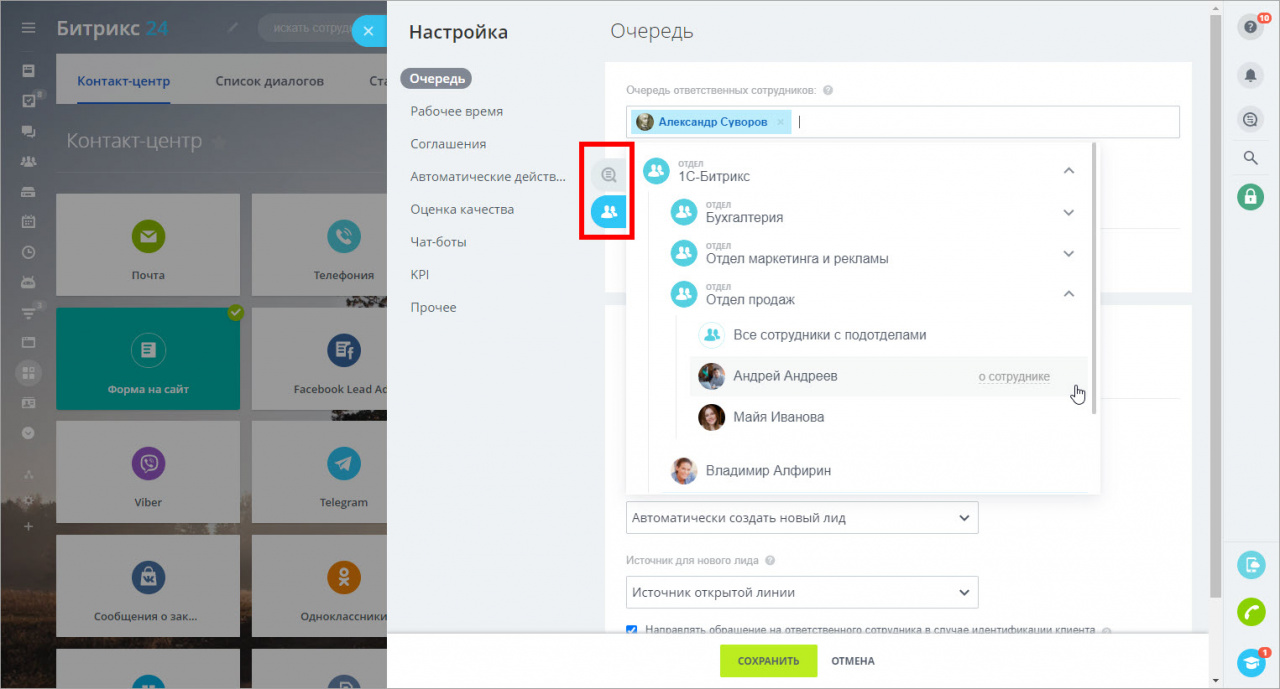
Здесь нужно указать, кому из сотрудников будут поступать обращения с Открытых линий.
Вы можете выбрать как конкретных сотрудников, так и целые отделы компании:
Распределение обращений между сотрудниками в очереди
Здесь выбирается режимы работы очереди ответственных:
-
Равномерно – порядок сотрудников не имеет значения, обращения будут «равномерно» распределяться между сотрудниками в очереди с учетом определенных исключений.
Как работает равномерное распределение диалогов между сотрудниками можно прочитать в отдельной статье.
Строго по очереди – порядок сотрудников имеет значение, каждое новое обращение будет направлено на первого сотрудника в очереди и только если он не ответит – на следующего.
Одновременно всем – обращения будут распределены на всех сотрудников в очереди.
Время до перехода обращения к следующему сотруднику из очереди определяете вы сами из диапазона от 1 минуты до 12 часов.
При распределении обращений проверять доступность оператора – когда будут распределяться диалоги между операторами, будет происходить проверка оператора на:
- что оператор не уволен,
- не находится в отпуске,
- начал рабочий день (если включен учет рабочего времени) или же онлайн в Битрикс24.
Если вы не хотите никаким образом ограничивать распределение диалогов на операторов, то выключите эту настройку.
Ограничить количество одновременных обращений на оператора – в данной опции можно включить учет нагрузки оператора, чтобы на него одновременно распределялось определенное количество диалогов. Здесь же указываются, какие диалоги не учитывать:
- Отвеченные – не учитываются чаты, на которые оператор ответил хотя бы один раз. А так же закрытые и ожидающие оценки.
- В ожидании реакции пользователя – исключаются диалоги, где оператор ответил клиенту и ожидает от него действия. Также исключаются закрытые и ожидающие оценки.
- Закрытые – исключаются закрытые и ожидающие оценки.
Как работает очередь можно прочитать в отдельной статье.
Информация об операторах в очереди
Опция позволяет менять имя, фамилию, аватарку и должность, которые выводятся клиенту во всех чатах Открытых линий:
- Показывать информацию из профилей сотрудников – в мессенджерах будет отображаться текущая информация о сотрудниках на портале.
- Заменить данные операторов для открытых линий – в мессенджерах будет показываться информация об операторах, заполненная в настройках открытой линии.
- Скрывать информацию об операторах – в мессенджерах не будет отображаться информация о менеджерах.
При сохранении варианта отображения операторов в очереди ранее введенные данные в полях сбрасываются.
Проверять клиента по базе CRM
Включить чат трекер – Битрикс24 может автоматически распознавать клиента в каналах открытых линий, объединять все диалоги с ним в один профиль и сохранять в карточку CRM. Подробнее про работу чат-трекера читайте в отдельной статье.
Если клиент не найден в CRM, то можно создать новый лид автоматически или вручную. В окне чата с клиентом будет ссылка для ручного создания лида, в этому случае в лид передадутся имя/фамилия клиента и история переписки в этом чате.
Если при подключении онлайн-чата на сайте клиент напишет в линию и не укажет какие-либо данные о себе, а потом уйдет с сайта, то обратно клиенту уже не написать, он просто никак не получит сообщение, поэтому такой Лид CRM не зафиксирует.
Источник для нового лида – при создании нового лида будет автоматически указан источник, откуда написал клиент, например Viber, Telegram и т.д.
Направлять обращение на ответственного сотрудника в случае идентификации клиента – если клиент, который к вам обратился, найден в вашей CRM, то вопрос от него поступит напрямую ответственному за этого клиента. Даже если этого сотрудника нет в «Очереди».
Автоматически менять ответственного за лид при ручном перенаправлении обращения на другого оператора – если в процессе разговора перенаправить чат на другого сотрудника, то тот сотрудник станет ответственным за этого клиента. Если опция не активна, то при перенаправлении чата ответственным за клиента все равно останется тот, кто первый принял чат.
Рабочее время
Вы можете задать рабочее время для Открытой линии: часовой пояс, время работы, выходные и праздничные дни.
Текст автоматического ответа будет отправлен, если от клиента было получено сообщение и проверка доступности оператора определила, что все операторы офлайн.
Данная опция работает как с учетом рабочего времени, так и без учета.
Соглашения
Битрикс24 соответствует ФЗ-152 РФ о персональных данных (а также закону N94-V Республики Казахстан «О персональных данных и их защите»). Вы можете включить опцию Отправить предупреждение о сборе персональных данных — мы создали несколько шаблонов соглашений обязательного согласия пользователя на обработку его персональных данных, так что вы можете их использовать или создать свое.
Здесь же можно просмотреть список полученных согласий.
Подробнее о настройке соглашений о персональных данных можно в отдельной статье.
Автоматические действия
Для приветствия клиента можно Отправить автоматический ответ на первое сообщение клиента.
Если никто из доступных операторов не смог ответить на сообщение, спустя Время до отметки обращения как неотвеченного, то клиенту можно отправить текст автоответа (например, с просьбой немного подождать), или ничего не делать. Стандартный текст сообщения можно изменить.
Обращение клиента передается между сотрудниками в очереди, пока ему не ответят.
Время до полного закрытия диалога – позволяет изменить время ожидания оценки клиентом, после закрытия диалога оператором. Можно не ожидать вообще, т.е сразу будет закрыт диалог, а оценка клиента переоткроет сессию. Либо указать время, которое будет выжидать система до выставления оценки клиентом.
Опция Время последней активности для автозакрытия диалога позволяет автоматически закрывать диалог, если клиент не ответил на сообщение оператора в течение указанного времени. При этом можно выбрать в опции Будет выполнено действие – отправить какой-либо текст клиенту либо закрыть диалог без каких-либо действий.
Список для хранения быстрых ответов
В данном блоке можно выбрать какой Список быстрых ответов будет использоваться для данной открытой линии, а а также создать новый список. Быстрые ответы сэкономят время ваших менеджеров на частые вопросы клиентов. Любой ответ можно сохранить как быстрый и использовать его при общении в Открытой линии. Подробнее о быстрых ответах можно прочитать в статье Готовые ответы в Открытых линиях.
Наблюдение за набором текста
Данная опция позволяет видеть текст, который набирает клиент, и может уже готовить ответ. Это позволит ускорить ответы операторов и отвечать быстро на их вопросы.
Оценка качества
После завершения диалога можно отправить сообщение клиентам, например, попросить оценить качество обслуживания. Ваш руководитель также может выставить свою оценку. Здесь есть возможность настроить вид текста для оценки качества как в Онлайн-чате и Битрикс24.Network, так и в других каналах.
Закрывать сессию сразу после оценки – если клиент прислал оценку диалога, то сессия закроется сразу.
Чат-боты
Опция При обращении клиента назначить ответственным чат-бота позволяет сделать так, чтобы чат-бот выступал в качестве первой линии поддержки – сначала все сообщения будут поступать к нему, а только потом сотрудникам в очередь.
Чат-бот можно подключать либо в начале каждого разговора, либо только при первом обращении. Также настраивается, через какое время переводить разговор от чат-бота в очередь и когда отключать чат-бота от диалога.
Добавить чат-ботов можно по одноименной ссылке, так и в главном меню вашего Битрикс24 в разделе Приложения > Маркет. Также вы можете разработать свое приложение чат-бота и добавить его в линию.
Показатели KPI позволяют оценить эффективность работы конкретных работников.
Пока что мы добавили 2 показателя KPI:
Время ожидания первого ответа – устанавливается время, после истечении которого наступает просрочка ответа на первое сообщение клиента.
В каждом показателе есть опция Направлять уведомление, если чат не успели обработать в отведённое время.
В поле Кому указываются сотрудники, которым будут приходить уведомление в мессенджер о просроченных ответах в этой Открытой линии. Как правило, это руководитель.
Текст сообщения можно подкорректировать под себя. Также в тексте доступны алиасы:
#OPERATOR# – имя ответственного оператора.
#DIALOG# – номер диалога со ссылкой на него.
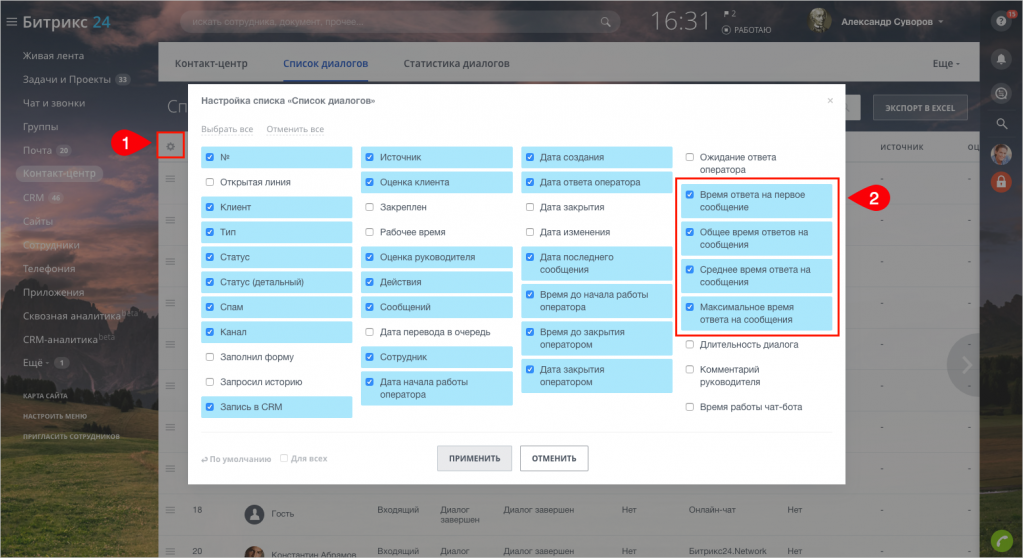
KPI показатели операторов открытых линий можно просматривать во вкладке Список диалогов. Для этого нужно включить колонки:
- Время ответа на первое сообщение
- Общее время ответов на сообщения
- Среднее время ответа на сообщения
- Максимальное время ответа на сообщения
Прочее
Название Открытой линии создается автоматически, но его можно изменить. Это название будет видно вам и клиенту в заголовке окна чата, поэтому выбирайте название осмысленно.
В настройках Онлайн-чата вы можете задать собственный Заголовок чата в настройках фраз. Этот заголовок будет отображаться у клиента в названии окна чата. Приоритет у заголовка чата выше, чем у названия линии в этом случае.
Эта опция включает или выключает активность линии.
История сохраняется автоматически в чате и в карточке клиента. Дополнительно все фиксируется в детальной статистике открытых линий, которая доступна администратору.
Настройка языковых предпочтений
В данной опции выбирается язык, на каком будет осуществляться обратная связь с клиентом. Мы можем автоматически отправлять письма клиенту с историей переписки в чатах открытой линии, а также уведомления о новом сообщении менеджера в диалоге с клиентом.
По умолчанию такие письма отправляются на том языке, в доменной зоне которого был создал портал. Если локализация вашего Битрикс24 отличается от языка общения ваших клиентов, то такие письма можно отправлять в другой локализации.
Удаление данной Открытой линии
С помощью кнопки Удалить можно удалить текущую открытую линию.
Подключение каналов коммуникаций
Подключить каналы коммуникаций можно в Контакт-центре.
Мы постарались максимально упростить настройку каждого канала и уже сейчас можно подключить следующие мессенджеры и социальные сети:
Список будет расширяться, как только другие мессенджеры откроют свой API.
После подключения каналов, все обращения клиентов будут приходить в чат вашего Битрикс24 и обрабатываться в соответствии с настройками.