Почерк в текст конвертер
Вы хотите преобразовать почерк в печатный текст на своем телефоне?
Используйте приложение Конвертер почерк в текст. Наш конвертер рукописного текста в печатный оснащен встроенным сканером, который быстро анализирует ваш почерк и превращает его в пригодный для использования текст.
❌ Больше не нужно физически переписывать свои заметки!
✅ Теперь у вас есть наш OCR сканер текста для мгновенного распознавания почерка.
ПОЧЕРК ВРАЧЕЙ РАСШИФРОВКА
Вот и новый простой конвертер рукописного текста в pdf для преобразования рукописных заметок. Новое приложение рукописный текст в печатный специально разработано для почерк врачей расшифровка. Просто откройте приложение и выберите галерею или камеру для бесплатного преобразовать рукописный текст в печатный.
Затем вы можете использовать преобразованный текст для копирования, сохранения или обмена. Кроме того, вы можете использовать наше приложение в качестве сканера изображений в текст и конвертировать текст с бумаги, книги или любого изображения. Это делает наше приложение для почерк в текст очень удобным для студентов, преподавателей, тренеров, офисных работников, бизнесменов, предпринимателей и всех, кому часто приходится получать текст из разных источников.
�� ПОДДЕРЖКА МНОГИХ ЯЗЫКОВ
В отличие от многих приложений для простой ocr сканер текста, рукописный ввод текста в печатный приложение поддерживает практически все международные языки, включая английский, арабский, немецкий, испанский, филиппинский, французский, итальянский, японский, малайский, голландский, португальский, русский, турецкий, китайский, хинди, бенгальский и др.
�� ПРЕОБРАЗОВАНИЕ ПОЧЕРК В ТЕКСТ:
— преобразование рукописный текст в печатный
— не только для рукописный ввод текста; сканировать текст с любого изображения
— точный анализ рукопись
— обрезка и сканирование отдельных частей текста
— поддерживает 99+ международных языков
— сохранение, копирование, обмен или печать преобразованного текста
Преобразование рукописного текста в текст никогда не было таким простым и точным. Не тратьте время на приложения, которые не дают точных результатов и содержат множество опечаток и ошибок
▶️▶️▶️▶️ Скачайте почерк в текст конвертер и распознавайте рукописный заметки за считанные секунды
Как конвертировать рукописный текст в печатный текст
Можно ли конвертировать рукописный текст в печатный? В этой статье мы предлагаем 2 эффективных способа преобразования рукописного ввода в текст.

Василий Лебедев
Существует ли программа для быстрого и эффективного преобразования рукописного текста в печатный текст? PDFelement может конвертировать рукописи в печатный текст без каких-либо проблем, характерных для других программ. Так что, если у вас есть PDFelement, вам не о чем беспокоиться. Используя эту программу, вы сможете сканировать рукописи и конвертировать их в текст, а также выполнять множество других задач, которые значительно повысят эффективность использования PDF-файлов в вашем офисе.
Содержание:
Часть 1. Конвертирование рукописного текста в печатный с помощью PDFelement
На самом деле, процесс преобразования рукописного текста в текст требует выполнения инструмента OCR (оптического распознавания символов), который может сканировать рукописный текст в редактируемый текст. PDFelement позволяет выполнять распознавание текста для сканирования текста или сканирования текста с возможностью поиска на изображении, и он может распознавать более 20 языков. Кроме того, он поддерживает системы Windows, macOS, iOS и Android, вы можете выбрать любую из используемых платформ.
Шаг 1. Загрузите PDF-файл
Перетащите свой рукописный PDF-файл в интерфейс, чтобы убедиться, что файл открыт. Это один из самых простых способов открыть файл. Или вы можете выбрать значок «Открыть файлы», чтобы загрузить свой файл.

Шаг 2. Включите распознавание текста
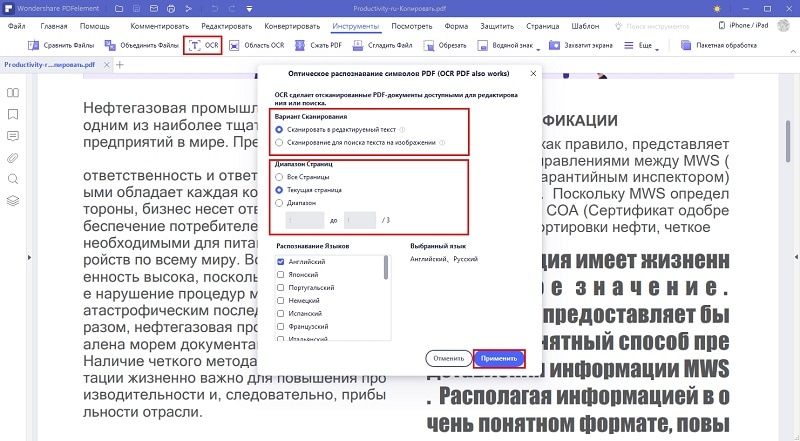
Как правило, рукописные документы представляют собой отсканированные файлы. Поэтому после открытия отсканированного PDF-файла вы получите уведомление с просьбой выполнить распознавание текста. Нажмите кнопку «Инструмент» > «Распознавание текста», чтобы открыть диалоговое окно распознавания текста. Если у вас еще нет инструмента распознавания текста, пожалуйста, сначала загрузите его.
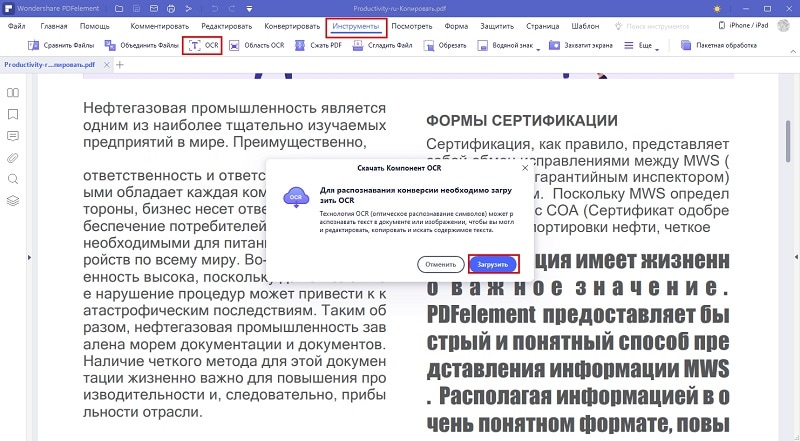
После запуска распознавания текста вы можете выбрать опцию «Сканировать в редактируемый текст» и нажать кнопку «Изменить язык», чтобы выбрать язык вашего рукописного содержимого для выполнения распознавания. Наконец, нажмите на кнопку «Применить».
Шаг 3. Преобразуйте рукописный текст в текст
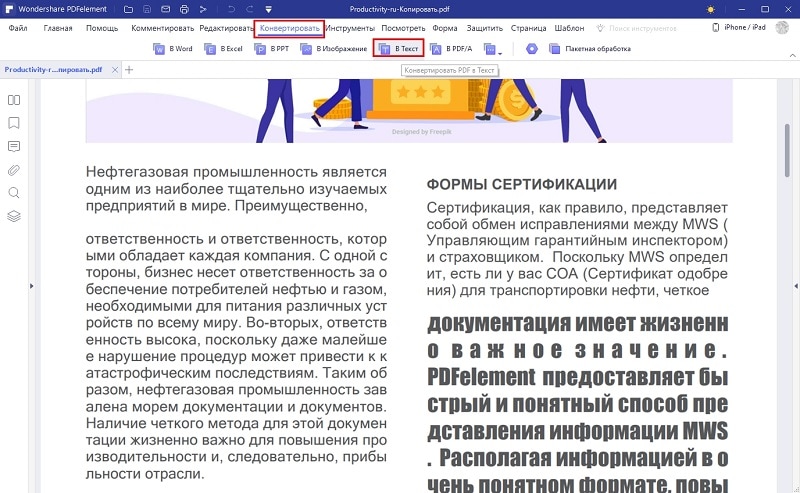
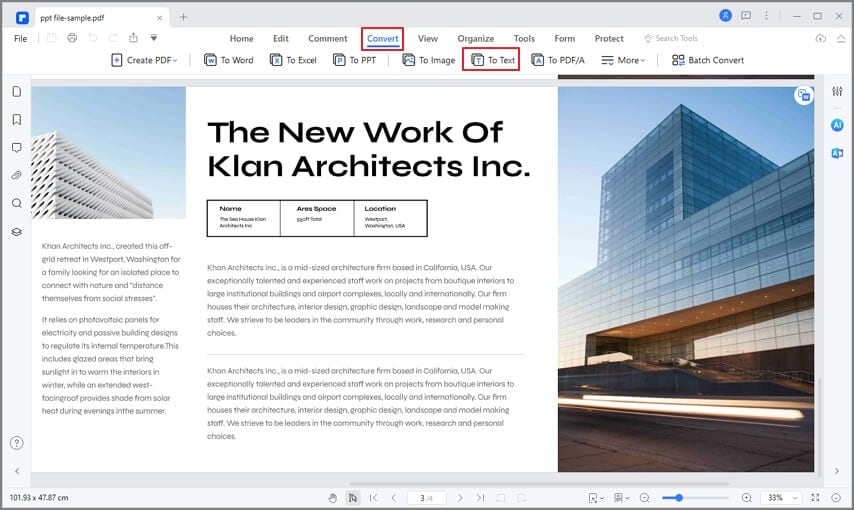
После выполнения распознавания файл уже доступен для редактирования. Таким образом, вы можете нажать кнопку «Конвертировать» > «В текст», чтобы напрямую преобразовать файл рукописного ввода в текстовый файл. Перед преобразованием вы также можете нажать кнопку «Изменить», чтобы отредактировать содержимое по своему усмотрению. Узнайте больше о том, как редактировать PDF-файлы.
PDFelement — одна из лучших программ, высоко оцененная как одна из лучших программ для обеспечения того, чтобы общее управление PDF было простым и безопасным. Это один из способов убедиться, что преобразование отсканированного рукописного текста в текст выполняется очень просто. Распознавание рукописного ввода текста — это еще один процесс, который также был добавлен в PDFelement. С помощью этой программы вы также убедитесь, что получите результат, который будет высоко оценен как лучший из всех. Использовать его легко, и убедитесь, что PDFelement — один из лучших способов выполнить работу. От простых до продвинутых функций PDFelement — это единственная программа, которая облегчит вашу жизнь.
Примечание: Чтобы преобразовать рукописный текст в текст, вам нужно написать их официальным шрифтом, таким как печатное слово. Даже Adobe Acrobat не может преобразовать рукописный текст в текст. Если вы хотите преобразовать неформальный почерк, вы можете попробовать ICR — интеллектуальное программное обеспечение для распознавания символов.

Wondershare PDFelement — Интеллектуальные PDF-решения, упрощенные с помощью искусственного интеллекта.
Преобразование стопок бумажных документов в цифровой формат с помощью функции распознавания текста для лучшего архивирования.
Различные бесплатные PDF-шаблоны, включая открытки с пожеланиями на день рождения, поздравительные открытки, PDF-планировщики, резюме и т.д.
Редактируйте PDF-файлы, как в Word, и легко делитесь ими по электронной почте, с помощью ссылок или QR-кодов.
ИИ-Ассистент (на базе ChatGPT) напишет, отредактирует и переведет ваш контент, чтобы сделать его прекрасным и особенным.
Часть 2. Сканирование рукописного текста в текст
Чтобы преобразовать рукописный текст в текст, один из лучших способов — убедиться, что результат будет очень привлекательным. Вы можете использовать эту программу для преобразования рукописного ввода в текст, так как она также гарантирует, что вы получите лучшую программу, которая высоко оценена пользователями со всего мира. С помощью PDFelement вы также убедитесь, что сложные процессы, связанные с PDF, стали безопасными, надежными и простыми. Лучшая часть PDFelement заключается в том, что для его работы не требуется подключение к Интернету, в отличие от других программ.
Шаг 1. Подключите Сканер
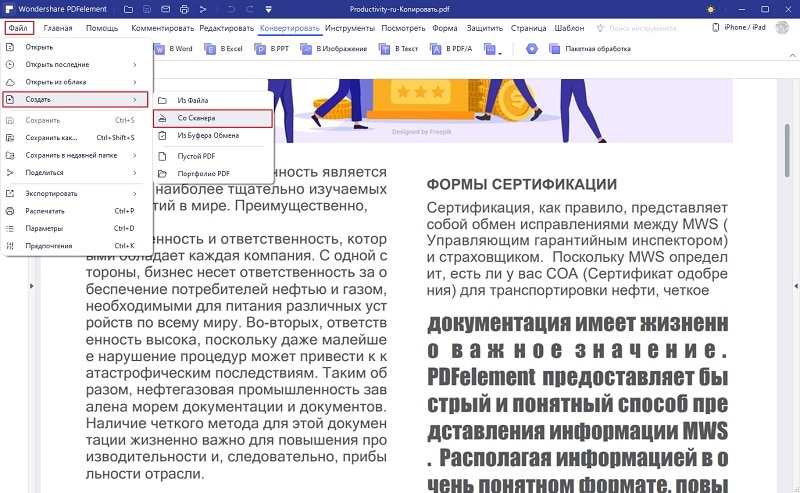
После запуска pdfelement нажмите «Назад» в правом верхнем углу главного окна, а затем нажмите кнопку «Файл» > «Создать» > «Сканер».
Шаг 2. Отсканируйте рукописный текст в текст
Теперь во всплывающем окне вы можете выбрать сканер для подключения. Вы также можете выбрать оптимизацию отсканированного PDF-файла. После настройки так, как вам нужно, вы можете нажать кнопку «Сканировать». Наконец, отсканированный PDF-файл будет открыт непосредственно в PDFelement после завершения сканирования.
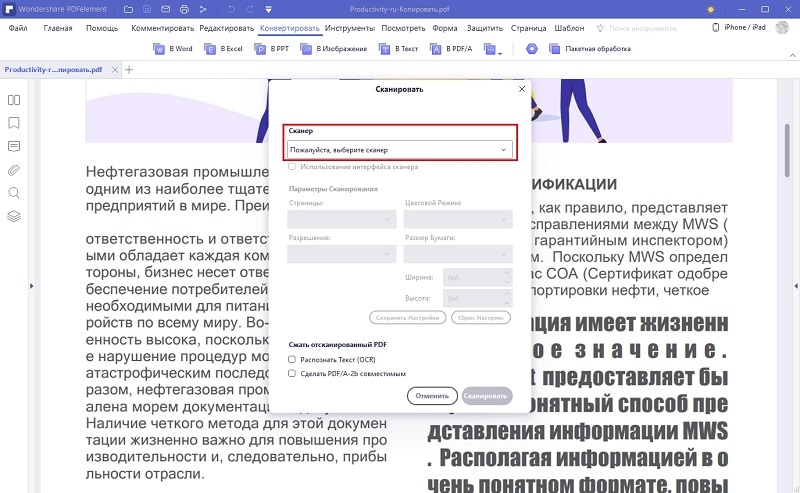
Если вы выбрали опцию «Распознавание текста (OCR)» на шаге 2, то текст в созданном PDF-файле уже доступен для редактирования. Затем вы можете конвертировать файл в текстовый файл, используя кнопку «В текст» на вкладке «Конвертировать».
Лучшее программное обеспечение для преобразования рукописного текста в текст
PDFelement, несомненно, является лучшей программой, которую можно использовать для решения проблем, связанных с PDF, представленных другими программами. С помощью PDFelement вы также можете убедиться, что управление PDF-файлами никогда не будет сложной задачей. С PDFelement вы обязательно получите результаты, которые просто потрясающие, и это одна из лучших программ на рынке. PDFelement разработан устойчивой командой профессионалов, которые регулярно обновляют программу, чтобы убедиться, что вы получаете лучшие и самые превосходные результаты с легкостью и удовлетворением.
PDFelement имеет очень интуитивно понятный интерфейс, который позволит начинающим пользователям также использовать его. Вы можете убедиться, что функции программы, которых насчитывается сотня, могут быть выполнены поверх PDF-файлов. С помощью PDFelement легко убедиться, что зашифрованные PDF-файлы также легко открываются. Вы также можете защитить файлы таким образом, чтобы несанкционированный доступ не мог изменить или повредить содержимое файла. С PDFelement ваши PDF-файлы всегда будут в безопасности. Вы обязательно будете поражены этой программой, так как она самая лучшая.
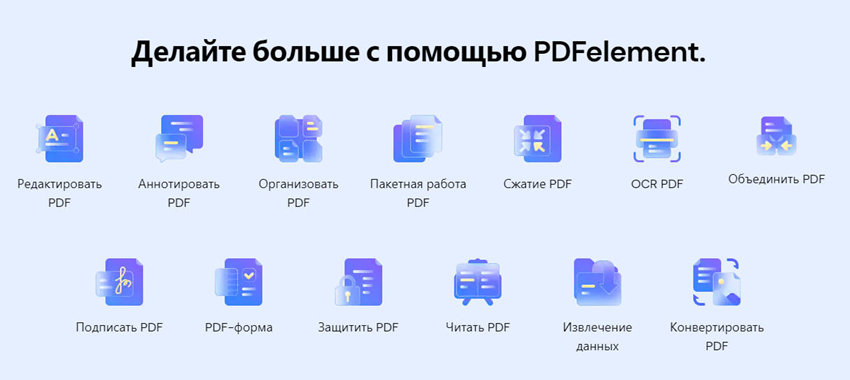
● Вы можете выполнять самые основные функции с помощью этой программы. Он включает в себя открытие, сохранение и печать PDF-файлов с легкостью.
● Программа также может использоваться для работы с графическими элементами PDF-файлов, и их можно удалять, перемещать и поворачивать с помощью этой программы.
● Распознавание текста в программе — лучшее из всех. Это гарантирует, что изображения преобразуются в редактируемый текст, пока текст разблокирован.
●Для корпоративных пользователей программа является лучшей из всех. С помощью этой программы вы можете вставлять номера страниц, нумерацию Бейтса и элементы страниц.
Як перевести письмовий текст в друкарський: 5 кращих способів
Іноді доводиться робити конспекти від руки, а потім передруковувати. Але технології вигадали вихід навіть із такої ситуації. Достатньо лише мати почерк середньої читальності, смартфон і одну з п’яти програм для рукописного тексту з нашого списку. Що робити далі – навчимо.
ЗА допомогою Windows 10 (рукописне введення)
Власникам акуратного почерку необов’язково завантажувати сторонні програми. Все що потрібно – включити введення від руки на своєму Windows 10.
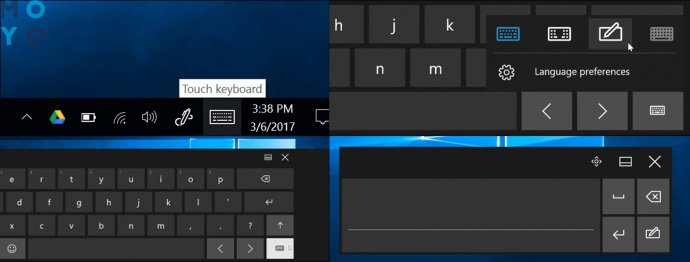
Слід тільки мати девайс з сенсорним введенням на Win10 – це може бути як той же ASUS VT229H () або планшет. Далі варто дотримуватись інструкції.
1. Додати іконку режиму введення пера – тоді можна писати в будь-якому місці екрана
Для цього потрібно клацнути правою кнопкою мишки (ПКМ) на стрілку в меню значків. Далі вибрати пункт» Показати кнопку Windows Ink Workspace».
2. Знайти програми для введення тексту
Відкрити завантажені заздалегідь Word або OneNote і торкнутися стилусом поля для введення. Тепер можна написати.
3. Конвертувати текст у друкований
Перейти в меню потрібної програми (перебуває зверху), натиснути на «Набір інструментів» та вибрати «Текст».
Також є альтернативний засіб введення рукописного тексту через режим планшета. Щоб його увімкнути, потрібно натиснути на іконку клавіатури в меню значків. Далі потрібно зробити вибір між екранною клавіатурою та рукописним введенням. Вибравши «ручний режим», доведеться вводити текст у спеціальне вікно, зате воно одразу переводитиме до друкованого.
MetaMoJi Note
Програма для нотаток для iOS і Android. Крім перекладу написаного тексту до друкованого, в MetaMoji можна створювати примітки. Крім того, додаток також додає голосові нотатки: не потрібно прописувати інформацію вручну.
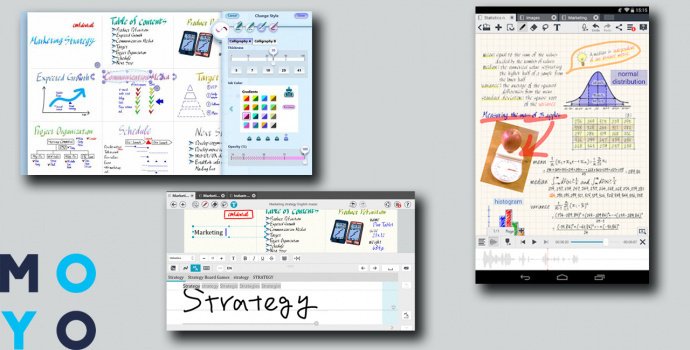
Для цього потрібно зробити наступне:
- Включити вбудований диктофон, який записуватиме важливу лекцію
- При необхідності, робити письмові нотатки – вони будуть синхронізуватися за часом з аудіозаписом.
Після цього, включаючи кнопку» Програти» інструкції будуть підтягуватися до потрібного моменту запису.
Режим ручного введення доступний за замовчуванням. Для цього потрібно:
- Відкрити документ.
- Тапнути на віртуальний лист, тим самим сховавши клавіатуру.
- Можна писати, вводячи текст вручну або копіюючи зображення.
- У ПК-версії MetaMoji Note Lite для запуску конвертації ручного введення потрібно натиснути кнопку «Текст» і почати прописувати текст у вікні, що з’явилося.
Можна обмінюватися файлами через три хмарні сервіси:
- Dropbox, який синхронізується зі Slack, Trello, Photoshop і лінійкою Office.
- Evernote – додатком для нотаток.
- Google Диск – хмарним сховищем для власників Google-пошти.
За бажанням, можна синхронізувати всі папки з вбудованою хмарою MetaMoJi. Щоправда, тут безкоштовні лише перші 2 Гб. Далі доведеться платити за онлайн-сховище.
GoodNotes 5
Просунута версія оригінального додатка «Нотатки» на iPad. Завантажити її можна в AppStore, заплативши $7,99 – це додаток тільки для Apple-екосистеми. Власникам андроїд-телефонів цією програмою не скористатися.
Безперервна вертикальна прокручування дозволяє швидко записувати будь-який об’єм інформації. Програма миттєво перетворює письмовий текст на друкований і змінює шрифт — потім його можна скопіювати будь-куди.
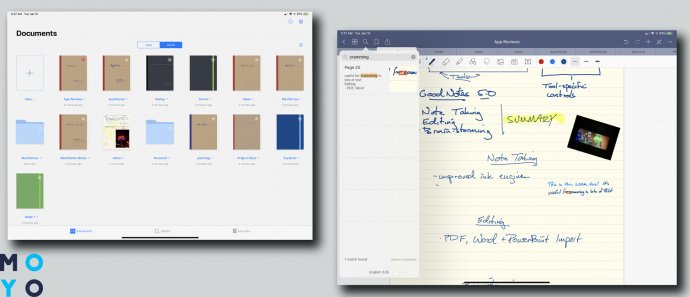
Також програма сподобається тим, кому потрібно регулярно креслити прості фігури. Включивши розпізнавання форми, прога «зчитує», що хотів намалювати людина і переводить малюнок у правильну геометричну форму: від кола з квадратом до сердець та зірок.
Можна знайти будь-яку замітку через вбудований пошук, тому потрібні думки не загубляться, навіть якщо писати по 10 текстів на день. А завдяки коннекту з iCloud дані синхронізуються з «яблучною» хмарою, тому можна почати працювати з планшета, а закінчити з телефону, і навпаки.
Pen to Print для Android і iOS
Підійде тим, хто звик працювати з папером, щоб потім перевести письмовий текст до друкованого. Завантажити можна в Google Play та App Store. Щоправда, потрібно бути готовим до обмеженої кількості функцій у безкоштовній версії — вдасться лише сканувати текст і копіювати його рядково в інші програми.
Цей сканер тексту вміє працювати з книгами та рукописами. Достатньо навести фокус на аркуш з інформацією та сфотографувати його всередині програми.
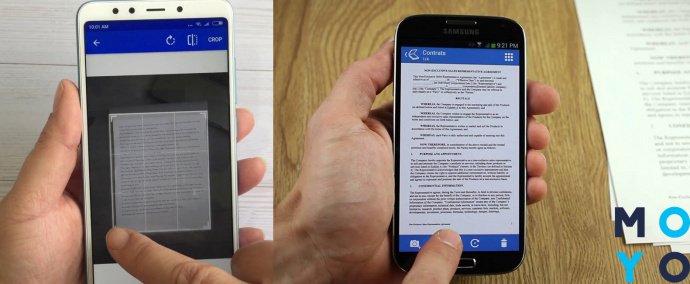
Важливо, щоб при фотографуванні в приміщенні було світло, а текст – розбірливий. Інакше доведеться самому виправляти помилки, яких припустився штучний інтелект.
В безкоштовній версії вийде лише сканувати і редагувати текст. Зберігати готовий результат прямо в додатку та відправляти його поштою можна лише після оформлення передплати.
Google Handwriting Input
Андроїд-додаток, який майстерно розшифровує рукописний текст середньої та поганої читальності. Знайти його можна лише в Google Play – на iOS не встановити. Далі потрібно запустити програму і тоді вона з’явиться як окрема клавіатура, яку можна змінювати в налаштуваннях. Знаходять програму наступним шляхом: Налаштування → «Мова та введення» → «Налаштування рукописного введення». Або можна затиснути кнопку з глобусом і вибрати потрібну клавіатуру.
Далі можна починати записувати свої думки стілусом чи пальцями. Програма розпізнає знаки пунктуації, символи та деякі емодзи.
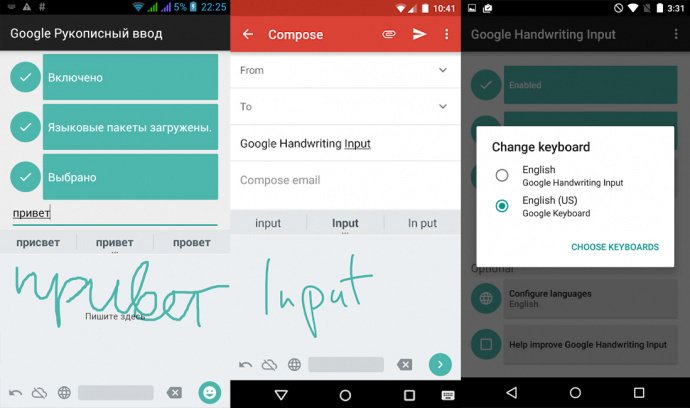
Назвати його окремою програмою складно – швидше, це розширення до традиційної Android-клавіатура. Тому подібна програма не підійде власникам телефонів Huawei, на них не можна встановити гугл-додатки.
При звичайній портретної рекомендації вийде писати лише окремі слова. Якщо хочеться записувати відразу пропозиції, доведеться включити альбомну орієнтацію екрану і перевернути пристрій. Тоді панель введення підлаштується під екран і з’явиться ще більше місце для рукописів.
Щоб зрозуміти, яка аппка краща у разі, слід порівняти їх пліч-о-пліч у фінальній таблиці:
Враховуючи те, що папірці постійно губляться, електронний документ залишається на хмарі доки його не видалять. Ці програми з перекладу рукописного тексту до друкованого заощадять час та нерви. Користуйтеся і не дякуйте!
Как превратить рукопись в печатный текст: 5 лучших приложений
С помощью соответствующих приложений вы можете легко конвертировать написанное от руки в печатный текст – и неважно, используете ли вы планшет, iPhone, Android-смартфон или компьютер.


Google Handwriting Input
Google Handwriting Input (скачать) — это приложение для Android, которое преобразует ваши рукописи в напечатанный текст прямо на экране. Оно поддерживает более 100 языков, а виртуальная клавиатура позволяет вводить даже знаки идеографического письма. Кроме того, оно также распознает эмодзи.
У программы есть дополнительная опция, которая отправляет информацию в Google для улучшения распознавания шрифтов. Но ее можно отключить в любое время ради своей конфиденциальности.
Pen to Print для Android и iOS
Pen to Print доступно для устройств Android (скачать) и iOS (скачать), существует даже бесплатный вариант. Приложение умеет сканировать рукописные документы и преобразовать их в цифровой текст с помощью распознавания OCR.
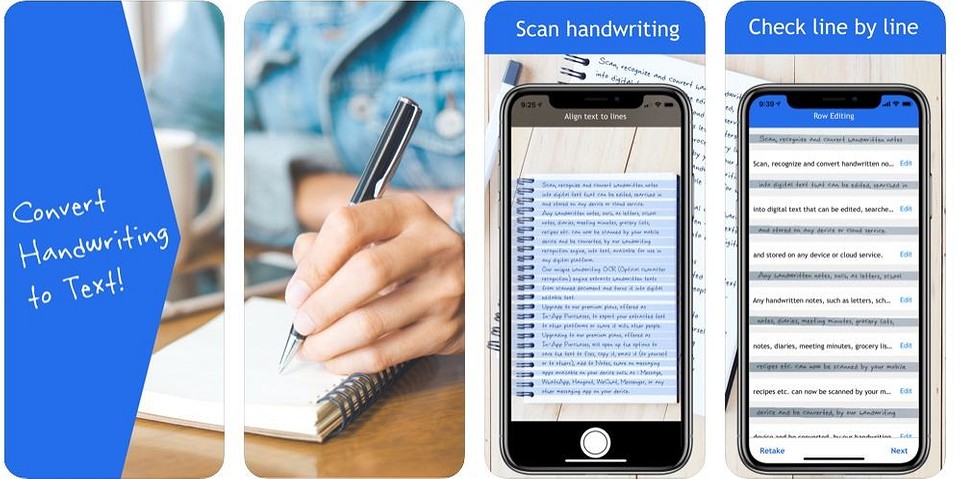
Программа может обрабатывать тексты, например, записки, протоколы, рецепты, письма и любые другие рукописные документы. Правда, сохранять тексты, отправлять по электронной почте или обрабатывать их другим способом можно только после оформления ежемесячной или годовой подписки.
GoodNotes 5
Профессиональное приложение для iOS GoodNotes 5 (скачать) позволяет создавать заметки и напоминания, а также графики, вставлять фотографии и многое другое. Оно доступно в AppStore за $7.99.
Программа преобразует написанное от руки в напечатанный текст, а виртуальный стилус позволяет использовать дополнительные функции. Вы можете выбрать различные цвета и толщину «пера», а также использовать распознавание формы, которое автоматически переводит чертеж от руки в соответствующую геометрическую форму.
MetaMoJi Note
MetaMoJi Note работает на устройствах Android и iOS. Оно подкупает красочными заметками, эскизами и коллекционными альбомами. Для двух систем есть бесплатная версия Lite (скачать для Android и iOS) или полная за 499 рублей / $7.99. Самыми интересными функциями приложения можно назвать возможность создания примечаний в PDF и голосовой ввод. Приложение предоставляет пользователю несколько каллиграфических перьев, чернил, графики, а также макеты для создания текстов или эскизов.
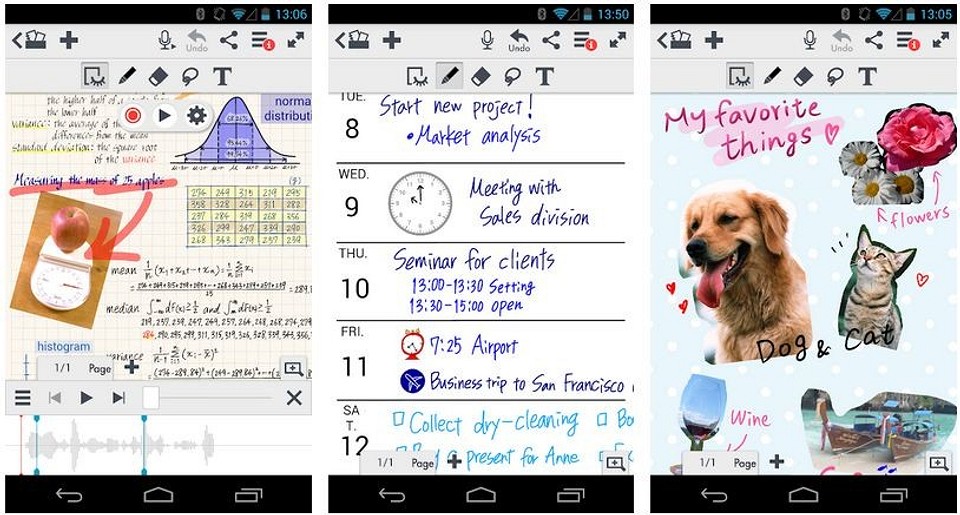
Голосовые заметки можно изменять и добавлять в них теги. Ими можно обмениваться по электронной почте, Twitter, Facebook или Tumblr. Кроме того, программа позволяет сохранять и обмениваться файлами через Google Диск, Evernote и Dropbox. Также вы можете синхронизировать все папки с облаком MetaMoJi, правда, бесплатны только первые 2 Гбайт памяти.
Windows 10
В Windows 10 доступна панель рукописного ввода, где вы можете использовать стилус или палец для создания рукописного текста, который будет непосредственно преобразован в напечатанный. Эта функция работает с любым текстовым полем.
Вам понадобится устройство с сенсорным экраном на базе Windows 10, например Surface Pro, планшет или ноутбук-трансформер. Чтобы открыть панель рукописного ввода, нажмите значок клавиатуры в правом нижнем углу и еще раз иконку стилуса, чтобы включить режим планшета. Затем откройте Word и коснитесь стилусом текстового поля. Это запустит окно ввода, в которое вы можете ввести рукописный текст с помощью стилуса или пальца.