Как сертификат эцп сохранить на рабочий стол
Экспортировать сертификат открытого ключа можно одним из способов:
Экспорт через "Панель управления Рутокен"
"Панель управления Рутокен" — вкладка "Сертификаты" — выделяем сертификат, открытый ключ которого нужно выгрузить — кнопка "Экспортировать"
В окне экспорта личного сертификата оставляем пункт "DER-кодированный файл x509 (.CER)"
Нажимаем кнопку "Обзор" и выбираем путь куда будет сохранен экспортированный файл сертификата, после чего нажимаем кнопку "Экспортировать".
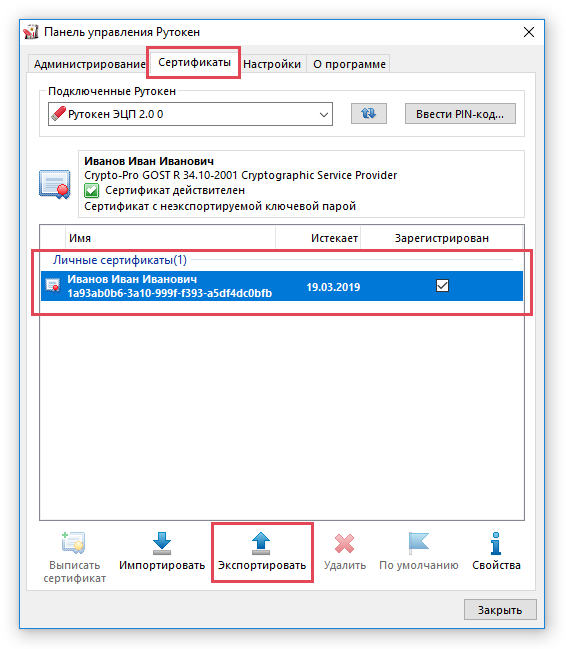
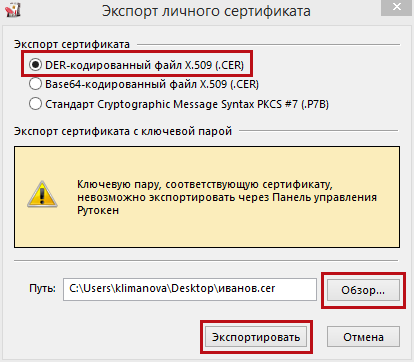
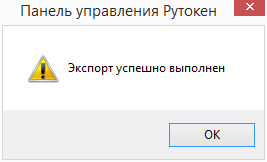
После получения сообщения об успешном выполнении экспорта, вы можете найти на компьютере экспортированный файл сертификата открытого ключа с расширением файла .CER 
Экспорт через "КриптоПро CSP"
"КриптоПро CSP" — вкладка "Сервис" — "Просмотреть сертификаты в контейнере" — "Обзор" — выбираем нужный контейнер с сертификатом — "ОК" — "Далее" — кнопка "Свойства" — вкладка "Состав" — кнопка "Копировать в файл. " — "Далее" — "Далее" — "Обзор. " — выбираем место для временного хранилища, например, "Рабочий стол" — в поле "Имя файла" вводим произвольное имя файла — "Открыть" — "Далее" — "Готово" — "ОК"
Как сертификат эцп сохранить на рабочий стол
Как правило, после выпуска сертификата открытого ключа, он помещается в ключевой контейнер, и его можно извлечь из контейнера средствами КриптоПро CSP. Для этого необходимо выполнить следующие действия:
1. Перейти в Панель управления (ПУСК – Панель управления) найдите и запустить КриптоПро CSP.
2. На вкладке сервис выбрать «Просмотреть сертификат в контейнере».
3. Выбрать нужный контейнер и нажать «Далее». Если в контейнере присутствует сертификат, то отобразится информация о нём.
4. Нажать «Свойства». Откроется сам сертификат.
5. Перейти на вкладку «Состав». Нажать кнопку «Копировать в файл».
6. Выбрать варианты: «Нет, не экспортировать закрытый ключ» и «Файл в DER-кодировке X509» (.CER)
7. Указать путь для сохранения файла сертификата.
***При выполнении пункта 3 может появиться информационное сообщение: «В контейнере закрытого ключа не найдены сертификаты». В этом случае, сертификат, скорее всего, был передан пользователю в виде файла.***
***Если при использовании версии КриптоПро CSP 2.0 появляется сообщение: «В контейнере не найдены секретные ключи», то, скорее всего этот контейнер был сгенерирован в КриптоПро CSP 3.0 или выше.***
Где на компьютере Windows 10 хранятся сертификаты ЭЦП?
Сертификаты электронной цифровой подписи (ЭЦП) предназначены для удостоверения подлинности электронных документов, которые мы отправляем и получаем, а также для обеспечения их конфиденциальности. В Windows 10 сертификаты ЭЦП хранятся в цифровом хранилище, которое называется Хранилищем сертификатов.
Хранилище сертификатов представляет собой древовидную структуру, где каждый узел представляет собой контейнер сертификатов, связанных с определенной целью. Многие приложения Windows используют Хранилище сертификатов для проверки подлинности приложений, веб-сайтов и электронных документов.
Пользователи Windows могут использовать программу «Управление сертификатами» для управления своими сертификатами ЭЦП. Эта программа позволяет экспортировать и импортировать сертификаты, а также просматривать их характеристики и статус.
Где лежат все Сертификаты в Windows 10
Сертификаты ЭЦП в Windows 10 хранятся в специальном хранилище, называемом «Сертификаты».
Для того чтобы открыть это хранилище, нужно нажать на клавишу «Win+R», ввести команду «certmgr.msc» и нажать «Enter». Затем нужно выбрать «Сертификаты» из списка.
Сертификаты могут быть разных типов: личные, корневые, промежуточные. Они могут использоваться для различных целей, например, для подписания электронных документов, для защищенной передачи данных по Интернету и т.д.
В Сертификатах ЭЦП Windows 10 пользователю доступны функции экспорта и импорта сертификатов, а также настройки безопасности.
Если возникают проблемы с сертификатами, нужно сначала проверить их наличие в хранилище «Сертификаты», а затем обращаться к специалистам по вопросам безопасности информации.
Как найти сертификат в реестре Windows 10
Владельцы ЭЦП нуждаются в наличии и доступности своих сертификатов. Одним из способов хранения сертификата является реестр Windows 10. Находим файлы и папки сертификатов в библиотеке реестра.
- Шаг 1: Кликнуть на «Пуск» и выбрать «Выполнить».
- Шаг 2: Ввести «regedit» и нажать «ОК».
- Шаг 3: Перейти в ветку «HKEY_CURRENT_USERSOFTWAREMicrosoftSystemCertificatesMy».
- Шаг 4: В этой ветке располагаются сертификаты, установленные от имени текущего пользователя.
- Шаг 5: Найти нужный сертификат и увидеть его свойства, включая дату окончания действия.
В случае необходимости можно переместить выбранный сертификат в другое местоположение для защиты его от удаления или повреждения.
Следуя этим простым шагам, вы легко найдете нужный сертификат в реестре Windows 10. Это позволит вам без проблем использовать свою ЭЦП для проверки подписей и гарантирует сохранность ваших важных данных.
Где найти Реестр сертификатов на компьютере
Реестр сертификатов на компьютере Windows 10 — это список доверенных сертификатов, полученных от удостоверяющих центров. Эти сертификаты используются для проверки подлинности файлов, подписанных с помощью ЭЦП. Если вы хотите просмотреть или управлять своими сертификатами, то должны знать, где находится Реестр сертификатов на компьютере.
Для того чтобы открыть Реестр сертификатов на компьютере с операционной системой Windows 10, выполните следующие действия:
- Шаг 1: Нажмите сочетание клавиш «Win + R», чтобы открыть окно «Выполнить».
- Шаг 2: Введите «certmgr.msc» в окно «Выполнить» и нажмите кнопку «OK».
- Шаг 3: Откроется консоль управления сертификатами. Здесь вы можете просмотреть все доступные сертификаты, а также установить или удалить новые.
Не забывайте, что доступ к Реестру сертификатов имеют только пользователи с административными правами.
Теперь вы можете легко находить и управлять своими сертификатами на компьютере с ОС Windows 10. Не забывайте, что корректное использование ЭЦП существенно повышает безопасность и защиту ваших данных. Удачного использования!
Где хранятся SSL Сертификаты Windows
SSL-сертификаты активно используются для защиты соединения между компьютерами в интернете. Они могут храниться на компьютере под управлением операционной системы Windows. Однако, местоположение файлов с сертификатами зависит от типа сертификата и цели, для которой он используется.
Большинство SSL-сертификатов используются в браузерах, в которых они могут быть добавлены в центр доверия. В Windows, эти сертификаты могут храниться в реестре системы или в специальной папке.
- Для хранения SSL-сертификатов в операционной системе Windows используется центр управления сертификатами. Для доступа к нему нажмите кнопку «Пуск», затем выберите «Управление компьютером», и откройте «Управление сертификатами».
- Сертификаты могут также хранится в физической папке на компьютере. Они могут быть добавлены или удалены посредством использования консоли управления сертификатами в системе Windows.
- Некоторые сертификаты, которые используются для защищенного соединения с веб-порталами, могут храниться в браузере. Например, Chrome, Firefox или Internet Explorer могут хранить SSL-сертификаты в своих специальных хранилищах.
В целом, место, где хранятся SSL-сертификаты, зависит от того, как они используются. Обычно всегда есть способ узнать, где файлы с сертификатами хранятся на компьютере.
Где находятся хранилища ключей ЭЦП на компьютере Windows 10
Ключи ЭЦП на компьютере Windows 10 хранятся в специальных хранилищах, которые позволяют защищенно хранить и использовать сертификаты и ключи шифрования.
Одно из основных хранилищ ключей ЭЦП на компьютере – это сертификатный контейнер. Он представляет собой зашифрованный файл, который хранится на жестком диске компьютера. В контейнере хранятся сам сертификат и соответствующий ему закрытый ключ. Для доступа к данным необходимо знать пароль от контейнера.
Еще одним хранилищем сертификатов является служба управления сертификатами Windows. Она позволяет хранить сертификаты и ключи в зашифрованном виде, а также просматривать и управлять ими через графический интерфейс пользователя.
Также на компьютере Windows 10 можно настроить хранение ключей на смарт-карте или USB-накопителе. В этом случае ключи и сертификаты будут храниться на внешнем носителе, что повышает безопасность хранения данных.
Важно знать, что хранение ключей ЭЦП должно осуществляться только в надежных и защищенных местах. При утере ключей доступ к зашифрованным данным может быть утрачен навсегда.
Где хранится ключ электронной подписи на компьютере windows 10
Ключ электронной подписи — это секретный ключ, который используется для создания и проверки электронной подписи. На компьютере windows 10 ключи хранятся в защищенном хранилище — Криптографической службе (Cryptographic Service Provider, CSP).
Криптографическая служба — это программно-аппаратный комплекс, который управляет ключами, сертификатами и другими объектами криптографии на компьютере. В windows 10 Криптографическая служба имеет разные варианты хранения ключей, такие как:
- Хранение ключей в файле — ключи хранятся в зашифрованных файлах на жестком диске компьютера. Этот вариант хранения ключей наиболее распространенный, так как позволяет переносить ключи между компьютерами.
- Хранение ключей в контейнере — ключи хранятся в защищенном контейнере, который находится в Криптографической службе. Этот вариант хранения ключей обеспечивает наивысший уровень безопасности, так как контейнер защищен паролем и нельзя перенести между компьютерами.
Чтобы получить доступ к ключам в Криптографической службе, необходимо использовать специальный программный интерфейс — API Криптографической службы (Cryptography API, CAPI). CAPI обеспечивает безопасный доступ к ключам и другим объектам криптографии на компьютере.
Как вытащить сертификат из ЭЦП
Сертификат ЭЦП – это уникальный электронный документ, выданный уполномоченным органом, удостоверяющий личность владельца средства электронной подписи. С помощью ЭЦП можно подписать электронный документ так, что невозможно сомневаться в его подлинности и авторстве. Иногда возникает необходимость извлечь сертификат из ЭЦП для дальнейшего использования. Рассмотрим несколько способов, как это можно сделать.
Способ 1: Использование средств самой ЭЦП
Некоторые программы, предназначенные для работы с электронной подписью, позволяют экспортировать сертификат из ЭЦП. Например, в программе «КриптоПро CSP» можно вытащить сертификат, выбрав соответствующую команду в меню «Сертификаты».
Способ 2: Использование стандартных средств операционной системы
В операционной системе Windows также имеется возможность экспортировать сертификат ЭЦП. Для этого нужно перейти в раздел «Сертификаты» в «Управлении параметрами пользователей», выбрать нужный сертификат и экспортировать его в требуемый формат.
Способ 3: Обращение к уполномоченному центру сертификации
В случае, если нет возможности самостоятельно извлечь сертификат из ЭЦП, его можно запросить в уполномоченном центре сертификации. В этом случае необходимо соблюдать определенные правила и процедуры, так как безопасность ЭЦП напрямую зависит от того, кто является владельцем сертификата.
Где хранятся SSL сертификаты?
SSL-сертификаты – это цифровые сертификаты, которые используются для защиты передачи информации между сервером и клиентом. Они используются для шифрования информации и подтверждения идентичности сервера.
В Windows 10 SSL-сертификаты хранятся в различных местах в зависимости от того, какой тип сертификата был установлен.
Сертификаты, установленные в браузере, хранятся в хранилище сертификатов браузера. Кроме того, сертификаты могут быть установлены в системном хранилище сертификатов, которое доступно для всех приложений на компьютере.
SSL-сертификаты также могут быть установлены на уровне операционной системы, в которой они будут доступны для всех приложений, установленных на компьютере.
В общем, когда устанавливается SSL-сертификат на компьютер Windows 10, его местонахождение зависит от того, какой тип сертификата был установлен и в какой контекст он был установлен.
Как скопировать сертификат ЭЦП на рабочий стол
Для того, чтобы скопировать сертификат ЭЦП на рабочий стол компьютера с операционной системой Windows 10, следует выполнить следующие шаги:
- Откройте меню «Пуск» и введите в поисковую строку «Управление компьютером».
- Выберите «Службы и приложения» -> «Сертификаты» -> «Личные».
- Выберите нужный сертификат ЭЦП и щелкните по нему правой кнопкой мыши.
- В контекстном меню выберите пункт «Экспорт».
- Введите пароль, если сертификат был защищен паролем.
- Выберите место, куда хотите сохранить копию сертификата, например, рабочий стол.
- Нажмите кнопку «Сохранить».
После выполнения этих действий копия выбранного сертификата будет сохранена на рабочем столе в формате .pfx и будет доступна для использования в соответствующих приложениях.
Важно! Скопированный сертификат ЭЦП необходимо хранить в надежном месте и не передавать третьим лицам без необходимости, так как он является инструментом для электронной подписи, а значит, может быть использован для совершения различных действий от имени владельца сертификата.
Как найти сертификат?
Сертификат ЭЦП – это электронный документ, удостоверяющий личность владельца, выданый уполномоченным органом по выдаче сертификатов. В операционной системе Windows 10 сертификаты хранятся в хранилищах.
Хранилище сертификатов – это база данных, которая содержит защищенные ключи и сертификаты, относящиеся к определенным пользовательским учетным записям и компьютерам. Для доступа к хранилищу нужно иметь административные права.
Найти сертификат можно через Центр управления сертификатами, который находится в Разделе Управление компьютером. Чтобы открыть Центр управления сертификатами, нужно зайти в «Панель управления», выбрать Раздел «Администрирование» и открыть пункт «Управление компьютером».
Далее следует открыть категорию «Службы и приложения» и выбрать «Центр управления сертификатами». В открывшемся окне можно выбрать нужный сертификат и просмотреть его свойства.
Также можно найти сертификаты через Консоль управления сертификатами. Для этого нужно выполнить команду «certmgr.msc» в любом окне ввода команд.
После открытия Консоли управления сертификатами, можно просмотреть хранилище сертификатов и выбрать нужный сертификат.
Где находится закрытый ключ сертификата в Windows 10?
Закрытый ключ сертификата электронной подписи (ЭЦП) – это секретный компонент, который используется для создания и проверки подписей документов и сообщений. В Windows 10 закрытые ключи сертификатов хранятся в специальной базе данных, называемой хранилищем сертификатов.
Чтобы найти закрытый ключ вашего сертификата ЭЦП в Windows 10, нужно зайти в «Панель управления» и выбрать «Сертификаты». В открывшемся окне нужно выбрать закладку «Личные», где будут перечислены все сертификаты, установленные на компьютере.
Возможно, что в списке не будет виден нужный сертификат. В таком случае, нужно проверить наличие файла с расширением .pfx на компьютере, так как они могут хранить закрытые ключи. В этом случае, нужно импортировать сертификат в хранилище сертификатов через меню «Сертификаты» в «Панели управления».
Важно отметить, что закрытый ключ является секретным компонентом сертификата. Его нельзя передавать третьим лицам и не рекомендуется копировать на другие устройства без необходимости.
| Шаг | Описание |
|---|---|
| Шаг 1 | Запустить «Панель управления» |
| Шаг 2 | Выбрать «Сертификаты» |
| Шаг 3 | Перейти на вкладку «Личные» |
| Шаг 4 | Найти нужный сертификат |
Где находятся корневые сертификаты
Корневые сертификаты являются основой системы безопасности в интернете и используются для проверки подлинности цифровых сертификатов. Они хранятся в центральном хранилище сертификатов операционной системы Windows 10.
Чтобы открыть центр управления сертификатами в Windows 10, нужно нажать на кнопку «Пуск», затем выбрать «Настройки» и ввести в поиск запрос «центр управления сертификатами».
После открытия окна центра управления сертификатами необходимо выбрать «Центры сертификации» в левой части экрана, где будут отображены все установленные корневые сертификаты.
Помимо этого, можно узнать о корневых сертификатах, которые были установлены на компьютере непосредственно от производителя. Для этого необходимо нажать на кнопку «Пуск», выбрать «Настройки» и в поиске набрать «Управление сертификатами». Затем нужно выбрать «Доверенные корневые центры сертификации» и увидеть все корневые сертификаты, установленные по умолчанию.
Как установить сертификат ЭЦП на компьютере с операционной системой Windows 10?
Сертификат ЭЦП (электронной цифровой подписи) является необходимым инструментом для подписания электронных документов и проведения финансовых операций. Если у вас еще нет сертификата на вашем компьютере с Windows 10, то необходимо сначала его установить.
Для установки сертификата ЭЦП на компьютере с операционной системой Windows 10 необходимо:
- Скачать файл установки сертификата с сайта вашей организации, которая выдала сертификат.
- Запустить файл установки и следовать инструкциям мастера установки.
- Ввести пароль от своего сертификата и завершить установку.
После установки сертификата ЭЦП на компьютер необходимо импортировать его в браузер для возможности подписи электронных документов в сети. Для импортирования сертификата необходимо:
- Открыть браузер и выбрать «Настройки» или «Настройки браузера».
- Далее выбрать вкладку «Безопасность».
- Выбрать пункт «Импортировать сертификат» и загрузить файл сертификата ЭЦП.
- Введите пароль от сертификата и сохраните настройки.
После выполнения этих шагов вы можете использовать сертификат ЭЦП для подписания электронных документов и проведения финансовых операций.
Как удалить сертификат в Windows 10
Шаг 1: Запуск Управления сертификатами
Для начала удаления сертификата необходимо запустить Управление сертификатами. Это можно сделать через панель управления или нажав Win+R и введя в появившемся окне «certmgr.msc».
Шаг 2: Выбор сертификата для удаления
После запуска Управления сертификатами выберите нужный сертификат в разделе «Личное». Правой кнопкой мыши нажмите на сертификат и выберите «Удалить».
Шаг 3: Подтверждение удаления
Появится окно подтверждения удаления, нажмите «Да», чтобы удалить сертификат.
Кроме этого, можно также удалить сертификат через командную строку или PowerShell с помощью команд «Certutil -delstore store_name cert_hash» или «Remove-Item -Path Cert:LocalMachinestore_namecert_hash».
Будьте осторожны при удалении сертификата, так как это может привести к проблемам с вашими приложениями или сетевыми ресурсами.
Как обновить сертификат ЭЦП на компьютере
Со временем сертификаты ЭЦП могут устареть или быть отозваны, поэтому рекомендуется регулярно проверять их действительность и обновлять при необходимости.
Для обновления сертификата ЭЦП необходимо выполнить следующие действия:
- Шаг 1: Открыть меню «Пуск» и выбрать «Настройки».
- Шаг 2: В разделе «Обновление и безопасность» выбрать «Центр обновления Windows».
- Шаг 3: Нажать на кнопку «Проверить наличие обновлений» и дождаться завершения поиска новых обновлений.
- Шаг 4: Найти нужное обновление в списке и нажать на кнопку «Установить».
- Шаг 5: Дождаться завершения установки обновления и перезагрузить компьютер.
После перезагрузки компьютера новый сертификат ЭЦП будет доступен для использования в электронных документах.
Как найти хранилище сертификатов на компьютере с операционной системой Windows 10
Сертификаты электронной цифровой подписи (ЭЦП) могут использоваться для защиты конфиденциальности и подлинности различных документов. Они обычно хранятся в специальных хранилищах на компьютере, доступ к которым ограничен. Если вы используете Windows 10, то на вашем компьютере также есть хранилище сертификатов.
Чтобы найти хранилище сертификатов в Windows 10, вам нужно открыть «Управление сертификатами». Чтобы это сделать, нажмите клавиши «Win + R», чтобы открыть окно «Выполнить». Затем введите «certmgr.msc» и нажмите «ОК».
Вы увидите окно «Управление сертификатами». Для того чтобы найти хранилище сертификатов, прокрутите список сертификатов до тех пор, пока вы не увидите подраздел «Личные» и «Другие хранилища».
Подраздел «Личные» содержит сертификаты, которые были созданы для участника Windows и установлены им. Другие хранилища могут содержать сертификаты, которые были установлены в результате каких-либо других действий, например, в результате установки драйверов устройств или программного обеспечения.
Вы можете изучать подразделы хранилища сертификатов и узнавать более подробную информацию, как они используются и что они обозначают. Это поможет вам лучше понять, где хранятся сертификаты и какие они могут использоваться для защиты вашей информации.
Как экспортировать сертификаты Windows
Сертификаты широко используются для защищенного подключения к веб-сайтам и электронной почте, подписи документов и шифрования данных. Когда вы обновляете операционную систему или переустанавливаете Windows, необходимо перенести все сертификаты на новый компьютер. В этом случае, лучший способ – экспортировать сертификаты.
Шаг 1: Откройте управление сертификатами. Это можно сделать через меню «Пуск» и выбрав «Выполнить». Напишите «certmgr.msc» и нажмите «OK».
Шаг 2: Выберите нужный сертификат. Прямо щелкните на нем и выберите «Все задачи» и затем «Экспортировать».
Шаг 3: Следуйте инструкциям мастера экспорта. Укажите место сохранения файла экспортированного сертификата и настройки шифрования. Вы можете выбрать зашифрованный или незашифрованный файл в зависимости от безопасности вашей сети.
Шаг 4: После экспорта закройте мастера. Теперь вы можете импортировать этот сертификат на новый компьютер или использовать его по своему усмотрению.
Таким образом, экспорт сертификатов является процессом, который поможет вам сохранить все сертификаты в безопасном месте и использовать их при необходимости.
Как узнать свой сертификат электронной подписи
Сертификат электронной подписи необходим для подтверждения подлинности электронных документов и совершения онлайн-сделок безопасным образом. Если вы не знаете, где хранится ваш сертификат на компьютере Windows 10, то вот несколько способов, как его найти:
- Первый способ — через «Панель управления». Откройте «Панель управления» и перейдите в категорию «Система и безопасность». Затем выберите «Сертификаты» и найдите свой сертификат в списке.
- Второй способ — через «Windows PowerShell». Откройте «Windows PowerShell» и введите команду «Get-ChildItem -Path Cert: -Recurse». Эта команда позволит вам найти все сертификаты на вашем компьютере.
- Третий способ — через «Центр управления сертификатами». Зайдите в «Центр управления сертификатами», который можно найти в разделе «Системный инструменты» в меню «Пуск». Затем выберите «Личные» и найдите свой сертификат в списке.
Не забывайте, что вам может потребоваться ваш пароль от сертификата, чтобы воспользоваться им для подписи или шифрования документов. Если вы потеряли свой пароль, вам придется обратиться к издателю сертификата для получения нового.
Как посмотреть установленные сертификаты через командную строку
В Windows 10 можно посмотреть сертификаты, установленные на компьютере, используя командную строку. Для этого нужно выполнить несколько простых действий.
Шаг 1.
Откройте командную строку. Для этого нажмите правой кнопкой мыши на кнопке «Пуск», выберите «Командная строка» и нажмите «Запустить от имени администратора».
Шаг 2.
Введите команду «certutil -store MY» и нажмите Enter.
Шаг 3.
В списке, который отобразится в командной строке, вы увидите все установленные сертификаты. Они будут отображаться в виде серийных номеров.
Вы можете использовать параметры команды, чтобы увидеть более подробную информацию о каждом сертификате, например, дату начала и окончания действия сертификата.
Вот пример команды, которую можно использовать для получения подробной информации о сертификате: «certutil -v -store MY серийный_номер_сертификата». Не забудьте заменить «серийный_номер_сертификата» на фактический серийный номер сертификата, о котором вы хотите получить информацию.
Можно ли скопировать электронную подпись?
Электронная подпись (ЭП) – это цифровая подпись, выдаваемая удостоверяющим центром, которая подтверждает подлинность данных, передаваемых по информационным каналам. Как правило, электронная подпись используется для электронной подписи документов, электронно-цифровой подписи писем или при авторизацииу пользователя в различных сервисах.
Скопировать электронную подпись невозможно, так как она является уникальной для каждого пользователя и хранится в закрытом виде. Единственный доступ к электронной подписи имеет владелец сертификата электронной подписи, который обладает соответствующими приватными ключами.
Сертификат электронной подписи находится в системном хранилище сертификатов. В операционной системе Windows 10 он хранится в каталоге «Личное», который находится в хранилище сертификатов пользователя (pfx). Найти этот каталог можно через меню «Управление компьютером» в разделе «Сертификаты».
Копировать электронную подпись необходимо лишь в случае, если нужно перенести ее на другой компьютер или сохранить на внешнем носителе. Файл с сертификатом электронной подписи можно экспортировать в формате pfx и перенести на другой компьютер, а зайти в настройки безопасности и защиты доступа к информации, чтобы сохранить его на внешнем носителе.
Можно ли использовать одну электронную подпись на нескольких компьютерах
ЭЦП – это фактически инструмент безопасности, используемый для защиты ваших документов и других данных от несанкционированного доступа. Он позволяет подтвердить целостность и подлинность ваших документов, что может быть особенно важно, если вы работаете с конфиденциальными данными.
Но можно ли использовать одну ЭЦП на нескольких компьютерах? В общем случае, ответ на этот вопрос – да.
Однако следует понимать, что это может быть не лучшим выбором с точки зрения безопасности данных. Использование одного цифрового ключа на нескольких компьютерах может увеличить риски возможных нарушений безопасности.
Итак, можно использовать одну ЭЦП на нескольких компьютерах, но это не рекомендуется в целях сохранения безопасности ваших данных.
Как проверить наличие сертификатов
Проверка наличия сертификатов ЭЦП на компьютере станет необходимой, если вы используете электронную подпись для подписания документов, отправки писем и других операций. За один или несколько сертификатов можно узнать с помощью специальных инструментов, которые доступны в ОС Windows 10.
Первый способ проверки – это открытие панели управления сертификатами. Для этого необходимо использовать комбинацию клавиш Win + R и ввести команду «certmgr.msc». Затем нужно выбрать раздел «Личные» в окне, которое появится на экране. Если на компьютере есть установленные и действующие сертификаты, то их список отобразится в таблице с названиями, датами действия и другой информацией.
Еще один способ проверки наличия сертификатов – это использование специальной команды в командной строке. Необходимо открыть окно «Командная строка» и ввести команду «certutil –user –store My». Если на компьютере есть сертификаты, то они отобразятся в списке, который появится в окне командной строки.
Также можно проверить наличие сертификатов, используя встроенный в браузер Интернет Эксплорер менеджер сертификатов. Для этого необходимо зайти в настройки браузера, выбрать вкладку «Содержимое» и в разделе «Сертификаты» выбрать кнопку «Менеджер сертификатов». Если на компьютере есть установленные и действующие сертификаты, то их список появится в окне менеджера.
Таким образом, проверка наличия сертификатов на компьютере Windows 10 является простой процедурой, которая позволит убедиться в наличии и действительности необходимых сертификатов при использовании электронной подписи.
Как получить ЭЦП ключ через компьютер?
Для получения ЭЦП ключа через компьютер необходимо выполнить несколько шагов:
- Выбрать провайдера услуг электронной подписи. Для этого можно изучить предложения на рынке, ознакомиться с отзывами и рекомендациями других пользователей.
- Зарегистрироваться на портале провайдера. Обычно на сайте провайдера есть раздел для регистрации, в котором нужно заполнить несколько обязательных полей.
- Выбрать тип ключа. Существуют различные типы ЭЦП ключей, которые различаются по степени защиты и способу использования. Например, обычный ключ может быть использован только для подписи документов, а расширенный – для регистрации налоговых деклараций и работе с официальными документами.
- Установить программное обеспечение. Для работы с ЭЦП ключом необходимо установить специальное программное обеспечение, которое обеспечивает безопасность и защиту данных.
- Активировать ключ. После установки программного обеспечения необходимо активировать ключ на портале провайдера, введя код активации, который был выслан на электронную почту при регистрации.
Получение ЭЦП ключа через компьютер – это процесс, который требует самостоятельности и ответственности от пользователя. Важно соблюдать правила безопасности и не передавать данные ключа третьим лицам.
Откуда получить сертификат для электронной подписи?
Сертификат для электронной подписи (ЭП) — это цифровой документ, который подтверждает личность владельца ЭП. Получить сертификат для ЭП можно в организациях, занимающихся электронной подписью. К таким организациям относятся, например, Удостоверяющие центры.
Удостоверяющий центр — это организация, которая выпускает сертификаты для электронной подписи. Подобные центры работают со специализированными структурами и учреждениями, которые имеют доступ к ЭП-системам.
При получении сертификата для электронной подписи необходимо будет предоставить определенный список документов, которые подтвердят личность владельца. Кроме того, некоторые Удостоверяющие центры могут требовать подтверждения прав на доступ к той или иной информации.
Получив сертификат для электронной подписи, можно использовать его для подписи электронных документов. При этом важно не утерять его и сохранить в надежном месте.
Как найти SSL сертификат сайта
SSL-сертификаты используются для обеспечения безопасного соединения между сайтом и пользователем. Если вы хотите узнать, какой сертификат и какие данные хранятся на вашем компьютере, следуйте инструкциям:
Шаг 1. Откройте браузер и найдите нужный сайт
Перейдите на сайт, SSL-сертификат которого вы хотите найти.
Шаг 2. Откройте инструменты разработчика
Откройте инструменты разработчика, нажав F12 на клавиатуре или используя кнопку «Инструменты» в меню браузера.
Шаг 3. Перейдите на вкладку «Безопасность»
Перейдите на вкладку «Безопасность» в инструментах разработчика.
Шаг 4. Найдите SSL-сертификат
Найдите SSL-сертификат в списке имеющихся на сайте. Вы можете нажать на кнопку «Просмотреть сертификат», чтобы получить больше информации о нем.
Если вы используете браузер Google Chrome, вы можете найти SSL-сертификаты в разделе «Безопасность» в меню «Настройки». В Mozilla Firefox, вы можете найти их в разделе «Безопасность» в настройках браузера.
Узнав SSL-сертификаты, вы сможете убедиться в защищенности ваших персональных данных и понимать, какими сертификатами пользуются сайты, которые вы посещаете.
Как узнать, есть ли SSL сертификат
SSL сертификат является важным элементом безопасности при работе в интернете. Он позволяет защитить передачу данных между сервером и клиентом от постороннего доступа. Как же узнать, есть ли такой сертификат на сайте, который вы посещаете?
Если вы используете браузер Google Chrome, то проверить наличие SSL сертификата очень просто — в адресной строке рядом с названием сайта должен отображаться замок. Чтобы убедиться в действительности сертификата, кликните на замок и вы увидите информацию о сертификате.
В других браузерах эта информация может быть скрыта глубже. В Mozilla Firefox, например, кликните на замок в адресной строке, затем на кнопку «Смотреть сертификат». В Internet Explorer для отображения информации о сертификате нужно нажать на кнопку «Замок» и выбрать пункт меню «Просмотр сертификатов».
Таким образом, проверка наличия SSL сертификата — это важный шаг в обеспечении безопасности в онлайн-серфинге. Проверяйте сертификаты и будьте уверены в защищенности своих данных!
Как найти сертификат по отпечатку?
При использовании электронной подписи, существует возможность найти сертификат по его отпечатку. Отпечаток сертификата представляет собой уникальный набор символов, который может использоваться для идентификации сертификата в системе.
Для того чтобы найти сертификат по его отпечатку, необходимо выполнить следующие действия:
- Открыть меню «Сертификаты». Для этого нужно нажать на кнопку «Пуск» в левом нижнем углу экрана и выбрать «Сертификаты» в списке приложений.
- Выбрать раздел «Личные». Сертификаты, связанные с вашим компьютером, хранятся в этом разделе.
- Выбрать сертификат. Необходимо найти сертификат, который нужно найти по его отпечатку, и нажать на него правой кнопкой мыши. Выбрать из меню опцию «Просмотреть свойства».
- Найти отпечаток сертификата. Отпечаток сертификата нужно найти на вкладке «Подробно». Он представляет собой строку символов, начинающуюся со слова «Отпечаток». Отметить отпечаток и скопировать его в буфер обмена для дальнейшего использования.
- Искать сертификат по отпечатку. Чтобы найти сертификат по его отпечатку, нужно открыть меню «Сертификаты» и выбрать «Найти сертификат». В появившемся окне вставить отпечаток из буфера обмена и нажать кнопку «Найти».
Если сертификат, связанный с данным отпечатком, будет найден, он будет выделен в списке сертификатов. Вы можете выбрать его и использовать для электронной подписи документов.
Как удалить все сертификаты с компьютера
Если вы хотите удалить все сертификаты с компьютера, вам нужно выполнить несколько простых действий:
- Откройте управление сертификатами Windows. Для этого нажмите на кнопку Start и введите «certmgr.msc».
- Найдите нужный раздел. Чтобы удалить сертификаты для текущего пользователя, перейдите к «Сертификаты — Текущий пользователь». Для удаления сертификатов компьютера выберите раздел «Сертификаты — Компьютер».
- Выберите сертификаты, которые нужно удалить. Для этого выделите нужные сертификаты и нажмите на правую кнопку мыши. Выберите «Удалить».
- Подтвердите свой выбор. Вы получите сообщение с запросом на подтверждение удаления сертификатов. Нажмите «Да», чтобы продолжить удаление.
- Проверьте результаты удаления. Чтобы убедиться, что все сертификаты были удалены, обновите список сертификатов и проверьте, что все нужные сертификаты отсутствуют.
Примечание: перед удалением сертификатов убедитесь, что вы не удаляете важные сертификаты, которые нужны для работы вашей системы или устройства.
Где хранится сертификат RDP на компьютере Windows 10
Сертификат RDP (Remote Desktop Protocol) необходим для безопасного подключения к удаленному рабочему столу. Он используется для шифрования соединения и аутентификации пользователей. Но где именно на компьютере Windows 10 хранится этот сертификат?
Сертификат RDP хранится в хранилище сертификатов Windows. Чтобы открыть это хранилище, нужно выполнить следующие действия:
- Нажмите клавиши «Win + R» на клавиатуре, чтобы открыть окно «Выполнить».
- В поле «Открыть» введите «certmgr.msc» и нажмите «ОК».
- Откроется окно «Управление сертификатами для локального компьютера». В левом окне выберите «Личные», а в правом окне найдите сертификат «Microsoft RDP» или «Remote Desktop».
Для экспорта этого сертификата в другой файл или для его удаления нужно выполнить соответствующие действия в контекстном меню. Также можно просмотреть свойства сертификата, чтобы узнать его срок действия, издателя и другую инфоормацию
Как скопировать сертификаты в Windows 10
Сертификаты ЭЦП на компьютере Windows 10 можно скопировать для сохранения и переноса на другой компьютер или устройство. Для этого необходимо выполнить несколько шагов.
Шаг 1: Открыть консоль управления сертификатами
Для этого необходимо нажать на клавиши «Win» и «R» одновременно, ввести команду «certmgr.msc» и нажать Enter.
Шаг 2: Выбрать нужный сертификат
В открывшемся окне консоли управления сертификатами необходимо выбрать нужный сертификат ЭЦП из списка сертификатов в разделе «Личные». Сертификаты могут называться по-разному, в зависимости от организации, выдавшей сертификат. Обычно название начинается с «Удостоверяющий центр».
Шаг 3: Экспортировать сертификат
Для экспорта сертификата необходимо нажать на правую кнопку мыши и выбрать в контекстном меню пункт «Все задачи» и затем «Экспортировать».
Шаг 4: Сохранить сертификат на диск
Выбрать путь и имя файла для сохранения сертификата на диск. Рекомендуется сохранять сертификат в формате .pfx, который включает в себя закрытый ключ и пароль для доступа к сертификату. Не забудьте задать пароль для сертификата, чтобы обеспечить его защиту.
Теперь вы можете скопировать экспортированный сертификат с компьютера на другое устройство или просто сохранить на внешний диск в качестве резервной копии.
Как скопировать или перенести сертификат ЭЦП на рабочий стол
Квалифицированная электронная подпись (ЭЦП) выдается пользователю на специальном USB-носителе или токене. Он подключается к любому ПК или ноутбуку и отвечает всем требованиям безопасности. Но в некоторых случаях пользователю удобнее работать с закрытым ключом ЭЦП, расположенным на компьютере, а для этого нужно скопировать контейнер с сертификатом.
Зачем копировать сертификаты ЭЦП
Перенос ключей и сертификатов электронной подписи необходим в нескольких случаях. Первый из них — работа с ЭЦП сразу на нескольких ПК. Переставлять флешку с ключом не всегда удобно, поэтому пользователи предпочитают иметь копию на рабочем столе. Вторая причина для создания резервной копии — возможность потери или порчи USB-носителя. Это относится к людям, часто и много путешествующим, и работающим из нескольких точек. Необходимость копирования закрытого ключа есть и в случае создания виртуального сервера, к которому будут иметь доступ сразу несколько организаций.

Способы копирования ЭЦП
Существует несколько способов, как выгрузить сертификаты ЭЦП на рабочий стол. Для этого можно использовать программу КриптоПро, проводник Windows или консоль.
Извлечение сертификата из контейнера
Как извлечь сертификат из контейнера закрытого ключа:
- Запустить КриптоПро CSP.
- Перейти во вкладку «Сервис».
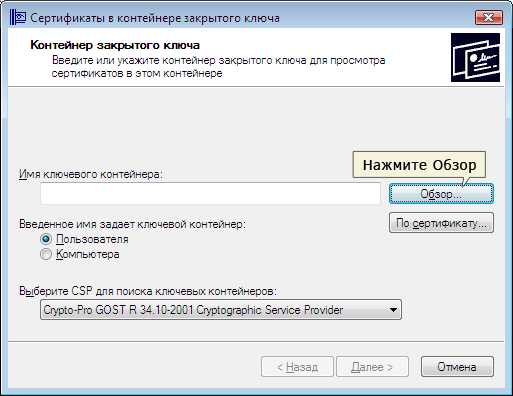
- Нажать «Посмотреть сертификаты в контейнере».
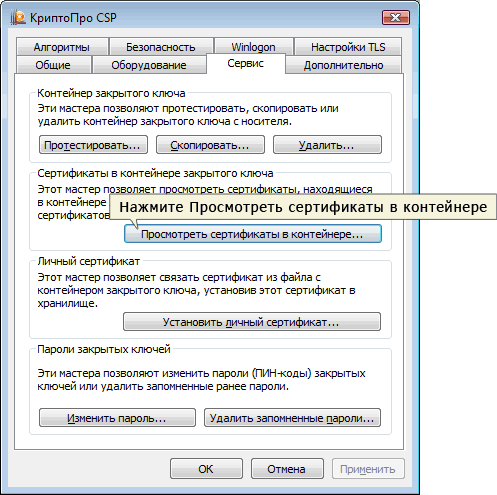
- Нажать «Обзор».
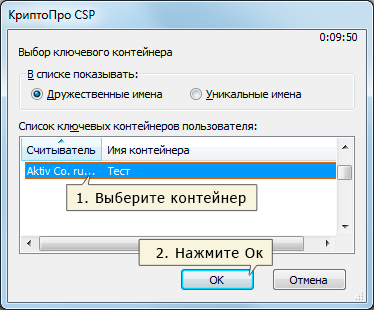
- В новом окне будет список контейнеров закрытого ключа, из которого выбирают нужный, и нажимают «ОК».
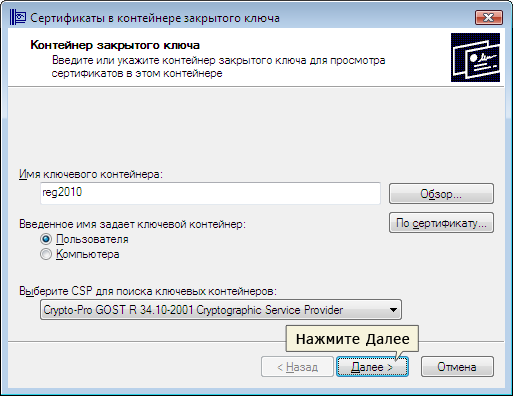
- Затем нажать «Далее».
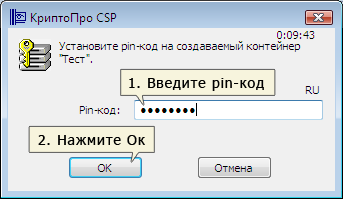
- При необходимости ввести pin-код и нажать «ОК».
- В открывшемся окне необходимо нажать кнопку «Свойства».
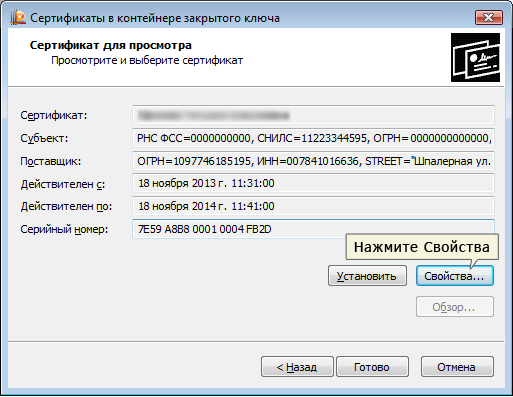
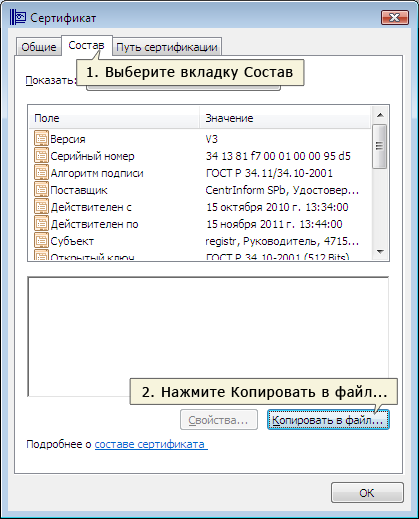
- Перейти на вкладку «Состав» и нажать кнопку «Копировать».
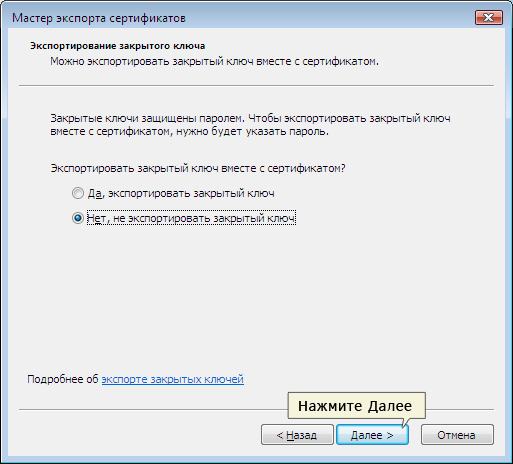
- В новом окне нажимают «Далее» и выбирают пункт «Не экспортировать закрытый ключ».
- В следующем рабочем окне выбирают первый пункт кодировки.

- Затем нажимают «Обзор», выбирают путь сохранения сертификата и указывают имя файла, нажимают «Сохранить».
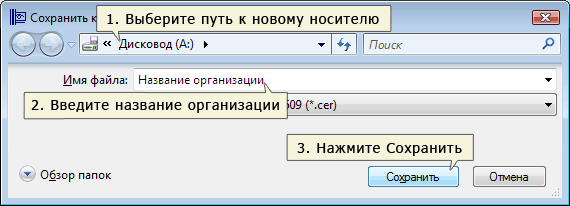
Для завершения процесса нужно нажать на кнопку «Далее», затем «Готово».
Копирование закрытого ключа в реестр
Экспортировать закрытый ключ вместе с сертификатом можно и в реестр, а оттуда — переместить на рабочий стол или в любое удобное место на ПК. Для этого также используется программа КриптоПро.
- Запустить КриптоПро, открыть меню «Сервис» и нажать «Копировать».
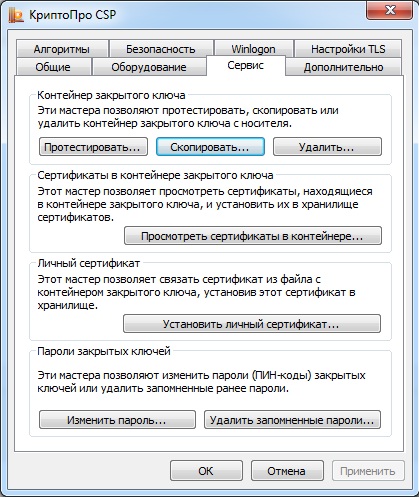
- В новом окне выбрать контейнер, где хранятся закрытые ключи.
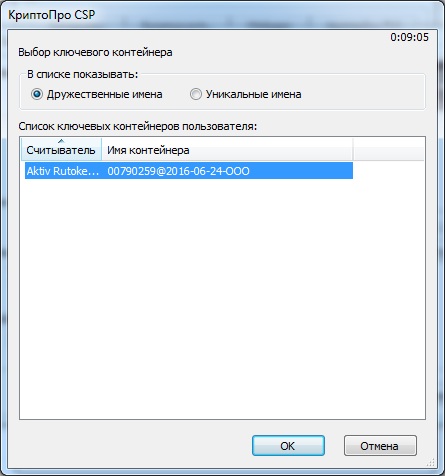
- Нажать «Далее» и перейти к копированию контейнера, а в поле «Имя контейнера» ввести название ЭЦП.
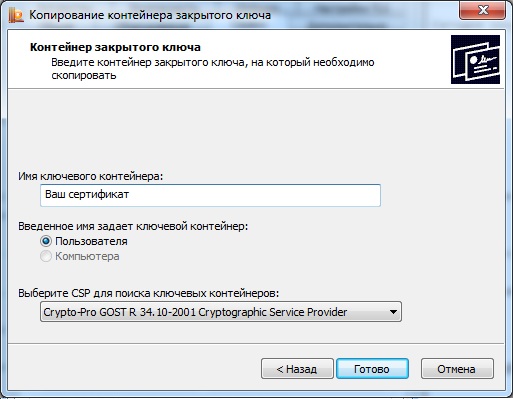
- Затем выбрать «Реестр».
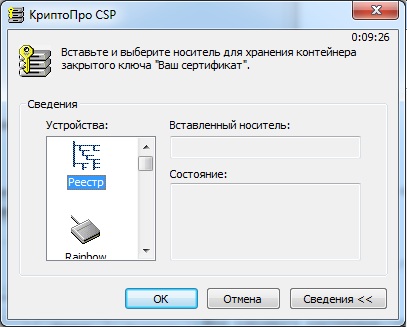
Для установки скопированного сертификата нужно:
- Еще раз открыть КриптоПро и во вкладке «Сервис» выбрать «Посмотреть сертификаты в контейнере».

- Через «Обзор» выбрать нужный сертификат.
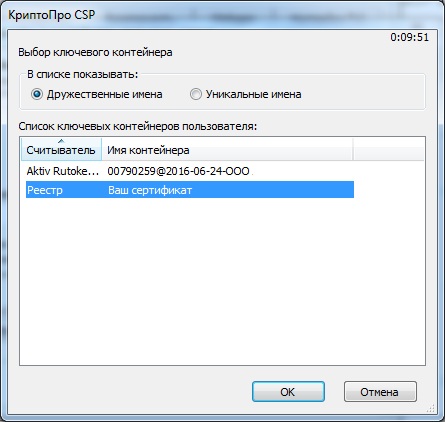
- Проверить данные сертификата, срок действия и фио или иные данные.
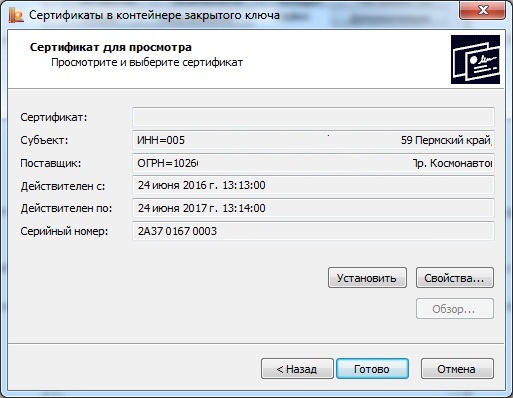
- Последовательно нажать «Установить», «Да», «Ок».
Экспорт сертификата с закрытым ключом прошел успешно, и теперь для работы с ЭЦП не нужно больше подключать носитель.
Копирование при помощи мастера экспорта ключей
Есть еще один способ переноса электронной подписи на компьютер. Для этого необходимо проделать следующие действия:
- Проделать путь «Пуск», «Панель управления», «Свойства обозревателя».

- Выбрать вкладку «Содержание», после чего через кнопку «Сертификаты» перейти во вкладку «Личные», а в открывшемся списке найти сертификат, который необходимо скопировать. Нажать «Экспорт».
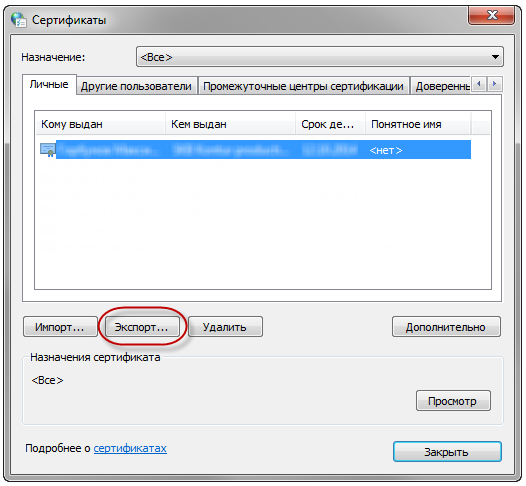
- В открывшемся мастере экспорта сертификатов нажимают «Далее».
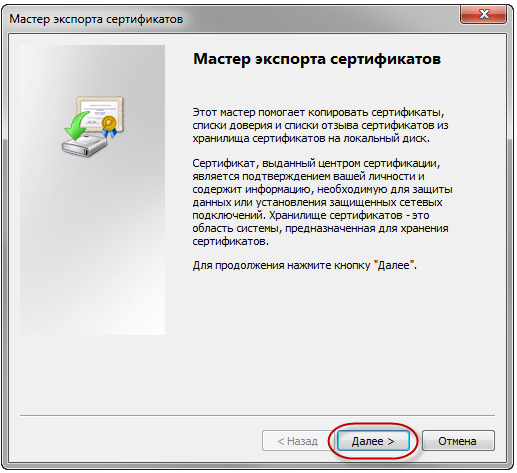
- Поставить нужные галочки.
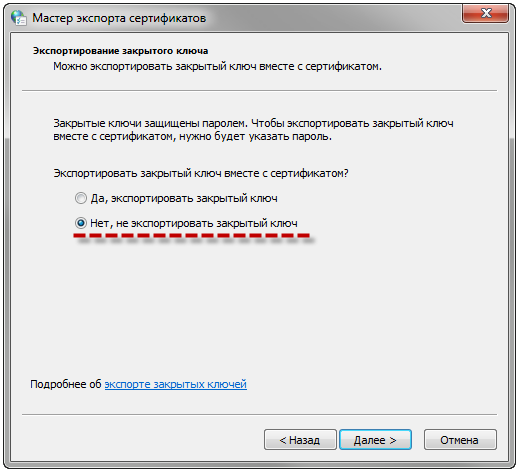
- Выбрать первый пункт (файлам с расширением Х.509).

- Через «Обзор» выбрать место, куда необходимо сохранить закрытый ключ.
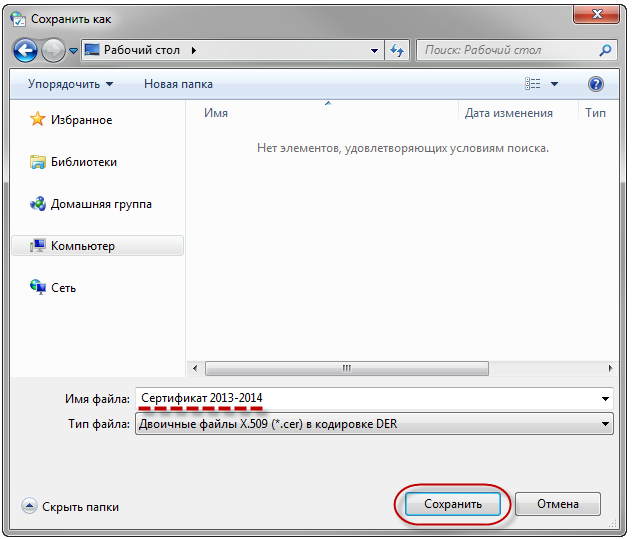
- Нажать последовательно «Далее» и «Готово».
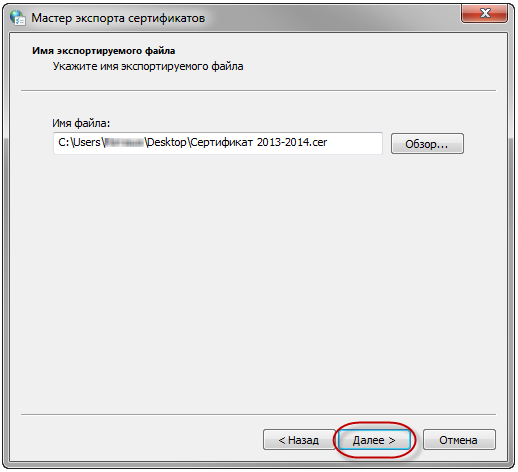
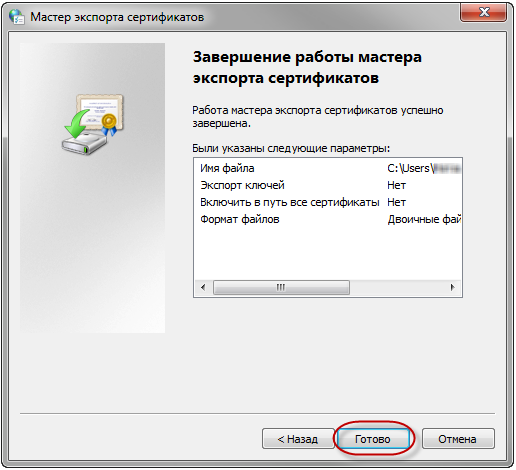
После копирования закрытого ключа использовать электронную подпись можно также без предварительного подключения USB-носителя.
Массовое копирование
Чтобы перенести сразу несколько ключей ЭЦП на другой компьютер или на любой другой носитель, проще использовать консольный метод.
Для копирования необходимо узнать SID пользователя. Сделать это можно при помощи команды wmic useraccount where name=’zerox’ get sid.
Для копирования контейнеров в файл нужно открыть редактор реестра и перейти в ветку: \HKEY_LOCAL_MACHINE\SOFTWARE\WOW6432Node\Crypto Pro\Settings\Users\S-1-5-21-4126079715-2548991747-1835893097-1000\Keys.
Затем пользователь выбирает и экспортирует папку Keys.

Ветку с закрытыми ключами сохраняют в отдельный файл. Теперь нужно скопировать все сертификаты. В OS Windows 7 и старше они находятся в директории C:\Users\zerox\AppData\Roaming\Microsoft\SystemCertificates\My. Для переноса ветку реестра копируют, затем открывают в текстовом редакторе и меняют значение SID для нового ПК или пользователя.
Остается лишь запустить файл с расширением .reg и загрузить данные в реестр. После этого пользователь копирует папку с сертификатами на другой компьютер.
Как привязать сертификат к контейнеру
Для привязки сертификата ключа электронной подписи к контейнеру нужно:
- Через «Панель управления» перейти к КриптоПро и выбрать «Свойства»/«Сервис»/«Установить личный сертификат».

- В мастере установки через «Обзор» выбрать сертификат.
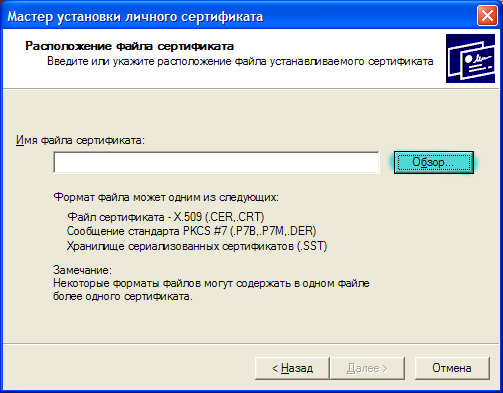
- Затем в мастере установки нажать «Далее».
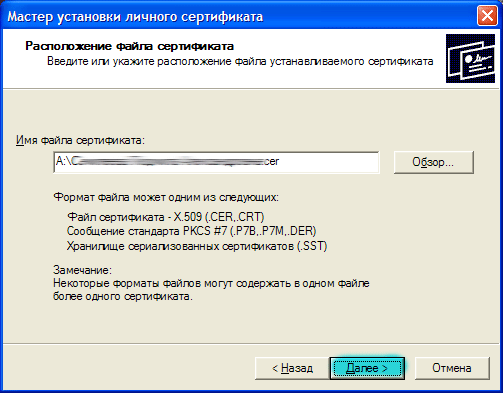
- Еще раз нажать «Далее».
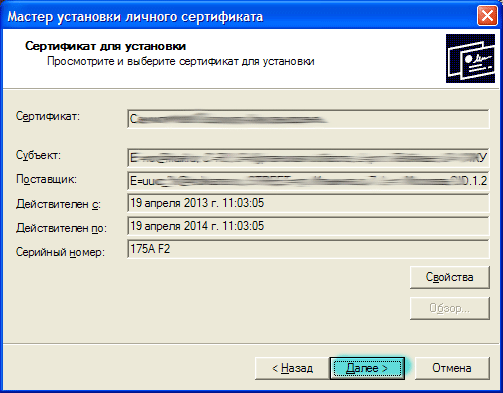
- Выбрать ключевой контейнер, к которому будет привязан сертификат.
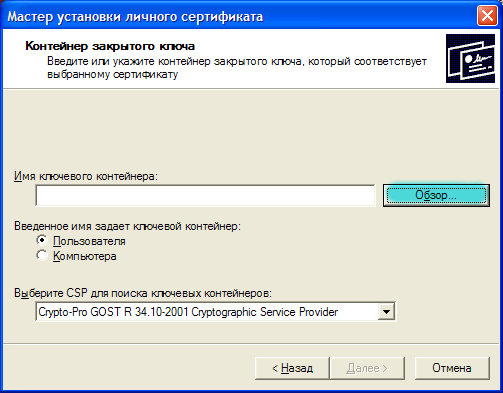
- При необходимости сертификат можно поместить в личное хранилище или любое другое место на ПК.
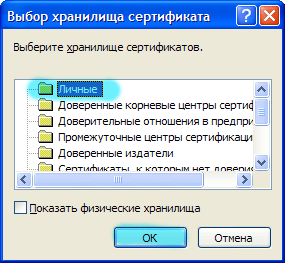
- Нажать «Готово».
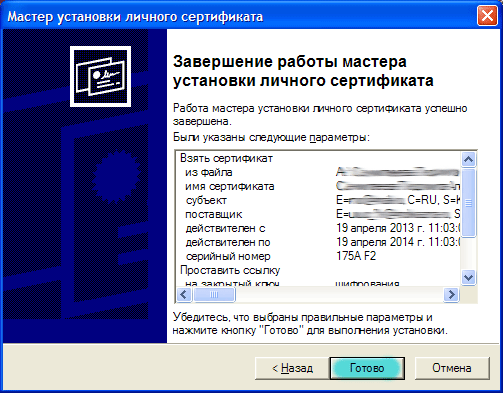
На этом привязка сертификата к контейнеру завершена.
Ошибка при копировании контейнера
Если при создании ключа электронной подписи он не был помечен как экспортируемый, то скопировать или скачать его на ПК с токена не получится. Система выдаст ошибку копирования (0x8009000B (-2146893813)).
Чтобы перенести сертификат с токена придется воспользоваться другим способом. Через IE пользователь открывает «Содержание» через «Настройки».

Затем нужно выбрать сертификат и нажать «Экспорт».
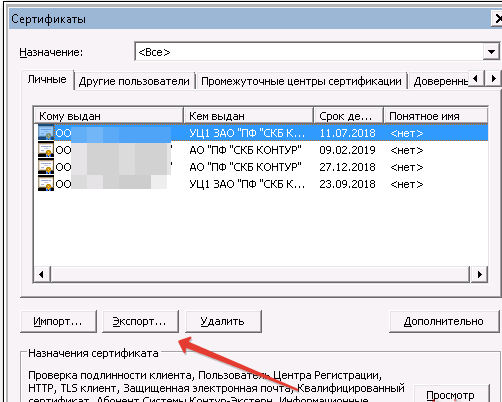
В новом окне пользователь выбирает экспортирование закрытого ключа и проставляет все нужные галочки.

Далее нужно указать пароль, т.к. без него продолжать нельзя. А также пользователю нужно указать имя файла и место, куда нужно сохранить закрытый ключ. Остается лишь скопировать сертификат. Для этого нужно выбрать сертификат в списке, нажать «Экспорт» и выбрать файл .CER.
При правильной последовательности появляются два файла: .pfx и .cer.
Для завершения копирования нужно лишь перенести эти файлы на другой компьютер или носитель и запустить их установку при помощи мастера установки сертификатов.
Копирование закрытого ключа электронной подписи нужно в нескольких случаях: при частых путешествиях и в работе с нескольких ПК. Также перенести ключ ЭЦП на рабочий стол можно и для того, чтобы избежать порчи и потери USB-носителя. Процесс копирования проходит в несколько последовательных шагов, а выбрать можно для этого любой удобный способ. Это может быть простое извлечение ключа из закрытого контейнера, копирование при помощи КриптоПро или системный проводник. Ошибки при работе могут возникнуть только в случае защищенного от экспорта сертификата. Тогда пользователю придется произвести копирование при помощи браузера Internet Explorer.