Как удалить данные Подключение к удаленному рабочему столу?
Имя (ip-адрес) терминального сервера хранится в значении ключа MRU*. Чтобы очистить историю последних rdp-соединений, выделите все ключи с именами MRU0-MRU9, щелкните правой кнопкой мыши и выберите пункт Delete.Jan 20, 2018
Откройте подключение к удаленному рабочему столу: один из способов – в строке поиска или в меню выполнить (выполнить вызывается клавишами Win+R) введите mstsc и нажмите клавишу Enter. 2.
После подключения к другому компьютеру с помощью средства удаленного подключения к рабочему столу имя компьютера добавляется в поле Удаленное подключение к рабочему столу. Вы можете быстро выбрать один и тот же компьютер в более позднее время.
В строке поиска введите «Диспетчер учетных данных» и выберите его из найденных результатов (также вы можете зайти в эти настройки через панель управления). 2. Зайдите в «Учетные данные Windows» => нажмите на TERMSRV с подключением данные которого вы хотите удалить => нажмите на «Удалить».
Как удалить данные подключения к удаленному рабочему столу?
1. В строке поиска введите “Диспетчер учетных данных” и выберите его из найденных результатов (также вы можете зайти в эти настройки через панель управления). 2. Зайдите в “Учетные данные Windows” => нажмите на TERMSRV с подключением данные которого вы хотите удалить => нажмите на “Удалить”.
Как очистить историю RDP подключений?
Имя (ip-адрес) терминального сервера хранится в значении ключа MRU*. Чтобы очистить историю последних rdp-соединений, выделите все ключи с именами MRU0-MRU9, щелкните правой кнопкой мыши и выберите пункт Delete.
Как узнать IP адрес удаленного рабочего стола?
Существует много способов узнать его. Можно выполнить поиск «my IP» (в Bing или Google) или просмотреть свойства сети Wi-Fi (для Windows 10). Номер сопоставляемого порта. В большинстве случаев это 3389 — порт по умолчанию, используемый подключениями к удаленному рабочему столу.
Как отключить удаленный сеанс?
Выход из сеанса и его отключение нажмите кнопку пуск, выберите Параметры, щелкните имя пользователя (правый верхний угол) и нажмите кнопку выход. Сеанс будет завершен, после чего на станцию сможет войти любой пользователь. Нажмите кнопки в следующей последовательности: Пуск, Настройки, «Питание» и Отключить.
Как завершить работу удаленного доступа?
Откройте стандартное меню ПУСК, и в левой части экрана выберите НЕ кнопку ВКЛ\ВЫКЛ, а чуть выше значок с иконкой пользователя. После этого правильным способом завершить сеанс, будет нажатие на пункт меню «ВЫХОД».
Как удалить данные Подключение к удаленному рабочему столу? Ответы пользователей
Удалить компьютер(ы) из списка истории RDP подключений штатными . получить PNG файлы с кусками экрана рабочего стола и использовать их для .
В этой статье описывается, как удалить записи из окна удаленного компьютера подключения к рабочему столу. Применяется к: Windows Server 2012 .
Клиент RDP сохраняет редко изменяющиеся куски удалённого рабочего стола в виде растровых изображений. Это уменьшает количество данных, .
На 32-битной ОС перейдите в папку «Microsoft» и пролистайте ее вниз до директории «MSLicensing». Кликните правой кнопкой мыши по строке с указанной папкой и .
Шаг 1: Общий запрет. Данным действием мы отключаем возможность подключения к вашему рабочему столу с помощью встроенной функции Windows. Жмем .
RDP (протокол удалённого рабочего стола) это важный параметр ОС . как удалить подключение к удаленному рабочему столу в Windows 10.
Отключение удаленного рабочего стола в Параметрах или свойства системы. Самый простой способ отключить возможность подключения через RDP или .
Безопасность данных прежде всего: как удалить удаленный доступ к компьютеруПользователи, . Для подключения к удаленному рабочему столу из-под windows 7, .
Методы удаления удаленного рабочего стола Windows 10
Удалить удаленный рабочий стол в Windows нет возможности, поскольку это функция, с помощью которой другие пользователи могут управлять ПК на расстоянии, но система предусматривает несколько способов ее отключения.
Способ 1: «Параметры»
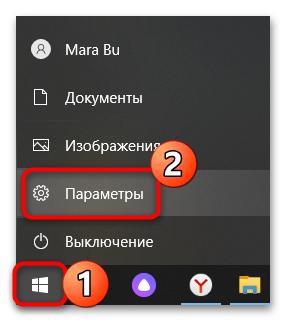
Самый простой вариант – это использование функции приложения «Параметры» в операционной системе Windows 10. Здесь предусмотрена возможность, позволяющая быстро включить или отключить удаленный рабочий стол:
-
Перейдите в приложение «Параметры»: щелкните по значку Windows на рабочей панели, затем выберите соответствующий пункт, помеченный иконкой шестеренки.
После этих действий другие пользователи не смогут получить доступ к компьютеру удаленно, пока функция вновь не будет активирована.
Способ 2: «Свойства системы»
Отключить удаленный рабочий стол можно также через контекстное окно «Свойства системы». Самый быстрый способ вызвать его – использовать диалоговое окно «Выполнить»:
-
Одновременно нажмите на клавиши «Win + R». В строке «Открыть» пропишите SystemPropertiesAdvanced , затем нажмите на кнопку «ОК».
Такой способ полностью блокирует возможность подключения к компьютеру с Windows 10 удаленно.
Способ 3: Групповые политики
Штатное средство «Редактор локальной групповой политики» (оно доступно только для Windows редакции Pro и выше!) позволяет изменить параметры операционной системы, включая деактивацию удаленного управления компьютера:
-
Через диалоговое окно «Выполнить» перейдите в интерфейс средства, вписав запрос gpedit.msc .
Способ 4: «Редактор реестра»
Через встроенный инструмент «Редактор реестра» в Windows 10 также можно изменить системные параметры, которые касаются удаленного доступа и рабочего стола. Как способ, реестр является прямой альтернативой «Редактору локальной групповой политики», поэтому в первую очередь подходит для тех редакций ОС, где данного инструмента нет. Сменив значение одного из параметров реестра, можно отключить удаленный рабочий стол:
-
Откройте приложение «Редактор реестра» — проще всего для этого использовать системный поиск по названию. Другой способ можете выбрать из отдельного материала на нашем сайте.
После того как изменения в реестр внесены, потребуется перезагрузить систему.
Способ 5: BAT-файл
BAT-файл способен изменить данные реестра без запуска приложения «Редактор реестра». Достаточно запустить созданный через «Блокнот» файл, и все настройки применятся автоматически:
-
Запустите встроенное приложение «Блокнот». Для этого можно, например, воспользоваться встроенной поисковой строкой.
На этом создание файла для изменения реестра завершено. Останется запустить его, дважды кликнув по нему левой кнопкой мыши, затем перезагрузить операционную систему.
Удаляем историю подключений к удаленному рабочему столу (RDP)

RDP-клиент в Windows ( команда: «mstsc.exe») при каждом успешном соединении с удаленным компьютером сохраняет в системе его ip-адрес (имя), а также имя пользователя, под которым был выполнен вход. В дальнейшем эти данные используется RDP-клиентом, который предлагает пользователю выбрать одно из подключений, которым он уже пользовался ранее, и подставляет используемый для входа логин пользователя.


Это удобно для пользователя, однако небезопасно, особенно когда rdp-соединение инициируется с общедоступного компьютера.
Как удалить историю RDP-соединений в Windows:
Очистить список истории rdp-подключений обычными средствами Windows не получится, придется вносить изменения в системный реестр.
1. Откройте редактор реестра (команда: «regedit.exe») и перейдите в ветку
2. Нас интересуют два раздела: Default (хранит историю о 10 последних rdp-подключениях) и Servers (содержит список всех rdp-серверов и имен пользователей используемых ранее для входа).
3. Открываем раздел Default. Он содержится список 10 терминальных серверов, которые использовались последними (MRU – Most Recently Used). Имя (ip-адрес) терминального сервера хранится в значении ключа MRU*. Чтобы очистить историю последних rdp-соединений, выделите все ключи с именами MRU0-MRU9 , щелкните правой кнопкой мыши и выберите пункт Delete.
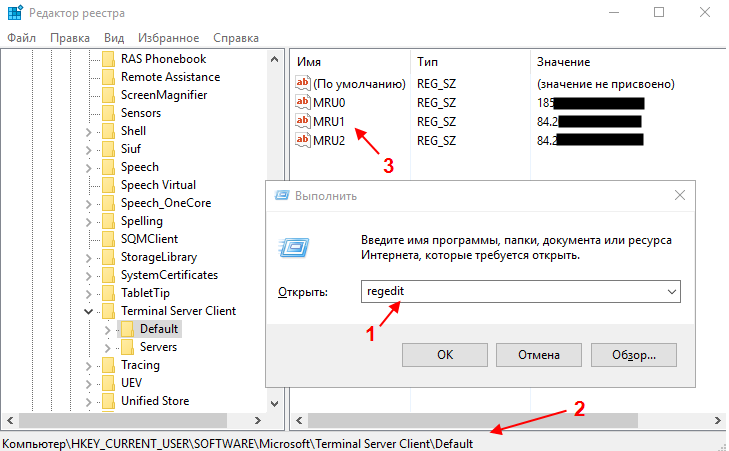
4. Перейдем в раздел Servers . В нем содержится список всех RDC (remote desktop client) соединений, которые когда либо устанавливались с данного компьютера. Если развернуть ветку с именем (ip-адресом) любого сервера, то в ключе Username\Hint (подсказка имени пользователя) можно увидеть имя пользователя, под которым осуществлялось rdp-соединение.
5. Чтобы очистить историю всех rdp-подключений и сохраненных имен пользователей, необходимо очистить содержимое ветки Servers.
Как удалить данные удаленного рабочего стола?
1. В строке поиска введите “Диспетчер учетных данных ” и выберите его из найденных результатов (также вы можете зайти в эти настройки через панель управления). 2. Зайдите в “Учетные данные Windows” => нажмите на TERMSRV с подключением данные которого вы хотите удалить => нажмите на “ Удалить ”.
Как удалить удаленные рабочие столы?
- Откройте Панель управления Программы Программы и компоненты.
- Найдите приложение » Удаленный рабочий стол Chrome».
- Нажмите Удалить .
Как удалить имя удаленного компьютера?
Перейдите в следующий раздел Панели Управления: Control Panel\\User Accounts\\Credential Manager. Выберите Manage Windows Credentials и в списке сохранённых паролей найдите имя компьютера (в формате TERMSRV/192.168.1.100 ). Разверните найденный элемент и нажмите на кнопку Remov
Как очистить данные RDP?
Чтобы очистить историю последних rdp -соединений, выделите все ключи с именами MRU0-MRU9, щелкните правой кнопкой мыши и выберите пункт Delet
Как убрать подключение удаленного доступа?
- Нажмите Win+R на клавиатуре, введите команду sysdm.cpl и нажмите Enter.
- Перейдите на вкладку « Удаленный доступ ». .
- Снимите отметку «Разрешать подключения удаленного помощника к этому компьютеру» и примените настройки.
Как убрать удаленное подключение?
- Нажмите Win+R на клавиатуре, введите команду sysdm.cpl и нажмите Enter.
- Перейдите на вкладку « Удаленный доступ». .
- Снимите отметку «Разрешать подключения удаленного помощника к этому компьютеру» и примените настройки.
Как удалить данные удаленного доступа?
В строке поиска введите “Диспетчер учетных данных ” и выберите его из найденных результатов (также вы можете зайти в эти настройки через панель управления). 2. Зайдите в “Учетные данные Windows” => нажмите на TERMSRV с подключением данные которого вы хотите удалить => нажмите на “ Удалить ”.
Как удалить подключения RDP?
Имя (ip-адрес) терминального сервера хранится в значении ключа MRU*. Чтобы очистить историю последних rdp -соединений, выделите все ключи с именами MRU0-MRU9, щелкните правой кнопкой мыши и выберите пункт Delete
Как удалить подключение удаленного доступа?
1. В строке поиска введите “Диспетчер учетных данных” и выберите его из найденных результатов (также вы можете зайти в эти настройки через панель управления). 2. Зайдите в “Учетные данные Windows” => нажмите на TERMSRV с подключением данные которого вы хотите удалить => нажмите на “ Удалить ”.
Какие службы нужны для удаленного рабочего стола?
Проверка состояния служб RDP
На локальном компьютере (клиентском) и удаленном компьютере (целевом) должны быть запущены следующие службы : службы удаленных рабочих столов (TermService); перенаправитель портов пользовательского режима служб удаленного рабочего стола (UmRdpService).
Как удалить удаленный рабочий стол Windows 10?
- Нажмите Win +R на клавиатуре, введите команду sysdm.cpl и нажмите Enter.
- Перейдите на вкладку « Удаленный доступ». .
- Снимите отметку «Разрешать подключения удаленного помощника к этому компьютеру» и примените настройки.
Как закрыть удаленное подключение?
Отключение удаленного доступа в системном меню
На панели закладок, вверху, выбрать « Удаленный доступ». В разделе « Удаленный помощник» убрать отметку напротив «Разрешить подключение ». В меню « Удаленный рабочий стол» установить отметку напротив «Не разрешать подключения ». Нажать «ОК» и закрыть все системные окна.
Как удалить учетную запись удаленного рабочего стола?
1. В строке поиска введите “Диспетчер учетных данных” и выберите его из найденных результатов (также вы можете зайти в эти настройки через панель управления). 2. Зайдите в “ Учетные данные Windows” => нажмите на TERMSRV с подключением данные которого вы хотите удалить => нажмите на “ Удалить ”.
Как отключить службу удаленных рабочих столов?
Конфигурация компьютера | Настройки Windows | Настройки безопасности | Местные Политики | Назначение прав пользователя. Найдите и дважды щелкните «Запретить вход через службы удаленных рабочих столов». Добавьте пользователя и / или группу, доступ к которой вы хотите запретить. Нажмите ОК