Как сменить программу для оплаты телефоном (NFC-оплаты)
На телефонах некоторых брендов стоит собственная система NFC-платежей через телефон. Например, в Samsung это Samsung Pay, а в оригинальном Android — Google Pay. Как изменить программу для платежей через телефон и зачем это делать — в этой статье.
Зачем может понадобиться использовать другую программу платежей NFC
Чтобы переключиться на поддерживаемое приложение
Некоторые сервисы могут быть недоступны в той или иной стране, но можно попробовать переключиться на другое приложение, которое может работать.
Чтобы перейти на более удобное приложение
Разработчики работают над интерфейсом своих программ. Некоторые функции удобнее сделаны в одном приложении, другие — во втором. Если не пробовать их использовать, то и не узнаешь.
Например, в Google Pay удобнее сделаны карты лояльности магазинов. При оплате в Пятерочке красная карточка этой сети всегда выезжает на главный экран, а в Samsung Pay мне приходилось ее искать.
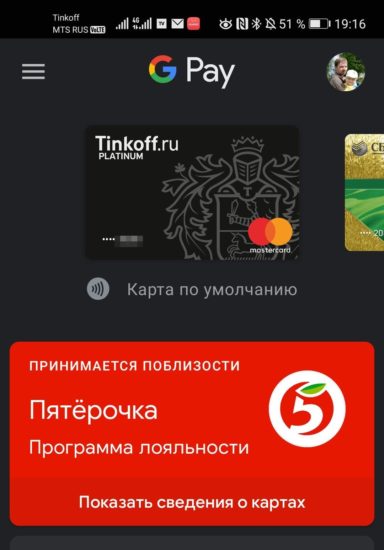
Определение подходящей дисконтной карточки определяется по геопозиции пользователя.
Чтобы получить бонусы
Иногда разработчики проводят акции по привлечению новых пользователей. Для этого нужно установить их программу оплаты телефоном и сделать какой-то платеж.
Как установить программу платежей по умолчанию
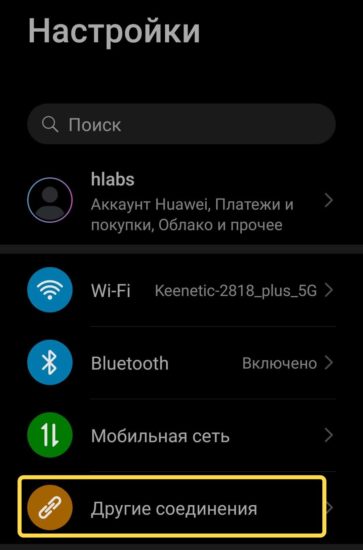
В Настройках находим пункт Другие соединения.
Выбираем раздел NFC.
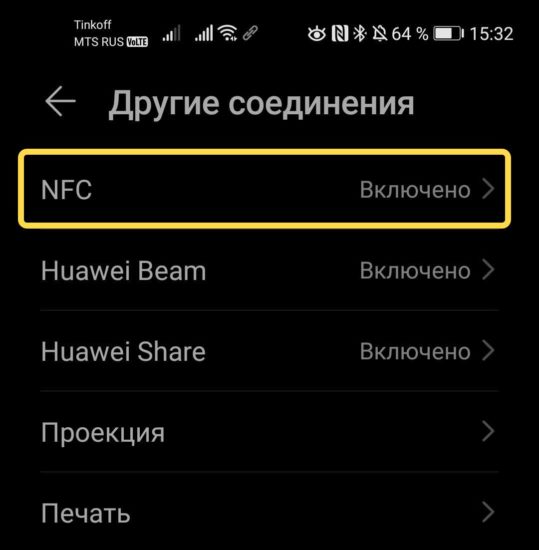
В нем находим программу по умолчанию для совершения мобильных платежей.
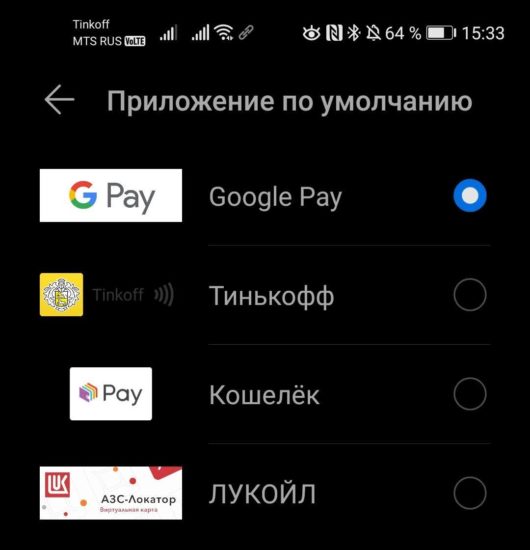
Если выбранное приложение не понравилось или после получения бонусов, всегда сможете вернуться на то, которое установил на телефон производитель.
Вместо Google Pay: как платить смартфоном через приложение Кошелек
Как известно, из-за санкций смартфоны Honor и Huawei не работают с Google Pay. Но вместо него оплачивать покупки можно через систему «Кошелек Pay». Как это работает и с какими трудностями могут столкнуться пользователи антиамериканских смартфонов, разбираемся в статье.
Приложение «Кошелек»: что это за зверь
На самом деле, программа существует довольно давно. Изначально она использовалась для сохранения на телефоне бонусных и скидочных карт магазинов, чтобы пользователям не приходилось носить в кошельке кучу ненужного пластика. Скачать приложение можно как из Google Play, так и из фирменного магазина Huawei — App Gallery.
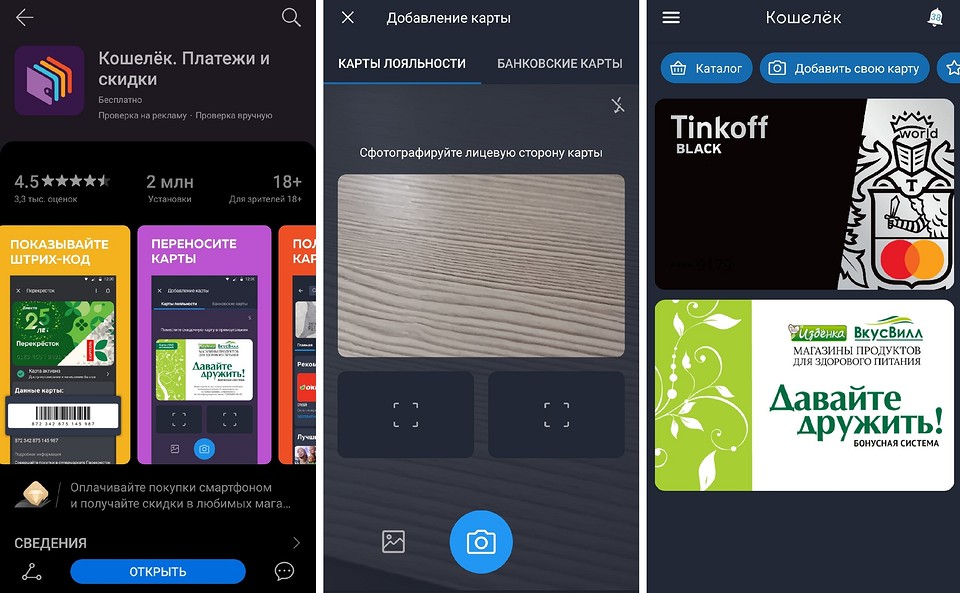
Пару месяцев назад приложение стало поддерживать банковские карты — их можно добавлять вручную или с помощью сканирования через NFC. Естественно, соблюдая при этом все необходимые меры безопасности: после ввода платежных данных вам придет сообщение от банка с подтверждением привязки карты к приложению «Кошелек». После подтверждения добавления карты она появится в список доступных.
Кстати о безопасности: с ней здесь все очень серьезно (по крайней мере, на первый взгляд) — приложение даже не дает делать скриншоты окон, в которых есть хоть какие-то личные данные пользователя.
«Кошелек» поддерживает только карточки от 40 банков
Добавить в приложение любую карту не получится — программа работает только с определенным списком банков/ До недавнего времени она и вовсе поддерживала только карты платежной системы Mastercard, но теперь есть возможность подключать карточки Visa. Владельцы «Мир» все еще остаются с носом, а это очень большое количество людей.
Что касается банков, то их список пока ограничен 40 компаниями, но будет постепенно пополняться. Среди самых известных, которые уже поддерживает «Кошелек Pay», есть Тинькофф, Райффайзен, Альфа, ВТБ и Открытие. Ожидается присоединение Газпромбанка и Мегафона. Однако все еще нет возможности привязывать карты Сбербанка, что мы считаем большим упущением, хотя и объяснимым — недавно российский банк запустил собственную платежную систему SberPay.
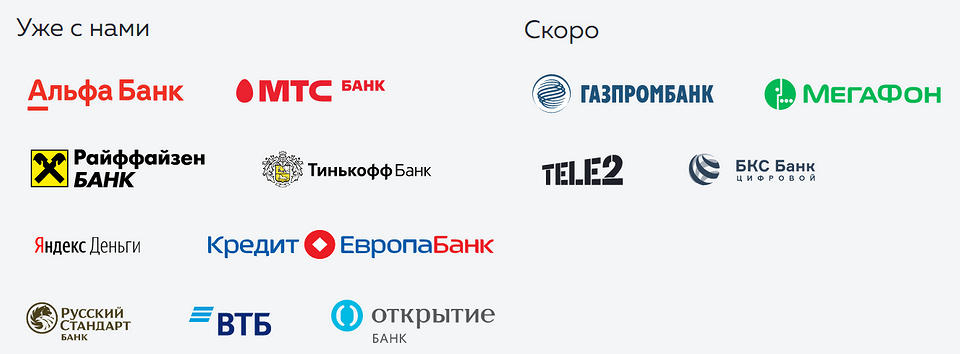
Список всех доступных банков можно открыть прямо из приложения или на сайте «Кошелька». Там же указано, какие компании присоединятся к системе в скором времени. Обязательно проверьте актуальные данные перед тем, как решите купить смартфон Huawei или Honor с NFC.
Бонусы для пользователей
Если вам повезло и звезды сошлись — то есть, если у вас карточка Mastercard от одного из доступных банков, — вы сможете поучаствовать в розыгрыше призов от Huawei. Для этого надо добавить в приложение свою карту и совершить покупку через «Кошелек Pay».
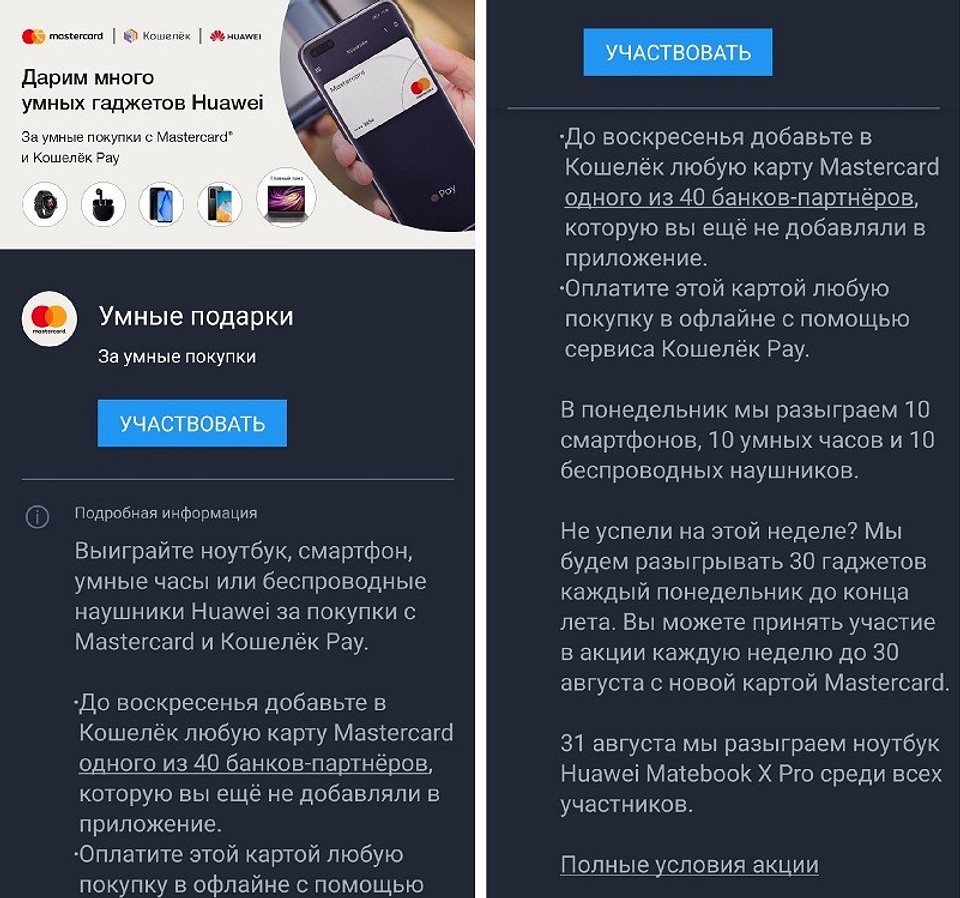
Понятно, что подобные акции нужны, чтобы привлечь новых пользователей — но все равно приятно иметь возможность что-то выиграть «просто так».
Как все настроить и начать платить
В этом плане все просто и довольно очевидно — справится даже тот, кто раньше не пользовался Google Pay и смартфонами с NFC. Однако просто добавить карту в приложение недостаточно, надо связать ее с функцией оплаты.
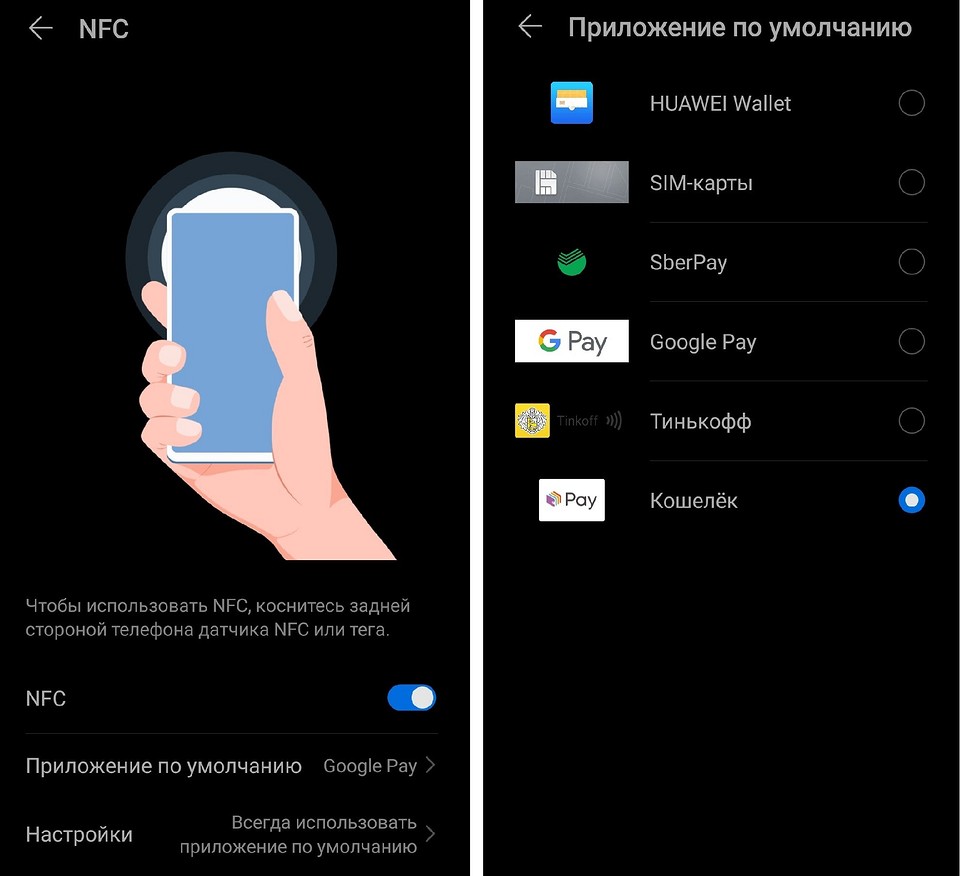
Для этого откройте настройки NFC (на Android в них можно перейти через долгий тап по иконке в шторке) и выберите в качестве приложения по умолчанию «Кошелек». Все — теперь можно смело прикладывать телефон к платежным терминалам в магазинах.
Все трансакции, которые проходят через «Кошелек Pay», сохраняются в истории платежей. Чтобы открыть список покупок, перейдите к своей карте в приложении, тапните по трем полоскам в левом верхнем углу и выберите пункт «История операций». Здесь можно узнать время, сумму и название компании, которой ушли деньги. В целом, интерфейс похож на Google Pay.
Удобно ли это?
Мы тестировали приложение на смартфоне Huawei, выпущенном до санкций, поэтому у нас была возможность сравнить работу Google Pay и «Кошелек Pay». Во время оплаты покупок в магазинах проблем не возникло — все терминалы в супермаркетах, аптеках и кафе легко считывали информацию о карте и принимали платеж. Показалось, что Google Pay срабатывает немного быстрее, но это субъективно — время мы не измеряли.
Другое дело, что банковскую карту, привязанную к системе Google, можно использовать не только для оплаты покупок в офлайне — но и при онлайн-переводах. Например, через Google Pay можно оплачивать заказы во многих онлайн-магазинах и сервисах доставки, таких как Delivery Club. С «Кошельком» такая фишка не работает — и неясно, появится ли в ближайшее время.
В конечном итоге можно сделать такой вывод: если вы хотите купить новый смартфон Huawei или Honor, но при этом переживаете за возможность бесконтактной оплаты — то не переживайте. С карточкой Mastercard от одного из «разрешенных» банков с оплатой не будет никаких проблем. Но если ваш телефон поддерживает Google Pay — переходить на «Кошелек Pay» нет никакого смысла. А вот использовать приложение для хранения карт магазинов — очень удобно.
Как установить Мир Пэй основным платежным приложением
Установка. Чтобы скачать и начать оплачивать покупки с помощью Mir Pay на смартфонах с Android, зайдите в каталог приложений Google Play и в поиске найдите Mir Pay. Привязка карты. После того как приложение загрузится на телефон, нужно отсканировать любую карту с «Миром» либо ввести ее реквизиты вручную.
Как установить основное платежное приложение:
- Откройте магазин приложений (Google Play, App Gallery) и напишите Mir Pay в строке поиска
- Установите приложение
- Дождитесь окончания загрузки — готово! Теперь вы можете пользоваться Mir Pay.
Как выбрать приложение для бесконтактных платежей:
- Откройте приложение «Настройки» на телефоне. NFC. Оплата по умолчанию. Выберите приложение по умолчанию для совершения платежей.
Как добавить Мир Пэй на главный экран:
- Загрузите приложение Mir Pay из Play Маркет или AppGallery.
- Выберите функцию «Добавить карту»
- Отсканируйте карту «Мир» или добавьте её вручную.
- Активируйте карту, следуя подсказкам на экране
- Изображение карты появится на главном экране.
Как сделать способ оплаты основным:
Откройте приложение «Google Кошелек». Вверху пролистайте справа до карты, которую хотите сделать основной. Коснитесь нужной карты. Сделать основной.
Как начать пользоваться Mir Pay:
- Установите приложение Откройте Google Play и впишите Mir Pay в строку поиска
- Зарегистрируйтесь в приложении и нажмите кнопку «Добавить карту»
- Отсканируйте карту платежной системы «Мир» или введите данные вручную
- Введите код из SMS-сообщения и все, ваша карта готова к использованию
Почему не устанавливается приложение мир пей:
Не загружается приложение/не отображается карта:
Следует проделать следующее — отключить Wi-Fi, сотовые данные и геопозицию; включить авиарежим; выполнить остановку Mir Pay; удалить кэш и данные приложения; перезагрузить устройство.
Как сделать Мир пей основным приложением на айфон:
Сейчас устанавливать Mir Pay на iPhone и использовать его возможности нельзя. Пользоваться системой получится только на телефонах на базе Android. Для этого необходимо скачать приложение Мир Пэй в Google Play или App Gallery и оплачивать покупки через него.
Как установить приложение мир Пэй:
Доступно владельцам устройств на базе ОС Android (от версии 7.0 и выше) и поддерживающих технологию NFC.
После того как приложение загрузится на телефон, нужно отсканировать любую карту с «Миром» либо ввести ее реквизиты вручную.
Как установить Мир Пэй основным платежным приложением:
Чтобы скачать и начать оплачивать покупки с помощью Mir Pay на смартфонах с Android, зайдите в каталог приложений Google Play и в поиске найдите Mir Pay. После установки приложения привяжите карту с «Миром» и начинайте пользоваться новым платежным приложением.
Как установить мир Пэй основным платёжным средством
Установка. Чтобы скачать и начать оплачивать покупки с помощью Mir Pay на смартфонах с Android, зайдите в каталог приложений Google Play и в поиске найдите Mir Pay. Привязка карты. После того как приложение загрузится на телефон, нужно отсканировать любую карту с «Миром» либо ввести ее реквизиты вручную.
Как установить основное платежное приложение
Как выбрать приложение для бесконтактных платежей
Откройте приложение «Настройки» на телефоне. NFC. Оплата по умолчанию. Выберите приложение по умолчанию для совершения платежей.
Как сделать Мир пей основным приложением на айфон
Сейчас устанавливать Mir Pay на iPhone и использовать его возможности нельзя. Пользоваться системой получится только на телефонах на базе Android. Для этого необходимо скачать приложение Мир Пэй в Google Play или App Gallery и оплачивать покупки через него.
Как установить приложение мир Пэй
Как добавить Мир Пэй на главный экран
Как добавить карту:
- Загрузите приложение Mir Pay из Play Маркет или AppGallery.
- Выберите функцию «Добавить карту»
- Отсканируйте карту «Мир» или добавьте её вручную.i.
- Активируйте карту, следуя подсказкам на экране
- Изображение карты появится на главном экране.
Почему не устанавливается приложение мир пей
Не загружается приложение/не отображается карта:
Следует проделать следующее — отключить Wi-Fi, сотовые данные и геопозицию; включить авиарежим; выполнить остановку Mir Pay; удалить кэш и данные приложения; перезагрузить устройство.
Как настроить мир пей
Как начать пользоваться Mir Pay:
- Установите приложение Откройте Google Play и впишите Mir Pay в строку поиска
- Зарегистрируйтесь в приложении и нажмите кнопку «Добавить карту»
- Отсканируйте карту платежной системы «Мир» или введите данные вручную
- Введите код из SMS-сообщения и все, ваша карта готова к использованию
Как сделать способ оплаты основным
Откройте приложение «Google Кошелек». Вверху пролистайте справа до карты, которую хотите сделать основной. Коснитесь нужной карты. Сделать основной.
Почему нет Мир Пэй на айфоне
Apple заблокировала россиянам доступ к своей платежной системе Apple Pay в угоду американским санкциям. Как выяснилось, эту блокировку можно обойти за пару минут, притом используя фирменное ПО Apple. Многочисленные проверки показали, что способ действенный, и что работает он не только с iPhone, но и с часами Watch.
Можно ли установить мир Пэй на айфон
На самом деле можно. Причём даже без карты. Сделать это позволяет сервис, который называется Система быстрых платежей. Это благодаря ему вы переводите деньги на счета в другие банки просто по номеру телефона.
Как подключить мир Пэй Сбербанк
Как подключить Mir Pay:
- Загрузите приложение Mir Pay из Google Play или AppGallery.
- Добавьте карту в приложение при помощи NFC, камеры или введите её номер вручную.
- Активируйте карту, следуя подсказкам в приложении.
Как добавить аккаунт в мир Пэй
Для этого откройте приложение. Нажмите «Добавить карту». Отсканируйте пластик или введите данные самостоятельно. На номер, к которому привязан счет, придет СМС с кодом подтверждения.
Почему невозможна регистрация клиента в Мир пей
Ошибка «Регистрация клиента невозможна» может указывать на существенное расхождение времени на телефоне с временем в Google-сервисах. Рекомендуем: 1. В настройках даты/времени выбрать настройку «Использовать время сети», 2. В диспетчере приложений найти Mir Pay, выбрать пункт «Очистить все данные приложения», 3.
Где работает мир Пэй
Карты «Мир» работают на всей территории России, во всех точках, где обслуживают банковские карты. Ищите логотип платежной системы «Мир» и расплачивайтесь в интернете, магазинах, кафе, автозаправках, сервисных компаниях, а также снимайте деньги в банкоматах.
Какое приложение нужно для бесконтактной оплаты
Apple Pay, Google Pay или Samsung Pay — приложения для бесконтактной оплаты товаров и услуг в магазинах, оборудованных банковскими терминалами. Google Pay, которое раньше называлось Android Pay, подходит смартфонам с операционной системой Android.
Что значит для оплаты по умолчанию
Первая карта, которую вы зарегистрируете в Mir Pay становится картой оплаты «По умолчанию». Это означает, что именно с этой карты спишутся деньги, когда вы оплатите покупку через Mir Pay.
Какое приложение нужно скачать чтобы оплачивать
Google Pay — это новое название и интерфейс существующих платежных продуктов Google. С помощью сервиса Google Pay Вы сможете оплачивать покупки в розничных магазинах и в интернете так же, как вы делаете это сегодня с помощью сервиса Android Pay.
Как сделать так чтобы можно было расплачиваться телефоном
Проверьте настройки бесконтактной оплаты:
- Откройте приложение «Google Кошелек».
- В правом верхнем углу экрана коснитесь изображения профиля или значка аккаунта Настроить бесконтактную оплату.
- Проверьте, всё ли готово для бесконтактной оплаты с помощью Google Кошелька: Включите на устройстве функцию NFC.
Почему я не могу установить мир Пэй
Следует проделать следующее — отключить Wi-Fi, сотовые данные и геопозицию; включить авиарежим; выполнить остановку Mir Pay; удалить кэш и данные приложения; перезагрузить устройство. После включения телефона нужно сразу запустить MirPay — есть вероятность, что сервис оживёт и запросит подключение к сети.
Почему не проходит оплата через мир Пэй
Не проходит оплата в Mir Pay
Как ни странно, чаще всего это происходит из-за того, что у пользователей слетает платежное средство по умолчанию, поэтому нужно заново сделать Mir Pay основным способом оплаты: Откройте настройки смартфона. Перейдите в раздел «Подключение и общий доступ», а затем — «Бесконтактные платежи».
Как привязать карту платёжной системы Мир
Чтобы добавить карту, необходимо:
- скачать приложение через Google Play или AppGallery;
- открыть приложение, установленное на вашем мобильном устройстве;
- нажать кнопку «Начать», перейти к шагу сканирования карты;
- отсканировать карту камерой мобильного телефона, добавить ее данные вручную либо отсканировать NFC;
Современные технологии позволяют платить без наличных денег, используя бесконтактную технологию. Одним из самых популярных платежных приложений является Mir Pay, разработанный на основе национальной платежной системы «Мир». Это приложение позволяет быстро, удобно и безопасно осуществлять бесконтактные платежи в торговых точках, соответствующих требованиям данной технологии NFC.
Но как установить и настроить Mir Pay, делая его основным платежным приложением на своем смартфоне? Установка приложения — это первый этап. Для этого необходимо зайти в каталог приложений Google Play и в поиске найти Mir Pay, после чего можно приступить к установке приложения на свой телефон. После того, как приложение загрузится на телефон, следует отсканировать любую карту с «Миром» или ввести ее реквизиты вручную.
Но как сделать Mir Pay основным платежным приложением? Для этого необходимо зайти в настройки смартфона, выбрать пункт NFC, затем пункт «Оплата по умолчанию» и выбрать Mir Pay из списка приложений. Таким образом, все бесконтактные платежи будут производиться через данное приложение.
Хотя Mir Pay доступен для установки на устройства на базе ОС Android (от версии 7.0 и выше), на айфон его установить нельзя. Тем не менее, можно пользоваться приложением на смартфонах на базе Android. Для этого следует скачать приложение Мир Пэй в Google Play или App Gallery и оплачивать покупки через него.
Чтобы добавить карту в приложение Mir Pay, необходимо загрузить приложение из Play Маркет или App Gallery, выбрать функцию «Добавить карту», отсканировать карту «Мир» или добавить её вручную. Затем следует активировать карту, следуя подсказкам на экране. Изображение карты появится на главном экране, что позволит производить оплату покупок одним касанием.
Если приложение Mir Pay не удается установить или карта не отображается внутри приложения, необходимо отключить Wi-Fi, сотовые данные и геопозицию; включить авиарежим; выполнить остановку Mir Pay; удалить кэш и данные приложения; перезагрузить устройство. Также перед первым использованием приложения следует зарегистрироваться в приложении, пройти процесс добавления карты платежной системы «Мир» и ввести код из SMS-сообщения.
Важным моментом при использовании Mir Pay является безопасность. Поэтому следует использовать данное приложение только на тех устройствах, которые не рутованы, и не допускать доступ третьих лиц к своим устройствам. Также следует следить за безопасностью своих данных и не хранить пароли и личные данные нигде кроме телефона.
Использование Mir Pay — это быстро и удобно. Это приложение позволяет производить оплату без утомительного поиска более традиционных способов оплаты, таких как пластиковые карты или наличные деньги. Заменяя собой эти традиционные способы оплаты, Mir Pay создает условия для комфортных покупок и большей безопасности платежей.
Как оплачивать через приложение кошелек банковской картой
В «Кошелёк Pay» можно добавить банковские карты и оплачивать покупки бесконтактным способом. Для владельцев смартфонов Honor и Huawei, которые не поддерживают Google Pay, это удобная альтернатива. Как работает приложение и с какими трудностями могут столкнуться пользователи, расскажем в статье.
Что такое «Кошелёк Pay»
Сервис «Кошелёк Pay» создан для быстрой и безопасной оплаты покупок. Добавив карту в приложение, пользователь сможет расплачиваться в оффлайн-магазинах и совершать покупки в приложении. Оплата в интернете пока недоступна.
Помимо банковских карт можно хранить бонусные, а также подарочные сертификаты, билеты и купоны.
Также в приложении доступен мгновенный выпуск дисконтной карты, купона или сертификата, которые можно использовать уже при первой покупке.
Как добавить карту
Скачайте бесплатное приложение «Кошелёк Pay». При первом входе нужно зарегистрироваться. Введите номер телефона. На него позвонят. Нужно будет ввести верификационный код – последние четыре цифры номера, с которого поступил звонок. Далее придумайте пароль и введите свои данные: ФИО, пол, дату рождения. Укажите адрес электронной почты, чтобы в приложение автоматически подгрузились ваши бонусные карты.
Следующий шаг – активация карты. Перейдите в раздел «Управление картами», выберите нужную карту и нажмите синюю кнопку «Активировать».
Какие банковские карты можно добавить
Приложение поддерживает карточки Visa и Mastercard. Владельцам «Мир» сервис недоступен. Добавить можно не все карты, только те, которые выпущены одним из 47 банков, с которыми сотрудничает сервис. Среди них: Альфа-Банк, ВТБ, Восточный, Газпромбанк, МТС-Банк, Промсвязьбанк, Россельхозбанк, Тинькофф и т.д. Нет возможности использовать для бесконтактной оплаты карты таких крупных банков, как МКБ, Юникредит, Совкомбанк, Ак Барс. Отдельно отметим, что бесконтактная оплата картами Сбербанка не поддерживается, у Сбера есть своё приложение для оплаты касанием. При этом карты Сбербанка можно добавить и оплачивать ими покупки в приложении.
Список всех доступных банков доступен в приложении, а также на официальном сайте сервиса.
Как платить
Чтобы платить даже в заблокированным экраном, установите «Кошелёк Pay» платёжным приложением по умолчанию.
Оплата с помощью «Кошелёк Pay» доступна везде, где принимаются бесконтактные платежи. Подключение к интернету при этом не нужно. Использование приложения бесплатное. Сервис не берёт комиссию за оплату покупок. При добавлении карты в приложение условия обслуживания пластика не меняются и соответствуют тарифам банка-эмитента.
Беспокоиться за безопасность данных не нужно. В приложении карты защищены, реквизиты зашифрованы и не передаются магазину. Сервис сертифицирован на соответствие международным стандартам безопасности PCI DSS и платёжных систем Mastercard и Visa.
Как выпустить банковскую карту
На главной странице выберите «Каталог».
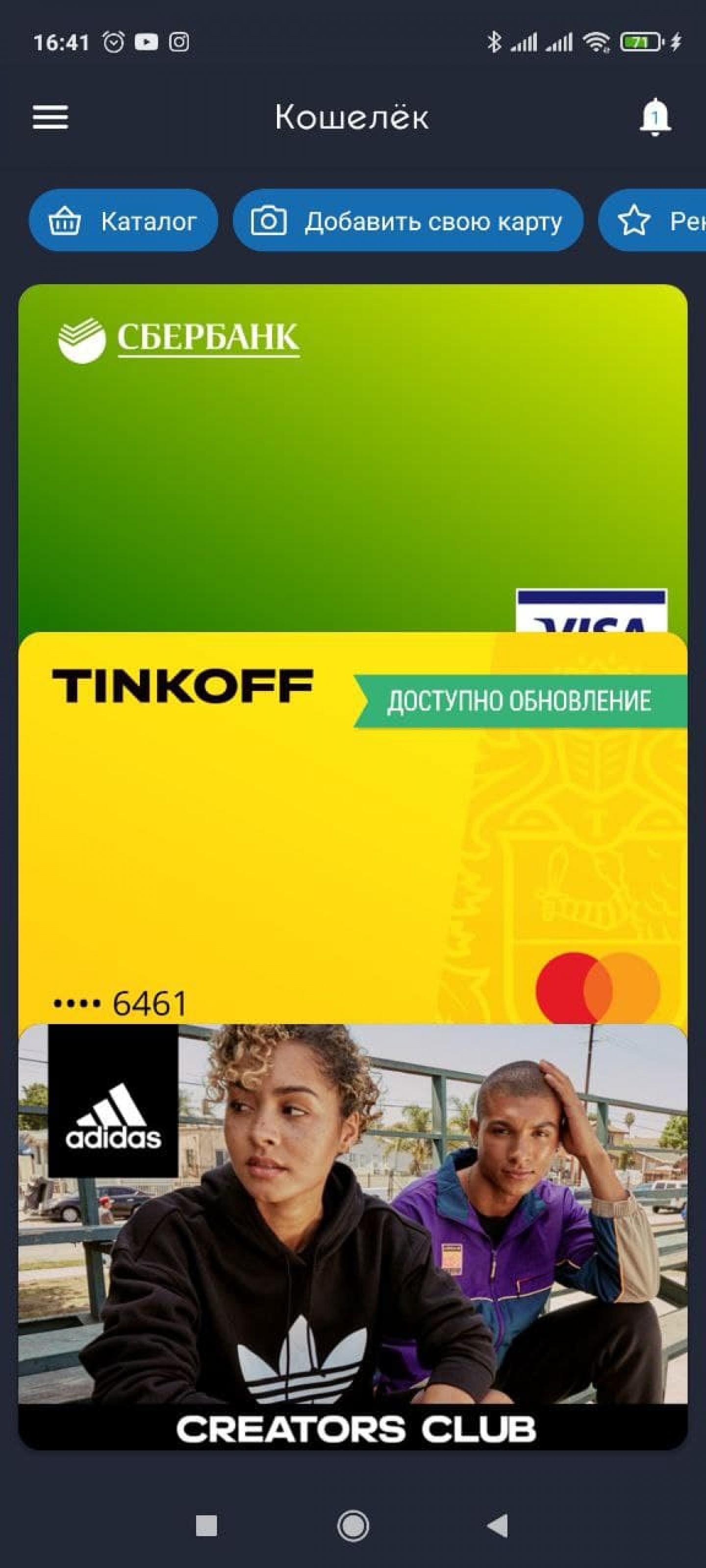
Каталог в приложении «Кошелёк Pay»
Войдите в раздел «Банки». Выберите продукт – кредитную, дебетовую или кобрендинговую карту.
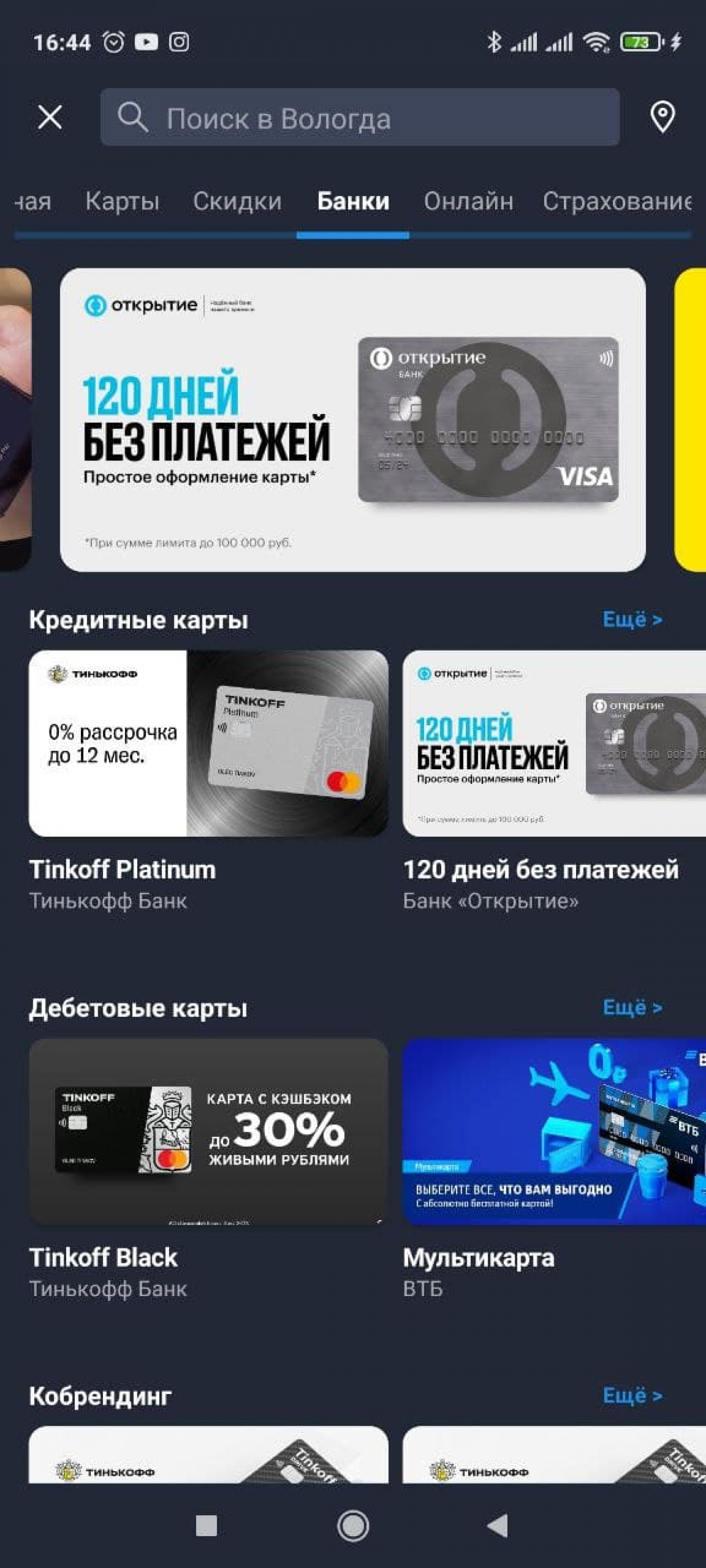
Выбор карты в приложении «Кошелёк Pay»
Нажмите на интересующее предложение, ознакомьтесь с условиями и нажмите синюю кнопку «Оформить».
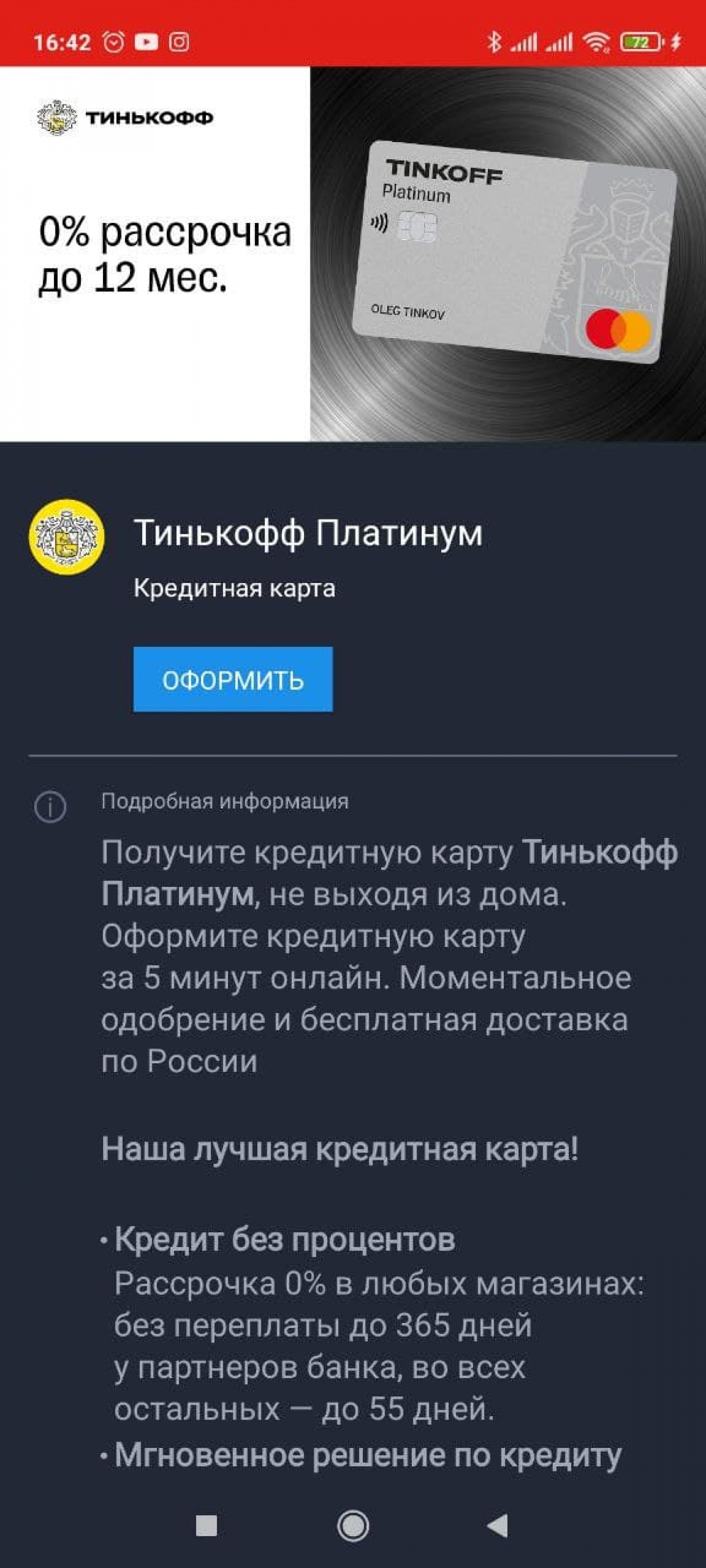
Оформление карты в приложении «Кошелёк Pay»
После этого система перенаправит на сайт банка, где нужно будет заполнить анкету.
Как пользоваться бонусными картами
Все карты доступны в боковом меню, в разделе «Управление картами». Выберите нужную и покажите продавцу QR-код. На странице карты увидите ваш текущий процент скидки и статус – принимается ли карта на кассе и/или онлайн.
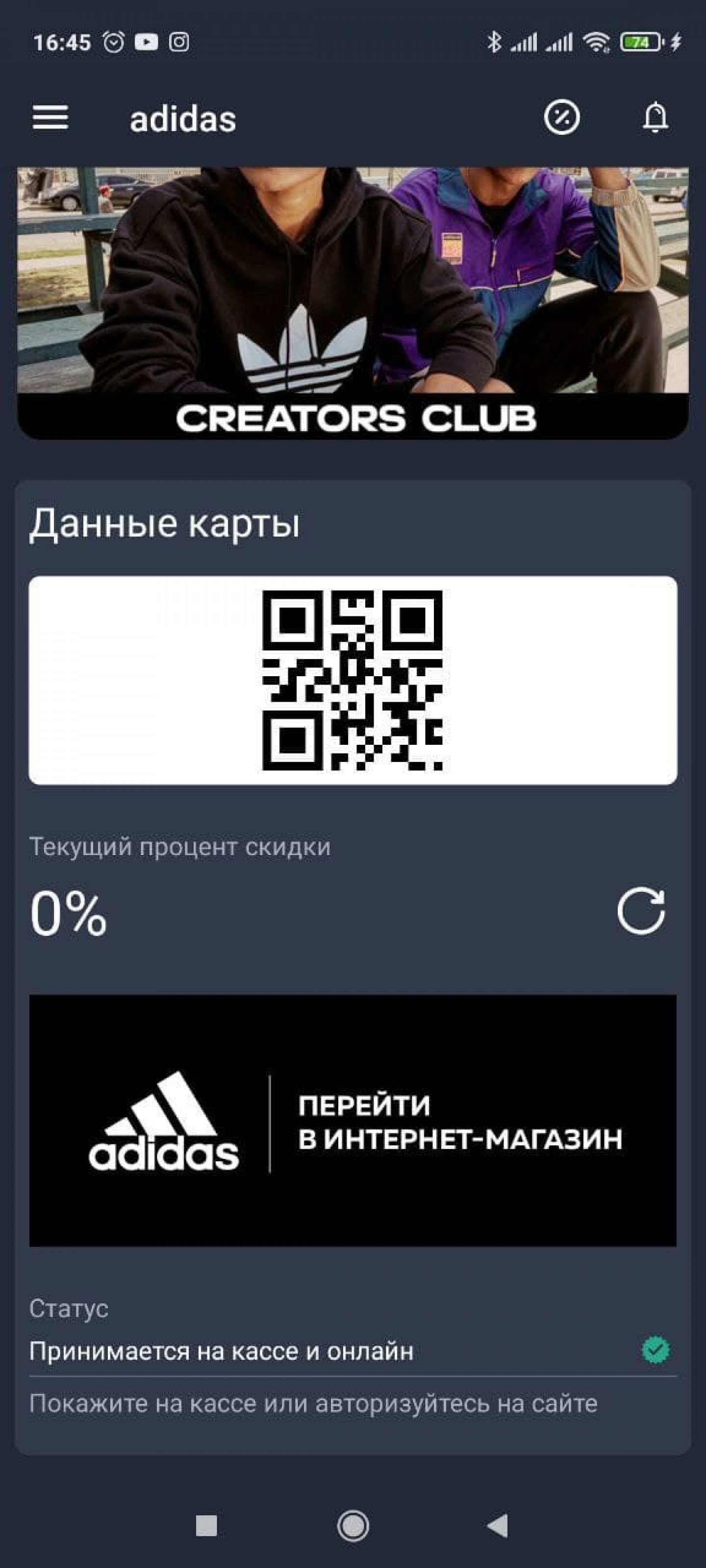
Дисконтная карта в приложении «Кошелёк Pay»
Чтобы выпустить новую бонусную карту, зайдите в каталог, выберите категорию и интересующий магазин. Далее нажмите «Выпустить». Потребуется принять условия программы лояльности и заполнить анкету.
Также через приложение можно восстановить бонусную карту. К примеру, если купили новый смартфон. Зайдите в меню, выберите «Управление картами». Восстановите необходимую карту, нажав рядом с ней белую кнопку «Восстановить».
Удобно ли это?
Приложение удобно владельцам Honor и Huawei, которые по объективным причинам не могут пользоваться сервисом Google Pay. Пользователям, у которых другие смартфоны, «Кошелёк Pay» пригодится разве что для дополнительного хранения бонусных карт. По функционалу он ни в чём не превосходит Google Pay. Напротив, последний даже выигрывает, поскольку даёт возможность оплачивать покупки в интернете. С «Кошельком» эта опция не работает и неясно, появится ли в ближайшее время.
Узнайте, как оплачивать покупки с помощью Кошелёк Pay.

Приложение «Кошелёк» может полностью заменить привычный бумажник, который легко забыть дома или потерять. Его могут украсть, да и в целом носить с собой кипу пластиковых карт не очень удобно. В Кошельке можно хранить дисконтные и банковские карты, первым узнавать об акциях в любимых магазинах и оплачивать покупки в одно касание с помощью Кошелёк Pay. Для этого вам понадобятся Android-смартфон с NFC и банковская карта Mastercard или Visa одного из наших банков-партнёров.
Безопасно и удобно
Кошелёк Pay соответствует международным стандартам безопасности PCI DSS и работает с ведущими платёжными системами Mastercard и Visa. Во время оплаты покупки реквизиты карты зашифрованы и не передаются магазину.
Кошелёк Pay поддерживает карты более 60 крупнейших банков. Это эксклюзивный платёжный сервис на новых смартфонах Huawei. Список банков-партнёров постоянно пополняется.
Как пользоваться Кошелёк Pay
- Чтобы добавить банковскую карту в приложение, нажмите «Добавить свою карту» на главном экране Кошелька, выберите вкладку «Банковские карты» и введите реквизиты своей карты или считайте её с помощью NFC.
- Для оплаты покупки выведите телефон из спящего режима и поднесите к терминалу оплаты.
- Чтобы сделать Кошелёк платёжным приложением по умолчанию, тапните на банковскую карту и установите предпочтительный выбор. Либо измените настройки в разделе NFC смартфона: откройте экран «Оплата касанием» и во вкладке «Платёжное приложение по умолчанию» нажмите на «Кошелёк». В зависимости от модели телефона и версии ОС названия и порядок пунктов могут немного отличаться.
Как выпустить банковскую карту или оформить кредит
Вы можете не только добавить свою банковскую карту в Кошелёк, но и оформить через приложение новую: дебетовую или кредитную.
Кошелёк — это не только скидки. Добавьте в наше приложение банковскую карту и безопасно оплачивайте любые покупки смартфоном с помощью сервиса Кошелёк Pay.
С 10 марта бесконтактная оплата недоступна для карт банков РФ. Это связано с тем, что платёжные системы Visa и Mastercard приняли решение приостановить обслуживание карт, выпущенных российскими банками.
Прямо сейчас мы работаем над альтернативными решениями, которые помогут вам оплачивать покупки с помощью Кошелёк Pay.
Для покупок с Кошелёк Pay вам понадобятся
Android-смартфон c NFC и приложением «Кошелёк»
Банковская карта
Mastercard или Visa
Терминал бесконтактной оплаты в магазине
Приложение «Кошелёк» сертифицировано на соответствие самым современным международным стандартам безопасности PCI DSS и платежных систем Mastercard и Visa.
Приложение «Кошелёк» сертифицировано на соответствие самым современным международным стандартам безопасности PCI DSS и платежных систем Mastercard и Visa.
Просто добавить
На главном экране приложения выберите «Добавить свою карту»

В верхней части экрана выберите «Банковские карты»

Введите реквизиты своей банковской карты или считайте её с помощью NFC

Примите условия пользовательского соглашения и введите проверочный код из смс от банка

Просто оплачивать
Выведите смартфон из спящего режима
Поднесите смартфон к терминалу бесконтактной оплаты
Установите Кошелёк платёжным приложением по умолчанию, чтобы платить даже с заблокированным экраном.
Установите Кошелёк платёжным приложением по умолчанию, чтобы платить даже с заблокированным экраном.
Просто безопасно
В Кошельке данные вашей банковской карты под надёжной защитой: реквизиты зашифрованы и не передаются магазину.
Ещё раз напомним, что приложение «Кошелёк» сертифицировано на соответствие самым современным международным стандартам безопасности PCI DSS и платежных систем Mastercard и Visa.

Какие банки уже в Кошельке
Скоро с нами
Просто работает на Android
Кошелёк Pay работает на всех Android-смартфонах c NFC. В том числе на новых HUAWEI и HONOR.
Скачайте приложение и добавьте карту
Не только смартфоны
С помощью Кошелька ваши карты совсем скоро можно будет связать с носимыми устройствами
Как известно, из-за санкций смартфоны Honor и Huawei не работают с Google Pay. Но вместо него оплачивать покупки можно через систему «Кошелек Pay». Как это работает и с какими трудностями могут столкнуться пользователи антиамериканских смартфонов, разбираемся в статье.


Приложение «Кошелек»: что это за зверь

Кстати о безопасности: с ней здесь все очень серьезно (по крайней мере, на первый взгляд) — приложение даже не дает делать скриншоты окон, в которых есть хоть какие-то личные данные пользователя.
«Кошелек» поддерживает только карточки от 40 банков
Добавить в приложение любую карту не получится — программа работает только с определенным списком банков/ До недавнего времени она и вовсе поддерживала только карты платежной системы Mastercard, но теперь есть возможность подключать карточки Visa. Владельцы «Мир» все еще остаются с носом, а это очень большое количество людей.
Что касается банков, то их список пока ограничен 40 компаниями, но будет постепенно пополняться. Среди самых известных, которые уже поддерживает «Кошелек Pay», есть Тинькофф, Райффайзен, Альфа, ВТБ и Открытие. Ожидается присоединение Газпромбанка и Мегафона. Однако все еще нет возможности привязывать карты Сбербанка, что мы считаем большим упущением, хотя и объяснимым — недавно российский банк запустил собственную платежную систему SberPay.

Список всех доступных банков можно открыть прямо из приложения или на сайте «Кошелька». Там же указано, какие компании присоединятся к системе в скором времени. Обязательно проверьте актуальные данные перед тем, как решите купить смартфон Huawei или Honor с NFC.

Бонусы для пользователей
Если вам повезло и звезды сошлись — то есть, если у вас карточка Mastercard от одного из доступных банков, — вы сможете поучаствовать в розыгрыше призов от Huawei. Для этого надо добавить в приложение свою карту и совершить покупку через «Кошелек Pay».

Понятно, что подобные акции нужны, чтобы привлечь новых пользователей — но все равно приятно иметь возможность что-то выиграть «просто так».
Как все настроить и начать платить
В этом плане все просто и довольно очевидно — справится даже тот, кто раньше не пользовался Google Pay и смартфонами с NFC. Однако просто добавить карту в приложение недостаточно, надо связать ее с функцией оплаты.
Для этого откройте настройки NFC (на Android в них можно перейти через долгий тап по иконке в шторке) и выберите в качестве приложения по умолчанию «Кошелек». Все — теперь можно смело прикладывать телефон к платежным терминалам в магазинах.

Все трансакции, которые проходят через «Кошелек Pay», сохраняются в истории платежей. Чтобы открыть список покупок, перейдите к своей карте в приложении, тапните по трем полоскам в левом верхнем углу и выберите пункт «История операций». Здесь можно узнать время, сумму и название компании, которой ушли деньги. В целом, интерфейс похож на Google Pay.
Удобно ли это?
Мы тестировали приложение на смартфоне Huawei, выпущенном до санкций, поэтому у нас была возможность сравнить работу Google Pay и «Кошелек Pay». Во время оплаты покупок в магазинах проблем не возникло — все терминалы в супермаркетах, аптеках и кафе легко считывали информацию о карте и принимали платеж. Показалось, что Google Pay срабатывает немного быстрее, но это субъективно — время мы не измеряли.
Другое дело, что банковскую карту, привязанную к системе Google, можно использовать не только для оплаты покупок в офлайне — но и при онлайн-переводах. Например, через Google Pay можно оплачивать заказы во многих онлайн-магазинах и сервисах доставки, таких как Delivery Club. С «Кошельком» такая фишка не работает — и неясно, появится ли в ближайшее время.
В конечном итоге можно сделать такой вывод: если вы хотите купить новый смартфон Huawei или Honor, но при этом переживаете за возможность бесконтактной оплаты — то не переживайте. С карточкой Mastercard от одного из «разрешенных» банков с оплатой не будет никаких проблем. Но если ваш телефон поддерживает Google Pay — переходить на «Кошелек Pay» нет никакого смысла. А вот использовать приложение для хранения карт магазинов — очень удобно.
Apple Pay, Google Pay, Samsung Pay, приложение «Кошелек». Рассказываем, как использовать свой смартфон для оплаты в магазинах.


Держатели банковских карт уже привыкли к бесконтактной оплате и с удовольствием прикладывают карточки к терминалам. Теперь, когда все знают, как расплачиваться картой, время переходить на новый уровень: оплата при помощи смартфона. Рассказываем, как оплачивать телефоном вместо карты Сбербанка или другого банка, и как настроить такую оплату на телефонах разных производителей.
Как работает бесконтактная оплата телефоном?
Оплата смартфоном производится при помощи передачи данных вашей банковской карты по протоколу NFC (Near-Field Communication). Что это такое и как работает, мы подробно рассказывали здесь.
Вы устанавливаете на телефон приложение для бесконтактной оплаты, вносите в него реквизиты своих банковских карт, включаете NFC — и можно не брать с собой карту в магазин. На кассе вы просто прикладываете к терминалу телефон — и оплачиваете покупки. Для того, чтобы платить смартфоном, не обязательно включать мобильный интернет: достаточно наличия NFC. Обычно функцию можно активировать в шторке.
Чип NFC есть в большинстве современных смартфонов — даже бюджетных. Если вы используете старый телефон, то можете добавить этот модуль вручную. Как именно, читайте в нашей статье.

Для оплаты через NFC смартфоны используют разные приложения, но все они устроены по одному принципу: для начала надо добавить в программу свою карту (или карты), указав все данные о ней. Приложение запросит номер, срок действия, имя владельца, пароль CVC. Если использовать для сканирования карты камеру, то часть информации введется автоматически. Далее вам надо будет подтвердить привязку карты к платежной системе — обычно для этого используется смс-код от банка.
Плюсы и минусы оплаты смартфоном
Зачем вообще настраивать оплату с помощью телефона?
- Не нужно носить с собой пластиковую карту. Можно выходить из дома вообще без кошелька и без проблем оплачивать покупки.
- Безопасность. Если вы потеряете карту, ее могут найти и использовать. Смартфон обычно защищен кодом или другим способом идентификации при помощи клавиатуры или сканера отпечатка пальца, так что добраться до данных карты будет сложнее.
Но есть и неудобства. Иногда кассиры отказывают в бесконтактной оплате — например, если в магазине устаревшая модель терминала, которая не поддерживает такие платежи. За рубежом также все еще распространены терминалы, которые не работают с популярными в России системами платежей.

Как платить при помощи айфона: Apple Pay
Для бесконтактной оплаты на iPhone используется система Apple Pay и приложение Wallet. Список банков, которые сотрудничают с Apple Pay, можно посмотреть в постоянно обновляемом списке на сайте Apple (найдите раздел «Россия»).
Для установки и использования Apple Pay вам потребуется:
- iPhone 6 или более новая модель;
- банковская карта;
- последняя версия операционной системы iOS, доступная для вашей модели iPhone;
- идентификатор Apple ID.

После добавления карты в приложение Wallet будет достаточно разблокировать айфон и поднести его к терминалу для оплаты. Об успешной транзакции оповестит звуковой сигнал.
Как платить телефоном Самсунг: Samsung Pay
Если у вас аппарат Samsung, настоятельно рекомендуем использовать фирменное приложение — Samsung Pay. Дело в том, что это единственная платежная система, которой можно платить не только в бесконтактных терминалах, но и с магнитной полосой (то есть, где надо провести картой или вставить ее в терминал). Это возможно благодаря уникальной технологии Magnetic Secure Transmission.
Список банков, сотрудничающих с Samsung Pay, уже достаточно велик. Его можно посмотреть здесь. Для использования Samsung Pay вам потребуется:
Как платить любым Android-смартфоном: Google Pay
Для любых других гаджетов на базе Андроид, поддерживающих NFC, предусмотрено приложение Google Pay. Оно либо уже встроено в ваше мобильное устройство, либо его можно установить из Google Play.
Список платежных карт, которые можно добавить в приложение Google Pay, указан на официальном сайте программы. Кроме того, для использования платежной системы вам понадобится:
- смартфон с Android версии 5.0. и выше и поддержкой NFC;
- отсутствие root-доступа на устройстве;
- неразблокированный загрузчик Android;
- авторизация в аккаунте Google.
После этого можно платить телефоном во всех терминалах, поддерживающих Google Pay. На них наклеен соответствующий значок с логотипом платежной системы.
Кошелек Pay
Когда компания Huawei попала под санкции и оказалась без доступа к сервисам Google и Google Pay, ей пришлось искать новое приложение для бесконтактной оплаты. Им стала программа «Кошелек», которую раньше можно было использовать только для сохранения скидочных карт магазинов. Теперь в нее можно добавить и банковские карточки, чтобы использовать их для оплаты смартфоном.
Кошелек Pay работает на смартфонах на базе Android. Принцип работы здесь такой же, как и у других приложений: добавляете карту, выбираете программу «Кошелек» как основную при активации NFC и прикладываете телефон к терминалу для оплаты. Подробнее о приложении мы рассказывали в отдельной статье:

Однако список доступных банков все еще ограничен: например, нельзя подключить карточки Сбербанка. Однако платежная система быстро развивается: еще недавно она работала только с картами MasterCard, а теперь есть поддержка Visa.
Также для оплаты телефоном на Android можно использовать узкопрофильные приложения. Например, Сбербанк запустил свою программу SberPay, а для владельцев карточек «Мир» есть приложение Mir Pay.