Как установить Ватсап на ноутбук

WhatsApp Messenger прежде всего мобильное приложение и работа его ориентирована именно на смартфоны. Что логично, поскольку главной идеей была замена привычных SMS на более удобное средство общения.
Из-за большой популярности приложения, Ватсап стал востребованным на разных устройствах. Поэтому многие пользователи ищут возможности установки программы на ноутбук.
Это удобно для людей, которые постоянно работают с такими устройствами.
Инструкция по установке WhatsApp на ноутбук
До недавних пор использование WhatsApp на любых других устройствах, кроме смартфонов, было невозможным. Больше того, разработчики даже не давали прогноз о том, что отдельная версия для ноутбуков появится. Поскольку спрос только возрастал, была создана программа, позволяющая открыть аккаунт на ноутбуках с программным обеспечением Mac и Windows.
Примечание! Абонентам необходимо учитывать особенности операционной системы – версия и разрядность имеют значение. Правильно выбранный установочный файл позволит легко справиться с поставленной задачей.
После того, как пользователь будет убежден в том, что на устройстве стоит подходящая операционная система, можно посетить официальный сайт мессенджера. Инструкция по установке включает следующие шаги:
-
Посетить официальный сайт WhatsApp Messenger. На главной странице кликнуть по надписи – Скачать.


Важно! При работе в мессенджере постоянно должно присутствовать подключение к телефону пользователя. Для этого активным должен оставаться и интернет.
Пользователи могут также воспользоваться онлайн версией приложения, которая используется через браузер. Активация практически не отличается, но при этом нет необходимости искать инсталлятор.
10 особенностей Ватсапа
Даже опытные пользователи WhatsApp Messenger могут быть не до конца знакомы со всеми возможностями и особенности мобильного приложения. Большинство функций размещено так, что к ним есть мгновенный доступ. Однако при отсутствии потребности они не применяются.
Расширить познания об особенностях Ватсапа поможет ознакомление с 10 наименее известных, но довольно полезных особенностей:
-
Предусмотрена функция редактирования текста. Отправлять сообщения можно с акцентом на конкретную информацию, выделяя слова и фразы жирным шрифтом, зачеркивая их, оформляя курсивом.


Разработчики позаботились о том, чтобы пользователи получили все необходимое для комфортного общения. Также была создана максимально надежная защита персональных данных абонентов.
Как установить Ватсап на компьютер без телефона
WhatsApp – одно из самых популярных приложений во всем мире, которое насчитывает более 2 миллиардов загрузок. Оно установлено на огромном количестве устройств, и не только на смартфонах: планшеты, кнопочные телефоны, компьютеры, ноутбуки, умные часы, телевизоры и т. д. При этом только мобильная версия мессенджера не ограничена по своим возможностям. А в остальных случаях требуется синхронизация с мобильным приложением. В данной статье мы расскажем, как установить Ватсап на компьютер без телефона. Давайте разберемся, возможно ли это в принципе и как добиться желаемого результата.
WhatsApp для компьютера – установка без телефона
У мессенджера есть сразу же две версии, которые можно официально запускать на ПК и ноутбуках:
- Десктопный клиент, доступный для операционных систем Windows (10 и 11) и macOS (10.10 и новее).
- Веб-версия, совместимая с любыми операционными системами.
У них чуть различается интерфейс и возможности, например, звонки есть только в десктопном клиенте, но есть одно общее сходство. Речь о том, что ни одна из двух версий WhatsApp не может работать самостоятельно. Они являются дополнением для мобильного приложения и требуют синхронизации. Чтобы ими воспользоваться, сначала вы должны скачать мессенджер на своем смартфоне и войти в систему. В противном случае они попросту не запустятся. Это очень серьезное ограничение, которых многих отталкивает.
Есть ли какой-нибудь способ его обойти? И тут важно понимать, что без телефонного номера вы ничего сделать не сможете, ведь на него приходит код подтверждения. Если свой номер вы использовать не хотите, то можете купить виртуальный номер с помощью одного из многочисленных онлайн-сервисов. А если речь идет о том, что вы хотите пользоваться мессенджером на компьютере без подключения к мобильному приложению, то такой способ есть.
В этом плане отличным помощником станет специальная программа, которая запускает виртуальное Android-устройство на компьютере или ноутбуке. А это в это виртуальное устройство можно установить мобильную версию Ватсапа, которая будет работать без каких-либо ограничений. Такие программы называются эмуляторами Android. Таких эмуляторов существует достаточно много, но мы остановимся на полностью бесплатном BlueStacks. Он отличается простой установкой и низкой нагрузкой на систему.
Разберемся со всем чуть более подробно.
Использование Android-эмулятора BlueStacks
Пошаговая инструкция, как установить Ватсап без телефона на ПК с помощью BlueStacks:
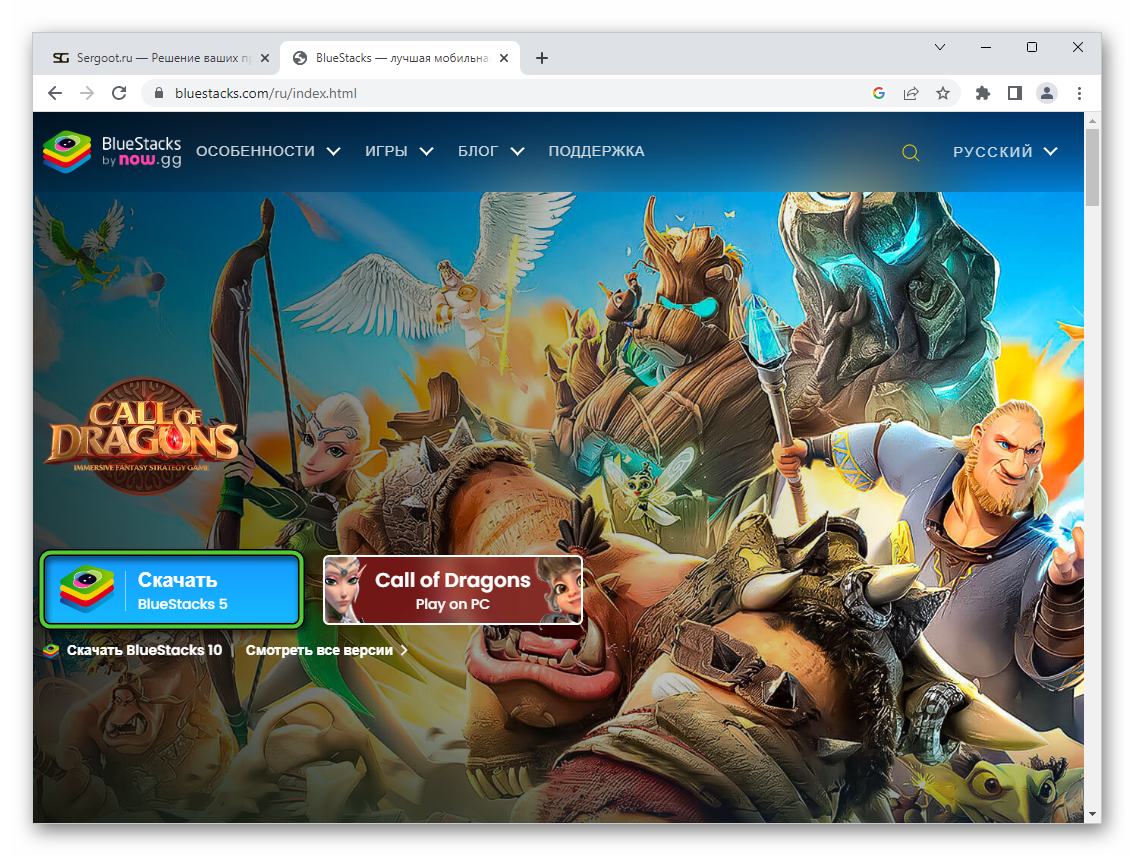
- Переходим на официальный сайт эмулятора Android.
- Кликаем по кнопке «СкачатьBlueStacks5».

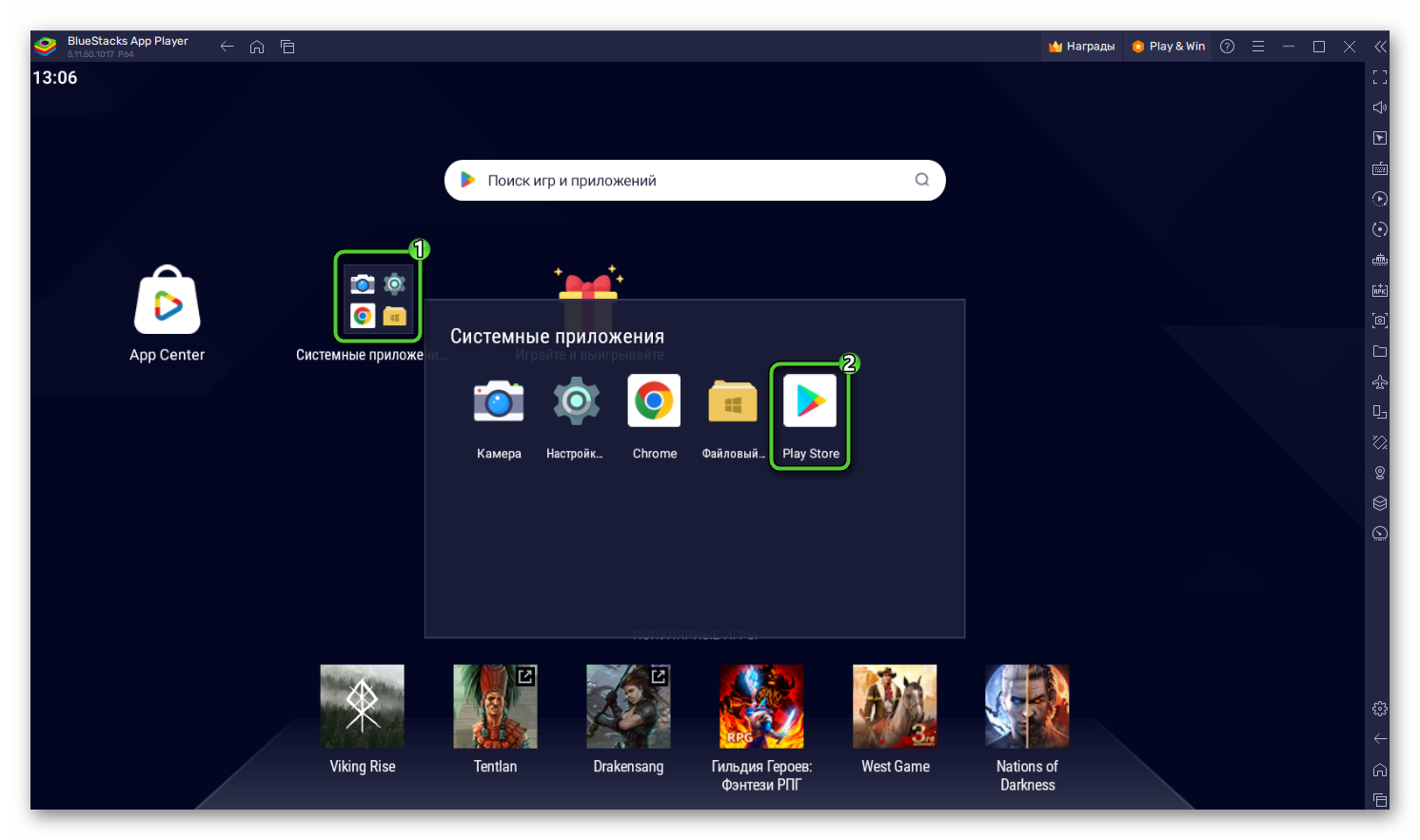
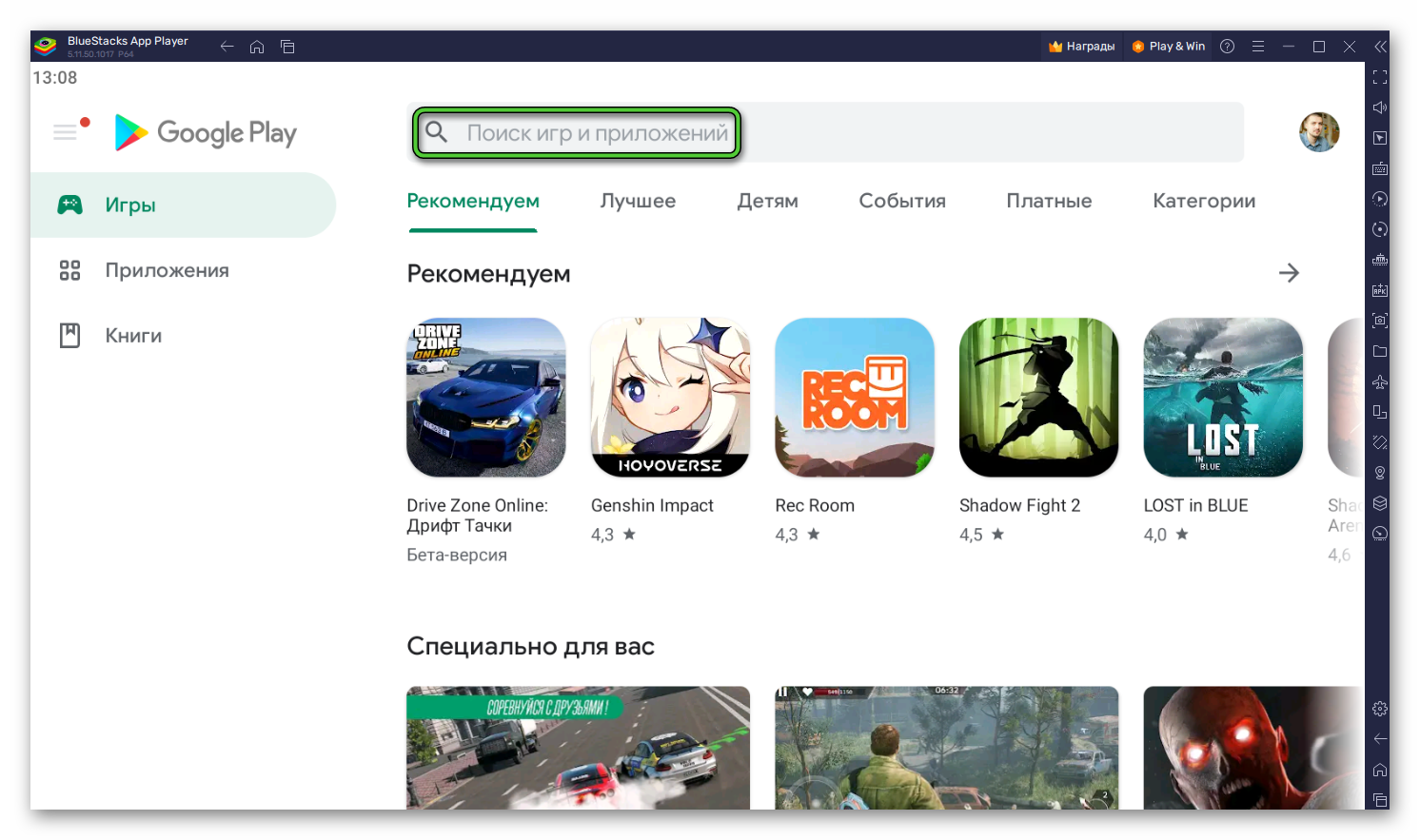
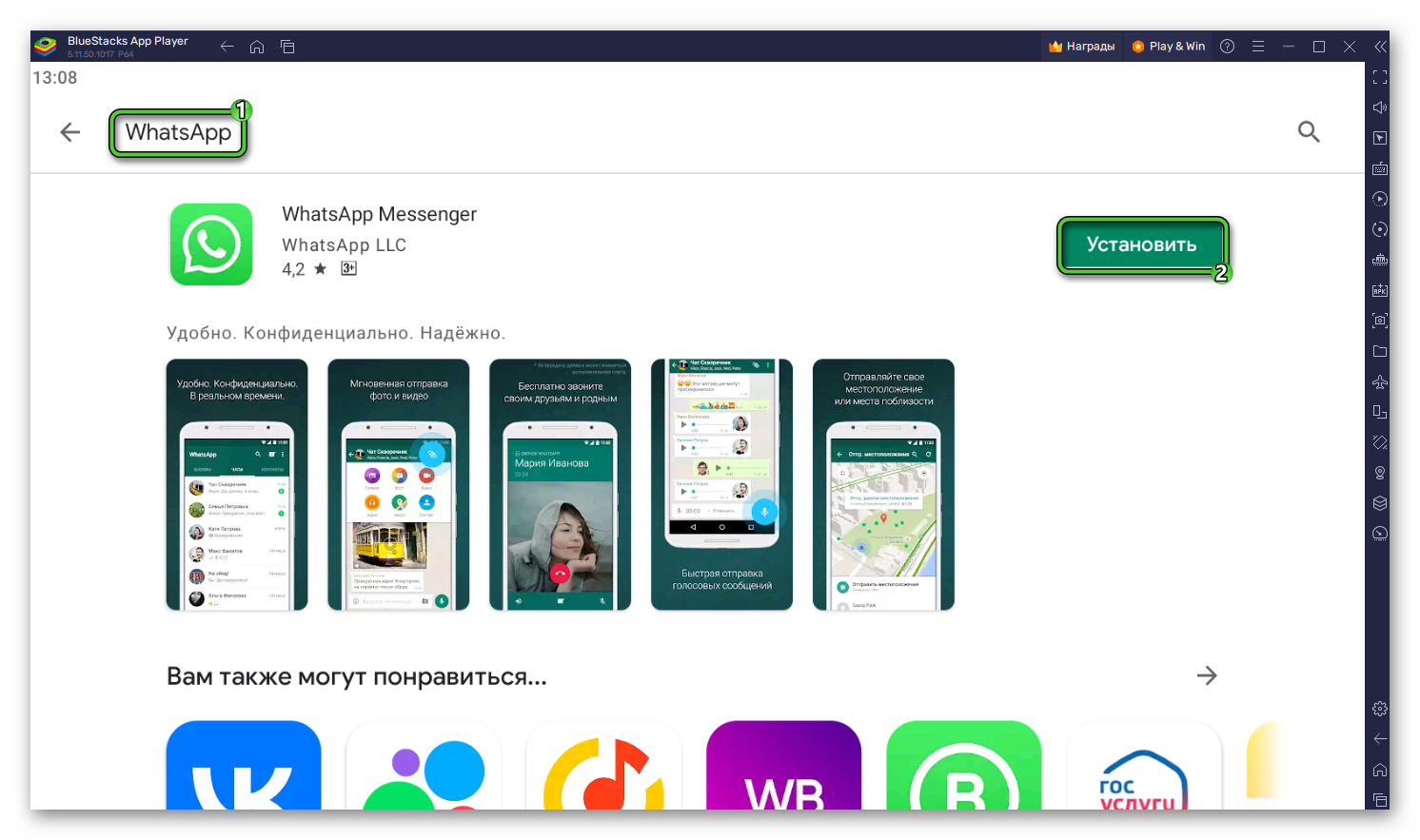
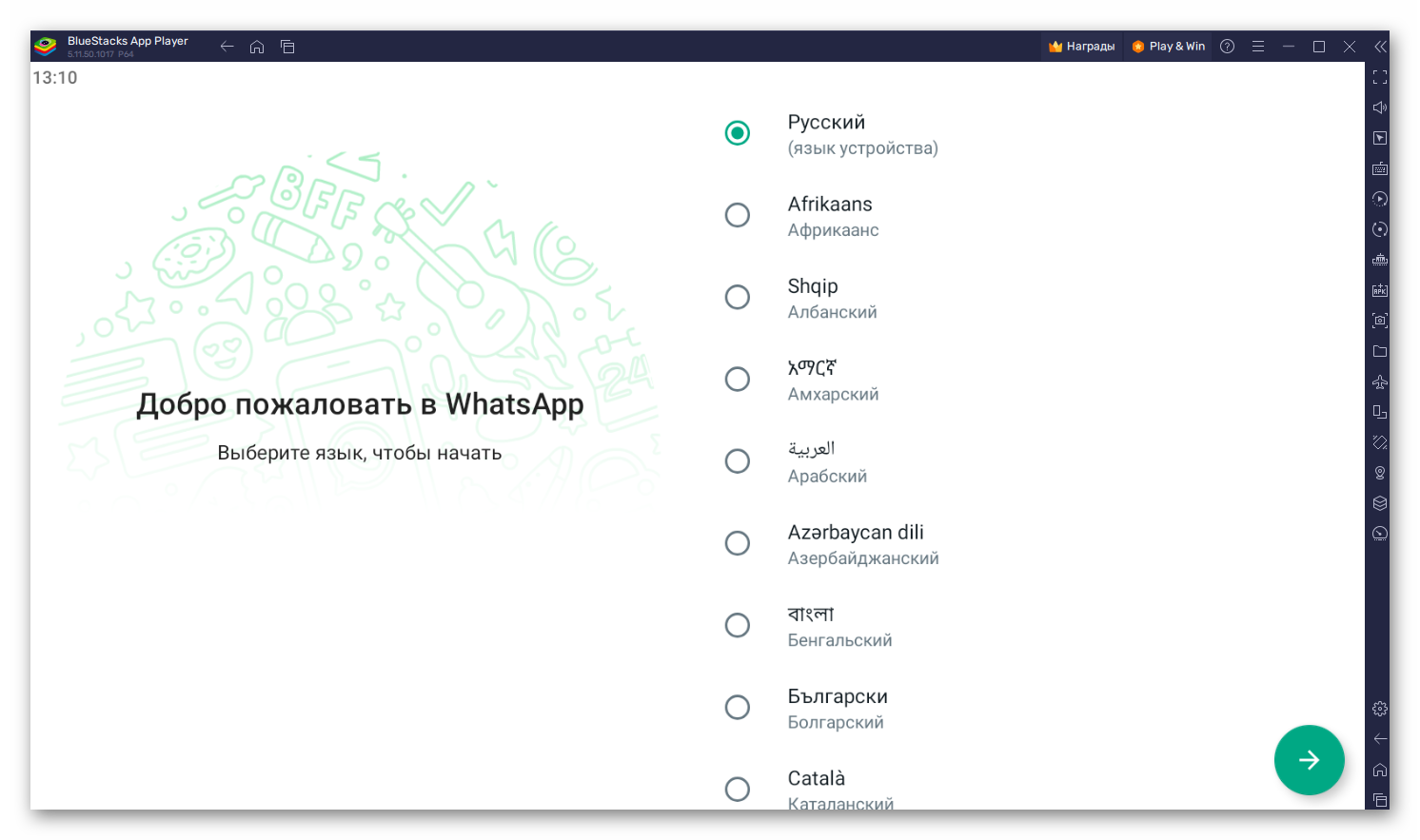
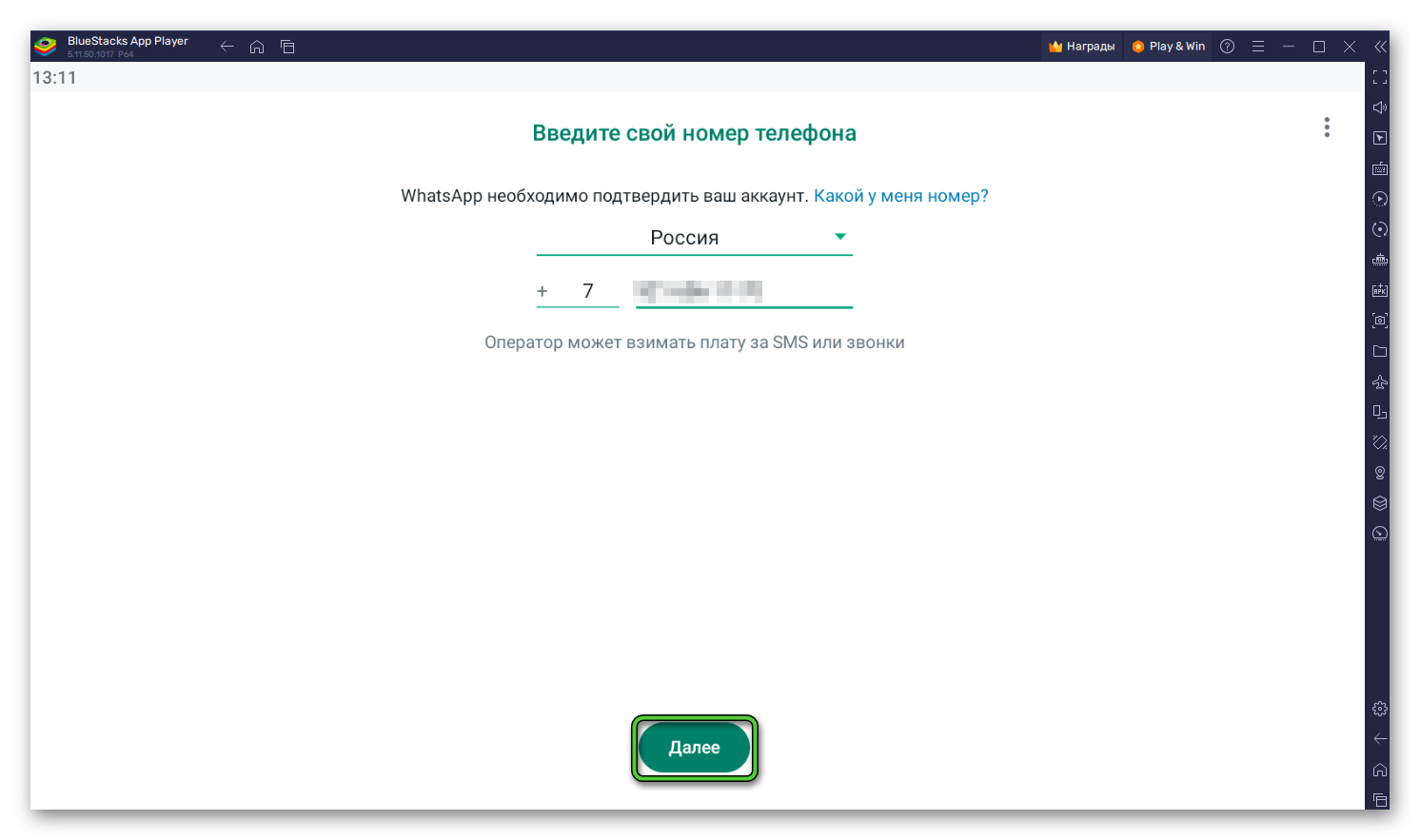
Сразу же после того как вы установите мобильную версию WhatsApp, на рабочем столе компьютера появится ярлык для запуска мессенджера. На этом подходит к концу пошаговая инструкция, как установить Ватсап без телефона на ноутбук или компьютер.
Использование мессенджера без мобильного номера
Как вы могли понять, использование WhatsApp без телефона возможно, ведь на компьютер легко установить мобильную версию мессенджера. Но для входа в нее в любом случае потребуется мобильный номер, на который придет сообщение с одноразовым паролем.
Если у вас нет своего номера или вы не хотите его использовать для регистрации в Ватсапе, можно воспользоваться виртуальным номером. В Интернете есть множество онлайн-сервисов, которые продают такие номера за очень небольшие суммы. Вам следует обратиться к одному из таких сервисов, взять у него номер, ввести его в соответствующее поле, дождаться СМС, которое отобразится на сайте сервиса, и войти в систему.
Важный момент! Этот номер предоставляется пользователю на ограниченное время, далее вы не сможете уже установить аккаунт и работать он будет пока вы не удалите Ватсап с компьютера. И вам в начале нужно установить и настроить эмулятор по предложенной выше инструкции.
Недостатки использования Ватсап без смартфона
Как мы смогли убедиться, пусть и с некоторыми оговорками, все же установить Ватсап на компьютер без телефона можно. Но стоит понимать, что такой способ коммуникации несет под собой определенные ограничения и особенности:
- В любом случае нужен телефон, чтобы получить СМС с кодом авторизации.
- Для установки эмулятора компьютер должен соответствовать техническим характеристикам эмулятора, иначе он будет работать со сбоями и виснуть.
- На бесплатный виртуальный номер, скорее всего, не получится установить Ватсап, так как из-за частых обращений такие виртуальные номера уже давно в системе заблокированы.
- Платные номера также могут быть заблокированы.
- При подключении через платный виртуальный номер ваша учетная запись будет доступна ровно до момента пока вы не захотите переустановить мессенджер или авторизоваться на другом устройстве. Временные номера выдаются, как не трудно догадаться, на время.
- Вы не сможете синхронизировать такую учетную запись (со временным номером) со своим списком контактов. Это будет чистая учетная запись.
Использование веб-версии и десктопного клиента
Для запуска WhatsApp Web или ПК-версии мессенджера вам в любом случае требуется мобильное приложение, которое установлено на Android-смартфон, Android-планшет или iPhone. Запуск WhatsApp Web без телефона попросту невозможен. Но вы можете воспользоваться ранее предложенным виртуальным номером, чтобы не указывать свои настоящие данные. Пройдемся по основным преимуществам и недостаткам такого решения.
- Удобный доступ ко всем основным функциям мессенджера. Правда, звонки доступны только в десктопном клиенте.
- Настройки уведомлений на рабочем столе.
- Низкие системные требования для компьютеров и ноутбуков.
- Необходимость иметь активную мобильную версию мессенджера на смартфоне.
- Каждые 14 дней следует выполнять повторную синхронизацию.
- Присутствует ряд ограничений, например, нет настроек конфиденциальности, которые можно изменять только на смартфоне.
- Скачиваем WhatsApp с официального сайта или открываем веб-версию мессенджера.
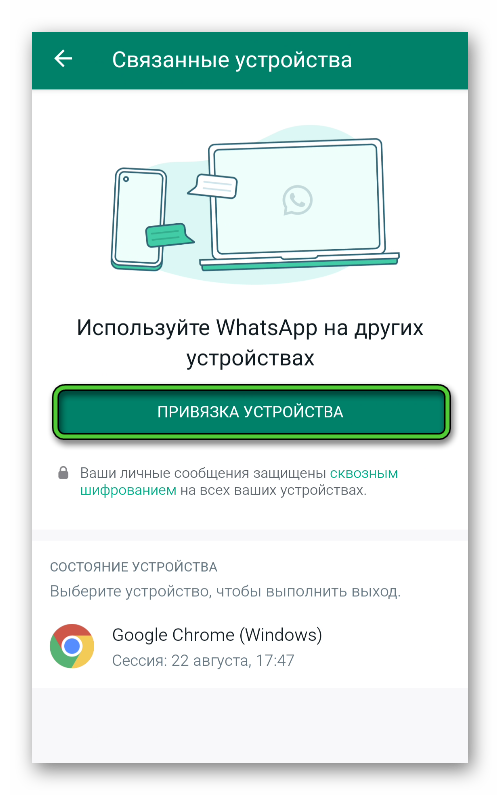
- На экране отобразится окно входа с изображением QR-кода. Тогда берем телефон в руки и открываем на нем Ватсап.
- На Android вызываем главное меню.

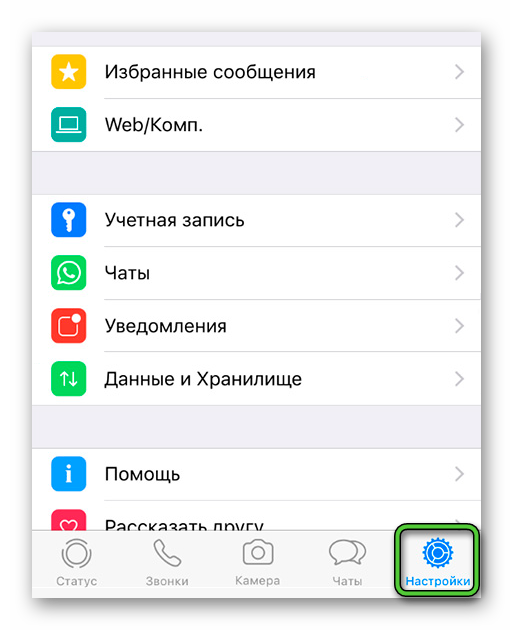
На iPhone – переходим во вкладку «Настройки».
Заключение
Несмотря на определенные ограничения, Ватсап без телефона все же можно установить на ПК. Для этого понадобится эмулятор и активная СИМ-карта, способная принимать СМС.
Установка WhatsApp на компьютер без телефона
Пользователи мессенджера знают, что установить версию приложения для компьютера можно исключительно при помощи мобильной. Но как установить Ватсап на компьютер без телефона? Ведь бывают ситуации, когда использование смартфона недоступно, или пользователь принципиально не ставит программу на телефон. Изобретательные пользователи нашли выход! Сегодня мы расскажем, как же обойти обязательное использование смартфона для авторизации.
Подтверждение графического кода перед установкой
Основной этап авторизации в компьютерной версии приложения – это сканирование специальным сканером мобильной версии QR-кода. Именно с его помощью происходит синхронизация приложения и программі на ПК. Использование этой опции предполагает обязательное использование смартфона. Отчасти найденное решение решает эту проблему. Нужно просто использовать специальную программу – эмулятор, имитирующий работу мобильной операционной системы на ПК.
Пошаговая инструкция
Таких программ существует много. Самые известные – Droid4X и Bluestacks. На примере последней и разберем процесс установки и использования.

- Для начала нужно загрузить установочный файл программы. Найти его можно на официальном сайте сервиса или проверенного файлообменника.
- После загрузки запустите установку эмулятора. В качестве каталога для установки выберите диск С.
- Следуя подсказкам системы, инсталлируйте программу.
После окончания процесса эмулятор автоматически запустится. Система потребует авторизации через Facebook или Google-аккаунт.
Установка ватсапа на компьютер без телефона
При помощи Блюстакс вы сможете зайти в Play Market и загрузить Ватсап. Наберите в поиске название мессенджера, выберите в результатах поиска нужный вариант и нажмите кнопку “Установить”.

Авторизоваться в нем можно при помощи своего действующего или созданного отдельно подставного номера телефона на специальных онлайн-генераторах. Введите действительный или подставной номер в специальное поле компьютерной программы, затем внесите специальный проверочный код, который придет в смс на указанный номер. Если смс не поступает, примите входящий звонок от сервиса – переход на следующую страницу произойдет автоматически.
После принятия политики использования приложения произойдет автоматический вход.
Если ранее учетная запись использовалась на телефоне с включенной функцией резервного копирования, после авторизации в этой версии система запросит разрешение на восстановление последней резервной копии. Если хотите возобновить переписки, смело соглашайтесь.

Далее появится окно редактирования профиля. Здесь можно загрузить аватар, написать свое имя и ввести статус.

К сожалению, эмуляторная компьютерная версия не синхронизируется с телефонной книгой абонента, поэтому все новые номера придется вводить в приложение вручную. В остальном же использование программы в таком виде ничем не уступает обычному пользованию на смартфоне.
Если у Вас остались вопросы или есть жалобы — сообщите нам
 Задать вопрос

Теперь не нужно постоянно держать телефон включенным и подключенным к интернету, чтобы общаться с друзьями и коллегами с помощью ПК. Можно смело вносить разнообразие в сообщения, добавляя стикеры, смайлы, изображения, видеозаписи и другие медиа-файлы.
Как пользоваться WhatsApp на компьютере без телефона

Whatsapp – одно из приложений, позволяющих общаться бесплатно в неограниченных количествах. Нужно лишь подключение к сети Интернет. За счет этого программа и получила большую популярность у пользователей. Больше не нужно тратить лишние деньги на обычные смс. «Вацап» дает своим пользователям гораздо более широкие возможности.
К сожалению, приложение разработано для мобильных платформ. Но некоторым все же привычнее работать за персональным компьютером. Дабы не изменять своим привычкам, придется установить софт на ПК. Возможна даже установка «Ватсап» на компьютер без телефона. Правда, номер телефона все же потребуется для активации программы. Подойдет даже обычный кнопочный мобильник. Но обо всем по порядку.
Установка с телефоном
Для начала рассмотрим тот вариант, когда на мобильнике установлен мессенджер. И доступ к телефону неограничен. В такой ситуации поможет Whatsapp Web.
Для начала нужно найти и установить софт на компе. Загрузить файл лучше всего из проверенных источников, чтобы избежать заражения вирусами. После этого запускаем программу. Сразу же откроется QR-код, который нужно будет отсканировать с помощью телефона с подключенным на него приложением. Чтобы избежать данной процедуры в следующий раз, нужно включить опцию «Оставаться онлайн». Для этого нужно поставить галочку рядом с аналогичной кнопкой, расположенной под QR-рисунком.
Далее потребуется телефон. На нем следует открыть «Вацап» и войти в меню (иконка в виде трех точек). В открывшемся списке выбираем WhatsApp Web. Кликаем «Сканировать код». Подносим телефон к компьютеру таким образом, чтобы камера смартфона захватывала рисунок на экране ПК. Авторизация проходит в автоматическом режиме.
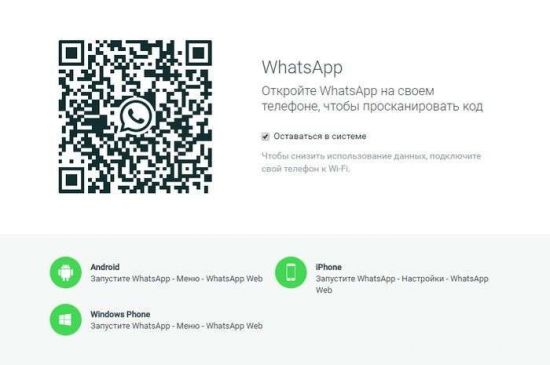
Данный шаг позволит избежать регистрации каждый раз, когда захочется пообщаться в приложении. Но есть ограничение. Оно заключается в том, что программа работает полноценно только в том случае, если и на телефоне, и на ПК включен интернет. Нужно следить, чтобы смартфон работал (не выключался, батарея была заряжена и так далее).
Установка эмулятора
Возможна также загрузка и установка WhatsApp для компьютера без телефона. И помогут в подобной ситуации эмуляторы. Это могут быть «Droid4X», «Bluestacks» и многие другие программы. Принцип действия рассмотрим на примере «Блюстакса». С другими эмуляторами шаги будут идентичны. Итак, выполняем следующее:
- В браузере компьютера находим установочный файл для эмулятора (используйте официальный сайт либо только проверенные ресурсы);
- Загружаем программу на ПК;
- Для инсталляции дважды щелкаем на скаченном файле;
- Устанавливаем, следуя указаниям в появляющихся окошках (по умолчанию программа установится на диск «С», но по желанию адрес можно изменить);
- По завершении процесса эмулятор запускается автоматически;
- Далее нужно настроить программу (об этом появятся нужные указания);
- Следующий шаг потребует войти через свой аккаунт «Гугл» (если его нет, придется зарегистрироваться, на это уйдет пару минут).
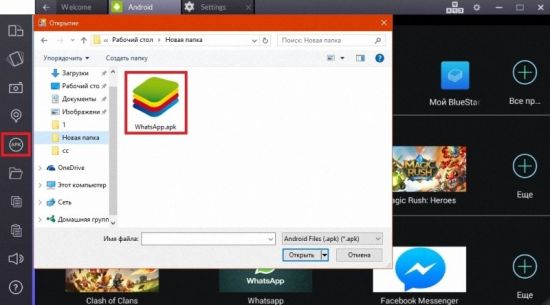
Указанные выше шаги позволят запустить на компьютере виртуальную версию смартфона. После этого можно приступать к непосредственной установке «Ватсапа».
Инсталляция мессенджера
Приступаем к установке «Ватсап» на ноутбук (ПК) без смартфона:
- Открываем «Блюстакс»;
- В появившемся окошке находим строку «Поиск»;
- Ищем установочный файл для WhatsApp;
- Среди появившегося списка выбираем подходящий и загружаем на комп (скачать «Ватсап» можно с официального сайта либо через Play Market);
- Далее устанавливаем мессенджер, указав в эмуляторе путь к скаченному архиву.
Далее потребуется зарегистрировать приложение. Для этого нужен любой телефонный номер. На него придет сообщение с указанием кода активации. Поэтому при указании страны и телефона пишите действительные данные. В процессе активации на указанный номер придет код, состоящий из 6 цифр. Его и нужно ввести в приложении. Если есть какие-либо затруднения либо сообщение не пришло, можно заказать обратный звонок. По завершении активации можно пользоваться WhatsApp через компьютер.
Использование приложения
Разобравшись с тем, как установить WhatsApp на компьютер, и выполнив указанные выше шаги, можно начинать его использовать.
Первым делом нужно зайти в приложение через эмулятор, не забыв при этом подключить интернет к компьютеру. Вход будет осуществляться без использования телефона. Далее придется устанавливать основные настройки для мессенджера. Сюда можно отнести настройки профиля (имя, аватарку). К сожалению, синхронизация телефонной книги с номером, указанным при регистрации, не происходит. Поэтому придется создать справочник контактов заново и сделать все необходимые записи вручную.
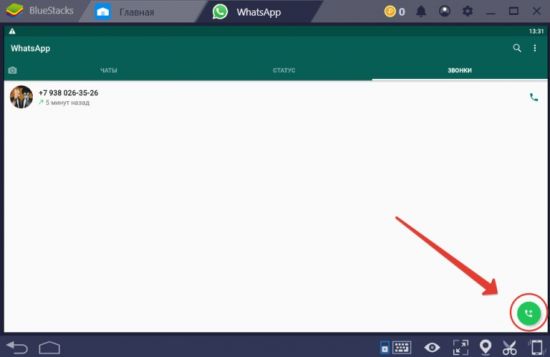
Как видно, установить WhatsApp на компьютер можно и без использования смартфона. Но без номера телефона обойтись не получится. И таким способом пользуются многие любители общения.