Как увеличить громкость при разговоре на самсунге?
Чтобы увеличить громкость Android -смартфона необходимо набрать команду *#*#3646633#*#* (в некоторых отдельных моделях телефонов она может быть другой – воспользуйтесь Google). В открывшемся инженерном меню необходимо пролистнуть верхнее меню, после чего перейти в раздел Hardware Testing, а дальше в Audio.
Как сделать разговорный динамик громче?
- Откройте «Настройки» и перейдите в раздел «Звук». Учтите, что в некоторых версиях Android внешний вид меню может отличаться от того, что на скриншотах.
- В открывшемся разделе установите звуки мелодий, будильника, звонка и т.д. на нужный уровень, используя ползунки.
Что делать если плохо слышно собеседника на самсунге?
- 1 Перезагрузите устройство Причиной такой неисправности может стать программный сбой. .
- 2 Увеличьте громкость устройства .
- 3 Проверьте работу динамика .
- 4 Проверьте настройки устройства .
- 5 Проверьте работу устройства с другой SIM-картой .
- 6 Проверьте работу устройства в безопасном режиме .
- 7 Выполните сброс настроек
Как увеличить громкость при разговоре на айфоне?
Выберите «Настройки» > «Звуки». Перетяните бегунок, чтобы настроить уровень громкости звонка и напоминаний. Для выбора звуков рингтонов и напоминаний, коснитесь варианта «Рингтон» или других параметров.
Как уменьшить громкость динамика при разговоре на самсунге?
- Нажмите кнопку регулировки громкости.
- В правой части экрана коснитесь значка меню . Если значка «Настройки» нет, следуйте инструкциям для более ранних версий Android .
- Передвиньте ползунки громкости для следующих источников звука :
Как сделать громче разговорный динамик на айфоне?
Как увеличить звук разговорного динамика на айфоне ? Откройте «Настройки» → «Музыка» → «Эквалайзер» и выберите предустановку «Поздняя ночь». После этого звук iPhone изменится и станет громче .
Как усилить громкость разговорного динамика?
- Откройте «Настройки» и перейдите в раздел «Звук». Учтите, что в некоторых версиях Android внешний вид меню может отличаться от того, что на скриншотах.
- В открывшемся разделе установите звуки мелодий, будильника, звонка и т.д. на нужный уровень, используя ползунки.
Как сделать разговорный динамик громче Xiaomi?
Чтобы повысить громкость слухового динамика Xiaomi через инженерное меню, надо открыть меню вызовов и набрать *#*#3646633#*#* (альтернативный вариант – *#*#6484#*#*). После выполнения упомянутого действия на экране появится инженерное меню, позволяющее изменить базовые настройки телефона.
Как сделать чтобы динамик был громче?
Чтобы увеличить громкость Android -смартфона необходимо набрать команду *#*#3646633#*#* (в некоторых отдельных моделях телефонов она может быть другой – воспользуйтесь Google). В открывшемся инженерном меню необходимо пролистнуть верхнее меню, после чего перейти в раздел Hardware Testing, а дальше в Audi
Как увеличить громкость слухового динамика самсунг?
Например, для того чтобы дополнительно усилить звук в телефонах Samsung , необходимо перейти в Настройки→Звуки и вибрация→Качество звука и эффекты→Adapt sound (Выбор оптимального звука). Здесь возможно усилить те или иные звуковые частоты динамика в зависимости от возраста пользовател
Как эффективно увеличить громкость динамиков на Android-устройстве
Один из основных параметров современного смартфона – это хороший звук. Для улучшения громкости и качества можно использовать несколько способов: от использования встроенных настроек Android до секретных кодов и специализированных приложений. Подробная инструкция ниже.

Стандартные настройки
Быстрый способ разобраться с регулированием громкости динамика – воспользоваться стандартными настройками телефона.
Порядок действий на Android-устройстве:
- Зайти в меню «Настройки» на вашем устройстве, найти раздел «Звуки».
- В открывшемся окне регулируется громкость мелодии звонка, будильника и т.д.
- Для повышения громкости перетащите ползунок вправо, для уменьшения – влево.
- В этом же окне есть функция отключения звука, изменения рингтона и другие параметры аудио.
Использование секретного кода
Использование секретного кода позволит изменить заводские настройки громкости динамика. Что бы это сделать зайдите в инженерное меню. С помощью него появляется возможность регулировать больше позиций чем в стандартных настройках.
Воспользоваться инженерными настройками возможно с помощью секретного кода.
Этапы регулирования громкости с помощью секретного кода:
- Зайти в меню «Вызовы» и в поле для номера телефона ввести код доступа.
- Для устройств китайского производства подходят коды *#*#14789632#*#* или *#*#3646633#*#*. Для Sаmsung – *#*#197328640#*#*.
- После ввода кода доступа нажать кнопку вызова.
- На экране появится инженерное меню.
- Выбрать раздел «Hаrdwаre Tеsting». Если при выборе кнопка не работает, используйте жест вправо.
- Перед вами появилось еще одно меню. В нем выбрать пункт «Audiо».
В данном разделе вы увидите четыре варианта редактирования громкости:
- Nоrmal Mоdе – звук, исходящий непосредственно из динамиков.
- Hеаdsеt Mоdе. Редактирование звучания в наушниках.
- LоudSpеаkеr Mоdе – регулировка звука при ответе на громкой связи.
- Hеаdsеt_LоudSpеаkеr Mоdе – уровень звучания во время разговора в наушниках.
После выбора нужного пункта откроется два поля с цифрами. Первое поле отвечает за настоящее состояние громкости, второе за конечный уровень. Для регулирования необходимо заполнить первый пункт и нажать кнопку «Set».
Специальные приложения
Если предыдущие варианты настройки звука вас не устроили, то используйте специализированные приложения. Чтобы загрузить программу на Android-устройство, воспользуйтесь Gооglе Plаy Mаrkеt.
Precise Volume
Программа позволяет управлять всеми звуками в системе телефона. Улучшает характеристики звучания как на внешних динамиках, так и в наушниках. Приложение не требует рут-прав и абсолютно бесплатно.
Этапы работы с программой «Precise Volume»:
- Во время первого запуска откроется окно «Важная информация». Когда ознакомитесь с ней, нажмите кнопку «Sounds Good!».
- Далее откроется окно редактирования с помощью ползунка.
- На верхней панели экрана есть меню, где вы найдете дополнительный платные услуги и эквалайзер для детальной настройки.
- В нижней части экрана расположена кнопка перехода в расширенные настройки звука.
Volume Booster GOODEV
Программа регулирует характеристики звучания. Отличается простотой использования по сравнению с предыдущей программой. Громкость увеличивается как в динамиках, так и при использовании наушников. Приложение бесплатное.
Использование «Volume Booster GOODEV»:
- при открытии приложения разработчики предупреждают вас о вреде громкого звука — ознакомьтесь с текстом и нажмите «Ок»;
- после на экране появится окно с функцией регулировки;
- максимальное изменение звука возможно до 60% плюсом к стандартной мощности динамиков.
Усилитель звука
Еще одна программа по регулированию звука на Android-устройстве. Но по сравнению с предыдущими приложениями его эффективность несколько ниже. Программа бесплатная и легкая в использовании.
Инструкция по использованию приложения «Усилитель звука»:
- при запуске появляется предупреждение о вреде громкого звука — ознакомьтесь с ним, далее нажмите «Ок»;
- в следующем окне появиться две дорожки: одна отвечает за общий уровень громкости, другая за усиление первой (для регулировки звука используйте бегунок);
- максимальное усиление возможно до 60% от заложенного в динамиках по умолчанию.
Модификация программного обеспечения
Использование настроек с помощью патчей возможно при соблюдении root-прав.
Патч – это специально разработанная программа, которая устанавливается специалистом для улучшения функций устройства в обход заводских настроек.
Этапы установки патчей:
- Получить root-права для устройства.
- Установить приложение для расширения меню на Android (TeamWin Recovery или CWM Recovery).
- Скачать патч на смартфон.
- Для подстраховки сделать резервную копию системы смартфона.
- Начать установку патча.
- Для этого зайти в скачанное раннее приложение и нажать кнопку «Установить».
- После завершения установки появится соответствующая программа или пункт в регулировании операционной системы.
Все смартфоны имеют стандартные настройки для управления звуком. Но если громкость вас не устраивает, то используйте посторонние программы. Важно помнить, что громкий звук вредит вашему слуху.
6 способов увеличить громкость на самсунг гелакси

Владельцы смартфонов Samsung Galaxy часто сталкиваются с проблемой низкого уровня звука. При прослушивании музыки, звонках или просмотре видео звук может быть не слишком громким. Однако, существует несколько способов увеличить звук на Samsung Galaxy и наслаждаться качественным звуком во всех ситуациях.
Первым способом, который может помочь увеличить звук на Samsung Galaxy, является использование настроек звука. В самом меню настроек звука можно увеличить уровень громкости смартфона, а также регулировать звук различных приложений и уведомлений. Не забудьте проверить и установить максимальный уровень громкости для всех необходимых функций.
Еще одним способом, который может помочь усилить звук на Samsung Galaxy, является использование потенциометра или сторонних приложений. Существуют специальные приложения, которые позволяют увеличить громкость звука на смартфоне. Также вы можете использовать наушники или внешний колонки для усиления звука. Однако, следует отметить, что чрезмерное увеличение громкости может негативно сказаться на качестве звука и привести к его искажениям.
В заключение, увеличение звука на Samsung Galaxy возможно с помощью настроек звука, использования сторонних приложений или подключения внешних устройств. Важно помнить, что при увеличении громкости следует быть аккуратными и не перегружать динамики смартфона, чтобы не повредить их и не испортить качество звука.
Повышение громкости на Samsung Galaxy: полезные советы и рекомендации
Владельцы смартфонов Samsung Galaxy обычно хотят иметь максимально громкий звук, применяемый как для музыки и фильмов, так и для звонков и уведомлений. Но иногда стандартная громкость может быть недостаточно сильной. В данной статье представлены некоторые полезные советы и рекомендации, которые помогут вам повысить громкость на вашем Samsung Galaxy.
1. Используйте встроенные настройки громкости
Перед тем как искать сторонние приложения или изменять системные настройки, попробуйте воспользоваться встроенными настройками громкости. Для этого откройте настройки звука на вашем Samsung Galaxy и увеличьте громкость во всех доступных категориях: медиа, звонки, уведомления и системные звуки. Это может помочь усилить звук и достичь желаемого результата.
2. Установите приложение для усиления звука

Если встроенные настройки громкости не дают нужного эффекта, вы можете установить стороннее приложение для усиления звука на своем Samsung Galaxy. На рынке существуют различные приложения, такие как Volume Booster или Equalizer, которые позволяют вам регулировать громкость звука на более глубоком уровне и добиваться более сильного звука на устройстве.
3. Используйте наушники или внешний динамик
Если вам нужно еще больше громкости, вы можете подключить наушники или внешний динамик к своему Samsung Galaxy. Это позволит вам не только повысить громкость звука, но и улучшить его качество. Большинство наушников имеют свои собственные настройки громкости, а внешние динамики могут предоставить еще более мощный звук.
В зависимости от вашего устройства и предпочтений, вы можете выбрать подходящий способ для повышения громкости на вашем Samsung Galaxy. Помните, что повышение громкости до максимального уровня может привести к искажению звука или повреждению динамиков, поэтому будьте осторожны и экспериментируйте с настройками, чтобы найти оптимальное сочетание громкости и качества звука.
Оптимизация звука в настройках устройства

Для увеличения звука на устройстве Samsung Galaxy есть несколько способов, которые можно настроить в системных настройках. Один из них – это настройка громкости, которая позволяет установить оптимальный уровень звука для различных ситуаций.
1. Настройка медиа-громкости

Устройство Samsung Galaxy имеет отдельный регулятор громкости для медиа-проигрывателей, таких как музыкальные приложения и видеоплееры. Чтобы увеличить звук в этих приложениях, можно перейти в настройки звука и повысить медиа-громкость до необходимого уровня.
2. Использование эквалайзера
В настройках устройства также присутствует эквалайзер, который позволяет настроить частотные характеристики звука. Используя эквалайзер, можно подстроить звук под свои предпочтения и увеличить громкость на определенных частотах, что может сделать звук более насыщенным и объемным.
3. Использование звуковых эффектов
Устройство Samsung Galaxy также предлагает возможность использовать различные звуковые эффекты, которые могут помочь улучшить качество звука. Например, можно включить режим “Усиление басов” или “Режим концертного зала”, которые придают звуку большей глубины и просторности.
Все эти настройки позволяют оптимизировать звук на устройстве Samsung Galaxy и увеличить его громкость. Рекомендуется экспериментировать с различными настройками и выбрать оптимальные параметры для себя.
Использование внешних аудиоусилителей для улучшения звука

Внешние аудиоусилители – это электронные устройства, которые помогают увеличить громкость и качество звука на вашем Samsung Galaxy. Они могут быть подключены через разъем для наушников или через беспроводное соединение Bluetooth. Использование внешнего усилителя позволяет получить более глубокие басы, четкие высокие частоты и расширить динамический диапазон звучания.
Преимущества использования внешних аудиоусилителей
Первое преимущество – увеличение громкости звука. Встроенные динамики в мобильном устройстве имеют ограниченную мощность, и внешний аудиоусилитель позволяет получить более громкий звук без искажений и потери качества. Второе преимущество – улучшение качества звука. Внешний усилитель может иметь дополнительные настройки, такие как эквалайзер, которые позволяют настроить звучание под ваши предпочтения. Также, некоторые модели аудиоусилителей имеют встроенные ЦАП (Цифро-аналоговый преобразователь), что позволяет улучшить качество звука при прослушивании музыки высокого разрешения.
Как подключить внешний аудиоусилитель к Samsung Galaxy
Способ подключения внешнего аудиоусилителя может зависеть от его типа. Для подключения через разъем для наушников вам потребуется аудиокабель с разъемом 3,5 мм. Подключите один конец к разъему для наушников вашего Samsung Galaxy, а другой конец к разъему внешнего усилителя. Если ваш аудиоусилитель поддерживает беспроводное подключение, активируйте функцию Bluetooth на Samsung Galaxy и сопряжите его с аудиоусилителем. Далее, выберите в настройках мобильного устройства вариант вывода звука на внешний аудиоусилитель.
Выводя звук на внешний аудиоусилитель, вы сможете наслаждаться более качественным и громким звуком на вашем Samsung Galaxy. Подключение внешнего аудиоусилителя – это отличный способ улучшить звук и создать качественное аудио пространство в любом месте.
Установка специальных приложений для увеличения громкости

Если вам необходимо увеличить звук на вашем смартфоне Samsung Galaxy, вы можете воспользоваться специальными приложениями, предназначенными для увеличения громкости звука.
1. Uapp: Это приложение позволяет улучшить и увеличить громкость звука на Samsung Galaxy. Оно оснащено различными настройками, которые позволяют настроить звук под ваше предпочтение. С Uapp вы сможете получить более объемный и четкий звук.
2. Volume Booster: Это приложение является эффективным инструментом для увеличения громкости на Samsung Galaxy. Оно позволяет увеличить громкость звука на всех основных аудиоустройствах, таких как динамики, наушники и микрофон. Volume Booster также предоставляет возможность управлять громкостью для каждого приложения отдельно.
3. Super Sound Booster: Это приложение обладает мощными функциями для увеличения громкости звука на Samsung Galaxy. Оно позволяет усилить звук на всех устройствах и во всех приложениях. Одна из интересных функций Super Sound Booster – это возможность настройки равномерных уровней звука для различных типов аудиофайлов.
Используя специальные приложения для увеличения громкости звука на Samsung Galaxy, вы сможете настроить звук под свои предпочтения и получить более качественное звучание на вашем устройстве.
Применение различных наушников и гарнитур для усиления звука
Один из способов увеличить звук на смартфоне Samsung Galaxy – это использование различных наушников и гарнитур. Наушники с высоким качеством звука позволяют насладиться музыкой или просмотреть фильмы с более глубоким и объемным звучанием.
Наушники с активным шумоподавлением – это отличный вариант для тех, кто хочет погрузиться в музыкальный мир без посторонних звуков. Активное шумоподавление помогает устранить шумы окружающей среды и создает идеальное пространство для прослушивания.
Беспроводные наушники и гарнитуры становятся все более популярными среди пользователей. Они позволяют свободно перемещаться без проводов, а благодаря передаче звука по Bluetooth качество звучания остается на высоком уровне.
Наушники-вкладыши маленького размера и удобные в использовании. Они обеспечивают хорошую звукоизоляцию, что позволяет еще больше погрузиться в звучание музыки и игр.
Если вы хотите делиться музыкой или фильмами с друзьями, то наушники с разъемом для нескольких наушников – это отличное решение. Они позволяют подключить несколько пар наушников одновременно и наслаждаться звуком вместе с друзьями или семьей.
Независимо от выбранной модели и типа наушников или гарнитур, они помогут вам усилить звук на вашем Samsung Galaxy и насладиться высококачественным аудио.
Регулярное обновление программного обеспечения для оптимизации звуковых функций

Для достижения наилучшего качества звука на вашем устройстве Samsung Galaxy рекомендуется регулярно обновлять программное обеспечение. В новых версиях операционной системы выполняются улучшения, которые позволяют оптимизировать звуковые функции и увеличить громкость звука.
Установка обновлений через Wi-Fi:
- Проверьте наличие новых обновлений, открыв настройки вашего устройства.
- Выберите раздел “О программе” или “О телефоне”.
- Нажмите на “Обновление программы” или “Проверка обновлений”.
- Если обновление доступно, следуйте инструкциям по установке.
Установка обновлений через компьютер:
- Подключите ваше устройство к компьютеру с помощью USB-кабеля.
- Откройте программу Samsung Kies или Smart Switch на компьютере.
- Дождитесь, пока программа автоматически обнаружит ваше устройство.
- Выберите раздел “Обновление программы” или “Проверка обновлений”.
- Если обновление доступно, следуйте инструкциям по установке.
Регулярное обновление программного обеспечения также позволяет получить новые функции и исправить возможные ошибки, которые могут влиять на работу звука. Поэтому не забывайте следить за появлением новых обновлений и устанавливать их, чтобы всегда иметь более качественное звучание на своем Samsung Galaxy.
Вопрос-ответ:
Как увеличить громкость на моем Samsung Galaxy?
Чтобы увеличить громкость на Samsung Galaxy, вы можете воспользоваться несколькими способами. Во-первых, проверьте уровень громкости на самом устройстве. Для этого нажмите на кнопку громкости на боковой стороне телефона и установите нужный уровень. Во-вторых, вы можете попробовать включить функцию увеличения громкости в настройках телефона. Для этого откройте раздел настроек, перейдите в раздел “Звук” или “Звук и вибрация”, а затем найдите и включите опцию “Увеличение громкости”. Кроме того, вы можете попробовать использовать наушники или внешний динамик для увеличения громкости звука.
Почему у меня низкий звук на Samsung Galaxy?
Если у вас низкий звук на Samsung Galaxy, это может быть вызвано несколькими причинами. Во-первых, проверьте уровень громкости на самом устройстве. Возможно, он был случайно установлен на низкий уровень. Во-вторых, убедитесь, что вы не включили режим “тишины” или “вибрации” на устройстве. Если так, то звук будет отключен или очень низкий. Если уровень громкости и режимы звука настроены правильно, то возможно, проблема связана с динамиками или наушниками. Попробуйте подключить другие наушники или внешний динамик и проверьте, будет ли звук громче.
Можно ли увеличить звук на Samsung Galaxy через приложения?
Да, вы можете увеличить звук на Samsung Galaxy через специальные приложения. В Google Play Store вы можете найти различные приложения для увеличения громкости звука на вашем устройстве. Эти приложения используют различные алгоритмы обработки звука для усиления громкости и улучшения качества звучания. Однако, стоит быть осторожным с такими приложениями, так как некоторые из них могут повредить аудио систему вашего устройства или привести к искажению звука.
Какие еще способы есть для увеличения громкости на Samsung Galaxy?
Кроме использования кнопок громкости и функции увеличения громкости в настройках, есть и другие способы для увеличения громкости на Samsung Galaxy. Вы можете попробовать использовать внешний усилитель или DAC (цифро-аналоговый преобразователь) для улучшения качества звука и увеличения его громкости. Также, вы можете попробовать установить сторонние музыкальные приложения или эквалайзеры, которые позволят вам настроить звук по своему вкусу. Некоторые приложения также предлагают функции экскурсионного режима, которые позволяют увеличить громкость звука независимо от уровня системного громкости.
Что делать, если после всех манипуляций звук все равно слабый на Samsung Galaxy?
Если после всех манипуляций звук все равно остается слабым на Samsung Galaxy, возможно, проблема связана с аппаратной неисправностью. В этом случае рекомендуется обратиться в сервисный центр или связаться с производителем устройства для получения помощи и возможного ремонта. Технические специалисты смогут провести диагностику и определить причину проблемы с звуком на вашем устройстве.
Как увеличить громкость динамика на Самсунге
В некоторых случаях громкость динамиков смартфонов Samsung требуется увеличить. Так как со временем они могут становиться тише. Звук также может быть не очень громким в новых устройствах. Рассмотрим несколько способов улучшить звук динамиков на мобильных телефонах этого бренда.

Встроенные возможности настройки звука Самсунг
В новых смартфонах от компании Samsung несколько динамиков, а также аппаратные средства воспроизведения звука через наушники. В одних моделях фоновых звук из основного динамика может удовлетворять требования пользователей. В то время, как чистота и громкость воспроизводимой музыки через наушники оставляет желать лучшего. При помощи следующих настроек вы сможете повысить громкость динамика на смартфонах Самсунг.
-
Выберите на основном экране иконку настроек телефона;
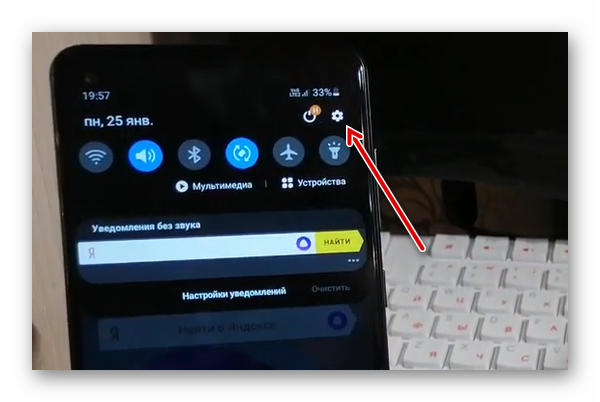
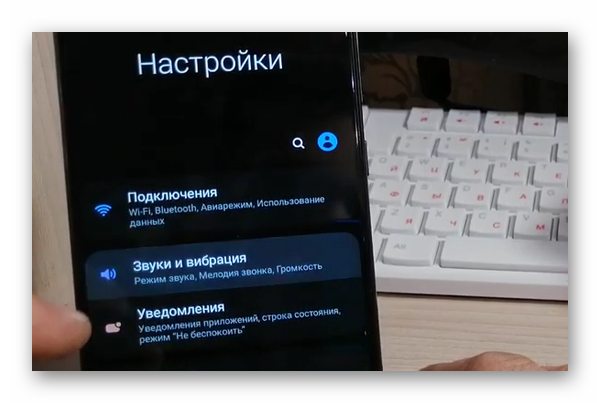
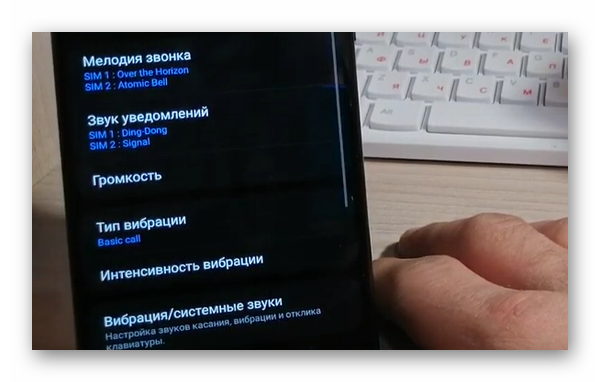
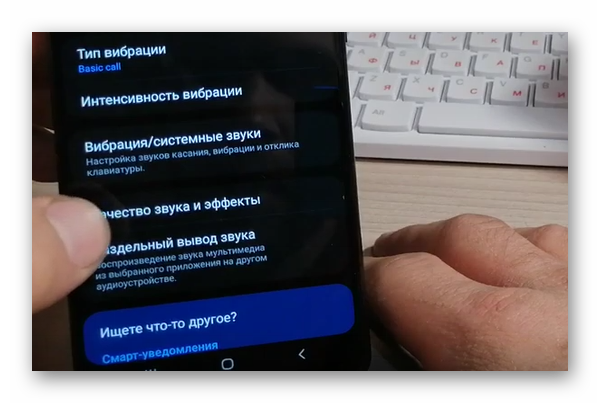
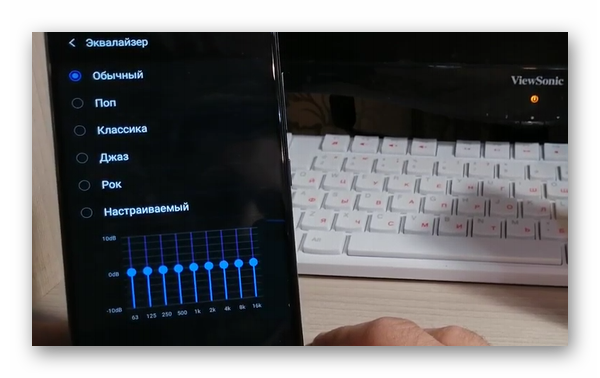
В эквалайзере доступно несколько готовых предустановок: «Поп», «Джаз», «Рок» и другие. Попробуйте применить каждый из них, чтобы найти лучшие параметры. Лучше всего оценить его можно через наушники и несколько разных по звучанию треков. При помощи эквалайзера можно вручную создать свою надстройку звука и сохранить её среди уже имеющихся. Одни настройки могут усиливать низкие частоты, другие сделают звучание более резким и высоким.
Усилитель звука в телефоне Samsung
Кроме обычных параметров звучания в мобильных устройствах есть дополнительные. Эти предустановки ориентированы на людей разного возраста. Ведь известно, что разные поколения имеют свою точку зрения насчёт громкости и качества звука. В большинстве моделей Samsung есть функция, которая называется «Adapt sound» .
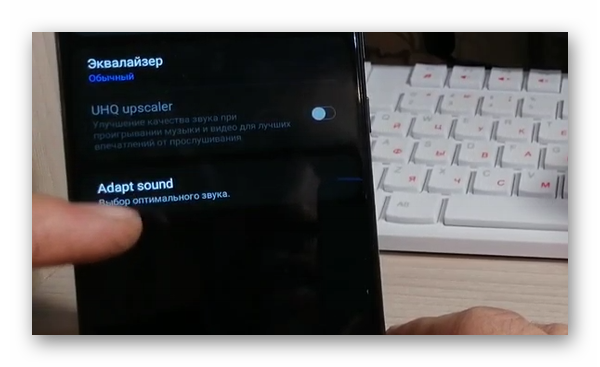
Чтобы её открыть, необходимо пройти в настройки по тому же пути, которому мы следовали в предыдущем разделе. Или найдите через поиск настроек функцию по названию.
В основном окне этой возможности есть четыре положения настройки:
- Младше 30 лет – будут усилены только высокие звуки;
- От 30 до 60 лет – настройка увеличит средние и высокие частоты;
- Старше 60 лет – параметр со всеми усиленными частотами;
- Отключить усилитель.
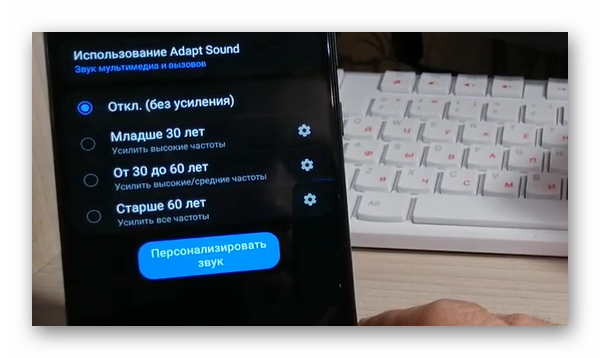
Каждую из этих предустановок можно прослушать перед тем, как применять в мобильном устройстве. Для того, чтобы услышать, как звучит та или иная предустановка, нажмите на иконку с шестерёнкой возле неё.
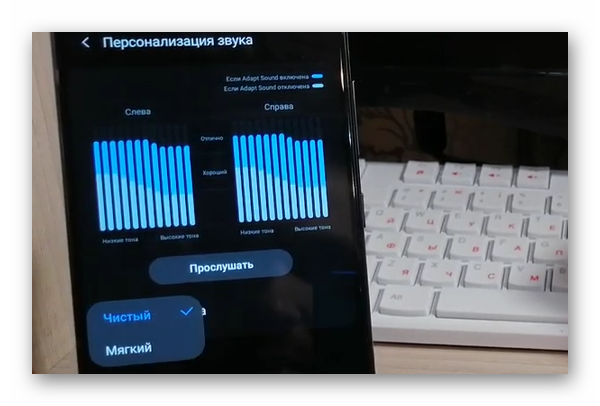
Затем нажмите на кнопку «Прослушать». Включите левый или правый канал звука. Этим способом можно проверить динамики. Возможно звук стал тише из-за поломки одного из них. В окне можно изменить звучание, сделать его более чистым или мягким.
При помощи стандартной кнопки увеличения или уменьшения громкости на корпусе смартфонов Samsung пользователь может изменять его для конкретного случая. Если вы в данный момент прослушиваете музыку, то будет регулироваться звук, который в настройках называется «Медиа». Если нажать на кнопку громкости на корпусе в момент входящего вызова, то регулировка будет применена к мелодии звонка.
Мобильное приложение для увеличения звука на Самсунге
Системных настроек в мобильных устройствах Samsung бывает достаточно, чтобы повысить звук и сделать его подходящим. Но если пользователь этим недоволен, можно использовать дополнительные средства усиления. Им может быть мобильное приложение «Усилитель громкости».
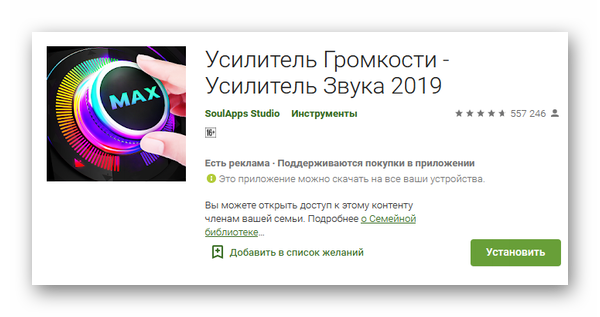
Его уже испробовали на разных моделях смартфонов. И большинству понравились его функции, так как улучшенный эквалайзер действительно умеет делать звук телефона более мощным и качественным.
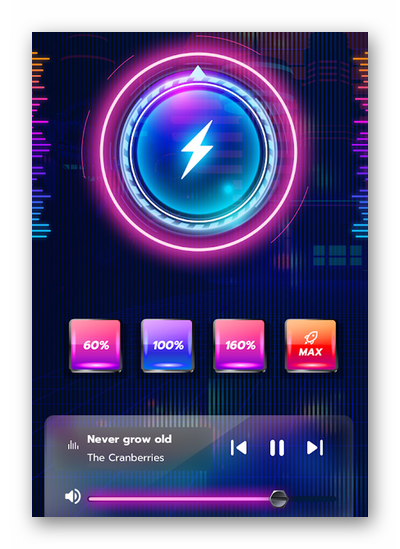
Усилитель звука может быть использован в виде проигрывателя, а настройки звука могут быть применены при прослушивании трека. Это достаточно удобно, если учесть, что приложение позволяет сменять темы эквалайзера. Запустив программу, нужно протестировать разные режимы звучания.
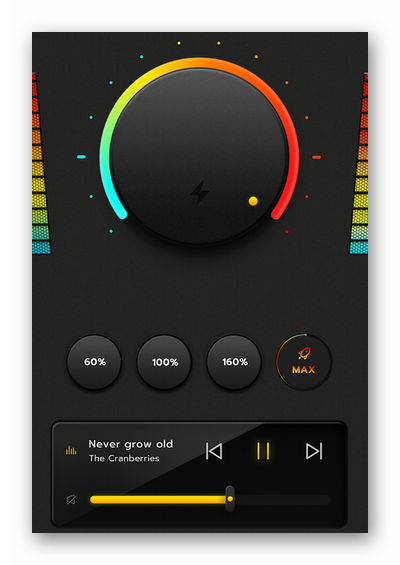
А также усилить основной регулятор. Приложение бесплатно и без рекламы. Подойдёт для любых версий смартфона Самсунг, а также телефонов других брендов.
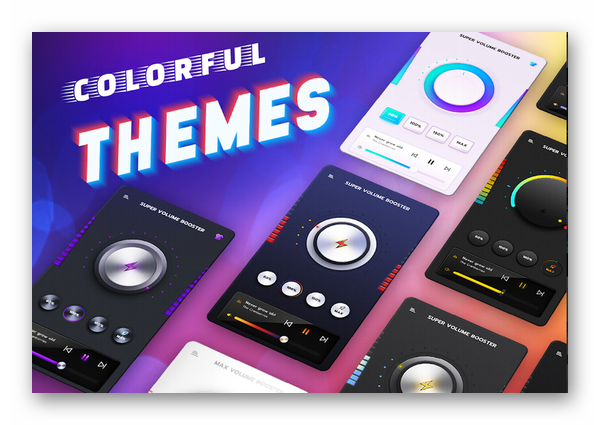
Приложение встраивается в другие. Например, можно в YouTube на телефоне отрегулировать звук. Есть несколько режимов под устройства и популярные приложения. Если вы подключили наушники, выберите этот режим в списке. И проверьте результат без эквалайзера «Усилитель громкости».
В приложении доступны эффекты объёмного звучания. Это особые предустановки, которые позволят ощутить пространство звука, если качество источника позволяет этого добиться.
Сервисные коды Самсунг
Любая операционная система – это сложный и достаточно хорошо отлаженный механизм. Изменить какие-либо его встроенные параметры непросто даже для разработчиков. Поэтому была организована такая возможность, как сервисные коды. С их помощью можно попасть в инженерное меню, где у пользователя появятся дополнительные возможности. Например, проверить битые пиксели экрана, отзывчивость сенсора или изменить уровень громкости. Их достаточно много и не все они одинаково полезны для обычного пользователя.
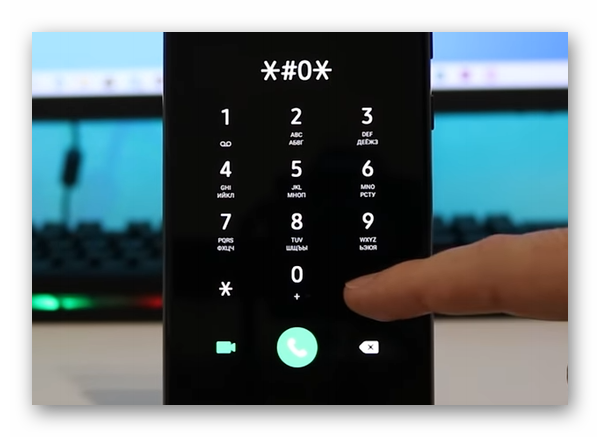
Чтобы открыть основной раздел инженерного меню, нужно открыть приложение «Телефон» и на виртуальной клавиатуре записать: *#0*# . Откроется меню разработчика, где можно провести некоторые тесты с экраном и другими модулями телефона.
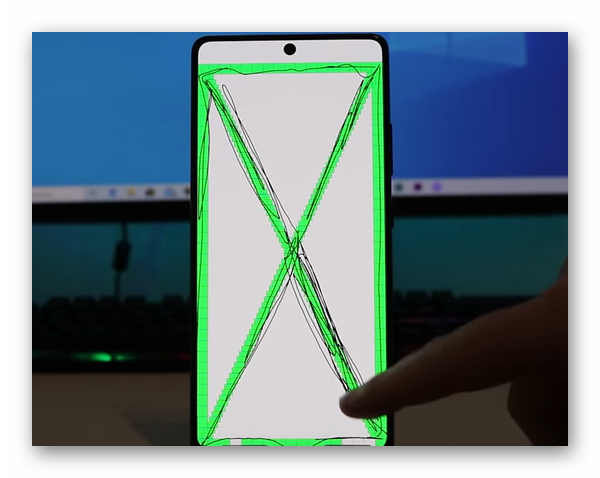
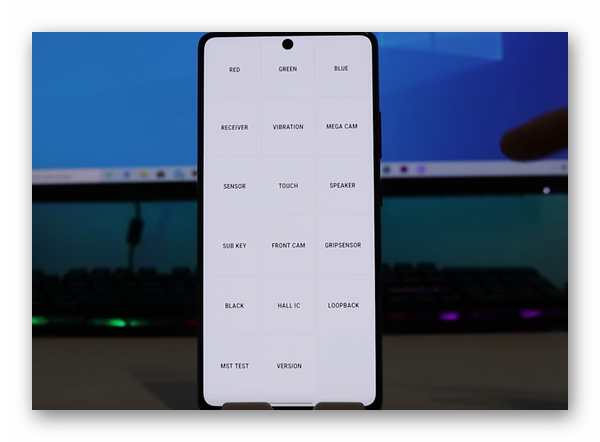
С его помощью пользователь может проверить работоспособность динамика в телефоне. Выберите тест с названием «Speaker». Меню на английском языке, так как этот язык принят за основной в цифровых технологиях. И не предполагалось изначально, что данный тип настроек будет доступен пользователю.
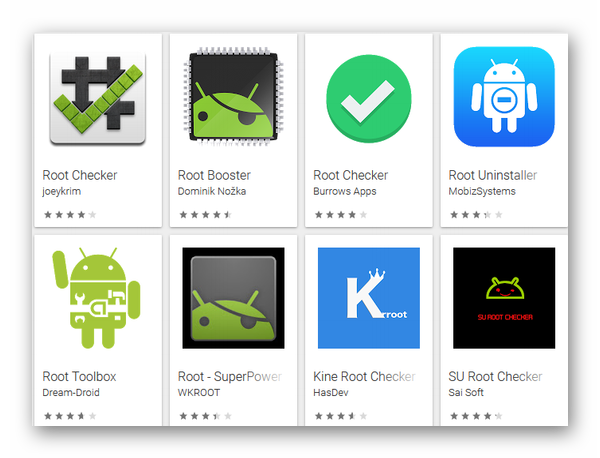
Есть возможность изменить основные параметры смартфона после того, как пользователь получит права суперпользователя. Сегодня сделать это можно достаточно просто и даже без подключения смартфона к компьютеру. В Плей Маркете есть специальные приложения, которые вы сможете самостоятельно установить на смартфон и получить необходимые права.
Почему плохо слышен звук из динамиков телефона
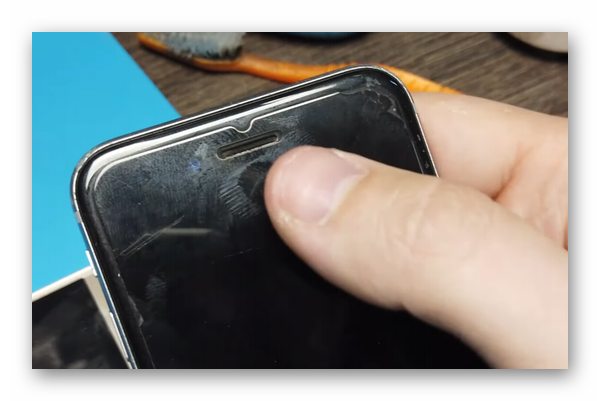
В процессе эксплуатации смартфона Самсунг защитные средства динамика забиваются. После чего звук воспроизводится, но очень тихо. Если на вашем телефоне такая же проблема, настало время почистить сетку динамика.
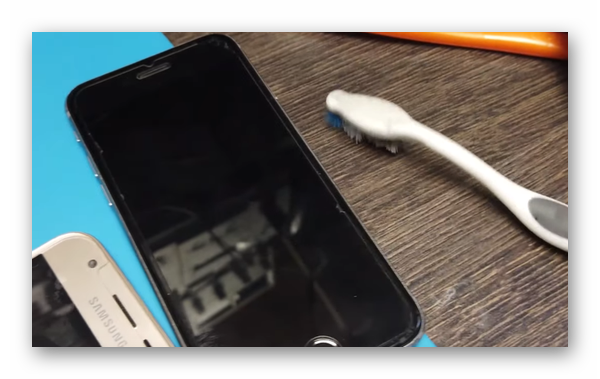
Для этого может подойти зубная щётка или зубочистка. В момент очистки не следует слишком интенсивно работать щёткой или запускать глубоко во внутрь зубочистку. Это может привести к выводу динамика из строя, если нарушить его рабочие элементы.
Существуют также приложения, которая воспроизводят в телефоне ультразвук. За счёт большого количества микроколебаний частицы грязи и пыли отстают от сетки динамика. Воспользуйтесь приложением по ссылке «Очиститель динамика».
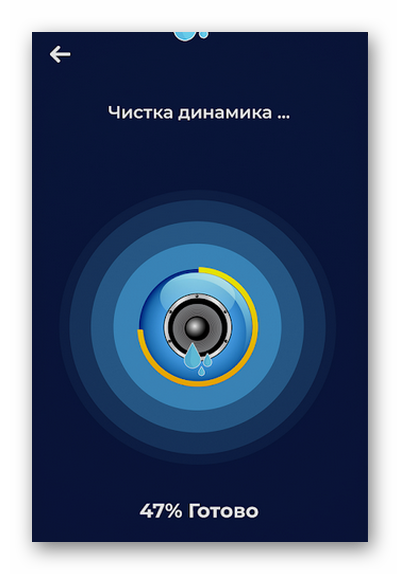
После установки и запуска на главном экране нужно запустить звуковые импульсы. Для применения инструмента есть инструкция внутри программы. Когда завершится этап очистки, нужно будет избавиться от мусора в телефоне.
Видеоинструкция
Как сделать звук максимальным в смартфоне Самсунг, отрегулировав громкость динамика, можно узнать из этого видео.